Cuaderno de aceptación
Este documento es el manual de aceptación de la solución Medulla.
- Índice
- Introducción a la solución
- Acciones
- Acciones rápidas
- Grupos de máquinas
- Paquetes
- Implementaciones
- Interacciones de los usuarios
- Quiosco
- Actualizaciones (WSUS)
- Resumen de la receta
Índice
Índice
Índice
Manual de aceptación de Medulla
- Introducción a la solución
- Acciones
- Acciones rápidas
- Grupos de máquinas
- Paquetes
- Implementaciones
- Interacciones de los usuarios
- Quiosco
- Actualizaciones (WSUS)
- Resumen de pruebas
Introducción a la solución
El primer paso es validar el funcionamiento básico de la solución. Para ello, veremos primero los casos básicos:
Inicio de sesión en la página de Medulla, creación de grupos de máquinas estáticos y dinámicos, acciones rápidas, primeros pasos.
Prueba de inicio de sesión:
La primera prueba es el inicio de sesión en la página de inicio de Medulla:
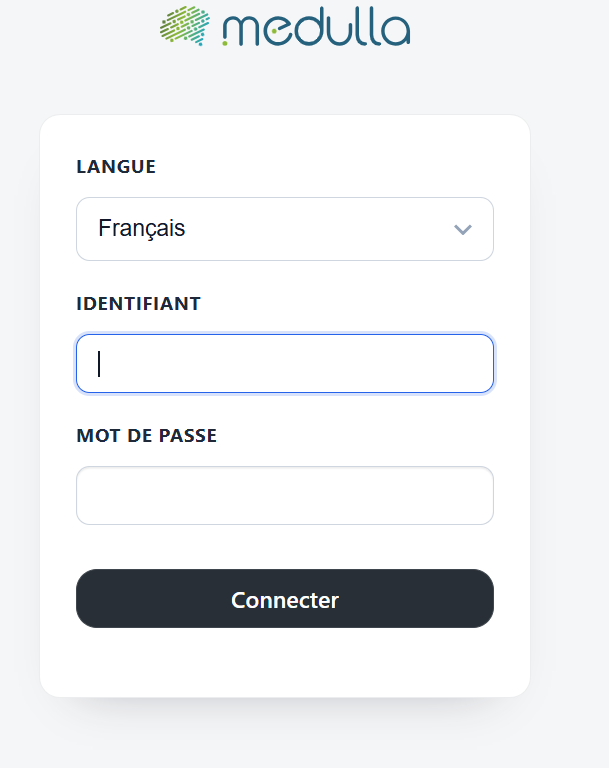
Introduzca su nombre de usuario y contraseña y haga clic en «Conectar»; si la prueba se realiza correctamente, se abrirá la página de inicio de Medulla.
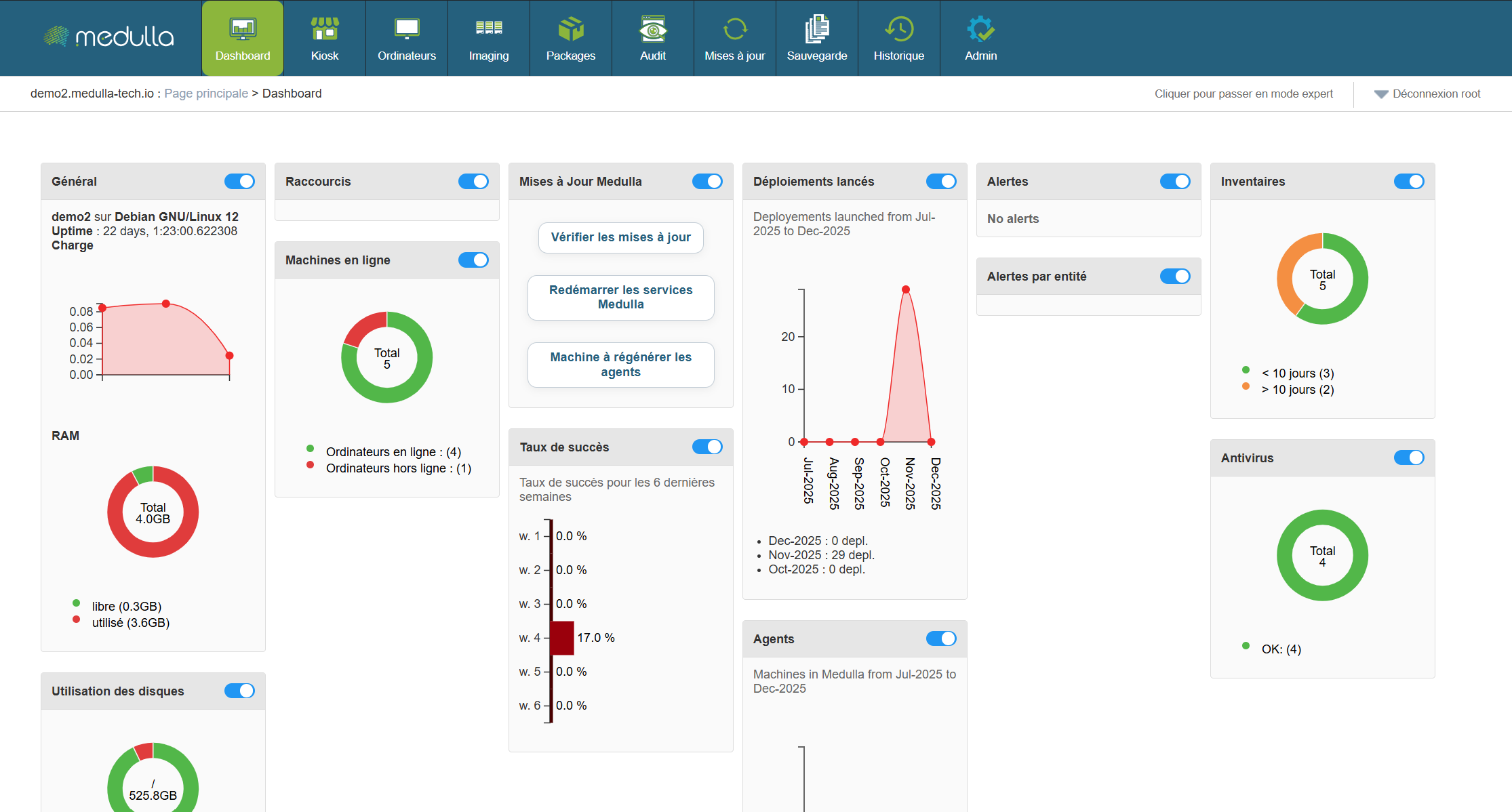
Prueba de creación de un grupo estático:
En esta página, puede hacer clic en los widgets para crear grupos estáticos.
Haga clic en los gráficos circulares de los widgets para crear un grupo; el resultado debe ser:
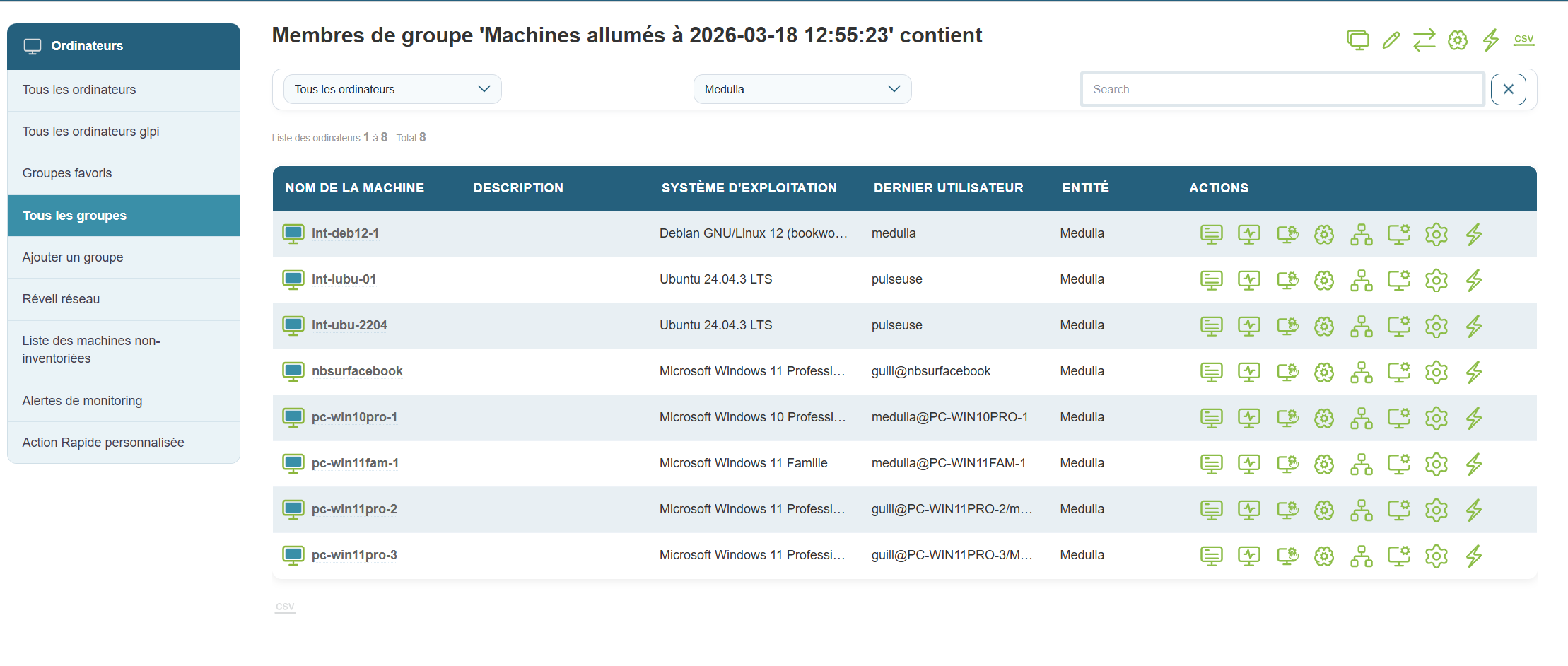
El resultado de la prueba de creación de grupos es válido.
A continuación, haga clic en el botón «Ordenadores» en la barra de navegación superior.
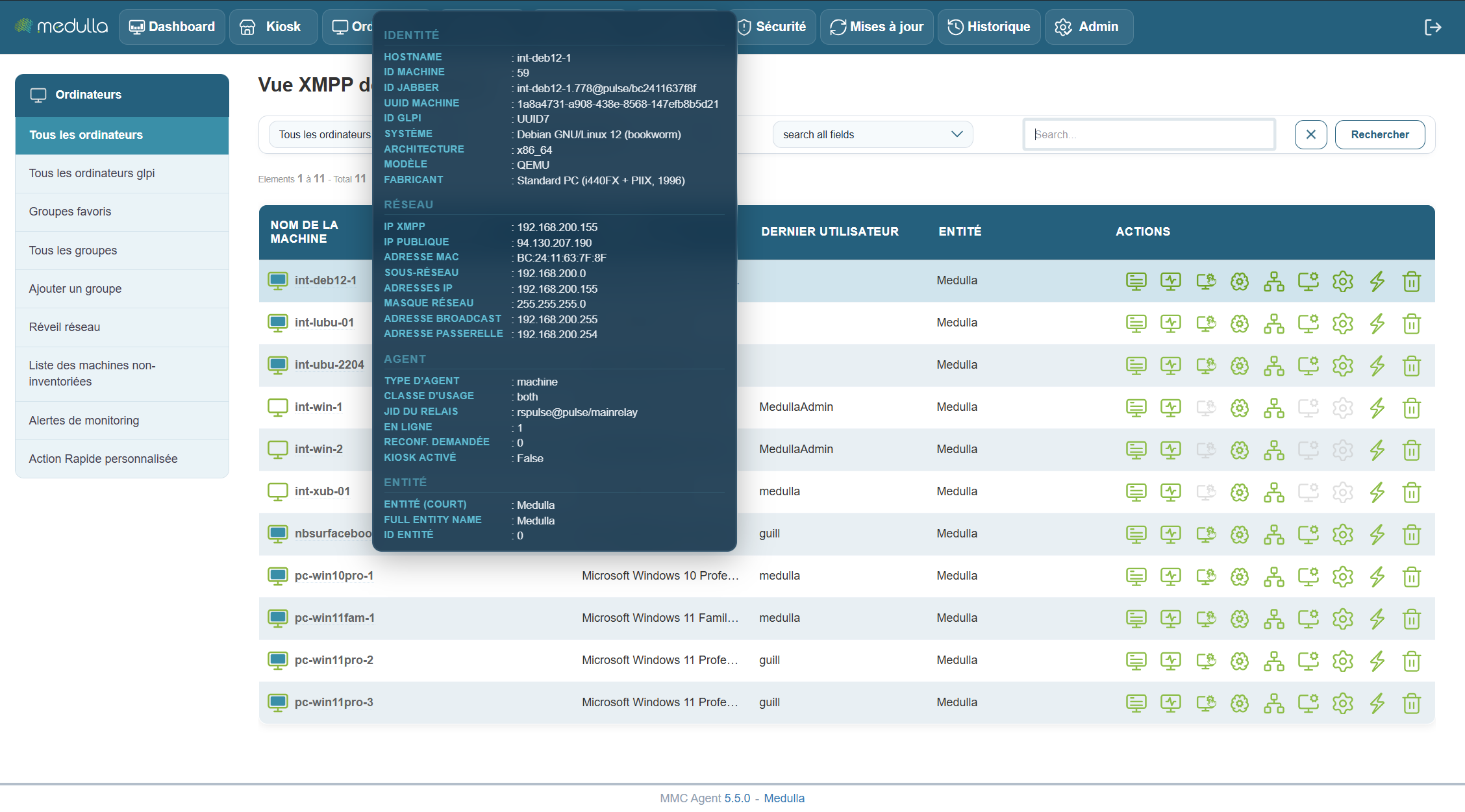
Prueba de presencia del equipo:
Aparece la ventana de información al pasar el cursor por encima de un equipo.
Acciones
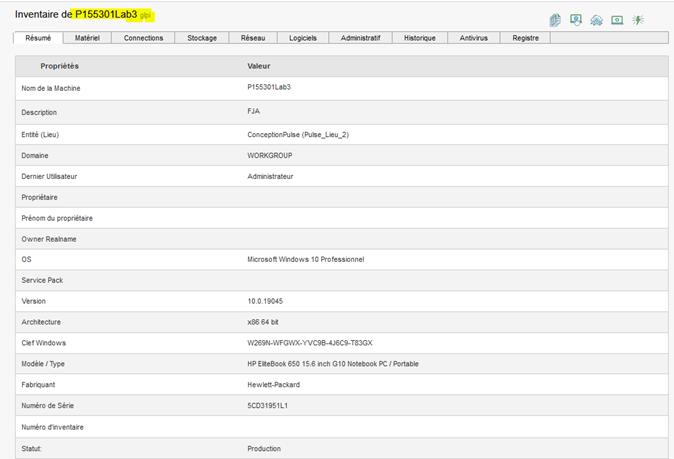
Inventario de un equipo (GLPI o ITSMNG):
Haga clic en el botón Inventario situado a la derecha en las acciones y compruebe la información que aparece.
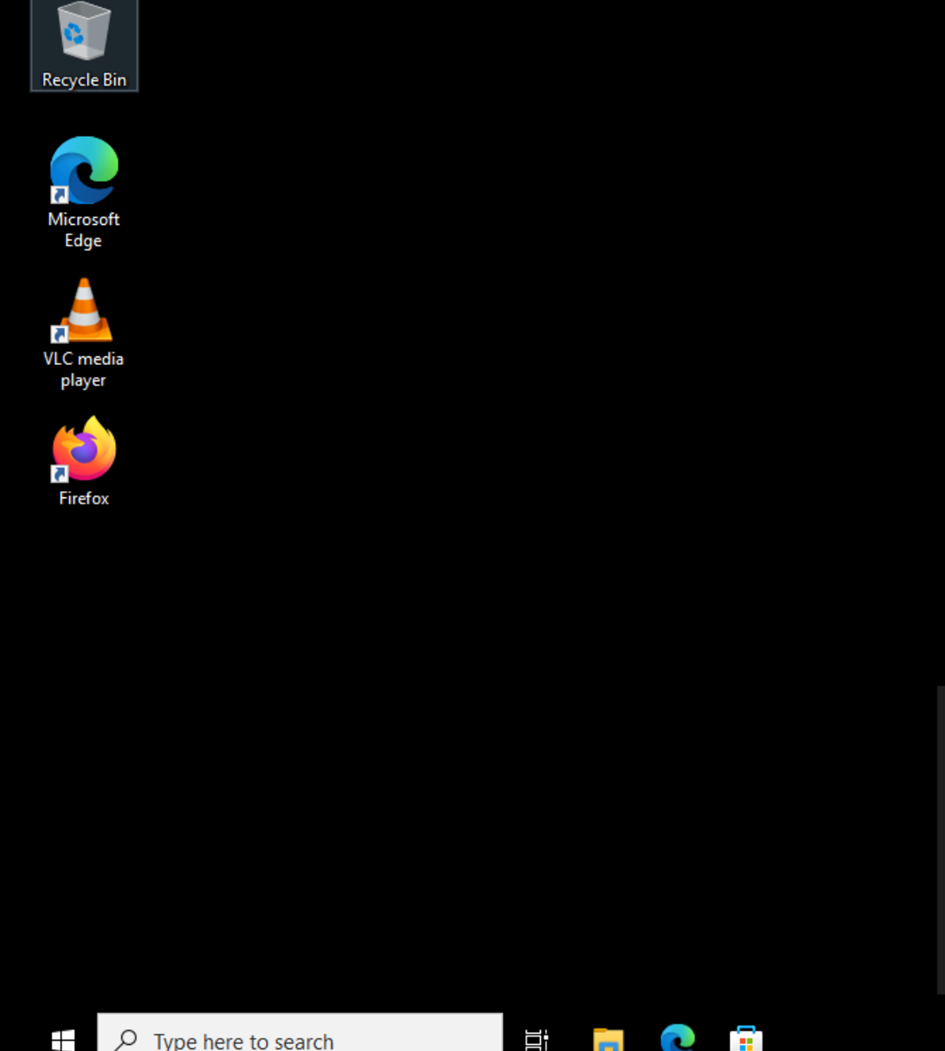
Control remoto.
Haga clic en el botón «Control remoto»; se abrirá una ventana emergente con los diferentes tipos de control remoto disponibles:
Haga clic en el botón «Control remoto» y se abrirá una ventana emergente con los diferentes tipos de control remoto disponibles:

Haga clic en uno de los botones para que se abra una pestaña con el control remoto.
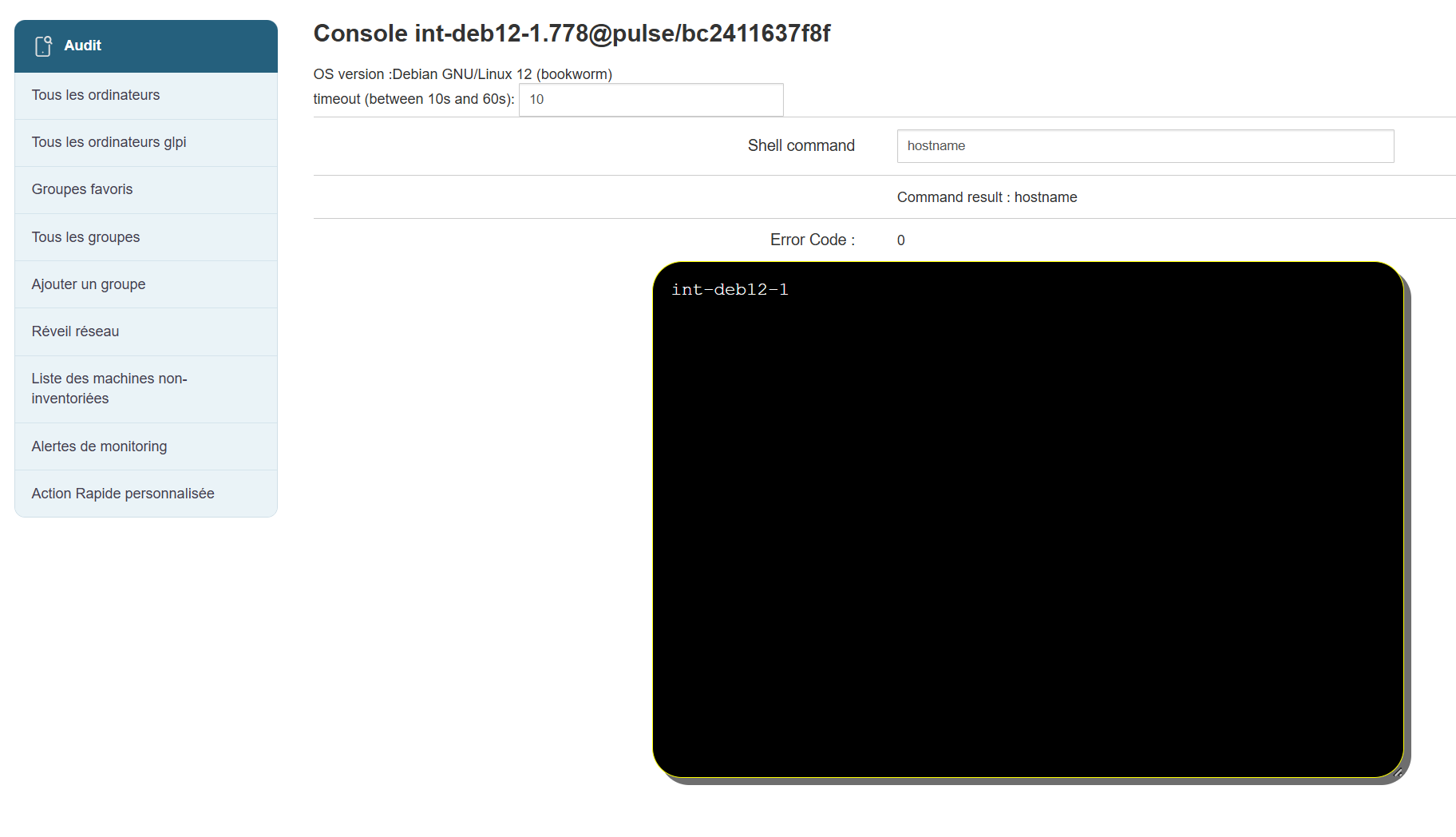
Consola XMPP:
Haga clic en el botón «Consola XMPP» situado a la derecha en las acciones rápidas.
Ejecute un comando en la consola y compruebe el resultado.
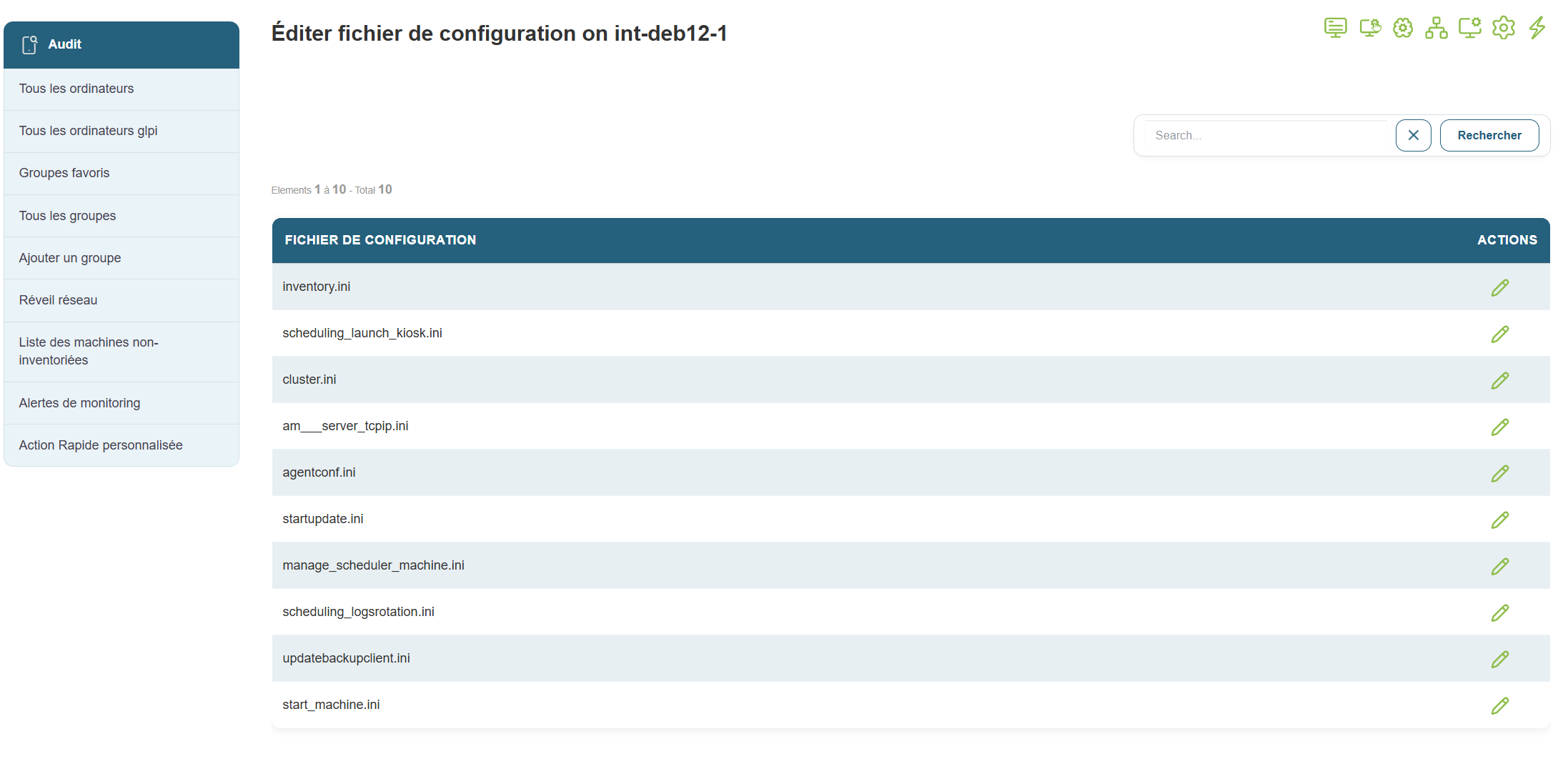
Editar archivos de configuración
Haz clic en el botón de edición de archivos de configuración situado a la derecha en las acciones rápidas; deberías poder modificar los archivos de configuración.
Acciones rápidas
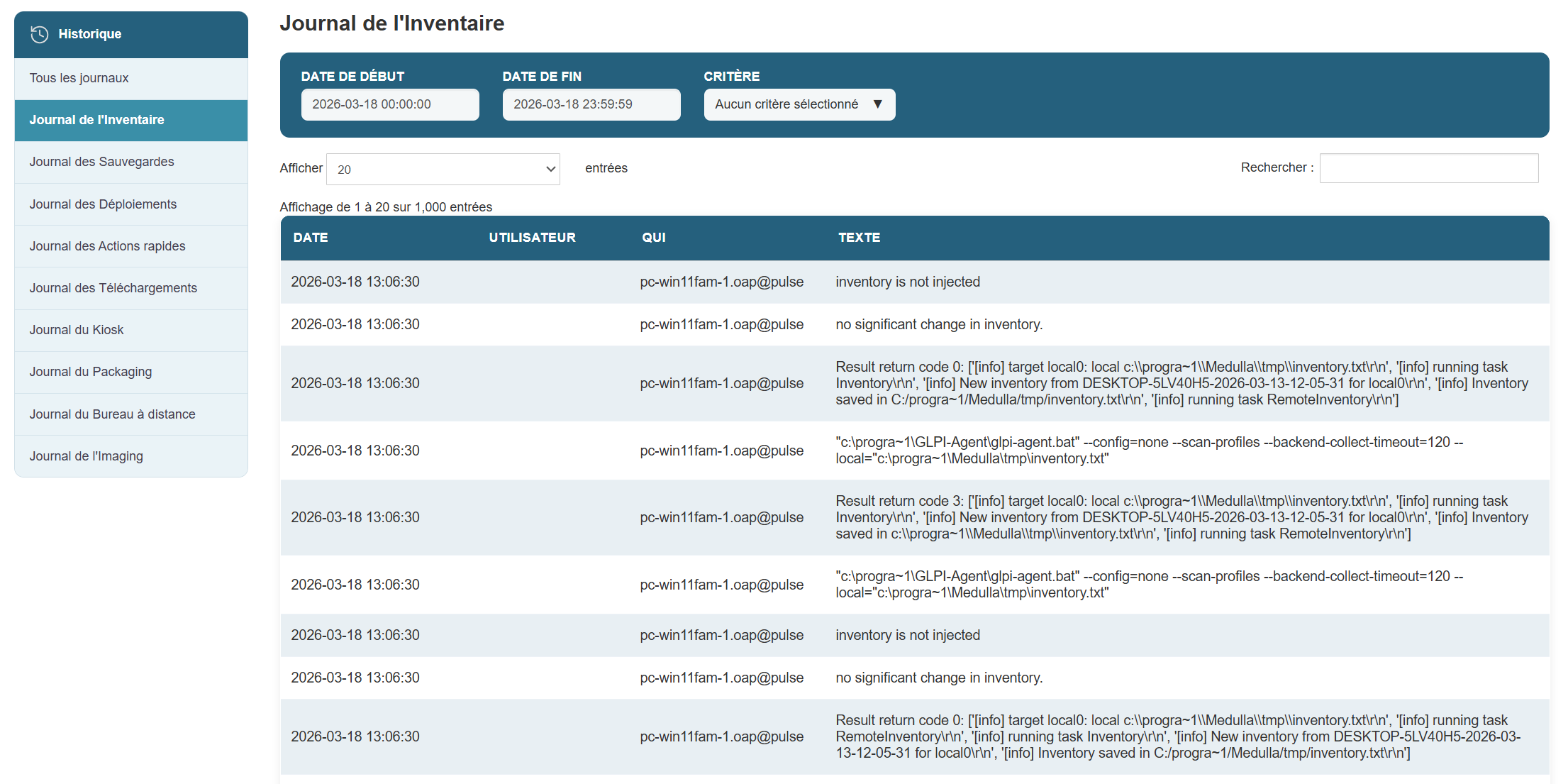
Inventario:
Iniciar un inventario

Debe encontrar una línea en la vista Historial que haga referencia a la solicitud de inventario iniciada anteriormente.
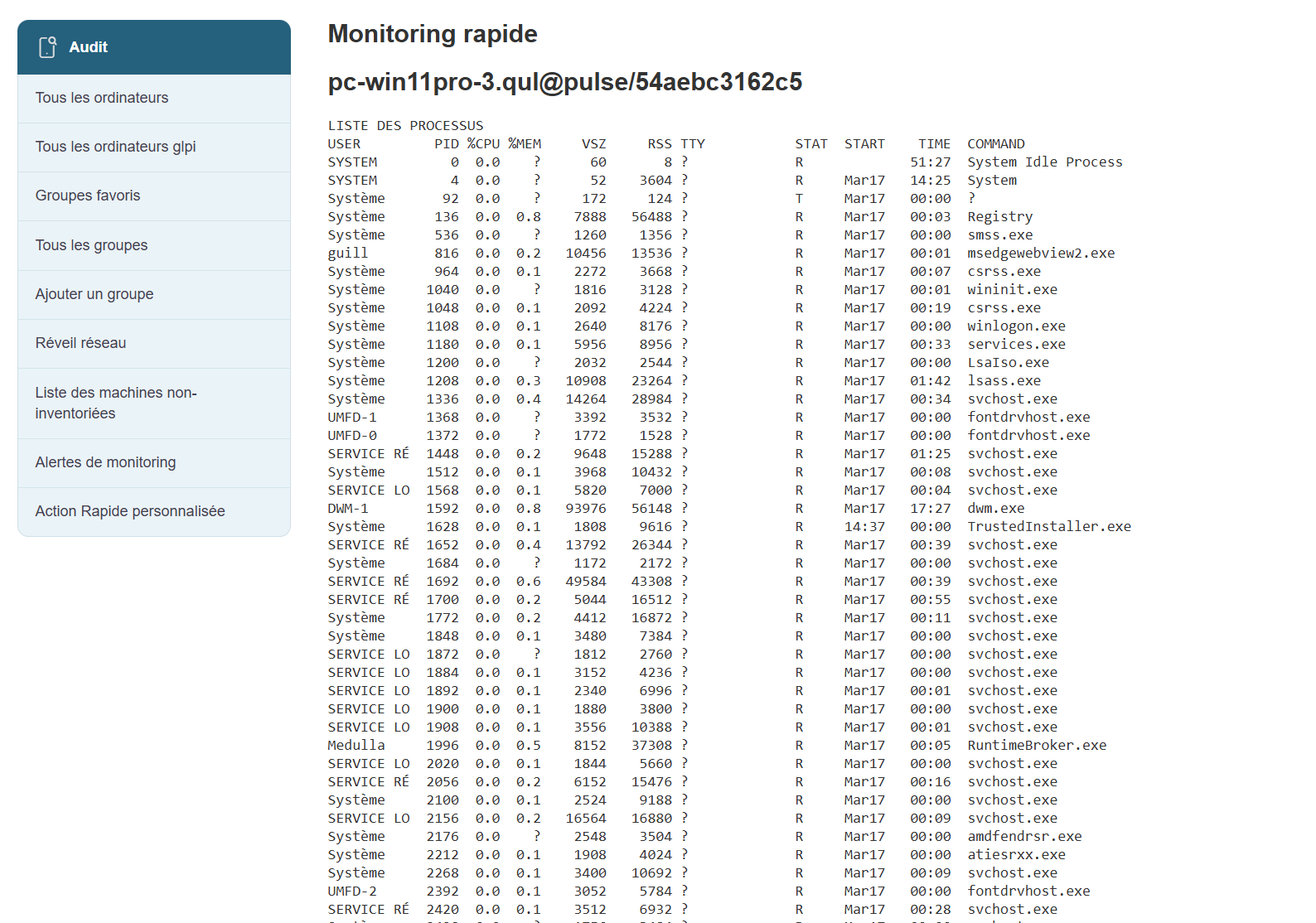
Mostrar lista de procesos:
Consulte la lista de procesos relacionados con el equipo haciendo clic en el botón «Mostrar lista de procesos» de la ventana emergente.
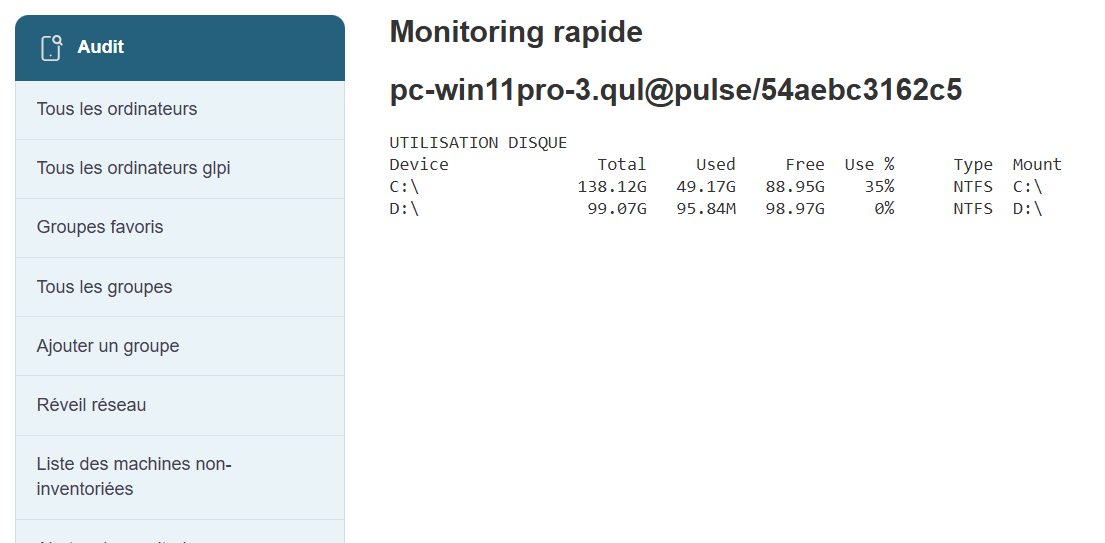
Uso del disco:
Consulte la información correcta relacionada con el uso del disco duro de la máquina.
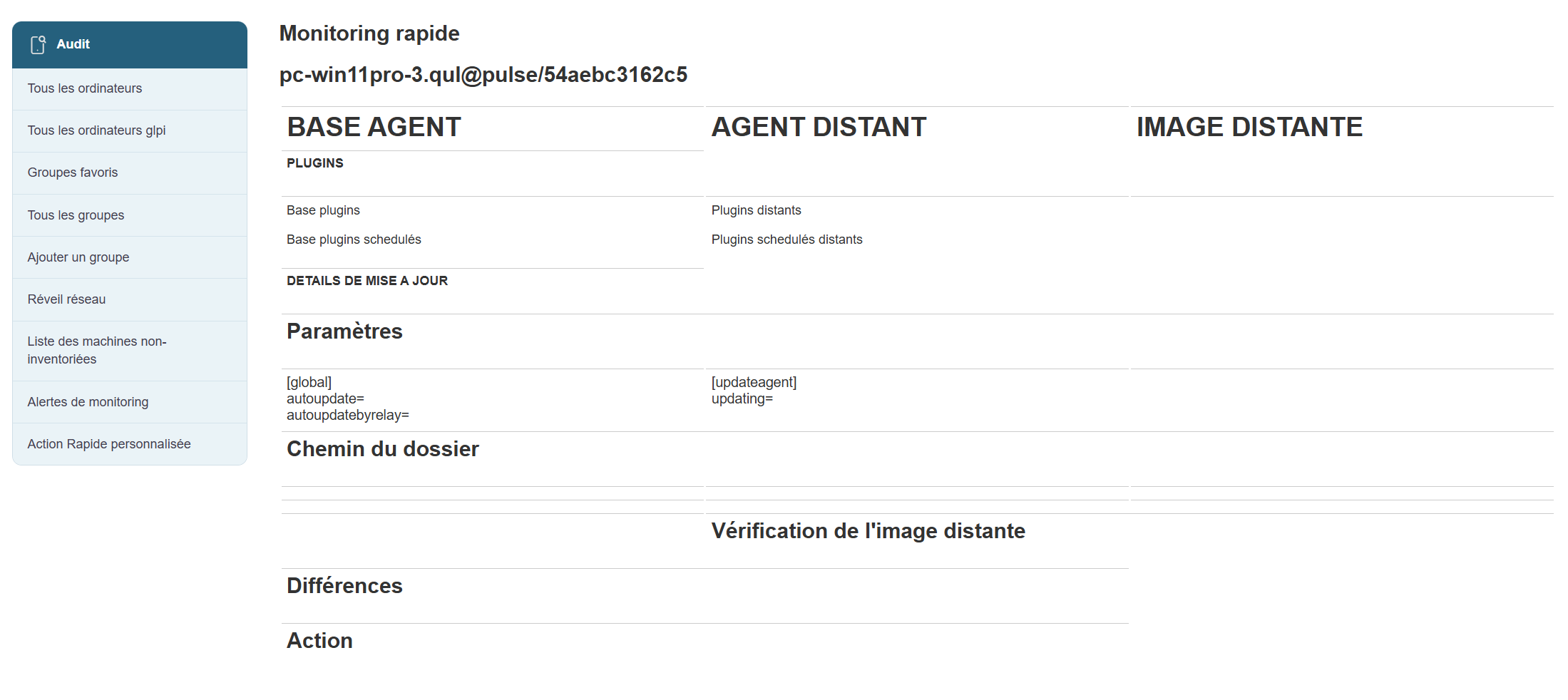
Detalles del agente:
Consulte la información del agente asociado a la máquina.
Reinicio:
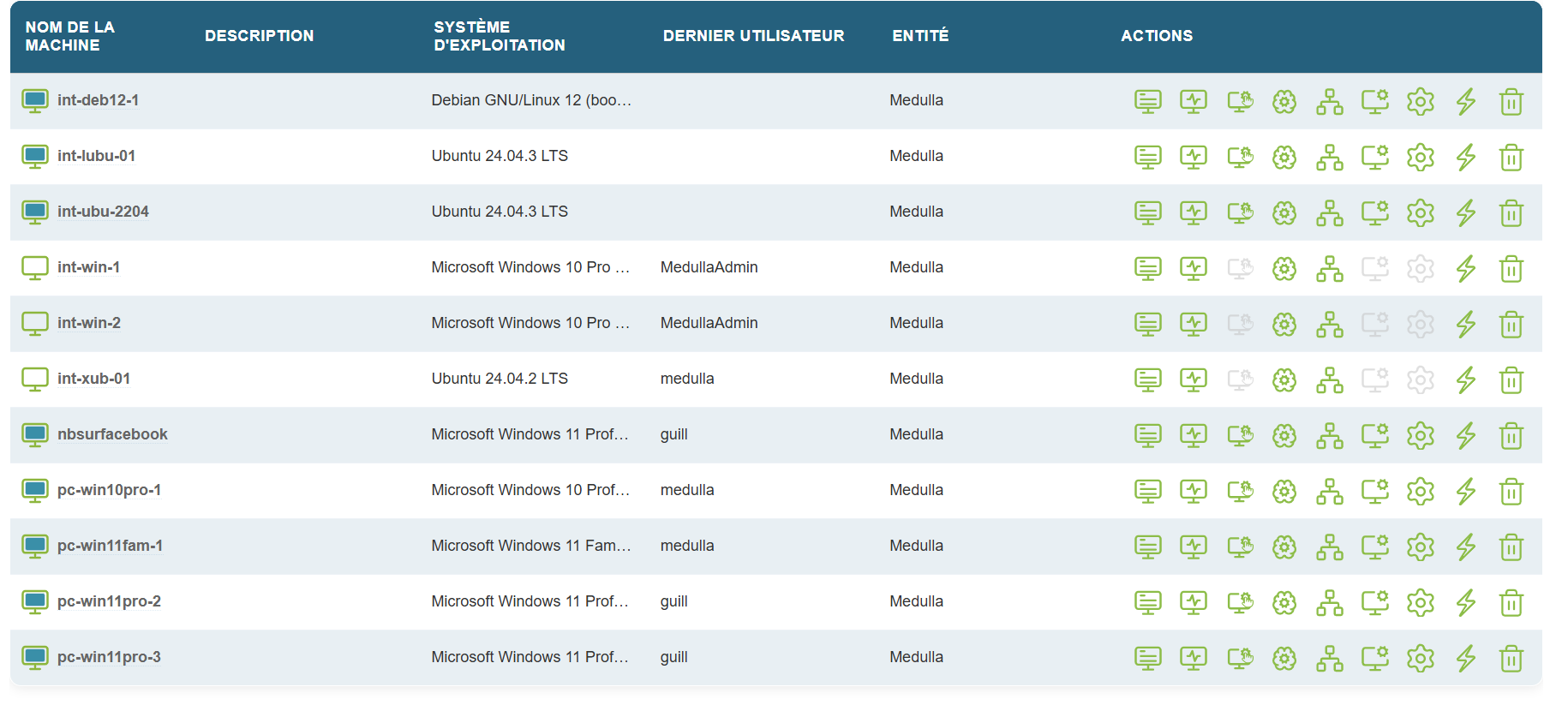
Haga clic en el botón de reinicio y espere unos 3 minutos; compruebe que el equipo se ha reiniciado.
Apagar:
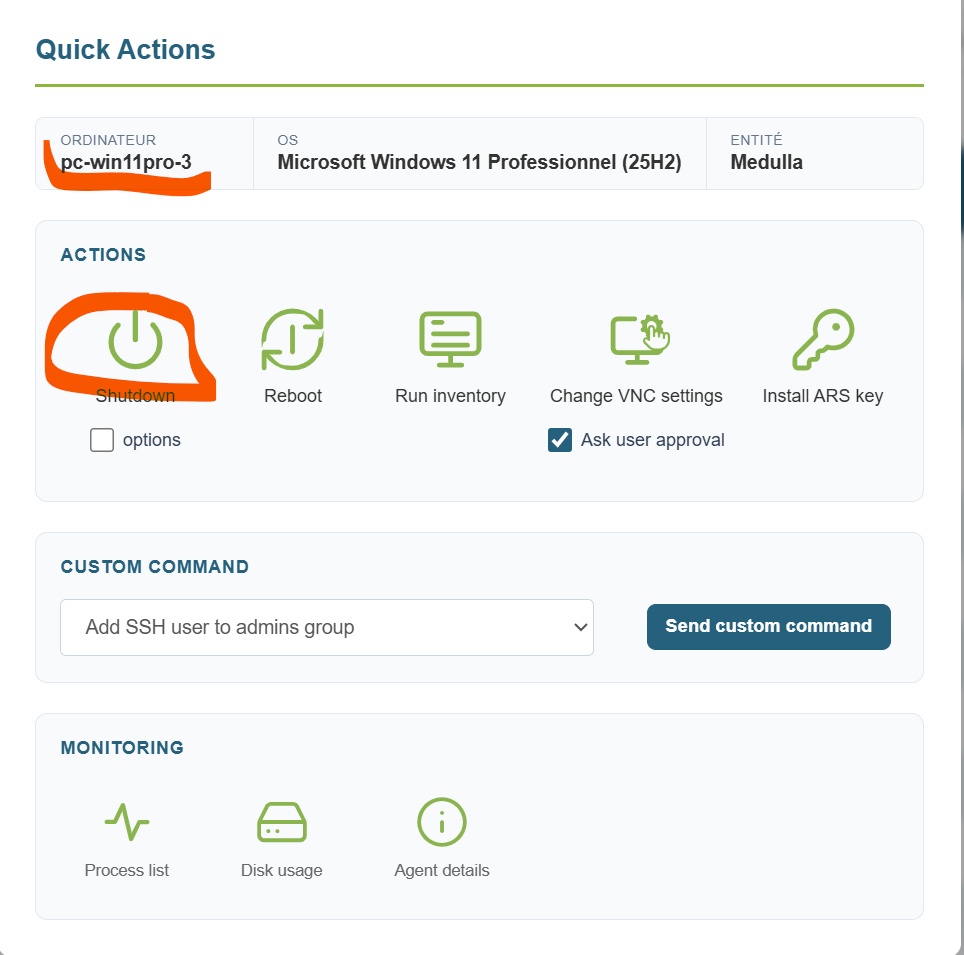
Haga clic en el botón «Apagar» y espere unos 3 minutos.
WOL:
Se puede iniciar un WOL desde las acciones rápidas.
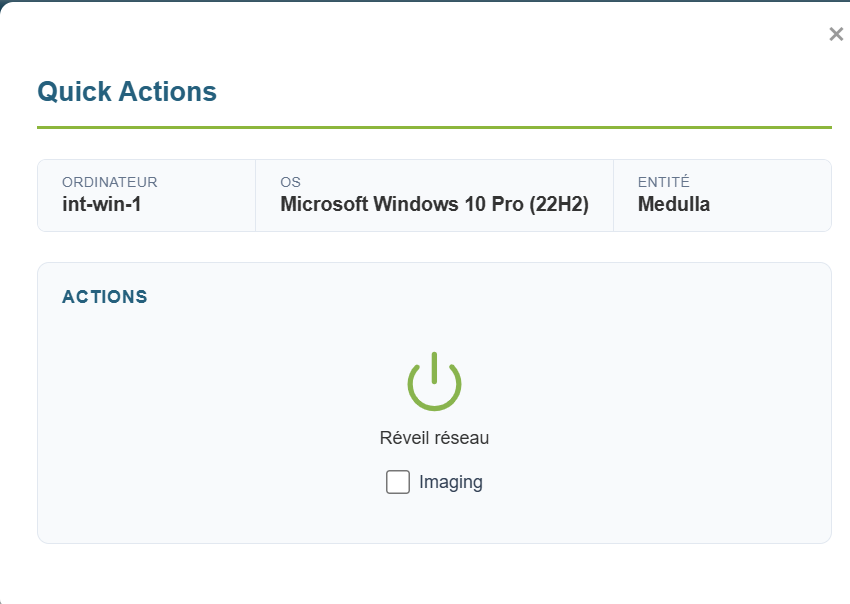
Asegúrese de que el equipo se activa; puede tardar unos 5 minutos.
WOL fijo:
Se puede iniciar un WOL desde el botón «Despertar de red» situado a la izquierda de la vista Ordenador.
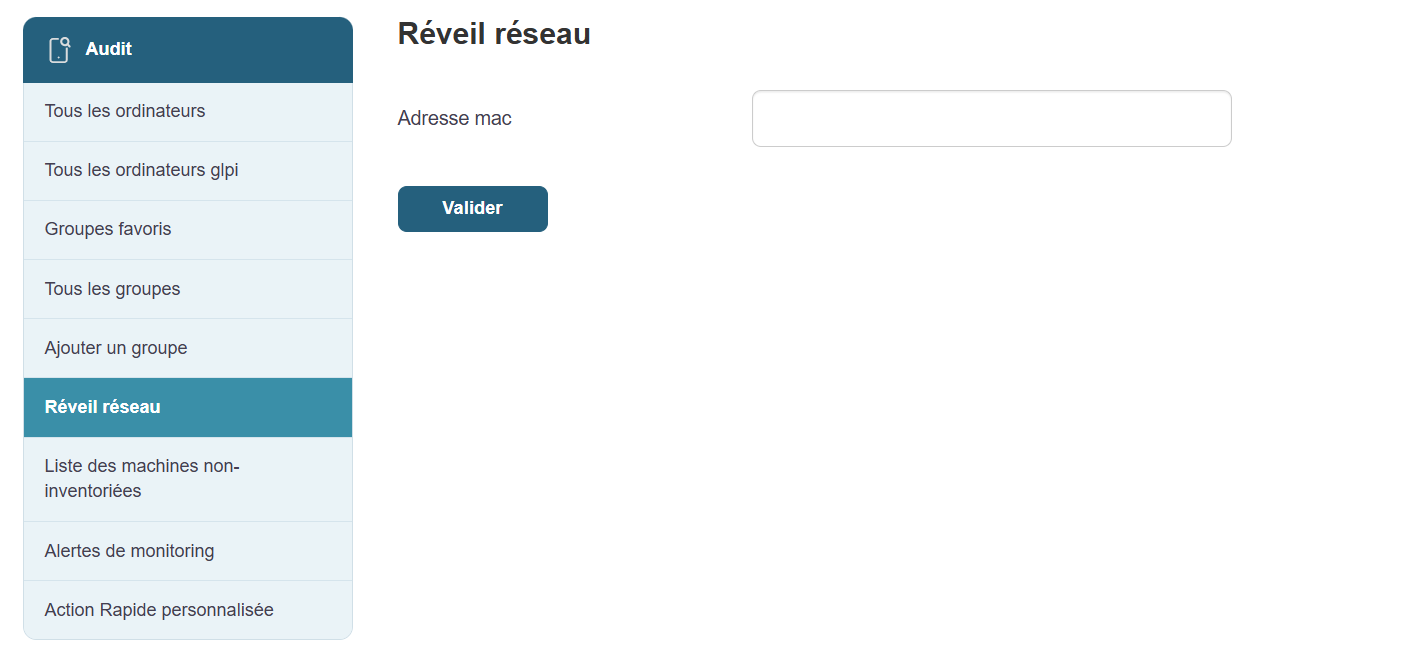
Asegúrese de que el equipo se active; puede tardar unos 5 minutos.
Implementación WOL:
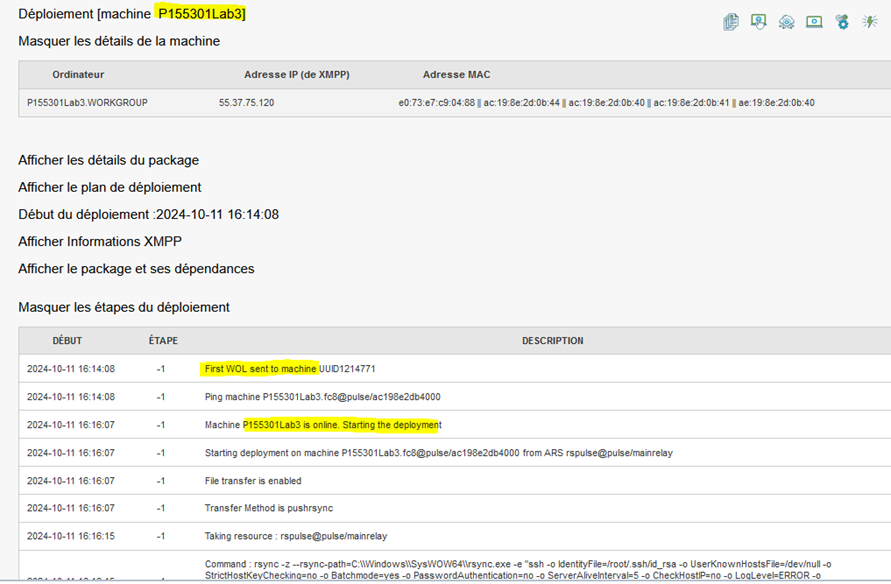
Se inicia un WOL mediante un despliegue en un equipo apagado.
Compruebe que aparecen las líneas «First, Second y Third WOL sent to machine» y que el WOL se ha ejecutado correctamente.
Añadir una acción rápida:
Haga clic en el botón del submenú de la izquierda (en la parte inferior)

A continuación, haga clic en:
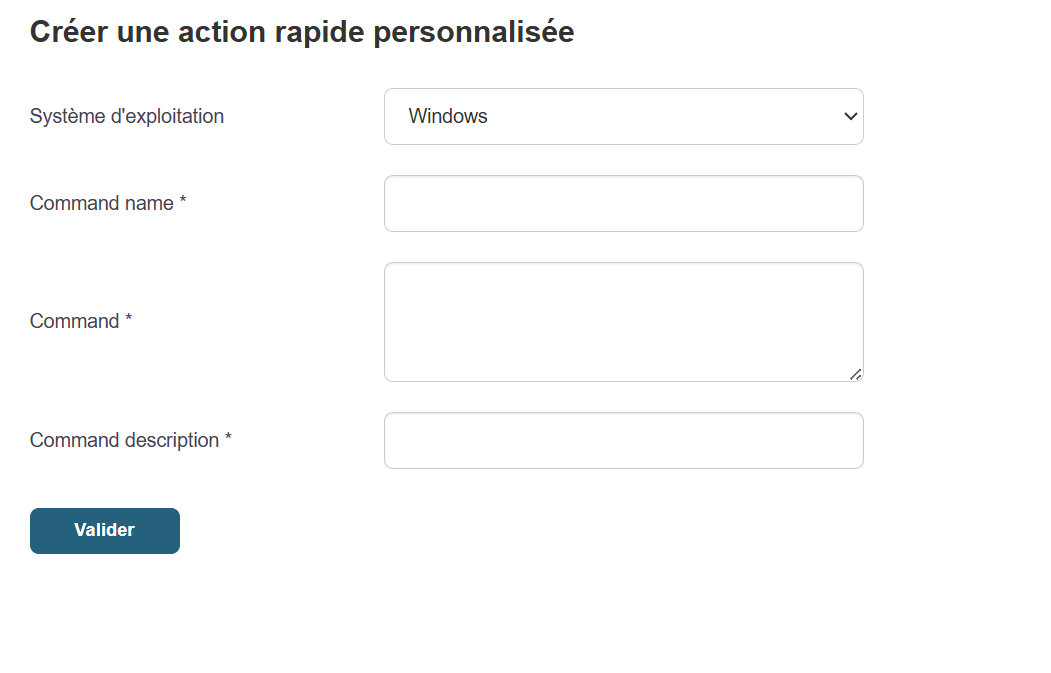
Rellene la información y haga clic en «Validar».
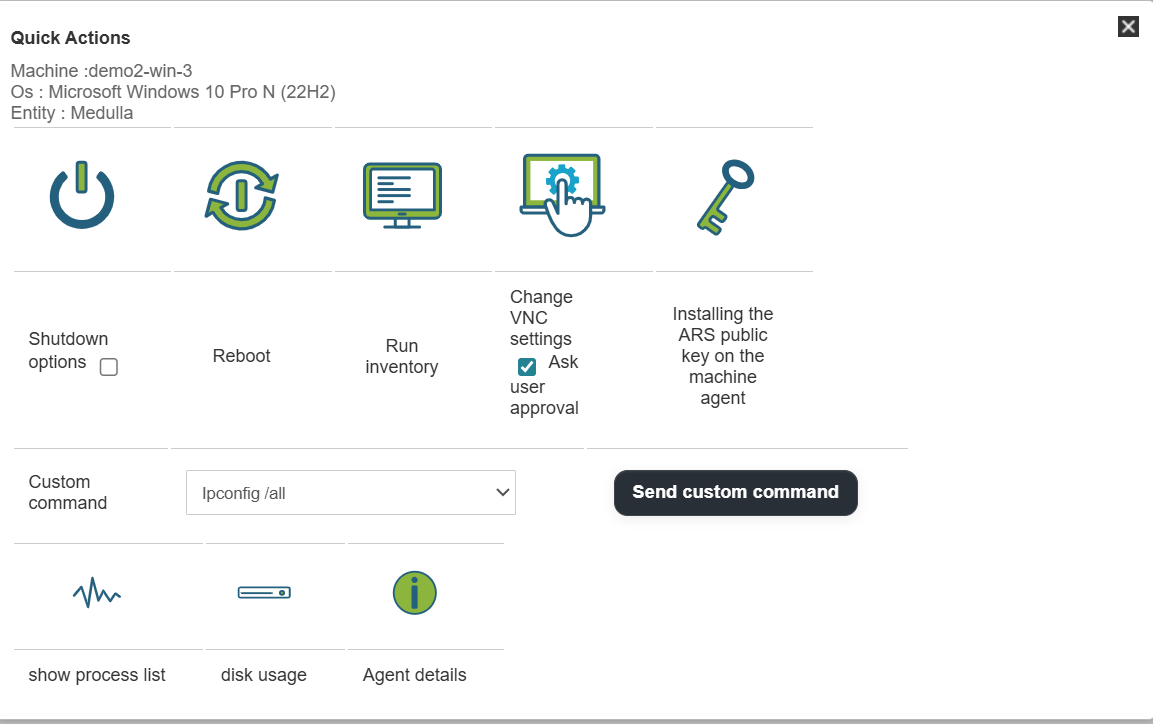
A continuación, haga clic en el botón de acciones rápidas de una máquina y, en la lista desplegable, busque su comando y ejecútelo.
El resultado de los comandos se muestra en unos segundos:
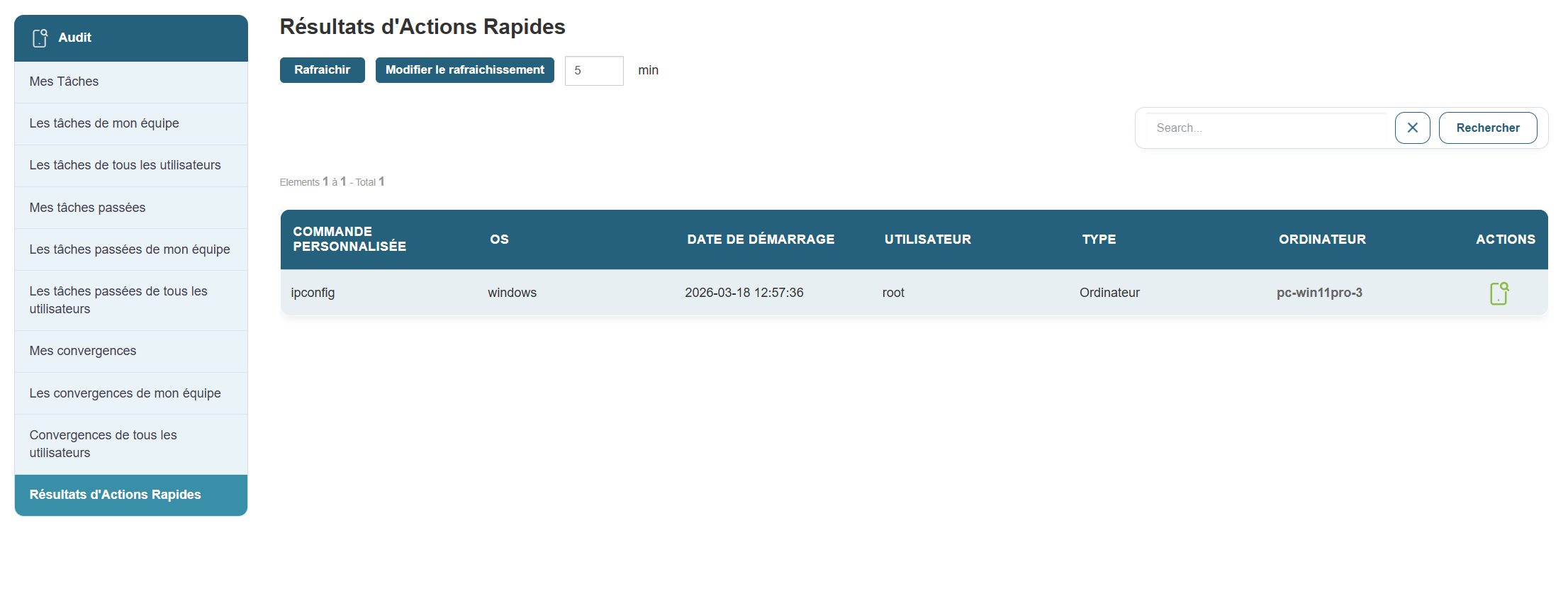
Haga clic en el icono de la derecha de la barra de acciones para ver el resultado del comando seleccionado.
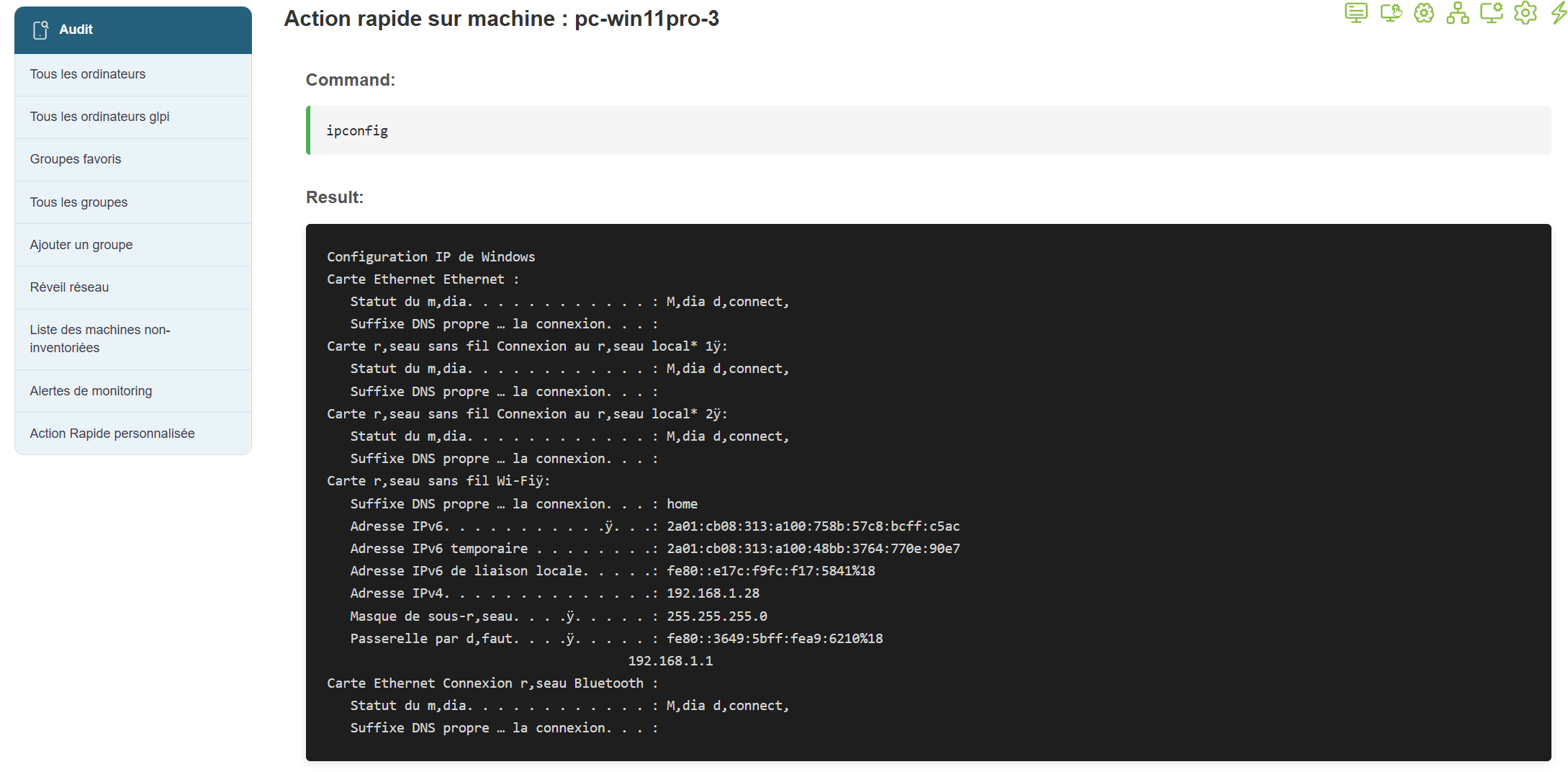
Comprobación de la eliminación de un equipo:
Solicitud de eliminación mediante el icono (icono de la papelera en la barra de acciones de un ordenador)
Compruebe la eliminación de este equipo en la lista de equipos.
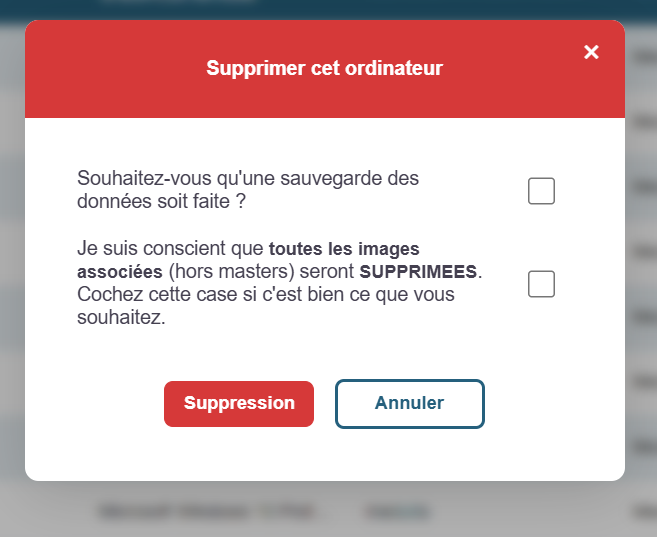
Grupos de máquinas
Dinámico:
Cree un grupo dinámico utilizando criterios de GLPI y, a continuación, compruebe la presencia de los equipos en dicho grupo.
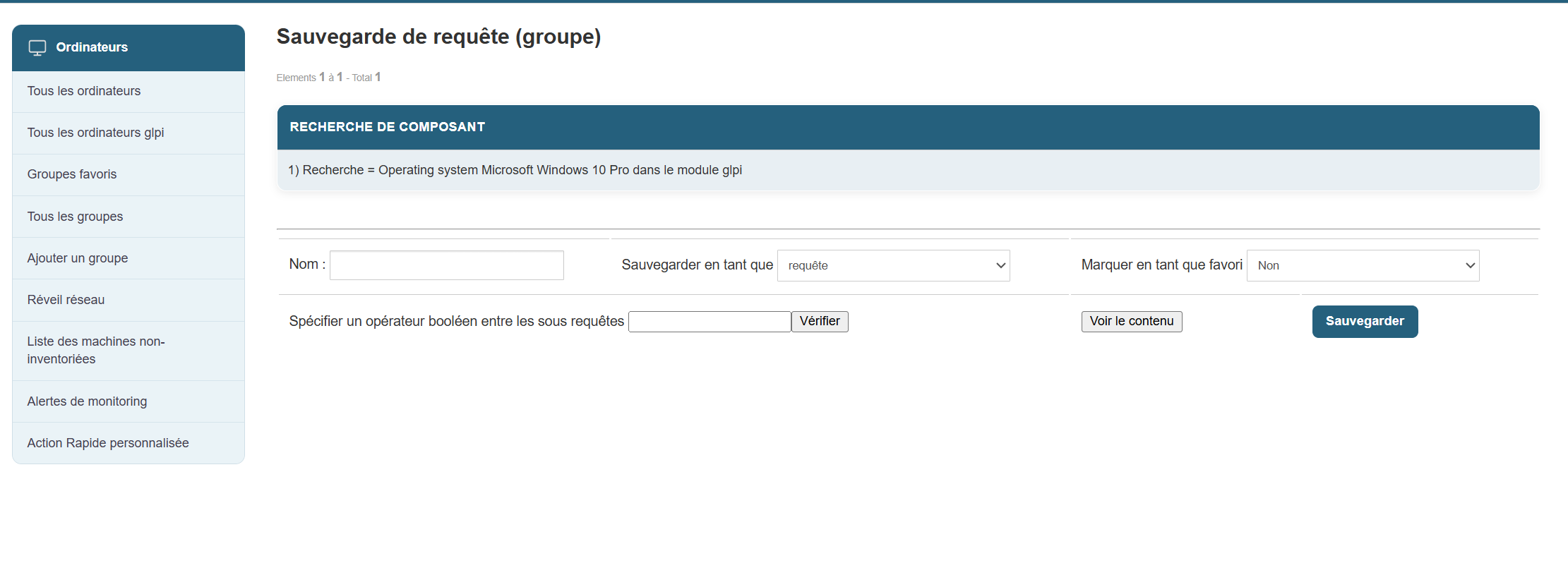
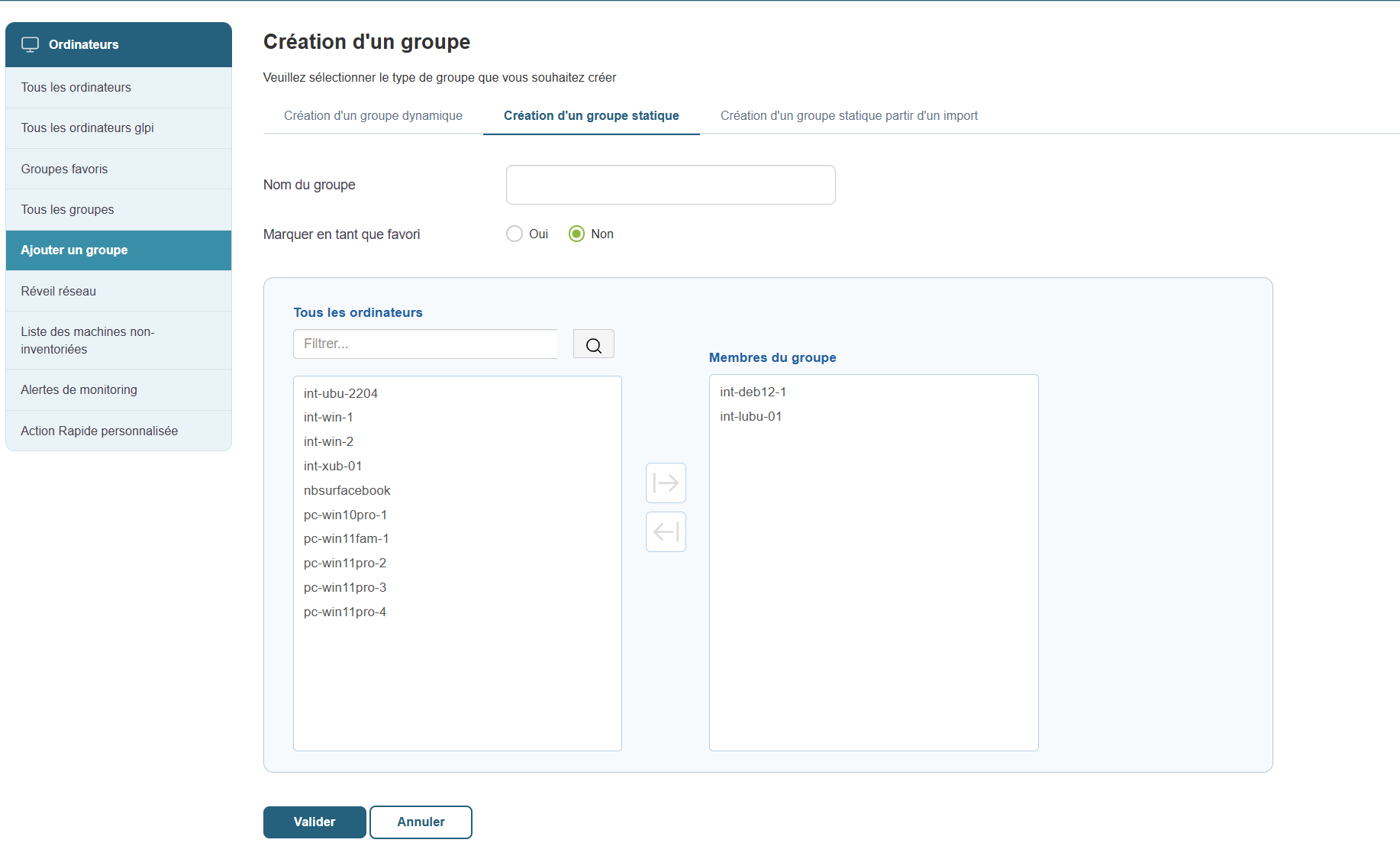
Estático:
Cree un grupo estático utilizando los equipos presentes en Medulla y compruebe la presencia de los equipos en dicho grupo.
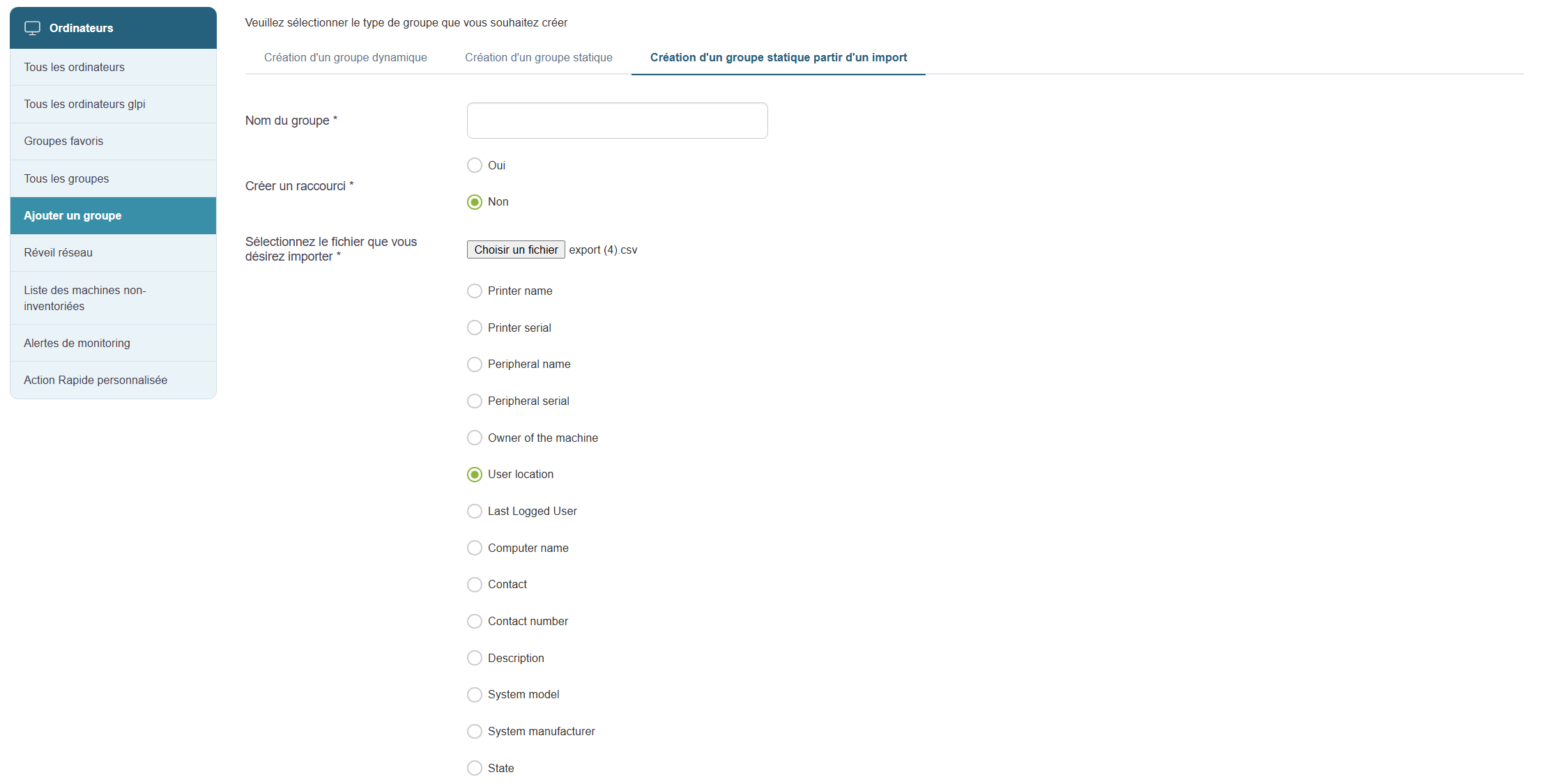
Importación
Cree un grupo importando un archivo CSV y compruebe que las máquinas se encuentran en dicho grupo.
Paquetes
Añadir un paquete:
Para añadir un paquete, vaya a la pestaña «Paquetes» y haga clic en «Añadir un paquete»:
Cargue su binario y rellene los campos.
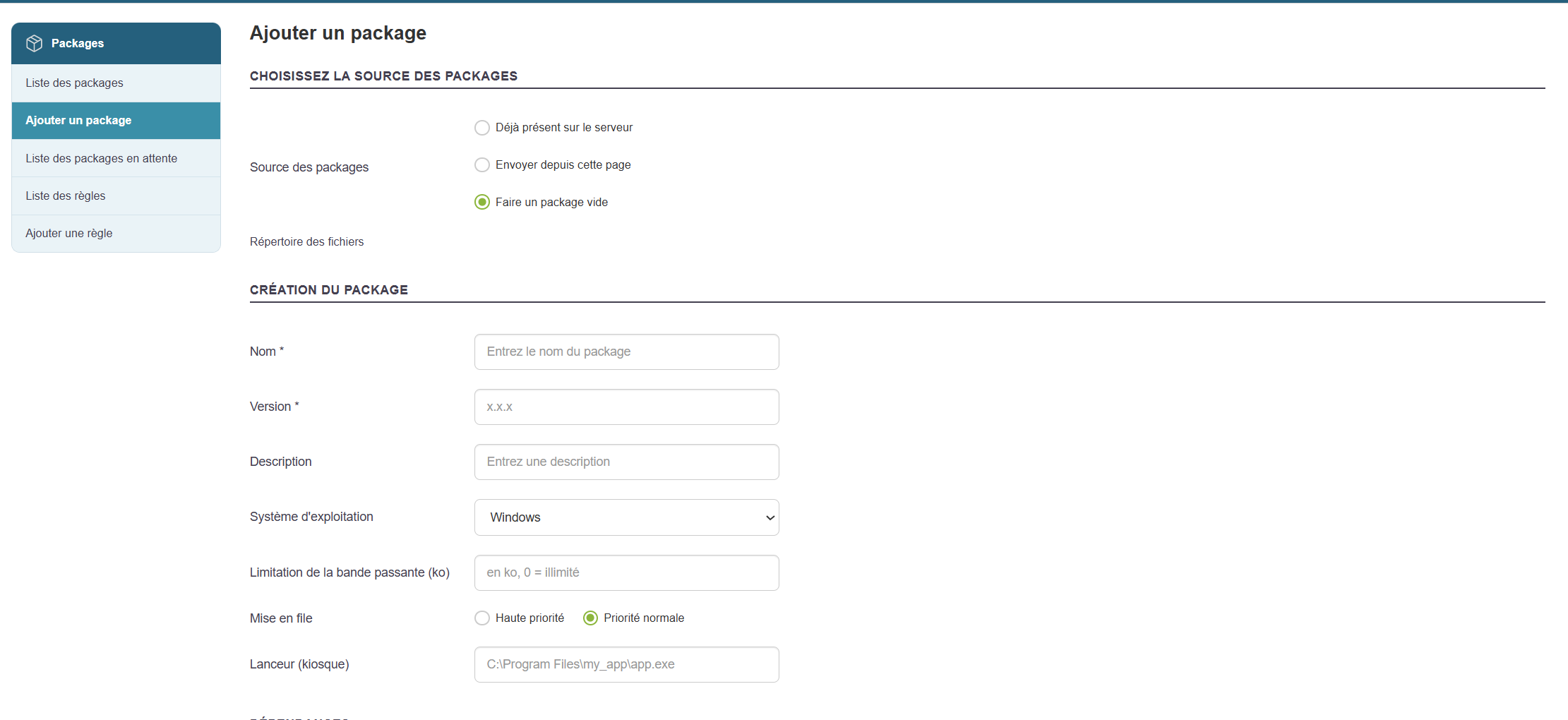
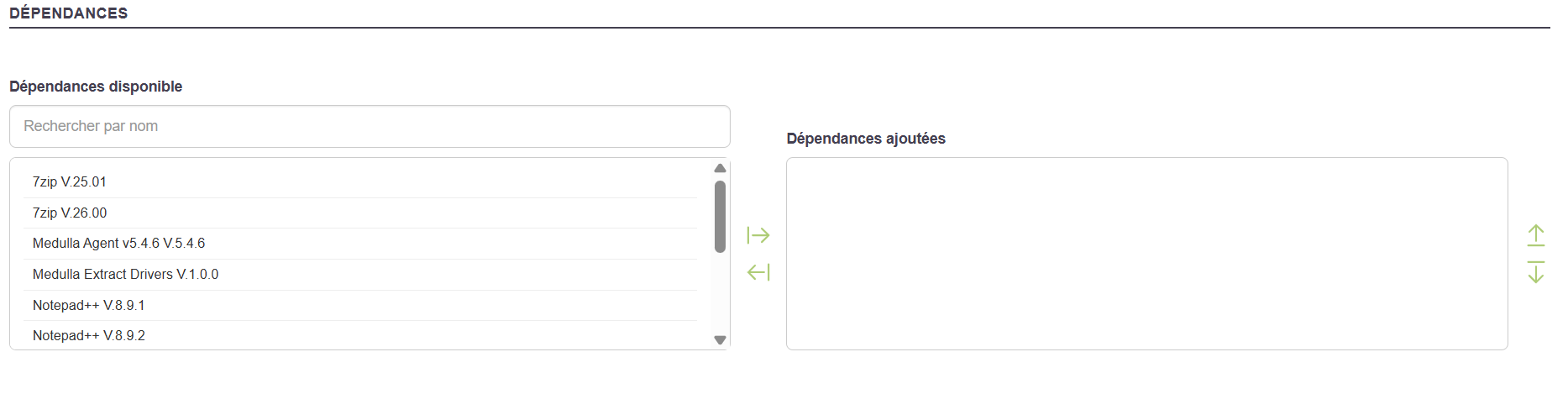
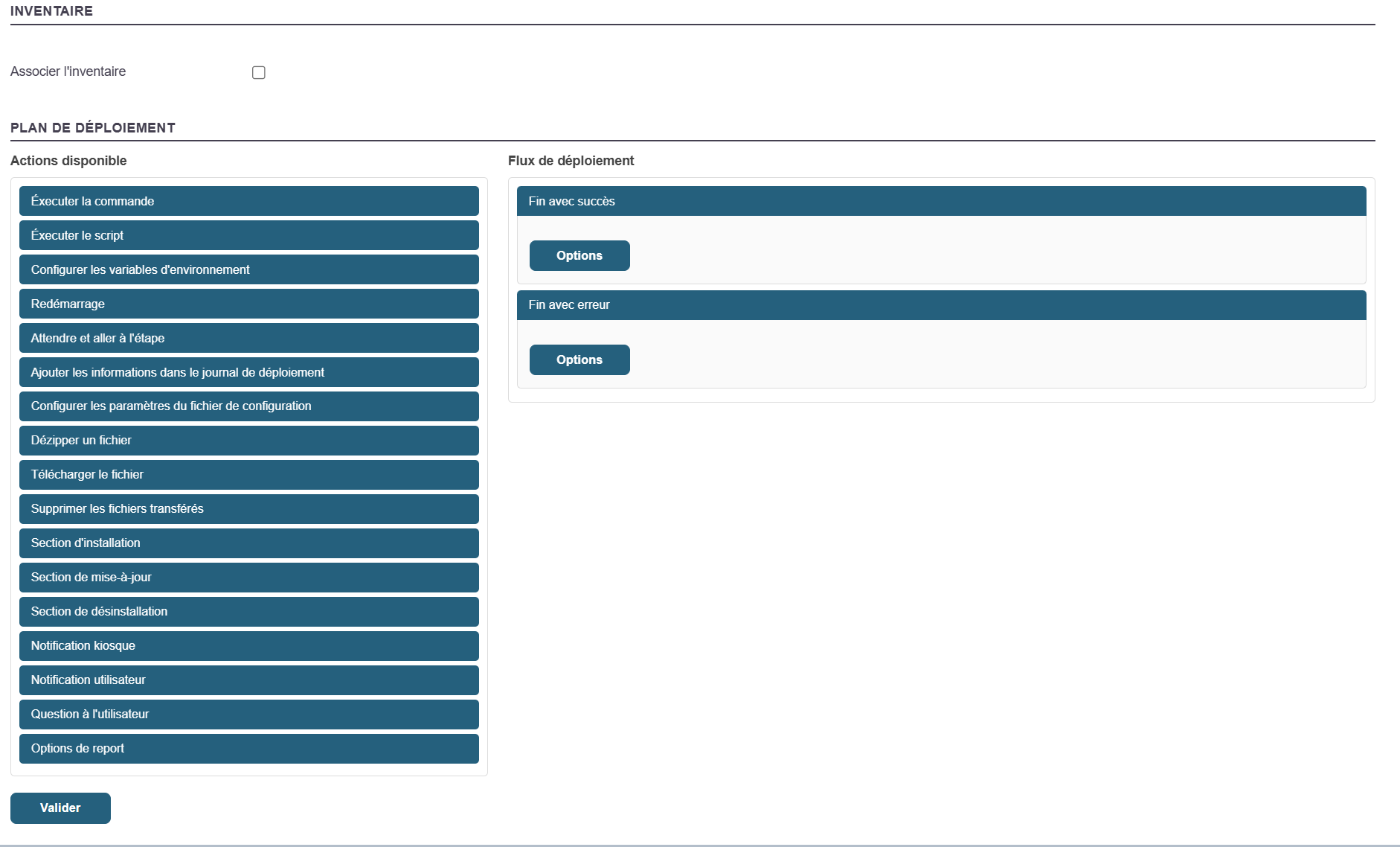
A continuación, haga clic en «Validar».
Se le redirigirá a la página de la lista de paquetes y debería ver su paquete recién creado.

Actualizar un paquete:
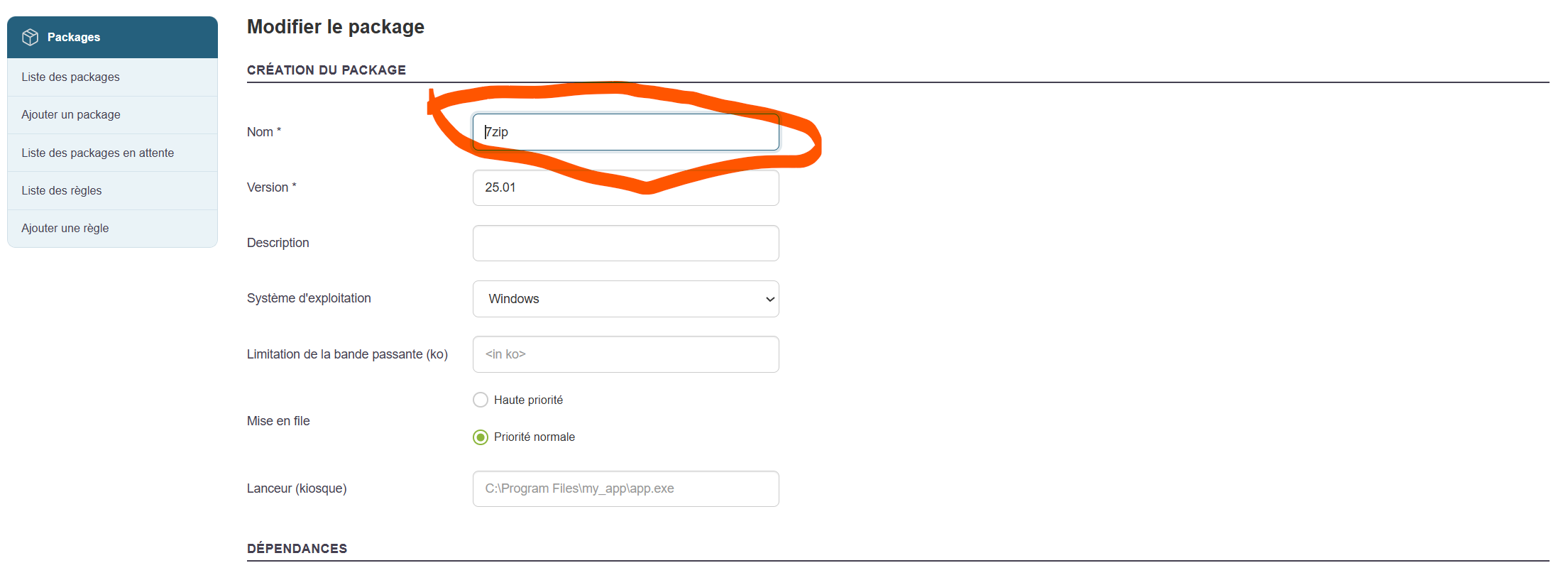
Modifica el título.
Añade un archivo al paquete.
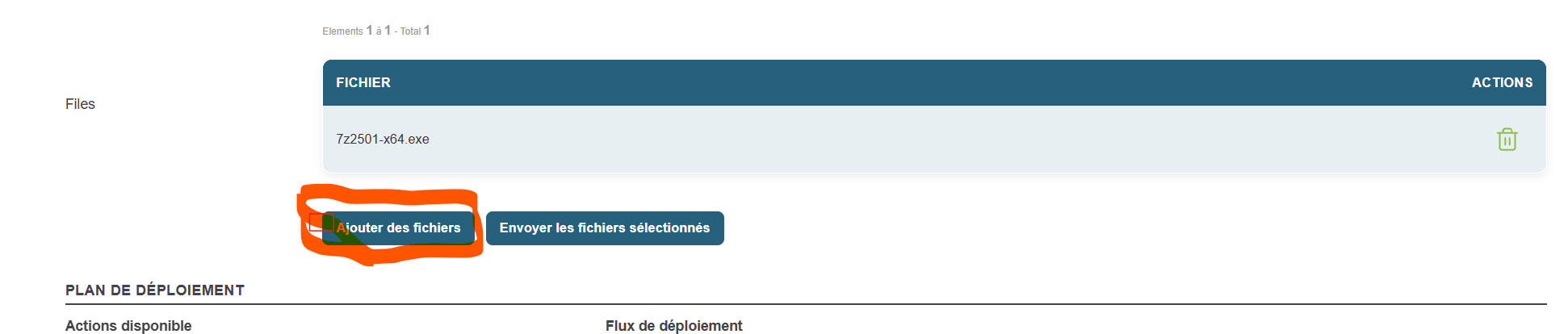
Haga clic en «Enviar los archivos seleccionados».

Haga clic en el botón «Validar».

Vuelve a comprobar el contenido del paquete para ver los cambios.
Paquetes para convergencia o quiosco:
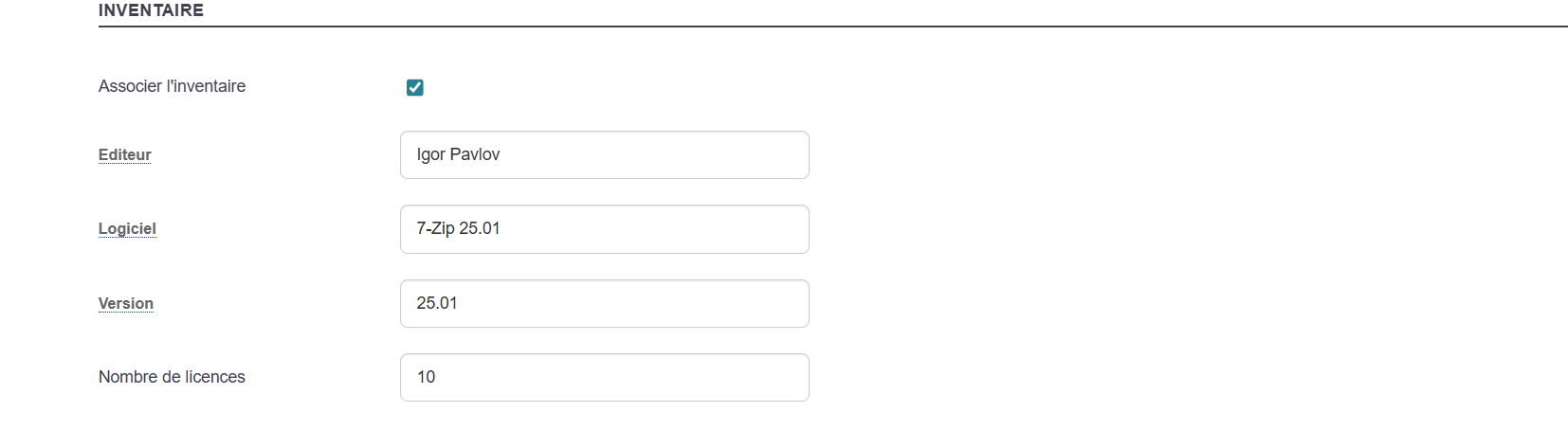
El paquete que se desea poner a disposición del quiosco debe estar asociado a su informe de inventario.
Esta información determinará su comportamiento (instalación/eliminación).
Cree un paquete asociándolo a un inventario.
Implementaciones
En Medulla existen varios tipos de implementaciones, así como la convergencia
En este capítulo vamos a validar el funcionamiento de los distintos tipos de implementaciones:
Control de la implementación interactiva:
Inicie una implementación desde el botón «Implementación» en la barra de acciones de un ordenador.
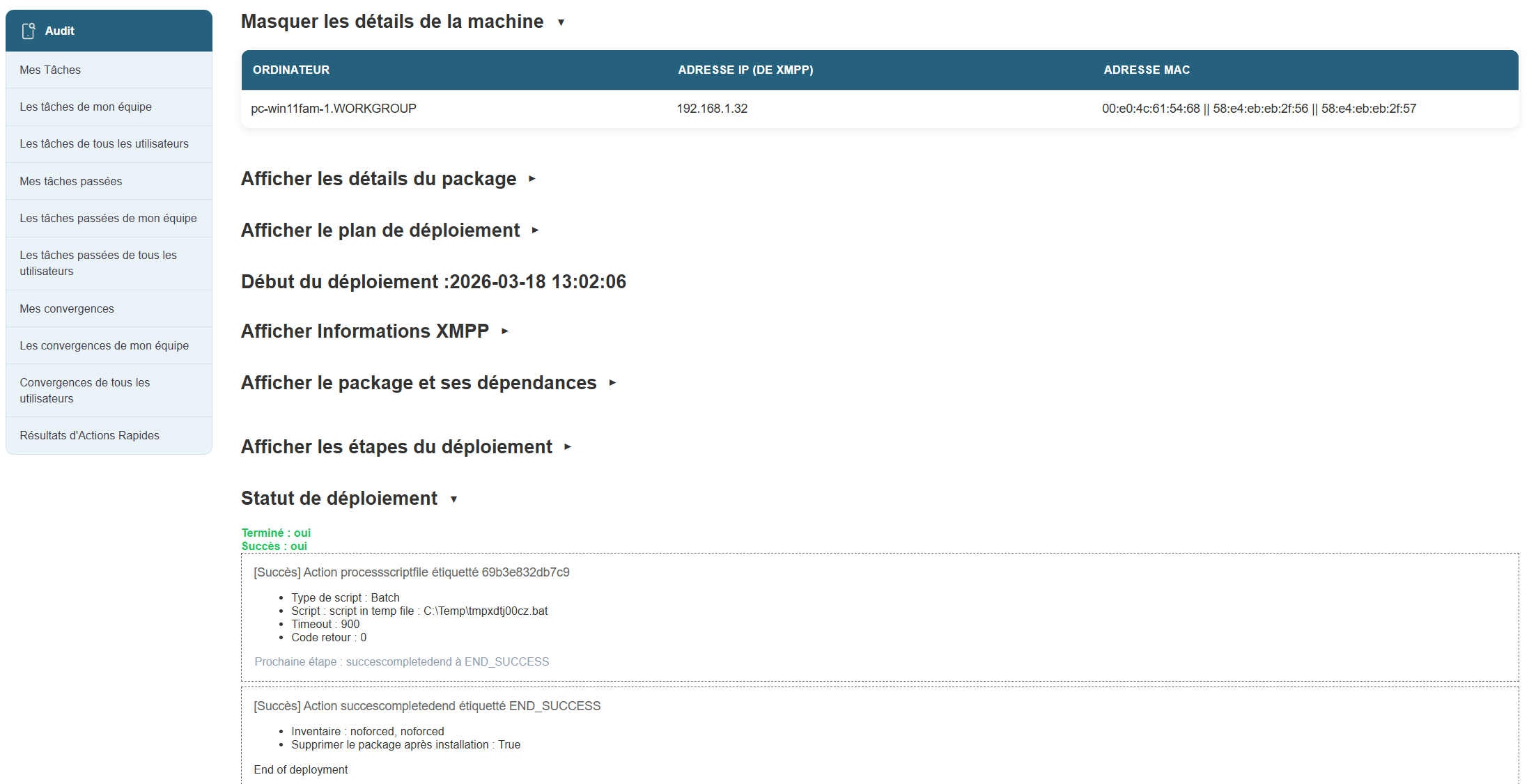
Compruebe que el estado sea «Éxito», «Deployment success».
Comprobación de la implementación programada:
Especifique una hora de inicio y de finalización para una implementación (posterior a la hora actual de inicio para comprobar que se inicia correctamente a la hora indicada).
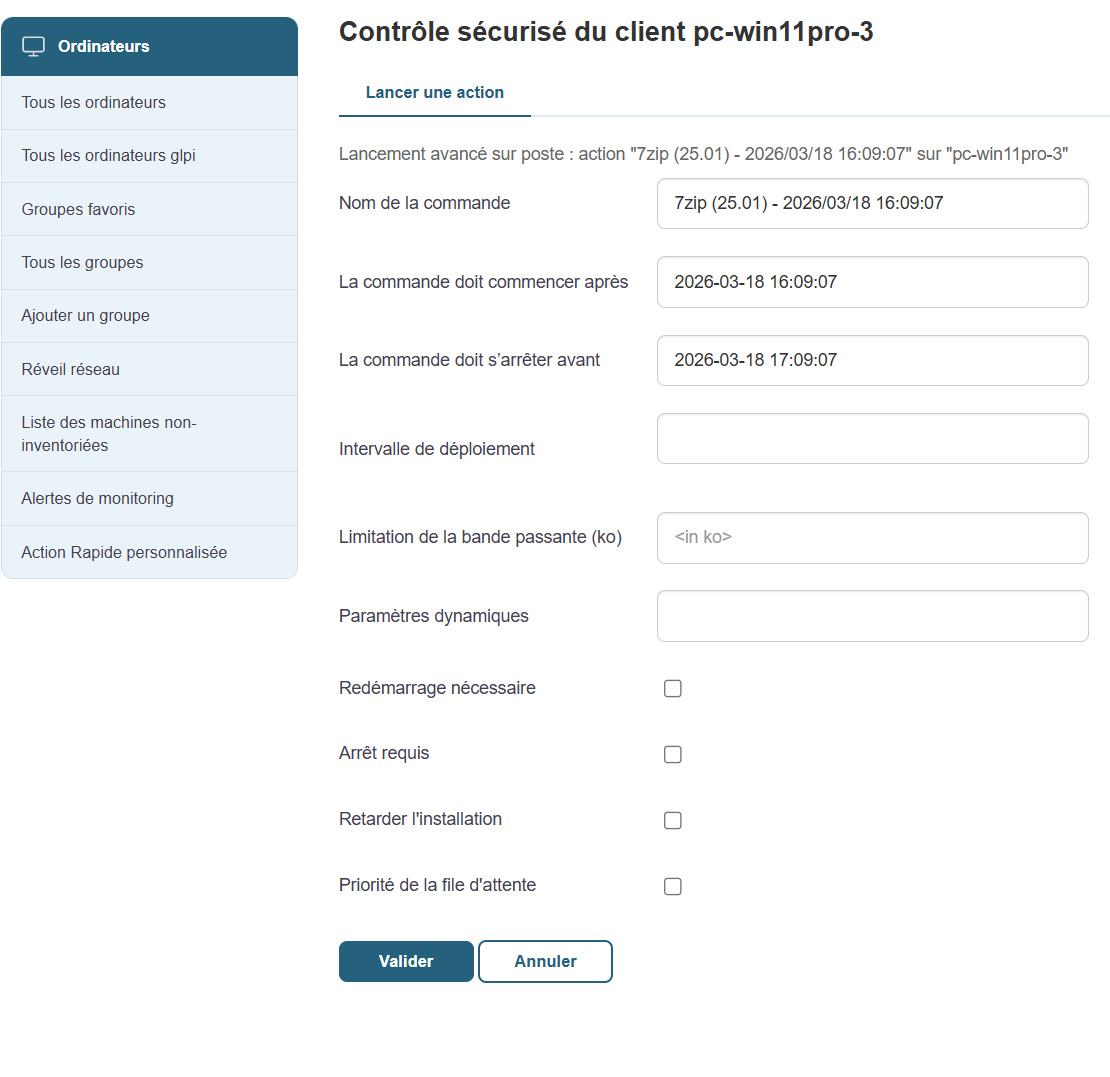
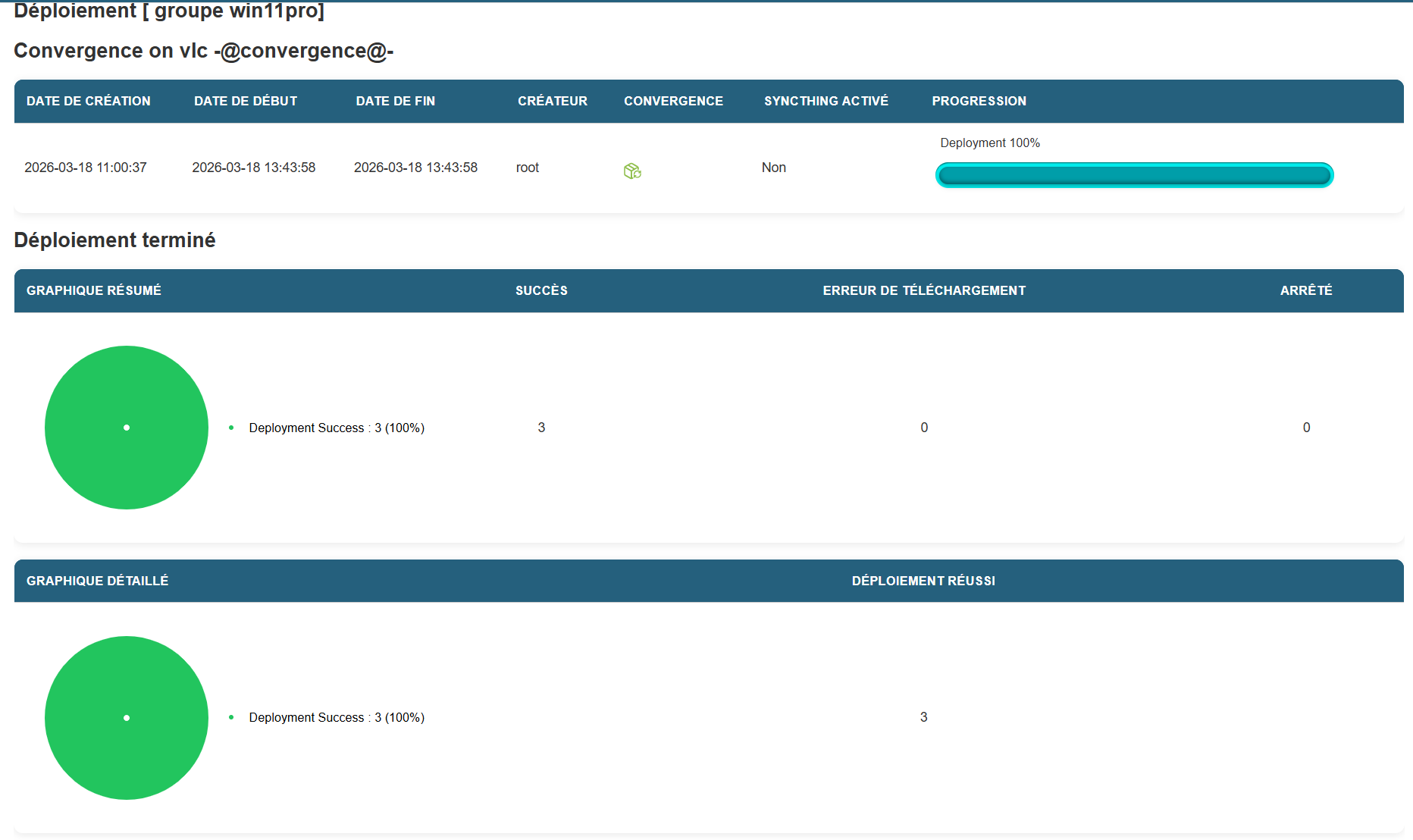
La convergencia
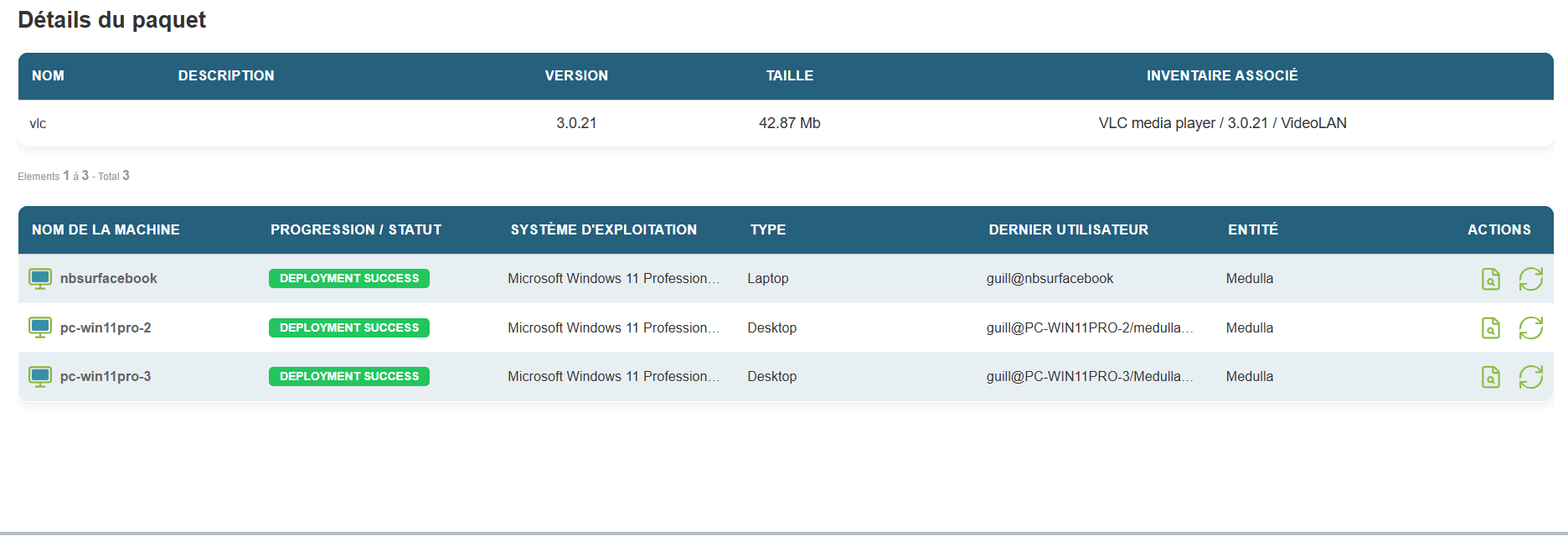
Inicie una convergencia desde un grupo. Compruebe los equipos que han recibido esta convergencia.
Control de la implementación retrasada:
Al iniciar una implementación, marque la casilla «Retrasar la instalación» y elija una hora específica.
La implementación debe iniciarse, detenerse y reanudarse a la hora deseada que haya seleccionado en la sección «Retrasar la instalación» al iniciar la implementación.
Interacciones de los usuarios
Notificación:
Informar al usuario
Arrastra la acción «Notificación al usuario» al flujo de trabajo de implementación de la derecha
· Rellene el título
· Indique el mensaje deseado
· Especificar el tiempo de visualización en segundos

Pregunta del usuario:
Arrastrar la acción «User Question » al flujo de trabajo de implementación de la derecha
El usuario puede interactuar con la implementación, según las opciones seleccionadas
En esta acción, dependiendo de la respuesta del usuario, se pueden realizar las siguientes acciones:
1. If “True” go to step: Si el usuario responde afirmativamente a la pregunta
2. Si «Falso», ir al paso: Si el usuario responde negativamente a la pregunta
3. Si «No hay usuario», ir al paso: Si no hay ningún usuario conectado al equipo
4. Si «Timeout», ir al paso: Si el usuario no responde en el tiempo establecido (en el ejemplo anterior: 300 segundos) 5 min
Para definir los pasos «GO TO STEP», es necesario tener otras acciones en el «Flujo de implementación».

Las acciones situadas detrás de los botones «Sí» y «No» deben ejecutarse correctamente.
Las respuestas a las preguntas deben aparecer en los registros de la implementación
Se debe respetar el valor de tiempo de espera.
Opción de aplazamiento del usuario:
Esta acción permite que la ventana se vuelva a mostrar varias veces si se selecciona el botón «False».
Se le pregunta al usuario si desea realizar la implementación o no, y se requieren otras acciones en la sección «Flujo de implementación».
Aquí hay dos opciones más que corresponden al número de veces que el usuario puede posponer la implementación (accesibles haciendo clic en el botón Opciones), pero también una opción que corresponde a la acción que se debe realizar si se alcanza el número de respuestas negativas: «Si se alcanza el número máximo de aplazamientos, ir al paso».
Arrastra la acción «User Postpone Option» al flujo de trabajo de implementación de la derecha
· Introduzca el título
· Indique el mensaje deseado
· Especificar el tiempo de visualización en segundos:
o p. ej., 300 s, 5 min
· El número de reintentos posibles
o Ej.: 3
· El intervalo de tiempo entre cada repetición:
o Ej.: 900 s, 15 min
· Las acciones definidas para cada opción

Las acciones asociadas a los botones «Sí » y «No» deben ejecutarse correctamente.
Se debe respetar el tiempo especificado entre cada repetición de las preguntas
Las respuestas a las preguntas deben mostrarse en los registros de la implementación
Se debe respetar el valor de tiempo de espera.
Quiosco
Vaya a la página Kiosk.
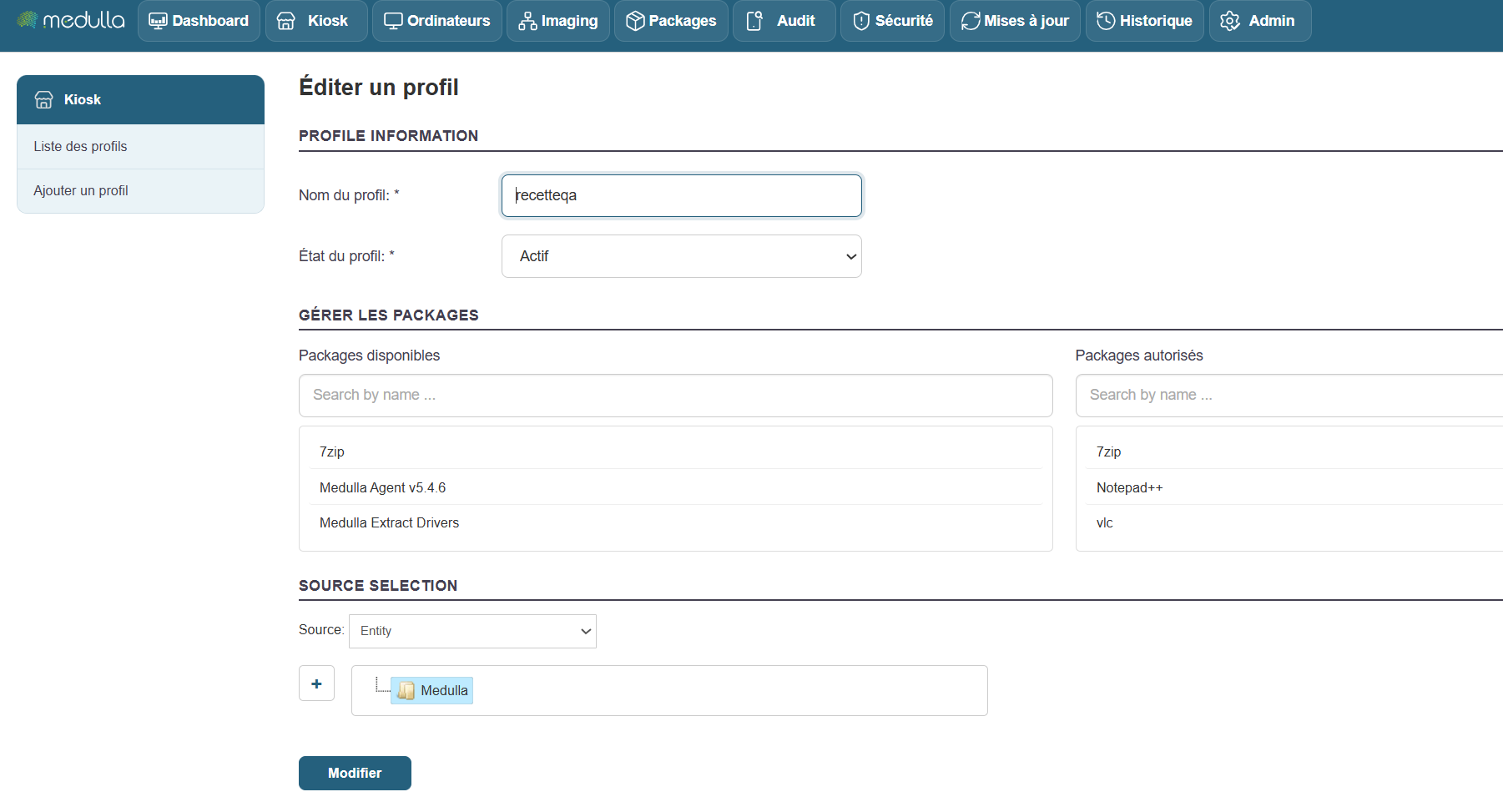
Añada o modifique un perfil.
Mueva el paquete o paquetes de la ventana de la izquierda a la de la derecha para añadirlo al perfil Kiosk.
Asigne los permisos a las entidades, unidades organizativas o grupos que desee.
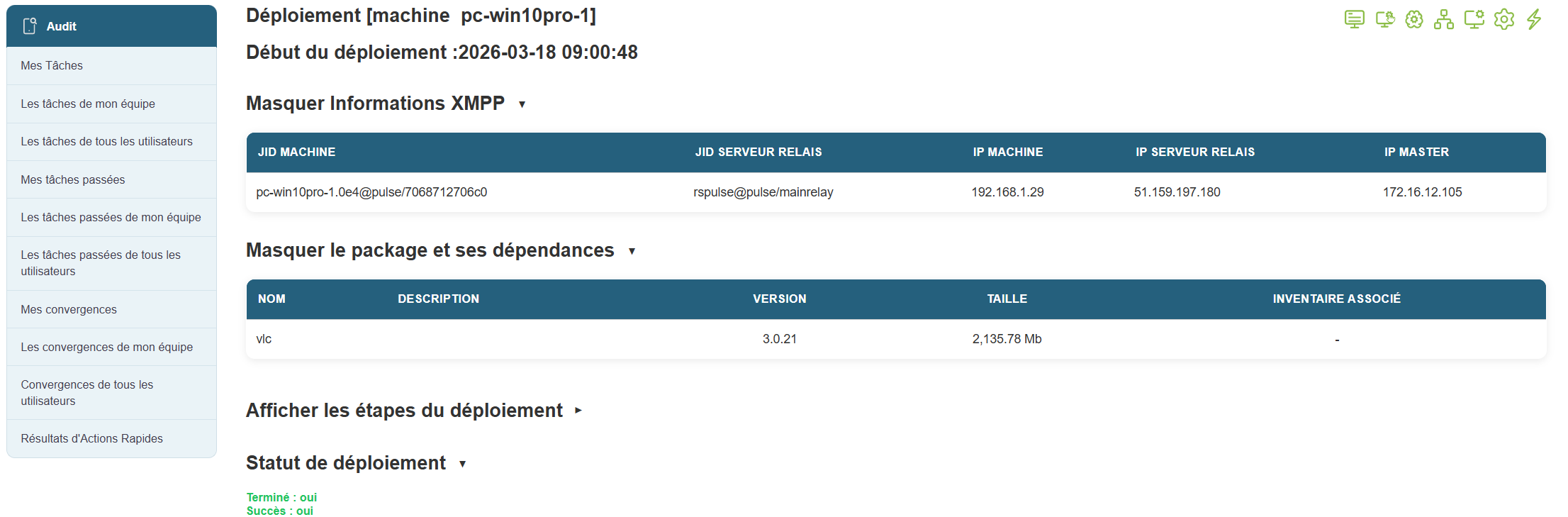
Instalación del paquete desde el Kiosk:
Abra el quiosco mediante el botón «medulla kiosk» de la barra de tareas de Windows, «Abrir».

Haga clic en el botón «Instalar» del paquete.


Busque en la vista de auditoría de Medulla la auditoría de la instalación en «Implementación para todos los usuarios».
Busque la línea de la auditoría con la nota «@kiosk […]».

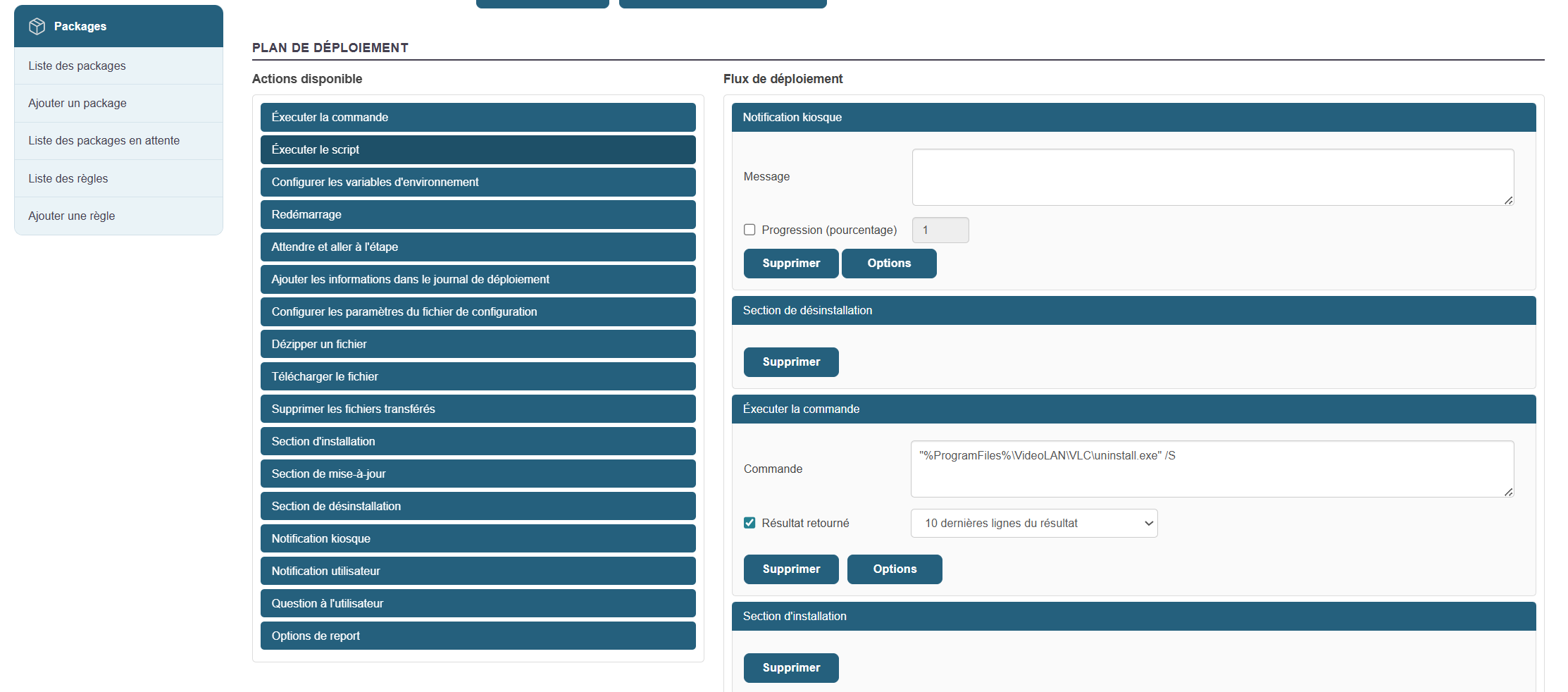
Notificación de Kiosk:
En el flujo de trabajo de un paquete, añada una acción «Notificación del quiosco».
Actualizaciones (WSUS)
Seleccione los tipos de actualizaciones que desee:
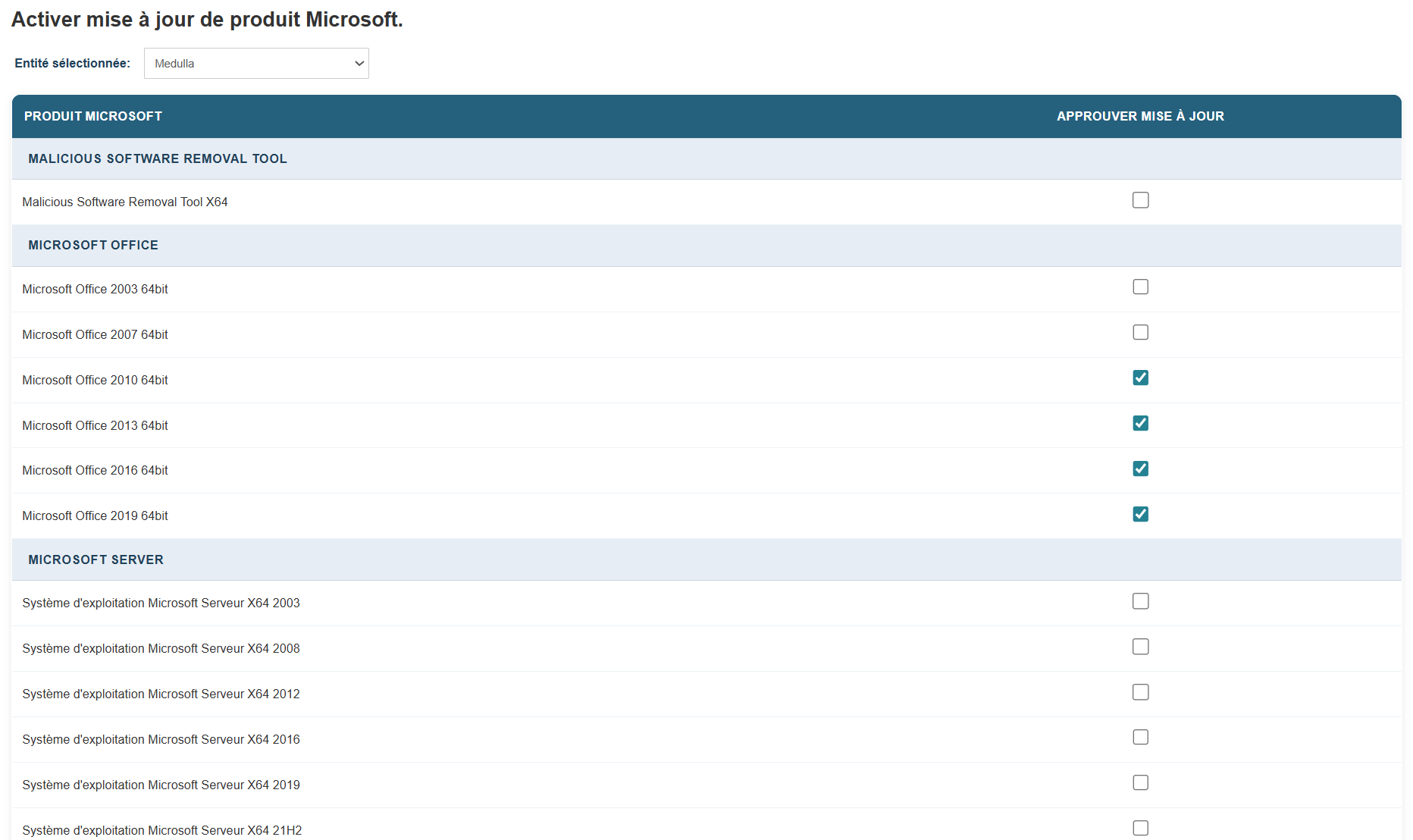
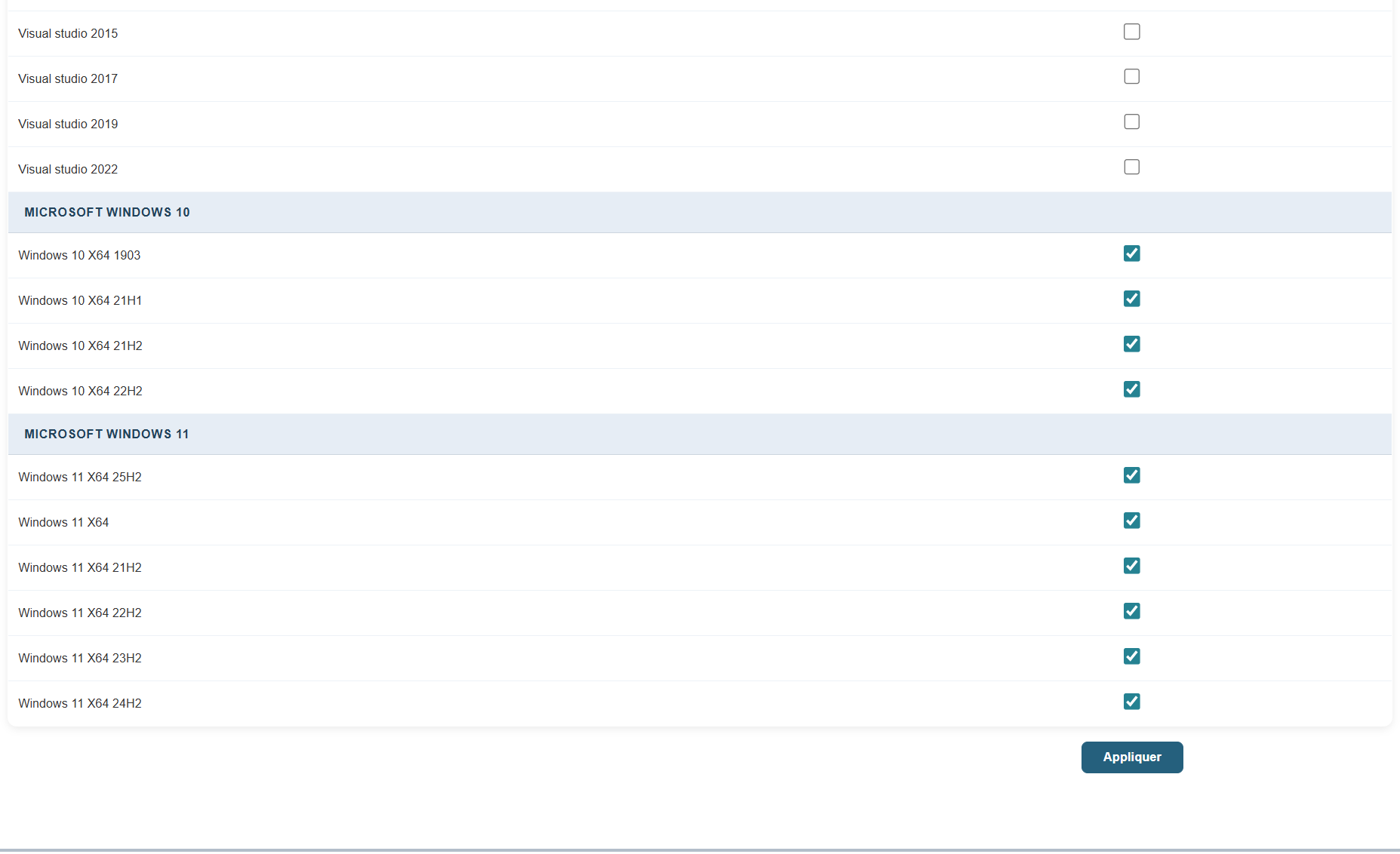
Haga clic en la casilla correspondiente y en el botón «Aplicar».
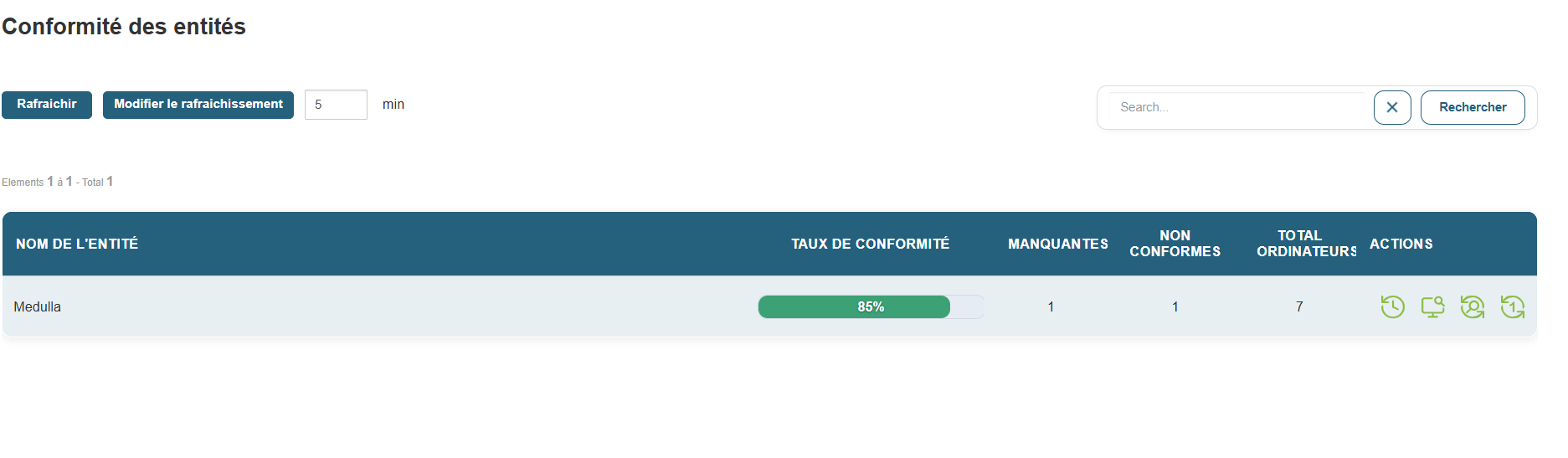
Una vez en el módulo «Update», debe encontrar todas sus entidades en «Conformidad de las entidades». También es posible ver la conformidad por grupo, pasando por la vista «Grupo».
En «Gestionar listas de actualizaciones» debe encontrar las actualizaciones que faltan para todos los equipos presentes en el parque y que cumplen los criterios.
Todas las actualizaciones se colocan en la «Lista gris» por defecto.
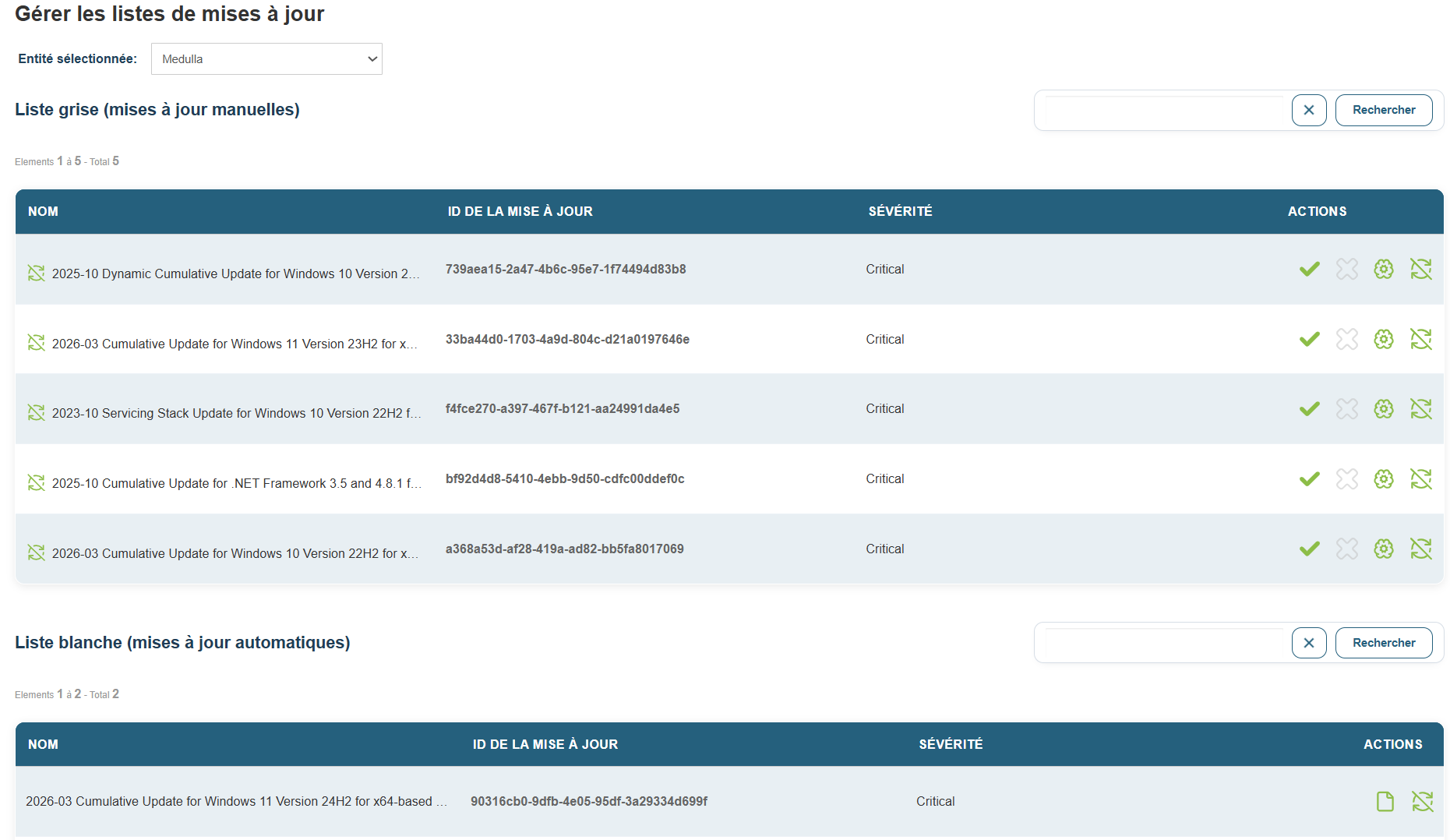
Confirme las actualizaciones deseadas
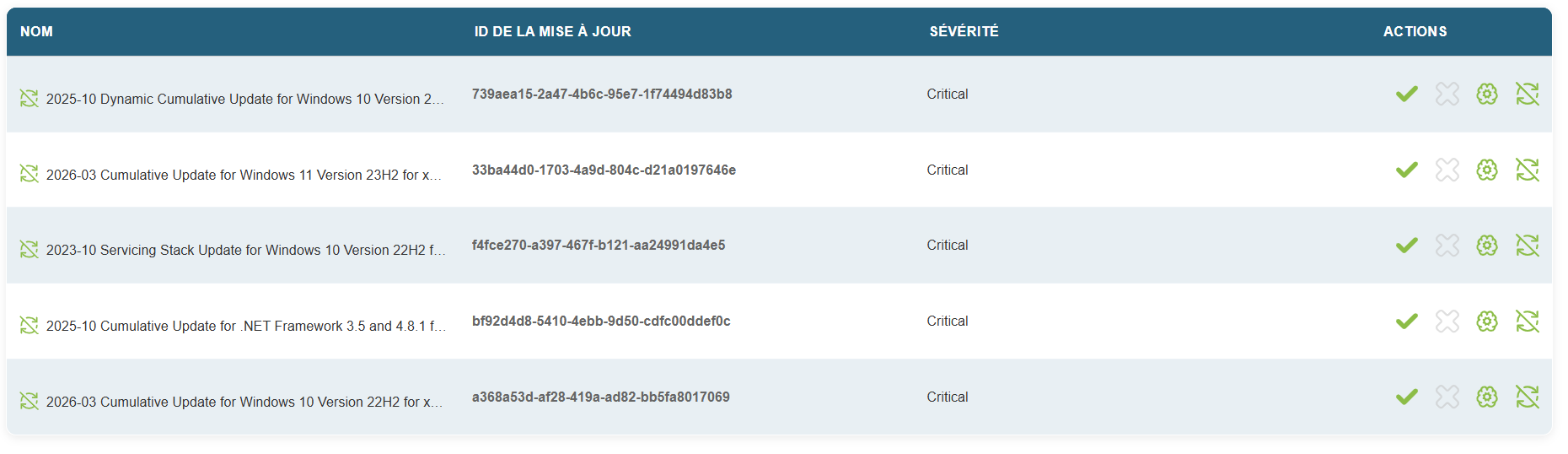
A continuación, localice las actualizaciones que faltan en la vista detallada por máquina.
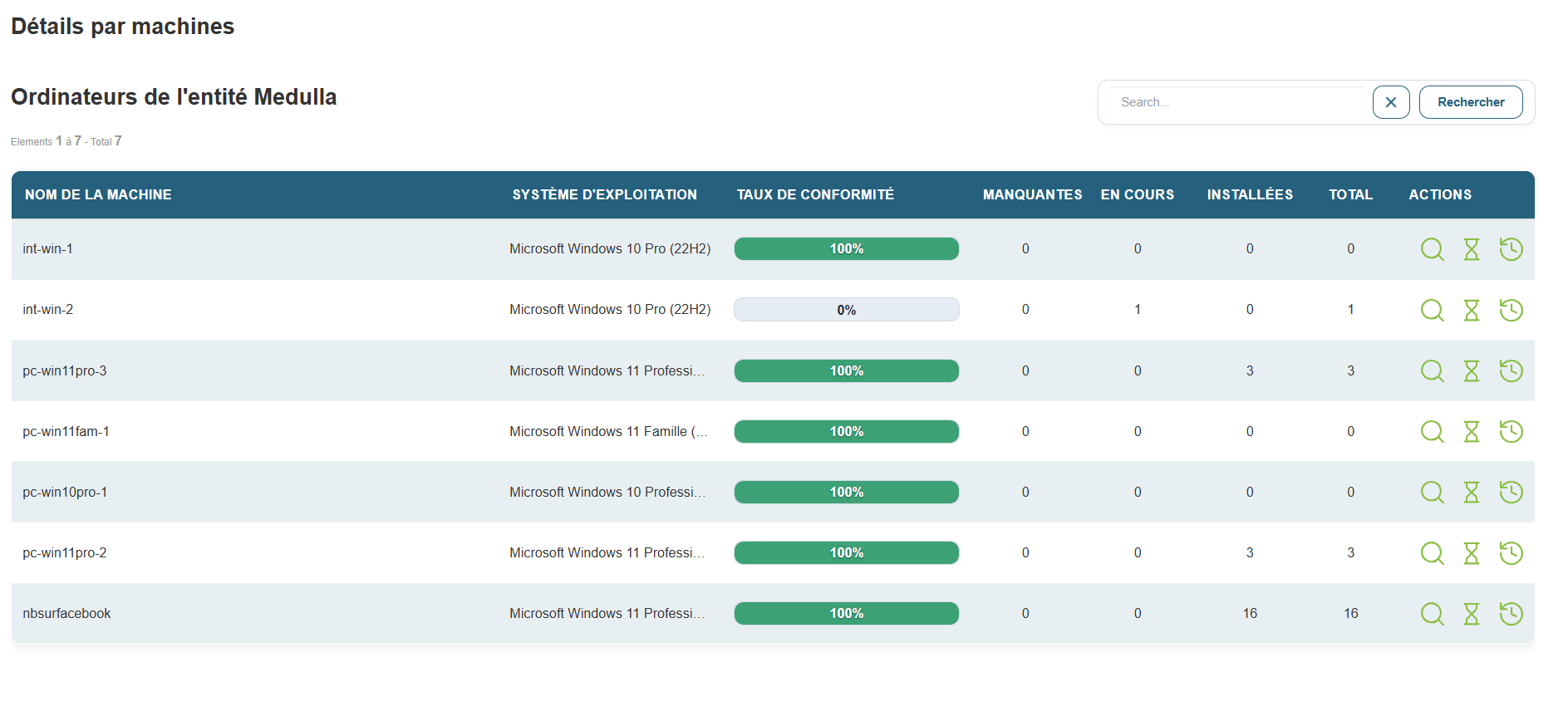
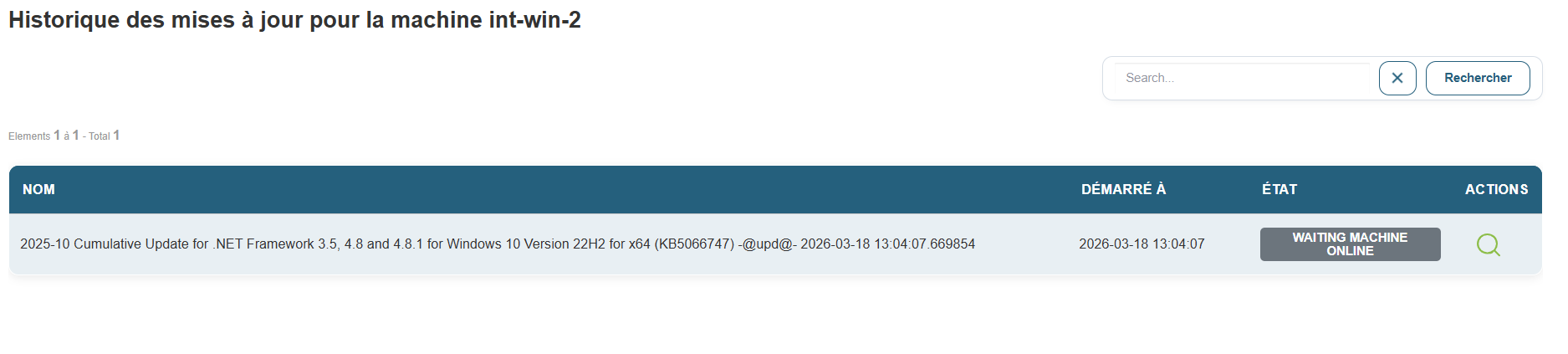
Haga clic en el icono de la lupa «Detalles» de un equipo y, a continuación, en el icono «Implementar esta actualización».
Unos segundos más tarde, encontrará el informe de la actualización en la vista «Audit».
Resumen de la receta
Encuentre el archivo Excel con todas las pruebas que hay que realizar en el enlace siguiente
| Funcionalidad | Capítulo | Resultado |
| Prueba de inicio de sesión | Introducción a la solución | |
| Prueba de creación de un grupo estático | Introducción a la solución | |
| Prueba de disponibilidad del equipo | introducción a la solución | |
| Inventario de una máquina | acciones | |
| Configuración remota | acciones | |
| Consola XMPP | acciones | |
| Editar archivos de configuración | acciones | |
| Iniciar un inventario | acciones rápidas | |
| Mostrar lista de procesos | acciones-rápidas | |
| Uso del disco | acciones rápidas | |
| Agente Detalles | acciones-rápidas | |
| Reinicio | acciones-rápidas | |
| Apagar | acciones-rápidas | |
| WOL* | acciones-rápidas | |
| WOL fijo* | acciones-rápidas | |
| Implementación WOL* | acciones rápidas | |
| Añadir una acción rápida: | acciones-rápidas | |
| Eliminar una máquina | acciones-rápidas | |
| Grupo dinámico | grupos-de-máquinas | |
| Grupo Estático | grupos-de-máquinas | |
| Importar un grupo | grupos-de-máquinas | |
| Añadir un paquete | paquetes | |
| Actualizar un paquete | paquetes | |
| Paquetes para convergencia o quiosco | paquetes | |
| Control de la implementación interactiva | implementaciones | |
| Control de la implementación planificada | implementaciones | |
| La convergencia | implementaciones | |
| Control de la implementación diferida | implementaciones | |
| Notificación | interacciones-de-los-usuarios | |
| Pregunta del usuario | interacciones-usuarios | |
| Opción de aplazamiento del usuario | interacciones-de-usuarios | |
| Añadir un perfil | quiosco | |
| modificar un perfil | kiosco | |
| Instalación del paquete desde el quiosco | kiosco | |
| Notificación del quiosco | kiosk | |
| Seleccionar tipos de actualizaciones | update-wsus | |
| conformidad de las entidades | update-wsus | |
| Gestionar las listas de actualizaciones | update-wsus | |
| Implementar esta actualización | update-wsus |