# Introducción a la solución
El primer paso es validar el funcionamiento básico de la solución. Para ello, veremos primero los casos básicos:
Inicio de sesión en la página de Medulla, creación de grupos de máquinas estáticos y dinámicos, acciones rápidas, primeros pasos.
##### Prueba de inicio de sesión:
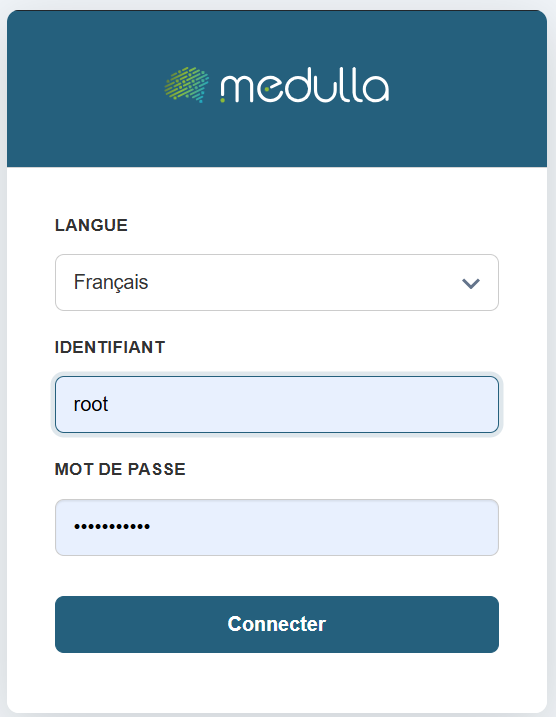
La primera prueba es el inicio de sesión en la página de inicio de Medulla:
[](https://docs.medulla-tech.io/uploads/images/gallery/2025-12/iWkFRj50TFgX05vC-image.png)
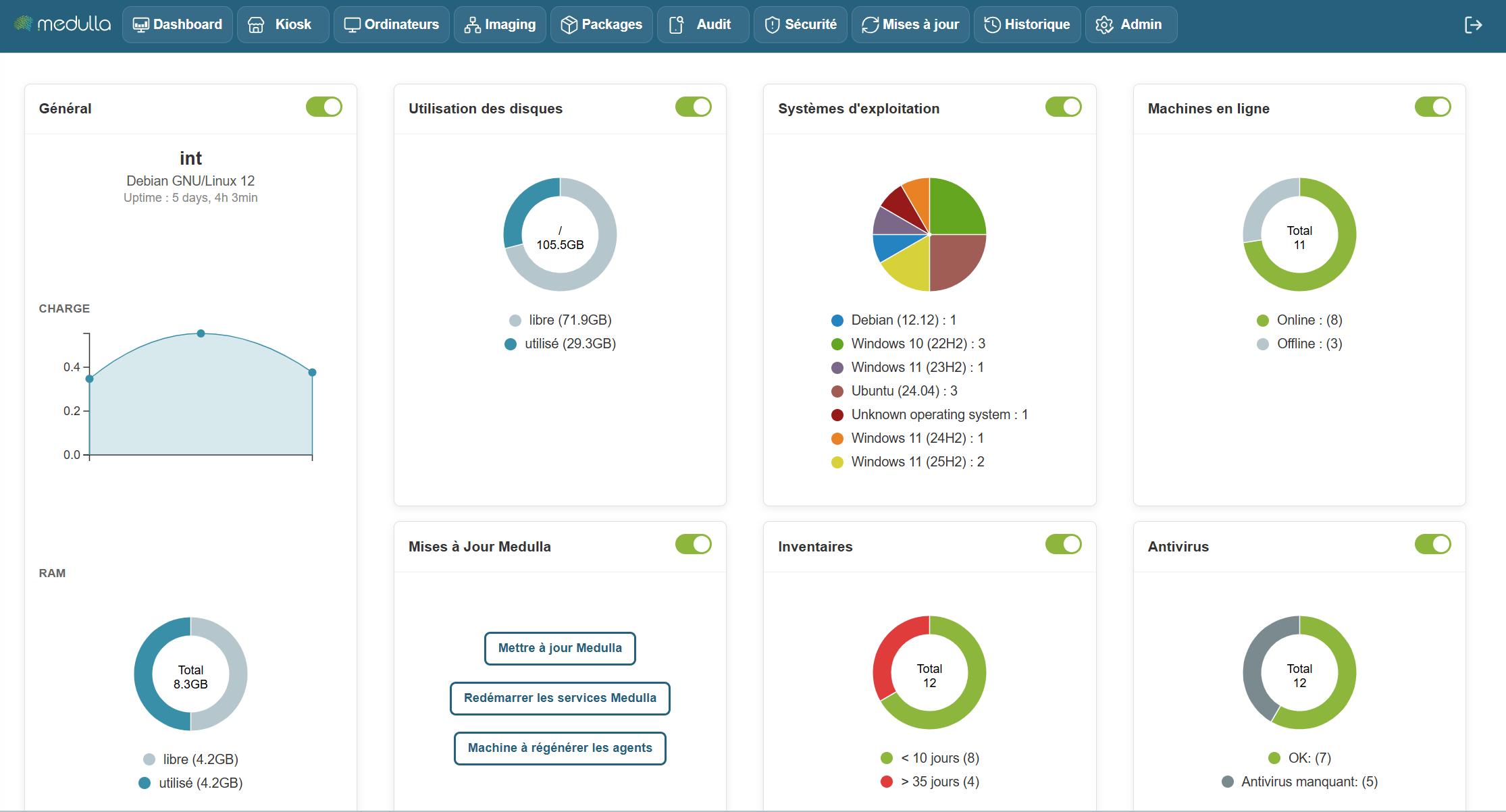
Introduzca su nombre de usuario y contraseña y haga clic en «Conectar»; si la prueba se realiza correctamente, se abrirá la página de inicio de Medulla.
[](https://docs.medulla-tech.io/uploads/images/gallery/2025-12/F8sONAKrfojAp8Yh-image.png)
##### Prueba de creación de un grupo estático:
En esta página, puede hacer clic en los widgets para crear grupos estáticos.
Haga clic en los gráficos circulares de los widgets para crear un grupo; el resultado debe ser:
[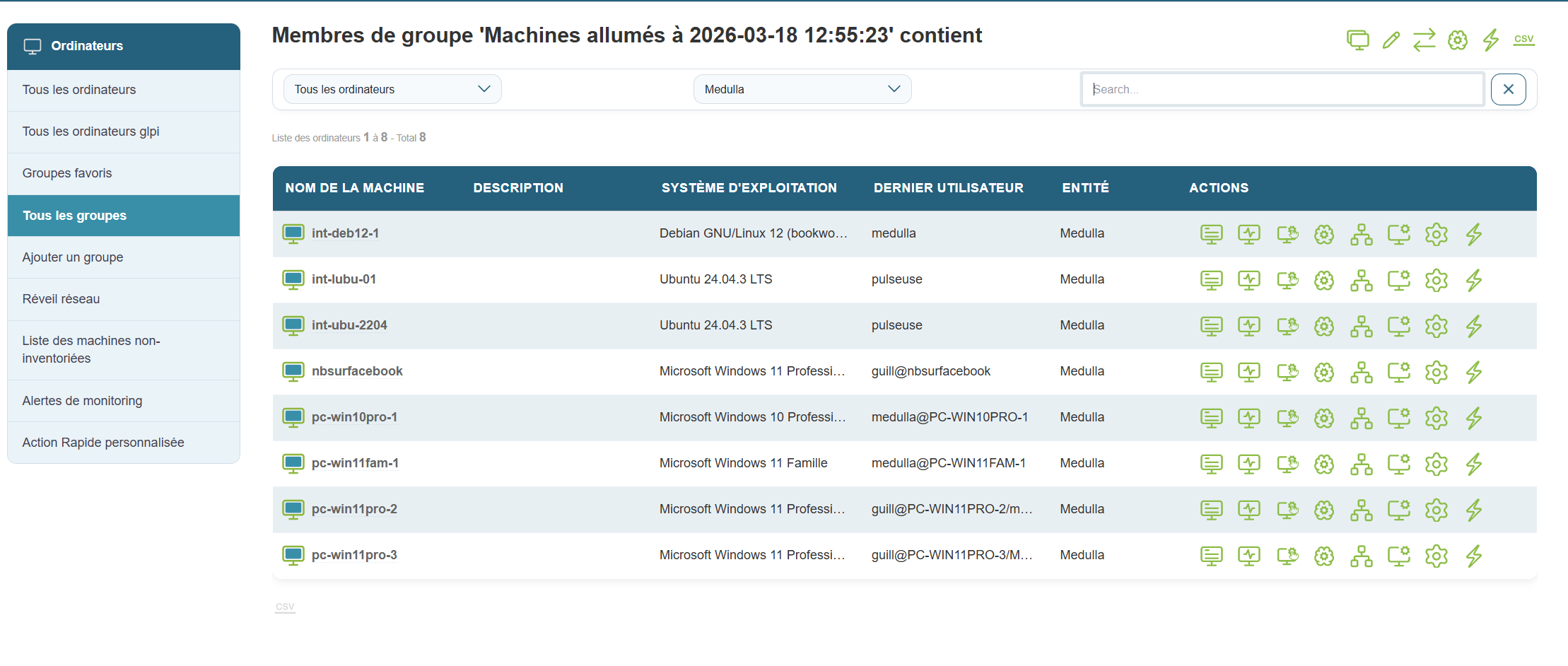](https://docs.medulla-tech.io/uploads/images/gallery/2026-03/s60QQlsF2e9mgXnd-image.png)
El resultado de la prueba de creación de grupos es válido.
A continuación, haga clic en el botón **«Ordenadores»** en la barra de navegación superior.
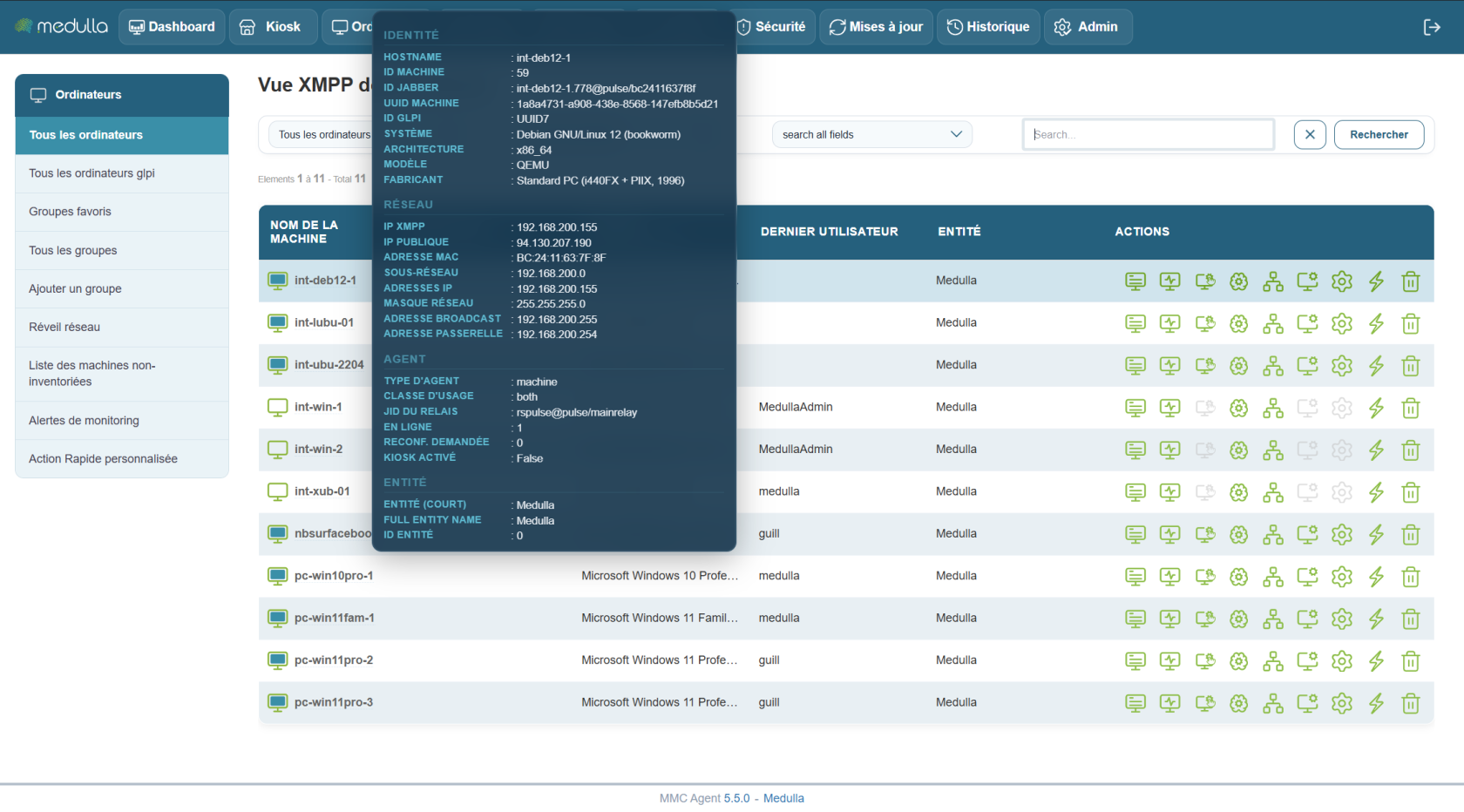
##### Prueba de presencia del equipo:
Aparece la ventana de información al pasar el cursor por encima de un equipo.
[](https://docs.medulla-tech.io/uploads/images/gallery/2026-03/2N2kj1AzVPTCTxFv-image.png)