# Capítulo 10: Actualizaciones
# Principio de funcionamiento del módulo de actualizaciones WSUS.
Medulla ofrece una solución eficaz para sustituir el servidor WSUS (Windows Server Update Services). Esta guía explica el principio de funcionamiento del módulo de actualizaciones de Medulla.
##### Principio de funcionamiento:
Fuente de las actualizaciones:
Medulla recupera las actualizaciones del archivo wsusscn2.cab, una base de datos mantenida por Microsoft.
Medulla utiliza siempre la última versión de esta base publicada por Microsoft.
Las actualizaciones se refieren únicamente a productos de Microsoft, con la excepción de las actualizaciones importantes de los sistemas operativos (por ejemplo, el cambio de Windows 10 a Windows 11).
Clasificación de las actualizaciones:
Las actualizaciones de Microsoft se clasifican por producto para satisfacer las necesidades específicas de los usuarios.
Medulla admite las siguientes clases:
[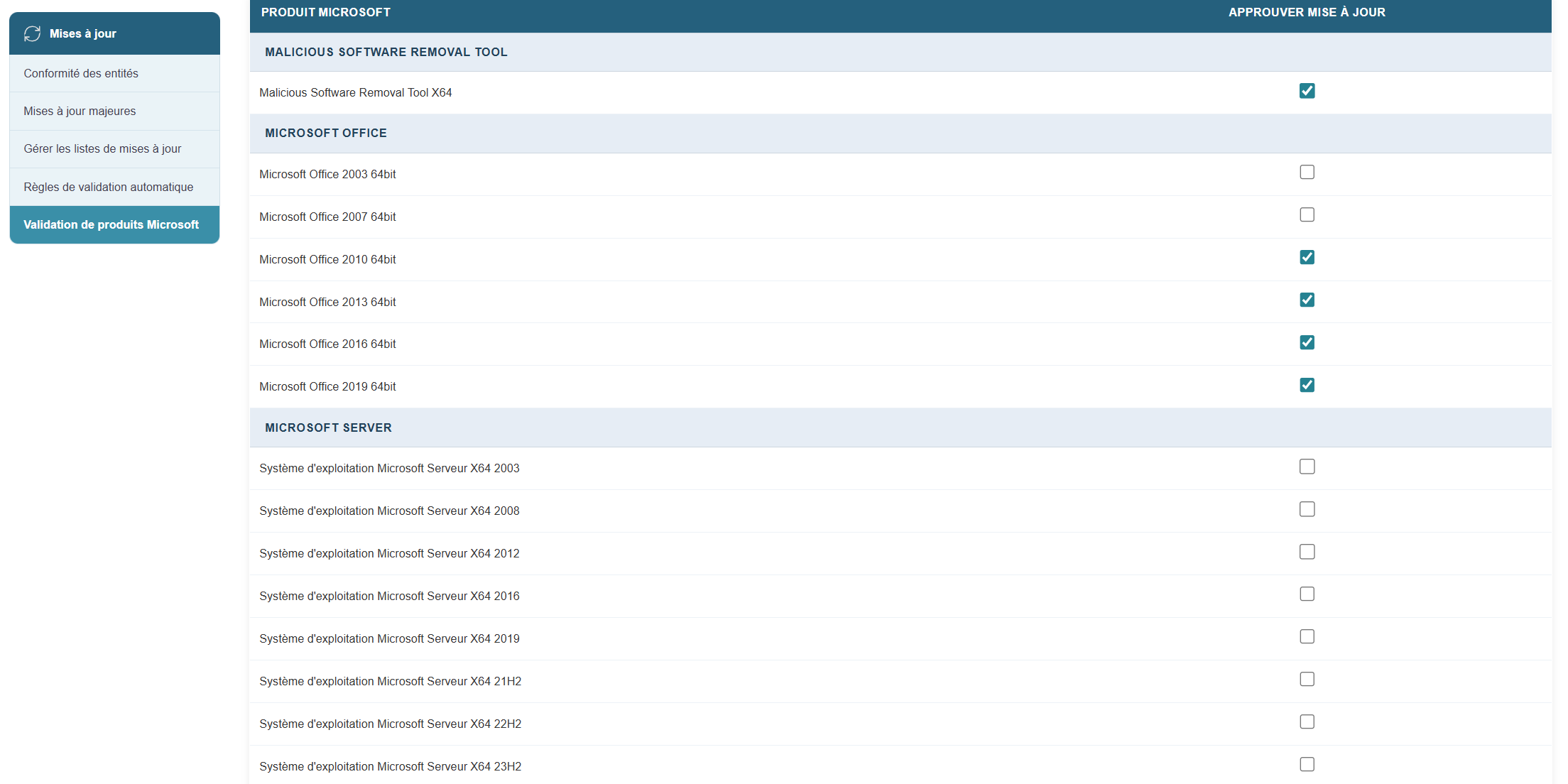](https://docs.medulla-tech.io/uploads/images/gallery/2026-03/DVpsh8gIjELN5Eki-image.png)
[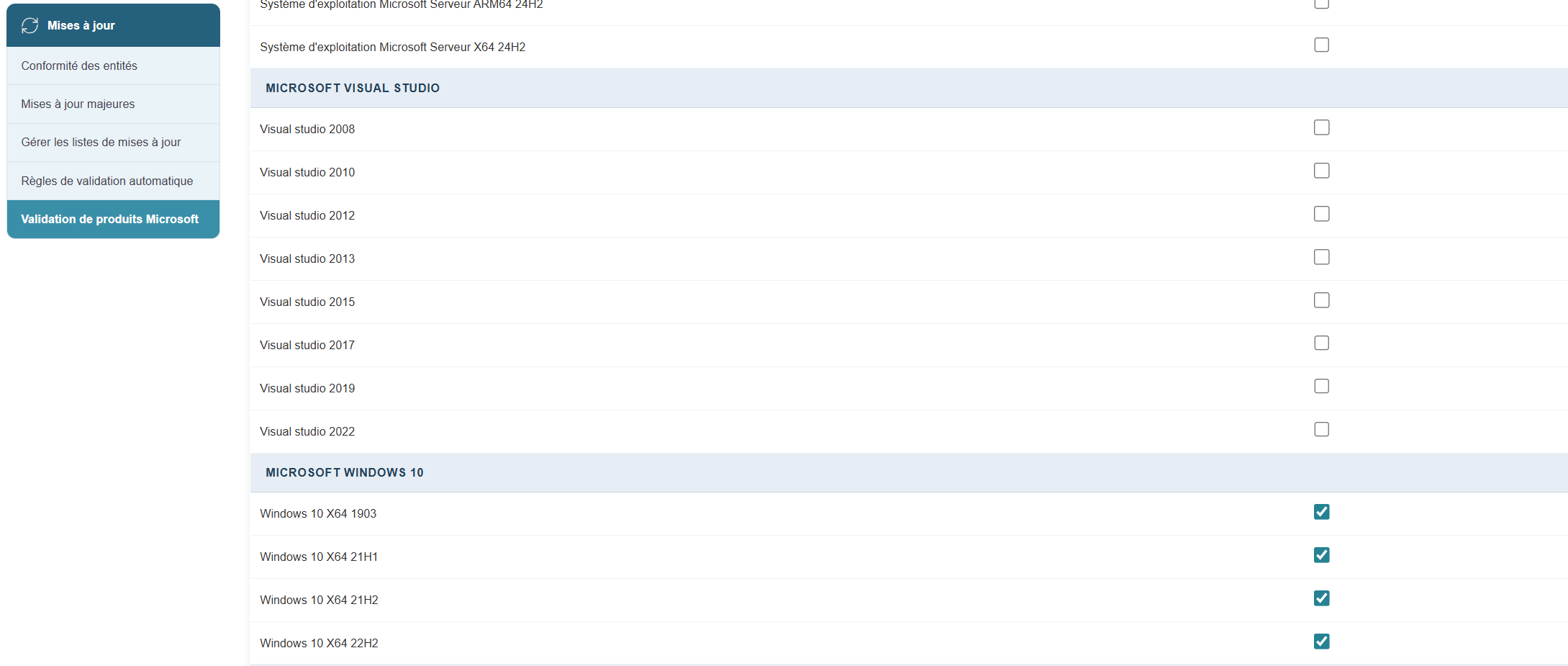](https://docs.medulla-tech.io/uploads/images/gallery/2026-03/ax7J3EBMEVoCLUhR-image.png)
[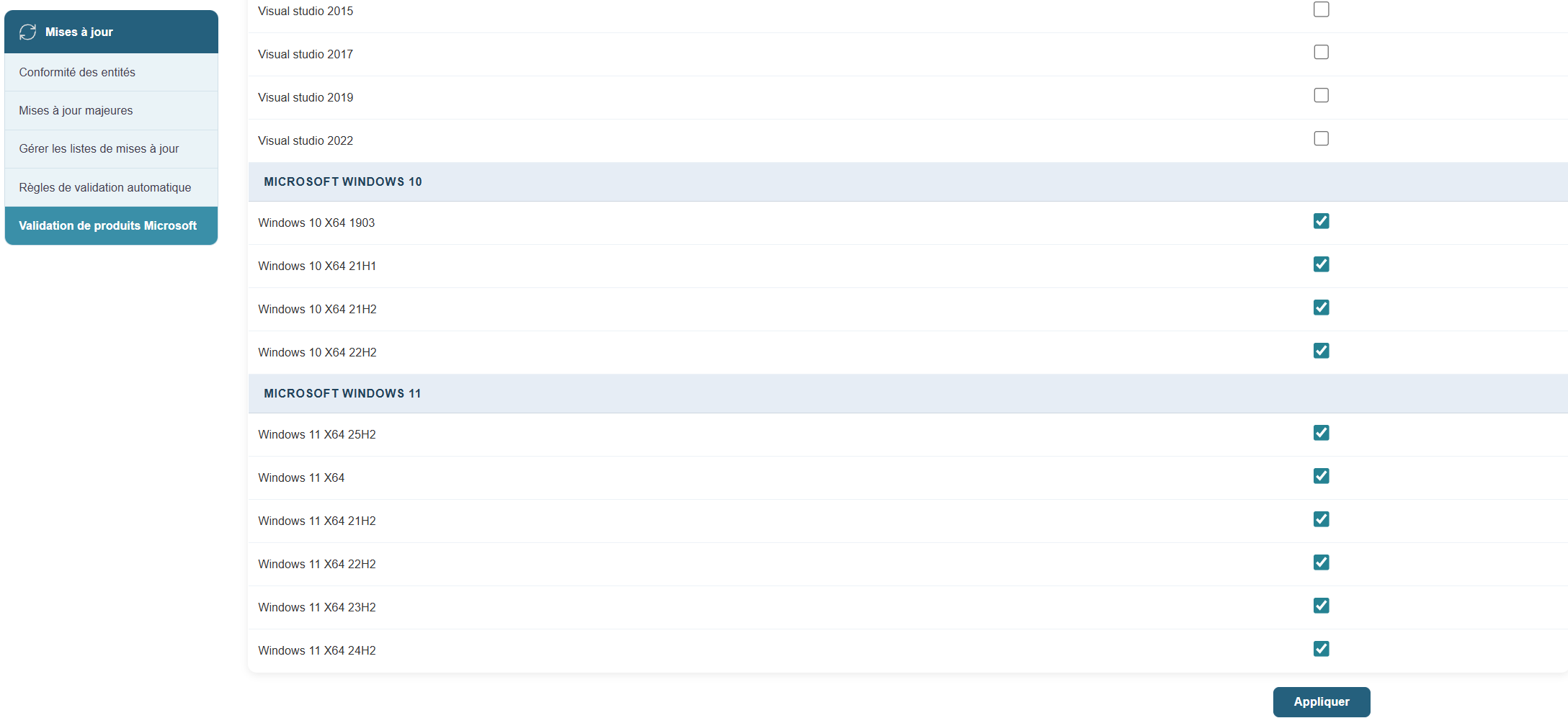](https://docs.medulla-tech.io/uploads/images/gallery/2026-03/L0SDagL5zTYGPmVQ-image.png)
Para activar las actualizaciones que desee:
En el módulo de actualizaciones, haga clic en el botón:
Validación de productos de Microsoft y se seleccionan los productos correspondientes.
[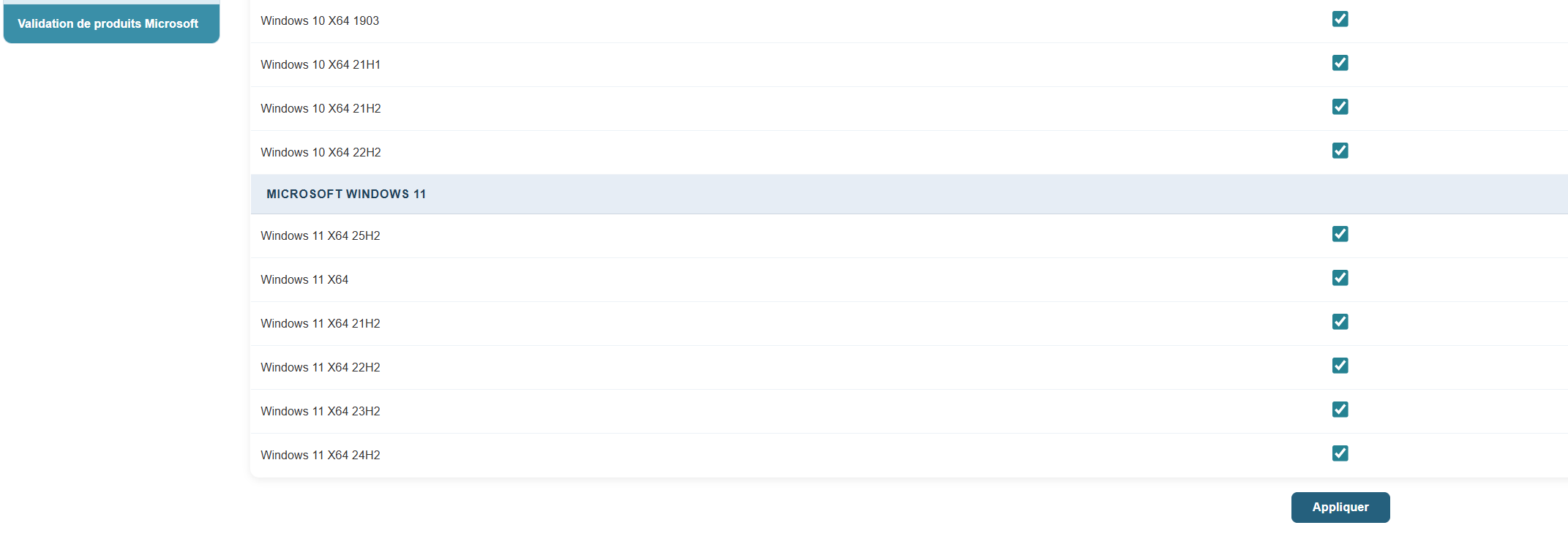](https://docs.medulla-tech.io/uploads/images/gallery/2026-03/tIybYxabclJ9M4e9-image.png)
Estado de los equipos:
Cada máquina muestra su estado de actualización, identificado por los números de la base de conocimientos (KB).
Medulla deduce, a partir de la lista de tipos de equipos, procesadores, etc., las actualizaciones necesarias para cada equipo.
Creación y distribución de paquetes de actualizaciones:
Medulla crea, si es necesario, un paquete de actualizaciones y lo pone a disposición.
Según las reglas de gestión definidas por el usuario, Medulla envía estas actualizaciones a las máquinas.
Gestión de productos:
La selección de los productos que se deben tener en cuenta se realiza en la base de datos.
Basta con solicitar que se tenga en cuenta un producto específico para que se integre en el proceso de actualización.
Conclusión
Medulla simplifica y automatiza la gestión de las actualizaciones de los productos de Microsoft, ofreciendo una alternativa eficaz y personalizable al servidor WSUS. Siguiendo esta guía, podrá configurar y utilizar Medulla para mantener sus sistemas actualizados de forma óptima.
# Conformidad de las entidades
La gestión de actualizaciones es un factor clave para garantizar la seguridad, la estabilidad y la homogeneidad de su entorno informático. Gracias a las herramientas que ofrece la plataforma, puede identificar con precisión las entidades que deben actualizarse, realizar un seguimiento del cumplimiento global e intervenir de forma específica, progresiva y optimizada.
La sección **«Conformidad de las entidades»** ofrece un resumen claro del estado de actualización de cada conjunto de máquinas. Le permite identificar inmediatamente las entidades en riesgo o que requieren una acción.
[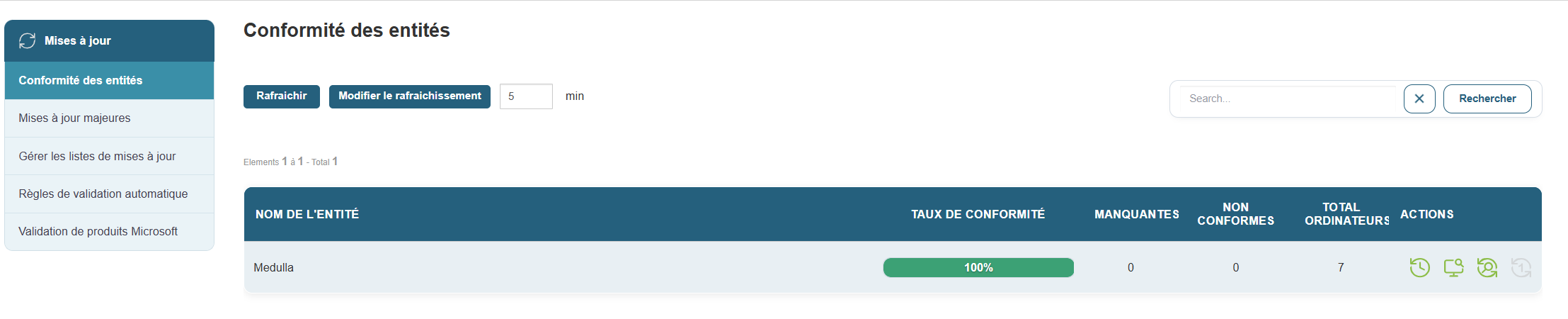](https://docs.medulla-tech.io/uploads/images/gallery/2026-03/Hdxm2tw3FMDD6w1f-image.png)
##### Acceso:
Menú lateral → **Conformidad de las entidades**
##### Tabla mostrada:
- **Nombre de la entidad**: p. ej., *Siveo Medulla*, *Siveo Medulla > Private*
- **Índice de conformidad**: porcentaje de equipos actualizados
- **Actualizaciones pendientes**: número total de parches no instalados
- **Equipos no conformes**: número de equipos que no cumplen los estándares
- **Total de ordenadores**: número de equipos en la entidad
##### Ejemplo:
##### Acciones disponibles:
- **Ver detalles**: acceder a la lista completa de actualizaciones pendientes, con los equipos afectados y el historial de intentos de implementación
- **Buscar/filtrar**: por nombre de entidad, conformidad o volumen de actualizaciones pendientes
Esta vista es ideal para planificar campañas de actualizaciones, preparar auditorías o medir la eficacia de su política de seguridad.
## Seguimiento del cumplimiento
El cumplimiento de las actualizaciones es un indicador del estado de su parque informático. Cuanto mayor sea, más protegidos y alineados estarán sus sistemas.
##### **Buenas prácticas:**
- Compruebe regularmente las entidades con una tasa de cumplimiento inferior al 100 %
- Analice las causas de los equipos no conformes (error de implementación, reinicio fallido, conflictos de software, etc.)
- Inicie una nueva implementación específica desde la entidad en cuestión
Gestionar las actualizaciones no consiste simplemente en corregir. Se trata de un enfoque proactivo, continuo y estratégico. Con las herramientas de conformidad que ofrece la plataforma, puede:
- Visualizar rápidamente las entidades en riesgo
- Implementar de forma inteligente los parches necesarios
- Reducir el impacto en la red y los usuarios
- Mantener un alto nivel de seguridad en toda su infraestructura
# Seguimiento del cumplimiento normativo de las entidades
El nivel de cumplimiento de las actualizaciones es un indicador del estado de su parque informático. Cuanto mayor sea, más protegidos y alineados estarán sus sistemas.
##### **Buenas prácticas:**
- Compruebe periódicamente las entidades con una tasa de conformidad inferior al 100 %
- Analice las causas de las máquinas no conformes (error de implementación, reinicio fallido, conflictos de software, etc.)
- Inicie una nueva implementación dirigida desde la entidad en cuestión
Gestionar las actualizaciones no consiste simplemente en corregir. Se trata de un enfoque proactivo, continuo y estratégico. Con las herramientas de conformidad que ofrece la plataforma, puede:
- Visualizar rápidamente las entidades en riesgo
- Implementar de forma inteligente los parches necesarios
- Reducir el impacto en la red y los usuarios
- Mantener un alto nivel de seguridad en toda su infraestructura
# Gestionar las listas de actualizaciones
El módulo de gestión de actualizaciones de Medulla sustituye a la solución WSUS de Microsoft.
Principio de funcionamiento:
El servidor Medulla recuperará la lista de actualizaciones, disponible según los criterios definidos durante la instalación o la configuración del servidor, y las propondrá a los distintos puestos de trabajo gestionados en Medulla. Cada puesto de trabajo solicitará al servidor las actualizaciones que necesita; una vez que el servidor tenga todas las necesidades de cada máquina, descargará las actualizaciones correspondientes y las pondrá a disposición de los clientes. A continuación, cada estación cliente solicitará la instalación de las actualizaciones que necesite según la configuración de las listas de actualizaciones (instalación manual, instalación automática o bloqueo de actualizaciones).
Este principio de funcionamiento se basa en entidades. Para cada entidad se pueden gestionar listas de actualizaciones diferentes.
Cómo funciona:
En la interfaz, las actualizaciones aparecerán en la página «Gestionar listas de actualizaciones»:
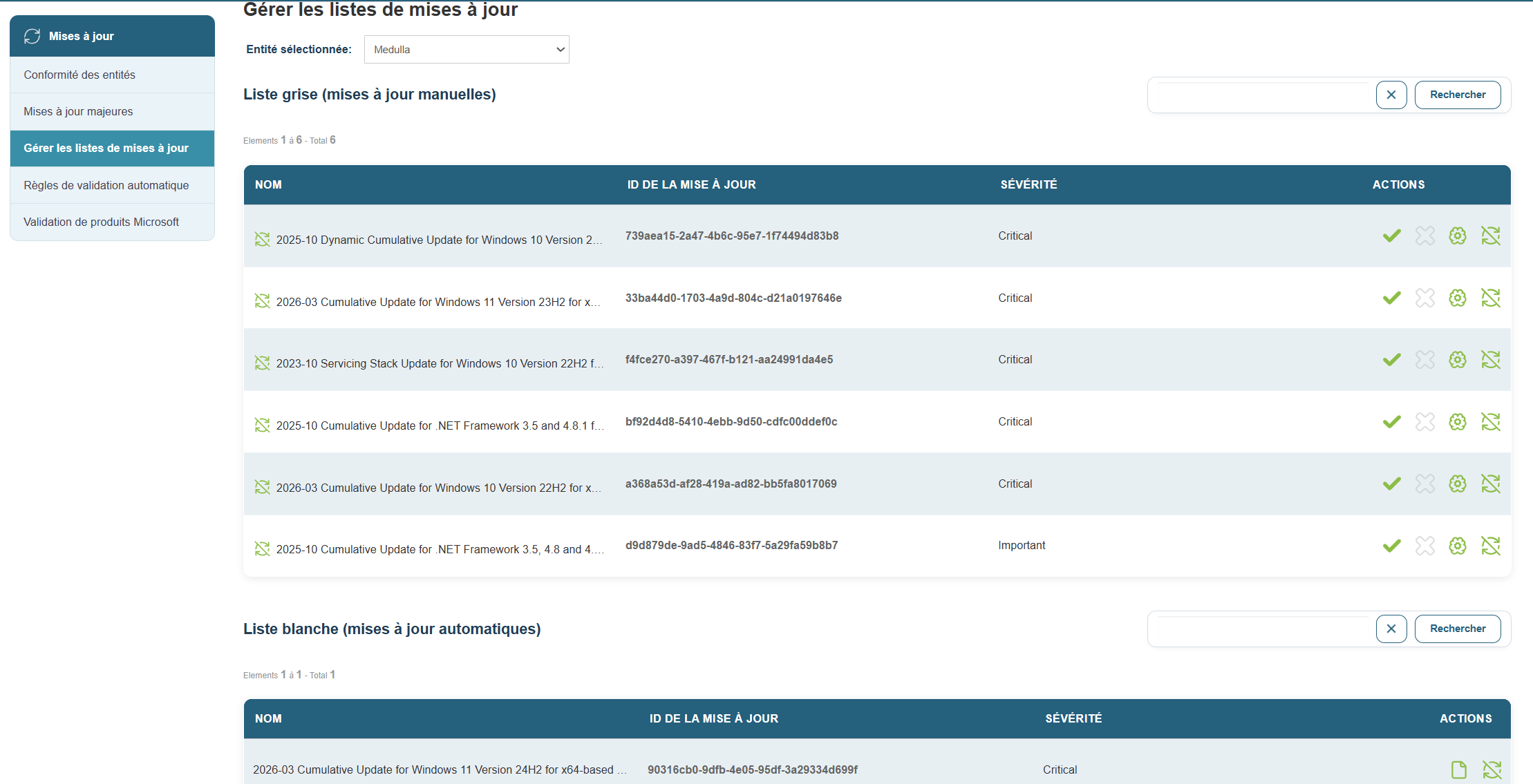
Por defecto, las actualizaciones se incluyen en la lista gris, que corresponde a las actualizaciones manuales.
Hay varias opciones disponibles:
[](https://docs.medulla-tech.io/uploads/images/gallery/2025-07/8NdKcelOLO6QCuvn-image.png) Activar para actualización manual
Desactivar para actualización manual
Aprobar para actualización automática
Rechazar la actualización
Si se aprueba la actualización automática, esta se traslada a la lista blanca y todos los equipos de usuario que necesiten dicha actualización la descargarán e instalarán.
Si se hace clic en «bloquear la actualización», esta se traslada a la lista negra y no se ofrecerá a ningún equipo cliente.
# Actualización de versiones principales del sistema operativo.
El módulo de actualizaciones de Medulla permite realizar actualizaciones de versión directamente desde la interfaz de Medulla a través de la pestaña Actualizaciones importantes:
[](https://docs.medulla-tech.io/uploads/images/gallery/2026-03/xoyPYhgmdEdjUrt2-image.png)
Al hacer clic en el botón «Actualizaciones importantes», se accede a la vista de conformidad y se ven los equipos clasificados por entidades.
Para cada entidad, dispondremos de la información de las versiones de Windows 10 hasta la actualización de Windows 10 a Windows 11.
[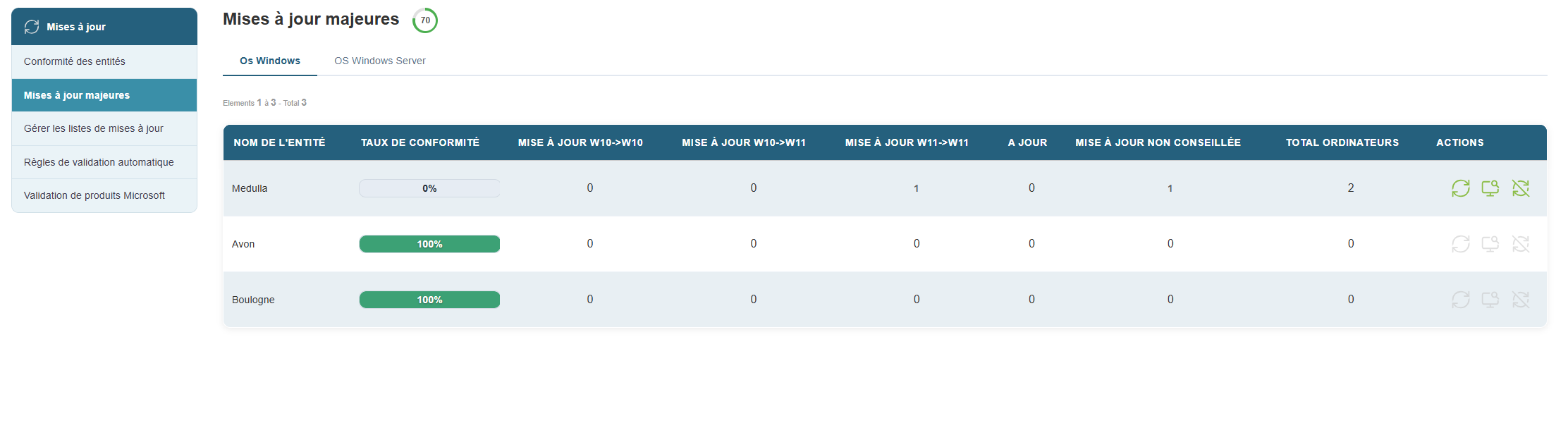](https://docs.medulla-tech.io/uploads/images/gallery/2026-03/Pj0pP5Yj5bZAB1Z2-image.png)
Entre la información que se muestra, se encuentra el número de equipos, las actualizaciones de Windows 10 a Windows 10 y las actualizaciones de Windows 10 a Windows 11.
Medulla incluye los requisitos previos de Microsoft para la actualización a Windows 11.
En la imagen siguiente, vemos que 4 equipos no cumplen los requisitos previos de Microsoft para la actualización a Windows 11.
[](https://docs.medulla-tech.io/uploads/images/gallery/2026-03/wNV2WVwqLYbTtzSv-image.png)
Entre las acciones que se pueden realizar desde esta página:
[](https://docs.medulla-tech.io/uploads/images/gallery/2025-09/8Cke1T8gR8wsg82K-image.png) Este icono permite implementar las actualizaciones importantes disponibles. Si, como en este caso, aparece en gris, significa que ningún equipo necesita una actualización o que ningún equipo cumple los requisitos para recibir una actualización.
[](https://docs.medulla-tech.io/uploads/images/gallery/2025-09/WKhqB3ag5l1A80bq-image.png) Los detalles por equipo en la entidad (esto nos proporciona un historial por equipo).
[](https://docs.medulla-tech.io/uploads/images/gallery/2025-09/ZKrAQiTGztxsUDpk-image.png) Esta acción permite listar los equipos que no pueden actualizarse a Windows 11 mientras no se cumplan los requisitos previos;
Al hacer clic en los detalles por máquina, obtendremos la siguiente información:
[](https://docs.medulla-tech.io/uploads/images/gallery/2026-03/1TDURTISPbzGPKVv-image.png)
# Aprobar automáticamente las actualizaciones de la lista blanca.
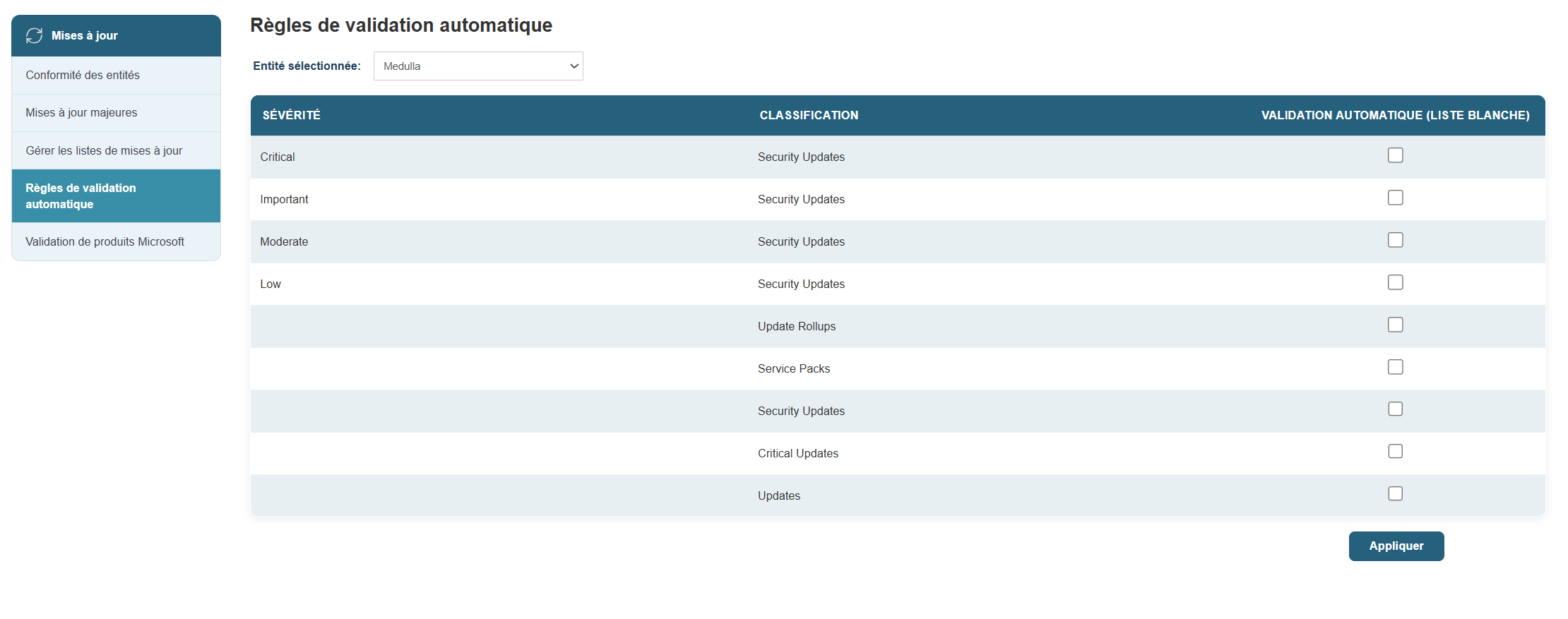
En el módulo WSUS de Medulla, hay una opción que permite aprobar automáticamente un tipo de actualización y, por lo tanto, añadirlo automáticamente a la lista blanca.
Una vez en la lista blanca, estos tipos de actualizaciones se implementarán en los equipos que las necesiten.
Para ello:
Haga clic en la pestaña «Actualizaciones» de la interfaz de Medulla y, a continuación, haga clic en el botón del menú de la izquierda:
[](https://docs.medulla-tech.io/uploads/images/gallery/2026-03/5tv4L2LiYfY8UDiY-image.png)
Seleccione los tipos de actualizaciones que desea añadir automáticamente a la lista blanca. A continuación, pulse el botón «Validar».
[](https://docs.medulla-tech.io/uploads/images/gallery/2026-03/qMLk09pW8lgFzZUN-image.png)
A continuación, se le redirigirá a la página.
[](https://docs.medulla-tech.io/uploads/images/gallery/2026-03/7gAT55ifmqwUWu7I-image.png)
Así podrá ver las actualizaciones aprobadas automáticamente en la lista blanca:
[](https://docs.medulla-tech.io/uploads/images/gallery/2026-03/AL1EkNV9Qudl8Kj8-image.png)
# Validación de productos de Microsoft
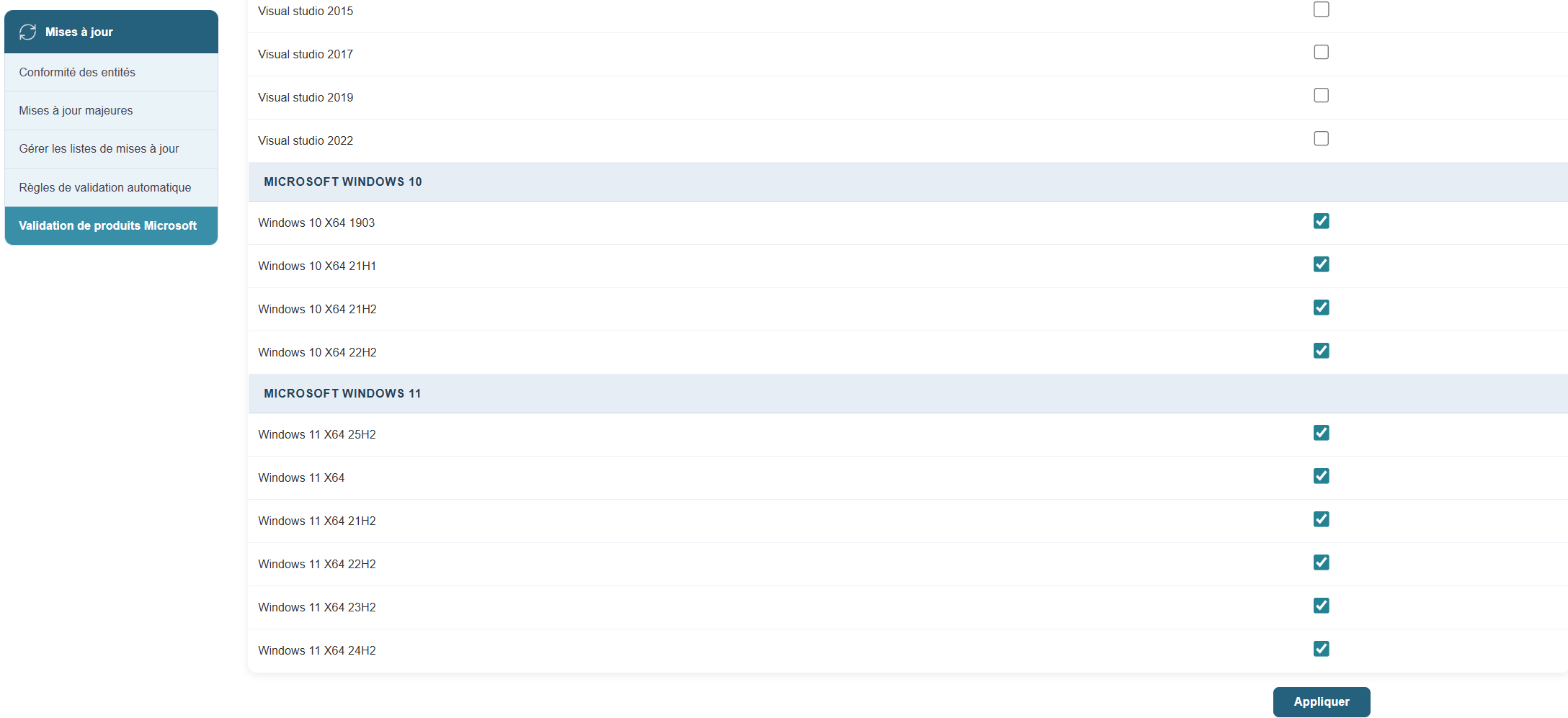
Al acceder al submenú «**Validación de productos de Microsoft**», tiene la posibilidad de validar o no una categoría de productos de Microsoft que se va a actualizar.
[](https://docs.medulla-tech.io/uploads/images/gallery/2026-03/6zydVS7jv80udzN2-image.png)
Este sistema le permite no saturar su módulo de actualizaciones con productos que no desea gestionar.
[](https://docs.medulla-tech.io/uploads/images/gallery/2026-01/VCKD8NU65vFzYzPl-image.png)
Solo tiene que marcar las casillas de los productos deseados y hacer clic en el botón**«Aplicar**» en la parte inferior de la página.