Capítulo 12: Historial
Acceder a los registros
Este capítulo presenta las diferentes funcionalidades relacionadas con el historial del sistema a través de los registros (logs). Cada sección se describe paso a paso para facilitar la consulta, el análisis y la interpretación de los eventos registrados.
Objetivo: Visualizar los eventos registrados por cada componente del sistema.
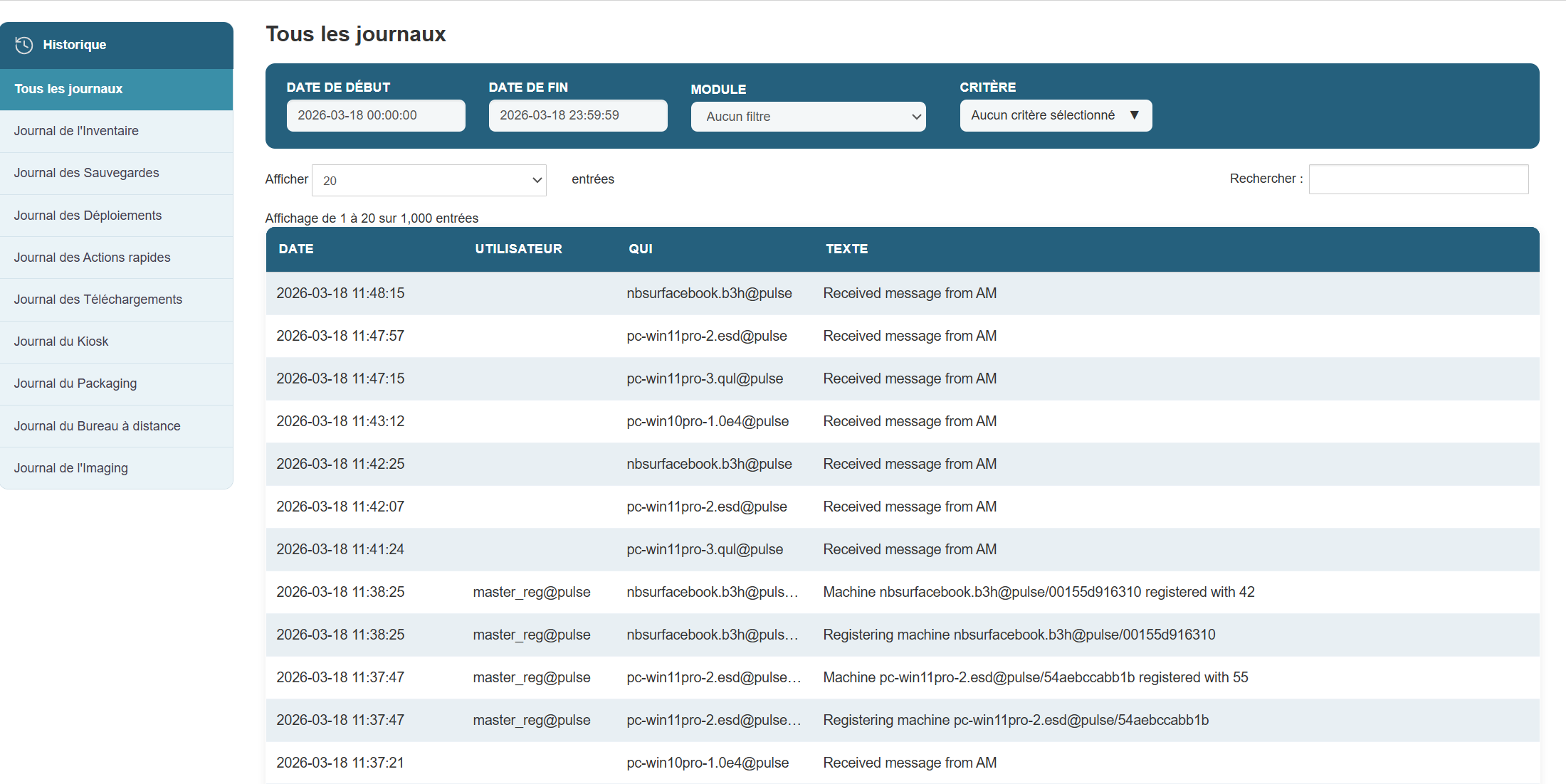
Pasos:
-
Abra la interfaz de administración.
-
Haga clic en la pestaña Logs del menú principal.
-
Aparecerá una lista de módulos, que incluye:
-
registros de inventario -
registros de copias de seguridad -
registros de implementaciones -
registros de acciones rápidas -
registros de descargas -
registros de quiosco -
registros de empaquetado -
registros de control remoto -
registros de imágenes
-
-
Seleccione el módulo cuyos registros desea consultar.
-
Los eventos aparecerán inmediatamente en la tabla situada debajo del título «Registro de + el registro seleccionado».
Buscar y filtrar registros
Para extraer rápidamente eventos específicos a partir de criterios definidos y ganar en eficiencia durante el análisis.

Pasos:
-
Definir un periodo de búsqueda
-
En los campos Start Date y End Date, indique el intervalo de tiempo deseado.
-
Ejemplo:
-
Start Date:
2025-04-14 00:00:00 -
Fecha de finalización:
14/04/2025 23:59:59
-
-
-
-
Seleccionar criterios específicos (opcional)
-
Abra el menú desplegable «Criteria» para refinar su búsqueda.
-
Las opciones disponibles son las siguientes:
-
recepción de inventario: eventos relacionados con la recepción de máquinas -
inventario solicitado: inventario solicitado -
implementación de inventario: registro durante las implementaciones -
inventario planificado: operaciones planificadas -
acción rápida de inventario: acciones instantáneas sobre los equipos -
inventario de usuarios: actividades de los usuarios -
inventario de máquina: acciones asociadas a una máquina específica -
inventario maestro: intervenciones realizadas por una cuenta maestra -
inventario nueva máquina: adición de nuevas máquinas -
sin criterios seleccionados: permite mostrar todos los eventos sin filtrar
-
-
-
Aplicar los filtros
-
Haga clic en el botón «Filter logs».
-
La tabla se actualiza para mostrar únicamente los eventos que se ajustan a sus filtros.
-
-
Buscar una palabra clave
- En el campo «Mostrar», puede elegir el número de entradas que se mostrarán.
-
En el campo«Search» (arriba a la derecha de la tabla), introduzca una cadena de texto libre.
-
Ejemplo:
guacamole,error,registered
-
-
Ajustar la visualización
-
En la sección «Mostrar X entradas», seleccione cuántas líneas deben verse por página.
-
Ejemplo:
20para una lectura fluida.
-
-
Ejemplo de filtro combinado:
Para mostrar todas las máquinas nuevas registradas entre el 13 y el 14 de abril de 2025:
-
Start Date:
2025-04-13 00:00:00 -
Fecha de finalización:
14/04/2025 23:59:59 -
Criterios:
inventario de máquinas nuevas -
Haga clic en «Filtrar registros»
Comprender los registros
Para interpretar la información contenida en cada línea del registro.
Cada entrada de la tabla contiene las siguientes columnas:
-
Fecha: Fecha y hora del evento
-
Usuario: Cuenta que ha generado la acción
-
Quién: Máquina o servicio afectado
-
Texto: Descripción de la acción realizada
Ejemplo de lectura:
Consejo: Agrupa los registros similares para identificar tendencias o secuencias de operaciones (p. ej.: registros sucesivos, implementaciones múltiples, etc.).
Exportar los registros
Para guardar los registros con fines de análisis externo, archivo o intercambio.

Pasos:
-
Aplique sus filtros (por fecha, usuario, etc.) para seleccionar los registros deseados.
-
Haga clic en el botón Exportar (o Exportar registros, según la interfaz).
-
Elija el formato de salida:
-
CSV: para procesarlos en Excel o Google Sheets
-
PDF: para archivarlos o enviarlos rápidamente
-
-
El archivo se genera y se descarga automáticamente.
-
Guárdelo o transfiéralo según sus necesidades (informe, auditoría, soporte técnico, etc.).
El historial del sistema es una herramienta clave para:
-
Garantizar la trazabilidad de las acciones
-
Identificar rápidamente anomalías
-
Comprender el comportamiento de las máquinas o los usuarios
-
Facilitar los diagnósticos y las intervenciones
-
Garantizar la conformidad y la transparencia del sistema
El uso regular y riguroso de los registros permite reforzar de forma duradera la seguridad y la fiabilidad de su infraestructura.