Capítulo 15: CVE
- Módulo de CVE (Concepto y principios)
- Funcionamiento de CVE
- Vista de resultados por máquina
- Vista de resultados por entidad
- Vista de resultados por grupo
- Vista de todas las CVE
- Parámetros CVE.
Módulo de CVE (Concepto y principios)
Medulla incorpora una nueva funcionalidad que permite comparar la base de inventario con las API de búsqueda de CVE basadas en tres modelos de bases de datos de CVE: NVD (estadounidense), CIRCL (Luxemburgo) y EUVD (Agencia Europea).
Esta comparación de la base de inventario con estas tres bases de datos en tiempo real permite detectar todas las anomalías relacionadas con los CVE y ofrecer a los administradores de sistemas y a los equipos de seguridad una visión de las vulnerabilidades en los equipos relacionadas con aplicaciones desactualizadas o que deben actualizarse en el parque informático.
Este módulo permite realizar las siguientes acciones:
- Ver e iniciar un análisis de vulnerabilidades en todo el parque de equipos gestionado en la interfaz de Medulla
- Ver e iniciar un análisis de vulnerabilidades por entidad.
- Ver e iniciar un análisis de vulnerabilidades por grupo.
- Ver el resultado de todas las CVE del parque.
Para cada CVE que aparece en el módulo, se establece una clasificación según la prioridad de gravedad de la vulnerabilidad:
- Prioridad baja
- Prioridad media
- Prioridad alta
- Prioridad crítica
Una barra en la parte superior de la página del módulo permite resumir y obtener una visión general del estado de las vulnerabilidades de seguridad del parque.
En esta barra se encuentra:
- El número total de CVE en el parque.
- El número de CVE críticas
- El número de CVE de alto riesgo
- El número de CVE de riesgo medio
- El número de CVE de riesgo bajo
- El número de máquinas afectadas.

Para acceder a este módulo, hay que hacer clic en el botón «Seguridad»:

Funcionamiento de CVE
Al acceder al módulo de CVE, este nos permitirá obtener una visión general de los CVE del parque, su nivel de gravedad y el número de máquinas afectadas.
Al hacer clic en el banner de resumen de CVE, se pueden crear grupos en función de la gravedad de los mismos. También se puede, haciendo clic en el botón de la papelera, excluir CVE, máquinas o grupos de las listas de CVE.
Obtendremos los detalles de cada CVE a través de las API de búsqueda de CVE, donde se recopila la información sobre la vulnerabilidad y su impacto.
Se puede clasificar esto por entidades, buscar un CVE en particular o iniciar un escaneo.
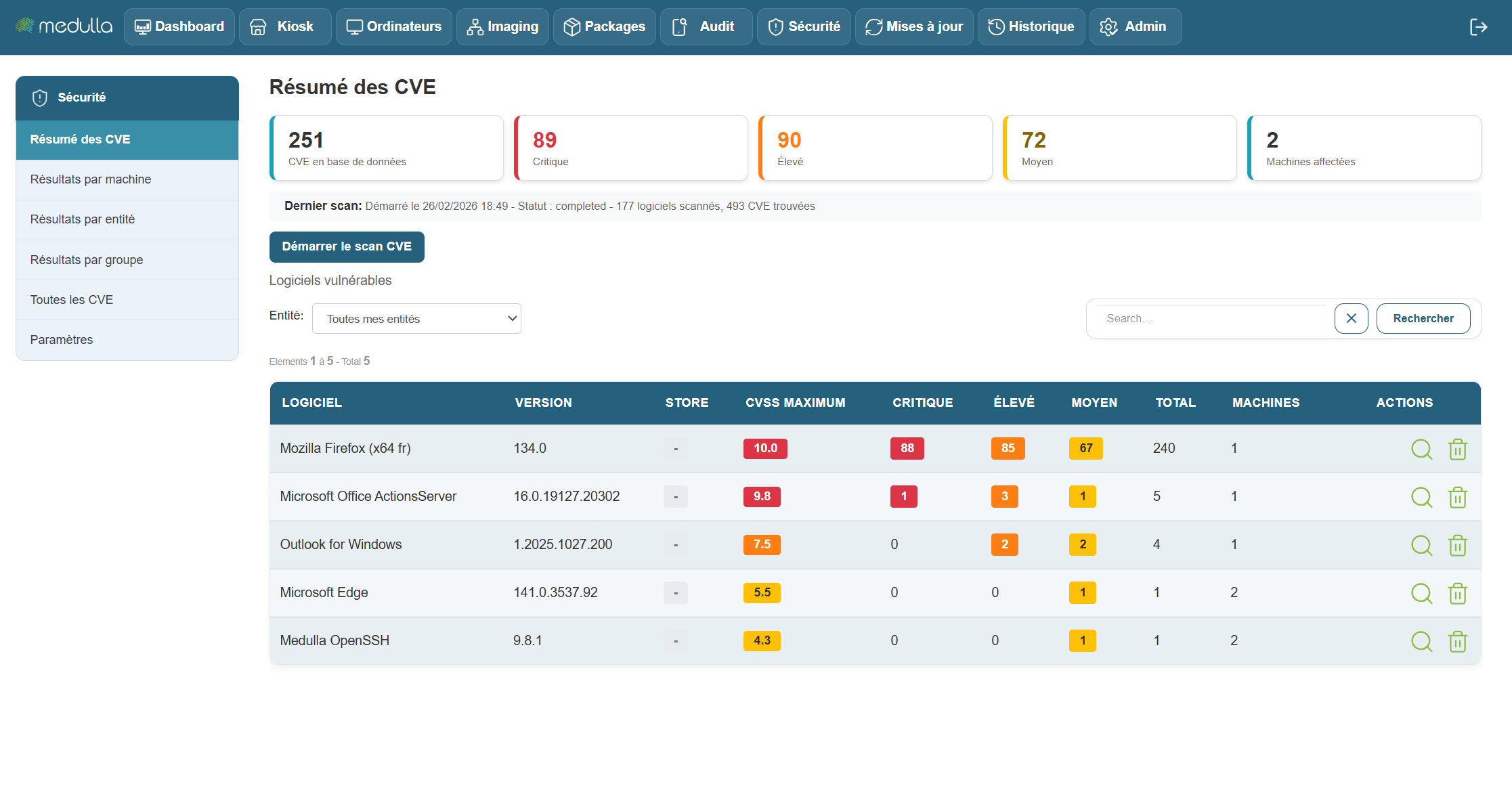
- Un resumen, que es la página de inicio del módulo.
- Una vista de resultados por máquina
- Una vista de resultados por entidad
- Una vista de resultados por grupo
- Una vista de todas las CVE.
- Un menú de parámetros.
Vista de resultados por máquina
Vista de resultados por máquina:
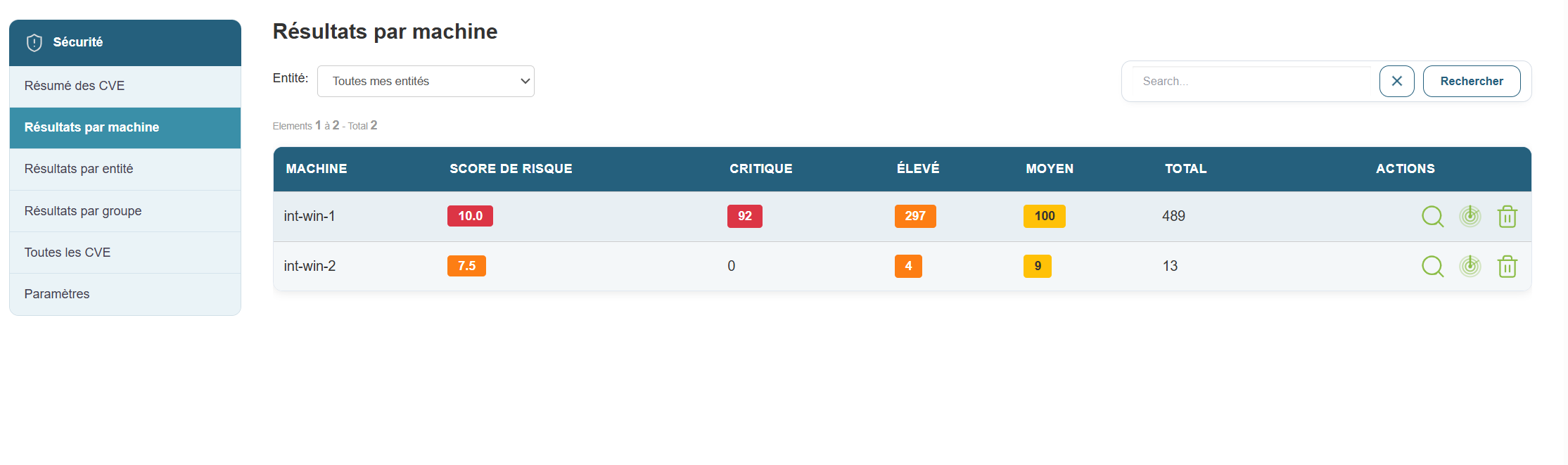
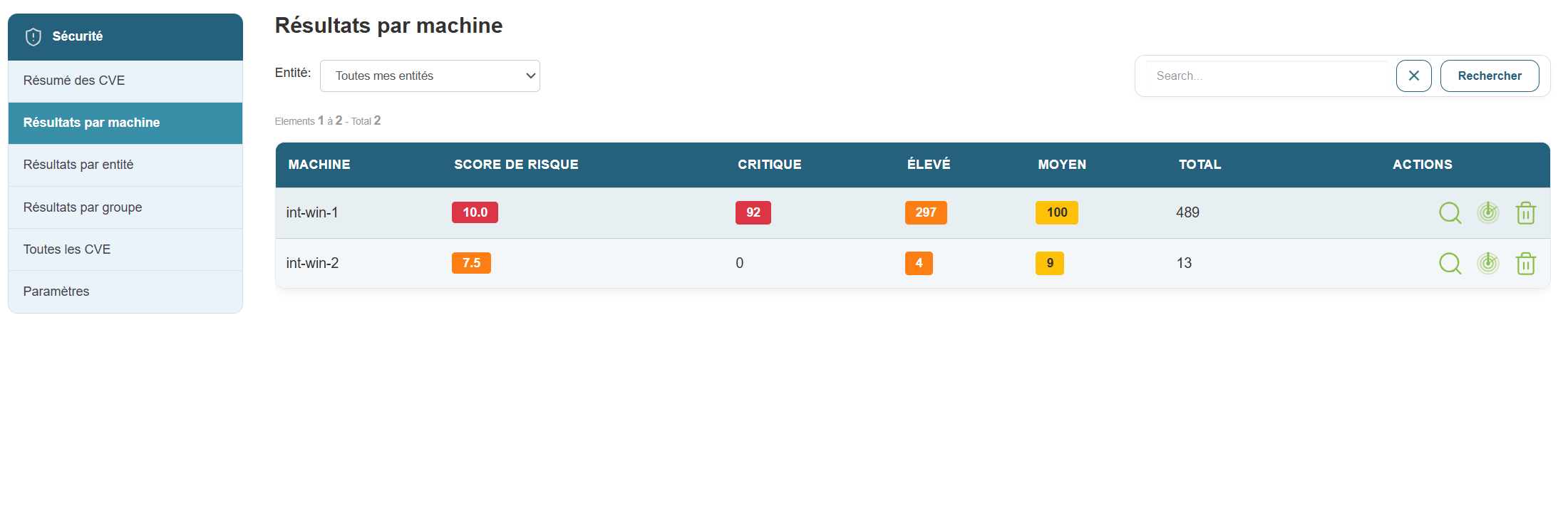
En esta vista, se mostrarán todas las máquinas afectadas por CVE:
- Nombre de la máquina
- Puntuación CVSS
- Número de CVE críticas
- Número de CVE de alto riesgo
- Número de CVE de gravedad media
- Número de CVE de riesgo bajo
- Total de CVE por máquina
- Las 3 acciones de vista detallada y de inicio de análisis en una entidad.
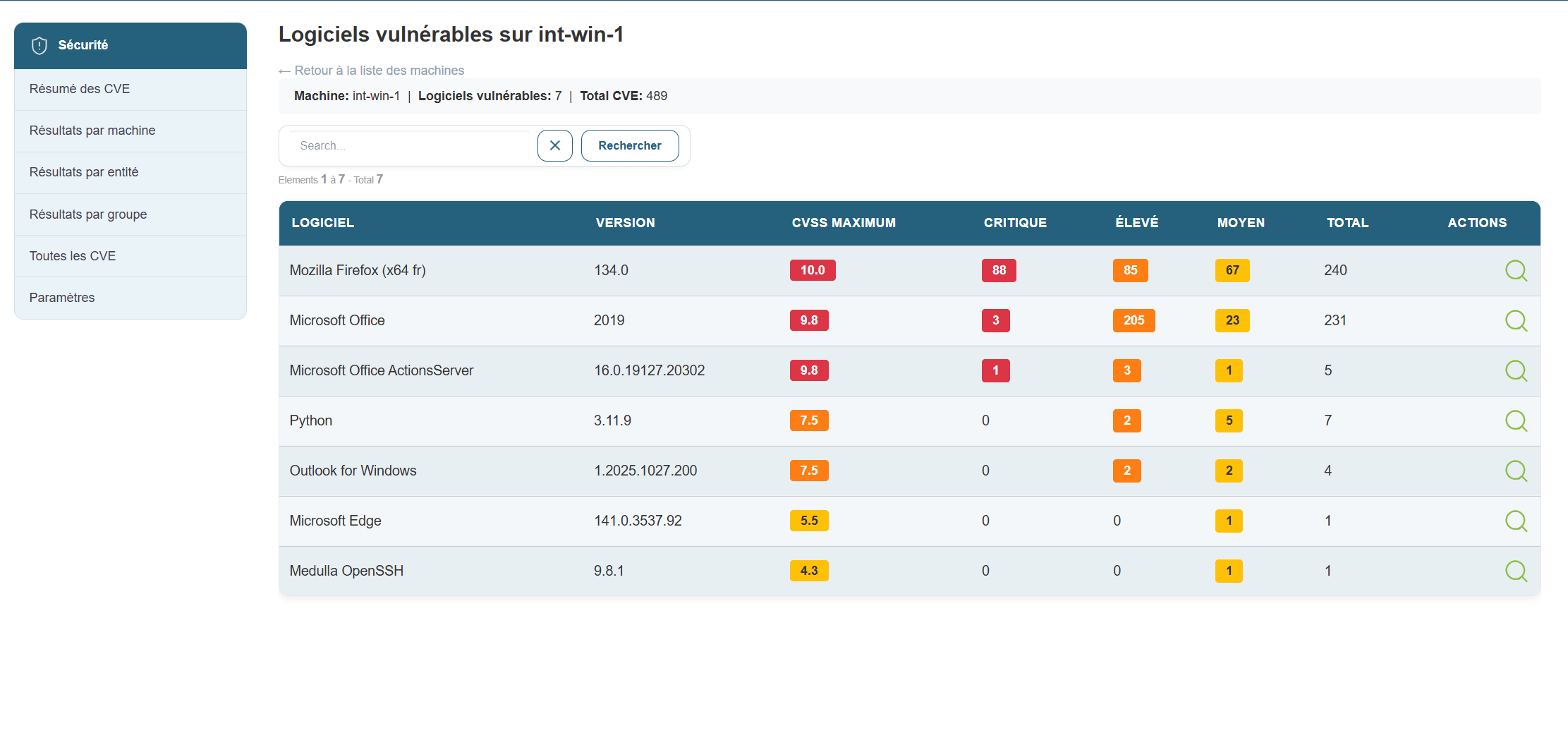
Al hacer clic en el botón para ver los detalles, aparecerán los CVE ordenados por aplicación. Se puede profundizar más seleccionando un CVE concreto, por ejemplo, Flatpak, si quiero ver más información sobre esta vulnerabilidad. Solo tengo que hacer clic en el botón de las acciones.
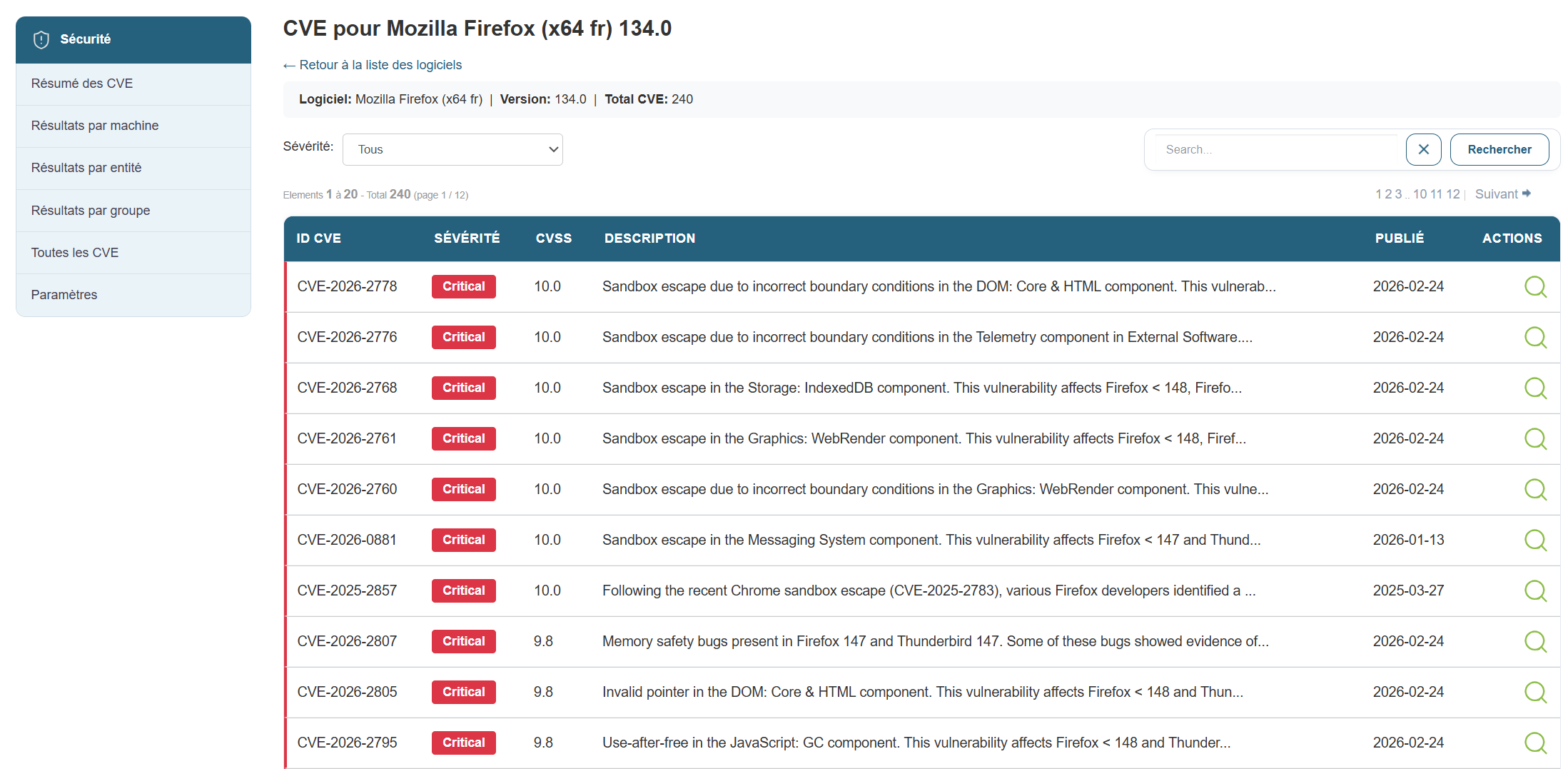
En esta vista, encontraremos la siguiente información:
- El ID de CVE
- La gravedad
- La puntuación CVSS
- La descripción de la CVE
- La fecha de publicación
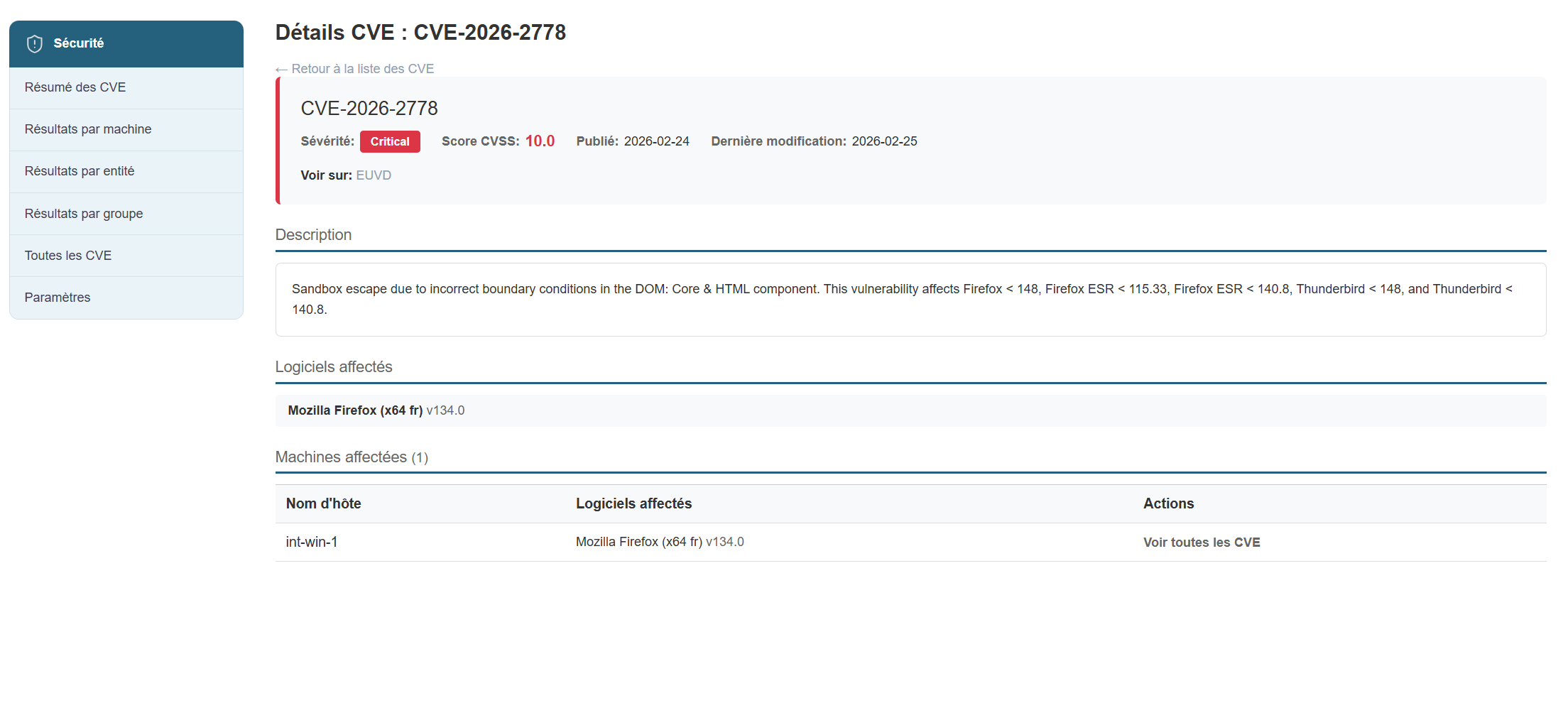
Al hacer clic en el botón de acción de CVE-2024-42472, obtendré una vista completa de la CVE extraída directamente de la base de datos CVE
Vista de resultados por entidad
Vista de resultados por entidades:
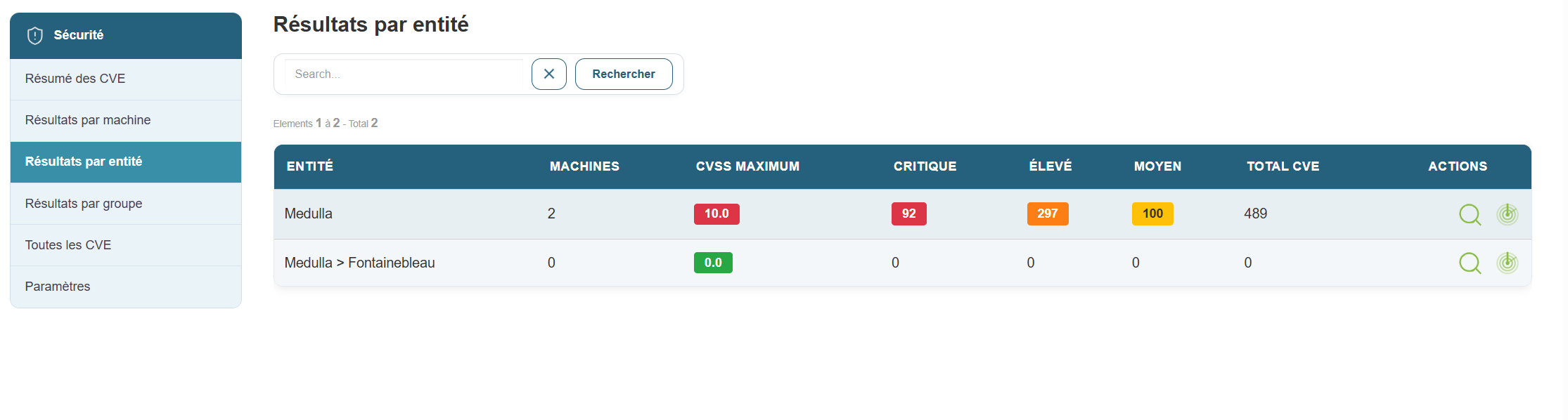
En esta vista, se muestra únicamente la vista por entidad; se encontrará la siguiente información:
- Nombre de la entidad
- Número de máquinas en la entidad
- Puntuación CVSS
- Número de CVE críticas
- Número de CVE de alto riesgo
- Número de CVE de riesgo medio
- Número de CVE de riesgo bajo
- Total de CVE por entidad
- Las dos acciones de vista detallada y de inicio de análisis en una entidad.
Al hacer clic en el botón de detalles por entidad: Se muestra la vista detallada por máquinas con solo las máquinas de la entidad.
Vista de resultados por grupo
Vista de resultados por grupo
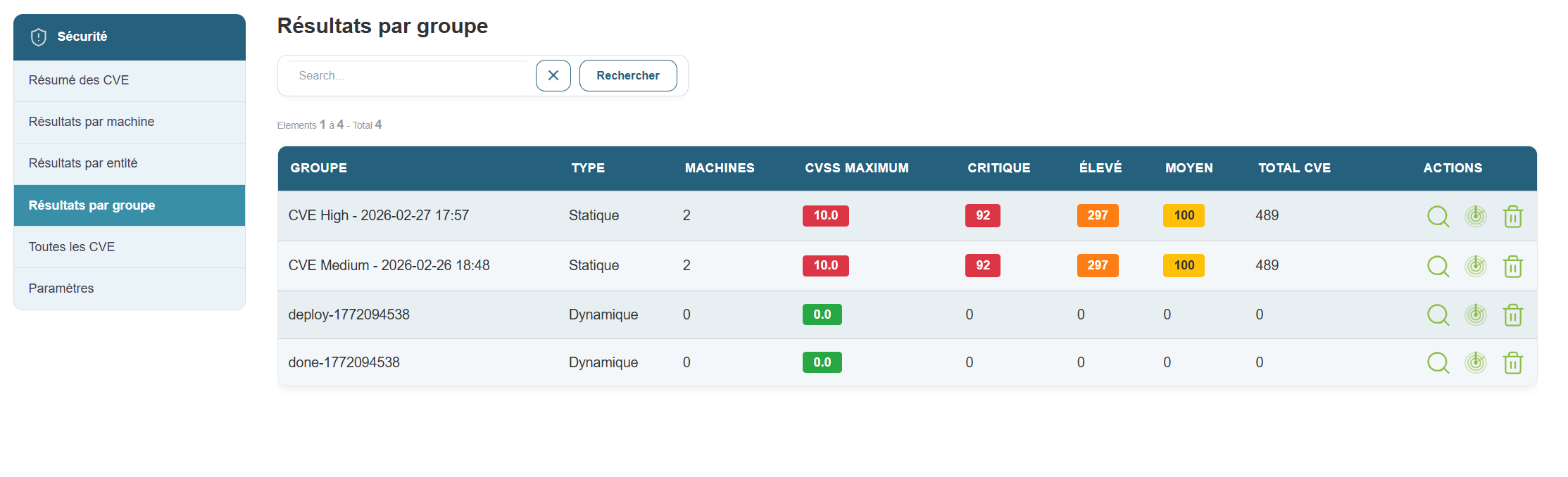
En esta vista, solo se muestra la vista por grupo de máquinas; se encontrará la siguiente información:
- Nombre del grupo
- Tipo de grupo
- Número de máquinas por grupo
- Puntuación CVSS
- Número de CVE críticas
- Número de CVE de alto riesgo
- Número de CVE de gravedad media
- Número de CVE de riesgo bajo
- Total de CVE por grupo
- Las dos acciones de vista detallada y de inicio de análisis en un grupo.
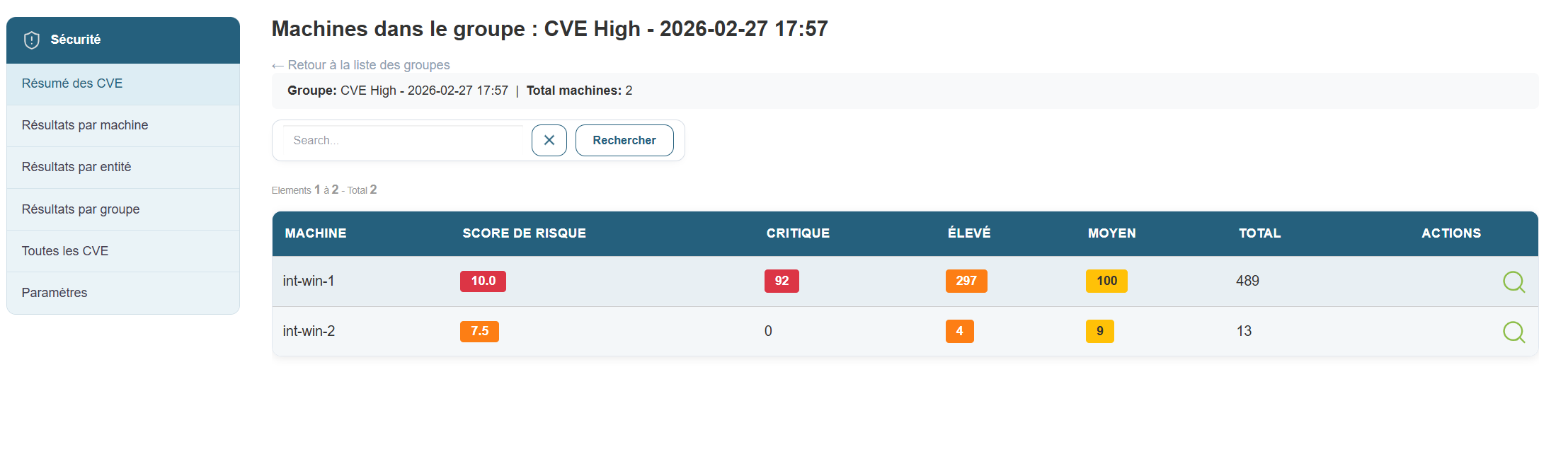
Al hacer clic en el botón de detalles por grupo, se muestra la vista detallada por máquinas con solo las máquinas del grupo.
Vista de todas las CVE
Vista de todas las CVE
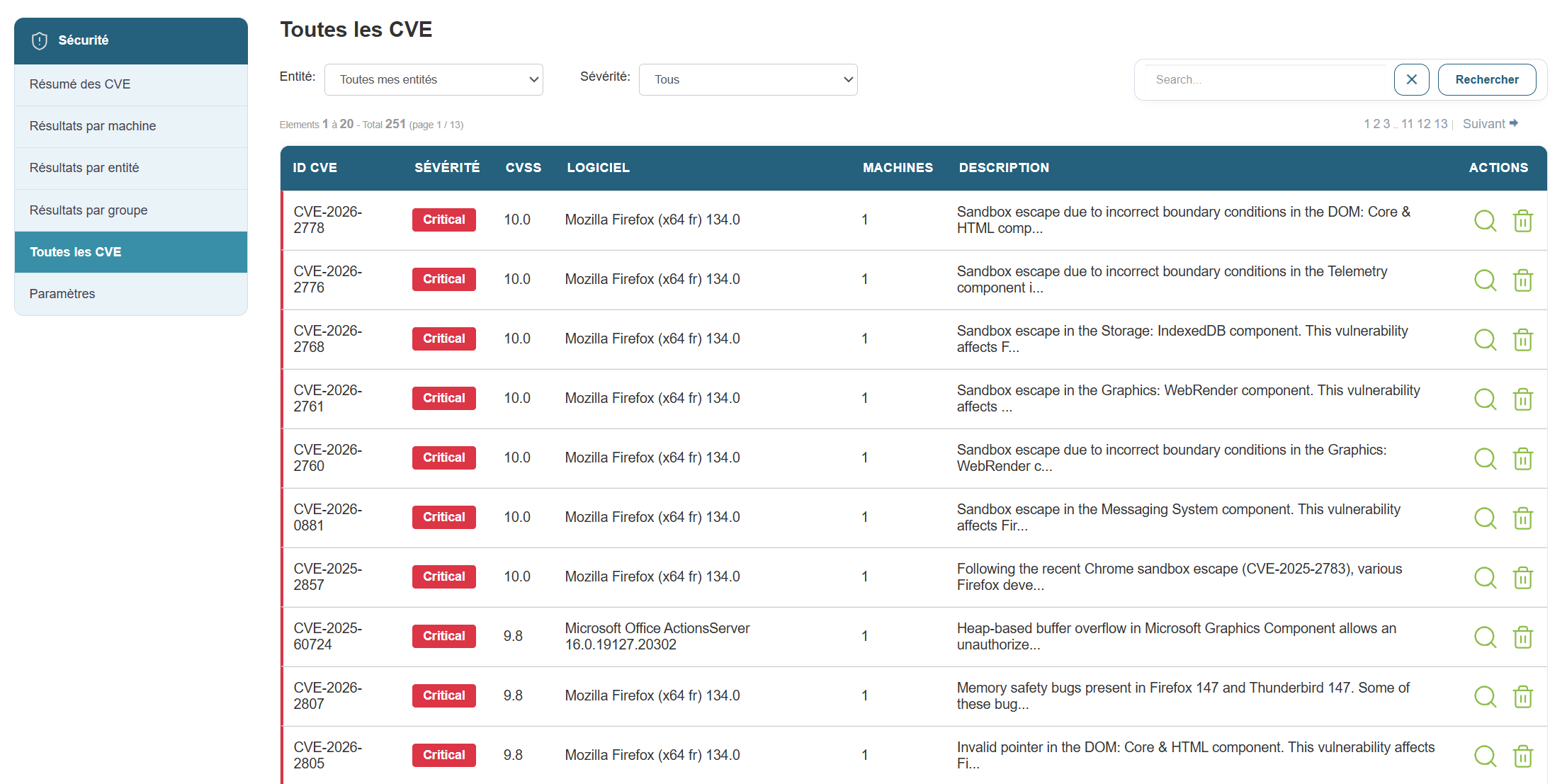
Aquí encontrará todas las CVE y la siguiente información:
- El ID de CVE
- La gravedad
- La puntuación CVSS
- El software afectado
- El número de equipos afectados
- La descripción
- La acción detallada.
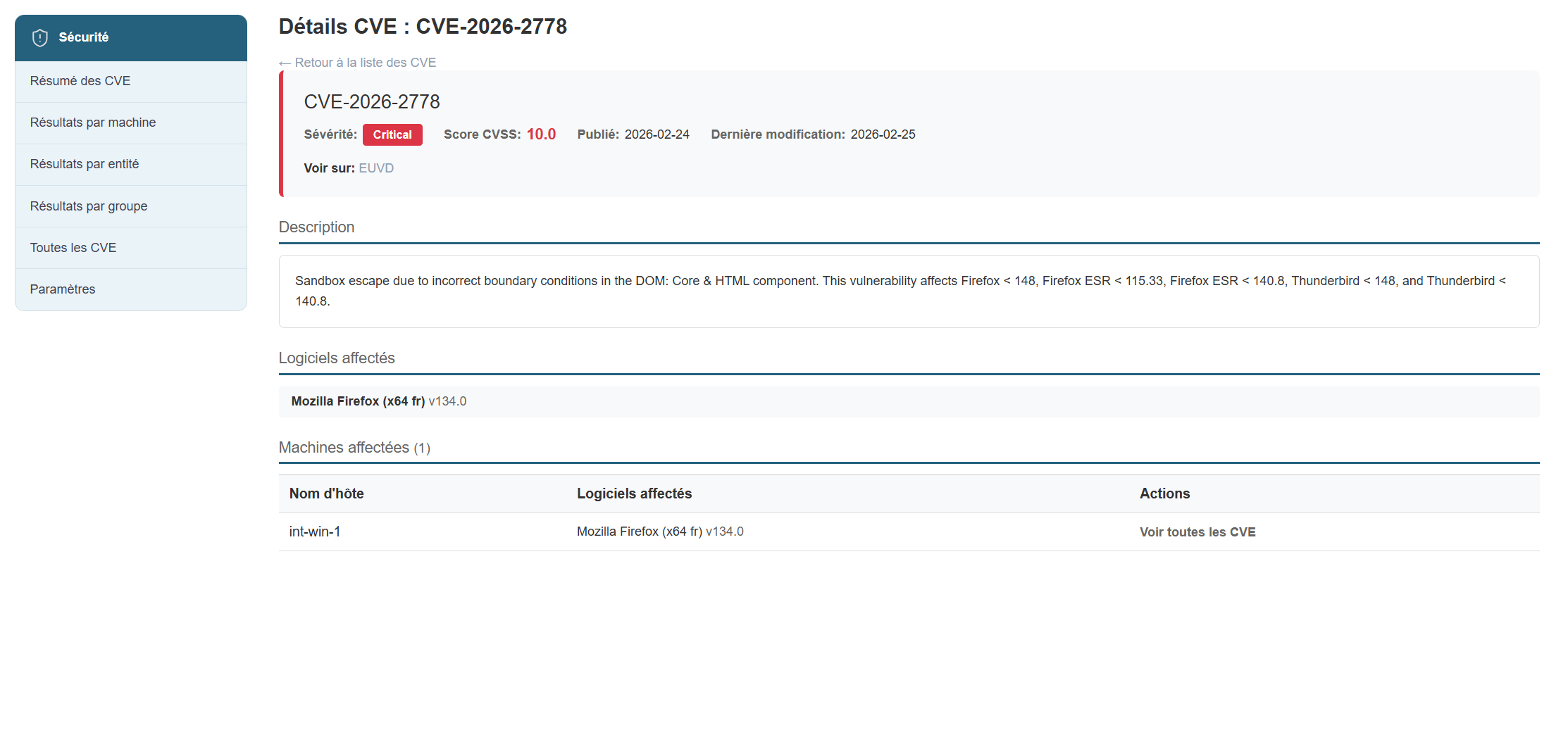
Al hacer clic en «Detalles», aparecerá la ficha CVE que hemos visto en la vista principal:
Parámetros CVE.
- Filtros de visualización
- Filtros de software
- Filtros de CVE
- Filtros de editores
- Filtros de máquinas
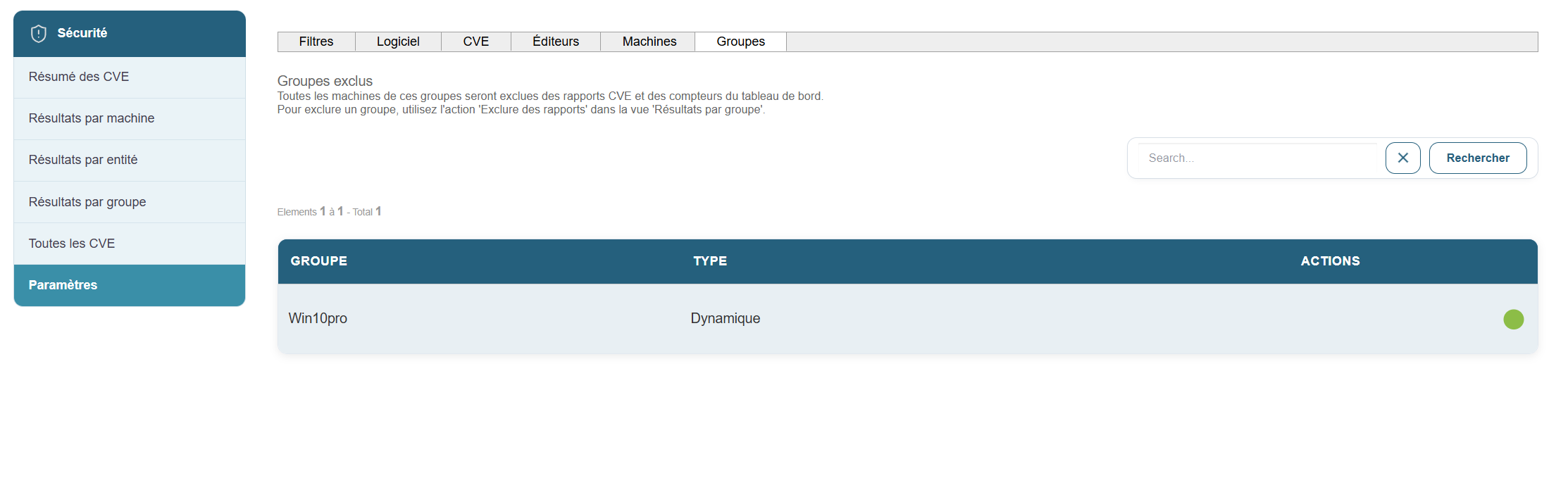
- Filtros por grupos.
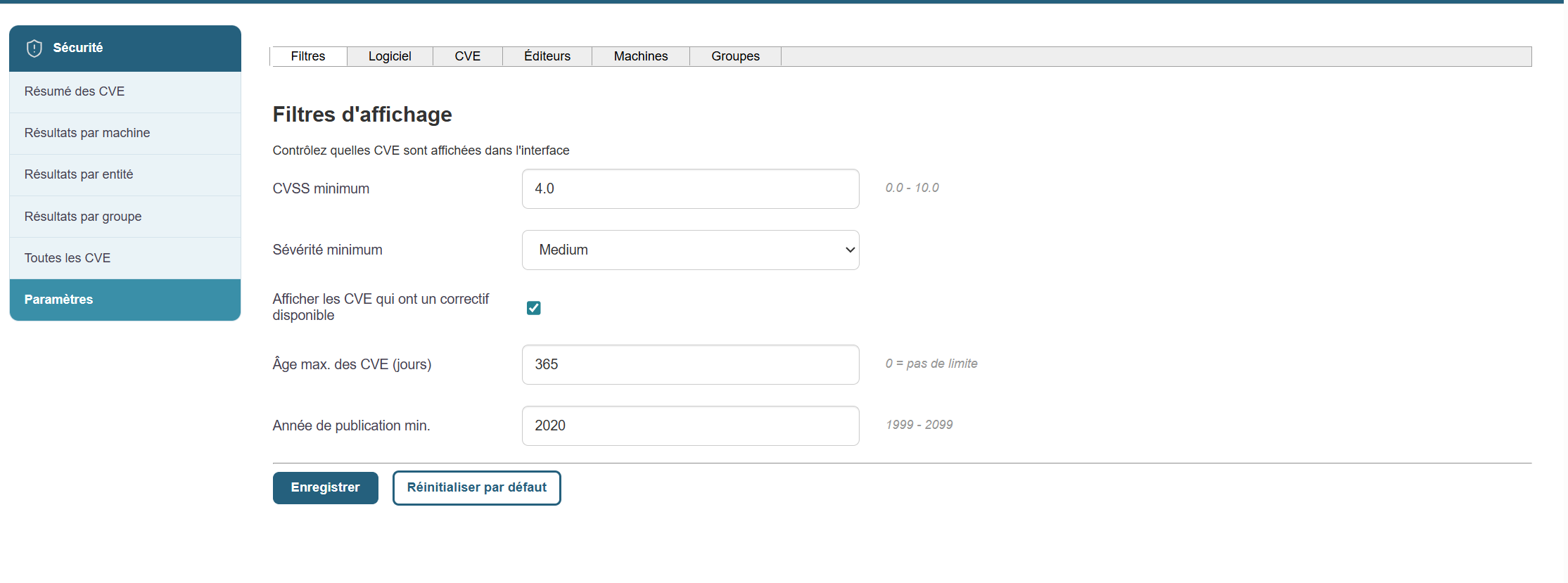
Filtros de visualización:
Podremos seleccionar filtros de visualización en las siguientes opciones:
- Puntuación CVSS mínima
- Gravedad mínima
- Antigüedad máxima de las CVE
- Año mínimo de publicación de las CVE.
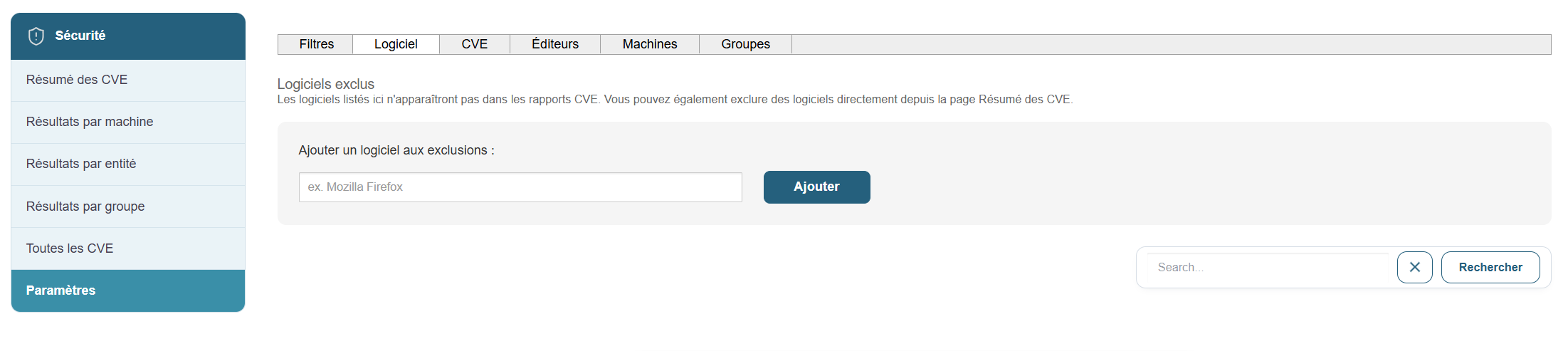
Filtros de software:
Podremos aplicar filtros al software que deseemos excluir de la lista de CVE. :
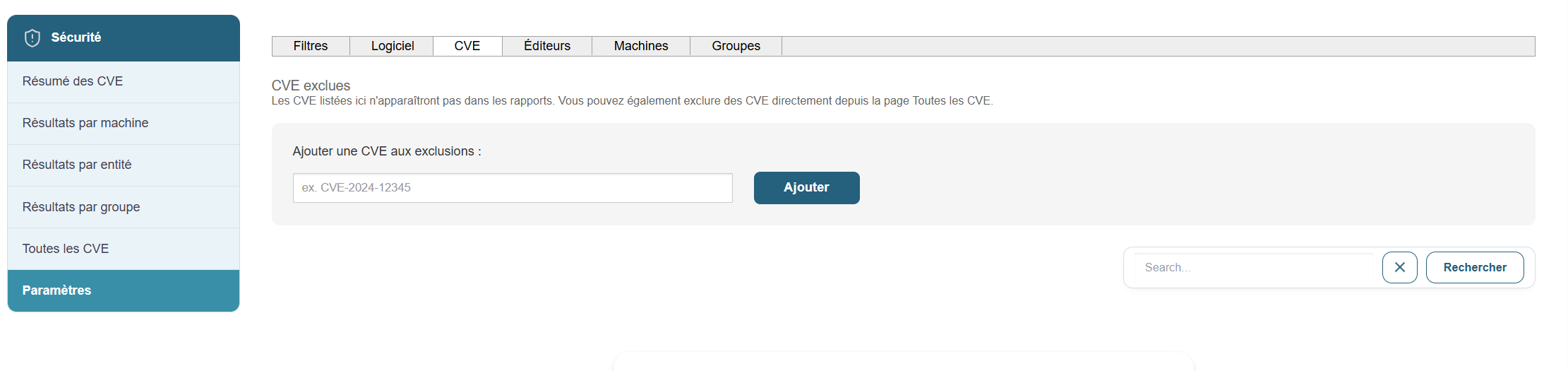
Filtros de CVE:
Se aplicarán filtros a los CVE que se deseen excluir de la lista:
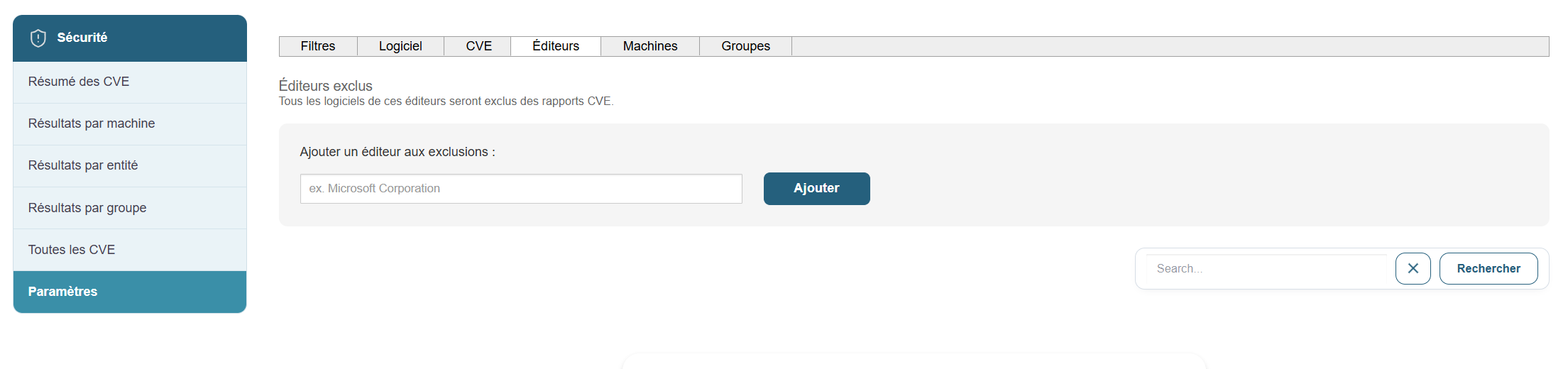
Filtros de editores:
Se aplicarán filtros a los editores que se deseen excluir de la lista de CVE.
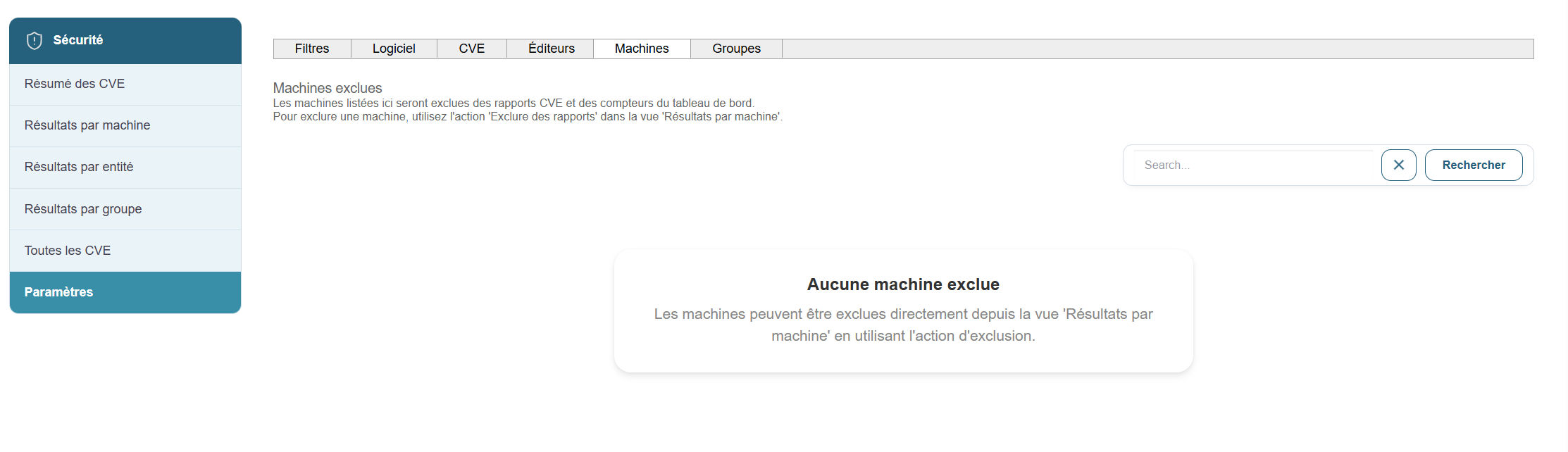
Los filtros de máquinas:
Vamos a establecer exclusiones de las máquinas que queremos excluir. Para ello, basta con hacer clic en la lista de máquinas en el botón  en la lista de máquinas.
Los filtros de grupos:
Vamos a configurar las exclusiones de grupos. Para ello, basta con hacer clic en el botón de la lista de grupos .