# Capítulo 2: Primeros pasos en Medulla

# Cómo iniciar sesión en Medulla

Para acceder a las funciones de Medulla, debe iniciar sesión con sus credenciales. Este paso garantiza la seguridad de sus datos y un acceso personalizado.

### Pasos para iniciar sesión

[![image.png](https://docs.medulla-tech.io/uploads/images/gallery/2026-03/scaled-1680-/HNsraaO92iLAaF5O-image.png)](https://docs.medulla-tech.io/uploads/images/gallery/2026-03/HNsraaO92iLAaF5O-image.png)

#### Elija su idioma

En la página de inicio de sesión, seleccione el idioma que desee en el menú desplegable. El idioma predeterminado es el francés, pero puede cambiarlo si es necesario.

##### Introduzca su nombre de usuario

Introduzca el nombre de usuario o la dirección de correo electrónico que proporcionó al crear su cuenta.

#### Introduzca su contraseña

En el campo «Contraseña», introduzca su contraseña personal. Asegúrese de que está escrita correctamente: se distingue entre mayúsculas y minúsculas.

#### Confirme el inicio de sesión

Haga clic en el botón «Iniciar sesión» para acceder a su espacio de usuario.

<p class="callout info">Por motivos de seguridad, evite guardar su contraseña en dispositivos compartidos.</p>

<p class="callout info">Si tiene algún problema para iniciar sesión, póngase en contacto con el servicio técnico de su organización</p>

# Panel de control

[![image.png](https://docs.medulla-tech.io/uploads/images/gallery/2026-03/scaled-1680-/6zKNYRHZI8YyqYgx-image.png)](https://docs.medulla-tech.io/uploads/images/gallery/2026-03/6zKNYRHZI8YyqYgx-image.png)

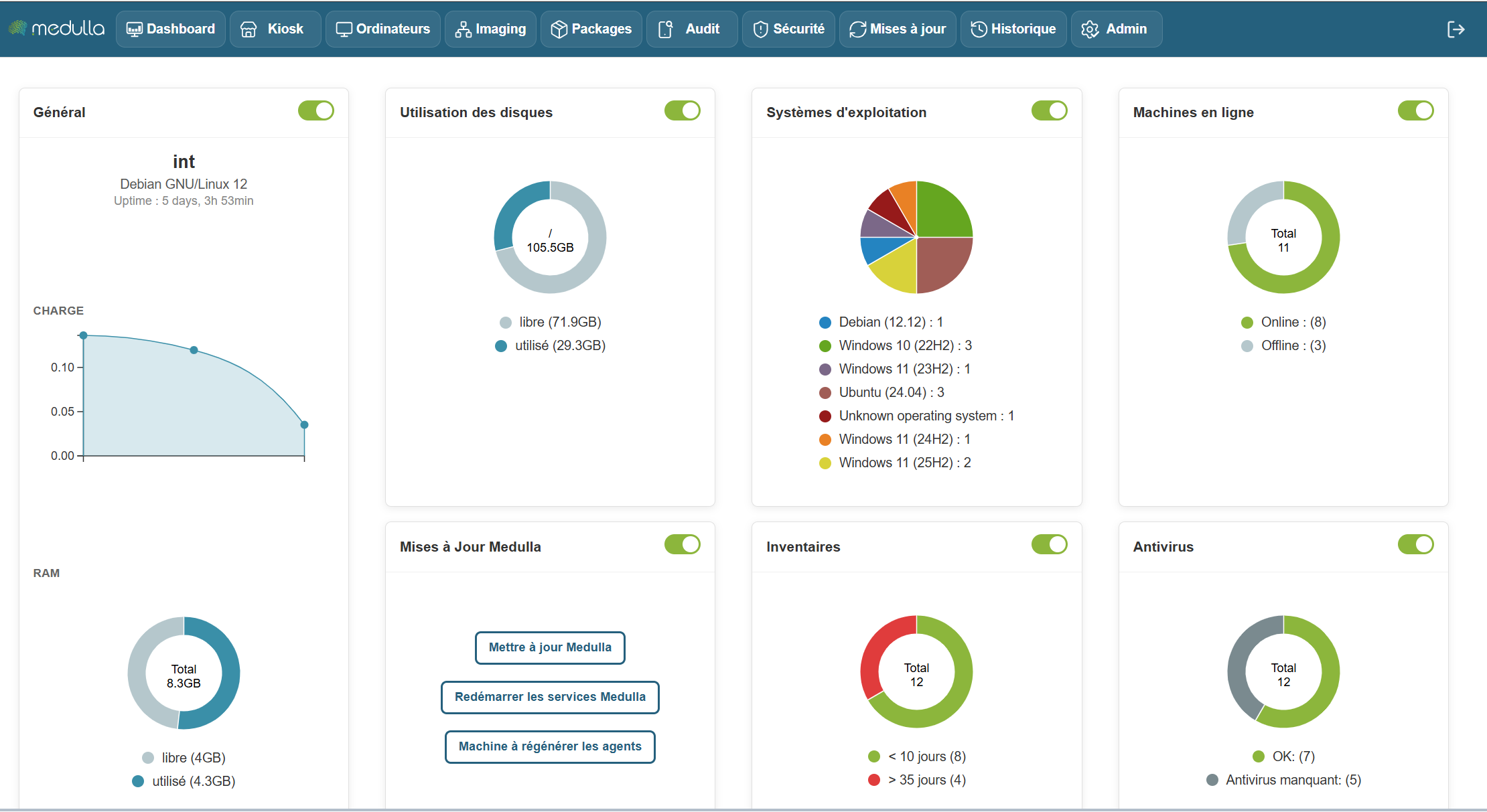
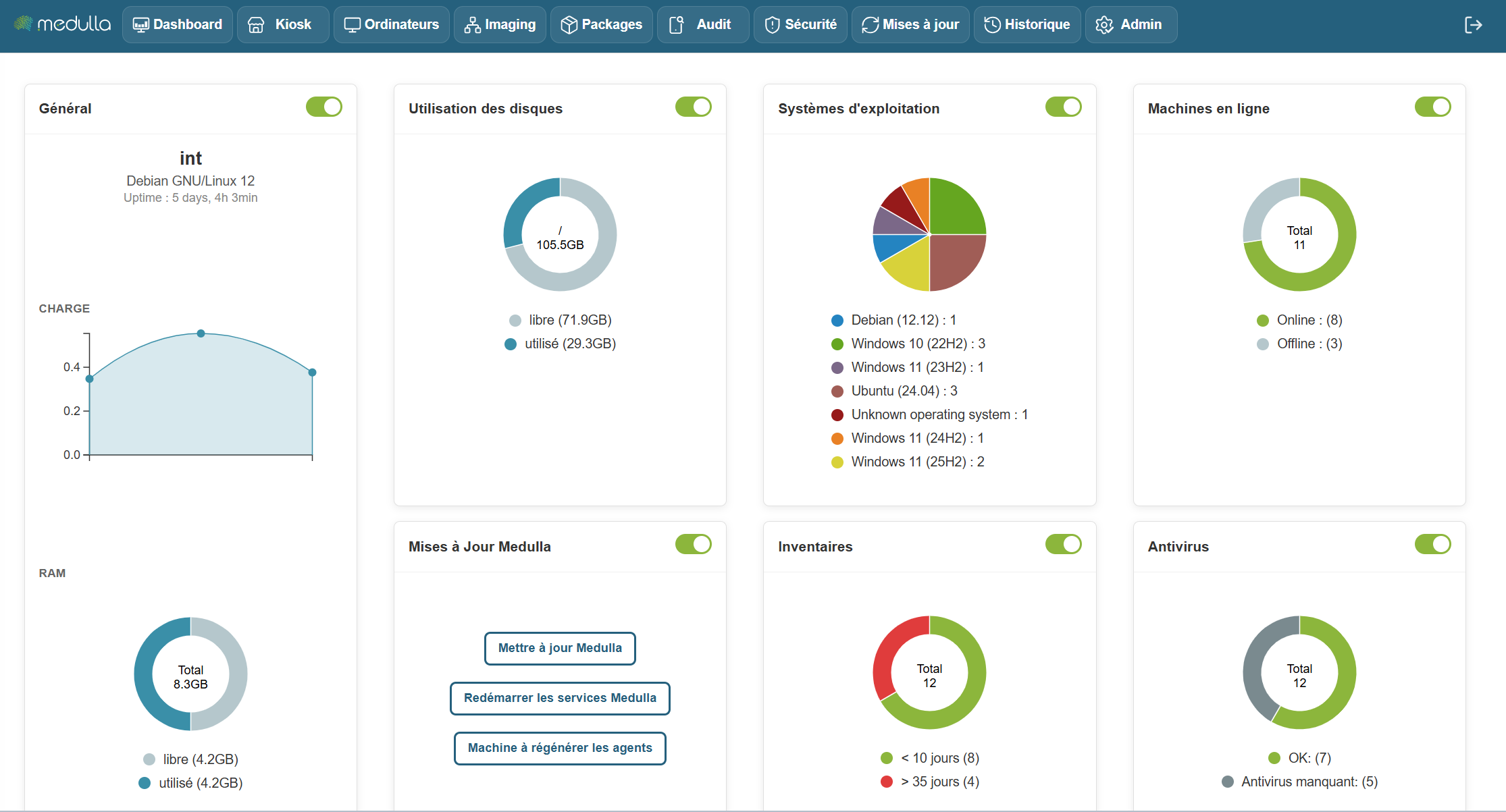
El panel de control de Medulla le permite supervisar el estado en tiempo real de su infraestructura gracias a widgets personalizables. Puede mover, cambiar el tamaño y organizar los widgets como desee. Cada widget dispone también de un botón para mostrarlo u ocultarlo, según sus necesidades.

Algunos widgets incorporan gráficos dinámicos para facilitar la comprensión de los datos, que se actualizan en tiempo real.

Los siguientes widgets permiten crear directamente grupos estáticos para realizar acciones sobre ellos con solo hacer clic:

Widget de inventario, sistema operativo, máquinas en línea, antivirus

### Widgets disponibles 


Los widgets están clasificados por categorías y le permiten visualizar diversa información sobre su infraestructura. Estas son las principales categorías:

##### General

[![image.png](https://docs.medulla-tech.io/uploads/images/gallery/2026-03/scaled-1680-/4yyfekwYNiSWusXC-image.png)](https://docs.medulla-tech.io/uploads/images/gallery/2026-03/4yyfekwYNiSWusXC-image.png)
##### Información proporcionada 

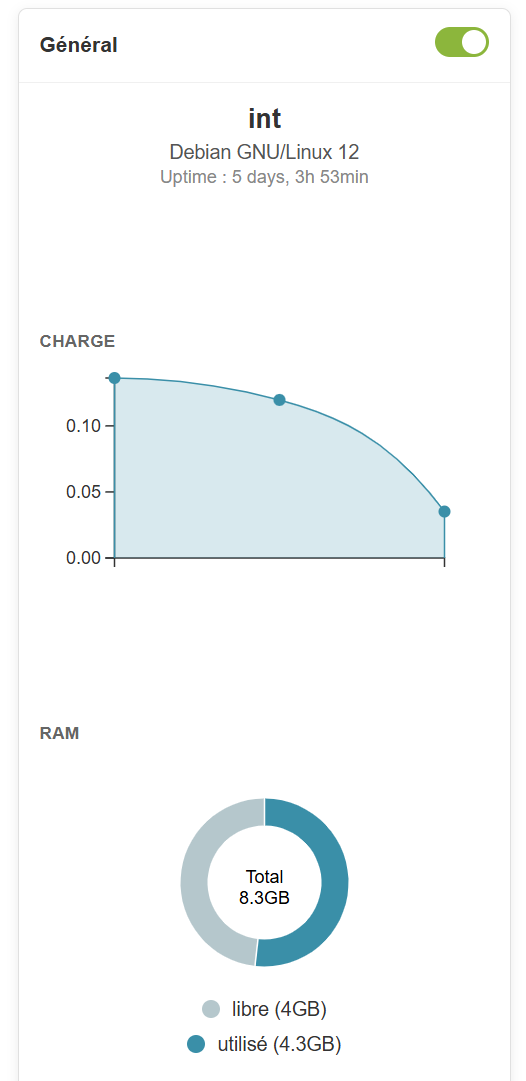
- **Nombre del servidor** (ejemplo: *devdemo.siveo.net en Debian GNU/Linux 12*)
- **Tiempo de actividad** (tiempo transcurrido desde el último reinicio del sistema)
- **RAM** total, disponible, libre y utilizada

##### Personalización 

Este widget se puede mover a donde quieras y se puede redimensionar para mostrar más o menos información según tus necesidades. También puedes ocultarlo mediante el botón de alternancia si no necesitas ver esta información constantemente.

##### Representación gráfica 

<div id="bkmrk-le-widget-g%C3%A9n%C3%A9ral-in" style="text-align:justify;">El widget General incluye un **gráfico lineal** para**el uso de la CPU** y un **gráfico circular**para**el uso de la RAM**, lo que permite una visualización rápida e intuitiva del uso de los recursos del sistema. El gráfico de la RAM muestra la distribución del espacio libre y utilizado, mientras que el gráfico de carga de la CPU te ayuda a seguir el rendimiento del servidor en tiempo real.</div><div id="bkmrk--4" style="text-align:justify;padding-left:40px;"></div>[![image.png](https://docs.medulla-tech.io/uploads/images/gallery/2026-03/scaled-1680-/zyBn1nhADPnqXMrn-image.png)](https://docs.medulla-tech.io/uploads/images/gallery/2026-03/zyBn1nhADPnqXMrn-image.png)

#### Máquinas en línea

##### Información proporcionada 

<div id="bkmrk-nombre-total-de-mach" style="text-align:justify;">- Número total de máquinas en línea y fuera de línea.

</div>##### Personalización 

Este widget se puede mover y redimensionar a tu gusto. El botón de alternancia te permite mostrarlo u ocultarlo según tus preferencias.

##### Representación gráfica 

Gráfico circular para visualizar la distribución de las máquinas en línea y fuera de línea.

[![image.png](https://docs.medulla-tech.io/uploads/images/gallery/2026-03/scaled-1680-/954AsczRszn4uivK-image.png)](https://docs.medulla-tech.io/uploads/images/gallery/2026-03/954AsczRszn4uivK-image.png)

#### Inventarios

##### Información proporcionada 

- Número total de elementos en el inventario y aquellos que no se han actualizado desde hace más de 10 días.

##### Personalización

El widget es personalizable y se puede mover y cambiar de tamaño. También puede ocultarlo si no lo necesita.

##### Representación gráfica

Un **gráfico circular**muestra los elementos del inventario y destaca aquellos que necesitan una actualización, ofreciendo así una visión general del estado del inventario

<p class="callout info">En resumen, el **Dashboard** es su punto de acceso centralizado para gestionar y supervisar el estado de su infraestructura informática. Está diseñado para ser **flexible y receptivo**, ofreciendo una visión general del rendimiento de sus máquinas y recursos, al tiempo que le permite reaccionar rápidamente ante cualquier alerta o actualización necesaria.</p>

<p class="callout info">Con este conjunto de herramientas y **visualizaciones gráficas**, el panel de control le ofrece un control óptimo para **gestionar sus sistemas de forma eficaz**, al tiempo que le proporciona una visión clara y detallada de todo su entorno informático.</p>

# Actualización de Medulla a través de la interfaz

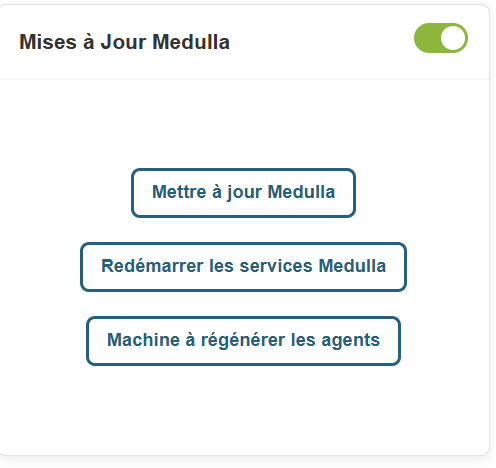
En el panel de control de Medulla hay disponible un widget «Update Medulla»:

Este widget permite:

- Buscar actualizaciones de versión de Medulla
- Ver las actualizaciones de versión de Medulla;
- Instalar las actualizaciones de versión de Medulla.
- Reiniciar los servicios de Medulla tras las actualizaciones
- Regenerar los agentes de Medulla tras las actualizaciones.

En el widget, haz clic en el botón «Comprobar actualizaciones».

[![image.png](https://docs.medulla-tech.io/uploads/images/gallery/2026-03/scaled-1680-/1z4tew0gFz51skot-image.png)](https://docs.medulla-tech.io/uploads/images/gallery/2026-03/1z4tew0gFz51skot-image.png)
Aparecerá una ventana emergente que le pedirá que confirme la actualización con los requisitos previos de copia de seguridad.

[![image.png](https://docs.medulla-tech.io/uploads/images/gallery/2026-03/scaled-1680-/vhPsl2LL3XMH6BvE-image.png)](https://docs.medulla-tech.io/uploads/images/gallery/2026-03/vhPsl2LL3XMH6BvE-image.png)
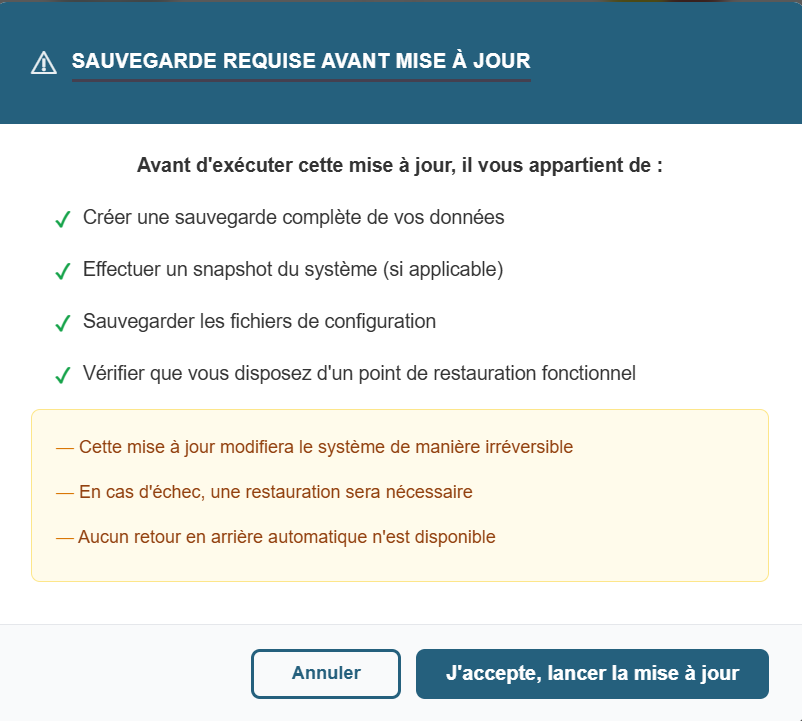
En la ventana emergente hay dos botones

- Cancelar
- Acepto, iniciar la actualización.

Cuando haga clic en «Iniciar la actualización», la ventana emergente mostrará:

[![image.png](https://docs.medulla-tech.io/uploads/images/gallery/2026-03/scaled-1680-/heduiHtHgioDUUTd-image.png)](https://docs.medulla-tech.io/uploads/images/gallery/2026-03/heduiHtHgioDUUTd-image.png)
<span style="color:rgb(0,0,0);">Una vez finalizada la actualización, Medulla forzará la desconexión de la interfaz.</span>

<span style="color:rgb(0,0,0);">Una vez que se haya vuelto a conectar a Medulla, siempre en el widget de actualizaciones, haga clic en el botón Reiniciar los servicios de Medulla.</span>

[![image.png](https://docs.medulla-tech.io/uploads/images/gallery/2026-03/scaled-1680-/zT62gIEFMMHttyEl-image.png)](https://docs.medulla-tech.io/uploads/images/gallery/2026-03/zT62gIEFMMHttyEl-image.png)

La sesión se interrumpirá, por lo que deberá volver a conectarse a la interfaz.

Haga clic en el botón «Máquina para regenerar los agentes».

[![image.png](https://docs.medulla-tech.io/uploads/images/gallery/2026-03/scaled-1680-/OBA8xx1SLBqkKSEp-image.png)](https://docs.medulla-tech.io/uploads/images/gallery/2026-03/OBA8xx1SLBqkKSEp-image.png)

La página mostrará entonces la siguiente pantalla:

[![image.png](https://docs.medulla-tech.io/uploads/images/gallery/2026-03/scaled-1680-/LXXU1abATrFFARV6-image.png)](https://docs.medulla-tech.io/uploads/images/gallery/2026-03/LXXU1abATrFFARV6-image.png)