Capítulo 3: Kiosk
Quiosco
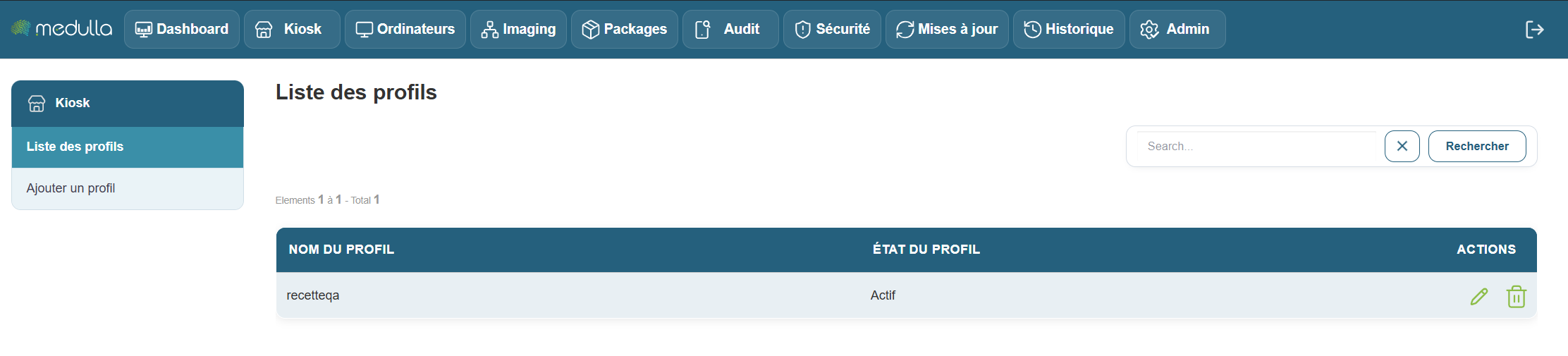
Al acceder a lapágina principal de la interfaz Kiosk, se le redirige inmediatamente a la sección Lista de perfiles, situada en el centro de la página. Es lo primero que verá al llegar a esta página.
La sección Lista de perfiles
Esta sección se encuentra en el centro de la pantalla y muestra todos los perfiles de usuario que ya se han creado. Dependiendo del número de perfiles existentes, podrá ver diferente información:
Perfiles existentes
Si ya se han creado perfiles, cada uno aparecerá en una lista con información como:
- Nombre del perfil: El nombre dado al perfil al crearlo.
- Estado del perfil: indica si el perfil está activo o inactivo.
- Opciones de gestión: Podrá modificar o eliminar un perfil si es necesario.

No hay perfiles creados
No se preocupe, crear un perfil es rápido y sencillo. Siga los pasos que se indican a continuación para añadir un nuevo perfil en Kiosk. Lo haremos juntos, paso a paso.
Añadir un perfil
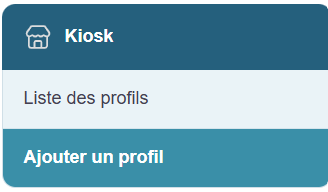
Para crear un nuevo perfil, comience por el área situada a la izquierda de la página.
Pasos para crear el perfil
Haga clic en «Añadir un perfil»
Encontrará un enlace titulado «Añadir un perfil». Haga clic en él para acceder a la página de creación del perfil.
Rellene el formulario de creación
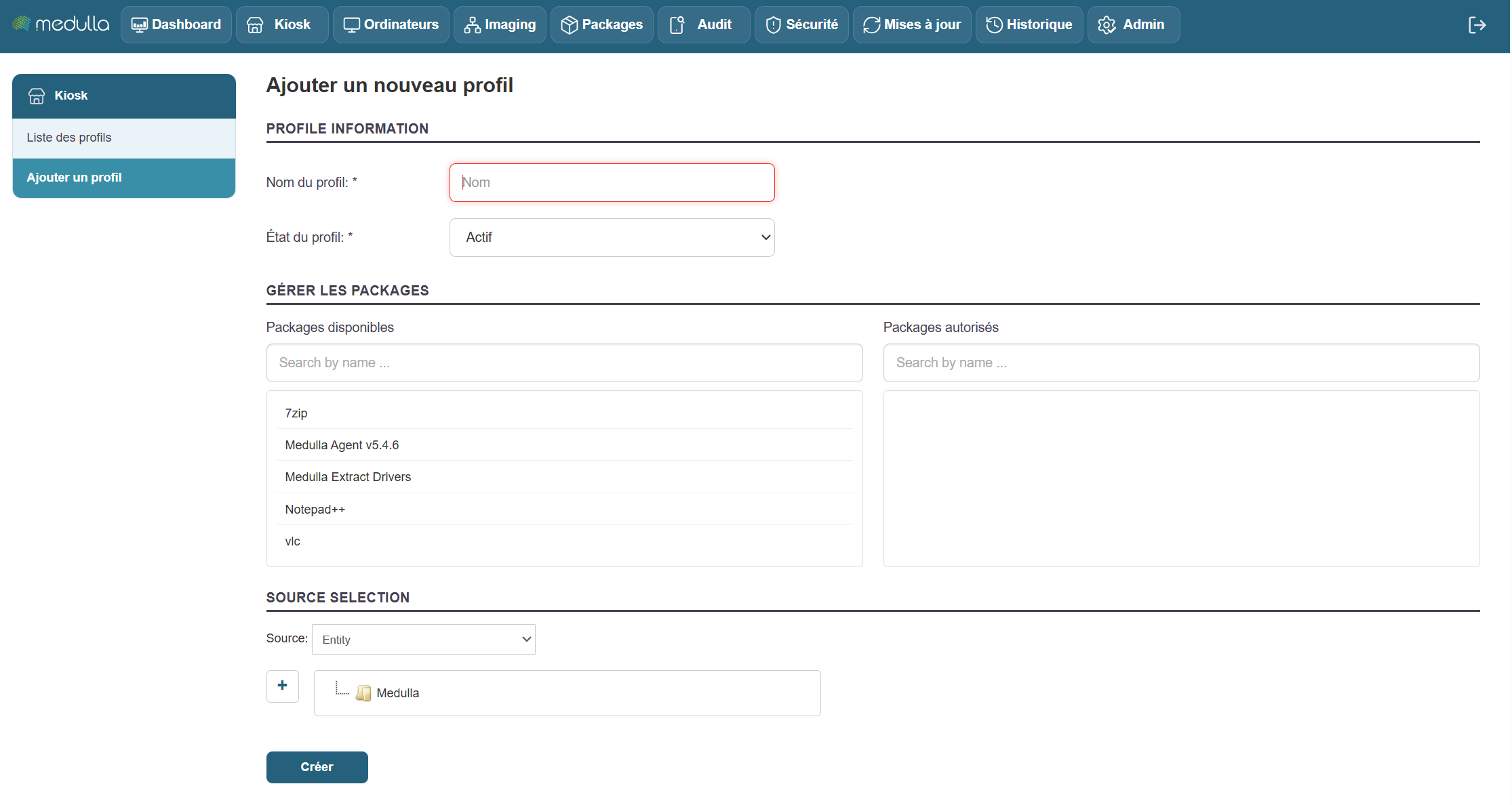
Una vez en la página, verá el formulario que debe rellenar en el centro de la pantalla. Aquí es donde configurará la información del perfil.
Datos que debe completar
-
Nombre del perfil
Introduzca un nombre para el perfil. Este nombre aparecerá posteriormente en la lista de perfiles.
Ejemplos: Usuario1, PerfilRRH. -
Estado del perfil
Elija el estado del perfil al crearlo:-
Activo: El perfil estará operativo de inmediato.
-
Inactivo: El perfil se creará, pero permanecerá inactivo (habrá que activarlo más tarde).
-
-
Gestionar paquetes (aplicaciones asociadas)
Hay dos bloques para gestionar las aplicaciones:-
Paquetes disponibles: Lista de aplicaciones que puede añadir.
Utilice el campo «Buscar por nombre...» para buscar una aplicación específica. -
Paquetes autorizados: Lista de aplicaciones ya añadidas al perfil.
Para añadir una aplicación, selecciónela en «Paquetes disponibles». Se añadirá entonces a «Paquetes autorizados».
-
-
Fuente de las aplicaciones
En la parte inferior del formulario, elija la fuente o fuentes de las aplicaciones que desea asociar:-
Entidad
-
LDAP
-
Grupo
- O Usuario
- O Máquina
-
Finalización
Una vez completada toda la información, haga clic en el botón «Crear» para validar la creación del perfil. El nuevo perfil se añadirá entonces a la Lista de perfiles, visible en el centro de la página de inicio.
Al añadir paquetes a un perfil de quiosco, es imprescindible que haya un inventario asociado al paquete.
Sin esta asociación, no se podrá realizar la asignación de los paquetes.
En el marco de la implementación de paquetes a través de Convergence, estos también deben estar vinculados a un inventario.
Sin este vínculo, no se podrá llevar a cabo el despliegue.
Quiosco Medulla
Una vez creados los perfiles en la interfaz de Medulla, los usuarios cuyos equipos estén conectados a Medulla verán en la bandeja del sistema de su equipo un icono que representa el logotipo de Medulla: 
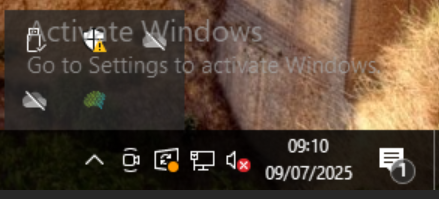
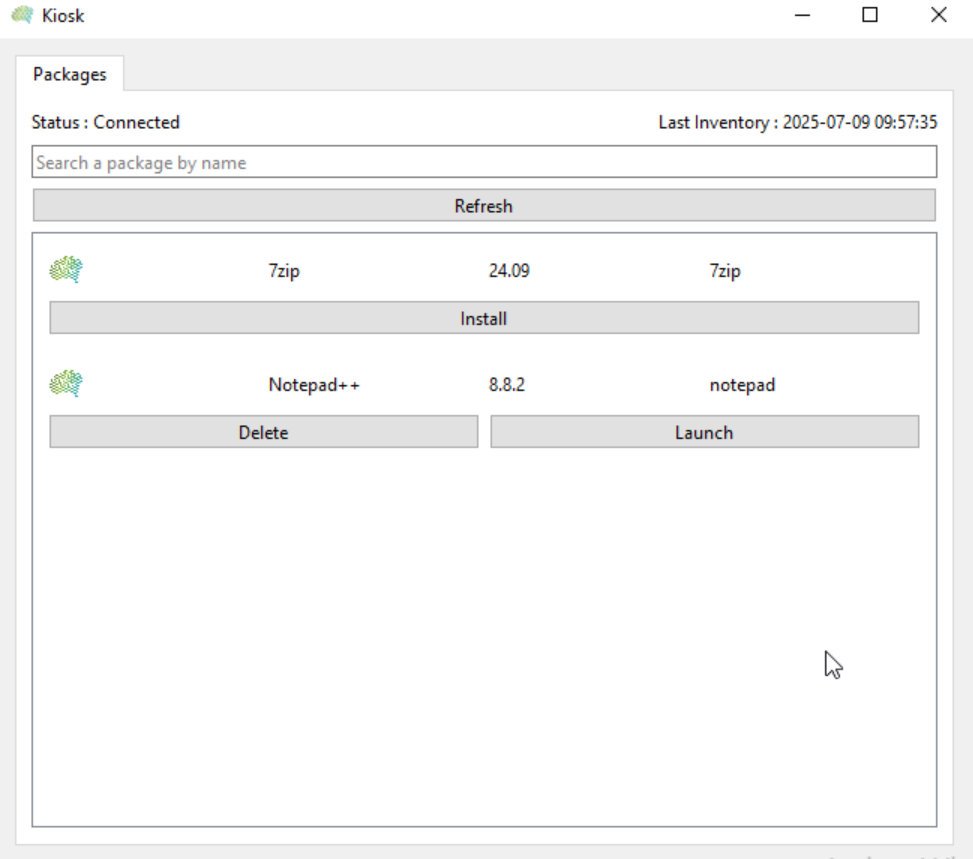
Haga doble clic en el icono; se abrirá el quiosco y mostrará las aplicaciones que el administrador o administradores de Medulla han puesto en línea:
También puede hacer clic con el botón derecho y, a continuación, hacer clic en el botón «Abrir »:
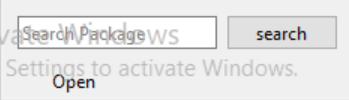

A continuación, el usuario solo tiene que seleccionar el paquete correspondiente y hacer clic en el botón «Instalar».
El usuario dispone entonces de varias opciones:
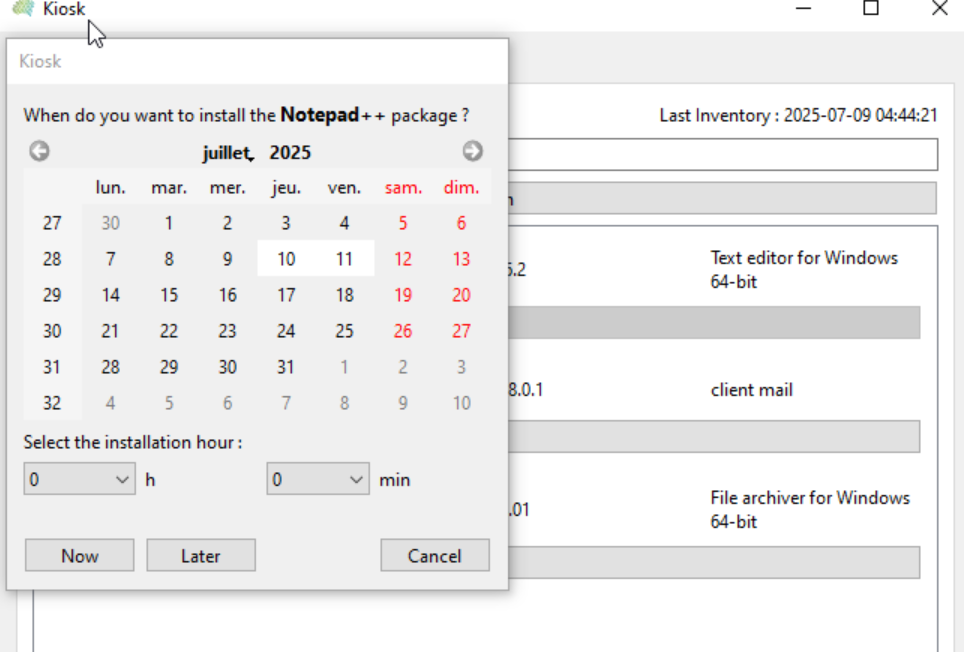
Se puede programar una fecha y hora de implementación y, a continuación, hacer clic en el botón «Later» (por ejemplo, hoy a las 17:00 h); en ese momento, la implementación se llevará a cabo en la fecha y hora programadas por el usuario.
O bien hacer clic en «Now» y se iniciará inmediatamente la implementación.
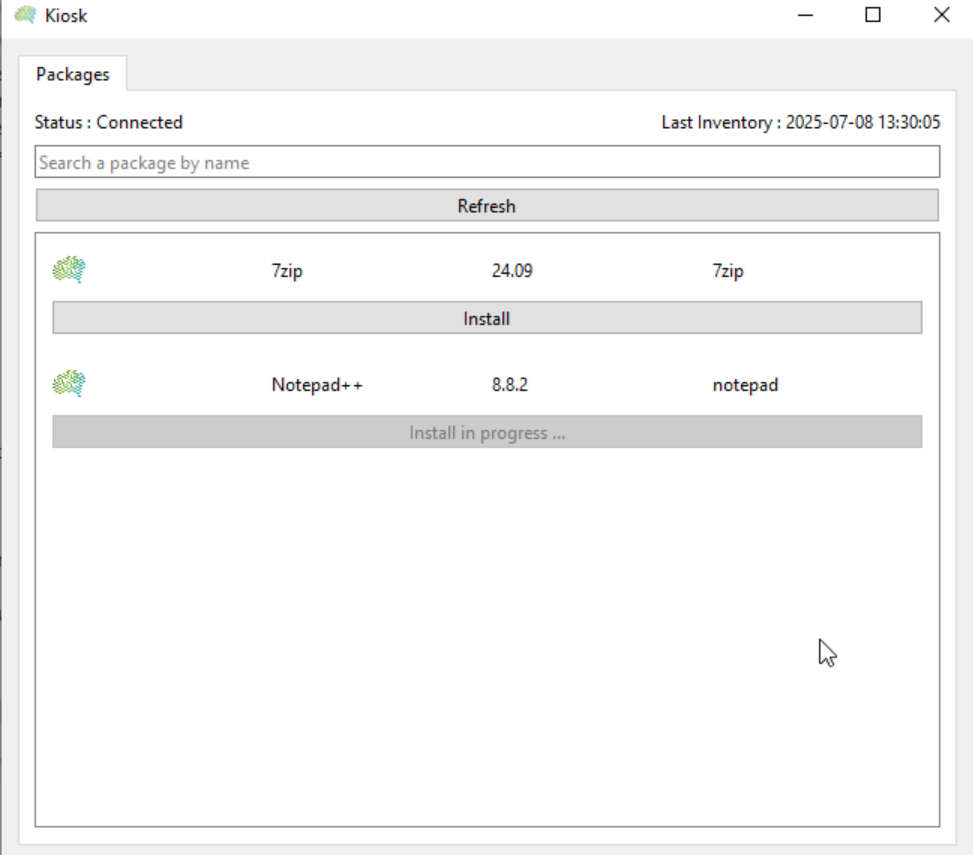
El usuario verá entonces que el botón «install» cambia a «install in progress».
Una vez que se haya pulsado la acción «install», el agente Medulla enviará la solicitud de instalación al servidor Medulla y este gestionará la instalación como una implementación normal.
En la consola de Medulla, el administrador encontrará en la pestaña «Audit» la implementación con el nombre del comando seguido de @Kiosk@, que identifica las implementaciones a través del quiosco.

El usuario verá que su ventana del quiosco cambia y aparecen los botones «launch» y «delete», que permiten eliminar el programa.