# Capítulo 3: Kiosk

# Quiosco

[![image.png](https://docs.medulla-tech.io/uploads/images/gallery/2026-03/scaled-1680-/Qc4BGxSocTDrdLhm-image.png)](https://docs.medulla-tech.io/uploads/images/gallery/2026-03/Qc4BGxSocTDrdLhm-image.png)

Al acceder a la**página principal de la interfaz Kiosk**, se le redirige inmediatamente a la sección **Lista de perfiles**, situada **en el centro de la página**. Es lo primero que verá al llegar a esta página.

### La sección Lista de perfiles

Esta sección se encuentra **en el centro de la pantalla** y muestra todos los perfiles de usuario que ya se han creado. Dependiendo del número de perfiles existentes, podrá ver diferente información:

#### Perfiles existentes 

Si ya se han creado perfiles, cada uno aparecerá en una lista con información como:

- **Nombre del perfil**: El nombre dado al perfil al crearlo.
- **Estado del perfil**: indica si el perfil está **activo** o **inactivo**.
- **Opciones de gestión**: Podrá modificar o eliminar un perfil si es necesario.

[![image.png](https://docs.medulla-tech.io/uploads/images/gallery/2026-03/scaled-1680-/zPOQFq9EPrR9ucoO-image.png)](https://docs.medulla-tech.io/uploads/images/gallery/2026-03/zPOQFq9EPrR9ucoO-image.png)

#### No hay perfiles creados

No se preocupe, crear un perfil es rápido y sencillo. Siga los pasos que se indican a continuación para añadir un nuevo perfil en Kiosk. Lo haremos juntos, paso a paso.

[**Haz clic aquí para ver...**](https://docs.medulla-tech.io/books/medulla-guide-dutilisation-pas-a-pas/page/ajouter-un-profil "Ajouter un profil")

# Añadir un perfil

[![image.png](https://docs.medulla-tech.io/uploads/images/gallery/2026-03/scaled-1680-/yjpgG8fB6ziqmjwE-image.png)](https://docs.medulla-tech.io/uploads/images/gallery/2026-03/yjpgG8fB6ziqmjwE-image.png)

Para crear un nuevo perfil, comience por el área situada a la izquierda de la página.

[![image.png](https://docs.medulla-tech.io/uploads/images/gallery/2026-03/scaled-1680-/QjTFhDBA1rO91epl-image.png)](https://docs.medulla-tech.io/uploads/images/gallery/2026-03/QjTFhDBA1rO91epl-image.png)

### Pasos para crear el perfil

#### Haga clic en «Añadir un perfil»

Encontrará un enlace titulado **«Añadir un perfil».** Haga clic en él para acceder a la página de creación del perfil.

#### Rellene el formulario de creación

Una vez en la página, verá el formulario que debe rellenar en el centro de la pantalla. Aquí es donde configurará la información del perfil.

#### Datos que debe completar

1. **Nombre del perfil**  
    Introduzca un nombre para el perfil. Este nombre aparecerá posteriormente en la lista de perfiles.  
    *Ejemplos: Usuario1, PerfilRRH.*
2. **Estado del perfil**  
    Elija el estado del perfil al crearlo:
    
    
    - **Activo**: El perfil estará operativo de inmediato.
    - **Inactivo**: El perfil se creará, pero permanecerá inactivo (habrá que activarlo más tarde).
3. **Gestionar paquetes (aplicaciones asociadas)**  
    Hay dos bloques para gestionar las aplicaciones:
    
    
    - **Paquetes disponibles**: Lista de aplicaciones que puede añadir.  
        Utilice el campo **«Buscar por nombre...»** para buscar una aplicación específica.
    - **Paquetes autorizados**: Lista de aplicaciones ya añadidas al perfil.  
        Para añadir una aplicación, selecciónela en **«Paquetes disponibles».** Se añadirá entonces a *«Paquetes autorizados».*
4. **Fuente de las aplicaciones**  
    En la parte inferior del formulario, elija la fuente o fuentes de las aplicaciones que desea asociar:
    
    
    - **Entidad**
    - **LDAP**
    - **Grupo**
    - **O Usuario**
    - **O Máquina**

#### Finalización

Una vez completada toda la información, haga clic en el botón **«Crear»** para validar la creación del perfil. El nuevo perfil se añadirá entonces a la *Lista de perfiles*, visible en el centro de la página de inicio.

<p class="callout warning">Al añadir paquetes a un perfil de quiosco, es imprescindible que [**haya**](https://docs.medulla-tech.io/books/medulla-guide-dutilisation-pas-a-pas/page/creer-un-package "Créer un package pour le kiosk applicatif") un [**inventario asociado**](https://docs.medulla-tech.io/books/medulla-guide-dutilisation-pas-a-pas/page/creer-un-package "Créer un package pour le kiosk applicatif") al paquete.  
Sin esta asociación, no se podrá realizar la asignación de los paquetes.</p>

<p class="callout warning">En el marco de la implementación de paquetes a través de Convergence, estos también deben estar **vinculados a un inventario**.  
Sin este vínculo, no se podrá llevar a cabo el despliegue.</p>

# Quiosco Medulla

Una vez creados los perfiles en la interfaz de Medulla, los usuarios cuyos equipos estén conectados a Medulla verán en la bandeja del sistema de su equipo un icono que representa el logotipo de Medulla: [![image.png](https://docs.medulla-tech.io/uploads/images/gallery/2025-07/scaled-1680-/elPF9bGo7ioxiXGq-image.png)](https://docs.medulla-tech.io/uploads/images/gallery/2025-07/elPF9bGo7ioxiXGq-image.png)

[![image.png](https://docs.medulla-tech.io/uploads/images/gallery/2025-07/scaled-1680-/QgmUdWSfKGmh4sTx-image.png)](https://docs.medulla-tech.io/uploads/images/gallery/2025-07/QgmUdWSfKGmh4sTx-image.png)
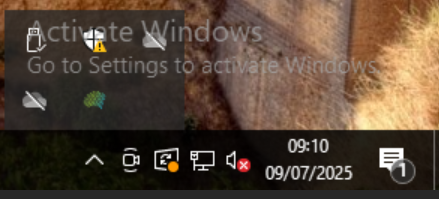
Haga doble clic en el icono; se abrirá el quiosco y mostrará las aplicaciones que el administrador o administradores de Medulla han puesto en línea:

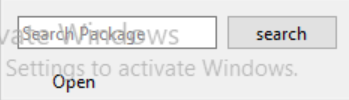
También puede hacer clic con el botón derecho y, a continuación, hacer clic en el botón  **«Abrir** »:

[![image.png](https://docs.medulla-tech.io/uploads/images/gallery/2025-07/scaled-1680-/RTP4QejlMblZKr5q-image.png)](https://docs.medulla-tech.io/uploads/images/gallery/2025-07/RTP4QejlMblZKr5q-image.png)
[![image.png](https://docs.medulla-tech.io/uploads/images/gallery/2025-07/scaled-1680-/crRMGao9gb8mUwZ3-image.png)](https://docs.medulla-tech.io/uploads/images/gallery/2025-07/crRMGao9gb8mUwZ3-image.png)
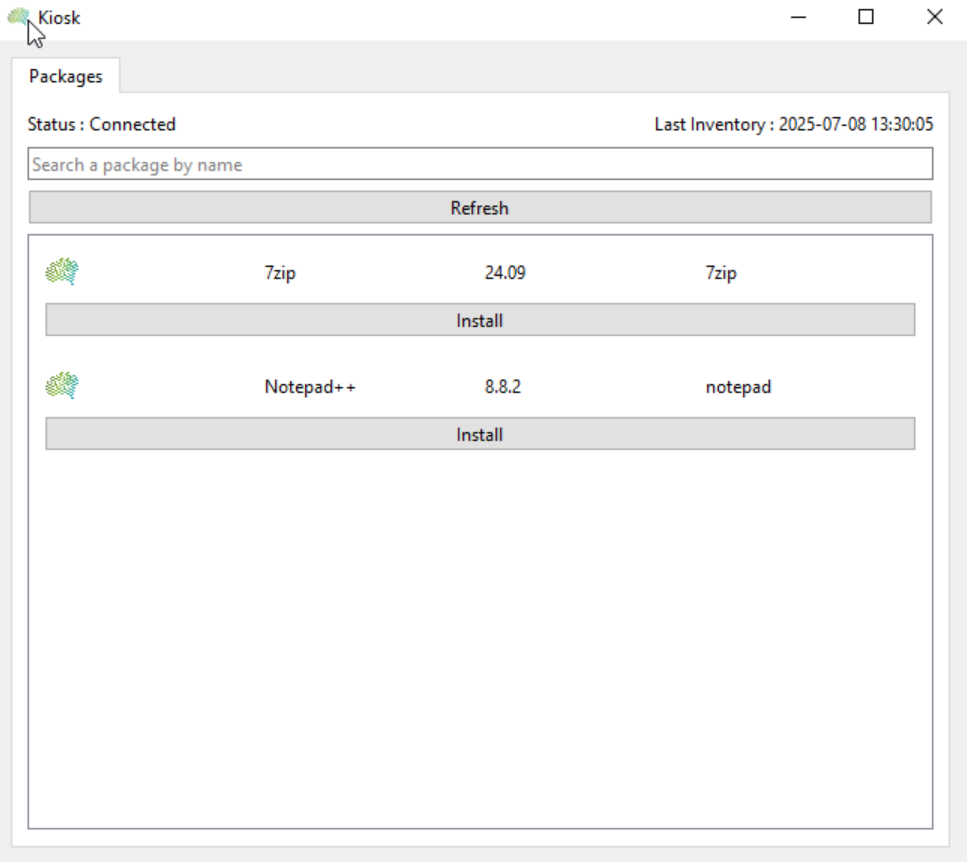
A continuación, el usuario solo tiene que seleccionar el paquete correspondiente y hacer clic en el botón  **«Instalar**».

El usuario dispone entonces de varias opciones:

[![image.png](https://docs.medulla-tech.io/uploads/images/gallery/2025-07/scaled-1680-/yZhdgE434BT9WufV-image.png)](https://docs.medulla-tech.io/uploads/images/gallery/2025-07/yZhdgE434BT9WufV-image.png)
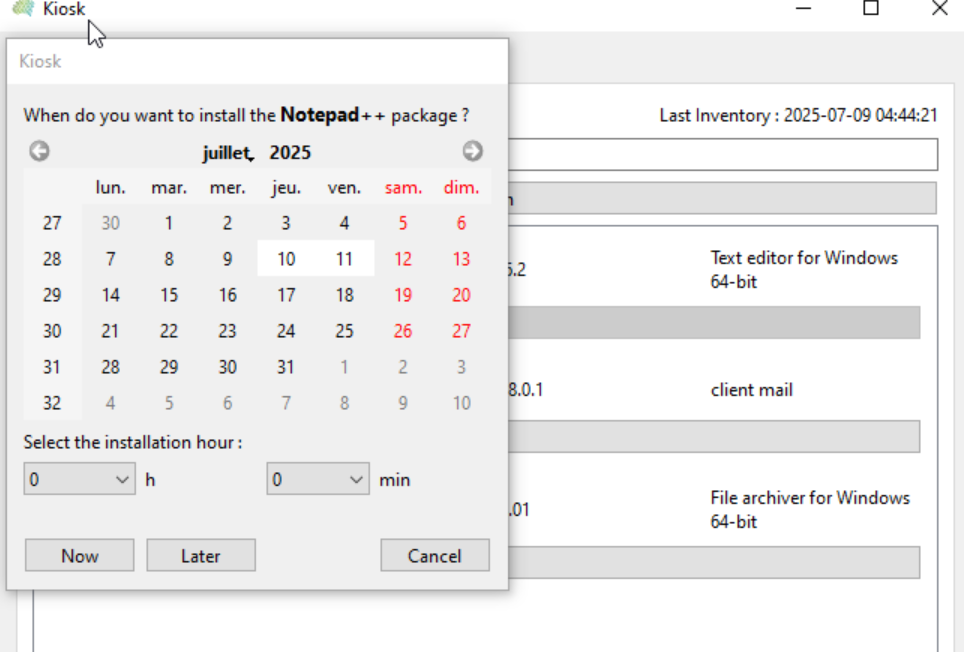
Se puede programar una fecha y hora de implementación y, a continuación, hacer clic en el botón  **«Later»** (por ejemplo, hoy a las 17:00 h); en ese momento, la implementación se llevará a cabo en la fecha y hora programadas por el usuario.

O bien hacer clic en «**Now»** y se iniciará inmediatamente la implementación.

[![image.png](https://docs.medulla-tech.io/uploads/images/gallery/2025-07/scaled-1680-/62ZKl5ixkl5WpJpL-image.png)](https://docs.medulla-tech.io/uploads/images/gallery/2025-07/62ZKl5ixkl5WpJpL-image.png)
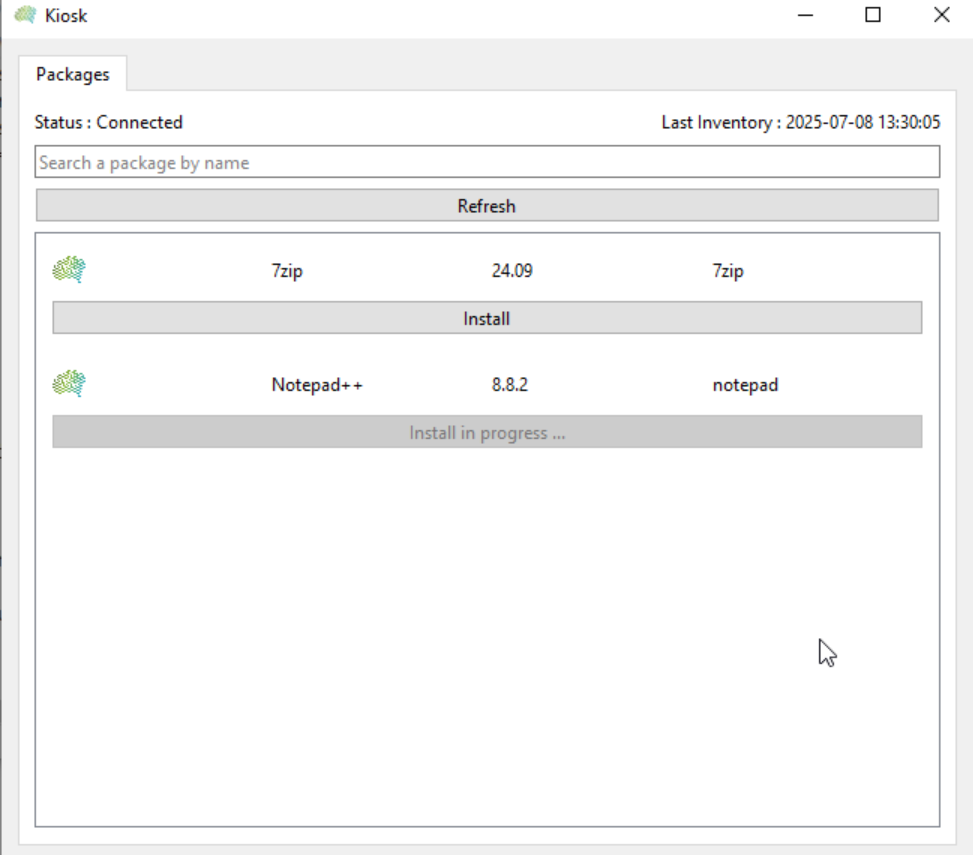
El usuario verá entonces que el botón  **«install»** cambia a  **«install in progress».**

Una vez que se haya pulsado la acción  **«install»**, el agente Medulla enviará la solicitud de instalación al servidor Medulla y este gestionará la instalación como una implementación normal.

En la consola de Medulla, el administrador encontrará en la pestaña «Audit» la implementación con el nombre del comando seguido de @Kiosk@, que identifica las implementaciones a través del quiosco.

[![image.png](https://docs.medulla-tech.io/uploads/images/gallery/2025-07/scaled-1680-/e5a3URRKYriF4vww-image.png)](https://docs.medulla-tech.io/uploads/images/gallery/2025-07/e5a3URRKYriF4vww-image.png)

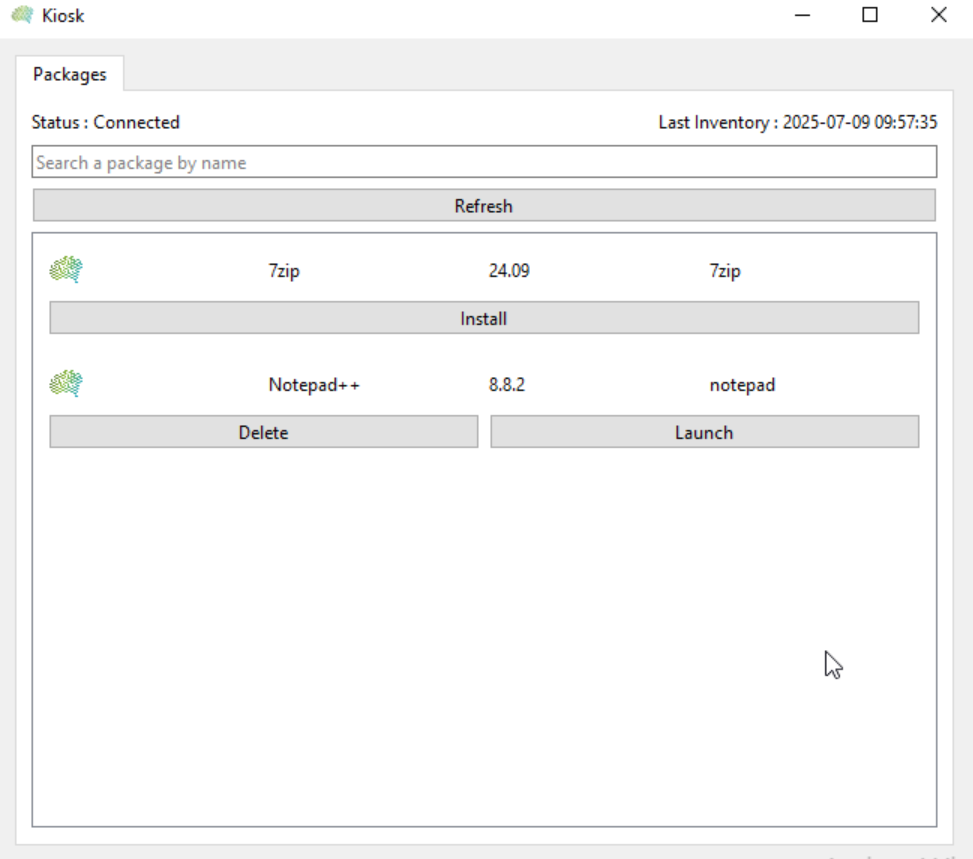
El usuario verá que su ventana del quiosco cambia y aparecen los botones  **«launch»** y  **«delete»**, que permiten eliminar el programa.

[![image.png](https://docs.medulla-tech.io/uploads/images/gallery/2025-07/scaled-1680-/dWuwPepmaIqu1e41-image.png)](https://docs.medulla-tech.io/uploads/images/gallery/2025-07/dWuwPepmaIqu1e41-image.png)