Capítulo 4: Entidades
Gestión de entidades en Medulla
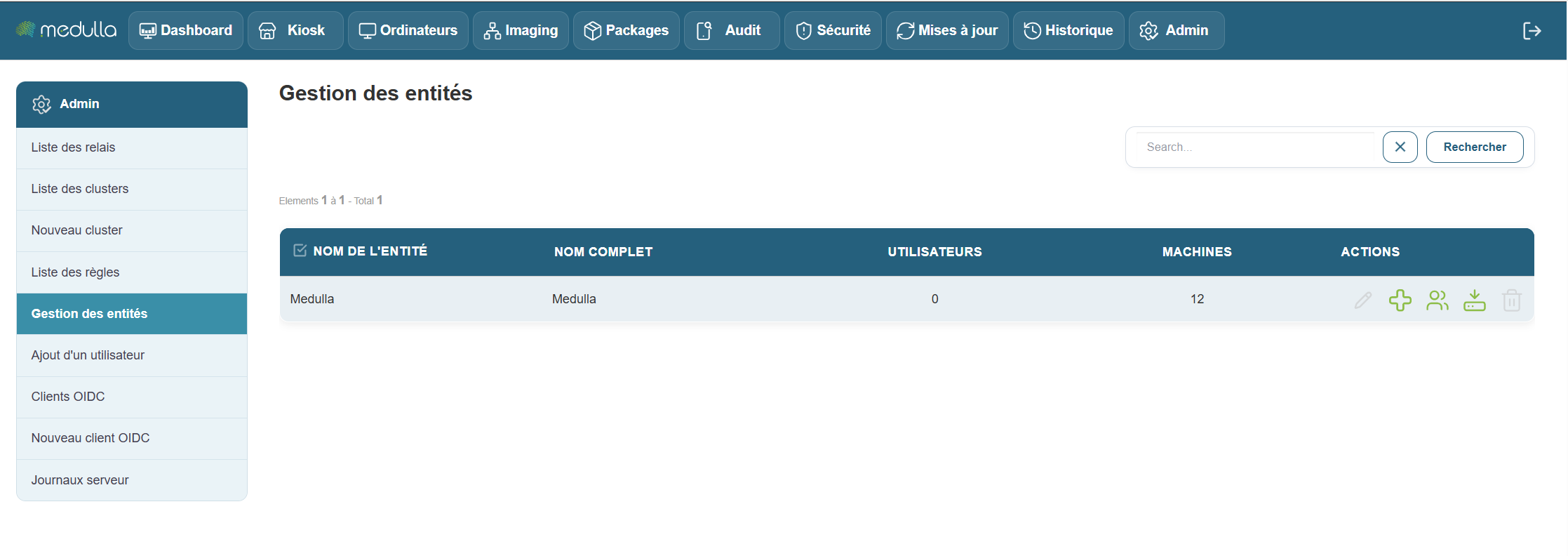
Esta sección le guía en la gestión de entidades dentro de Medulla. Aprenderá a consultar las entidades existentes, añadir nuevas, asignarles usuarios y descargar los agentes de etiquetado directamente en función de las entidades.
Las entidades del módulo Medulla se aprovisionan directamente en el backend de GLPI o ITSMNG.
La sección Lista de entidades
Situada en el centro de la pantalla, esta sección muestra todas las entidades registradas en su entorno Medulla.

Entidades raíz.
Por defecto, se crea una entidad raíz en Medulla. Esta entidad raíz puede albergar entidades secundarias y usuarios tanto en la propia entidad raíz como en las entidades secundarias.
Encontraremos la siguiente información para cada entidad:
-
Nombre de la entidad: el nombre único de la entidad.
-
Nombre completo: nombre completo de la entidad.
-
Número de usuarios asociados a esta entidad.
-
Número de máquinas: asociadas a esta entidad.
-
Acciones: opciones paraañadir una entidad, asignar un usuario a la entidad y descargar el agente vinculado directamente a la entidad para el inventario.
Añadir una subentidad
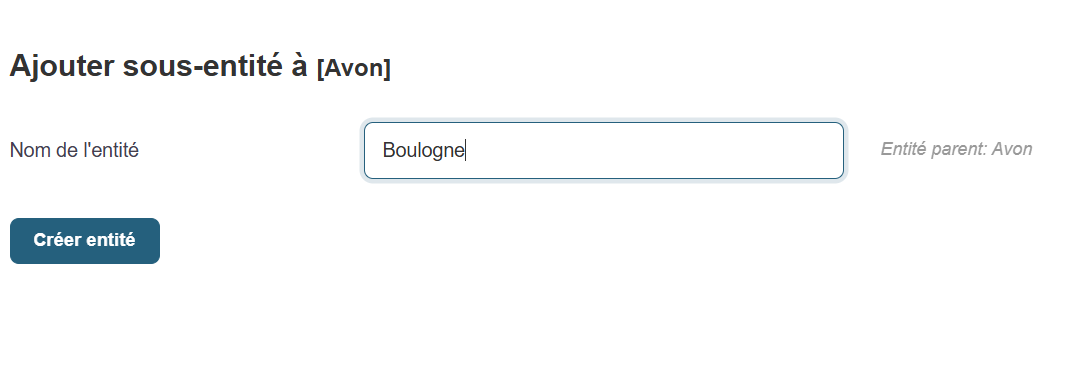
Para crear una subentidad, haz clic en el botón  en la línea de la entidad principal, a continuación, asígnele un nombre y haga clic en el botón «Crear entidad».
No hay usuarios registrados
Si aún no se ha añadido ningún usuario, la sección de usuarios mostrará el número 0, como en la captura de pantalla anterior.
Agente Medulla
Por defecto (configuración local o clásica), proporcionamos un agente global para Medulla; la gestión de entidades por puesto se realiza a través de GLPI.
Sin embargo, si desea beneficiarse de una , también es posible . Esta opción , pero si se ajusta a sus necesidades.
Si opta por tener un agente por entidad, tal y como se explica en esta publicación, en las acciones de una entidad encontrará los botones «Descargar un agente»
. Seleccione el agente de Windows o Linux y, a continuación, haga clic en «Validar» para descargar el agente correspondiente.
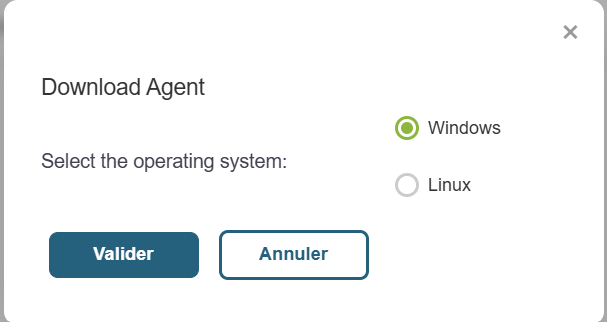
Este conectará directamente el puesto a la entidad configurada en el agente descargado.
Añadir una entidad y crear usuarios

El botón anterior permite abrir el menú de creación de una subentidad de la entidad raíz.
Para crear una nueva entidad en Medulla, basta con rellenar el siguiente campo y hacer clic en el botón «Crear entidad»
- Nombre de la entidad
Acceder a la creación de un usuario para una entidad.
En la barra de menú lateral a la izquierda de la pantalla, haga clic en el botón

Haga clic en el enlace «Añadir un usuario» para abrir la página de creación.
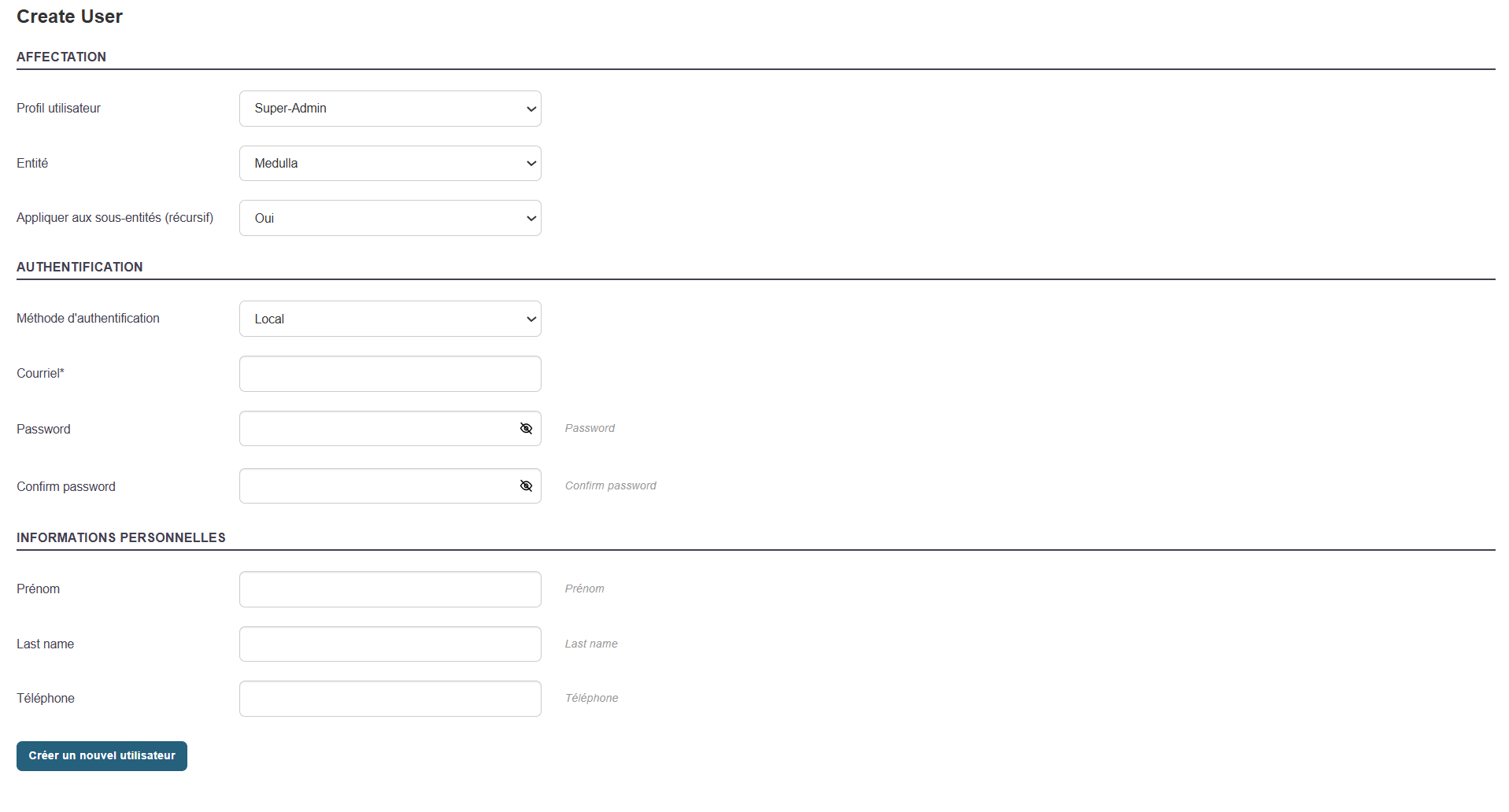
El formulario se mostrará en el centro de la pantalla.
Rellene el formulario de creación
Estos son los campos que debe rellenar
- Perfil de usuario: Seleccione el perfil de usuario que desea asociar al usuario.
- Entidad: Seleccione la entidad que va a asociar al usuario.
- Aplicar a las subentidades: indique si desea que el perfil y el usuario se apliquen a las subentidades de forma recursiva.
- Autenticación: puede ser un usuario local basado en GLPI o ITSM, o un usuario vinculado desde un AD u OIDC.
-
Correo electrónico: una dirección de correo electrónico asociada al usuario.
-
Contraseña y confirmación: la contraseña que permitirá al usuario iniciar sesión.
-
Nombre / Apellidos
-
Teléfono y/o móvil
A continuación, haz clic en el botón «Crear un nuevo usuario» para validar la creación del usuario.
Modificar un usuario existente

En cualquier momento, puede modificar la información de un usuario ya existente haciendo clic en el botón de «Gestión de entidades»:

-
Vaya a la «Lista de usuarios » (en el centro de la página).
-
Busque al usuario en cuestión.
-
Haga clic en «Modificar » en la columna «Acciones».
-
Actualice los campos necesarios (nombre, correo electrónico, etc.).
-
Guarde los cambios.
Modificar los derechos MMC
Para ajustar los derechos de acceso de un usuario en Medulla, puede modificar sus derechos MMC (también denominados ACL, listas de control de acceso).
En proceso de revisión.
Si no tiene derechos sobre un módulo (por ejemplo, «Imaging»), no podrá ver los registros asociados a ese módulo en el historial, aunque se le permita el acceso al historial.