# Capítulo 4: Entidades
# Gestión de entidades en Medulla
[](https://docs.medulla-tech.io/uploads/images/gallery/2026-03/t2zHs5mC2C4luyf6-image.png)
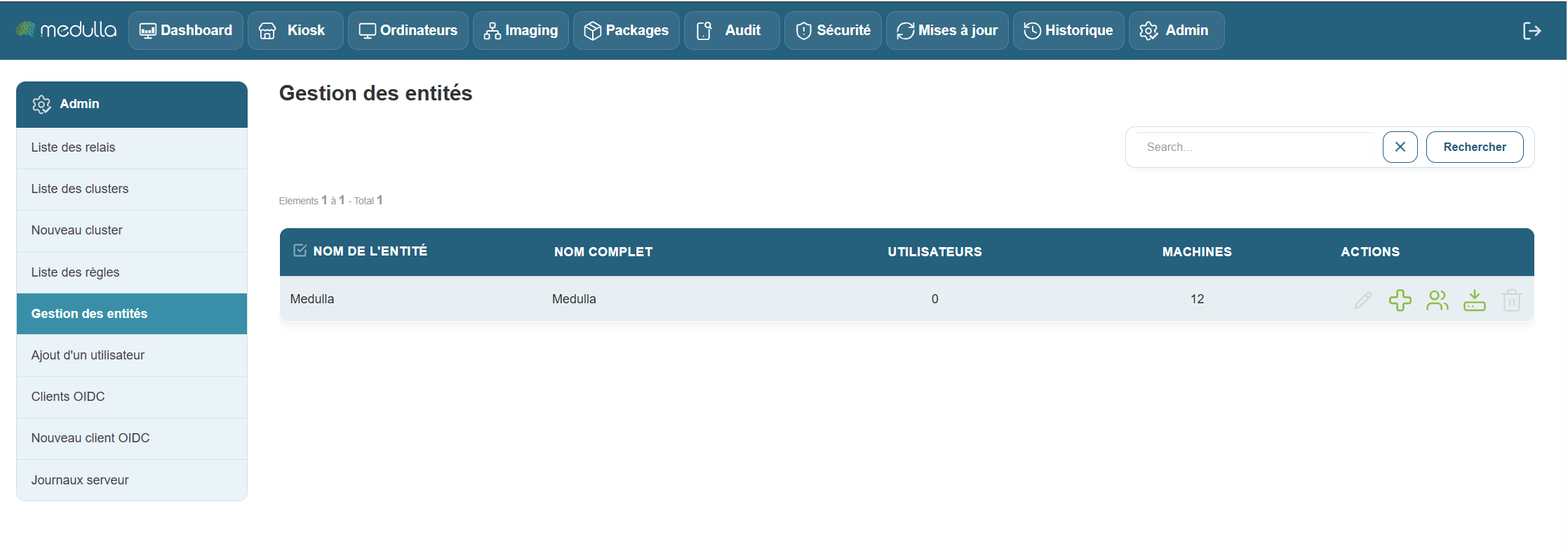
Esta sección le guía en la gestión de entidades dentro de Medulla. Aprenderá a consultar las entidades existentes, añadir nuevas, asignarles usuarios y descargar los agentes de etiquetado directamente en función de las entidades.
Las entidades del módulo Medulla se aprovisionan directamente en el backend de GLPI o ITSMNG.
### La sección Lista de entidades
Situada en el centro de la pantalla, esta sección muestra todas las entidades registradas en su entorno Medulla.
[](https://docs.medulla-tech.io/uploads/images/gallery/2026-03/B8lCiwCDVjLwlInP-image.png)
#### Entidades raíz.
Por defecto, se crea una entidad raíz en Medulla. Esta entidad raíz puede albergar entidades secundarias y usuarios tanto en la propia entidad raíz como en las entidades secundarias.
Encontraremos la siguiente información para cada entidad:
- **Nombre de la entidad**: el nombre único de la entidad.
- **Nombre** **completo**: nombre completo de la entidad.
- **Número de usuarios asociados** a esta entidad.
- **Número de máquinas**: asociadas a esta entidad.
- **Acciones**: opciones para**añadir una entidad, asignar un usuario a** la entidad y **descargar el agente** vinculado directamente a la entidad para el inventario.
#### Añadir una subentidad
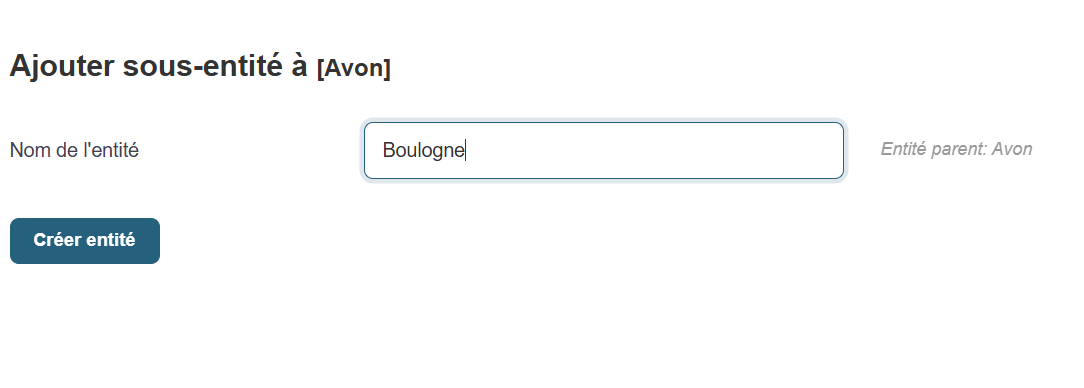
Para crear una subentidad, haz clic en el botón [](https://docs.medulla-tech.io/uploads/images/gallery/2026-03/odi9zC8jBVTMbxCe-image.png) en la línea de la entidad principal, a continuación, asígnele un nombre y haga clic en el botón **«Crear entidad».**
#### No hay usuarios registrados
Si aún no se ha añadido ningún usuario, la sección de usuarios mostrará el número 0, como en la captura de pantalla anterior.
#### Agente Medulla
**Por defecto (configuración local o clásica), proporcionamos un agente global para Medulla; la gestión de entidades por puesto se realiza a través de GLPI.**
Sin embargo, si desea **beneficiarse de una asignación automática de máquinas a las entidades directamente a través del agente**, también es posible **generar agentes específicos por entidad**. Esta opción no está activada por defecto, pero podemos ayudarle a implementarla si se ajusta a sus necesidades.
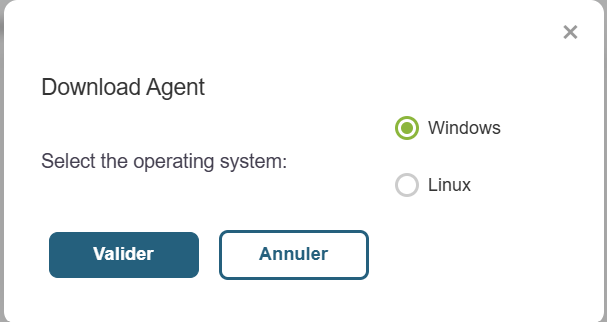
Si opta por tener un agente por entidad, tal y como se explica en esta publicación, en las acciones de una entidad encontrará los botones «Descargar un agente»[](https://docs.medulla-tech.io/uploads/images/gallery/2026-03/FbdaWiXpqAQG2bXN-image.png)
. Seleccione el agente de Windows o Linux y, a continuación, haga clic en «Validar» para descargar el agente correspondiente.
[](https://docs.medulla-tech.io/uploads/images/gallery/2026-03/xjpDbvQkZ4p1Ow39-image.png)
Este conectará directamente el puesto a la entidad configurada en el agente descargado.
# Añadir una entidad y crear usuarios
[](https://docs.medulla-tech.io/uploads/images/gallery/2025-12/FN22APCny8p95UZb-image.png)
El botón anterior permite abrir el menú de creación de una subentidad de la entidad raíz.
Para crear una nueva entidad en Medulla, basta con rellenar el siguiente campo y hacer clic en el botón **«Crear entidad»**
- **Nombre de la entidad**
[](https://docs.medulla-tech.io/uploads/images/gallery/2026-03/hnczm72sZbfpCXhi-image.png)
### Acceder a la creación de un usuario para una entidad.
En la barra de menú lateral a la izquierda de la pantalla, haga clic en el botón
[](https://docs.medulla-tech.io/uploads/images/gallery/2026-03/KlhFDFMVeqXwWkHV-image.png)
Haga clic en el enlace **«Añadir un usuario»** para abrir la página de creación.
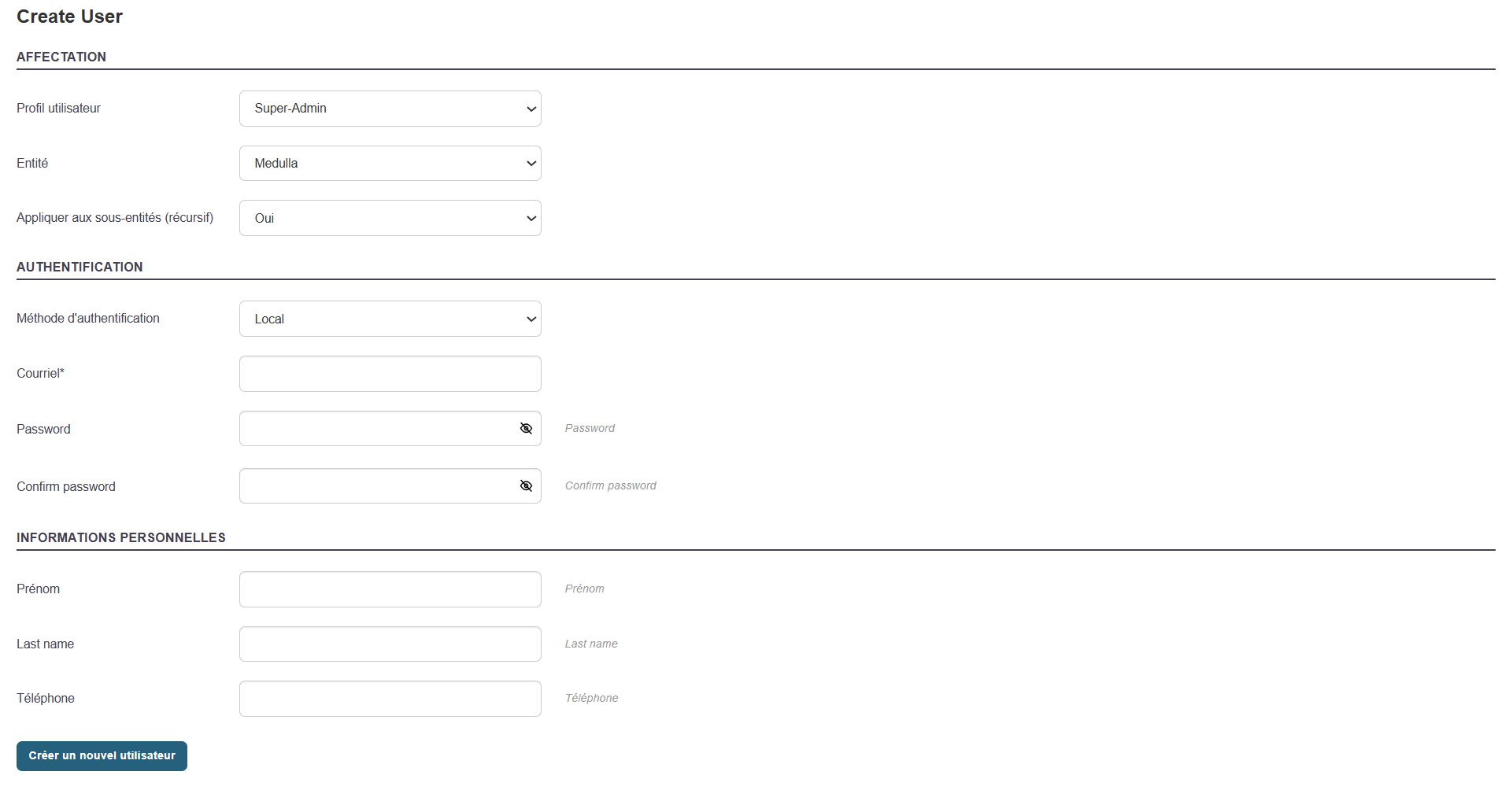
El formulario se mostrará en el centro de la pantalla.
#### Rellene el formulario de creación
Estos son los campos que debe rellenar
- **Perfil de usuario**: Seleccione el perfil de usuario que desea asociar al usuario.
- **Entidad**: Seleccione la entidad que va a asociar al usuario.
- **Aplicar a las subentidades**: indique si desea que el perfil y el usuario se apliquen a las subentidades de forma recursiva.
- **Autenticación**: puede ser un usuario local basado en GLPI o ITSM, o un usuario vinculado desde un AD u OIDC.
- **Correo electrónico**: una dirección de correo electrónico asociada al usuario.
- **Contraseña** y **confirmación**: la contraseña que permitirá al usuario iniciar sesión.
- **Nombre / Apellidos**
- **Teléfono** y/o **móvil**
A continuación, haz clic en el botón «Crear un nuevo usuario» para validar la creación del usuario.
[](https://docs.medulla-tech.io/uploads/images/gallery/2026-03/dQGnVWxhIb2PvRjX-image.png)
### Modificar un usuario existente
[](https://docs.medulla-tech.io/uploads/images/gallery/2026-03/eZwgpuhfAYWbq3xc-image.png)
En cualquier momento, puede modificar la información de un usuario ya existente haciendo clic en el botón de «Gestión de entidades»:
[](https://docs.medulla-tech.io/uploads/images/gallery/2026-03/hlHkHJYRu8slRbFN-image.png)
- Vaya a la **«Lista de usuarios** » (en el centro de la página).
- Busque al usuario en cuestión.
- Haga clic en **«Modificar** » en la columna «Acciones».
- Actualice los campos necesarios (nombre, correo electrónico, etc.).
- Guarde los cambios.
#### Modificar los derechos MMC
Para ajustar los derechos de acceso de un usuario en Medulla, puede modificar sus **derechos MMC (también denominados ACL, *listas de control de acceso***).
**En proceso de revisión.**
Si **no** tiene **derechos** sobre un módulo (por ejemplo, «Imaging»), **no** podrá **ver los registros** asociados a ese módulo en el historial, aunque se le permita el acceso al historial.