Capítulo 6: Imágenes I
- Imágenes
- Gestionar las plantillas
- Gestionar los servicios de inicio
- Menú de inicio predeterminado
- Scripts de posimagen
- Cómo funciona la imagenología
Imágenes

Esta sección está dedicada a laverificación del estado del servidor de imágenes, un paso esencial antes de cualquier acción de implementación de un sistema o de creación de una imagen de referencia.
El servidor de imágenes es un componente central de Medulla: permite enviar una imagen del sistema (una especie de «fotocopia» completa de un ordenador) a uno o varios equipos. Si este servidor no está disponible o falla, ninguna operación relacionada con la creación de imágenes podrá completarse.
Por eso se recomienda comprobar sistemáticamente su estado antes de cada acción de este tipo.
Acceso al estado del servidor de imágenes
Al hacer clic en la pestaña «Estado del servidor de imágenes», se accede inmediatamente a la página donde la entidad preseleccionada no es ni privada ni pública, por lo que la denominaremos «general».
Entidad «General» con servidor fuera de línea
Esto significa que el servidor de imágenes vinculado a la entidad «General» está inactivo. No podrá implementar imágenes en los equipos de esta entidad
Comprender la información mostrada
Entidad seleccionada
En la parte superior de la página, debe seleccionarla entidad en cuestión.
Las entidades corresponden a agrupaciones lógicas, que suelen utilizarse para separar entornos (p. ej.: servicios, departamentos, centros).
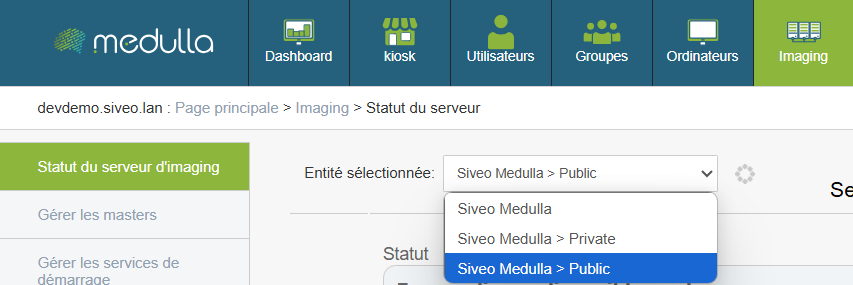
Ejemplos de entidades:
- Público
- Privado
- General
Por qué es importante:
Cada entidad puede estar vinculada a un servidor de imágenes independiente. Por lo tanto, es fundamental comprobar el estado del servidor de la entidad que desees utilizar.
Estado del servidor
Para la entidad seleccionada, un indicador visual informa del estado actual del servidor.
Pueden aparecer tres estados:
- Disponible
El servidor está en funcionamiento. Puede proceder a la creación de una imagen o a una implementación. - Fuera de línea
El servidor no responde.
No se podrá realizar ninguna operación de creación de imágenes.
Acción recomendada: póngase en contacto con el administrador o con el servicio técnico. - Error de conexión
Se puede contactar con el servidor, pero la conexión falla (a menudo debido a un problema de configuración o de comunicación de red).
Las operaciones están bloqueadas.
Acción recomendada: notificar el problema al equipo técnico.
Entidad «Privada» con error de conexión
Aunque el servidor parezca accesible, la comunicación no funciona.
La implementación fallará nada más iniciarse, ya que la conexión entre Medulla y el servidor se ha interrumpido.
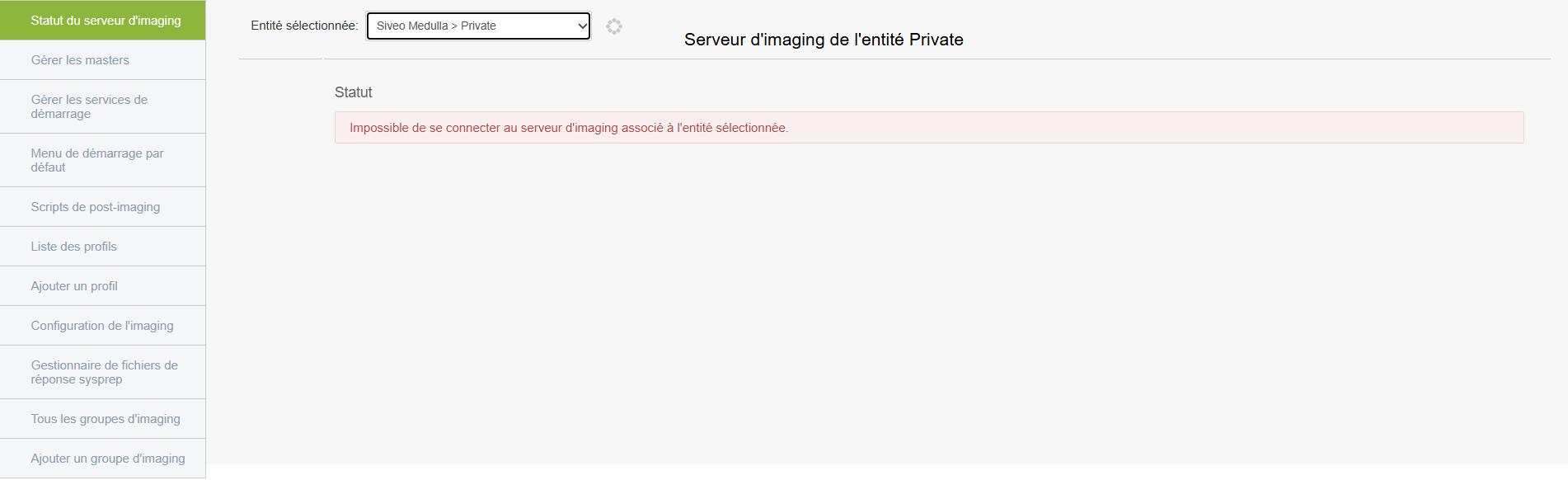
Entidad «Pública» con conexión correcta

Si no hay errores y el servidor está en línea, significa que el servidor está activo y listo para ser utilizado, por lo que mostrará diferentes estadísticas como se muestra con la entidad «pública» arriba.
En este caso, mostrará diversa información:
- Espacio en disco disponible en el servidor: Esta sección muestra la capacidad de almacenamiento del servidor, es decir, el espacio disponible para alojar imágenes del sistema. Este espacio se divide en dos partes llamadas «particiones»; la primera (dev/vda3) es la partición principal y el espacio libre restante significa que queda espacio para almacenar imágenes. La segunda es una pequeña partición utilizada para el arranque del servidor, pero no tiene ningún impacto en las implementaciones.
- La carga del servidor: Se trata de datos que permiten hacerse una idea general del estado del servidor, como por ejemplo el tiempo de encendido sin reinicio y el uso de la memoria RAM
- Estadísticas de la entidad pública: Se trata de información sobre el uso de las imágenes en la entidad. Los clientes corresponden a los equipos asociados a la entidad; «el cliente dispone de x imágenes de respaldo» nos indica qué equipos han necesitado una restauración, y el número de masters disponibles nos indica el número de imágenes de sistema listas para ser implementadas.
Antes de cualquier operación de creación de imágenes, compruebe que se encuentra en la entidad correcta y que el estado del servidor aparece como «Disponible».
Si el estado es «Fuera de línea» o «Error de conexión», no continúe y avise al administrador o al servicio de asistencia.
Gestionar las plantillas
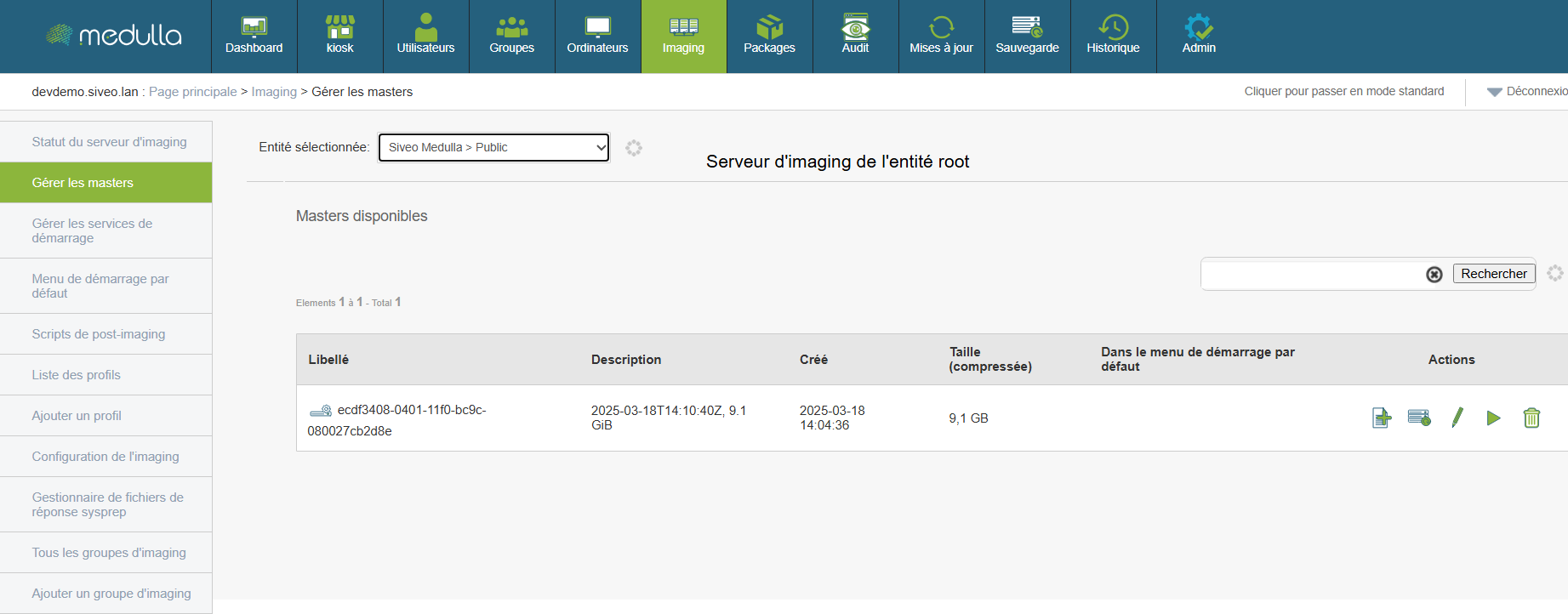
Un master es una imagen completa del sistema, creada a partir de un equipo configurado. Sirve de modelo para implementar de forma rápida y homogénea un entorno en otros equipos.
Antes de cualquier implementación, es esencial conocer las plantillas disponibles y saber cómo utilizarlas.
Lectura de la información mostrada
Cada master se presenta en forma de línea con varios elementos:
-
Denominación: identificador automático de la imagen.
-
Descripción: texto opcional que describe el contenido o el propósito de la imagen.
-
Fecha de creación: indica cuándo se generó la imagen.
-
Tamaño comprimido: tamaño del archivo de imagen (expresado en GB).
-
Menú de inicio predeterminado: especifica si la imagen se utiliza automáticamente al iniciar la red.
-
Acciones: conjunto de opciones disponibles en la imagen.
Utilizar una imagen maestra para una implementación
-
Seleccione una imagen maestra de la lista.
-
Compruebe su fecha, descripción y tamaño para asegurarse de que se corresponde con lo que desea implementar.
-
Seleccione la imagen como base para el despliegue de uno o varios equipos a través de la interfaz dedicada.
El sistema del maestro se instalará automáticamente en los equipos de destino, sin necesidad de intervención manual en cada máquina.
Acciones disponibles para cada imagen
Para cada maestro, puede realizar varias operaciones:
Antes de utilizar una imagen maestra, compruebe que se ajusta a la configuración deseada, en particular el sistema operativo, la versión y el software instalado. Solo elimine una imagen maestra si está seguro de que ya no se utiliza, ya que esta acción es irreversible. En caso de duda sobre qué imagen elegir o qué acción realizar, se recomienda ponerse en contacto con su responsable técnico para obtener asesoramiento.
Gestionar los servicios de inicio
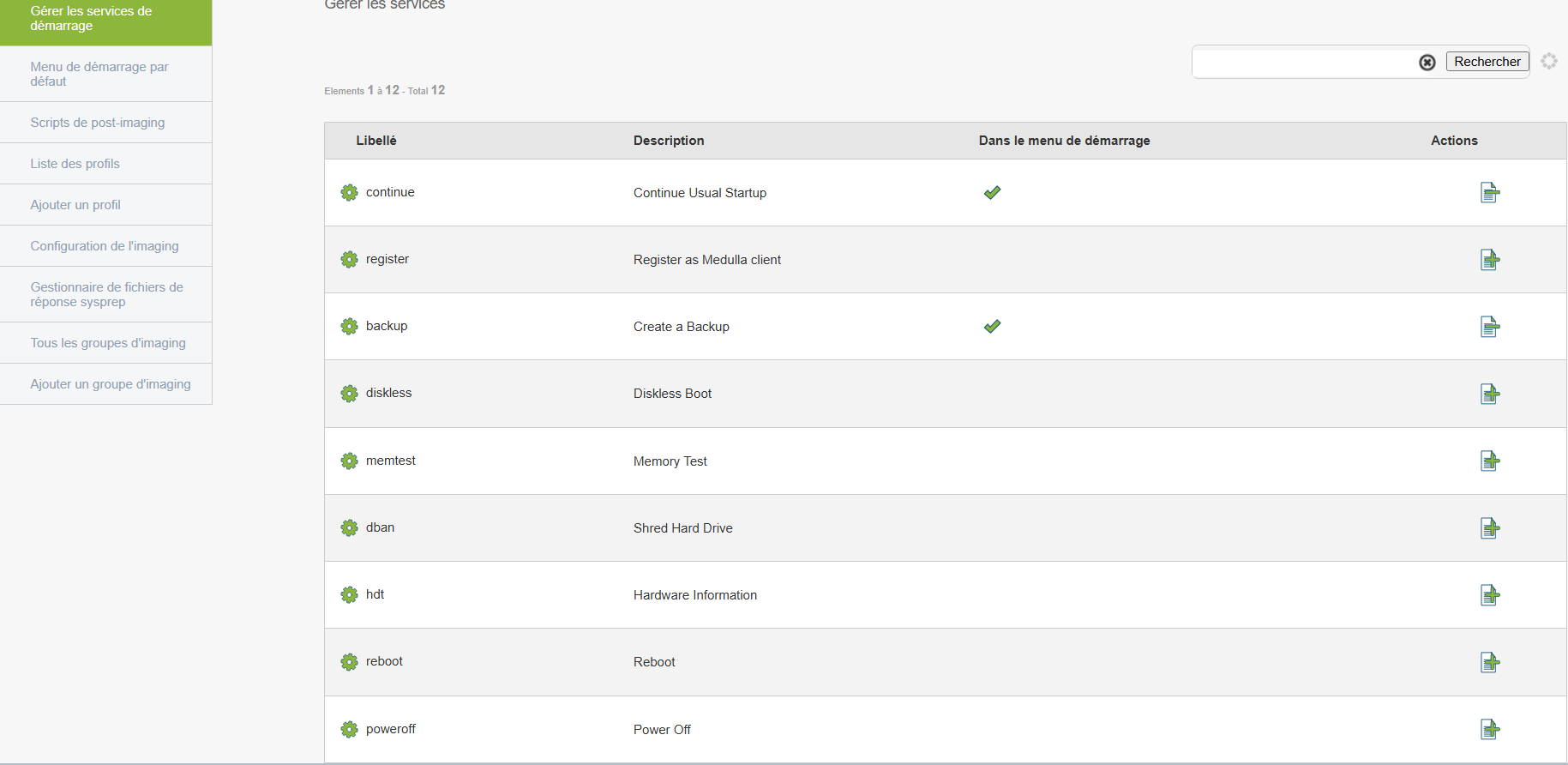
Los servicios de arranque permiten a los equipos iniciar una imagen desde la red (a través de PXE, por ejemplo).
Para configurar
Podrá
-
Activar o desactivar determinados servicios
-
Adaptar el arranque en función de su entorno
Menú de inicio predeterminado
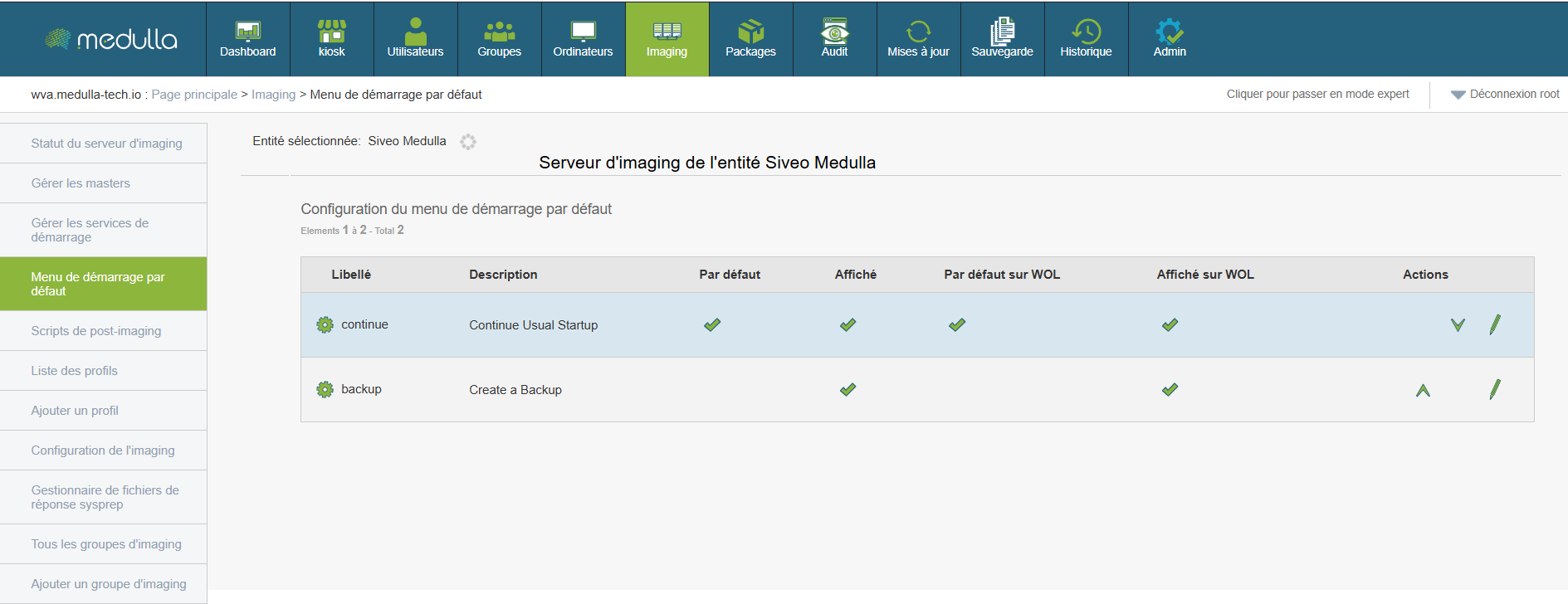
Esta sección le permite elegir el comportamiento automático o manual al arrancar los equipos.
Acceso
Opciones disponibles
Puede editar cada opción para ajustar:
-
Selección predeterminada
-
Visualización en inicio clásico o WOL (Wake On LAN)
Scripts de posimagen
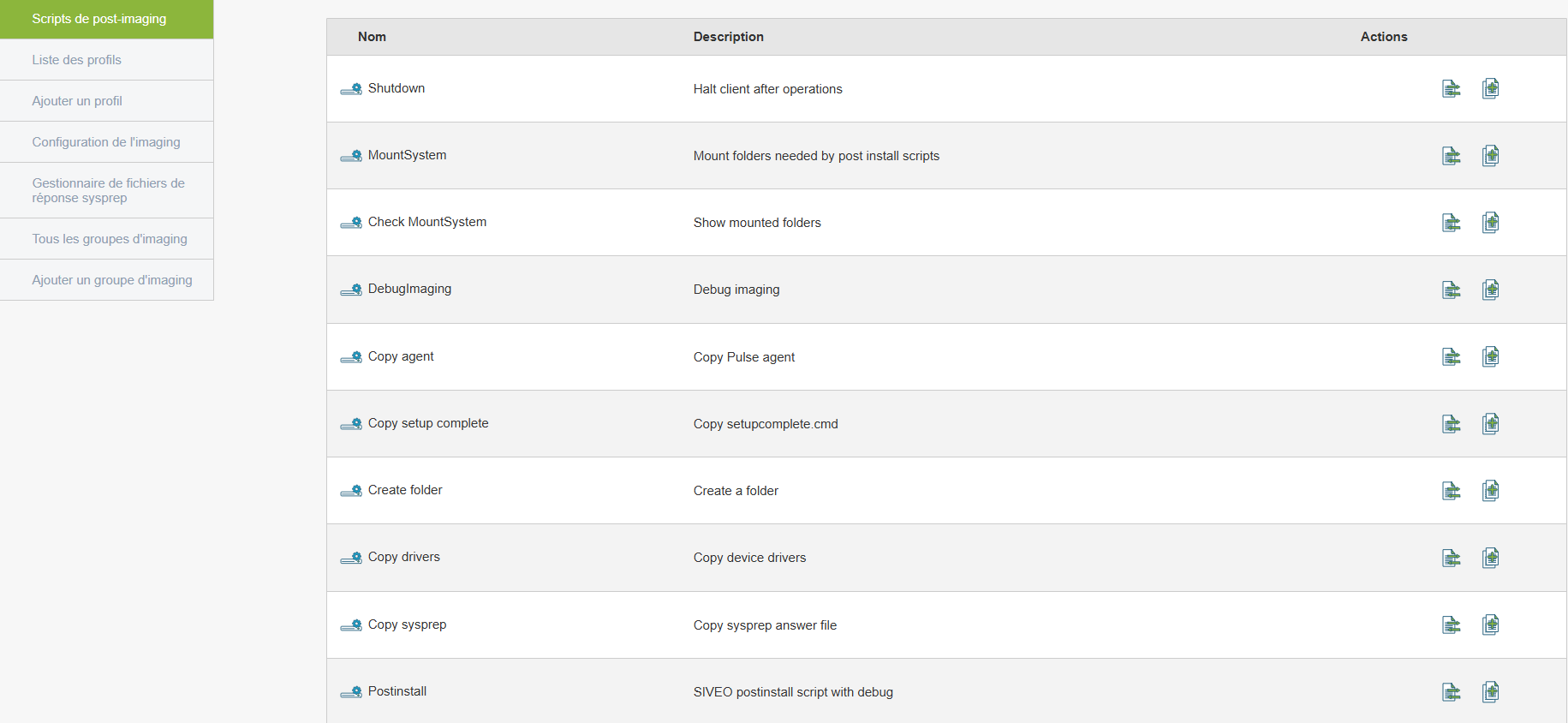
Permite automatizar acciones tras la implementación de una imagen (como instalar software o configurar la red).
Para crear/modificar un script
MountSystem
CopySysprep (el nombre de su sysprep sin paréntesis)
CopyRunAtOnce
CopyAgent
CopyDrivers
UseOEMBiosLicence (si utiliza licencias OEM de Windows)
-
Áselo a un proceso de implementación
Esto es lo que hacen las opciones del script de postinstalación:
MountSystem: copia el master en el equipo, monta la partición o particiones y detecta los puntos de montaje para las diferentes operaciones.
CopySysprep: recupera desde el PXE (la asociación MAC/nombre de host) el nombre de host registrado, lo adapta en el archivo de respuesta y lo copia en la imagen de Windows con un nombre genérico: unatended.xml.
CopyRunAtOnce: copia el archivo setupcomplete.cmd, que se ejecutará en el último reinicio de Windows. Este archivo permite principalmente eliminar el archivo unatended.xml, que seguramente contiene un usuario con derechos de unión al dominio.
CopyAgent: copia el agente Medulla-Agent-windows-FULL-latest.exe; también es posible pasar un parámetro para elegir el agente que se va a implementar.
CopyDrivers: copia los controladores necesarios por defecto de Windows 10.
UseOEMBiosLicence: copia la licencia presente en la BIOS y la introduce en el archivo sysprep de la postinstalación.
Cómo funciona la imagenología
import_master.shOPCIONAL
Cuando el equipo está correctamente registrado, aparecerá la opción «backup» en el menú para guardar la imagen del ordenador y crear una imagen maestra.
- En primer lugar, debe realizar una copia de seguridad de un ordenador con Windows recién sacado de la caja; a continuación, al iniciarlo, debe cancelar la parte OOBE (Out of Box Experience, las preguntas de la instalación de Windows)
- No debe haber ningún «reinicio pendiente»; este es el comando para comprobar que no lo hay:
- Así podrás realizar algunas configuraciones básicas si son necesarias para tu Windows, como la creación de usuarios, etc...
- Ejecute el script prepare-master.ps1 que encontrará aquí:
- Reinicie el equipo.
Creación de una imagen maestra