Capítulo 7: Imágenes II
- Perfiles de imagen
- Añadir un perfil
- Lista de perfiles
- Configuración de la imagen
- Administrador de archivos de respuesta de Sysprep
- Grupos de imágenes
Perfiles de imagen
Medulla cuenta con una gestión de perfiles de imágenes. Estos perfiles permiten asociar un master con una o varias postinstalaciones y, de este modo, asociar el master y el perfil a máquinas, a grupos de imágenes o aplicarlo directamente en el servidor.
Esto permite simplificar el despliegue de los puestos a través del módulo de imágenes de Medulla.
¿Cómo puedo crear mi perfil para un equipo y asociarlo a un maestro?
Haga clic en Añadir un perfil.
Rellene los campos:
- Nombre del perfil
- Descripción
En la sección «Orden de las postinstalaciones», selecciona las postinstalaciones que deseas asociar al perfil y ordénalas de 0 a 10 (siendo 0 el primer paso y 10 el último).
Confirme una vez que haya terminado.
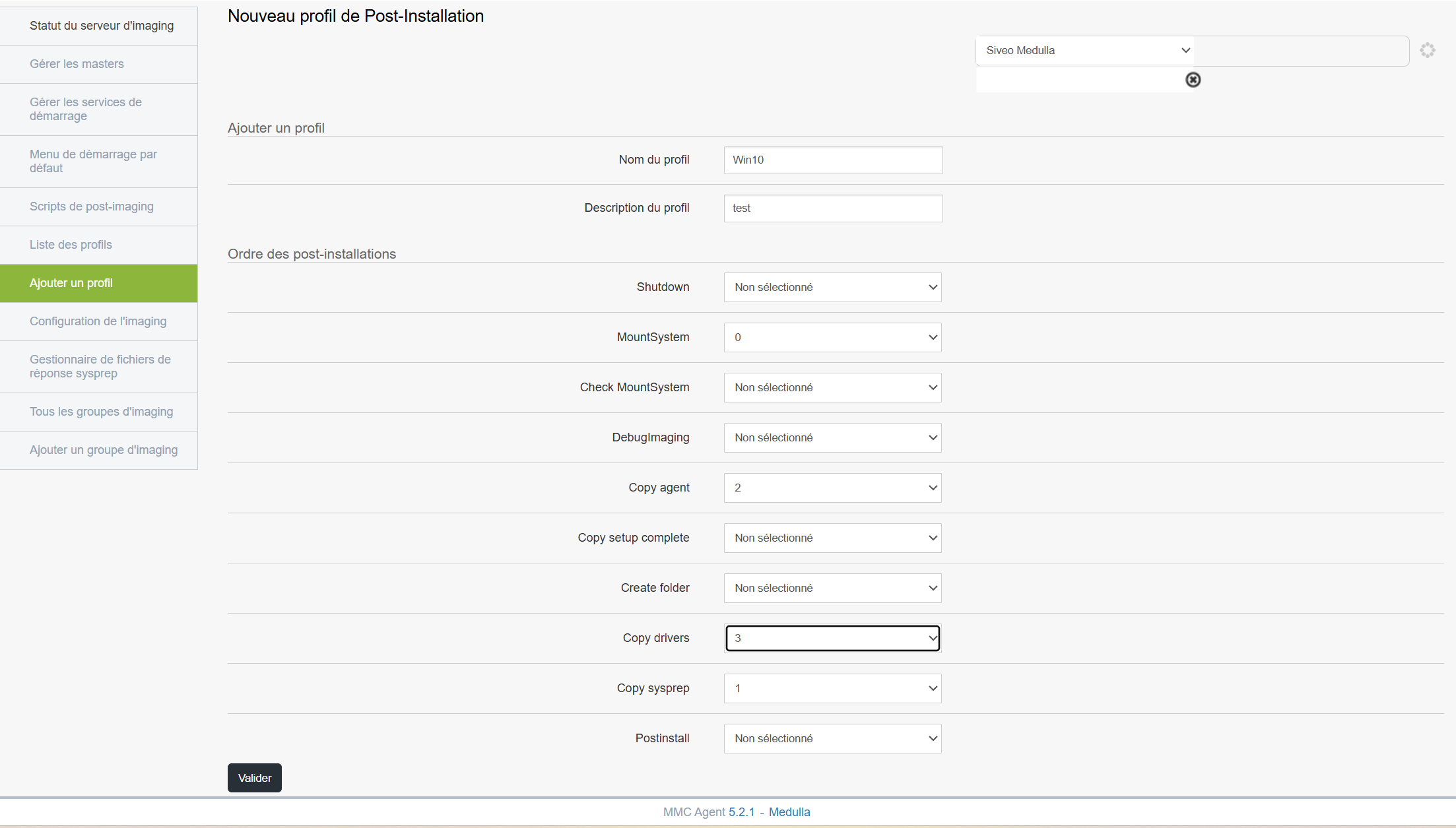
Una vez validado el perfil, siga los siguientes pasos en función de la asociación que desee realizar con su perfil:
Asociar un maestro a un perfil en un equipo:
En la pestaña Ordenadores, haga clic en el menú de la izquierda: Todos los ordenadores GLPI.
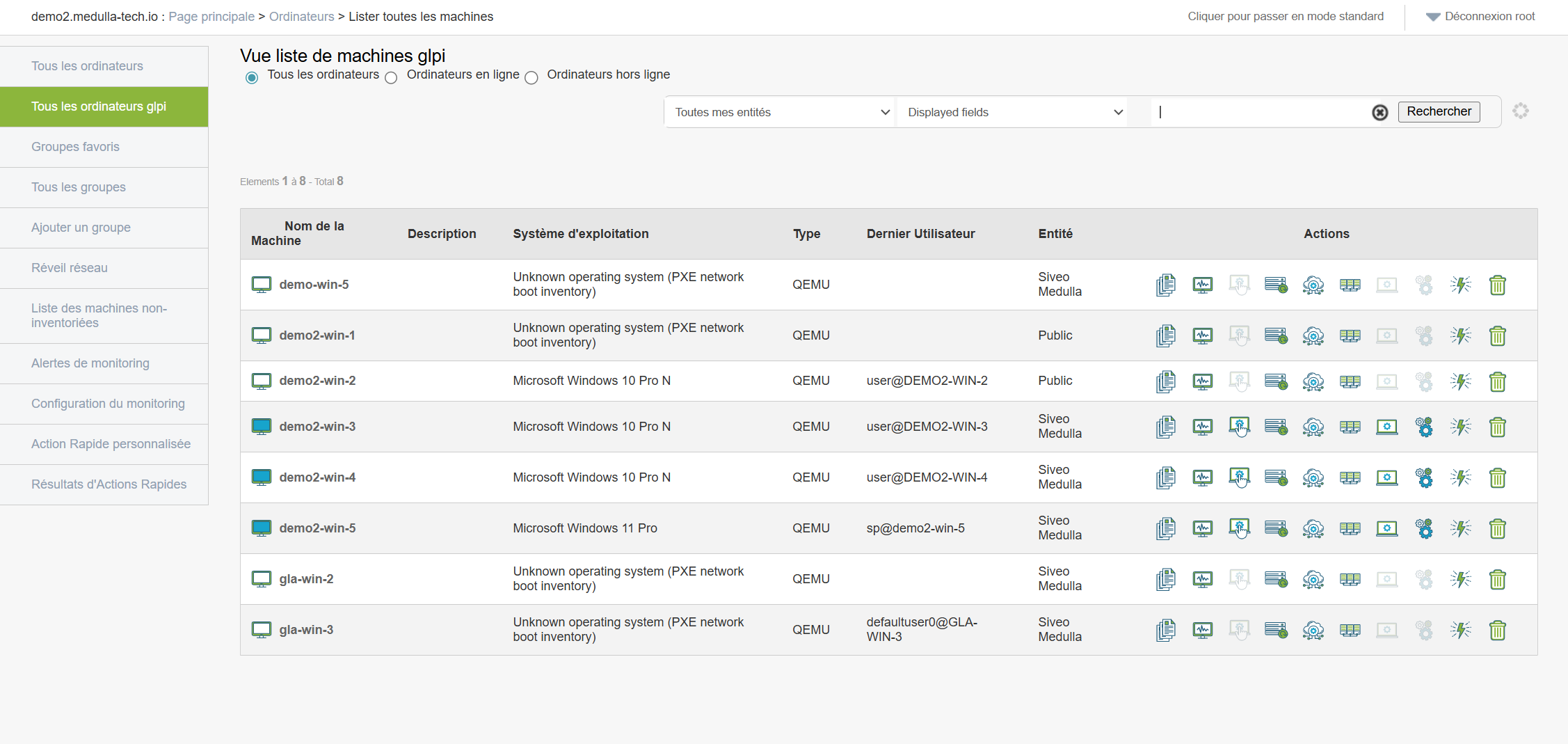
Seleccione su máquina y haga clic en el botón de imagen: 
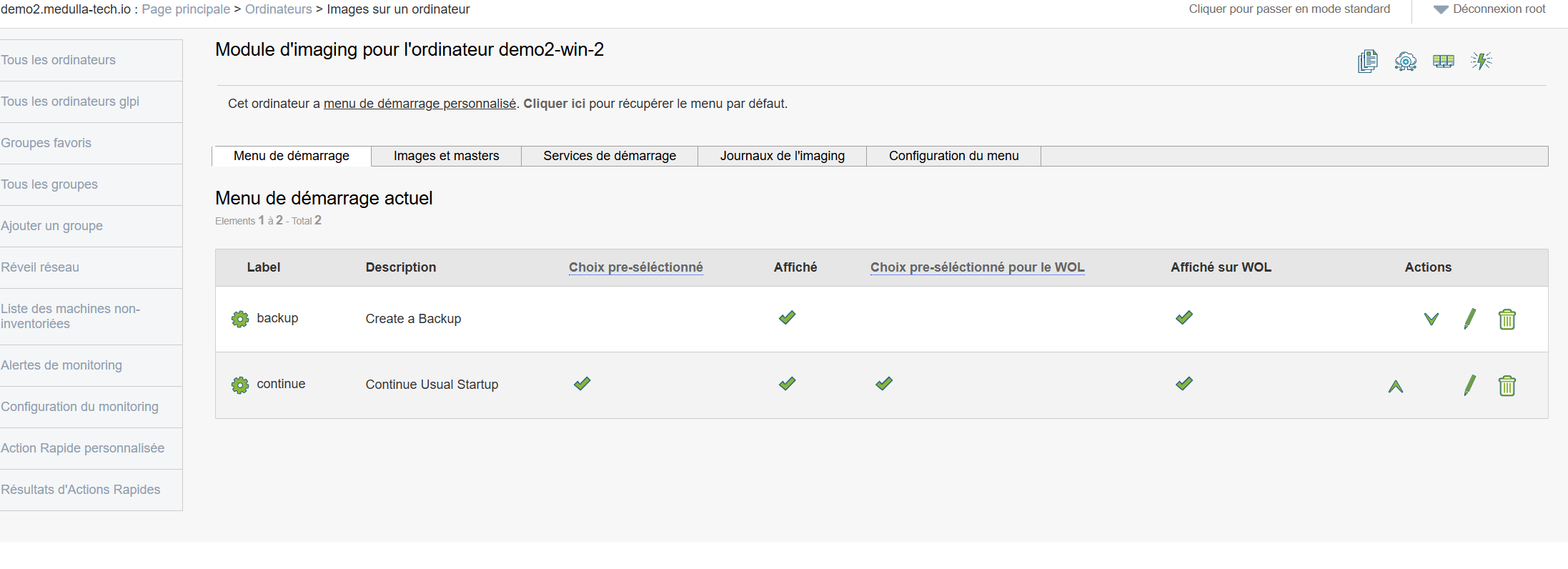
En la interfaz anterior, no tenemos ningún maestro asociado al equipo. Para asociar un maestro y un perfil a este equipo, siga los pasos que se indican a continuación: haga clic en Imagen y maestros
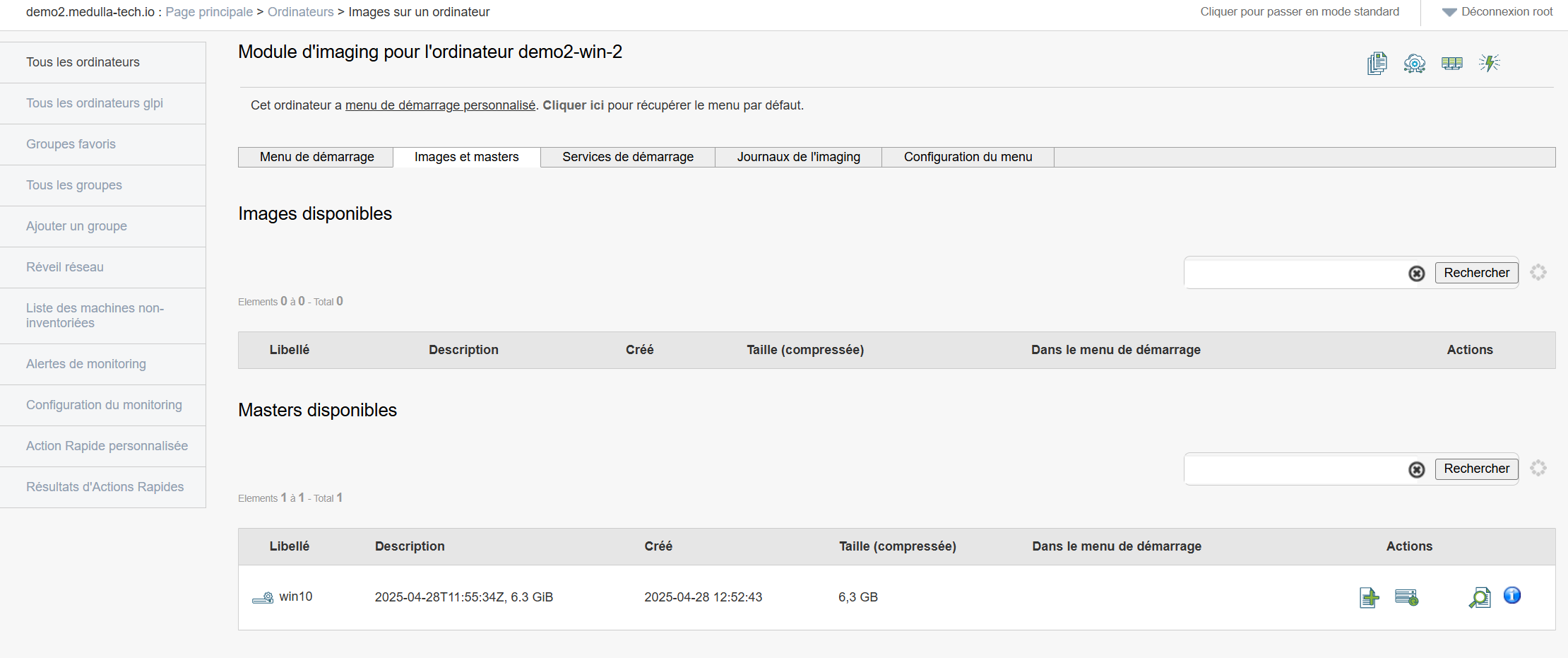
En la sección «Masters disponibles», haga clic en el botón «Siguiente» en la línea del master que desee seleccionar: 
Aparecerá una ventana emergente como en el ejemplo siguiente:
Puede realizar la selección que desee y hacer clic en «Validar».
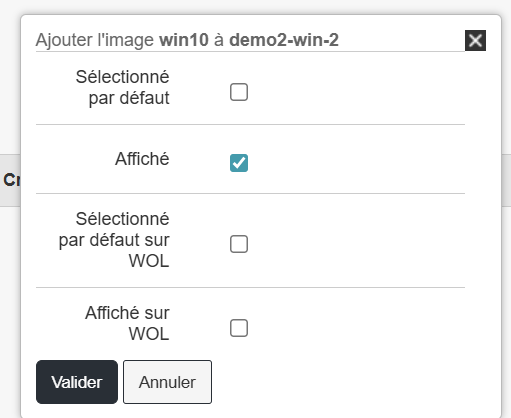
A continuación, la línea cambia y muestra una pequeña marca verde en el campo «Añadido al menú de inicio»:

Vuelva a la pestaña «Menú de inicio»;
Haga clic en el botón «Editar» del maestro que acaba de añadir: 
Marque el perfil que desea asociar al modelo para este equipo: En mi ejemplo, he elegido el perfil «ProfilBureautique».
A continuación, valide.
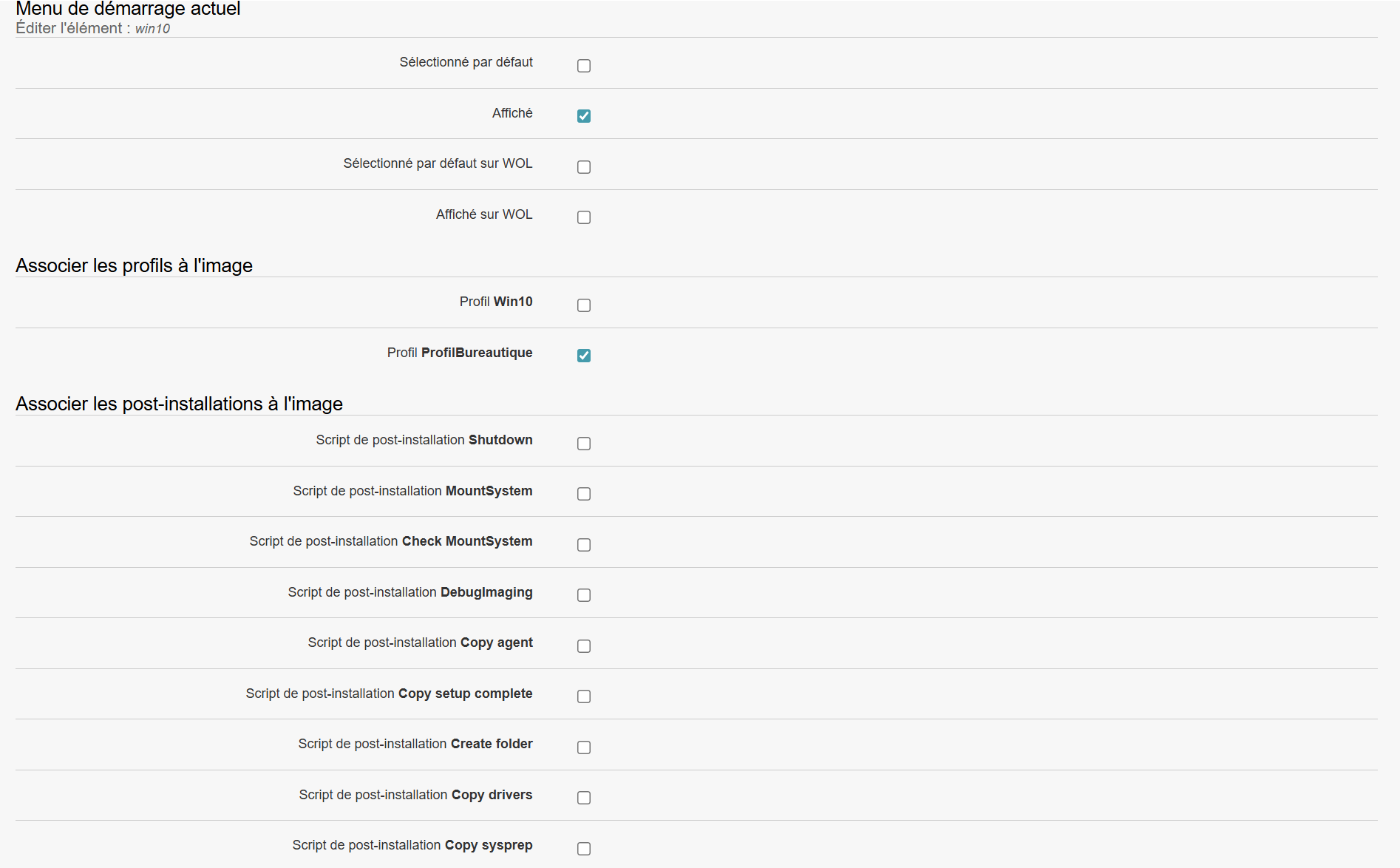

Se ha completado la asociación del master con una o varias postinstalaciones.
A continuación, inicie su máquina en PXE y, automáticamente, Medulla le propondrá el master con el perfil asociado.
Puede realizar las mismas operaciones en un grupo de imágenes o en el menú de arranque predeterminado del servidor de imágenes.
Añadir un perfil
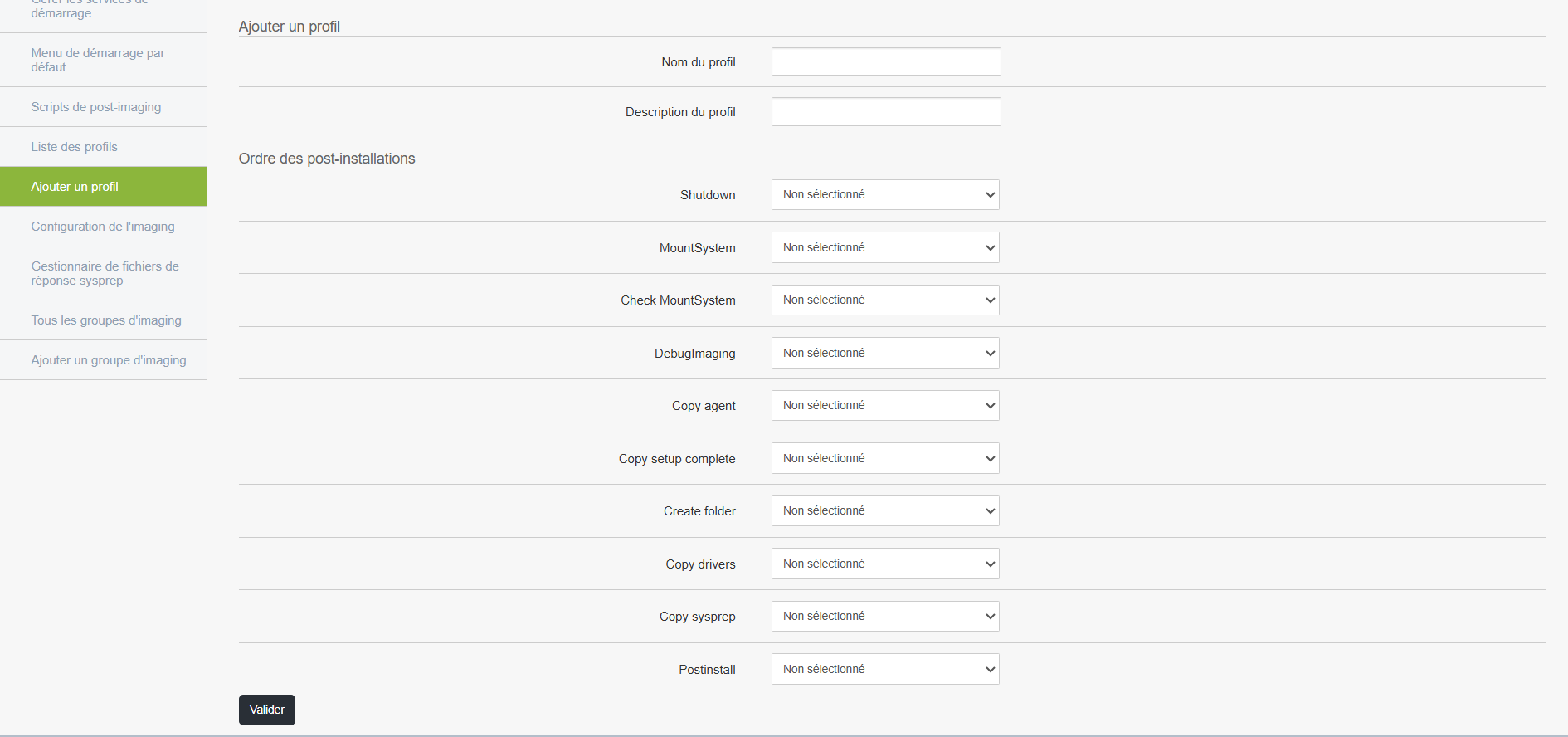
Un perfil permite asociar acciones de postinstalación a un maestro y añadir dicho perfil al menú de inicio del equipo durante el arranque del equipo mediante PXE.
Acceso y edición de un perfil
Desde la interfaz de gestión, es posible:
- Añadir un nuevo perfil
- Modificar un perfil existente
- Eliminar un perfil si es necesario
Lista de acciones disponibles tras la instalación
Estas son las acciones que se pueden definir en el orden deseado.
Todas están desactivadas por defecto; debe seleccionarlas manualmente si desea aplicarlas:
-
Shutdown: apaga el equipo automáticamente una vez finalizados todos los pasos.
-
MountSystem: monta las particiones del sistema, útil para acceder a determinados archivos antes de que finalice la implementación.
-
Check MountSystem: comprueba que el sistema se ha montado correctamente.
-
DebugImaging: activa un modo de diagnóstico para analizar el proceso de creación de imágenes (utilizado principalmente por los técnicos).
-
Copy agent: copia el agente Medulla en el equipo, necesario para la gestión remota.
-
Copy setup complete: añade un archivo o un script de finalización de la instalación.
-
Create folder: crea una o varias carpetas personalizadas en el equipo.
-
Copiar controladores: copia los controladores necesarios al equipo de destino.
-
Copiar sysprep: instala los archivos relacionados con la preparación del sistema Windows (Sysprep).
-
Postinstall: punto de entrada para ejecutar un script o un comando personalizado una vez finalizada la instalación.
Uso del perfil
-
Cree o modifique un perfil según las necesidades específicas de su organización o del equipo de destino.
-
Seleccione las acciones deseadas en el orden de ejecución adecuado.
- Asociar el perfil a un maestro
- Ejecute este perfil al arrancar el equipo en el que desea realizar la instalación.
A continuación, este perfil se asociará a una tarea de implementación, de modo que los pasos seleccionados se apliquen automáticamente tras la instalación.
Lista de perfiles
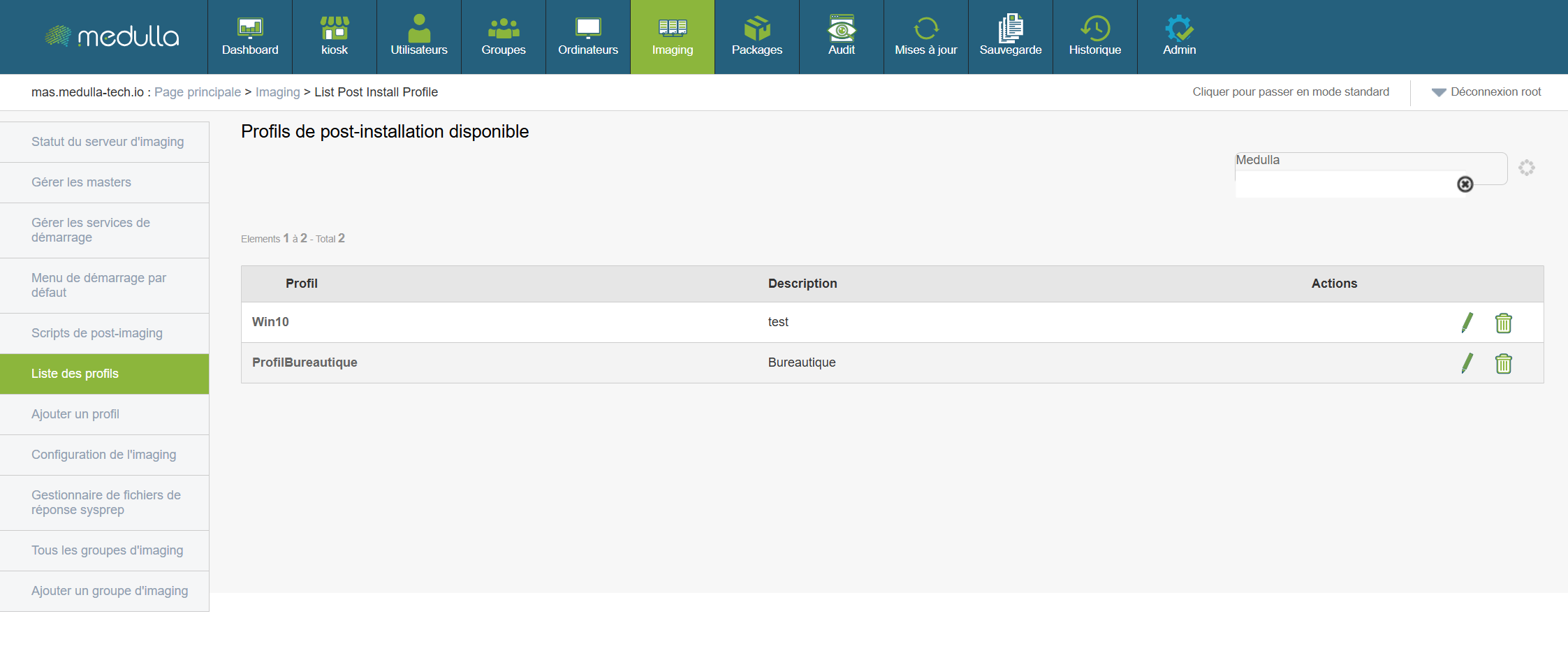
Muestra todos los perfiles de usuario creados para la creación de imágenes.
Área central de visualización de perfiles
- Nombre
- Estado (Activo/Inactivo)
- Acciones posibles: Editar, Eliminar
Configuración de la imagen
Permite ajustar los parámetros globales del entorno de imágenes (por ejemplo: servidores utilizados, políticas, etc.)
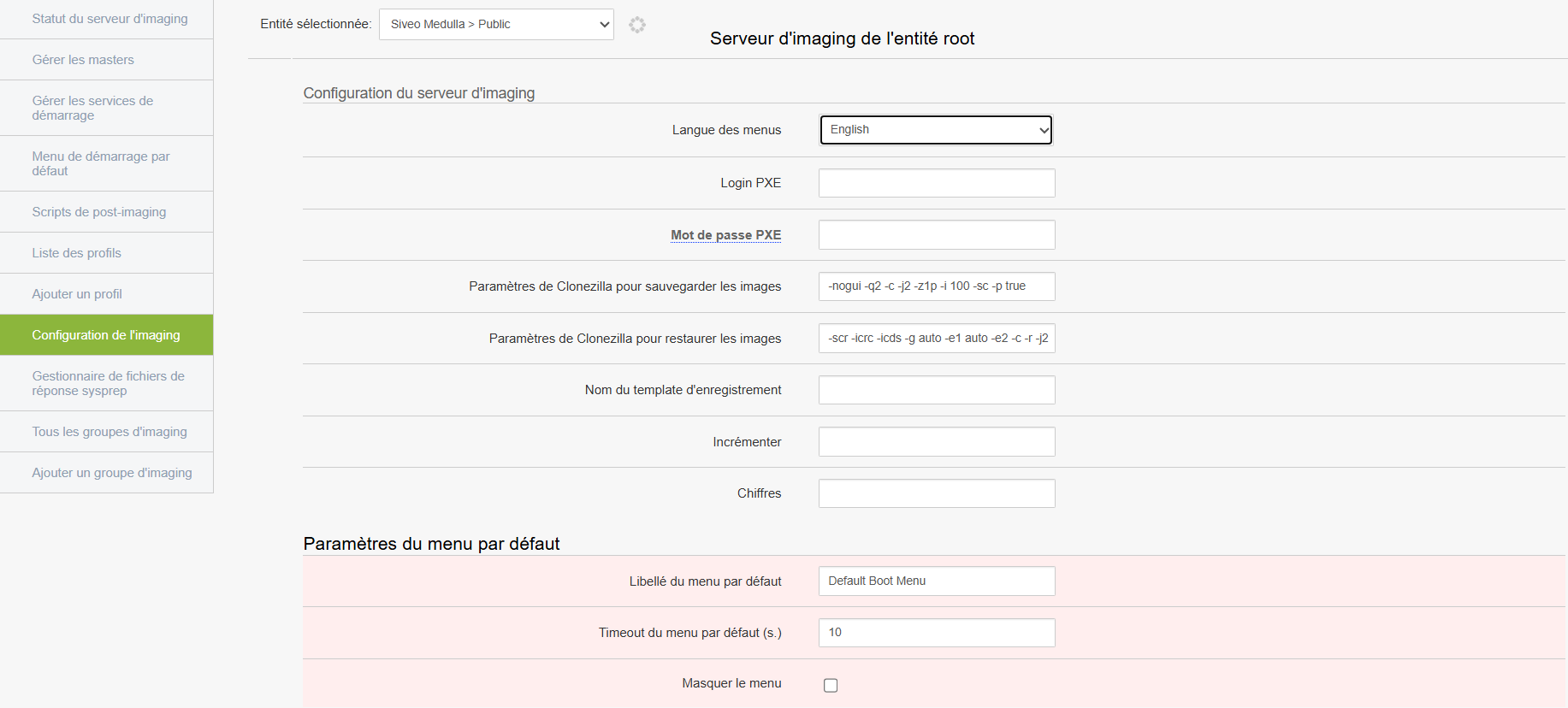
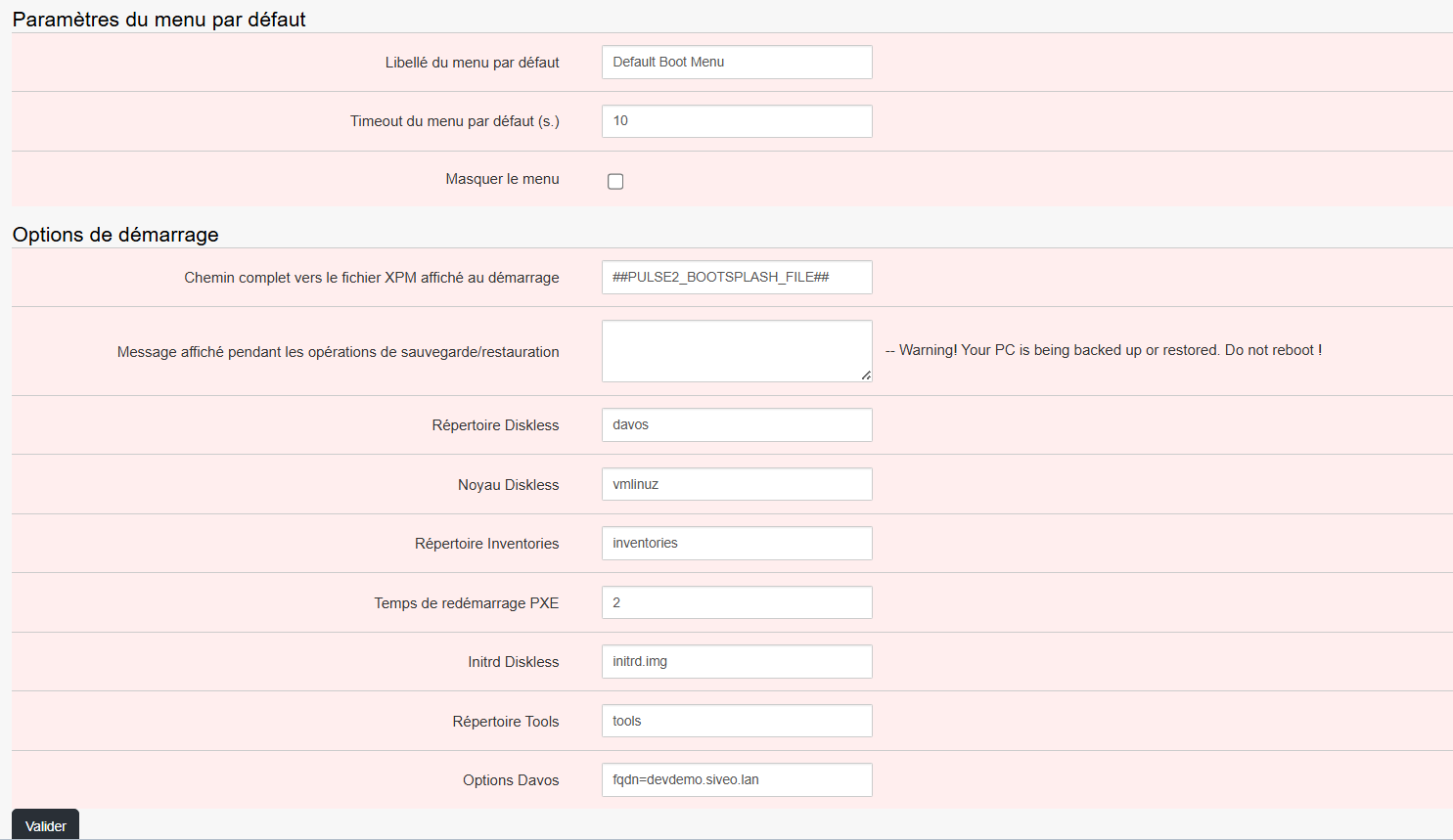
Modifique los ajustes necesarios
Atención: esta sección puede afectar a todo el entorno → reservada a administradores experimentados.
Administrador de archivos de respuesta de Sysprep
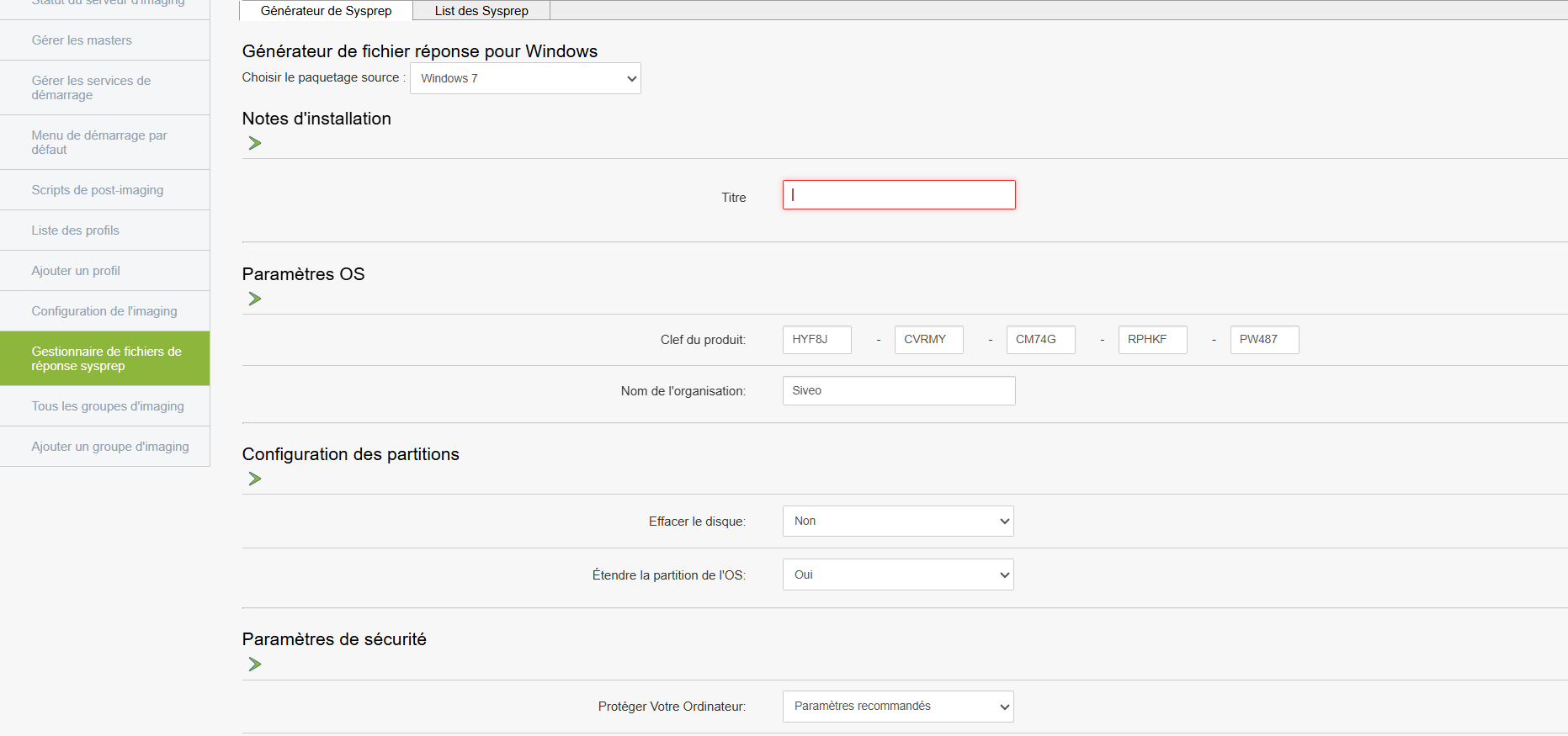
Permite gestionar los archivos de respuesta utilizados durante la instalación automatizada de Windows.
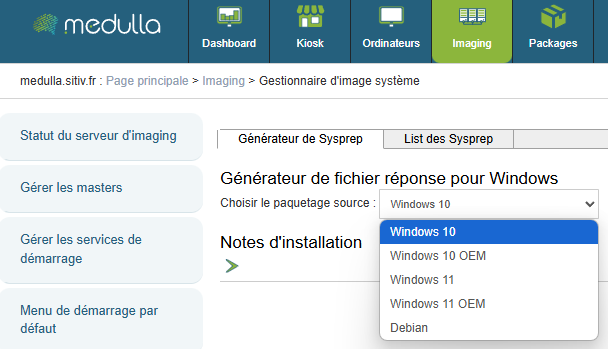
En la parte superior de la página, puede seleccionar el sistema operativo, la versión y si Sysprep debe tener en cuenta el OEM:
A continuación, rellene la información necesaria.
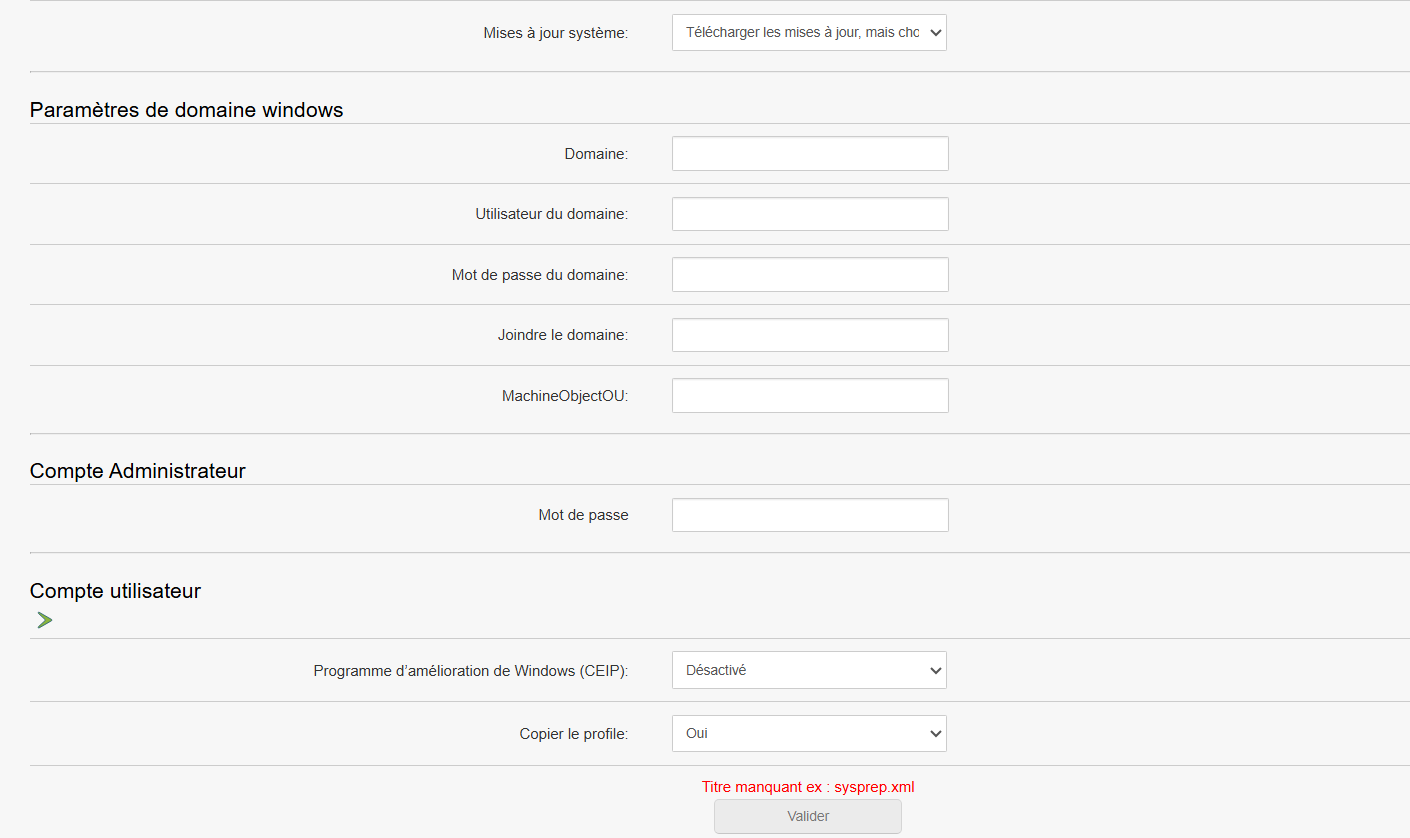
Para utilizarlo
Estos archivos contienen parámetros de instalación silenciosa (nombre del equipo, idioma, clave de producto, etc.)
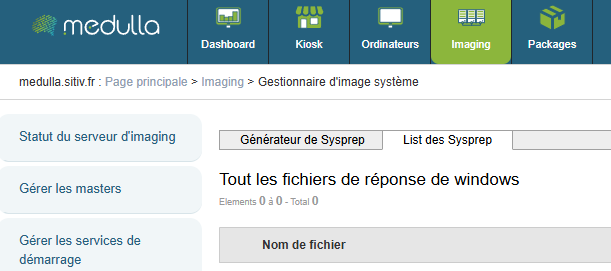
En la parte superior de la página, encontrará la lista de Sysprep:
Grupos de imágenes
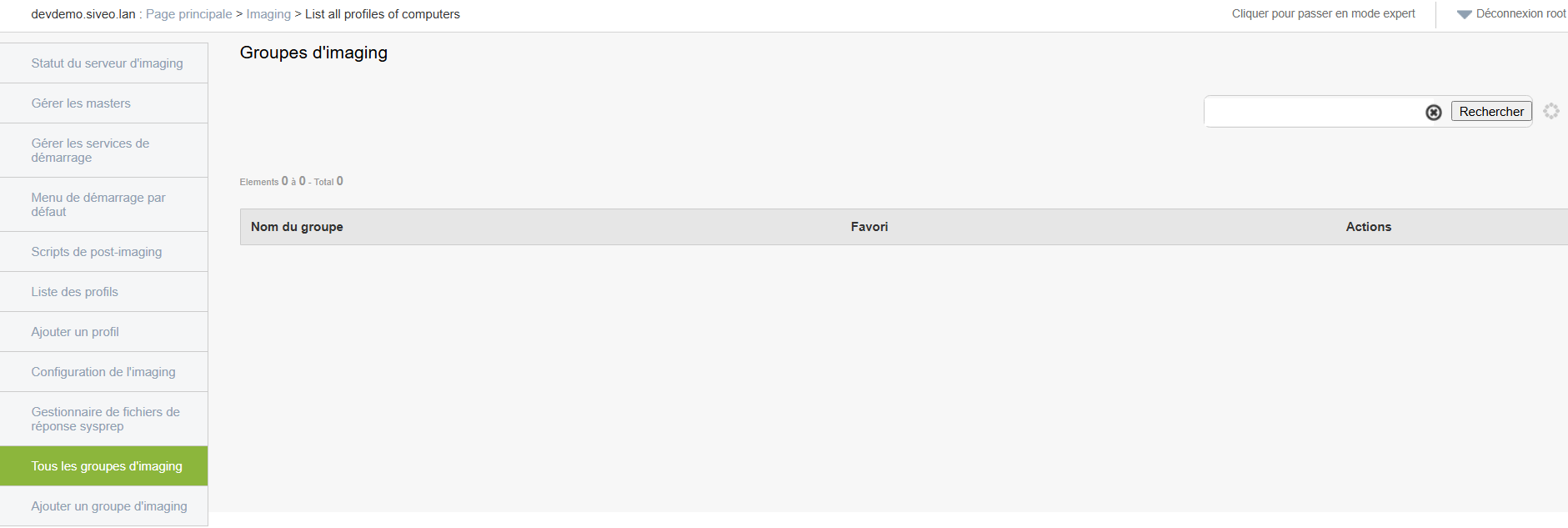
Muestra todos los grupos de imágenes existentes.
-
Cada grupo contiene una configuración específica vinculada a un tipo de implementación (por ejemplo: aulas, parque informático específico, etc.).
-
Puede visualizarlos, editarlos o eliminarlos.
Añadir un grupo de imágenes
Cree un grupo de imágenes para organizar sus implementaciones.
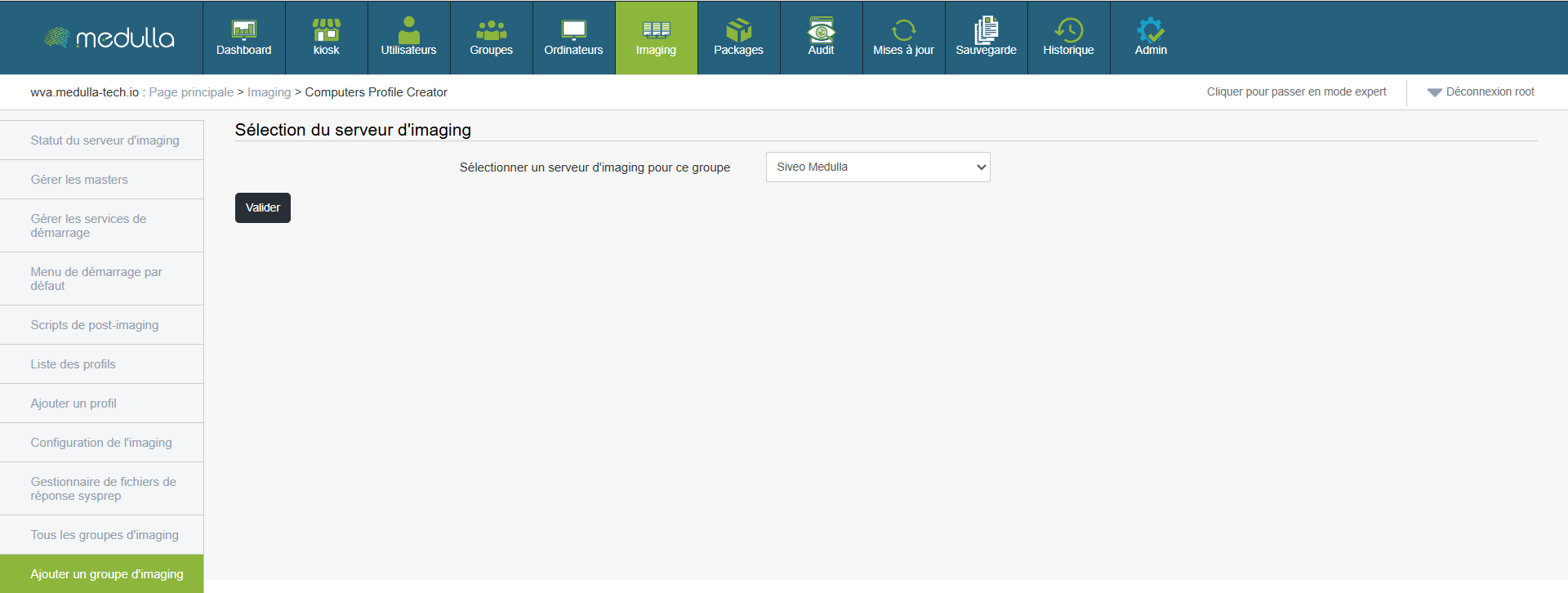
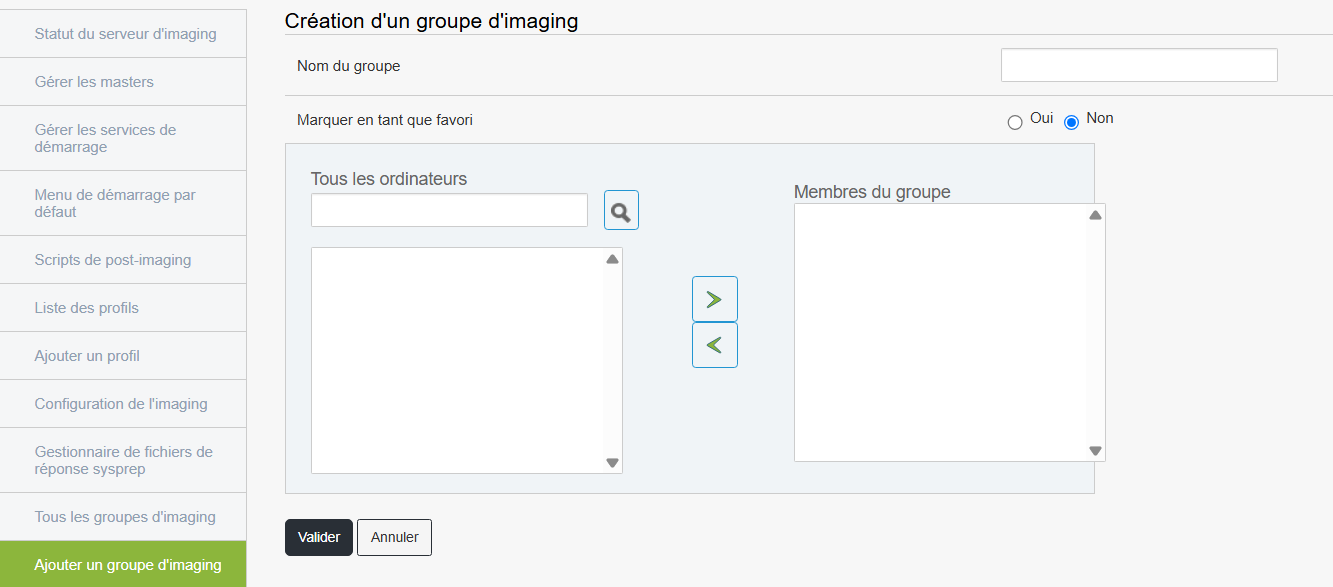
Pasos
Este grupo aparecerá a continuación en la lista de grupos disponibles.