Capítulo 8: Paquetes
- Lista de paquetes disponibles
- Añadir un nuevo paquete
- Paquetes en lista de espera
- Lista de reglas de implementación
- Añadir una regla personalizada
- Iniciar una implementación y supervisar su ejecución
Lista de paquetes disponibles
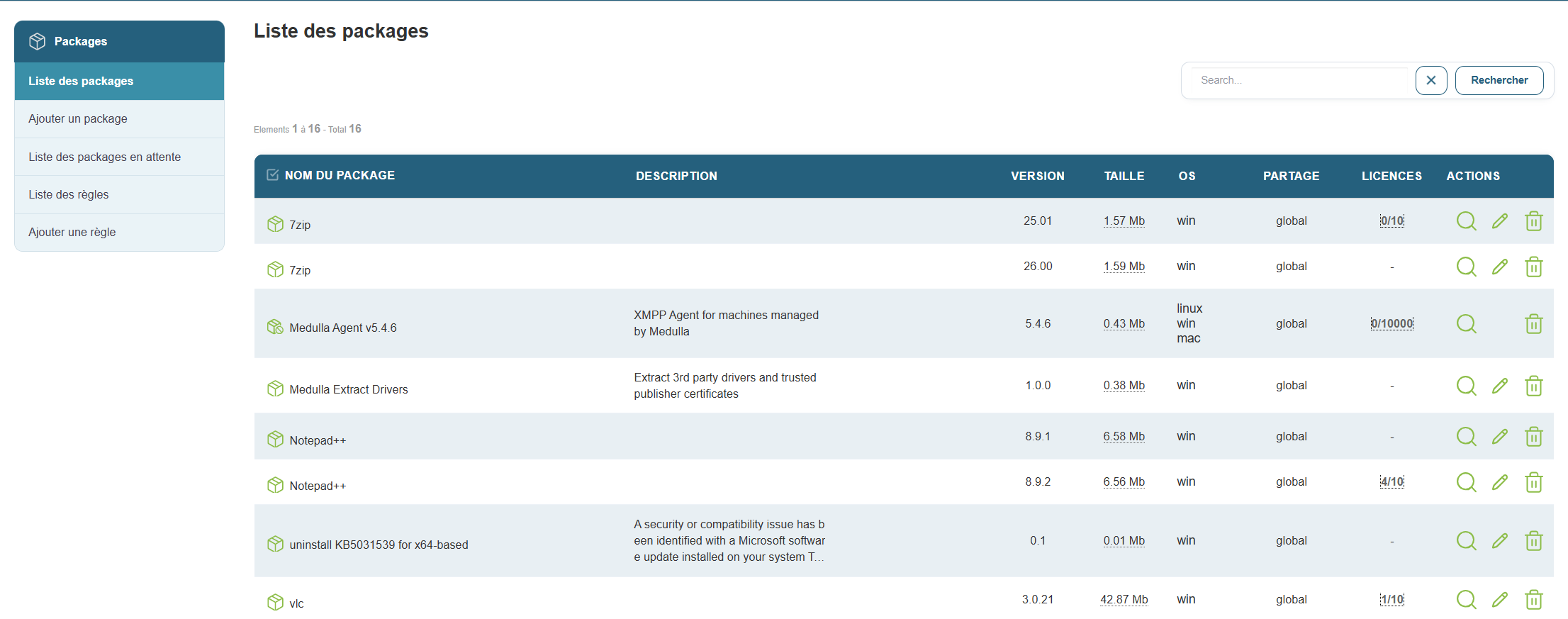
La implementación de paquetes permite instalar, desinstalar o ejecutar acciones específicas en varios equipos de forma remota, centralizada y automatizada. Se trata de una funcionalidad clave para la gestión de un parque informático, que ofrece rapidez, homogeneidad y un seguimiento preciso.
Esta sección muestra todos los paquetes listos para su uso en implementaciones.
Acceso
Contenido mostrado
Cada línea de la lista muestra
- El nombre del paquete
- Una descripción
- El tipo de acción (instalación, desinstalación, script)
- La versión
- Los permisos asociados
Funciones disponibles
- Buscar por palabra clave
- Ordenar la lista por orden alfabético, fecha o versión
Esto permite una consulta rápida y organizada de las herramientas de implementación disponibles.
Añadir un nuevo paquete
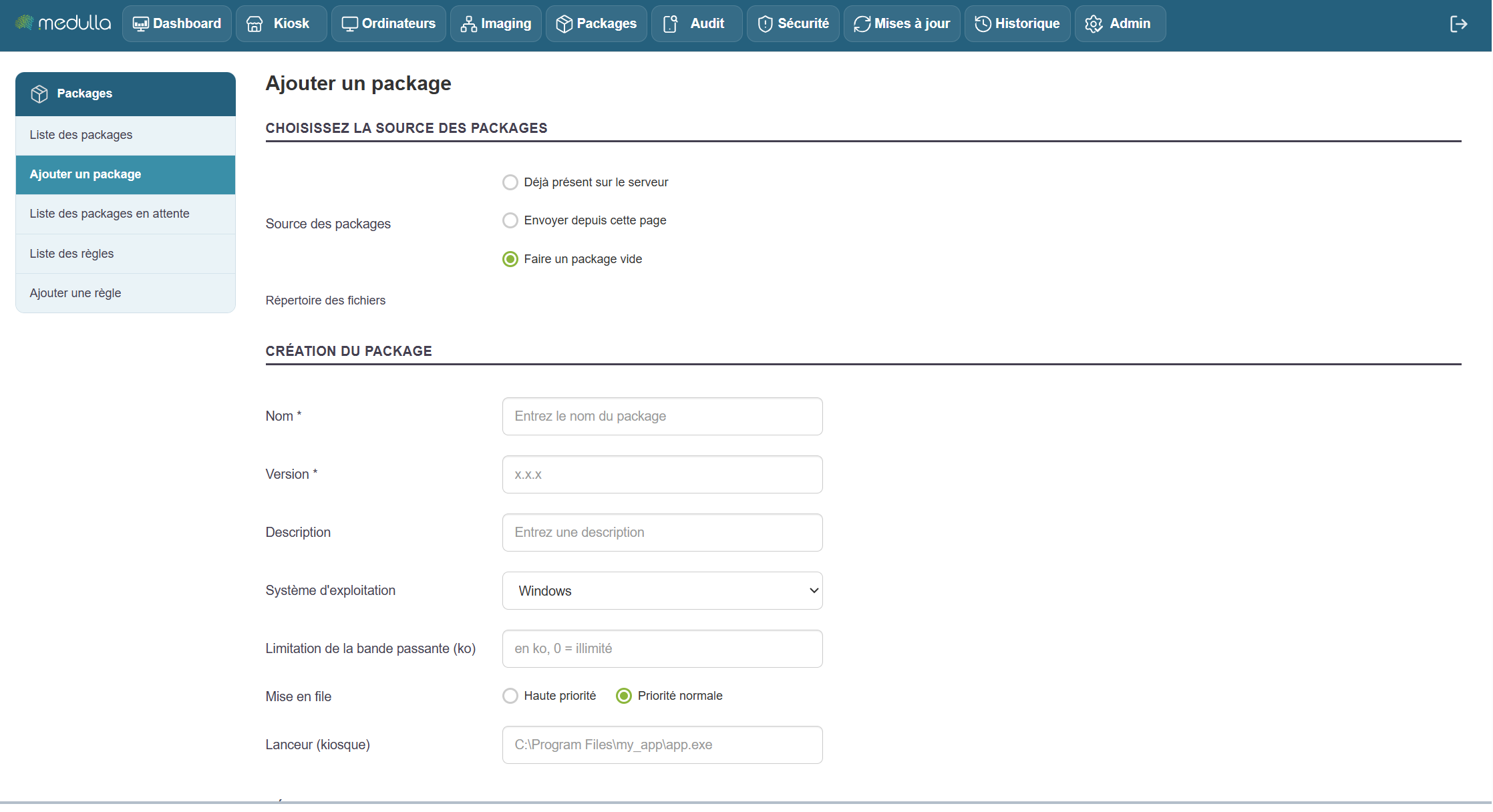
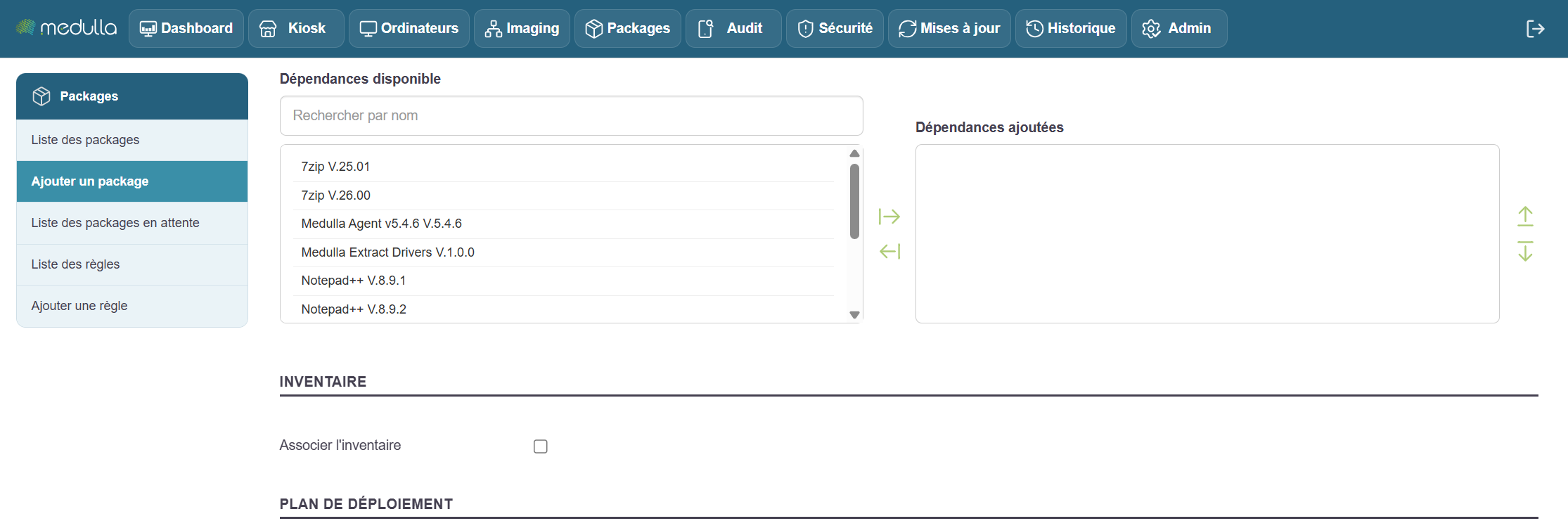
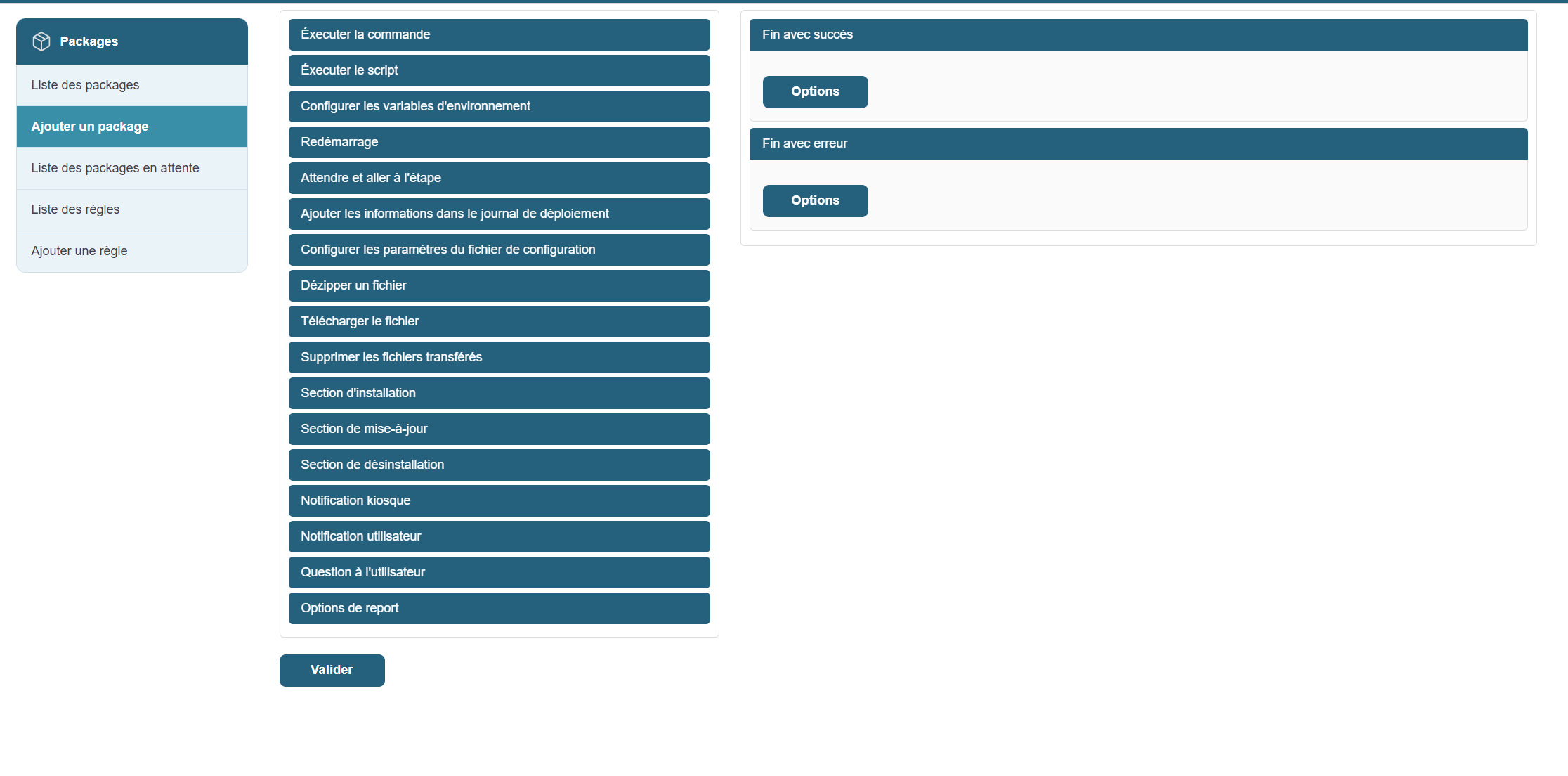
Crear un paquete consiste en definir una acción (instalación, desinstalación, script…) que se implementará en uno o varios equipos. El formulario de creación le permite configurar con precisión el comportamiento del paquete y sus opciones de ejecución.
A continuación, seleccione el origen de los archivos que se utilizarán en el paquete. Hay cuatro opciones disponibles:
-
Ya presente en el servidor
Utilizar archivos previamente transferidos al servidor. -
Enviar desde esta página
Importar los archivos de instalación directamente desde su ordenador. -
Crear un paquete vacío
Crea un paquete sin contenido inicial, para completarlo más tarde. -
Directorio de archivos
Utilizar un directorio compartido que contenga los archivos que se van a implementar.
Información general que debe rellenar
Compartir
Selecciona«Paquetes globales» para que el paquete sea visible en toda la plataforma, para todas las entidades.
Nombre
Asigne un nombre explícito al paquete, por ejemplo: Install_Chrome
No se permiten caracteres especiales ni acentuados.
Versión
Indique un número de versión, por ejemplo: 1.0.0.
Descripción
Resuma brevemente el objetivo del paquete.
Sistema operativo
Selecciona el sistema operativo de destino, por ejemplo:Windows.
Definir las modalidades técnicas de la implementación
Método de transferencia
Por lo general, utilice pushrsync (recomendado).
- pushrsync: el servidor envía el paquete al equipo mediante Rsync.
- pullrsync: el equipo recupera el paquete del servidor mediante Rsync.
- pulldirect: La máquina recupera el paquete del servidor.
Limitación del ancho de banda
Valor opcional que permite limitar la velocidad de transferencia, p. ej., 500.
Puesta en cola
Elija entre Alta prioridadoPrioridad normal, según la urgencia de la implementación.
El orden de ejecución (desde la cola) de las implementaciones se define en función de la prioridad elegida al crear el paquete.
Lanzador (Quiosco)
Especifique la ruta al archivo ejecutable que debe iniciarse tras la instalación (p. ej.:C:\Archivos de programa\my_app\app.exe).
Solo es necesario para el quiosco, con el fin de ejecutar el software previamente instalado mediante un botón disponible en el quiosco.
Dependencias
Si su aplicación necesita otros componentes para funcionar
Busque y añada las dependencias necesarias a través de la lista disponible (ejemplos:Extract drivers, Medulla Agent).
Las dependencias añadidas aparecerán en la sección correspondiente.
Asociar al inventario
Active esta opción para permitir el seguimiento del paquete tras su instalación, a través del inventario de GLPI.
Puede añadir acciones personalizadas al paquete, según sus necesidades:
-
Ejecutar un comando o un script (al añadir un archivo al paquete «Fuente de los paquetes», nuestro asistente añade directamente el comando adecuado que permite ejecutar el archivo de instalación, para instalar la aplicación de forma silenciosa)
-
Configurar variables de entorno
-
Reiniciar el equipo tras la instalación
-
Esperar y pasar al siguiente paso
-
Añadir información al registro de implementación
-
Modificar o configurar un archivo de configuración
-
Descomprimir, descargar o eliminar archivos
El paquete puede incluir varios pasos según su ciclo de vida
-
Sección de instalación: para la primera instalación
-
Sección de actualización: al pasar a una nueva versión
-
Sección de desinstalación: para eliminar el programa
Para interactuar con el usuario final
-
Notificación de quiosco: muestra información en el espacio de usuario
-
Notificación de usuario: mensaje que se muestra en la pantalla
-
Pregunta al usuario: Interacción condicional (p. ej.: elección del momento)
-
Opciones de aplazamiento: permite posponer la instalación
Definir el comportamiento del paquete al final del proceso
-
Finalización con éxito
El paso puede denominarseEND_SUCCESS. Permite activar una acción final. -
Finalización con error
El paso se puede denominarEND_ERROR. Sirve para gestionar los errores o fallos de implementación.
-
Inventario
Opción disponible si se detecta una modificación en el equipo tras la implementación. -
Eliminar el paquete
Active esta opción si el paquete debe eliminarse tras la ejecución (rara vez se utiliza en implementaciones estándar).
Una vez configuradas y verificadas todas las secciones
Haga clic en Añadir para guardar el paquete.
A continuación, estará disponible en la biblioteca para utilizarlo en una regla de implementación o activarlo manualmente.
Paquetes en lista de espera
Esta sección le permite visualizar los paquetes que se han creado o añadido, pero que aún no se han enviado a los equipos de destino. Sirve principalmente para organizar, verificar o eliminar acciones pendientes antes de su ejecución.
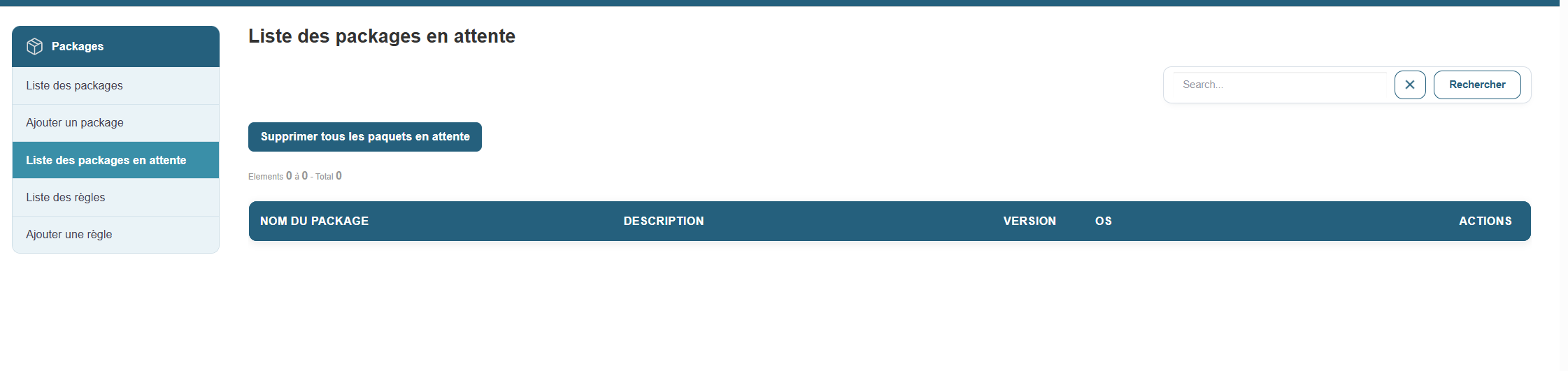
Acceso:
Contenido de la sección:
Una vez en esta página, se muestra una lista de todos los paquetes en cola con la siguiente información para cada entrada:
-
Nombre del paquete
-
Descripción
-
Versión
-
Sistema operativo de destino
-
Acciones disponibles (a la derecha de cada línea)
Acciones posibles:
-
Mostrar el estado de los servidores espejo: permite comprobar los servidores espejo disponibles para la distribución del paquete.
-
Eliminar paquetes en cola: botón que permite eliminar un paquete específico de la lista.
-
Eliminar todos los paquetes en cola: botón general en la parte superior de la página para vaciar toda la cola si es necesario.
-
Buscar un paquete: campo de búsqueda para filtrar la lista por nombre o versión.
Nota: Esta página no permite iniciar directamente una implementación, pero le ayuda a controlar los elementos que aún están en la cola. La implementación se lleva a cabo generalmente desde otra sección dedicada o mediante una acción activada a través de un escenario o una regla.
Lista de reglas de implementación
Las reglas de implementación permiten planificar o limitar la implementación en función de criterios específicos (franja horaria, tipo de máquina, grupo de usuarios, etc.).
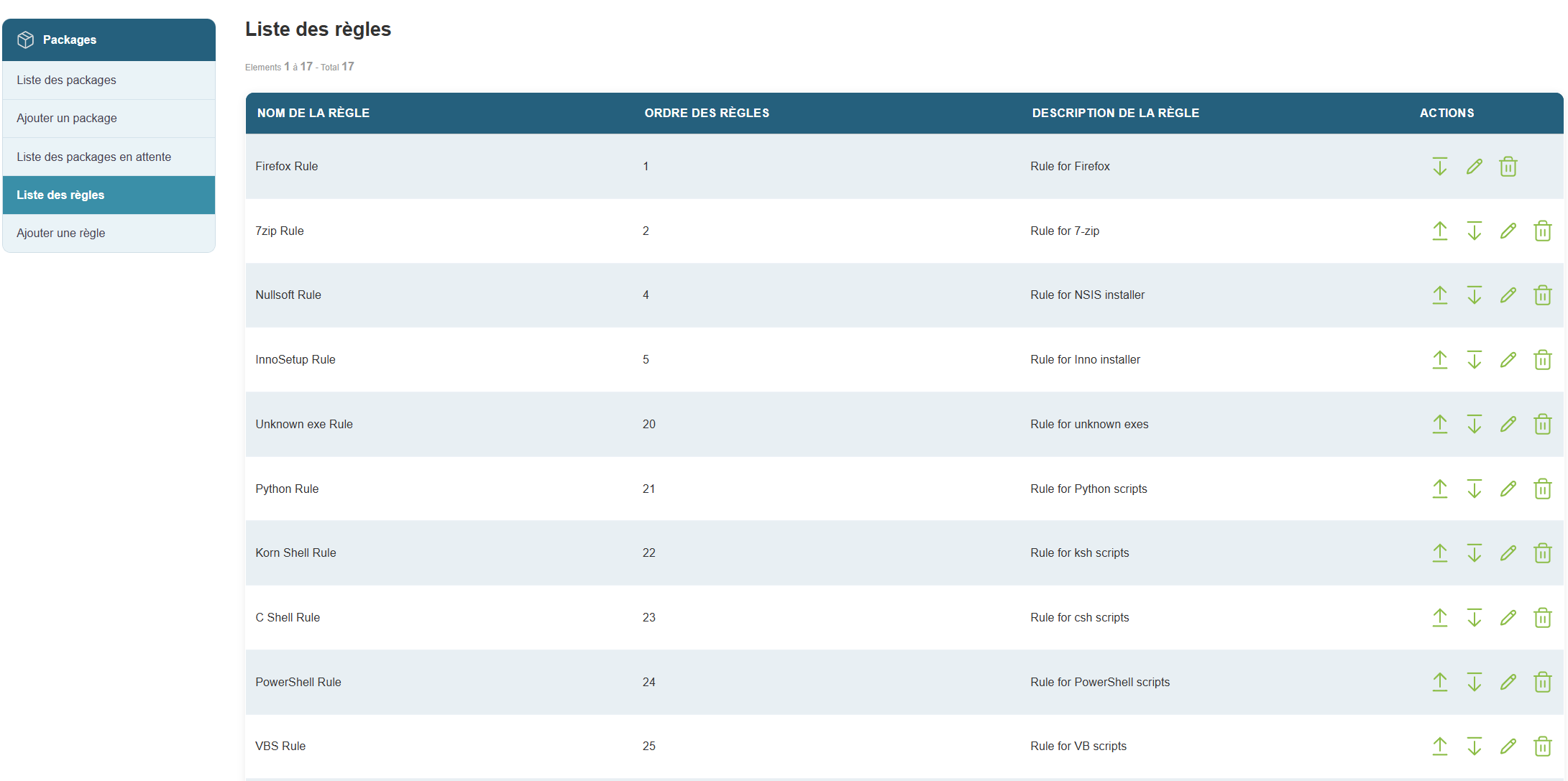
Acceso:
Información disponible:
- Lista de reglas existentes con sus condiciones
- Ejemplos de criterios:
- Nombre
- Orden
- Descripciones
- Acciones:
- Aumentar o disminuir la prioridad de la regla
- Editar la regla
- Eliminar la regla
Añadir una regla personalizada
Crear una regla permite definir con precisión cuándo y en qué máquinas se implementará un paquete.
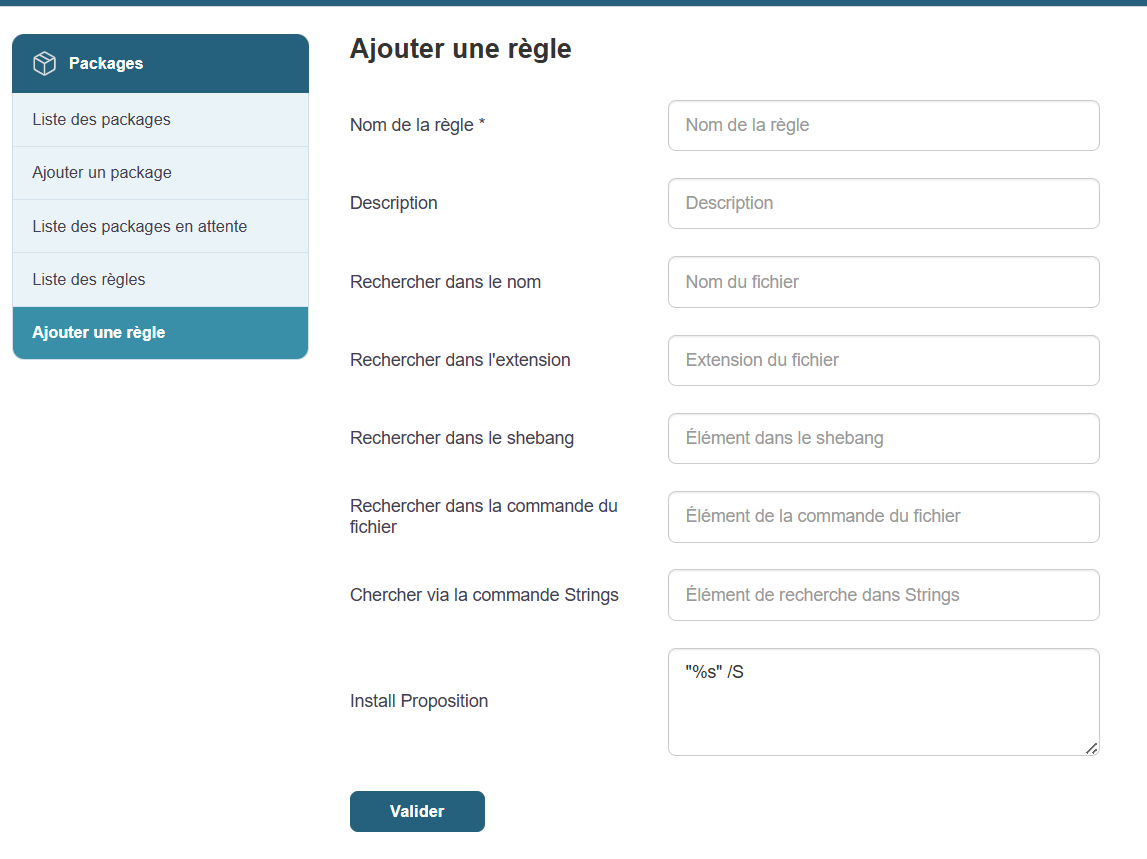
Pasos:
La regla ya está activa y se aplica automáticamente cuando se cumplen sus condiciones.
Iniciar una implementación y supervisar su ejecución
Cuando sus paquetes y reglas estén listos, puede iniciar la implementación en los equipos de destino.
Pasos:
Seguimiento en tiempo real:
- El progreso se puede ver desde la interfaz
- Las máquinas informan de su estado: En curso, Correcto, Fallido
En caso de fallo:
- Vaya a la sección Seguimiento de acciones
- Consulte el informe de error detallado (ejemplos: máquina apagada, error de permisos)
- Corrija si es necesario y, a continuación, vuelva a iniciar la acción sin tener que empezar de nuevo
Conclusión
Gracias a esta funcionalidad, puede centralizar y automatizar todas sus instalaciones de software y acciones del sistema en todo su parque informático. Ahorra tiempo, garantiza la uniformidad de los puestos y disfruta de un control preciso sobre cada implementación realizada.