Capítulo 9: Auditoría
Tareas individuales y colectivas
La capacidad de seguir y comprender cada acción realizada es fundamental. El sistema de gestión ofrece varias vistas para explorar en detalle las operaciones pasadas, supervisar las tareas en curso, identificar errores y colaborar eficazmente entre equipos.
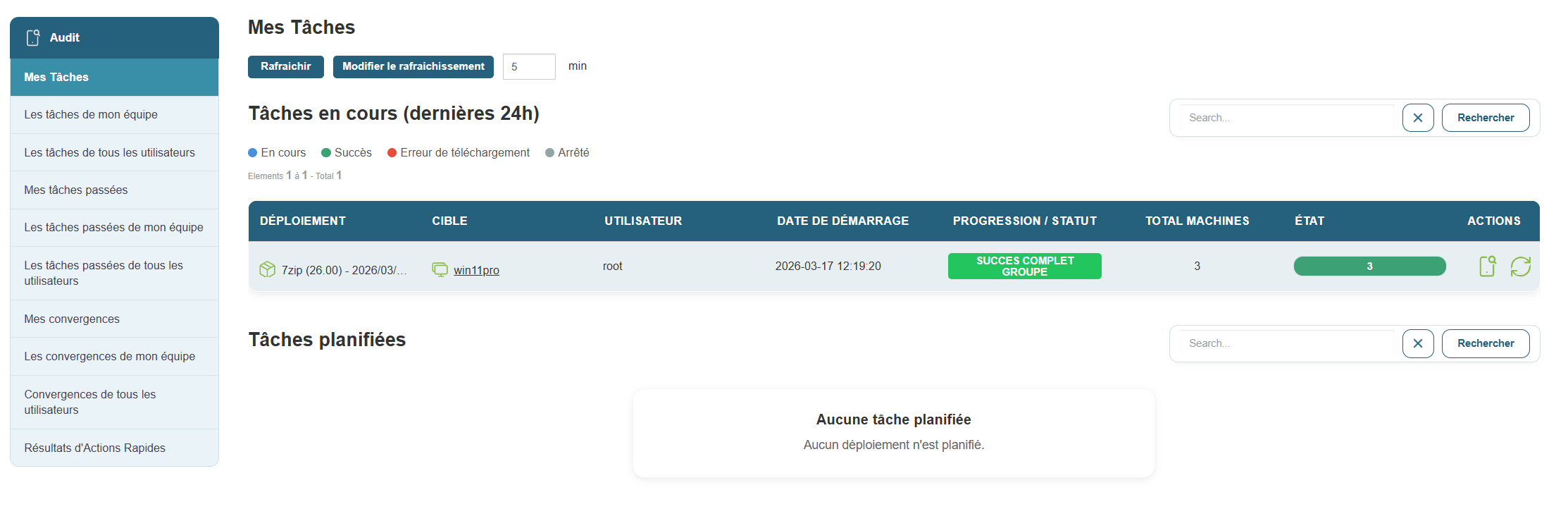
La sección Mis tareas le permite visualizar todas las acciones que ha iniciado, tanto las que están en curso como las que han finalizado.

Acceso:
Vista propuesta:
-
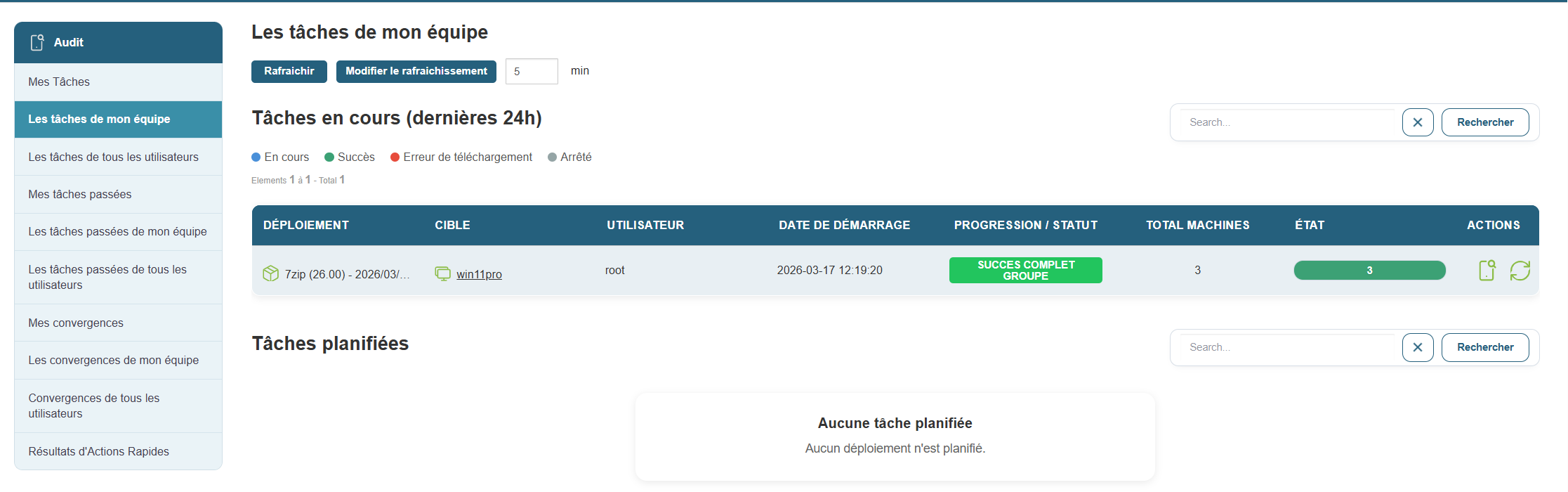
Tareas en curso: muestra las implementaciones en curso de las últimas 24 horas.
-
Tareas programadas: enumera las acciones previstas para una fecha posterior.
-
Mis tareas anteriores: muestra todas tus acciones anteriores, con sus resultados.
Información disponible:
Para cada tarea:
-
Tipo de implementación
-
Destino (máquina o grupo)
-
Fecha de inicio
-
Estado de progreso (éxito, fallo, error de descarga, detenido)
-
Usuario que inició la acción
Los filtros permiten buscar una tarea por nombre o usuario.
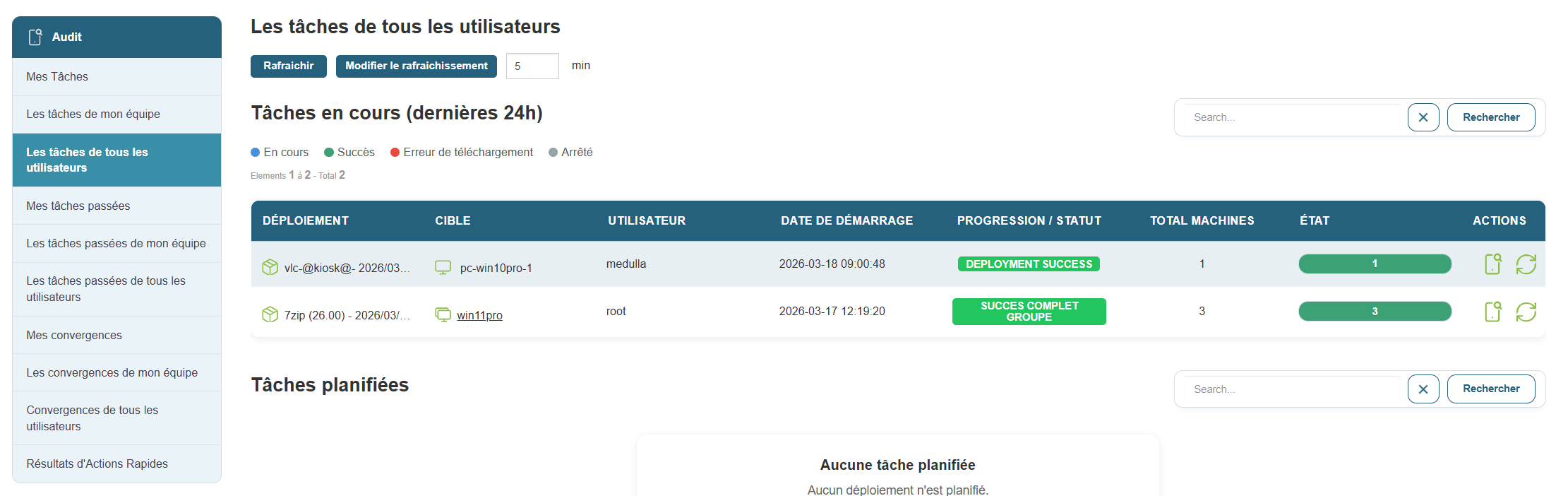
La supervisión de las tareas no se limita a su actividad personal. Gracias a las vistas colectivas, puede seguir las operaciones realizadas por sus compañeros, comprender las coincidencias y evitar duplicidades.
Acceso:
Secciones disponibles:
-
Tareas pasadas de mi equipo: historial global de las acciones iniciadas por tu equipo.
-
Tareas pasadas de todos los usuarios: vista exhaustiva de todas las operaciones registradas.
-
Convergencias:
-
Mis convergencias: tareas que afectan a varias máquinas o grupos a la vez y que usted ha iniciado.
-
Convergencias de mi equipo o de todos los usuarios: visualización colectiva de las operaciones importantes.
-
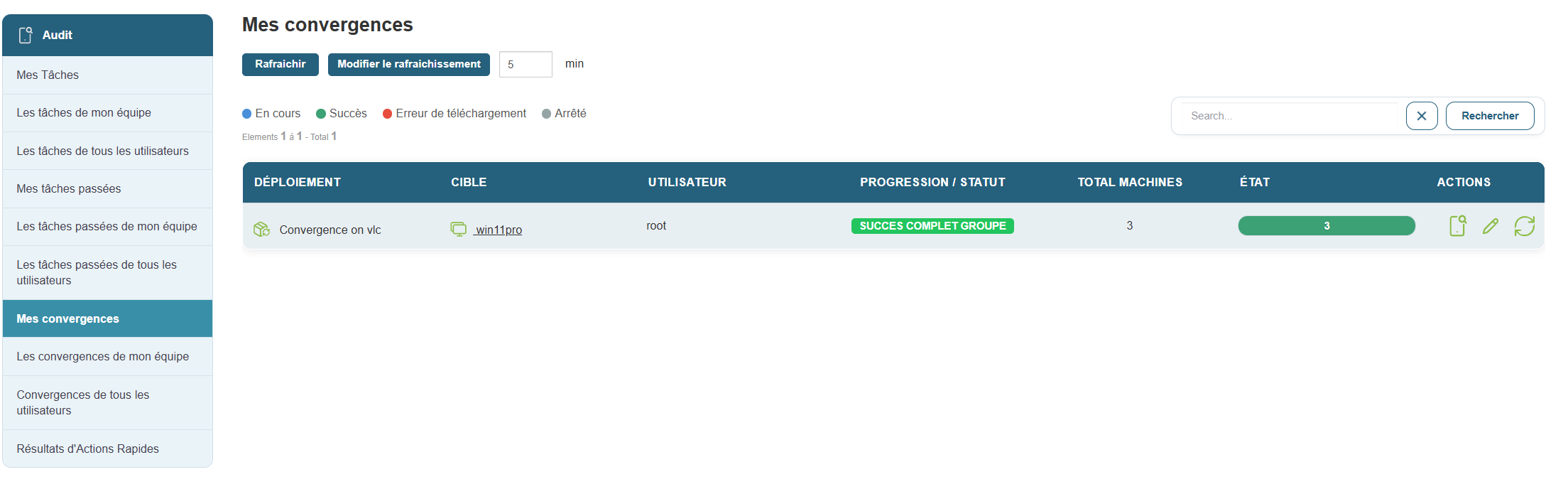
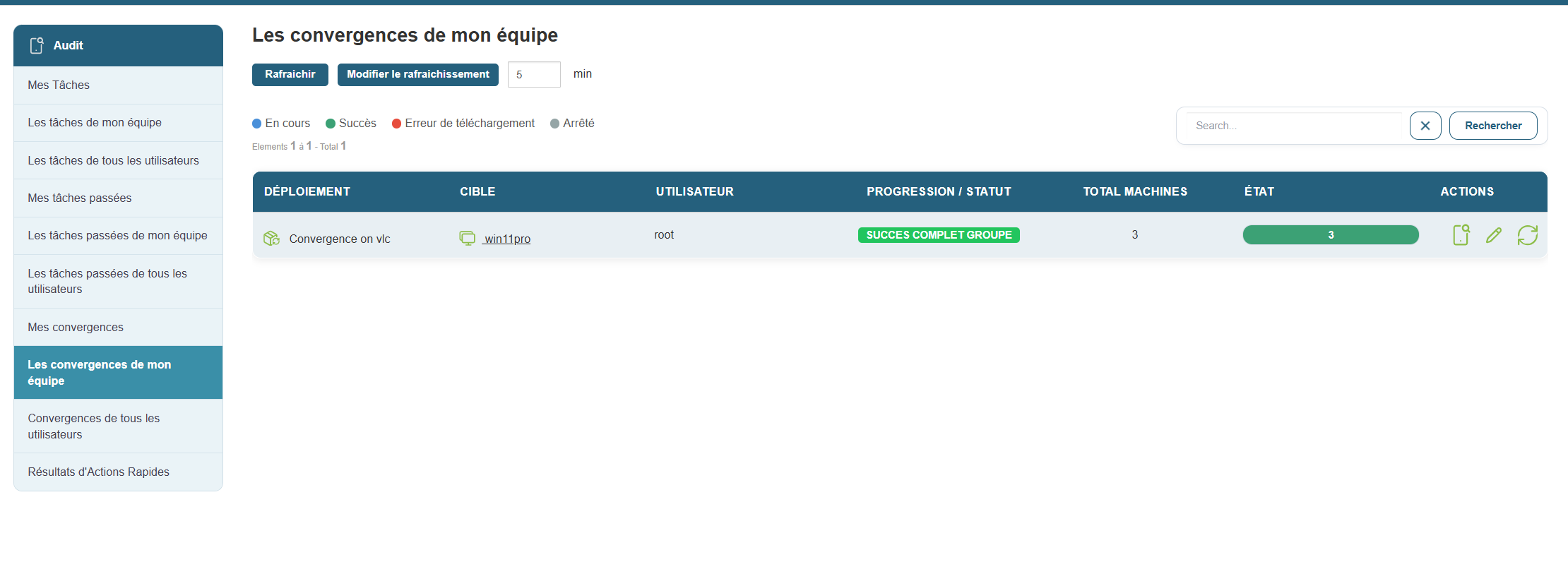
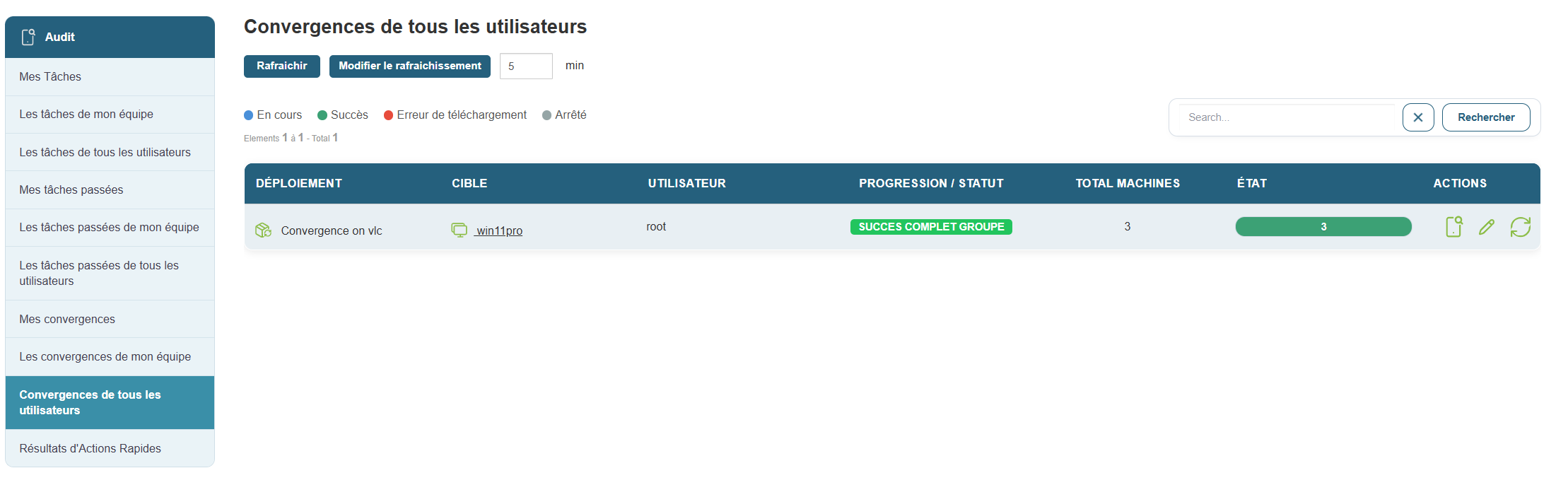
Esta información permite cruzar los datos de intervención, identificar operaciones recurrentes o críticas y actuar de forma coherente dentro de su departamento.
Análisis de tareas
Para cada tarea enumerada, es posible acceder a unadescripción detallada que incluye:
-
El número total de máquinas afectadas
-
El porcentaje de progreso (éxitos, errores, transferencias detenidas)
-
Los errores de descarga o de permisos
-
El registro de ejecución asociado
Estos datos son esenciales para:
-
Diagnosticar las incidencias
-
Justificar una intervención
-
Verificar la conformidad de las implementaciones
-
Documentar los procesos en el marco de una auditoría
Para acceder a estos detalles, basta con hacer clic en el botón 
Un botón Actualizar (con intervalo configurable, por defecto 5 minutos) permite mantener una visión actualizada en todo momento.
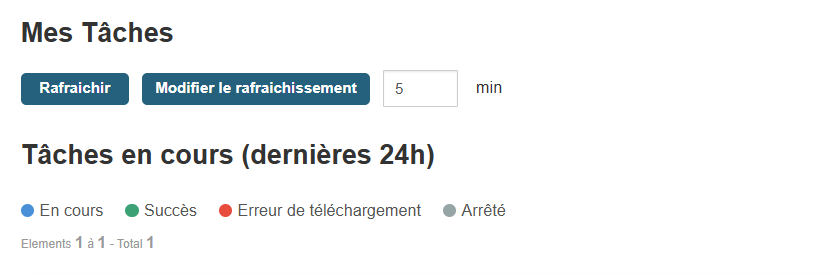
Esto facilita la gestión activa, permitiéndole:
-
Reaccionar rápidamente en caso de fallo o bloqueo
-
Identificar las tareas que duran más de lo normal
-
Seguir una planificación precisa en tiempo real
La interfaz de auditoría y gestión de tareas es un auténtico panel de control retrospectivo y colaborativo. Le permite comprender qué se ha hecho, quién lo ha hecho, en qué máquina y con qué resultados. Esta trazabilidad es esencial para reforzar la seguridad, mejorar los procedimientos internos y garantizar una administración fiable y controlada de su entorno informático.
Análisis de implementación de grupo:
Al abrir el despliegue de grupo, nos encontramos con una interfaz que reproduce los gráficos circulares de la pantalla de inicio.
A continuación, puede hacer clic en cada porción del gráfico circular y crear un grupo en función del tipo de error.
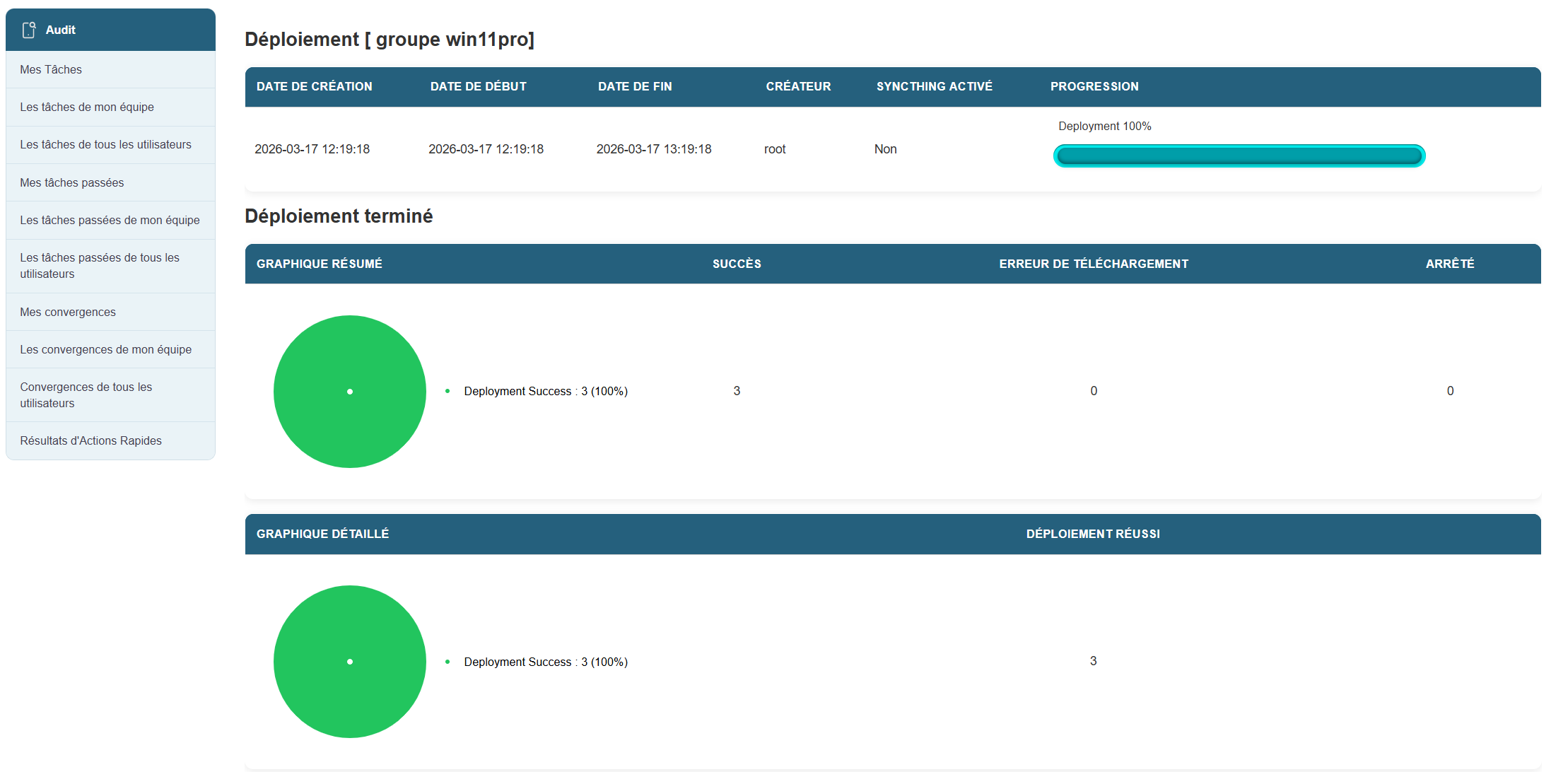
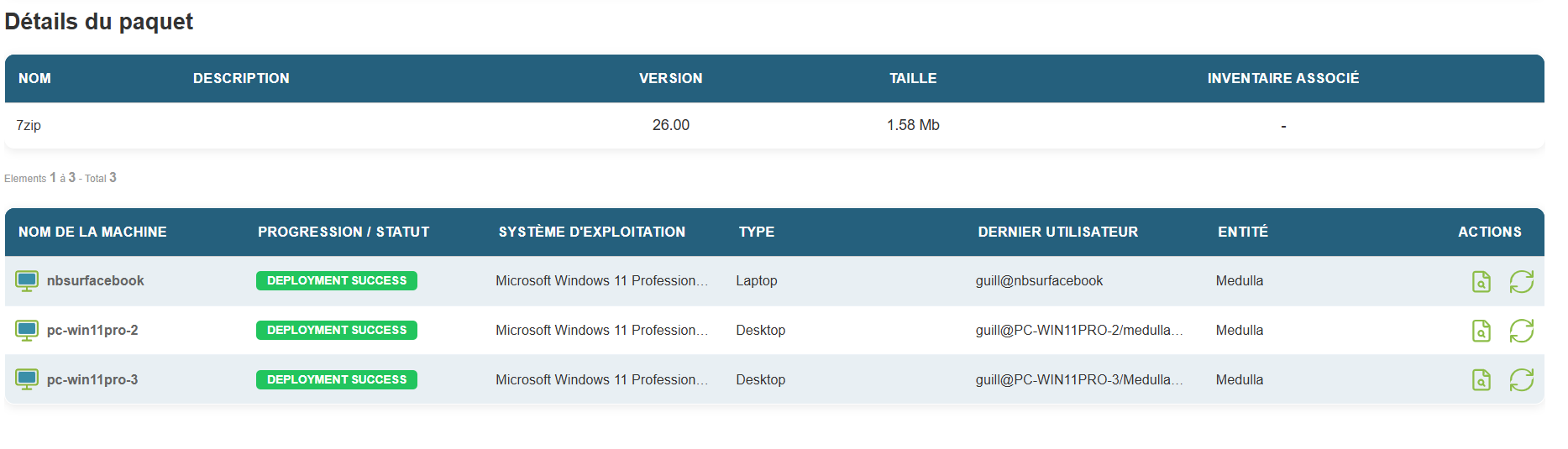
En la segunda parte de la página se muestran los detalles de los equipos incluidos en el grupo, con información resumida y dos botones que permiten:
- ver los detalles de la implementación para el equipo individual
- reiniciar la implementación si se produjo un error.
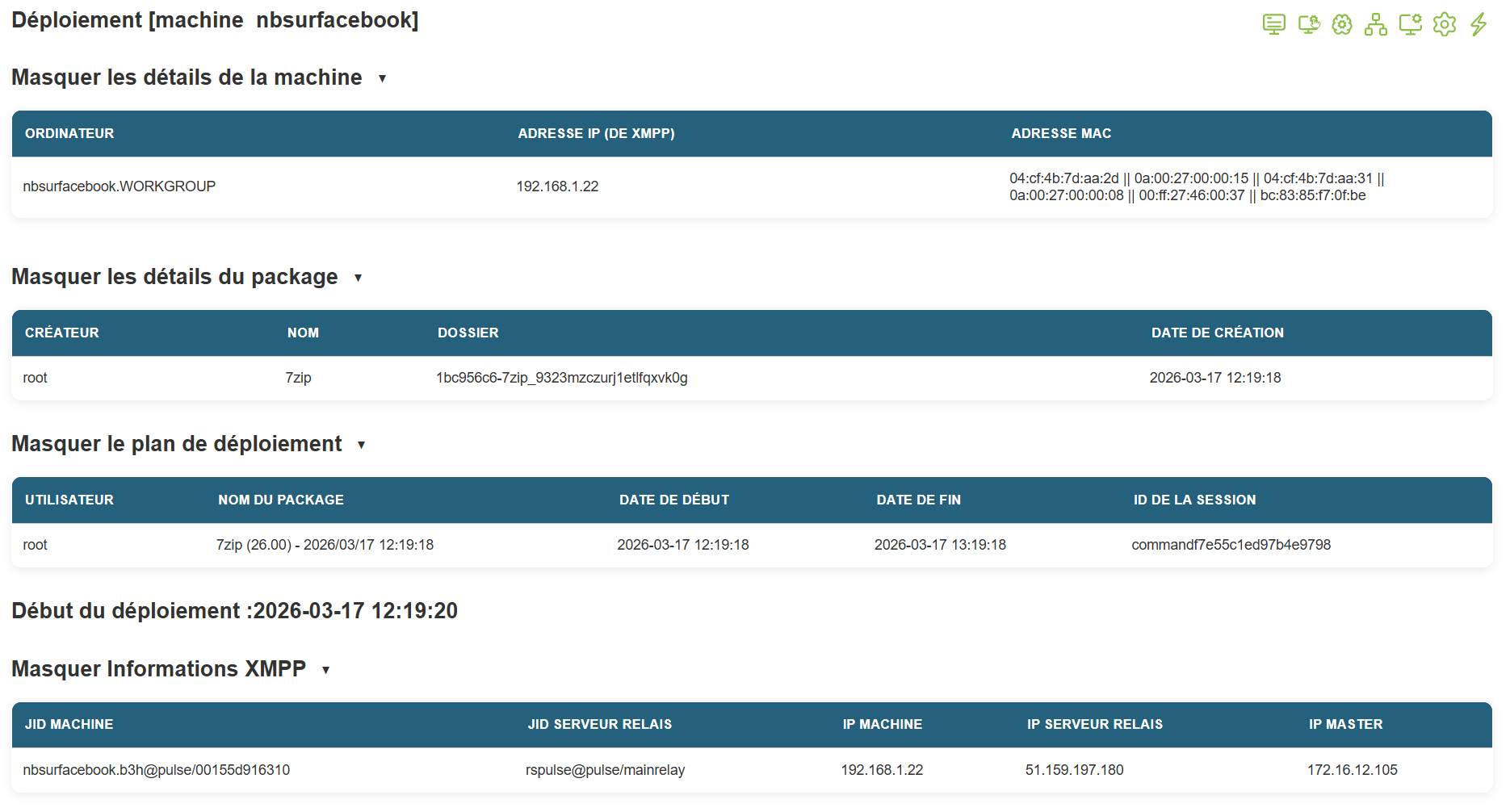
Detalles de una implementación en una máquina:
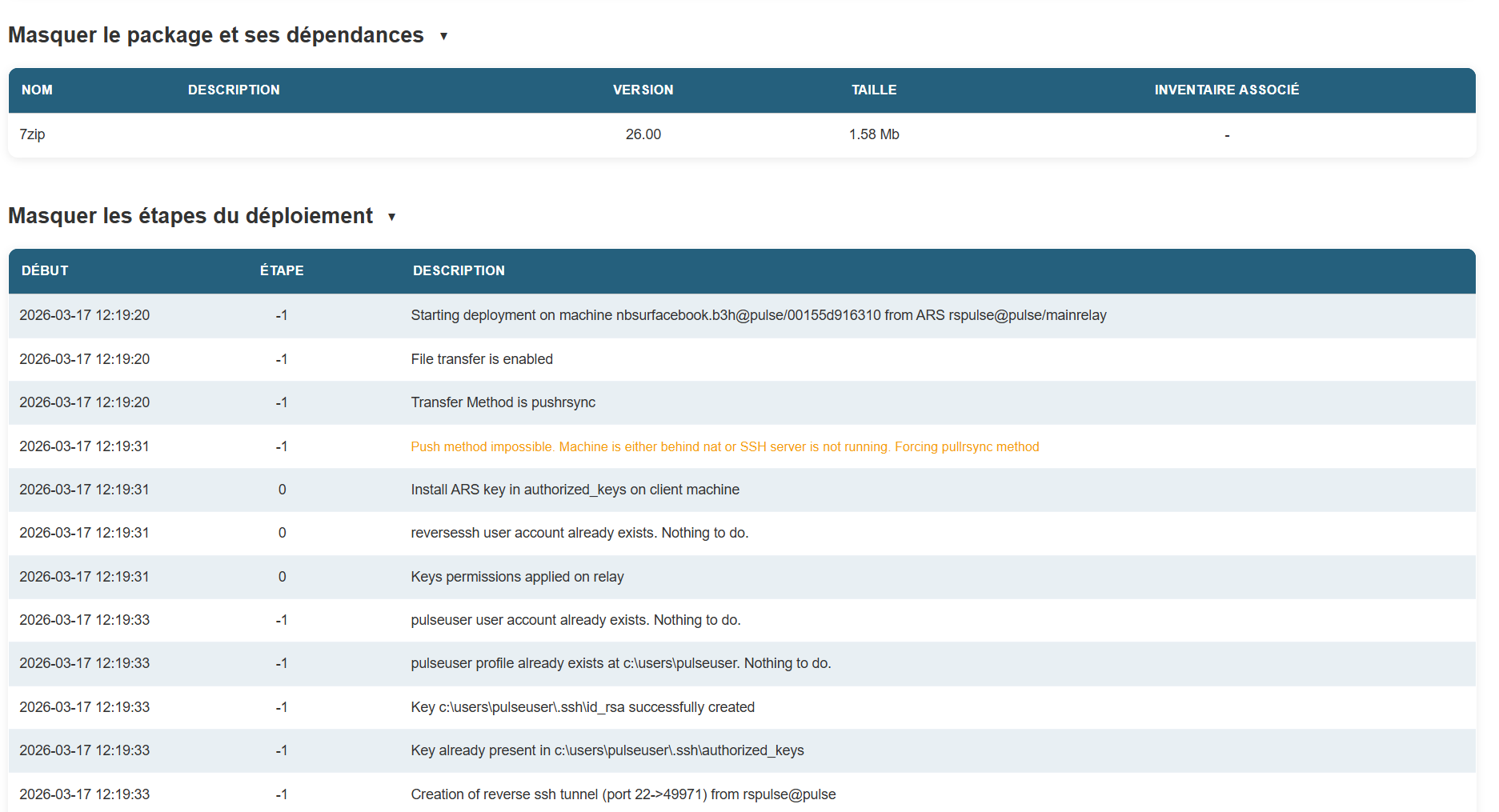
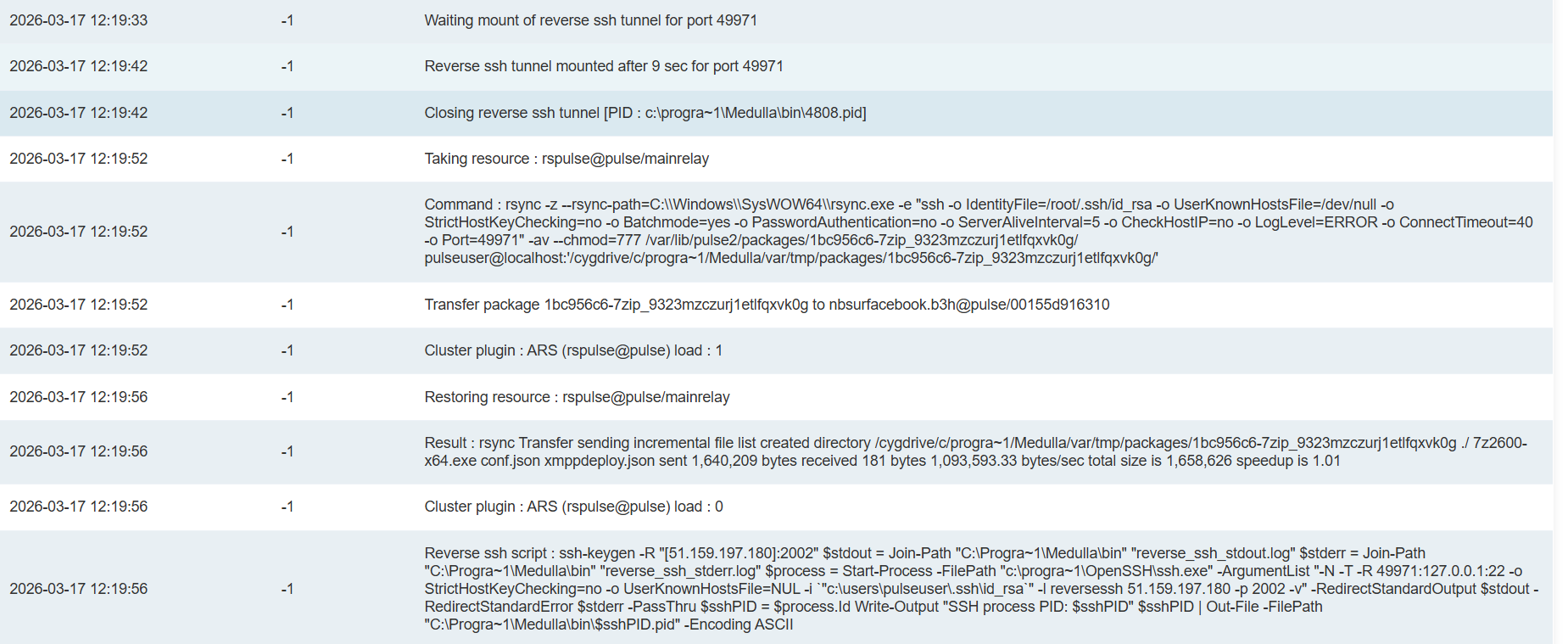
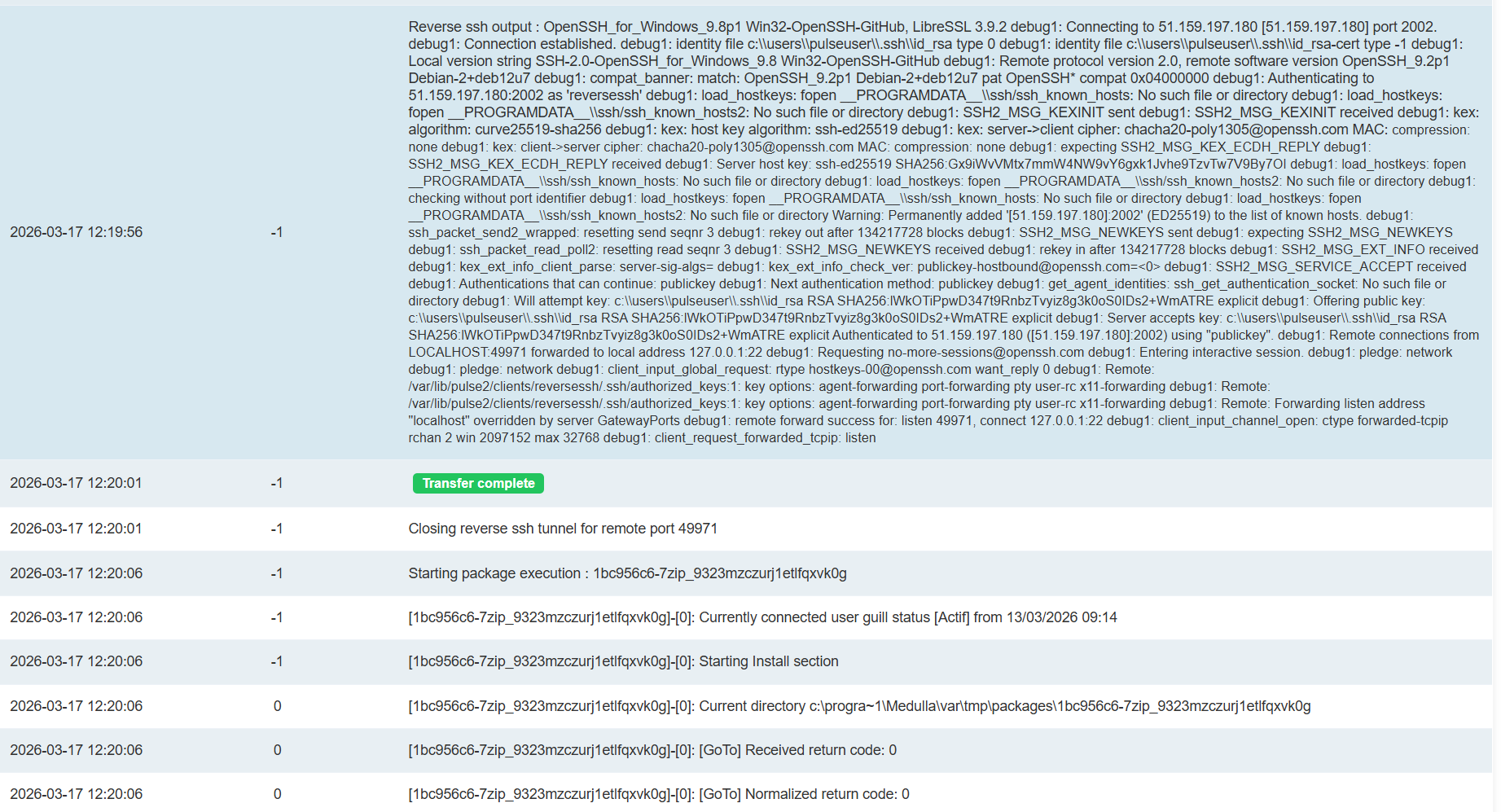
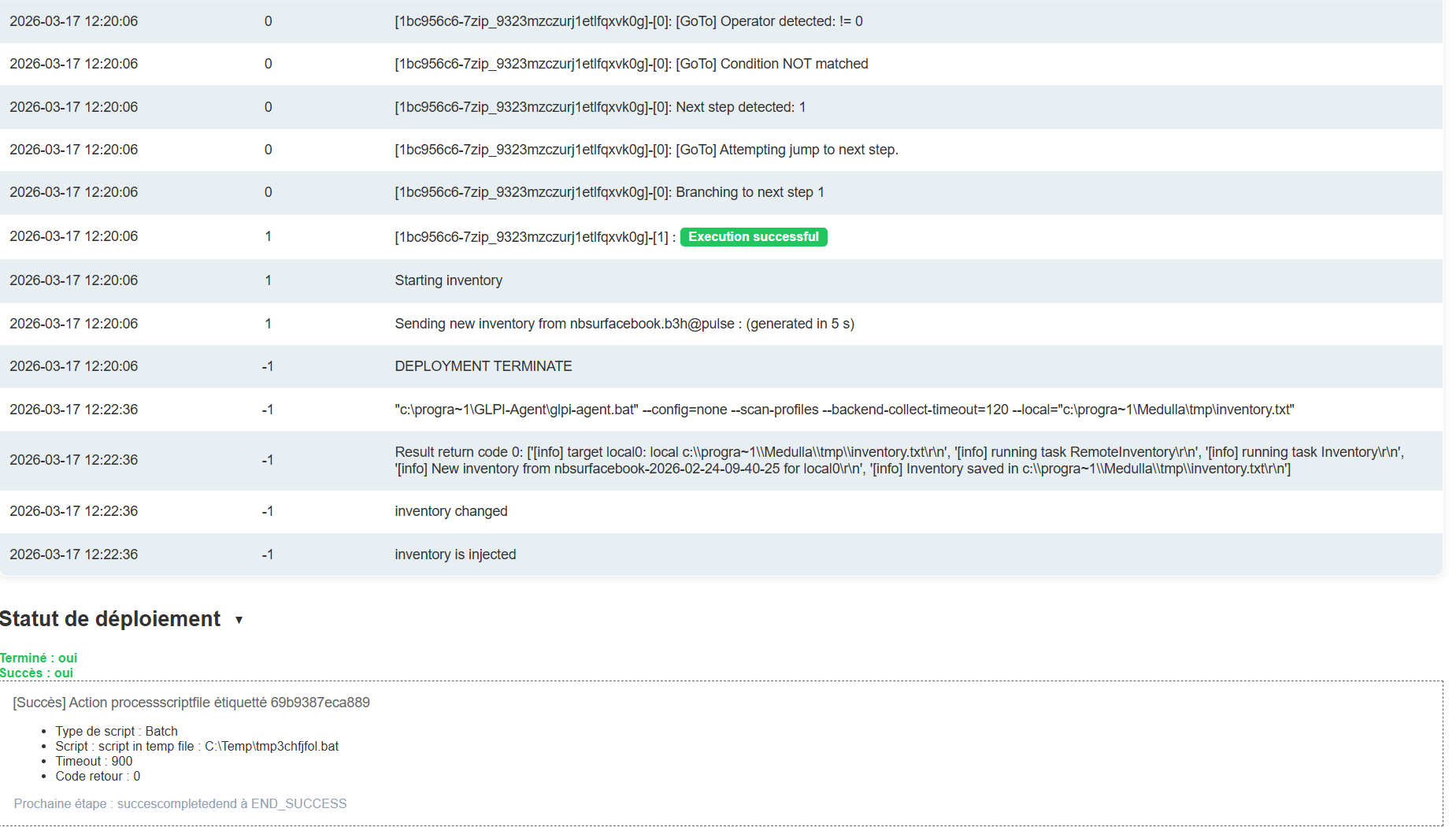
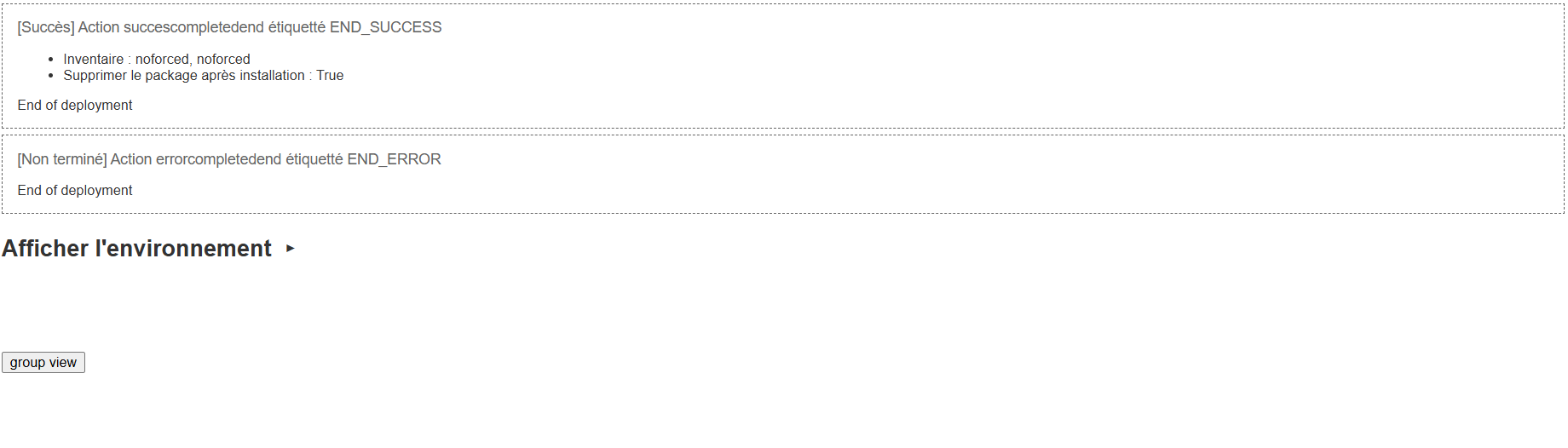
En los detalles de la implementación se encontrarán todas las acciones que se han llevado a cabo durante la fase de implementación.
La implementación en Medulla se divide en tres partes:
- El envío del binario al equipo;
- la ejecución de la instalación
- el inicio de un inventario.