Casos prácticos
- Grupo dinámico con múltiples criterios
- Convergencia de aplicaciones (Convergencia positiva)
- Convergencia de aplicaciones (Convergencia negativa)
- Implementación de software
- Crear un paquete
- Masterización mediante PXE
- Inicio rápido a distancia
- Consola XMPP
- Inventario de agentes
- Los menús de imágenes
Grupo dinámico con múltiples criterios
Para actualizar aplicaciones, podremos crear un grupo dinámico con una combinación de criterios:
Por ejemplo, quiero crear un grupo dinámico que contenga los equipos con Windows 11 Pro, un software y una versión específica de dicho software.
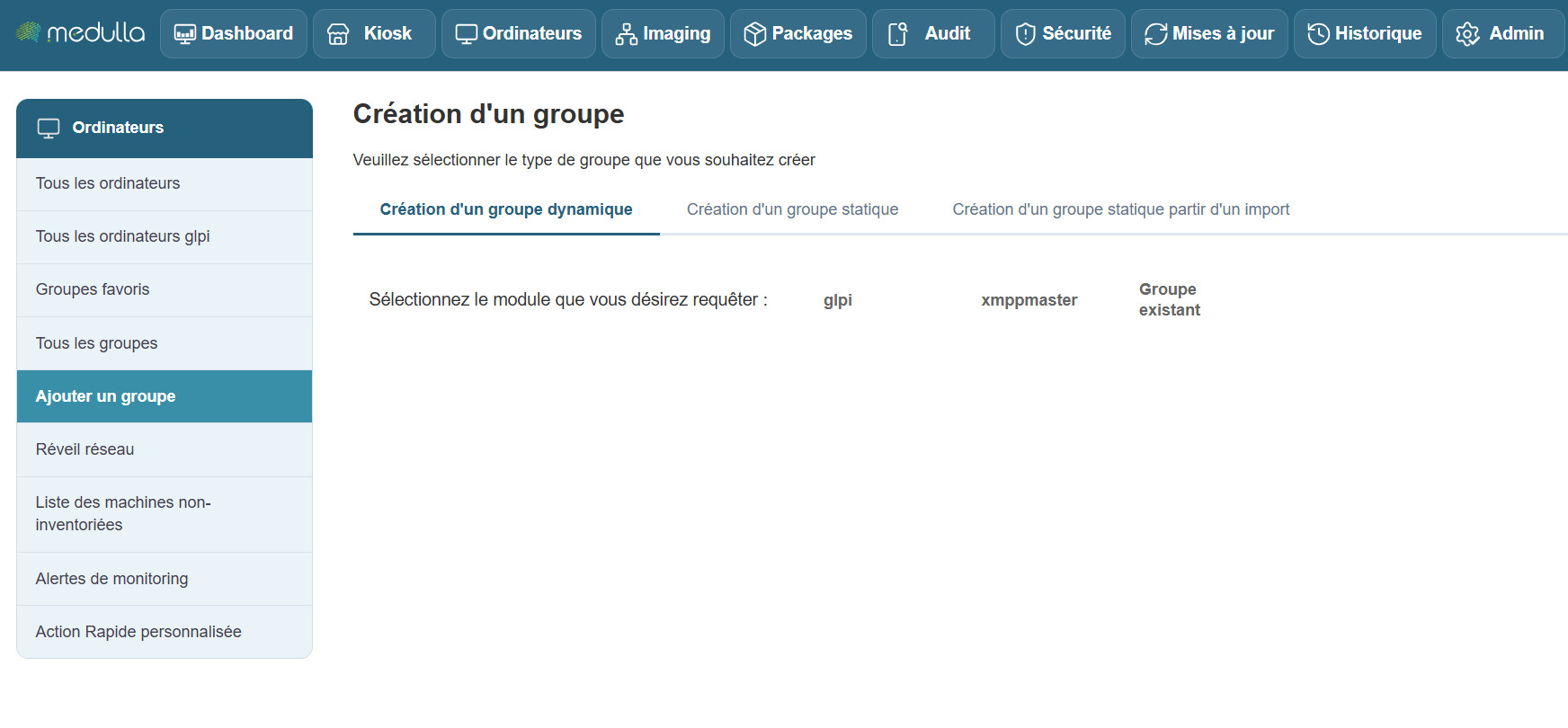
Añadimos una sección, «software instalado», a nuestro grupo:
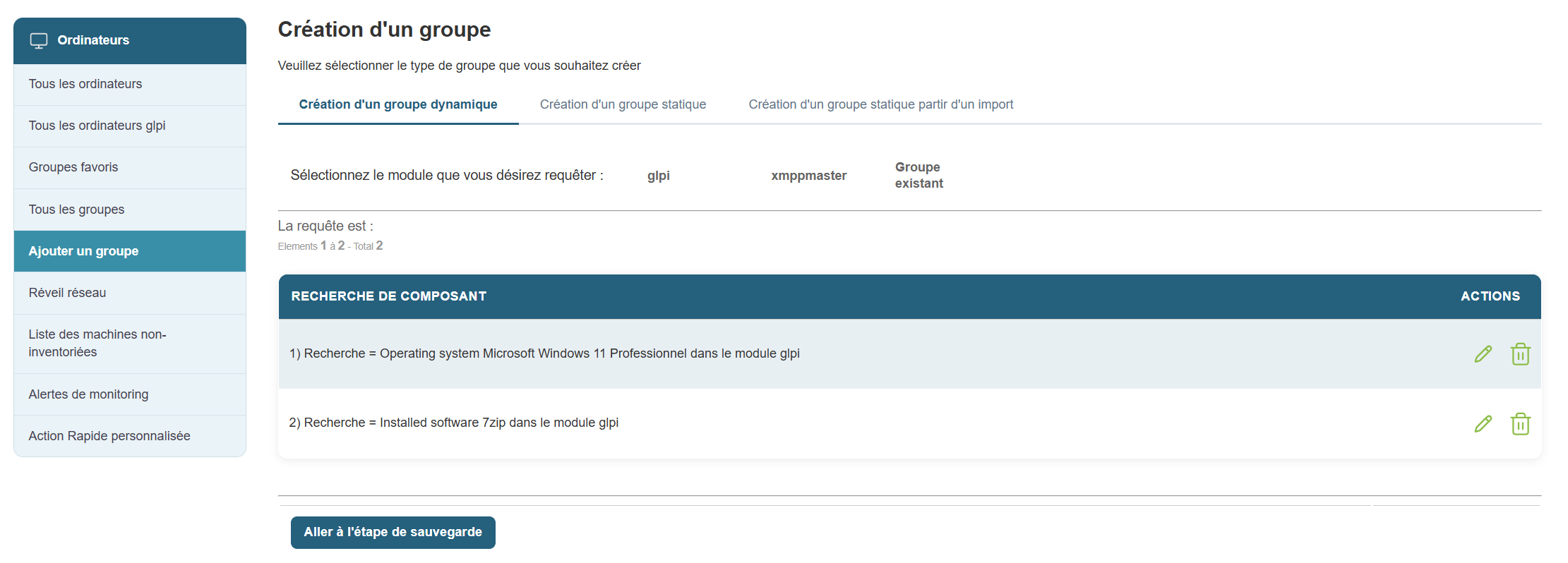
Luego, otra sección, «Versión del software»:
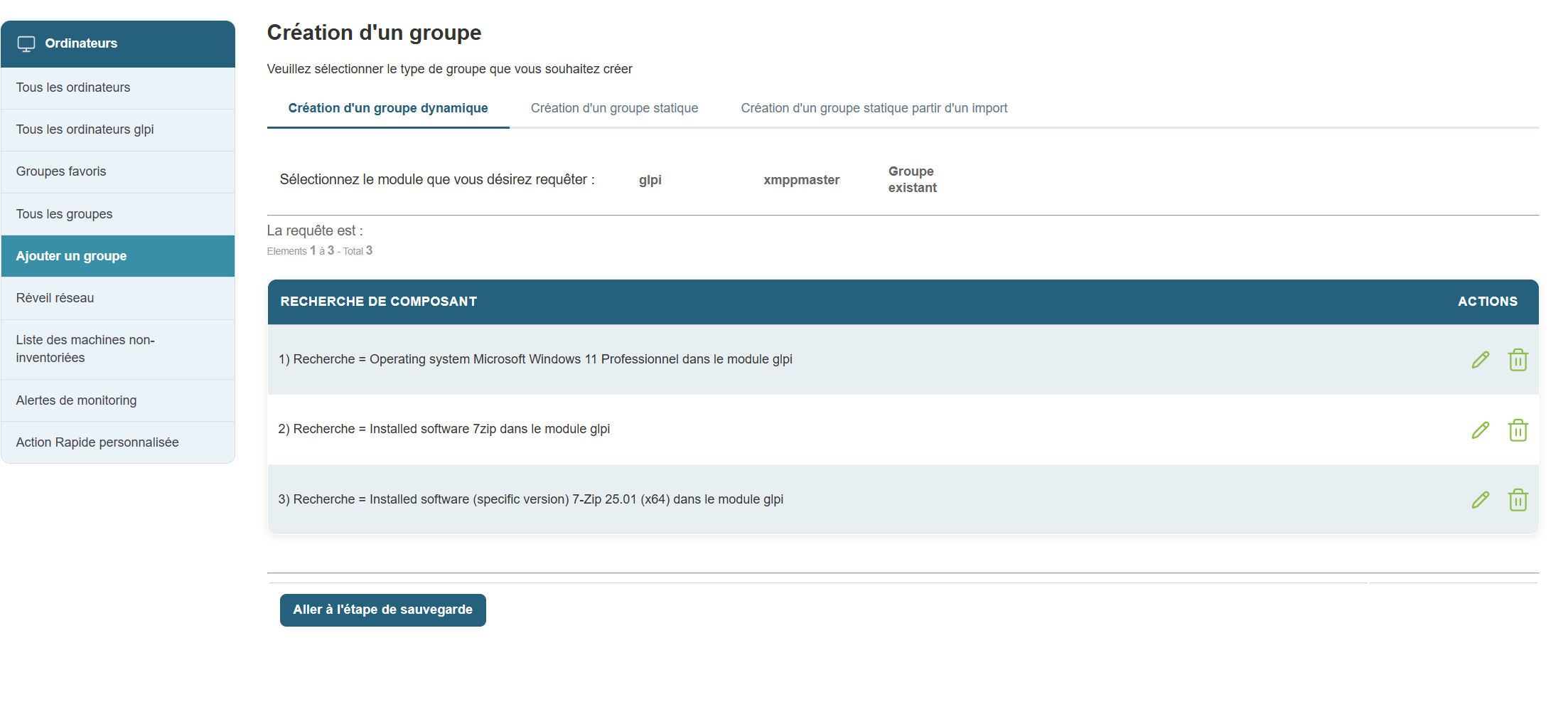
A continuación, vamos a guardar nuestro grupo y a orquestarlo haciendo clic en «Ir al paso de guardado».
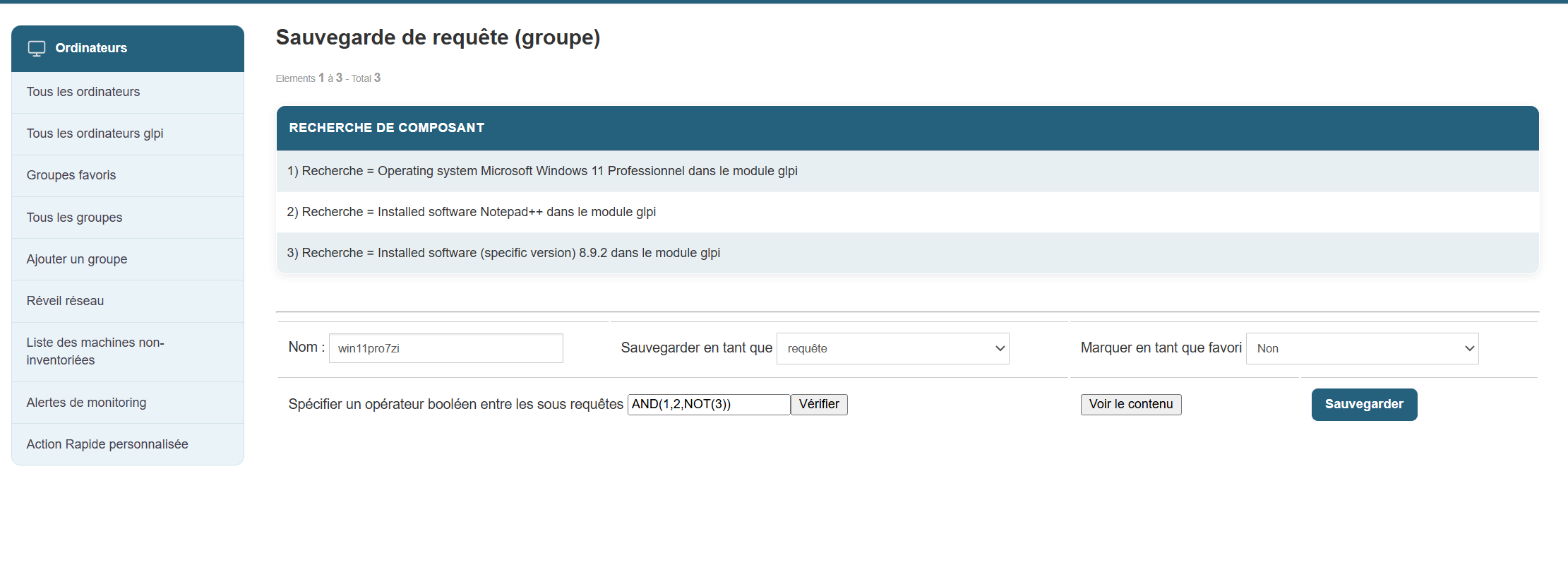
Especificaremos un operador booleano en «Subconsultas» y luego haremos clic en«Guardar».
Una vez creado mi grupo, puedo interactuar con él e iniciar el despliegue de una nueva versión de Notepad++.
Convergencia de aplicaciones (Convergencia positiva)
Desde la interfaz de Medulla, tiene la posibilidad de implementar paquetes en un grupo, ya sea estático o dinámico.
En el caso de un grupo dinámico, puede activar el concepto de convergencia de aplicaciones.
¿Qué es la convergencia de aplicaciones? :
La convergencia de aplicaciones es una tarea de implementación que se repetirá cada 24 horas para verificar que el paquete o paquetes que haya definido en la convergencia estén correctamente implementados; si un nuevo equipo o un equipo existente en el grupo no tiene el paquete instalado, se implementará dicho paquete.
En resumen, la convergencia de aplicaciones le permite mantener la conformidad de las aplicaciones de su parque.
¿Cómo funciona? :
En primer lugar, una vez en la interfaz de Médulla, vaya a la pestaña Ordenadores y, en el menú de la izquierda, seleccione el grupo en el que desea activar la convergencia de aplicaciones.
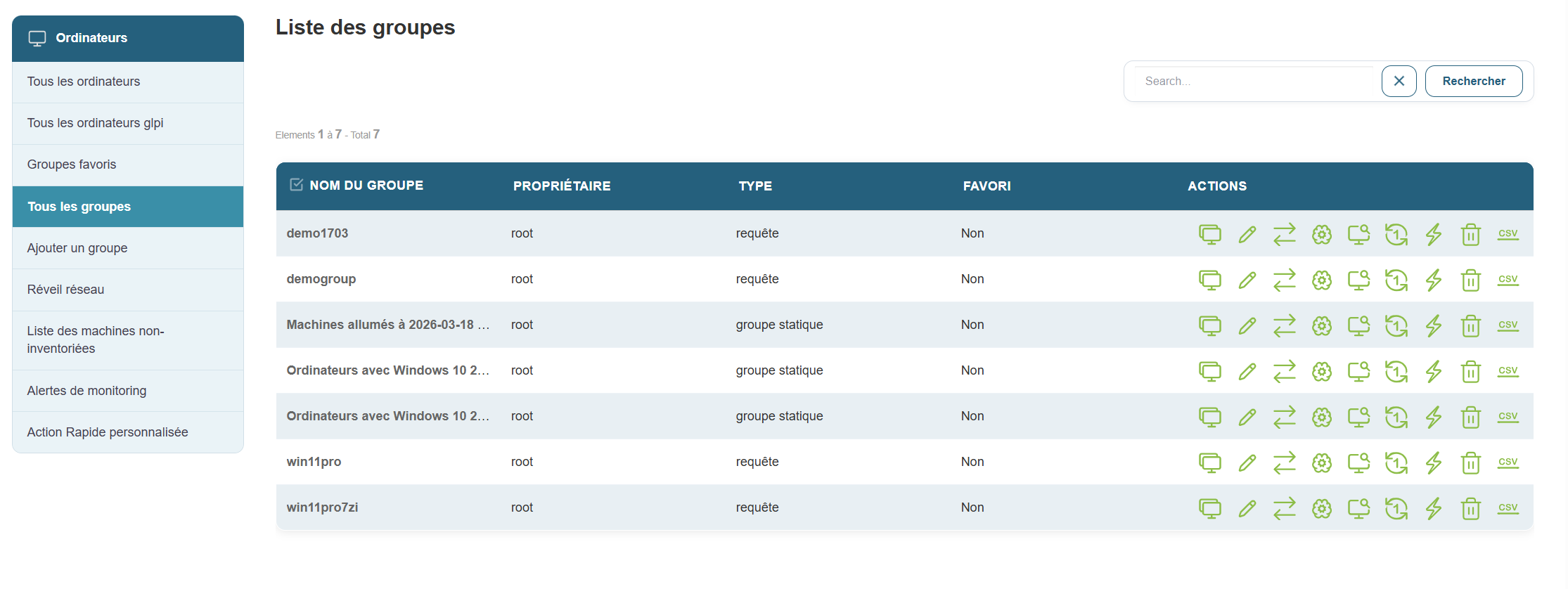
Haga clic en el botón «Implementación»: 
A continuación, accederá al menú que le permite seleccionar el paquete que desea poner en convergencia:
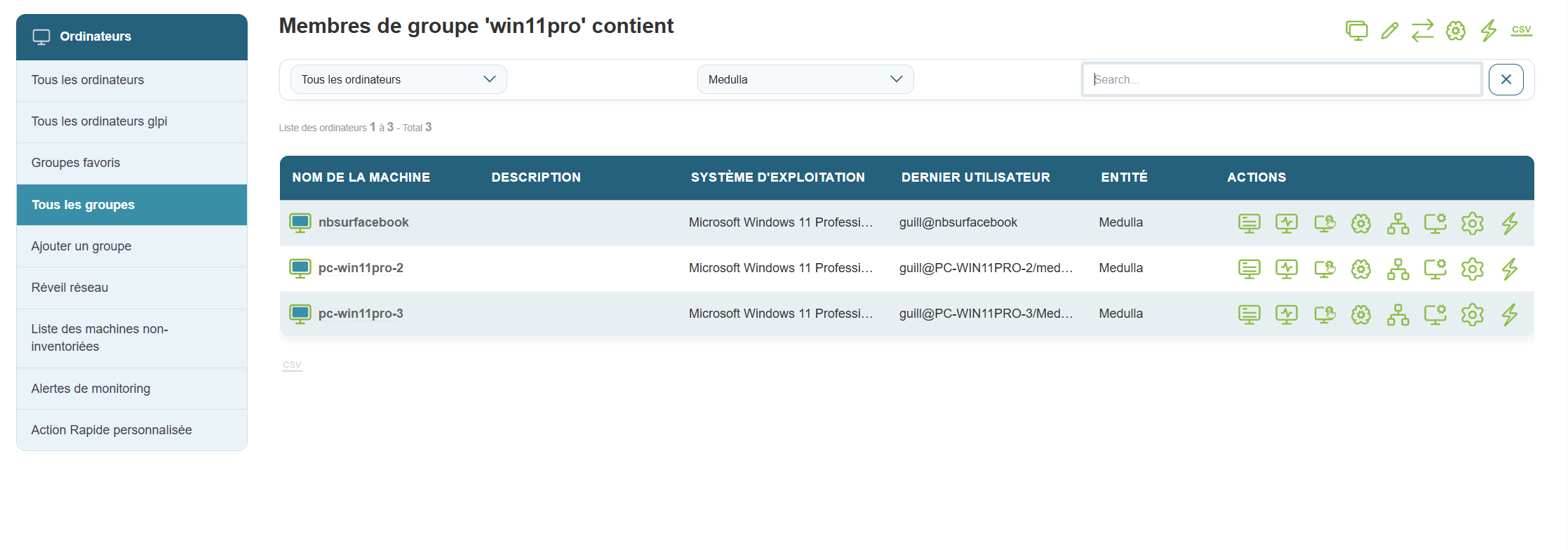
Haga clic en el botón «Convergencia de aplicaciones» 
A continuación, accederá al menú de programación de la convergencia:
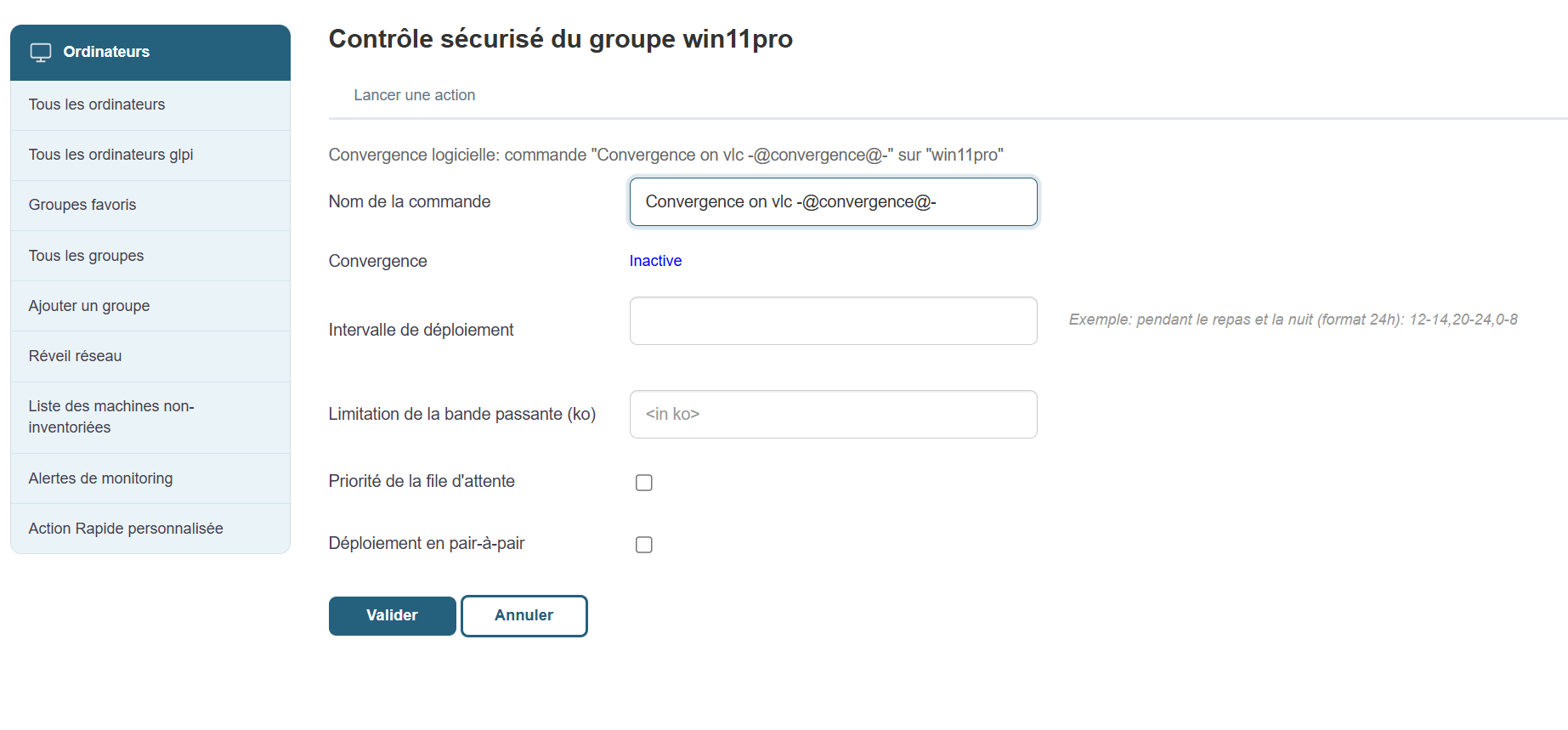
Puede utilizar las siguientes opciones disponibles:
Nombre del comando:
Intervalo de implementación:
Prioridad de la cola:
Despliegue punto a punto:
A continuación, haga clic en «Validar» y se activará la convergencia.
Una vez activada, la convergencia se pone en marcha.
Encontrará la información relativa a la ejecución de sus convergencias en la pestaña «Auditoría»:
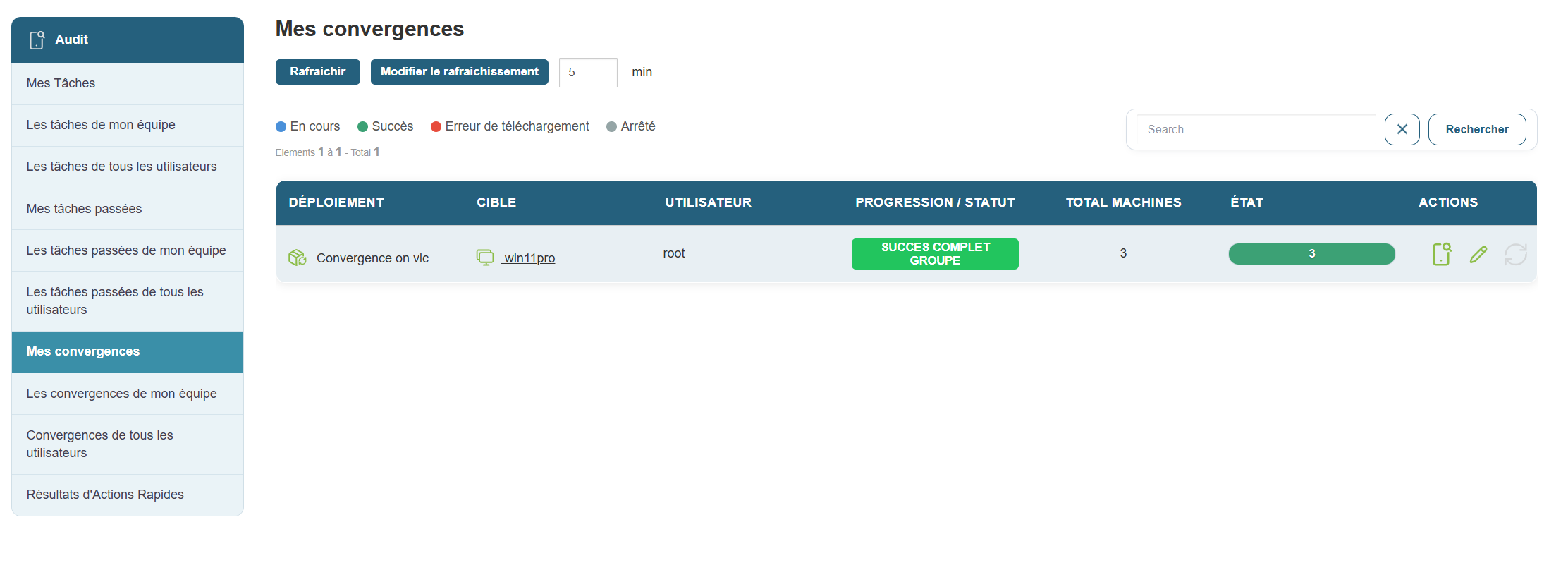
Tres entradas en el menú de la izquierda le permiten realizar un seguimiento de sus convergencias:
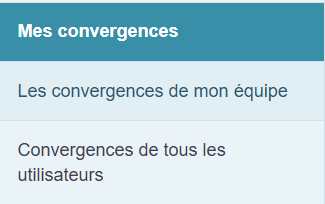
Mis convergencias:
Permite ver las convergencias programadas por el usuario actual de la sesión.
Convergencias de todos los usuarios:
Si dispone de derechos de administrador, podrá ver todas las convergencias que han sido programadas por los usuarios de Medulla.
Las convergencias de mi equipo:
Permite ver las reuniones programadas por los usuarios que están en el mismo grupo que yo.
Convergencia de aplicaciones (Convergencia negativa)
La convergencia negativa permite desinstalar paquetes que se han instalado en grupos dinámicos.
En el caso de un grupo dinámico, puede activar el concepto de convergencia negativa
¿Qué es la convergencia negativa?:
La convergencia negativa es una tarea de desinstalación que se repetirá cada 24 horas para verificar que el paquete o paquetes que haya definido en convergencia negativa no estén implementados; si un nuevo equipo o un equipo existente en el grupo tiene el paquete instalado, lo desinstalará.
En resumen, la convergencia negativa le permite mantener la conformidad de las aplicaciones de su parque.
¿Cómo funciona? :
En primer lugar, una vez en la interfaz de Médulla, vaya a la pestaña Ordenadores y, en el menú de la izquierda, seleccione el grupo en el que desea activar la convergencia negativa
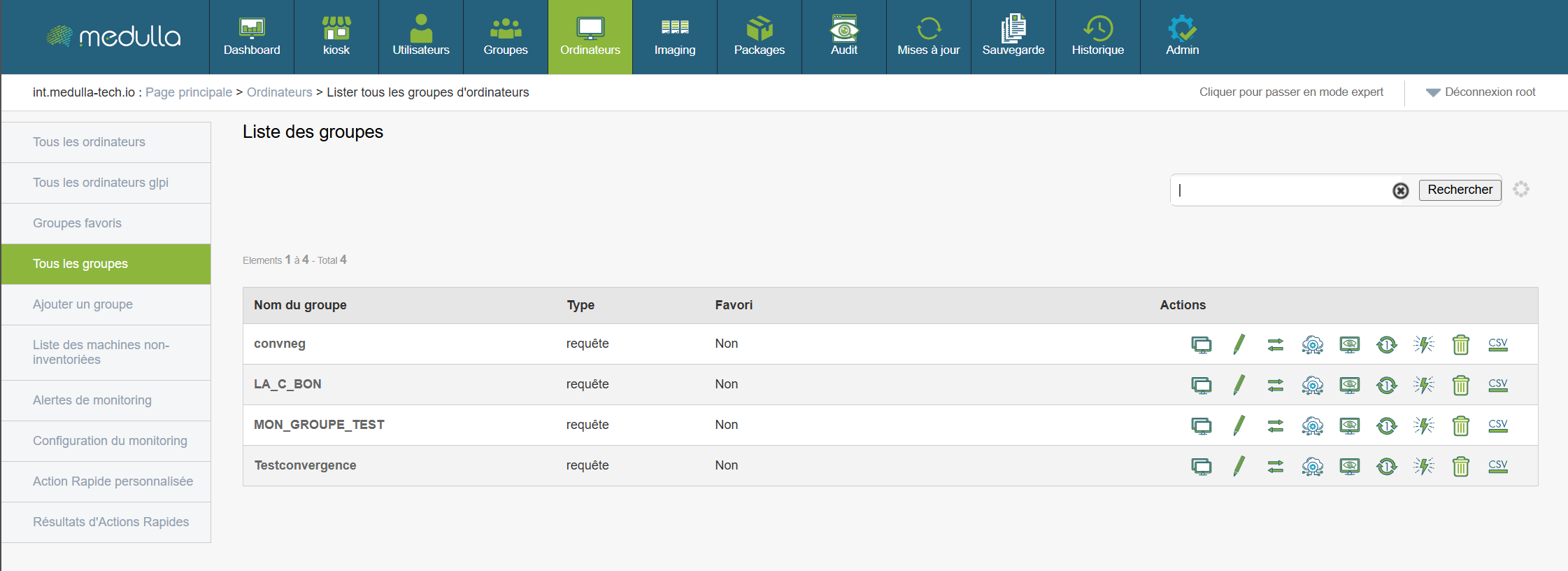
Haga clic en el botón «Despliegue»:
A continuación, accederá al menú que le permite seleccionar el paquete que desea someter a convergencia negativa:
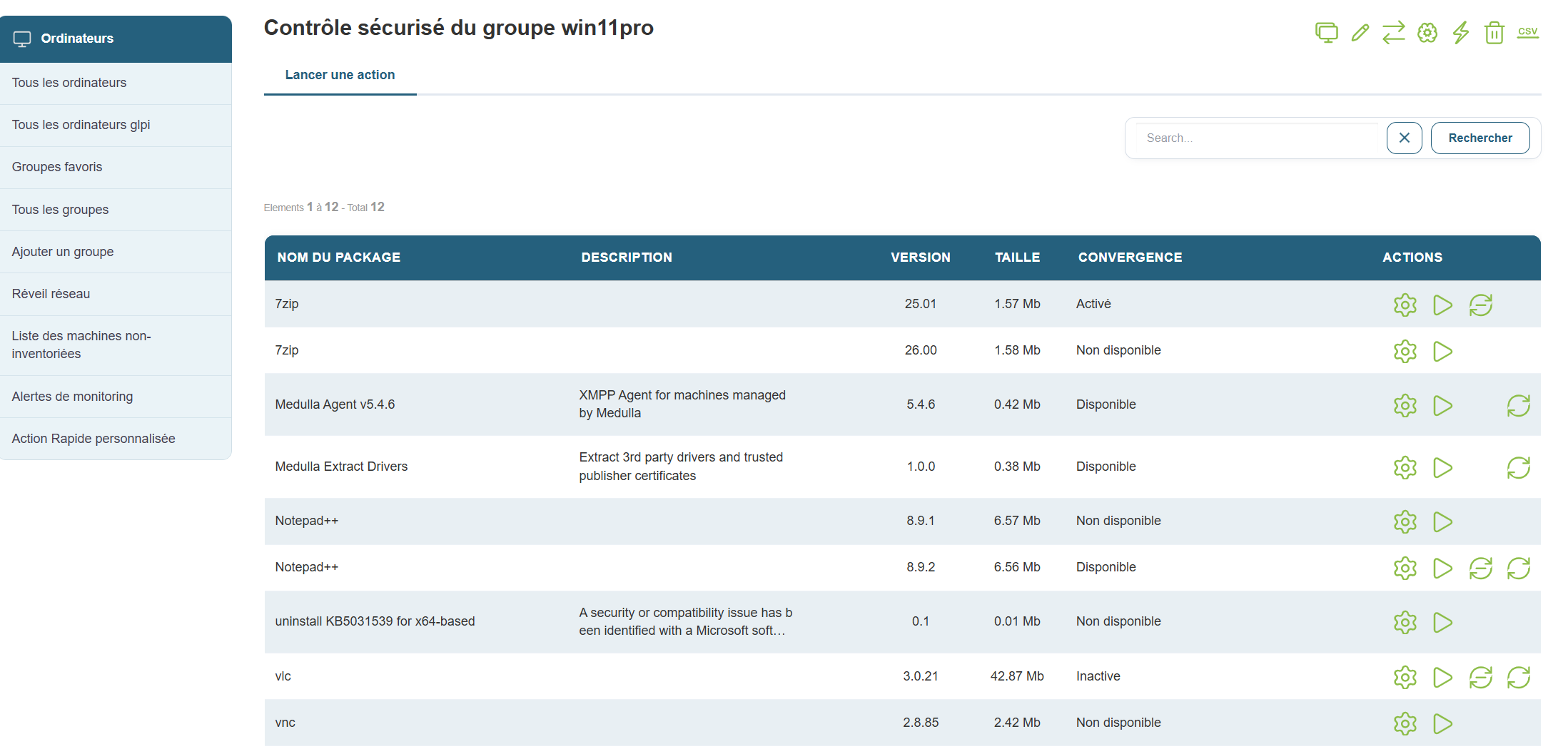
Haga clic en el botón «Convergencia negativa» 
A continuación, accederá al menú de programación de la convergencia:
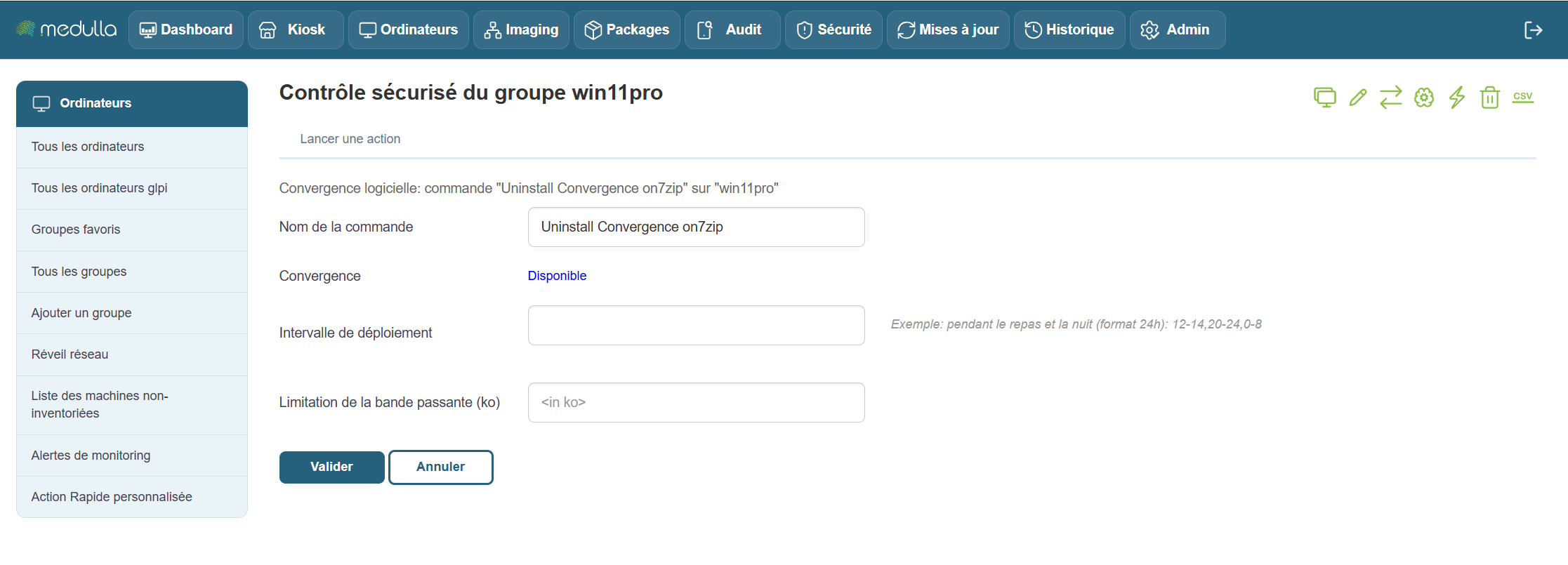
Puede utilizar las siguientes opciones disponibles:
Nombre del comando:
Intervalo de implementación:
A continuación, confirme y se activará la convergencia negativa.
Una vez activada, la convergencia negativa se pone en marcha.

Tres entradas del menú de la izquierda le permiten realizar un seguimiento de sus convergencias:
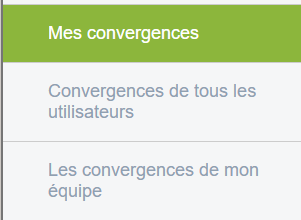
Mis convergencias:
Permite ver las convergencias programadas por el usuario actual de la sesión.
Convergencias de todos los usuarios:
Si tienes derechos de administrador, podrás ver todas las convergencias que han sido programadas por los usuarios de Medulla.
Las convergencias de mi equipo:
Permite ver las reuniones programadas por los usuarios que están en el mismo grupo que yo.
Implementación de software
Una vez que haya creado un paquete en Medulla (doc: Crear un paquete), podrá implementarlo en cualquier ordenador.
Vaya a la vista Ordenador > Implementación (acción rápida)  O, en un grupo de ordenadores, Implementación (acción rápida).
Se muestra la lista de paquetes disponibles para su implementación, con un botón «  » para iniciar la implementación del paquete:

La implementación se iniciará directamente y estará disponible en la vista Auditoría: Auditoría
El botón «  » permite personalizar el inicio de la implementación:
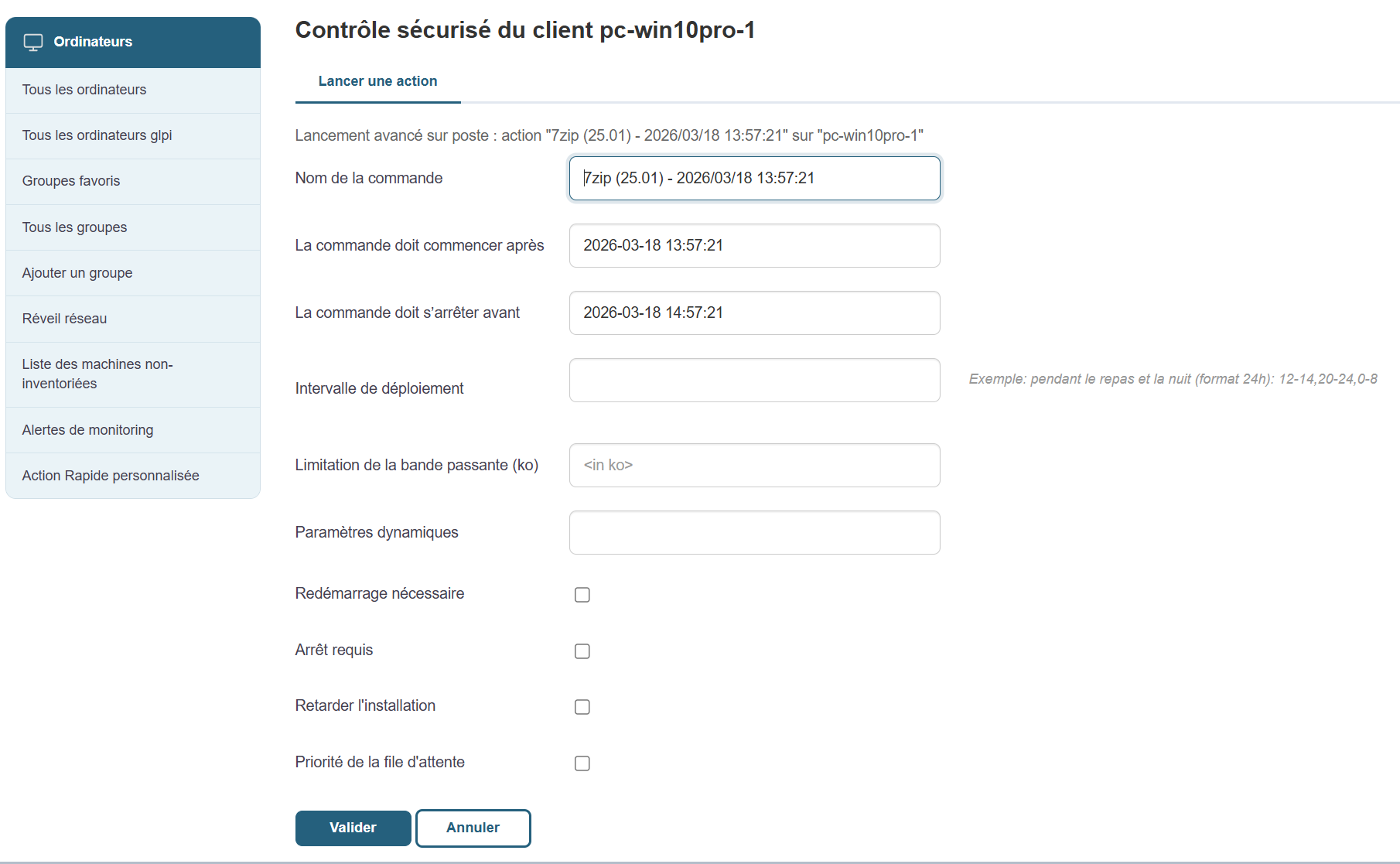
Para iniciar una convergencia positiva, vaya aquí: Convergencia positiva
Para iniciar una convergencia negativa, vaya aquí: Convergencia negativa
Crear un paquete
En la vista Paquetes, haga clic en Añadir un paquete en el menú de la izquierda.
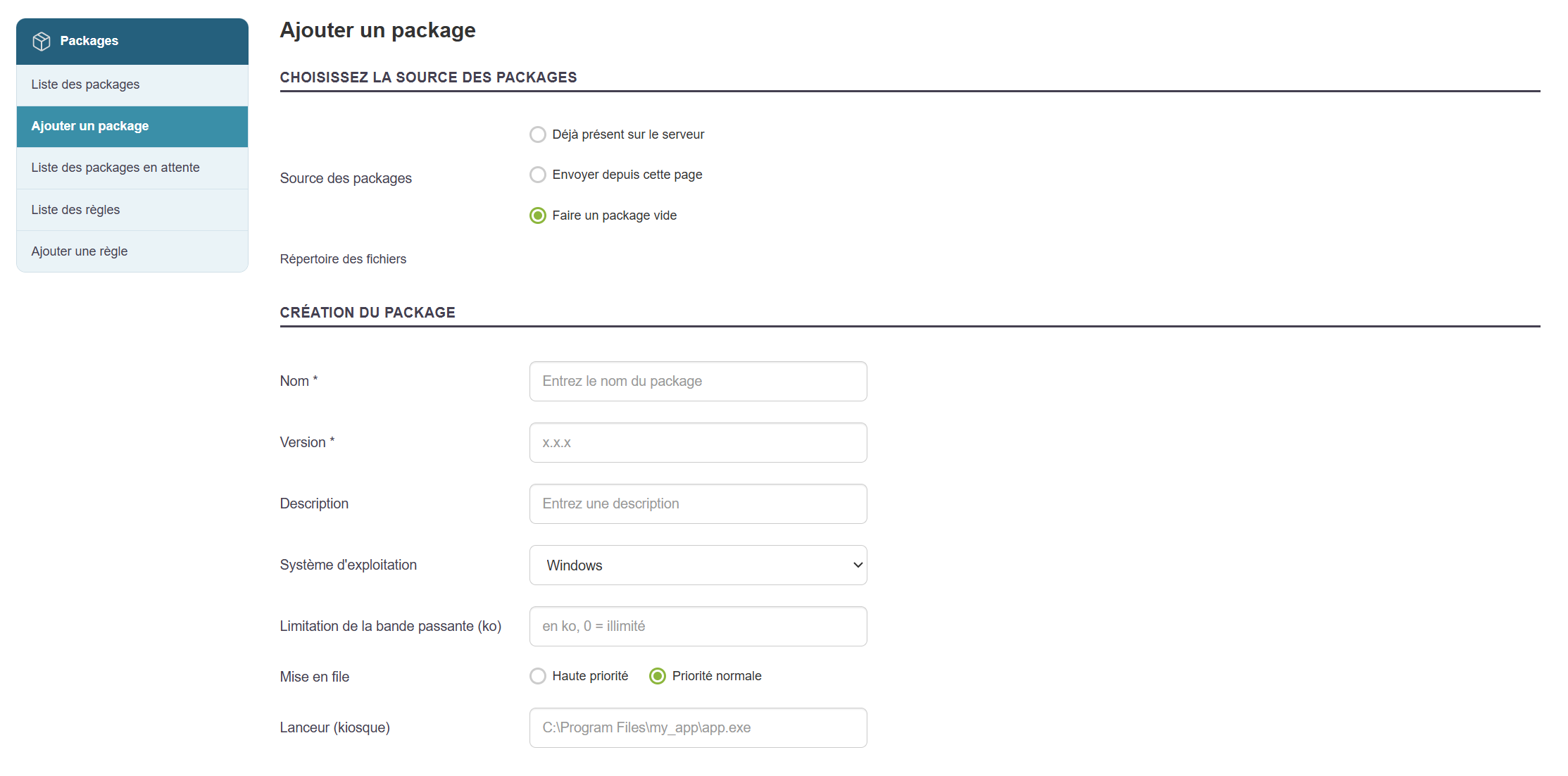
Se asigna o no un archivo de instalación (setup) y se hace clic en «Enviar archivos pendientes» si es necesario.
Rellene las diferentes secciones.
Es posible añadirle otros paquetes como dependencias.
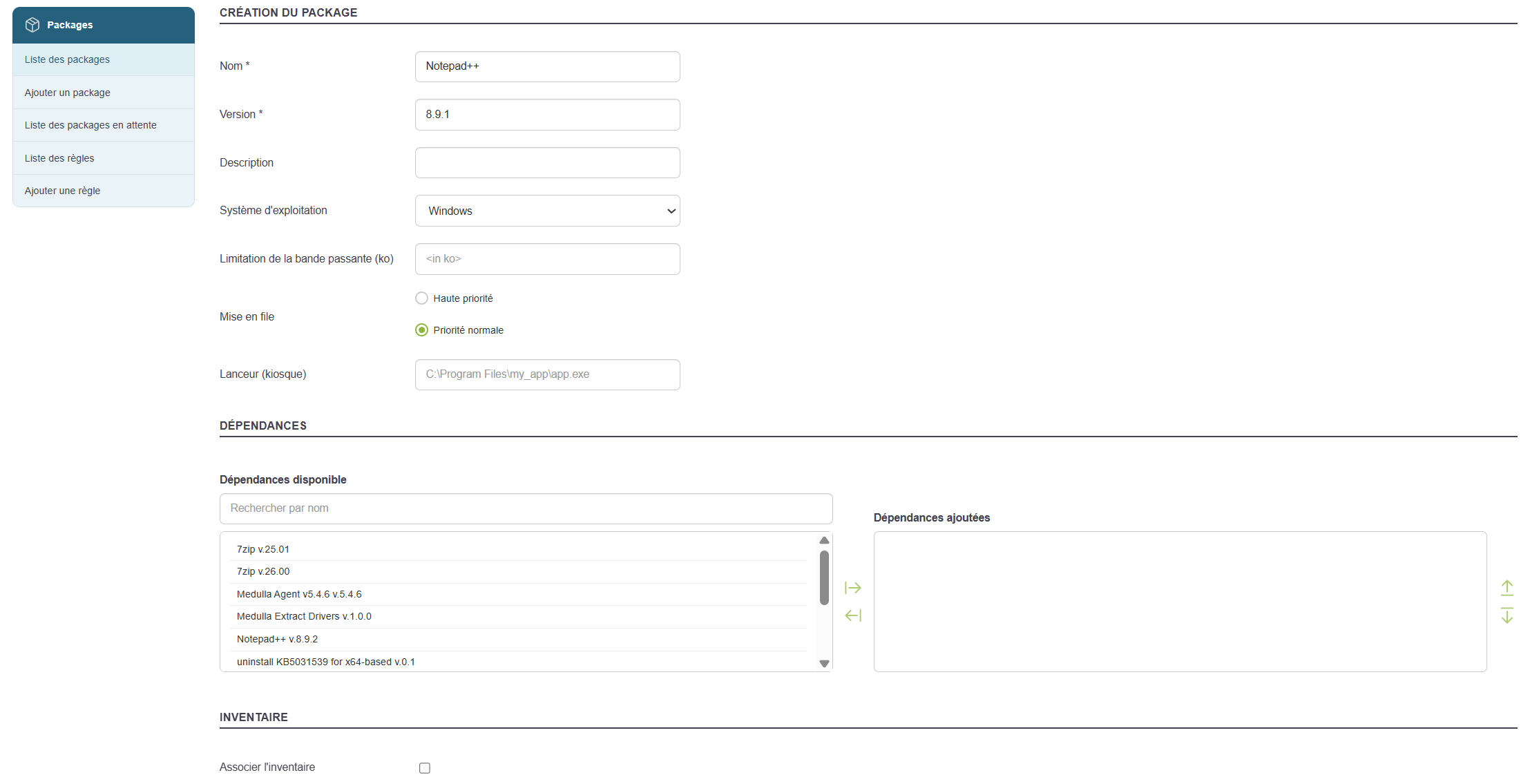
En el ejemplo anterior, voy a rellenar el valor para Lanzador (Quiosco): «C:\Program Files\Notepad++\Notepad++.exe», si mi paquete está destinado al Quiosco y se va a instalar en la ubicación predeterminada «C:\Program Files\Notepad++\».
Un script generado automáticamente permite ejecutar de forma silenciosa el archivo de instalación añadido anteriormente.
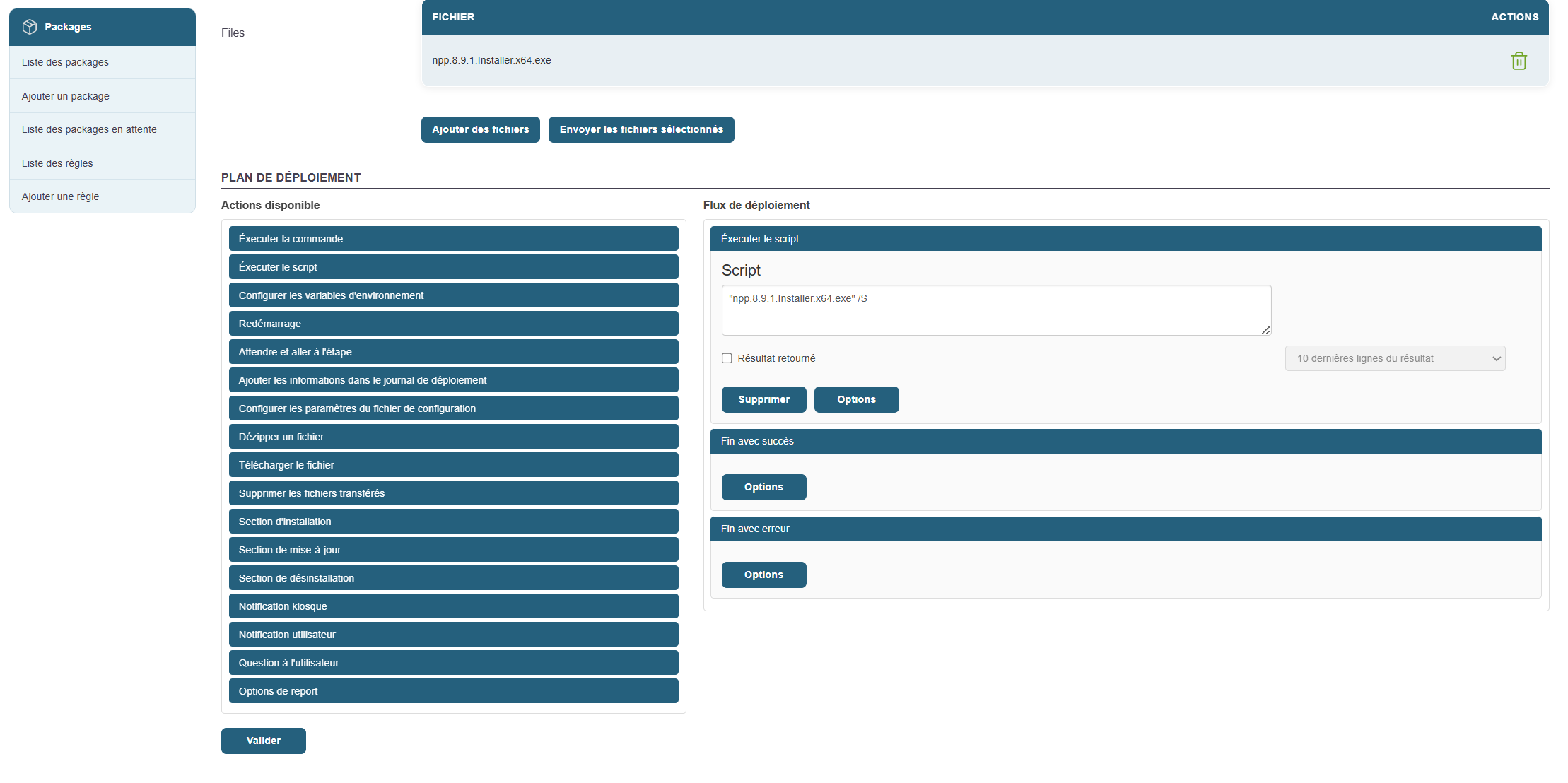
Es posible asociar un inventario al paquete con el botón «Asociar el inventario», lo que permitirá que esté disponible tanto en Kiosk como en Convergence.
Rellene la sección correspondiente como se indica a continuación (se completará automáticamente si otros equipos de su parque informático han incluido este software en su inventario):
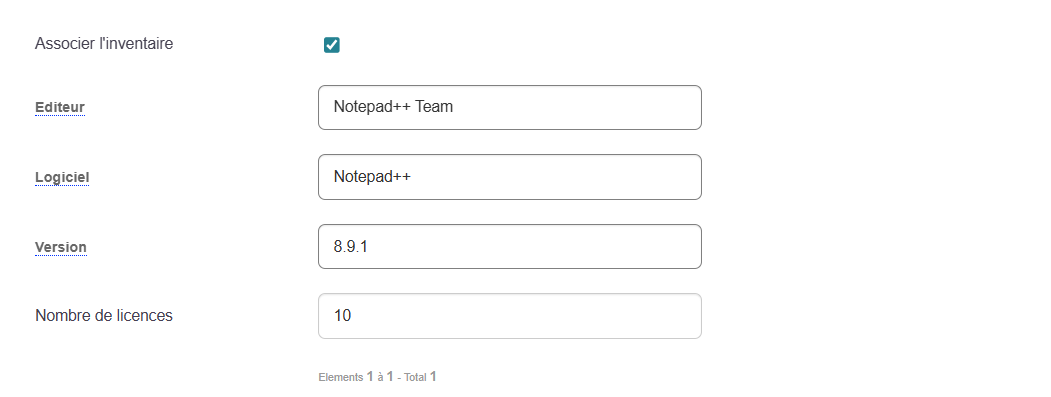
Para poder realizar una convergencia negativa con este paquete, o habilitar la desinstalación del paquete a través del quiosco, es necesario realizar estas acciones:
- Se pueden añadir secciones de desinstalación de la siguiente manera si se desea poder desinstalar desde el quiosco la aplicación de la solución.
- Añada una sección de desinstalación en el menú de la izquierda.
- A continuación, se añade un comando y se introduce el comando de desinstalación.
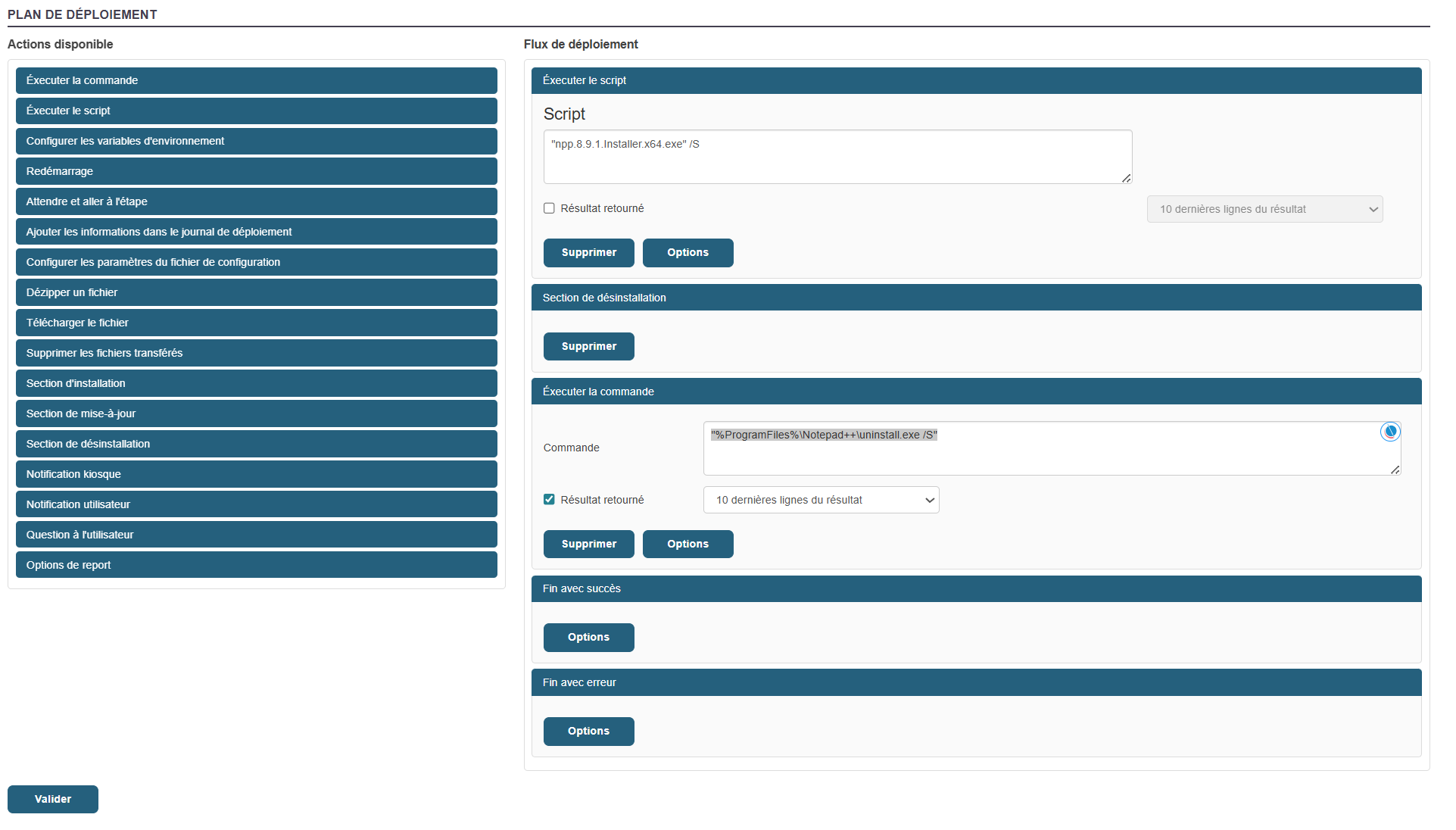
Hay muchas acciones posibles en el flujo de trabajo de un paquete.
Haga clic en «Validar».
El paquete está listo
Quiosco:
Para añadir mi aplicación a los perfiles del quiosco y crear un perfil, haz clic en esta sección de la documentación: Capítulo 3: Quiosco
Convergencia:
Para implementar mi paquete a través de Convergence, aquí tienes la sección de implementación de Convergence: Convergence
Masterización mediante PXE
Para crear una imagen, siga los pasos que se indican a continuación:
- Arranque la máquina en PXE y registre esta máquina:
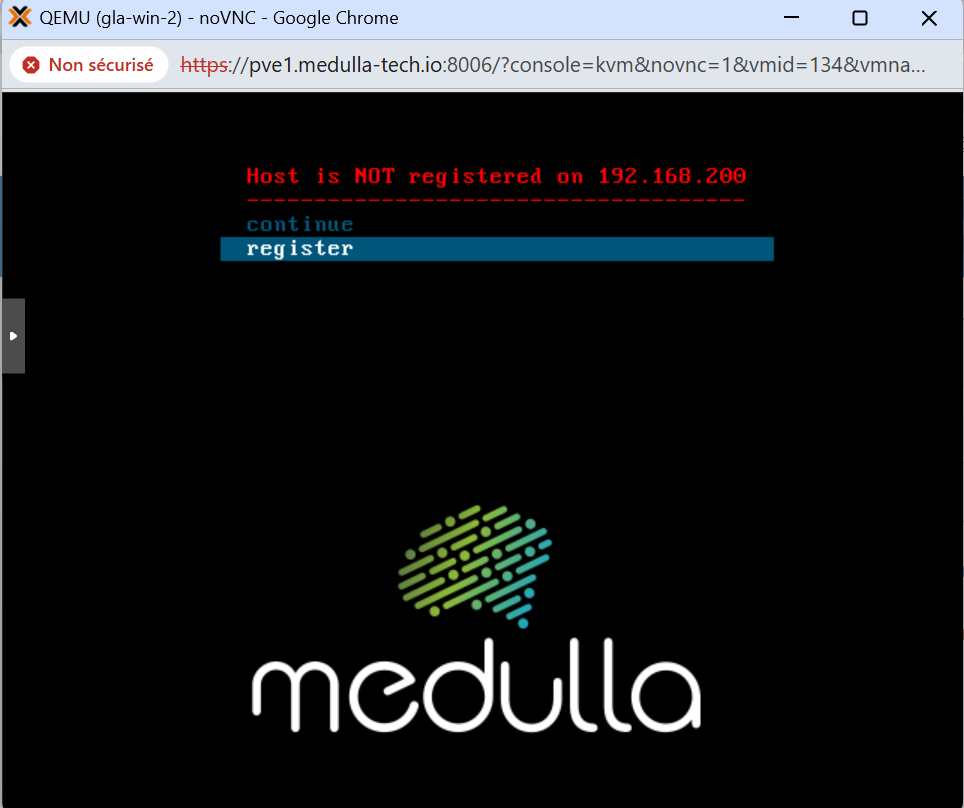
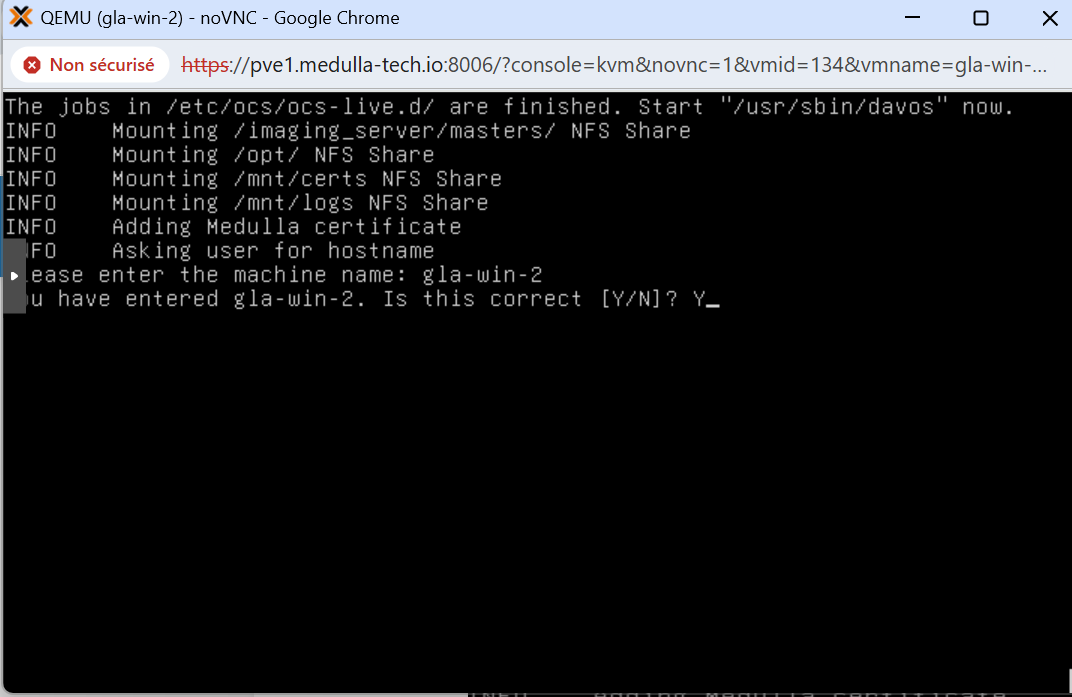
Escriba el nombre de la máquina en el indicador:
en nuestro ejemplo he elegido la máquina gla-win-2. Pulse Intro y responda a la pregunta con Y si el nombre es correcto o con N si no lo es y debe realizar modificaciones.
Al reiniciar la máquina, si ha seguido los pasos de Perfiles de imagen, solo tiene que seleccionar la imagen maestra asociada al perfil; si utiliza una postinstalación clásica, verá el nombre de la imagen maestra junto con la postinstalación asociada.
A continuación, tras el registro de la máquina, se muestra el menú que incluye una línea adicional:
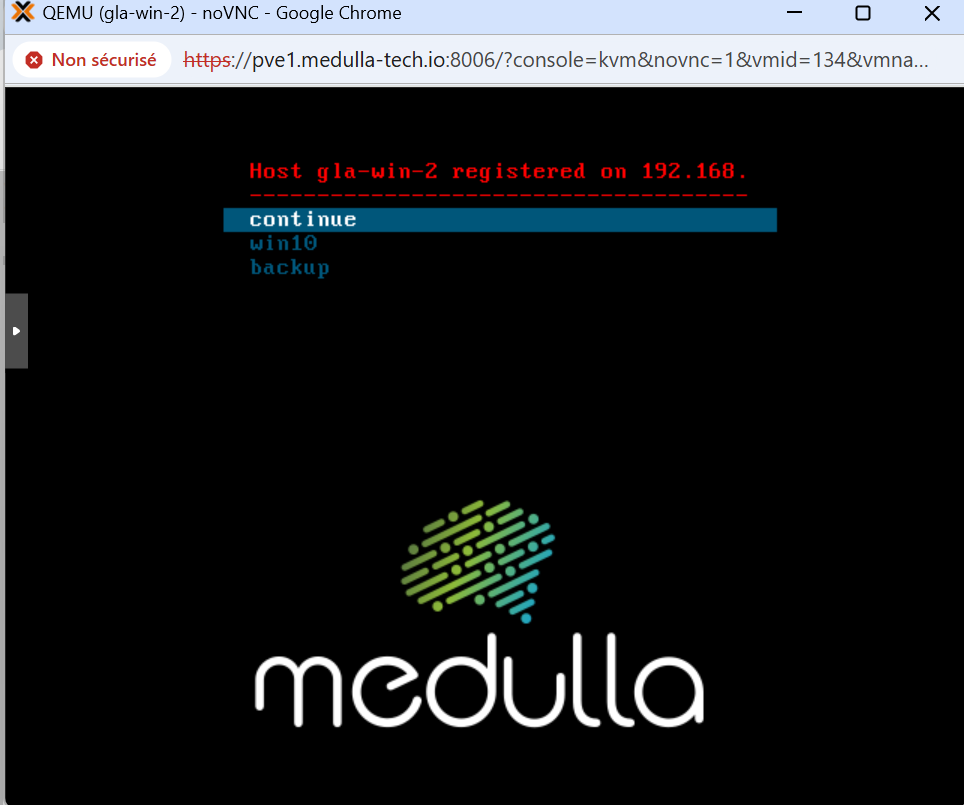
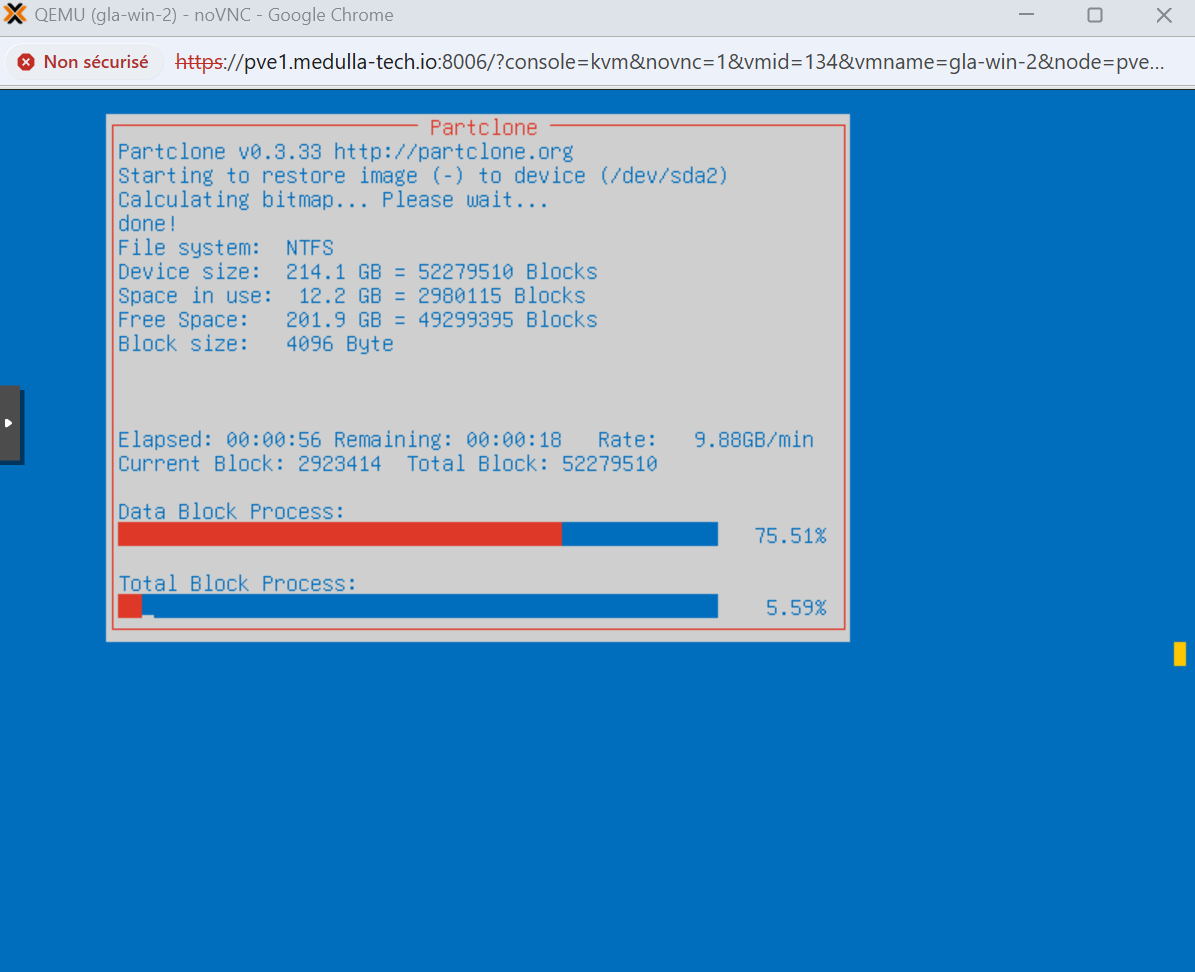
Haga clic en su master y deje que se ejecute; al cabo de unos minutos, su máquina se reiniciará y volverá a aparecer en la consola Medulla.
Inicio rápido a distancia
 Control remoto Acceso directo a los equipos para realizar tareas de resolución de problemas o mantenimiento:
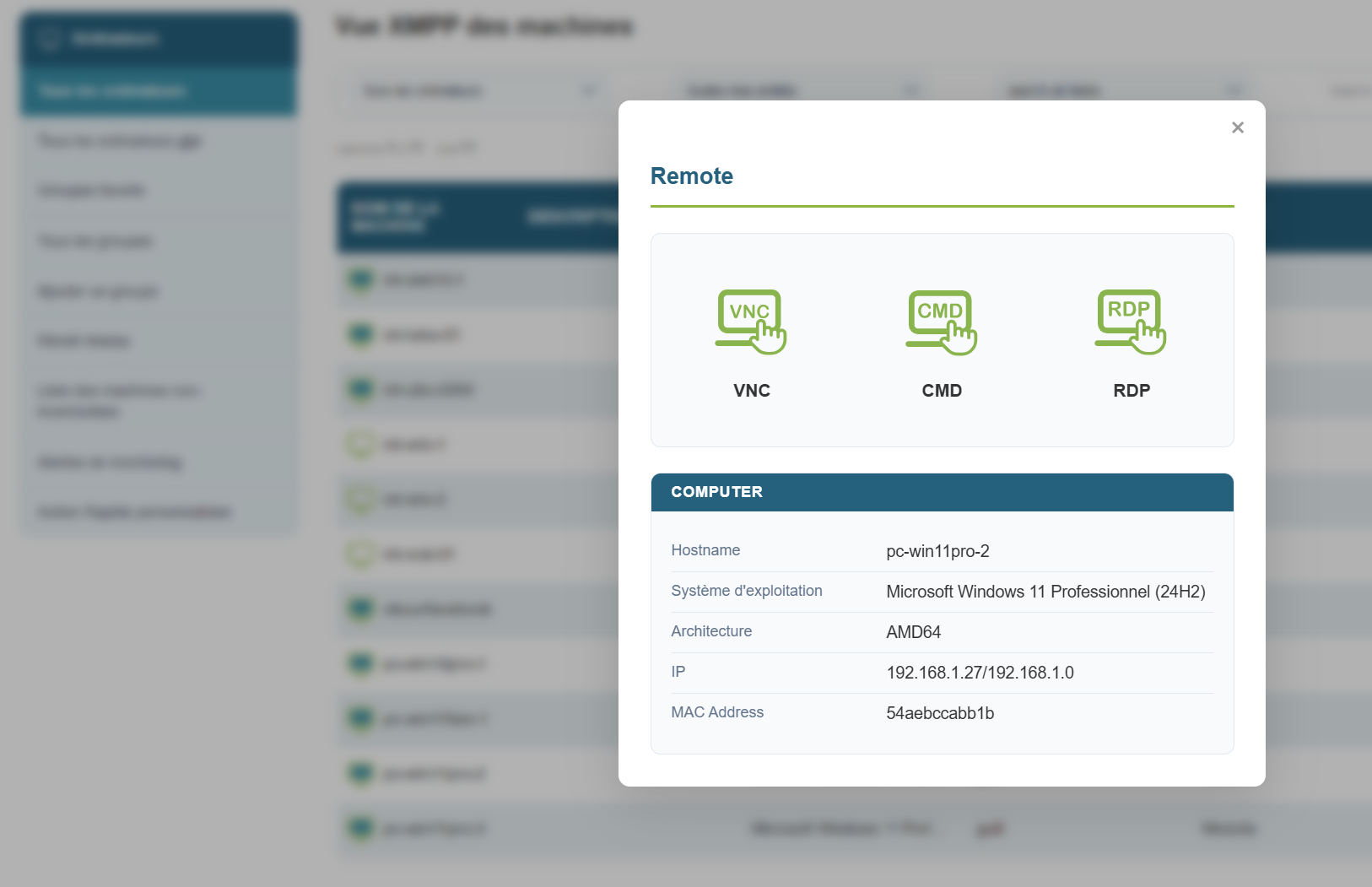
Esto permite tomar el control de la máquina remota de tres maneras posibles:
Windows:
- CMD
- VNC
- RDP
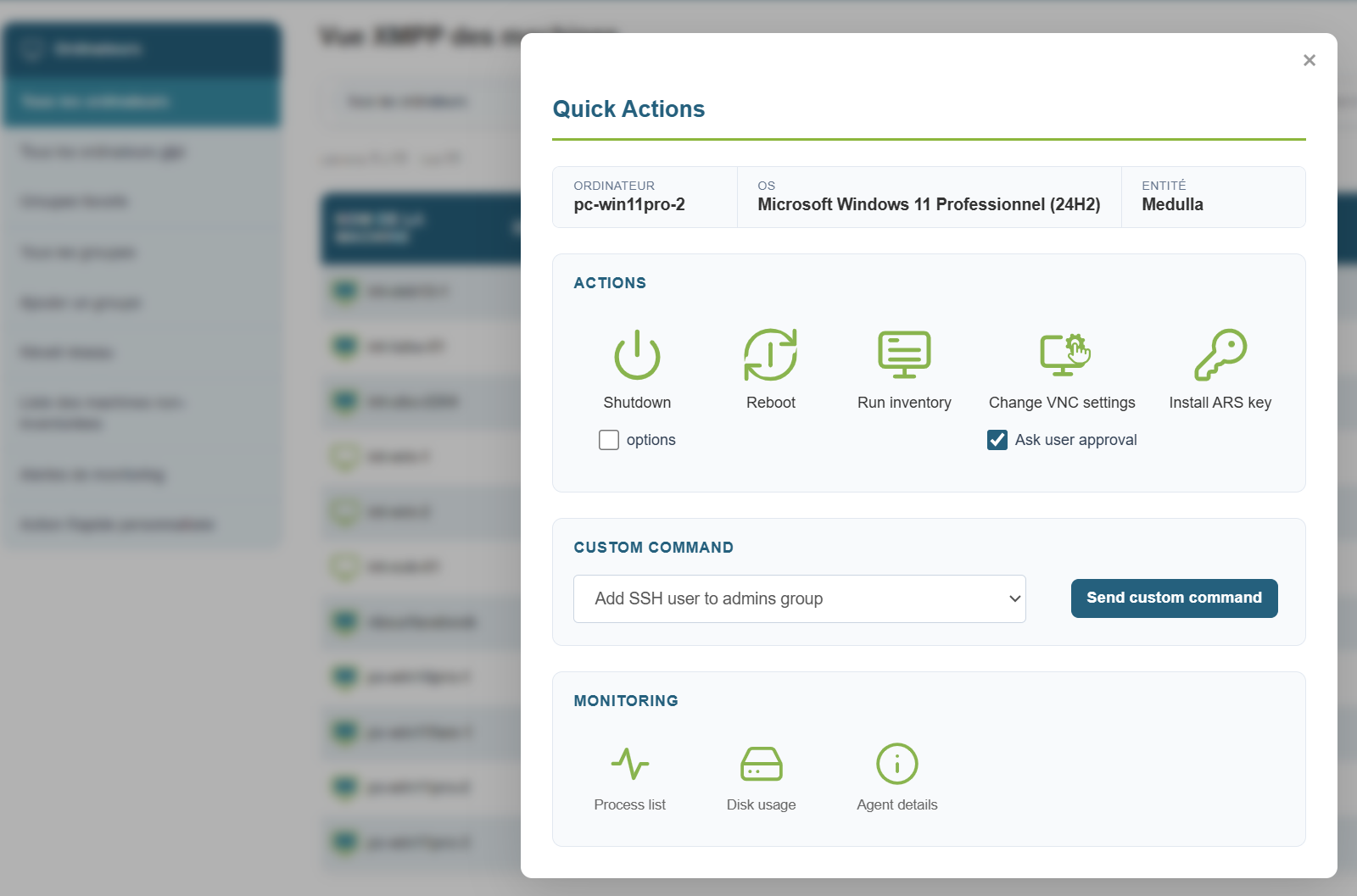
Al hacer clic en el botón, aparece una ventana emergente que permite elegir qué protocolo se desea utilizar:
En el caso de VNC, por defecto se envía una solicitud de autorización al usuario y este debe autorizarte.
Si, temporalmente, para una operación de mantenimiento, el usuario no se encuentra en su puesto, puede desactivar la solicitud de autorización durante la sesión:
Haga clic en el botón de acción rápida, desmarque la casilla «Ask user approval» y, a continuación, haga clic en el botón de control remoto.
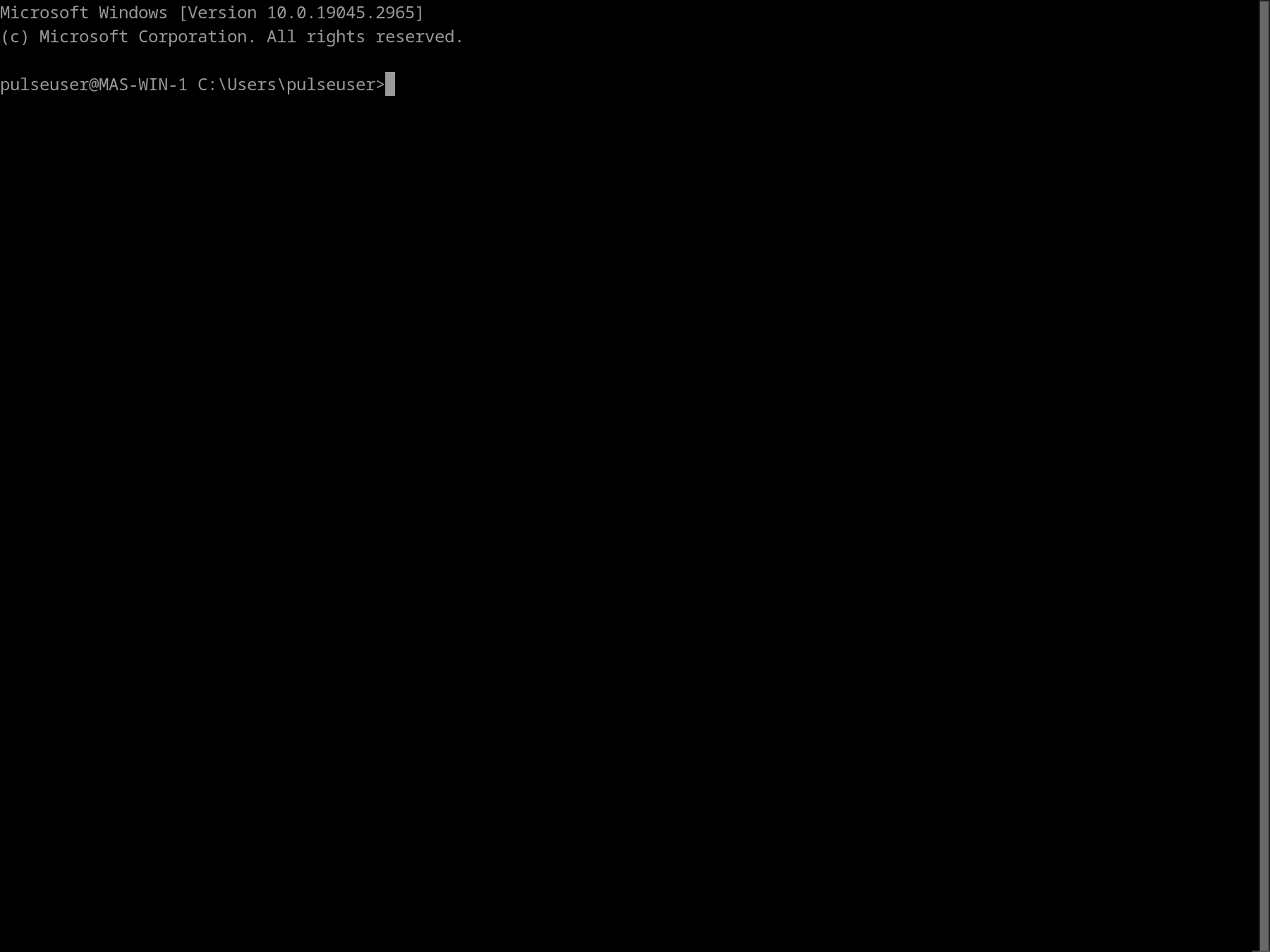
Control remoto a través de CMD:
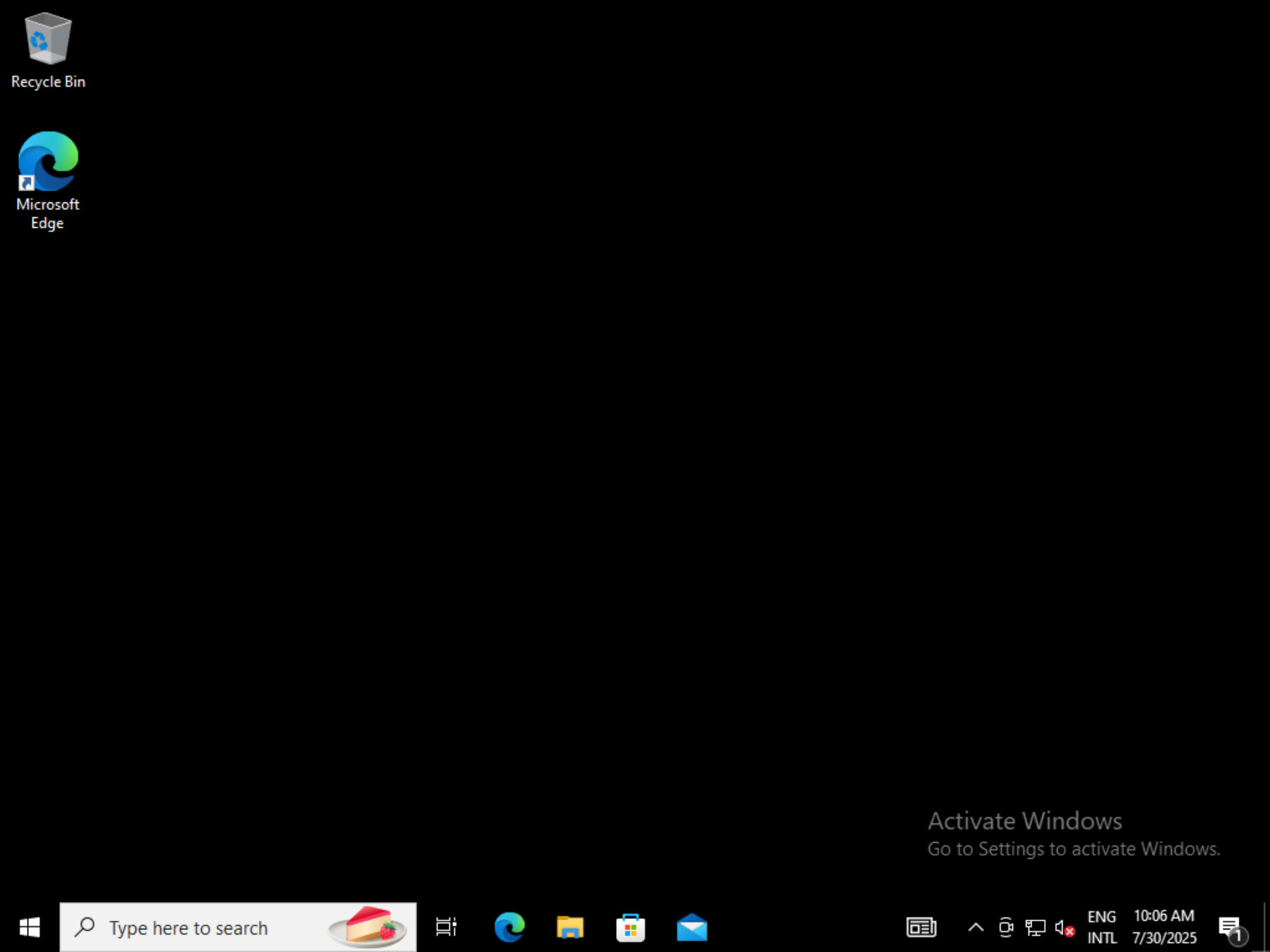
Control remoto a través de VNC:
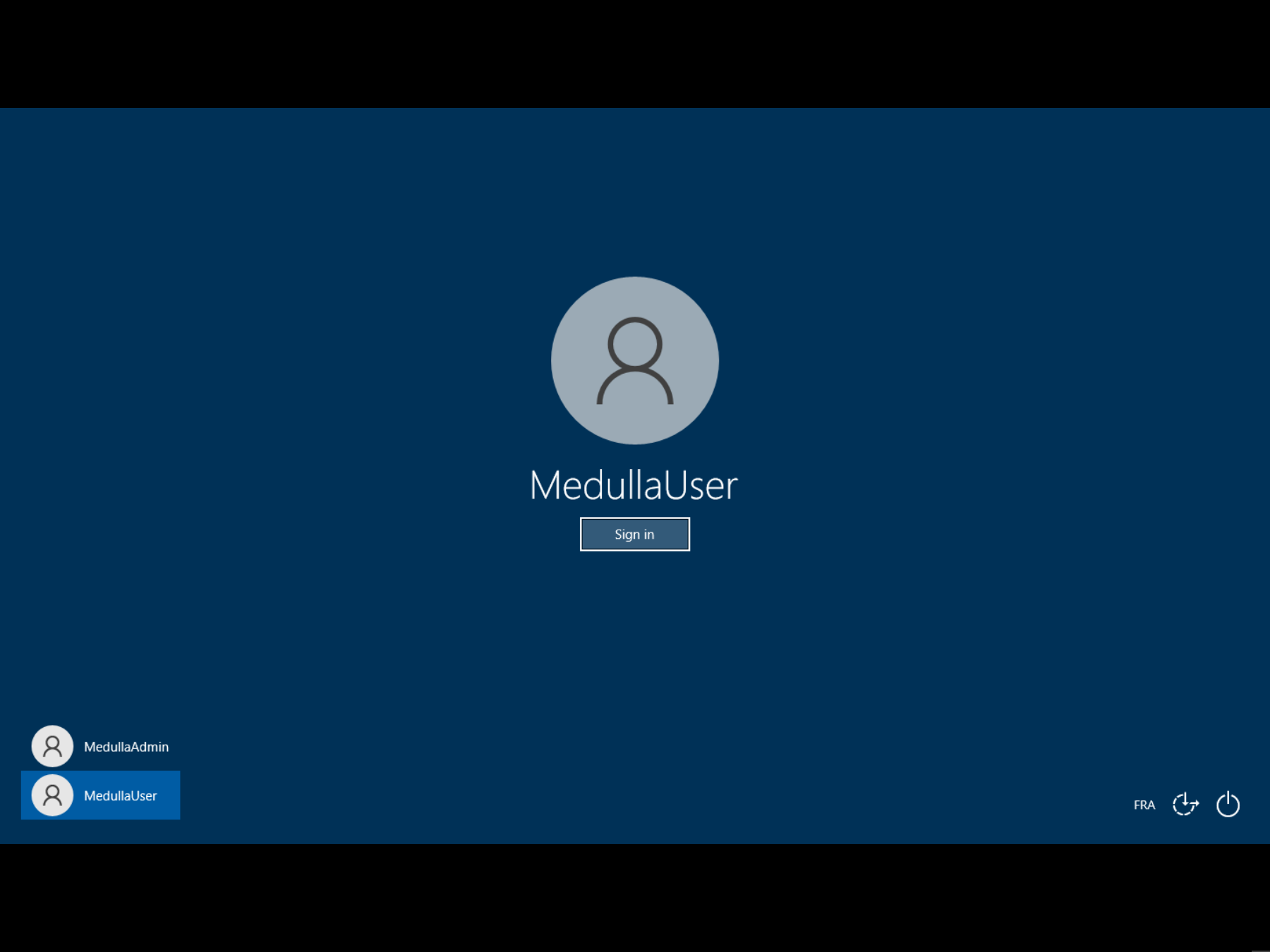
Control remoto a través de RDP:
Consola XMPP
La solución Medulla es una solución cliente/servidor basada en el protocolo XMPP.
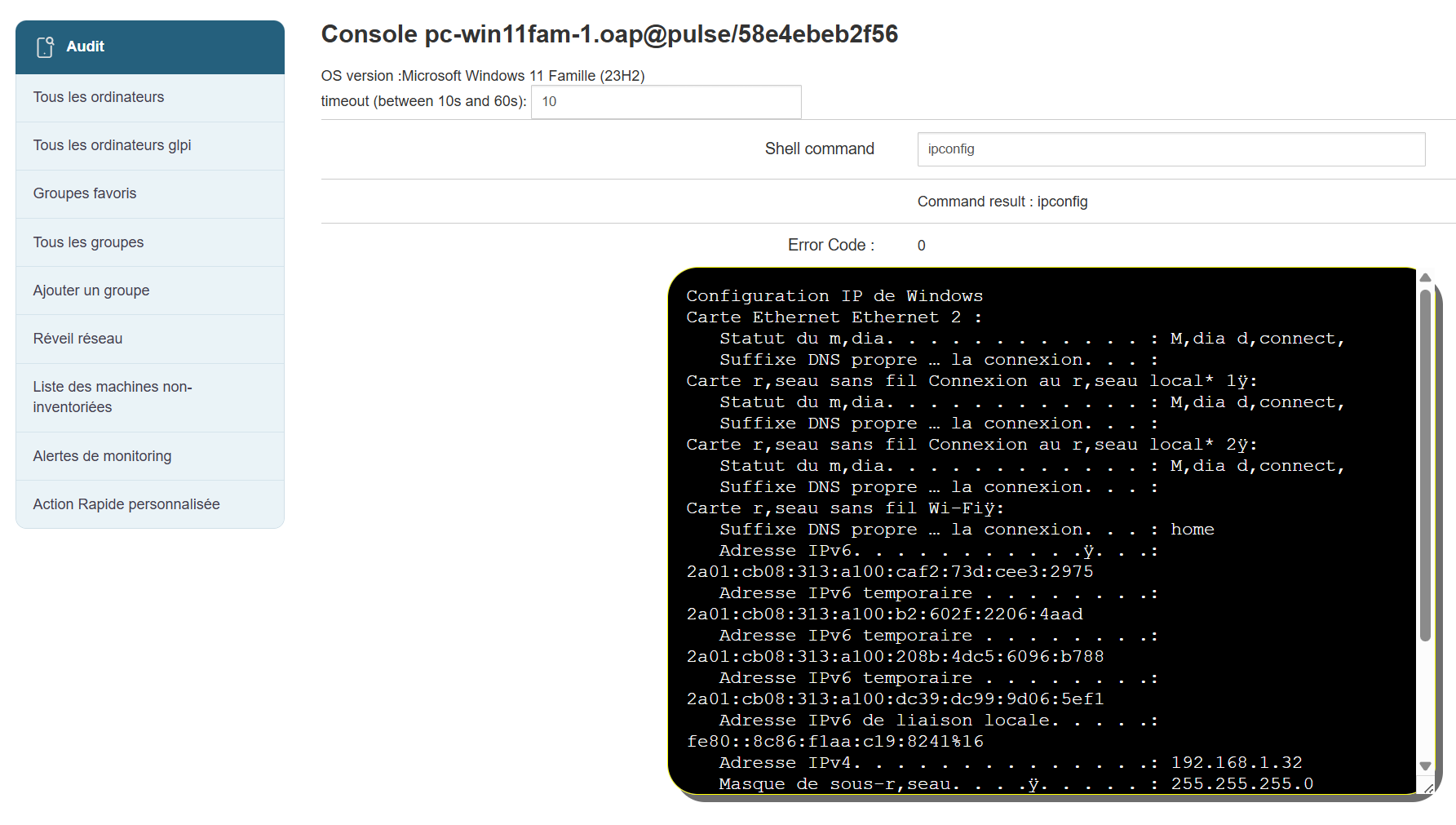
Este protocolo permite a Medulla ofrecer al usuario una consola XMPP, que le permite ejecutar comandos no interactivos directamente en los equipos.
Esta consola permite realizar un primer diagnóstico o recuperar información sobre los equipos desde el servidor.
Cómo hacerlo:
Haga clic en el icono de la consola: 
Aparecerá la siguiente pantalla:

Escriba su comando y obtenga el resultado al instante:
Inventario de agentes
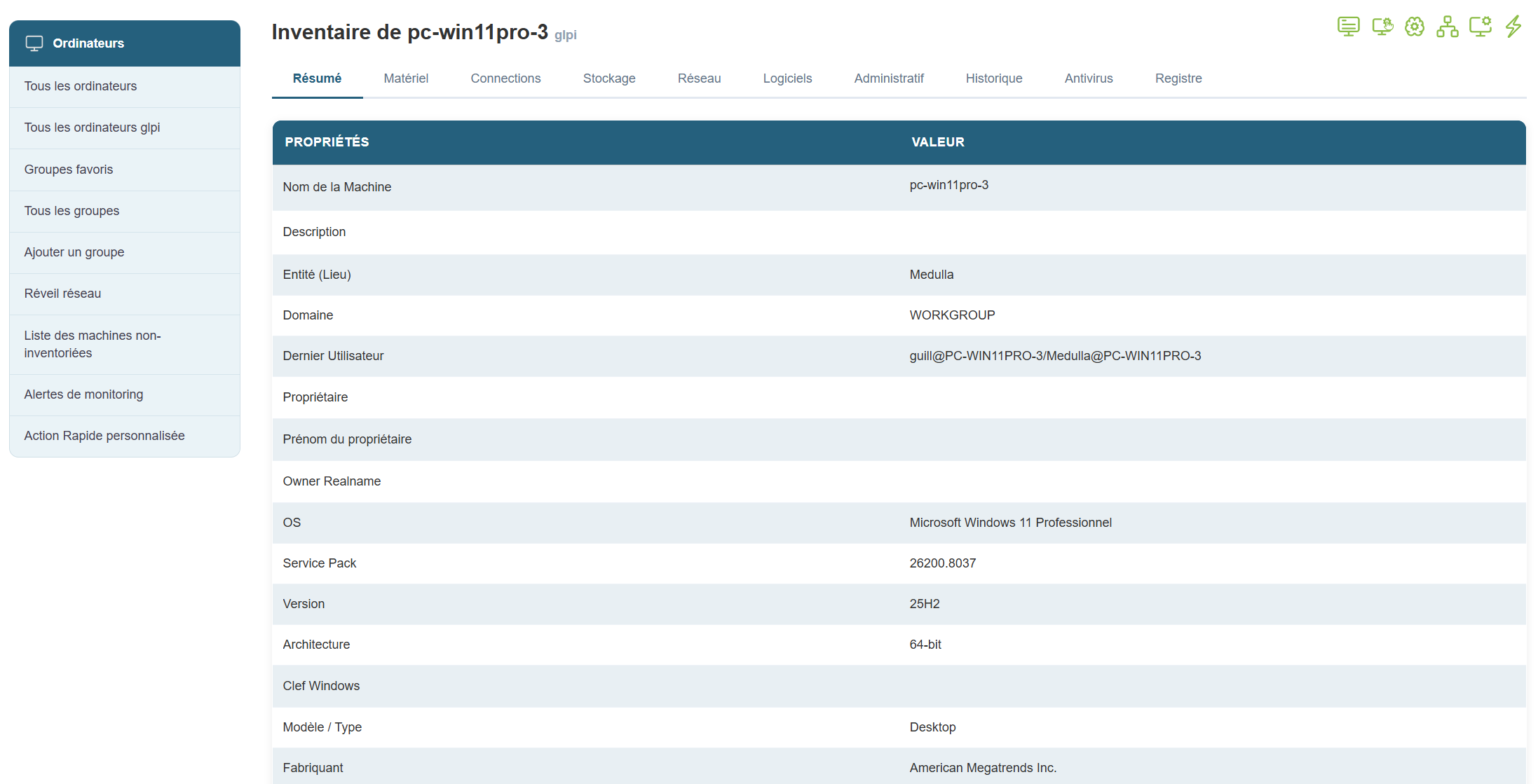
Para ver el inventario de un equipo, vaya a la vista Ordenador.
Seleccione el ordenador cuyo inventario desea consultar y, a continuación, en Acciones, a la derecha de la línea, haga clic en el botón: 
A continuación, aparecerá un panel con pestañas que muestra el inventario completo de un equipo:
Los menús de imágenes
Aplicable a: Medulla – Imágenes
Versión:5.4.3 o posterior
Entorno: On-Premise / SaaS privado con relé de imágenes.
Categoría: Uso
Este documento se centra en la gestión y la generación de menús de imágenes.
¿Qué es un menú de imágenes?
- La máquina no tiene ningún menú asociado: el servidor le asigna un menú por defecto
- La máquina forma parte de un grupo de máquinas: el servidor le envía el menú asociado a ese grupo.
- La máquina no forma parte de un grupo y tiene un menú asociado: el servidor le envía dicho menú.
El desarrollo posterior del proceso de creación de imágenes depende del contenido de este menú.
Existen diferentes niveles de menús:
Los menús del servidor de imágenes:
Cada servidor de imágenes recibe un menú predeterminado. Este menú está compuesto por los siguientes servicios:
- `continue`: este servicio permite arrancar la máquina normalmente.
- `backup`: crea una copia del disco de la máquina en el sistema de imágenes.
- Modificaciones
Las modificaciones del menú predeterminado no afectan a los menús de las máquinas ni de los grupos. Para que las máquinas se beneficien de las modificaciones del menú predeterminado, es necesario realizar un «reinicio» de los menús de la entidad.
- Añadir/eliminar un servicio
Hay varios servicios disponibles que se pueden añadir al menú.
La página que define los servicios disponibles en un menú es la siguiente:
MMC > Imágenes > Gestionar servicios de menú.
En esta página, los servicios se asocian a la entidad seleccionada. Al cambiar de entidad, se modifica la lista de servicios asociados a dicha entidad.
- Añadir/eliminar una imagen maestra
Esta sección no aborda cómo convertir una imagen en un modelo.
Los masters presentes en el servidor de imágenes pueden asociarse al menú por defecto.
La página que permite asociar plantillas al menú predeterminado es la siguiente:
MMC > Imágenes > Gestionar masters.
- Modificar el orden de los servicios y las plantillas
Los diferentes servicios y plantillas asociados al menú predeterminado se pueden ver en la siguiente página:
MMC > Imágenes > Menú de inicio predeterminado.
En esta página es posible modificar el orden de los elementos del menú. También es posible modificar parámetros específicos de los elementos asociados.
- Servicios mínimos de un menú
Actualmente, un menú debe incluir al menos un servicio (o una imagen). Por lo general, el servicio básico es «continue» para que sea funcional.
El servicio mínimo debe validar las siguientes opciones:
- Predeterminado activado para que este servicio se seleccione por defecto
- Visible activado para que este servicio sea visible en el menú de inicio
- WOL por defecto activado para no tener un traceback, aunque no sé para qué sirve esta opción.
Se está considerando una corrección para no permitir la eliminación del último servicio de un menú.
Esta página está organizada en tres pestañas:
- Menú de inicio: esta pestaña permite visualizar y modificar el menú.
- Servicios del menú: esta pestaña permite asociar servicios al menú de la máquina.
- Imágenes y máster: esta pestaña permite asociar másteres al menú de la máquina.
Para acceder a él, hay que ir a la siguiente página:
MMC > Imágenes > Todos los grupos de imágenes > acción:Gestión de imágenes.
En ese caso, la máquina muestra su menú personalizado, y no el del grupo. Esto puede generar confusión para el administrador.