# Guía de uso paso a paso de Medulla
Familiarícese con Medulla con total facilidad. Esta guía visual le acompaña paso a paso en el uso diario de la herramienta, tanto si acaba de descubrir Medulla como si desea profundizar en su uso.
Gracias a explicaciones claras, capturas de pantalla, ejemplos concretos y recordatorios esenciales, explore cada función con total confianza, sin jerga innecesaria, pero con la eficacia que necesita.
# Capítulo 1: Índice
# Índice
Índice
### **Capítulo 1: Índice**
**Primeros pasos en Medulla**
- [Iniciar sesión en Medulla](https://docs.medulla-tech.io/books/medulla-guide-dutilisation-pas-a-pas/page/comment-se-connecter-a-medulla "Comment se connecter à Medulla")
- [Descripción general del panel de control](https://docs.medulla-tech.io/books/medulla-guide-dutilisation-pas-a-pas/page/tableau-de-bord "Tableau de bord")
- [Actualización de Medulla a través de la interfaz](https://docs.medulla-tech.io/books/medulla-guide-dutilisation-pas-a-pas/page/mise-a-jour-medulla-via-linterface "Mise à jour Medulla via l'interface")
**El módulo Kiosk**
- [Kiosk](https://docs.medulla-tech.io/books/medulla-guide-dutilisation-pas-a-pas/page/kiosk "Chapitre 3 : Kiosk")
- [Añadir un nuevo perfil](https://docs.medulla-tech.io/books/medulla-guide-dutilisation-pas-a-pas/page/ajouter-un-profil "Ajouter un profil")
- [Quiosco Medulla](https://docs.medulla-tech.io/books/medulla-guide-dutilisation-pas-a-pas/page/kiosk-medulla "Kiosk Medulla")
**Comprender las entidades y los usuarios**
- [Gestión de entidades en Medulla](https://docs.medulla-tech.io/books/medulla-guide-dutilisation-pas-a-pas/chapter/chapitre-4-entites "Gestion des entités dans Medulla")
- [Añadir una entidad y crear usuarios](https://docs.medulla-tech.io/books/medulla-guide-dutilisation-pas-a-pas/page/ajouter-une-entite-et-creer-des-utilisateurs "Ajouter une entité et créer des utilisateurs")
**Gestionar los ordenadores**
- [Ordenadores](https://docs.medulla-tech.io/books/medulla-guide-dutilisation-pas-a-pas/page/ordinateurs "Ordinateurs")
- [Todos los grupos](https://docs.medulla-tech.io/books/medulla-guide-dutilisation-pas-a-pas/page/tous-les-groupes "Tous les groupes")
- [Despertar de red](https://docs.medulla-tech.io/books/medulla-guide-dutilisation-pas-a-pas/page/reveil-reseau "Réveil Réseau")
- [Lista de equipos no inventariados](https://docs.medulla-tech.io/books/medulla-guide-dutilisation-pas-a-pas/page/liste-des-machines-non-inventoriees "Liste des machines non-inventoriées")
- [Alertas de monitorización](https://docs.medulla-tech.io/books/medulla-guide-dutilisation-pas-a-pas/page/alertes-de-monitoring "Alertes de monitoring")
- [Personalización rápida](https://docs.medulla-tech.io/books/medulla-guide-dutilisation-pas-a-pas/page/action-rapide-personnalisee "Action Rapide Personnalisée")
**Imágenes: crear e implementar imágenes**
- [Imágenes](https://docs.medulla-tech.io/books/medulla-guide-dutilisation-pas-a-pas/page/imaging "Imaging")
- [Gestionar las imágenes maestras](https://docs.medulla-tech.io/books/medulla-guide-dutilisation-pas-a-pas/page/gerer-les-masters "Gérer les masters")
- [Gestionar los servicios de inicio](https://docs.medulla-tech.io/books/medulla-guide-dutilisation-pas-a-pas/page/gerer-les-services-de-demarrage "Gérer les services de démarrage")
- [Menú de inicio predeterminado](https://docs.medulla-tech.io/books/medulla-guide-dutilisation-pas-a-pas/page/menu-de-demarrage-par-defaut "Menu de démarrage par défaut")
- [Scripts de post-imagen](https://docs.medulla-tech.io/books/medulla-guide-dutilisation-pas-a-pas/page/scripts-de-post-imaging "Scripts de post-imaging")
- [Perfiles de imagen](https://docs.medulla-tech.io/books/medulla-guide-dutilisation-pas-a-pas/page/les-profils-dimaging "Les profils d'imaging")
- [Lista de perfiles](https://docs.medulla-tech.io/books/medulla-guide-dutilisation-pas-a-pas/page/liste-des-profils "Liste des profils")
- [Añadir un perfil](https://docs.medulla-tech.io/books/medulla-guide-dutilisation-pas-a-pas/page/ajouter-un-profil-DXw "Ajouter un profil")
- [Configuración de la imagen](https://docs.medulla-tech.io/books/medulla-guide-dutilisation-pas-a-pas/page/configuration-de-limaging "Configuration de l’imaging")
- [Administrador de archivos de respuesta de Sysprep](https://docs.medulla-tech.io/books/medulla-guide-dutilisation-pas-a-pas/page/gestionnaire-de-fichiers-de-reponse-sysprep "Gestionnaire de fichiers de réponse Sysprep")
- [Grupos de imágenes](https://docs.medulla-tech.io/books/medulla-guide-dutilisation-pas-a-pas/page/groupes-dimaging "Groupes d'imaging")
**Implementación de paquetes**
- [Lista de paquetes disponibles](https://docs.medulla-tech.io/books/medulla-guide-dutilisation-pas-a-pas/page/liste-des-packages-disponibles "Liste des packages disponibles")
- [Añadir un nuevo paquete](https://docs.medulla-tech.io/books/medulla-guide-dutilisation-pas-a-pas/page/ajouter-un-nouveau-packagee "Ajouter un nouveau packagee")
- [Paquetes pendientes de implementación](https://docs.medulla-tech.io/books/medulla-guide-dutilisation-pas-a-pas/page/packages-en-liste-dattente "Packages en attente de déploiement")
- [Lista de reglas de implementación](https://docs.medulla-tech.io/books/medulla-guide-dutilisation-pas-a-pas/page/liste-des-regles-de-deploiement "Liste des règles de déploiement")
- [Añadir una regla personalizada](https://docs.medulla-tech.io/books/medulla-guide-dutilisation-pas-a-pas/page/ajouter-une-regle-personnalisee "Ajouter une règle personnalisée")
- [Iniciar una implementación y supervisar la ejecución](https://docs.medulla-tech.io/books/medulla-guide-dutilisation-pas-a-pas/page/lancer-un-deploiement-et-en-suivre-lexecution "Lancer un déploiement et en suivre l'exécution")
**Registros, supervisión y auditoría**
- [Tareas individuales y colectivas](https://docs.medulla-tech.io/books/medulla-guide-dutilisation-pas-a-pas/page/taches-propres-et-collectives "Tâches propres et collectives")
- [Análisis de tareas](https://docs.medulla-tech.io/books/medulla-guide-dutilisation-pas-a-pas/page/analyse-des-taches "Analyse des tâches")
**Gestionar las actualizaciones**
- [Principio de funcionamiento del módulo de actualizaciones WSUS](https://docs.medulla-tech.io/books/medulla-guide-dutilisation-pas-a-pas/page/principe-de-fonctionnement-module-de-mises-a-jour-wsus "Principe de fonctionnement module de mises à jour WSUS.")
- [Cumplimiento de las entidades](https://docs.medulla-tech.io/books/medulla-guide-dutilisation-pas-a-pas/page/conformite-des-entites "Gérer les listes de mises à jour")
- [Seguimiento del cumplimiento](https://docs.medulla-tech.io/books/medulla-guide-dutilisation-pas-a-pas/page/suivi-de-la-conformite "Suivi de la conformité")
- [Gestionar las listas de actualizaciones](https://docs.medulla-tech.io/books/medulla-guide-dutilisation-pas-a-pas/page/gerer-les-listes-de-mises-a-jour "Gérer les listes de mises à jour")
- [Actualización de versiones principales del sistema operativo](https://docs.medulla-tech.io/books/medulla-guide-dutilisation-pas-a-pas/page/upgrade-des-versions-majeurs-dos "Upgrade des versions majeurs d'OS.")
- [Aprobar automáticamente las actualizaciones de la lista blanca](https://docs.medulla-tech.io/books/medulla-guide-dutilisation-pas-a-pas/page/approuver-les-updates-en-liste-blanche-automatiquement "Approuver les updates en liste blanche automatiquement.")
**Copias de seguridad**
- [Activar la copia de seguridad](https://docs.medulla-tech.io/books/medulla-guide-dutilisation-pas-a-pas/page/activer-la-sauvegarde "Activer la sauvegarde")
- [Seguimiento de las copias de seguridad](https://docs.medulla-tech.io/books/medulla-guide-dutilisation-pas-a-pas/page/suivre-les-sauvegardes "Suivre les sauvegardes")
- [Estadísticas generales](https://docs.medulla-tech.io/books/medulla-guide-dutilisation-pas-a-pas/page/statistiques-globales "Statistiques globales")
**Historial**
- [Acceder a los registros](https://docs.medulla-tech.io/books/medulla-guide-dutilisation-pas-a-pas/page/acceder-aux-journeaux "Accéder aux journeaux")
- [Buscar y filtrar los registros](https://docs.medulla-tech.io/books/medulla-guide-dutilisation-pas-a-pas/page/rechercher-et-filtrer-les-logs "Rechercher et filtrer les logs")
- [Entender los registros](https://docs.medulla-tech.io/books/medulla-guide-dutilisation-pas-a-pas/page/comprendre-les-logs "Comprendre les logs")
- [Exportar los registros](https://docs.medulla-tech.io/books/medulla-guide-dutilisation-pas-a-pas/page/exporter-les-logs "Exporter les logs")
**Administración**
- [Lista de repetidores XMPP](https://docs.medulla-tech.io/books/medulla-guide-dutilisation-pas-a-pas/page/liste-des-relais-xmpp "Liste des relais XMPP")
- [Lista de clústeres](https://docs.medulla-tech.io/books/medulla-guide-dutilisation-pas-a-pas/page/cluster-list "Cluster List")
- [Crear un clúster](https://docs.medulla-tech.io/books/medulla-guide-dutilisation-pas-a-pas/page/creer-un-cluster "Créer un cluster")
- [Gestionar reglas](https://docs.medulla-tech.io/books/medulla-guide-dutilisation-pas-a-pas/page/gerer-les-regles-rules "Gérer les règles (rules)")
- [Acciones rápidas](https://docs.medulla-tech.io/books/medulla-guide-dutilisation-pas-a-pas/page/actions-rapides "Actions rapides")
**MDM**
**CVE: ver las vulnerabilidades de seguridad de su parque**
- [Módulo ](https://docs.medulla-tech.io/books/medulla-guide-dutilisation-pas-a-pas/page/module-de-cve-concept-et-principes "Module de CVE (Concept et principes)")[CVE (Concepto y principios)](https://docs.medulla-tech.io/books/medulla-guide-dutilisation-pas-a-pas/page/module-de-cve-concept-et-principes "Module de CVE (Concept et principes)")
- [Funcionamiento de CVE](https://docs.medulla-tech.io/books/medulla-guide-dutilisation-pas-a-pas/page/cve-fonctionnement "CVE fonctionnement")
- [Vista de resultados por máquina](https://docs.medulla-tech.io/books/medulla-guide-dutilisation-pas-a-pas/page/vue-de-resultat-par-machine "Vue de résultat par machine")
- [Vista de resultados por entidad](https://docs.medulla-tech.io/books/medulla-guide-dutilisation-pas-a-pas/page/vue-de-resultat-par-entite "Vue de résultat par entité")
- [Vista de resultados por grupo](https://docs.medulla-tech.io/books/medulla-guide-dutilisation-pas-a-pas/page/vue-de-resultat-par-groupe "Vue de résultat par groupe")
- [Vista de todas las CVE](https://docs.medulla-tech.io/books/medulla-guide-dutilisation-pas-a-pas/page/vue-de-toutes-les-cves "Vue de toutes les CVEs")
**Casos prácticos**
- [Grupo dinámico con múltiples criterios](https://docs.medulla-tech.io/books/medulla-guide-dutilisation-pas-a-pas/page/groupe-dynamique-avec-multi-criteres "Groupe dynamique avec multi critères")
- [Convergencia de aplicaciones (Convergencia positiva)](https://docs.medulla-tech.io/books/medulla-guide-dutilisation-pas-a-pas/page/la-convergence-applicative-convergence-positive "La convergence applicative (Convergence positive)")
- [La convergencia negativa (Convergencia negativa)](https://docs.medulla-tech.io/books/medulla-guide-dutilisation-pas-a-pas/page/la-convergence-applicative-convergence-negative "La convergence applicative (Convergence négative)")
- [Crear un paquete para una convergencia](https://docs.medulla-tech.io/books/medulla-guide-dutilisation-pas-a-pas/page/deploiement-de-logiciel "Créer un package pour une convergence")
- [Crear un paquete para el quiosco de aplicaciones](https://docs.medulla-tech.io/books/medulla-guide-dutilisation-pas-a-pas/page/creer-un-package "Créer un package pour le kiosk applicatif")
- [Masterización a través de PXE](https://docs.medulla-tech.io/books/medulla-guide-dutilisation-pas-a-pas/page/mastering-via-pxe "Mastering via pxe")
Por motivos de seguridad, evite guardar su contraseña en dispositivos compartidos.
Si tiene algún problema para iniciar sesión, póngase en contacto con el servicio técnico de su organización
# Panel de control
[](https://docs.medulla-tech.io/uploads/images/gallery/2026-03/6zKNYRHZI8YyqYgx-image.png)
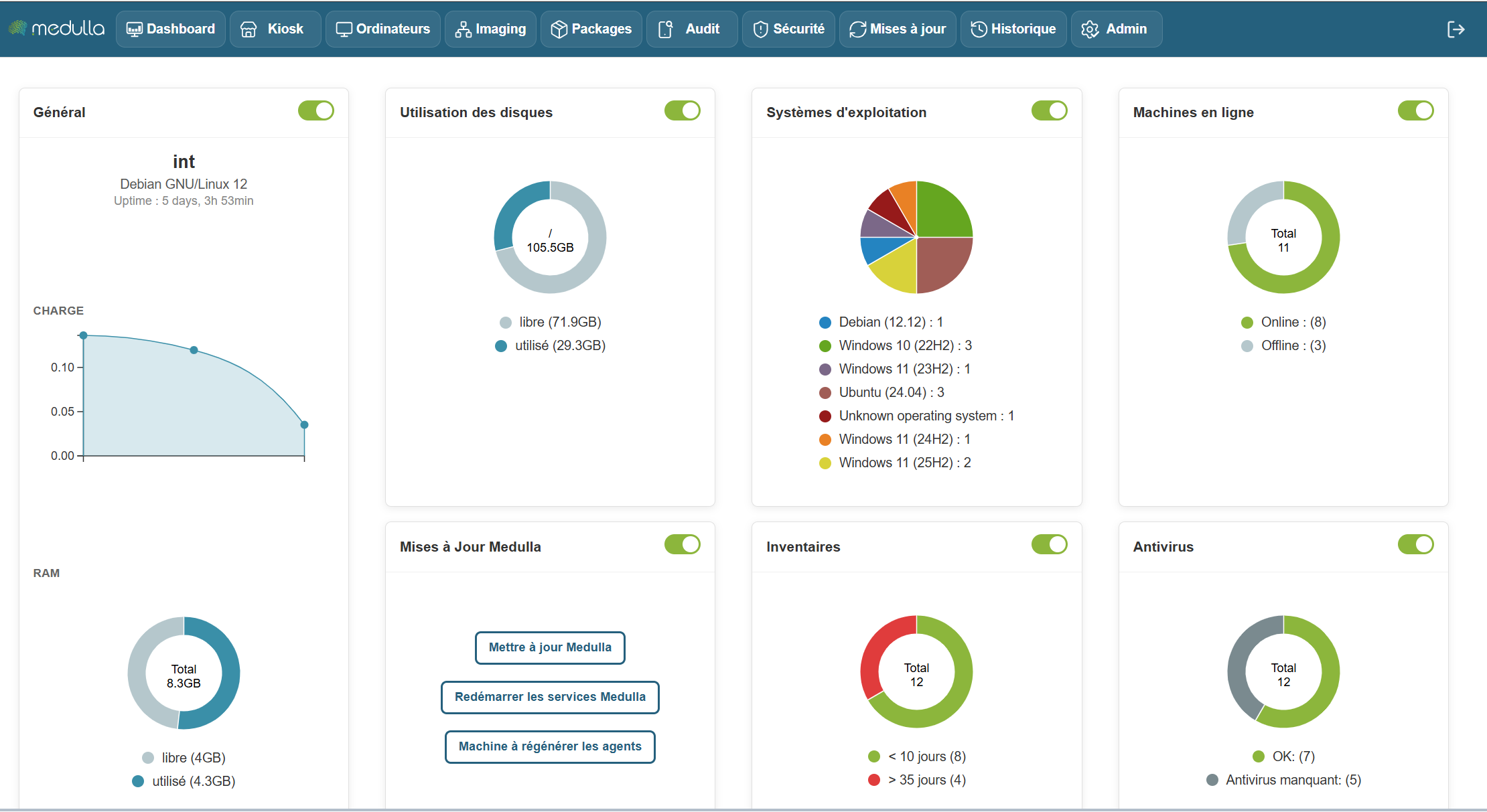
El panel de control de Medulla le permite supervisar el estado en tiempo real de su infraestructura gracias a widgets personalizables. Puede mover, cambiar el tamaño y organizar los widgets como desee. Cada widget dispone también de un botón para mostrarlo u ocultarlo, según sus necesidades.
Algunos widgets incorporan gráficos dinámicos para facilitar la comprensión de los datos, que se actualizan en tiempo real.
Los siguientes widgets permiten crear directamente grupos estáticos para realizar acciones sobre ellos con solo hacer clic:
Widget de inventario, sistema operativo, máquinas en línea, antivirus
### Widgets disponibles
Los widgets están clasificados por categorías y le permiten visualizar diversa información sobre su infraestructura. Estas son las principales categorías:
##### General
[](https://docs.medulla-tech.io/uploads/images/gallery/2026-03/4yyfekwYNiSWusXC-image.png)
##### Información proporcionada
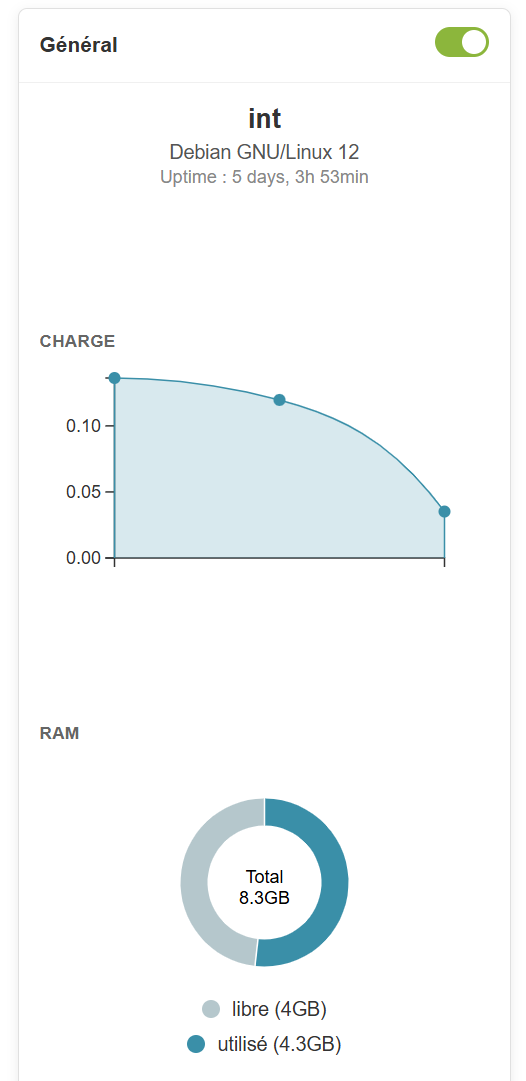
- **Nombre del servidor** (ejemplo: *devdemo.siveo.net en Debian GNU/Linux 12*)
- **Tiempo de actividad** (tiempo transcurrido desde el último reinicio del sistema)
- **RAM** total, disponible, libre y utilizada
##### Personalización
Este widget se puede mover a donde quieras y se puede redimensionar para mostrar más o menos información según tus necesidades. También puedes ocultarlo mediante el botón de alternancia si no necesitas ver esta información constantemente.
##### Representación gráfica
El widget General incluye un **gráfico lineal** para**el uso de la CPU** y un **gráfico circular**para**el uso de la RAM**, lo que permite una visualización rápida e intuitiva del uso de los recursos del sistema. El gráfico de la RAM muestra la distribución del espacio libre y utilizado, mientras que el gráfico de carga de la CPU te ayuda a seguir el rendimiento del servidor en tiempo real.
[](https://docs.medulla-tech.io/uploads/images/gallery/2026-03/zyBn1nhADPnqXMrn-image.png)
#### Máquinas en línea
##### Información proporcionada
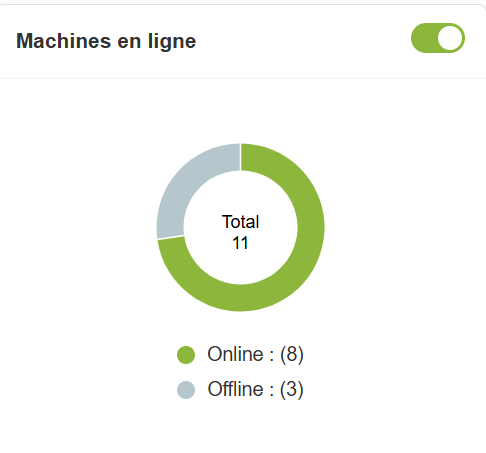
- Número total de máquinas en línea y fuera de línea.
##### Personalización
Este widget se puede mover y redimensionar a tu gusto. El botón de alternancia te permite mostrarlo u ocultarlo según tus preferencias.
##### Representación gráfica
Gráfico circular para visualizar la distribución de las máquinas en línea y fuera de línea.
[](https://docs.medulla-tech.io/uploads/images/gallery/2026-03/954AsczRszn4uivK-image.png)
#### Inventarios
##### Información proporcionada
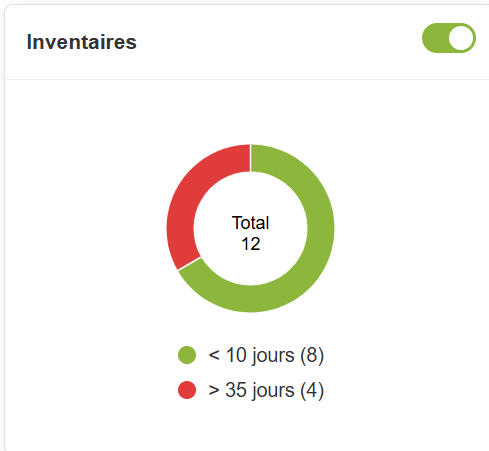
- Número total de elementos en el inventario y aquellos que no se han actualizado desde hace más de 10 días.
##### Personalización
El widget es personalizable y se puede mover y cambiar de tamaño. También puede ocultarlo si no lo necesita.
##### Representación gráfica
Un **gráfico circular**muestra los elementos del inventario y destaca aquellos que necesitan una actualización, ofreciendo así una visión general del estado del inventario
En resumen, el **Dashboard** es su punto de acceso centralizado para gestionar y supervisar el estado de su infraestructura informática. Está diseñado para ser **flexible y receptivo**, ofreciendo una visión general del rendimiento de sus máquinas y recursos, al tiempo que le permite reaccionar rápidamente ante cualquier alerta o actualización necesaria.
Con este conjunto de herramientas y **visualizaciones gráficas**, el panel de control le ofrece un control óptimo para **gestionar sus sistemas de forma eficaz**, al tiempo que le proporciona una visión clara y detallada de todo su entorno informático.
# Actualización de Medulla a través de la interfaz
En el panel de control de Medulla hay disponible un widget «Update Medulla»:
Este widget permite:
- Buscar actualizaciones de versión de Medulla
- Ver las actualizaciones de versión de Medulla;
- Instalar las actualizaciones de versión de Medulla.
- Reiniciar los servicios de Medulla tras las actualizaciones
- Regenerar los agentes de Medulla tras las actualizaciones.
En el widget, haz clic en el botón «Comprobar actualizaciones».
[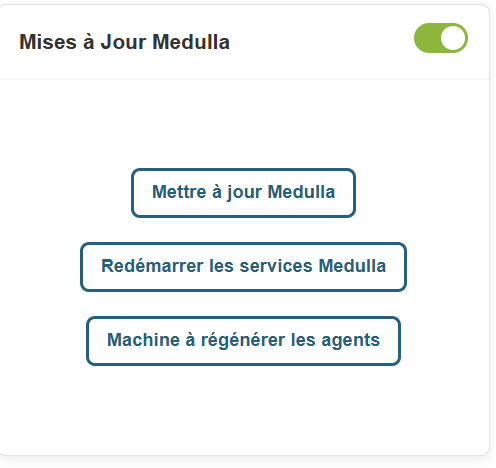](https://docs.medulla-tech.io/uploads/images/gallery/2026-03/1z4tew0gFz51skot-image.png)
Aparecerá una ventana emergente que le pedirá que confirme la actualización con los requisitos previos de copia de seguridad.
[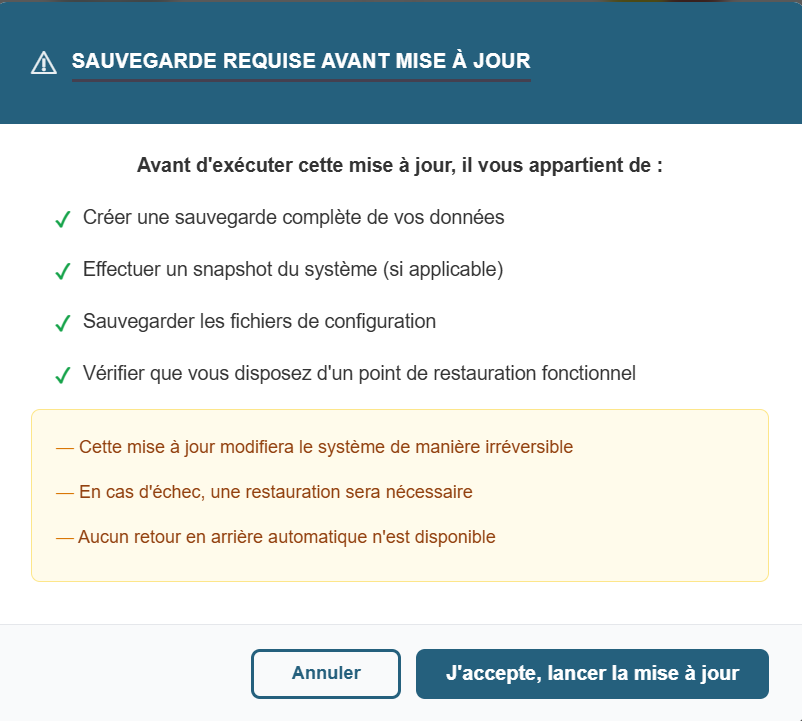](https://docs.medulla-tech.io/uploads/images/gallery/2026-03/vhPsl2LL3XMH6BvE-image.png)
En la ventana emergente hay dos botones
- Cancelar
- Acepto, iniciar la actualización.
Cuando haga clic en «Iniciar la actualización», la ventana emergente mostrará:
[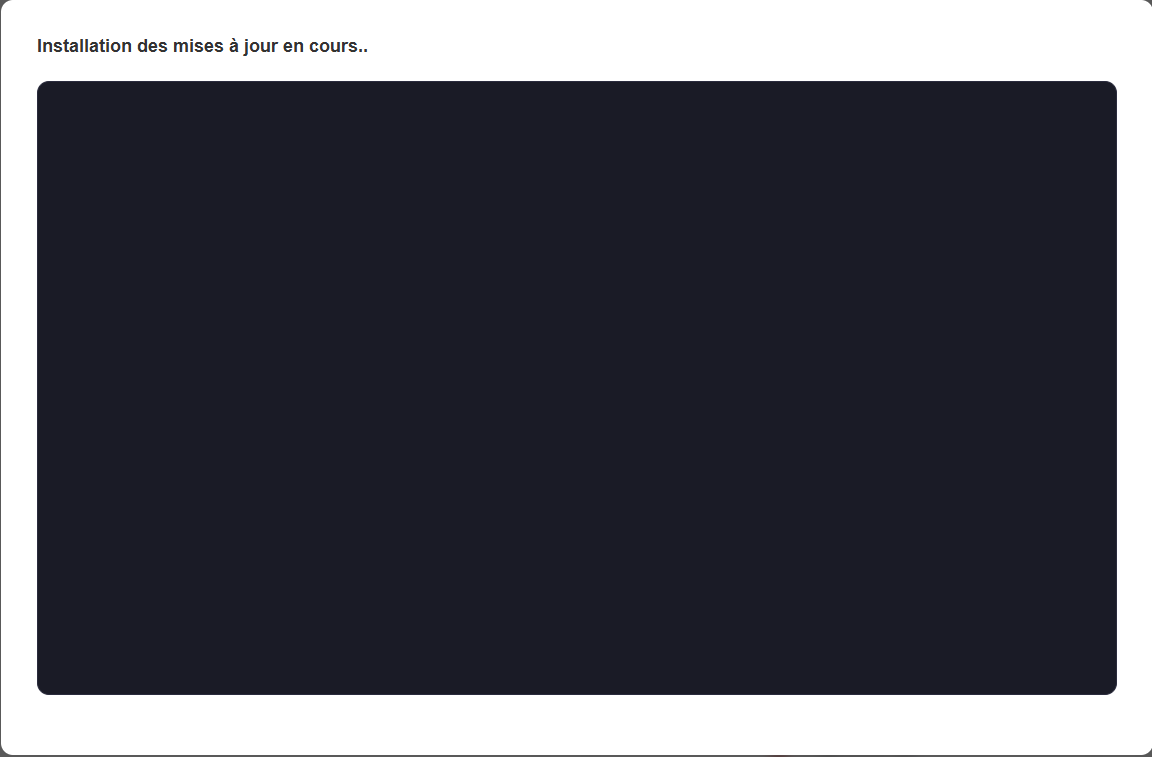](https://docs.medulla-tech.io/uploads/images/gallery/2026-03/heduiHtHgioDUUTd-image.png)
Una vez finalizada la actualización, Medulla forzará la desconexión de la interfaz.
Una vez que se haya vuelto a conectar a Medulla, siempre en el widget de actualizaciones, haga clic en el botón Reiniciar los servicios de Medulla.
[](https://docs.medulla-tech.io/uploads/images/gallery/2026-03/zT62gIEFMMHttyEl-image.png)
La sesión se interrumpirá, por lo que deberá volver a conectarse a la interfaz.
Haga clic en el botón «Máquina para regenerar los agentes».
[](https://docs.medulla-tech.io/uploads/images/gallery/2026-03/OBA8xx1SLBqkKSEp-image.png)
La página mostrará entonces la siguiente pantalla:
[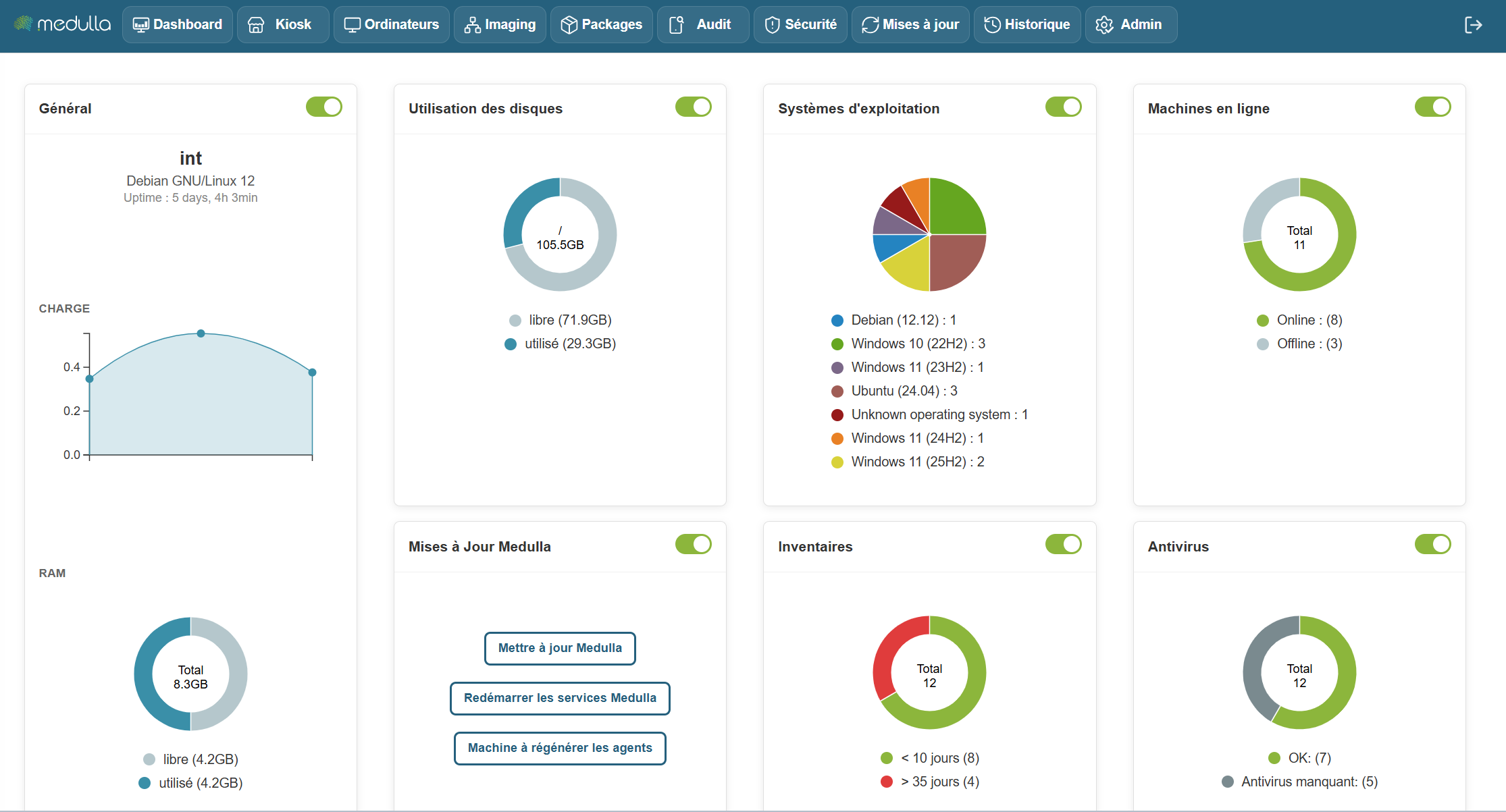](https://docs.medulla-tech.io/uploads/images/gallery/2026-03/LXXU1abATrFFARV6-image.png)
# Capítulo 3: Kiosk
# Quiosco
[](https://docs.medulla-tech.io/uploads/images/gallery/2026-03/Qc4BGxSocTDrdLhm-image.png)
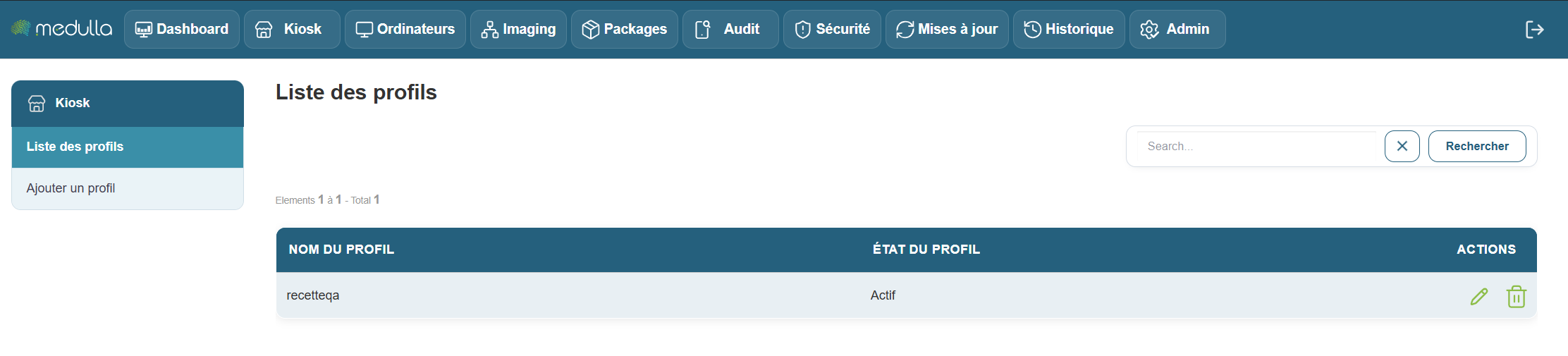
Al acceder a la**página principal de la interfaz Kiosk**, se le redirige inmediatamente a la sección **Lista de perfiles**, situada **en el centro de la página**. Es lo primero que verá al llegar a esta página.
### La sección Lista de perfiles
Esta sección se encuentra **en el centro de la pantalla** y muestra todos los perfiles de usuario que ya se han creado. Dependiendo del número de perfiles existentes, podrá ver diferente información:
#### Perfiles existentes
Si ya se han creado perfiles, cada uno aparecerá en una lista con información como:
- **Nombre del perfil**: El nombre dado al perfil al crearlo.
- **Estado del perfil**: indica si el perfil está **activo** o **inactivo**.
- **Opciones de gestión**: Podrá modificar o eliminar un perfil si es necesario.
[](https://docs.medulla-tech.io/uploads/images/gallery/2026-03/zPOQFq9EPrR9ucoO-image.png)
#### No hay perfiles creados
No se preocupe, crear un perfil es rápido y sencillo. Siga los pasos que se indican a continuación para añadir un nuevo perfil en Kiosk. Lo haremos juntos, paso a paso.
[**Haz clic aquí para ver...**](https://docs.medulla-tech.io/books/medulla-guide-dutilisation-pas-a-pas/page/ajouter-un-profil "Ajouter un profil")
# Añadir un perfil
[](https://docs.medulla-tech.io/uploads/images/gallery/2026-03/yjpgG8fB6ziqmjwE-image.png)
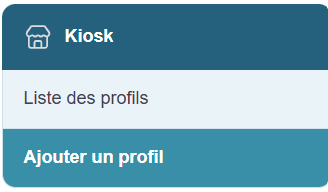
Para crear un nuevo perfil, comience por el área situada a la izquierda de la página.
[](https://docs.medulla-tech.io/uploads/images/gallery/2026-03/QjTFhDBA1rO91epl-image.png)
### Pasos para crear el perfil
#### Haga clic en «Añadir un perfil»
Encontrará un enlace titulado **«Añadir un perfil».** Haga clic en él para acceder a la página de creación del perfil.
#### Rellene el formulario de creación
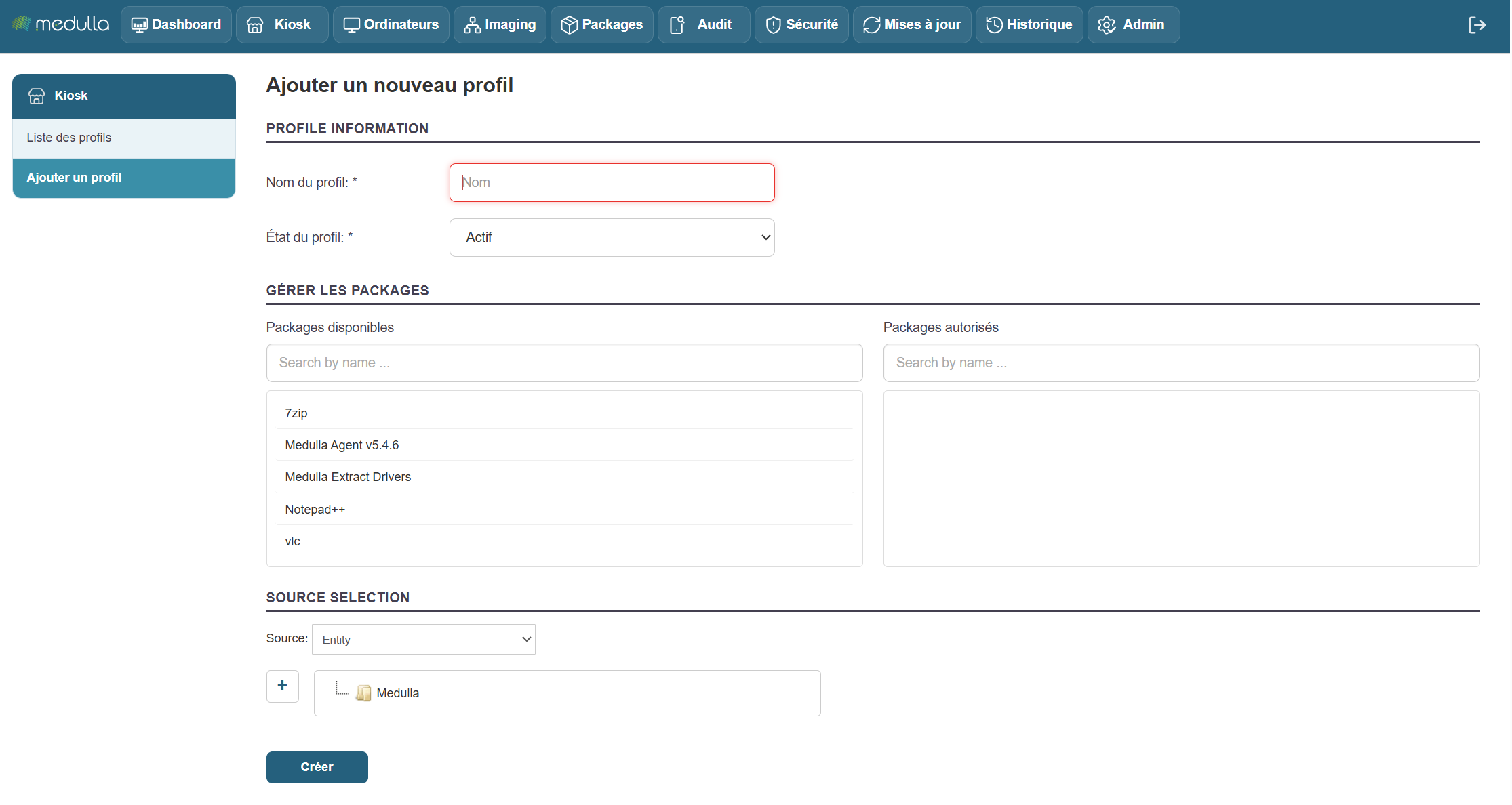
Una vez en la página, verá el formulario que debe rellenar en el centro de la pantalla. Aquí es donde configurará la información del perfil.
#### Datos que debe completar
1. **Nombre del perfil**
Introduzca un nombre para el perfil. Este nombre aparecerá posteriormente en la lista de perfiles.
*Ejemplos: Usuario1, PerfilRRH.*
2. **Estado del perfil**
Elija el estado del perfil al crearlo:
- **Activo**: El perfil estará operativo de inmediato.
- **Inactivo**: El perfil se creará, pero permanecerá inactivo (habrá que activarlo más tarde).
3. **Gestionar paquetes (aplicaciones asociadas)**
Hay dos bloques para gestionar las aplicaciones:
- **Paquetes disponibles**: Lista de aplicaciones que puede añadir.
Utilice el campo **«Buscar por nombre...»** para buscar una aplicación específica.
- **Paquetes autorizados**: Lista de aplicaciones ya añadidas al perfil.
Para añadir una aplicación, selecciónela en **«Paquetes disponibles».** Se añadirá entonces a *«Paquetes autorizados».*
4. **Fuente de las aplicaciones**
En la parte inferior del formulario, elija la fuente o fuentes de las aplicaciones que desea asociar:
- **Entidad**
- **LDAP**
- **Grupo**
- **O Usuario**
- **O Máquina**
#### Finalización
Una vez completada toda la información, haga clic en el botón **«Crear»** para validar la creación del perfil. El nuevo perfil se añadirá entonces a la *Lista de perfiles*, visible en el centro de la página de inicio.
Al añadir paquetes a un perfil de quiosco, es imprescindible que [**haya**](https://docs.medulla-tech.io/books/medulla-guide-dutilisation-pas-a-pas/page/creer-un-package "Créer un package pour le kiosk applicatif") un [**inventario asociado**](https://docs.medulla-tech.io/books/medulla-guide-dutilisation-pas-a-pas/page/creer-un-package "Créer un package pour le kiosk applicatif") al paquete.
Sin esta asociación, no se podrá realizar la asignación de los paquetes.
En el marco de la implementación de paquetes a través de Convergence, estos también deben estar **vinculados a un inventario**.
Sin este vínculo, no se podrá llevar a cabo el despliegue.
# Quiosco Medulla
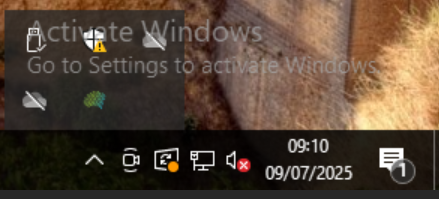
Una vez creados los perfiles en la interfaz de Medulla, los usuarios cuyos equipos estén conectados a Medulla verán en la bandeja del sistema de su equipo un icono que representa el logotipo de Medulla: [](https://docs.medulla-tech.io/uploads/images/gallery/2025-07/elPF9bGo7ioxiXGq-image.png)
[](https://docs.medulla-tech.io/uploads/images/gallery/2025-07/QgmUdWSfKGmh4sTx-image.png)
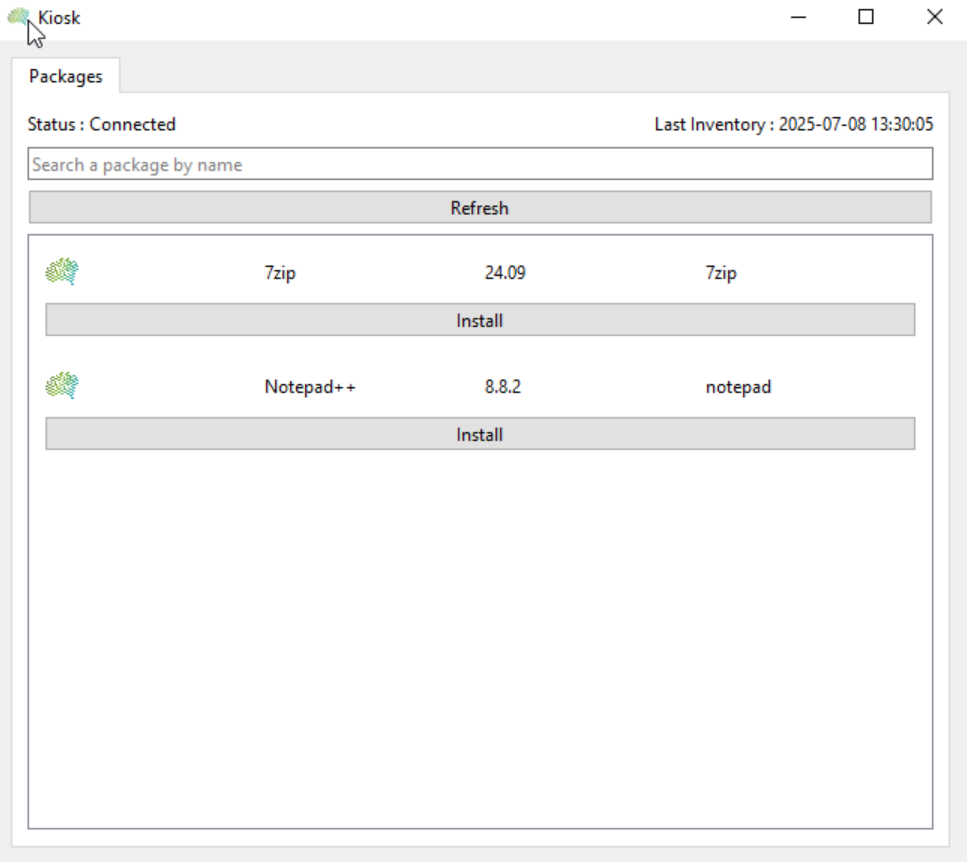
Haga doble clic en el icono; se abrirá el quiosco y mostrará las aplicaciones que el administrador o administradores de Medulla han puesto en línea:
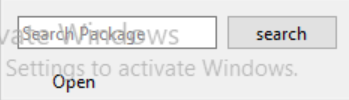
También puede hacer clic con el botón derecho y, a continuación, hacer clic en el botón **«Abrir** »:
[](https://docs.medulla-tech.io/uploads/images/gallery/2025-07/RTP4QejlMblZKr5q-image.png)
[](https://docs.medulla-tech.io/uploads/images/gallery/2025-07/crRMGao9gb8mUwZ3-image.png)
A continuación, el usuario solo tiene que seleccionar el paquete correspondiente y hacer clic en el botón **«Instalar**».
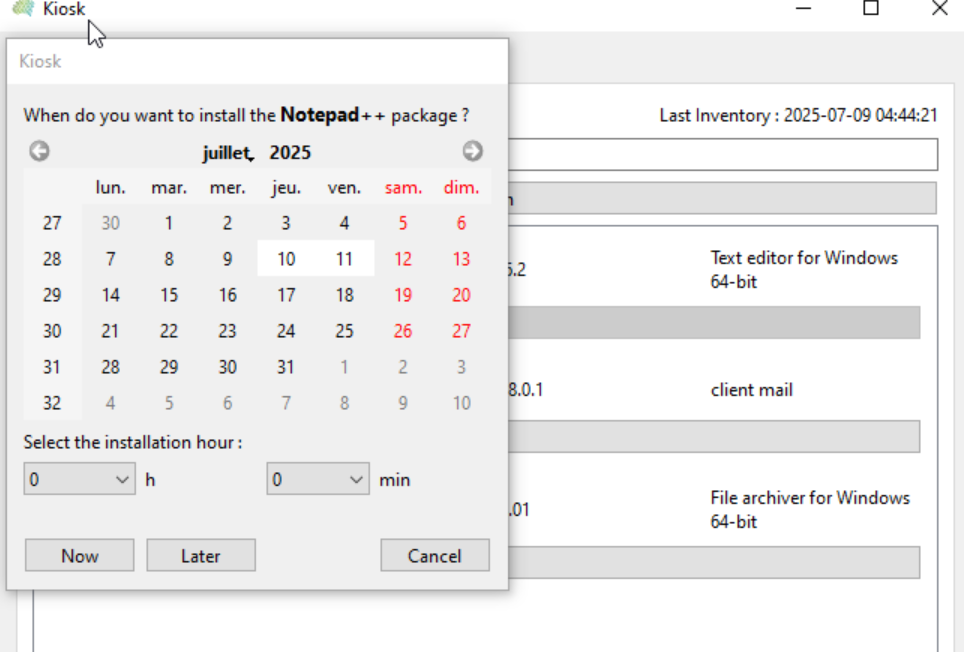
El usuario dispone entonces de varias opciones:
[](https://docs.medulla-tech.io/uploads/images/gallery/2025-07/yZhdgE434BT9WufV-image.png)
Se puede programar una fecha y hora de implementación y, a continuación, hacer clic en el botón **«Later»** (por ejemplo, hoy a las 17:00 h); en ese momento, la implementación se llevará a cabo en la fecha y hora programadas por el usuario.
O bien hacer clic en «**Now»** y se iniciará inmediatamente la implementación.
[](https://docs.medulla-tech.io/uploads/images/gallery/2025-07/62ZKl5ixkl5WpJpL-image.png)
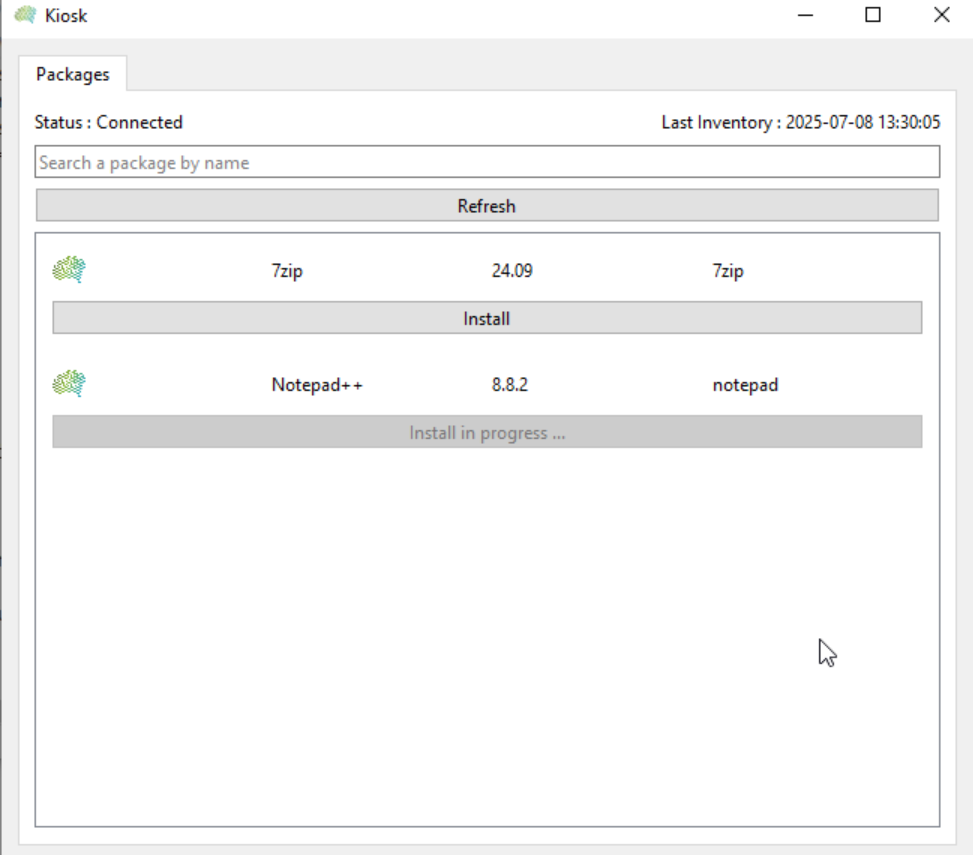
El usuario verá entonces que el botón **«install»** cambia a **«install in progress».**
Una vez que se haya pulsado la acción **«install»**, el agente Medulla enviará la solicitud de instalación al servidor Medulla y este gestionará la instalación como una implementación normal.
En la consola de Medulla, el administrador encontrará en la pestaña «Audit» la implementación con el nombre del comando seguido de @Kiosk@, que identifica las implementaciones a través del quiosco.
[](https://docs.medulla-tech.io/uploads/images/gallery/2025-07/e5a3URRKYriF4vww-image.png)
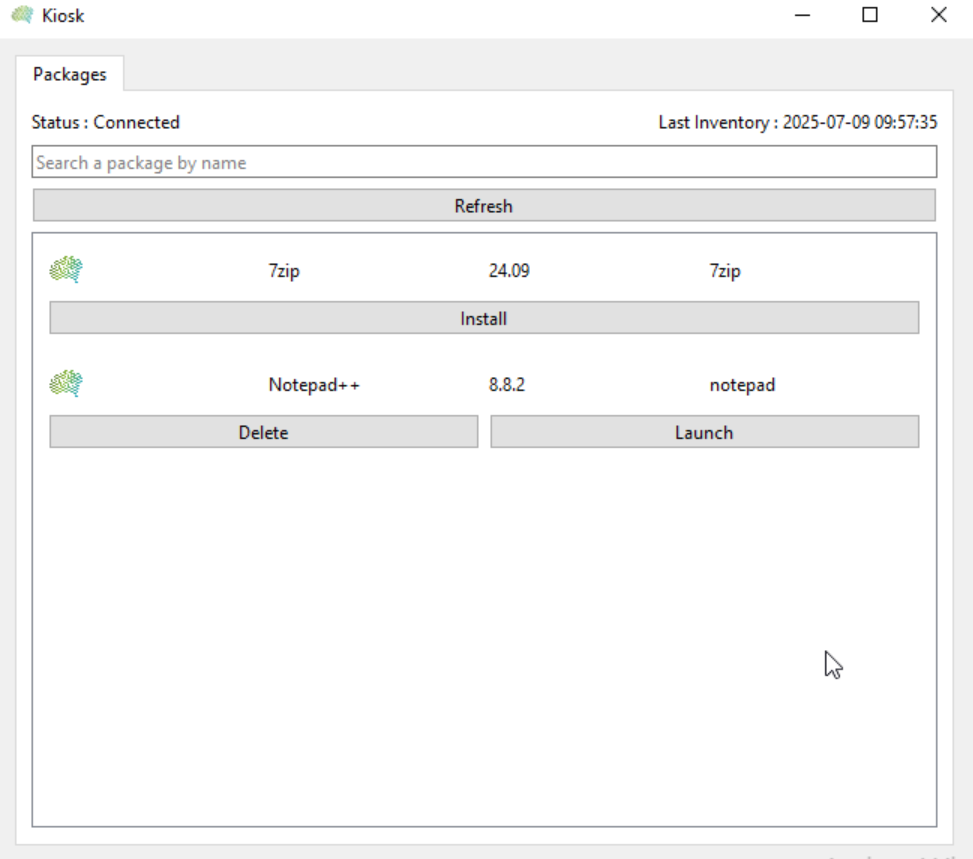
El usuario verá que su ventana del quiosco cambia y aparecen los botones **«launch»** y **«delete»**, que permiten eliminar el programa.
[](https://docs.medulla-tech.io/uploads/images/gallery/2025-07/dWuwPepmaIqu1e41-image.png)
# Capítulo 4: Entidades
# Gestión de entidades en Medulla
[](https://docs.medulla-tech.io/uploads/images/gallery/2026-03/t2zHs5mC2C4luyf6-image.png)
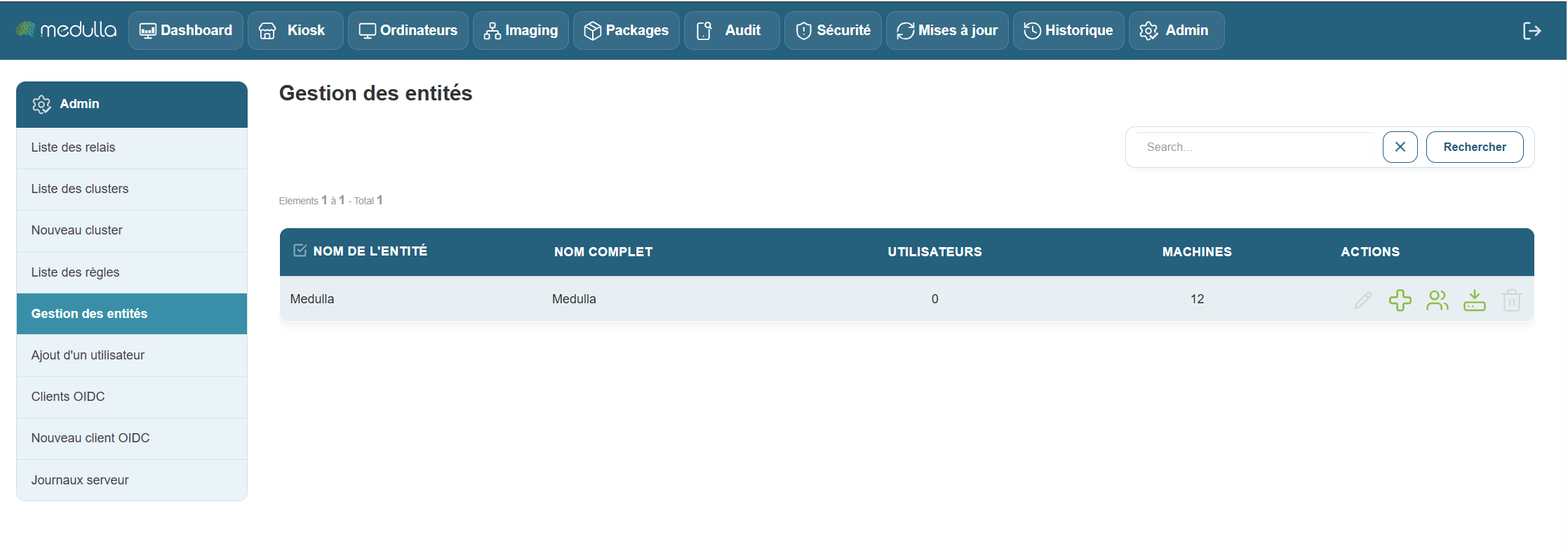
Esta sección le guía en la gestión de entidades dentro de Medulla. Aprenderá a consultar las entidades existentes, añadir nuevas, asignarles usuarios y descargar los agentes de etiquetado directamente en función de las entidades.
Las entidades del módulo Medulla se aprovisionan directamente en el backend de GLPI o ITSMNG.
### La sección Lista de entidades
Situada en el centro de la pantalla, esta sección muestra todas las entidades registradas en su entorno Medulla.
[](https://docs.medulla-tech.io/uploads/images/gallery/2026-03/B8lCiwCDVjLwlInP-image.png)
#### Entidades raíz.
Por defecto, se crea una entidad raíz en Medulla. Esta entidad raíz puede albergar entidades secundarias y usuarios tanto en la propia entidad raíz como en las entidades secundarias.
Encontraremos la siguiente información para cada entidad:
- **Nombre de la entidad**: el nombre único de la entidad.
- **Nombre** **completo**: nombre completo de la entidad.
- **Número de usuarios asociados** a esta entidad.
- **Número de máquinas**: asociadas a esta entidad.
- **Acciones**: opciones para**añadir una entidad, asignar un usuario a** la entidad y **descargar el agente** vinculado directamente a la entidad para el inventario.
#### Añadir una subentidad
Para crear una subentidad, haz clic en el botón [](https://docs.medulla-tech.io/uploads/images/gallery/2026-03/odi9zC8jBVTMbxCe-image.png) en la línea de la entidad principal, a continuación, asígnele un nombre y haga clic en el botón **«Crear entidad».**
#### No hay usuarios registrados
Si aún no se ha añadido ningún usuario, la sección de usuarios mostrará el número 0, como en la captura de pantalla anterior.
#### Agente Medulla
**Por defecto (configuración local o clásica), proporcionamos un agente global para Medulla; la gestión de entidades por puesto se realiza a través de GLPI.**
Sin embargo, si desea **beneficiarse de una asignación automática de máquinas a las entidades directamente a través del agente**, también es posible **generar agentes específicos por entidad**. Esta opción no está activada por defecto, pero podemos ayudarle a implementarla si se ajusta a sus necesidades.
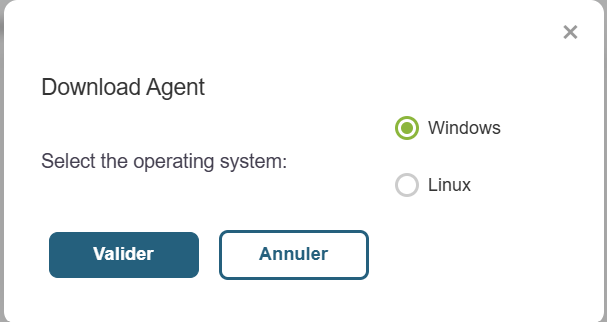
Si opta por tener un agente por entidad, tal y como se explica en esta publicación, en las acciones de una entidad encontrará los botones «Descargar un agente»[](https://docs.medulla-tech.io/uploads/images/gallery/2026-03/FbdaWiXpqAQG2bXN-image.png)
. Seleccione el agente de Windows o Linux y, a continuación, haga clic en «Validar» para descargar el agente correspondiente.
[](https://docs.medulla-tech.io/uploads/images/gallery/2026-03/xjpDbvQkZ4p1Ow39-image.png)
Este conectará directamente el puesto a la entidad configurada en el agente descargado.
# Añadir una entidad y crear usuarios
[](https://docs.medulla-tech.io/uploads/images/gallery/2025-12/FN22APCny8p95UZb-image.png)
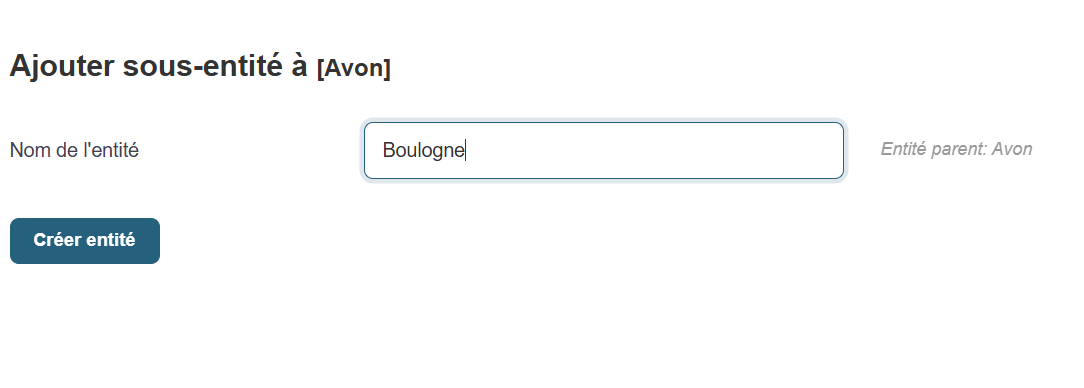
El botón anterior permite abrir el menú de creación de una subentidad de la entidad raíz.
Para crear una nueva entidad en Medulla, basta con rellenar el siguiente campo y hacer clic en el botón **«Crear entidad»**
- **Nombre de la entidad**
[](https://docs.medulla-tech.io/uploads/images/gallery/2026-03/hnczm72sZbfpCXhi-image.png)
### Acceder a la creación de un usuario para una entidad.
En la barra de menú lateral a la izquierda de la pantalla, haga clic en el botón
[](https://docs.medulla-tech.io/uploads/images/gallery/2026-03/KlhFDFMVeqXwWkHV-image.png)
Haga clic en el enlace **«Añadir un usuario»** para abrir la página de creación.
El formulario se mostrará en el centro de la pantalla.
#### Rellene el formulario de creación
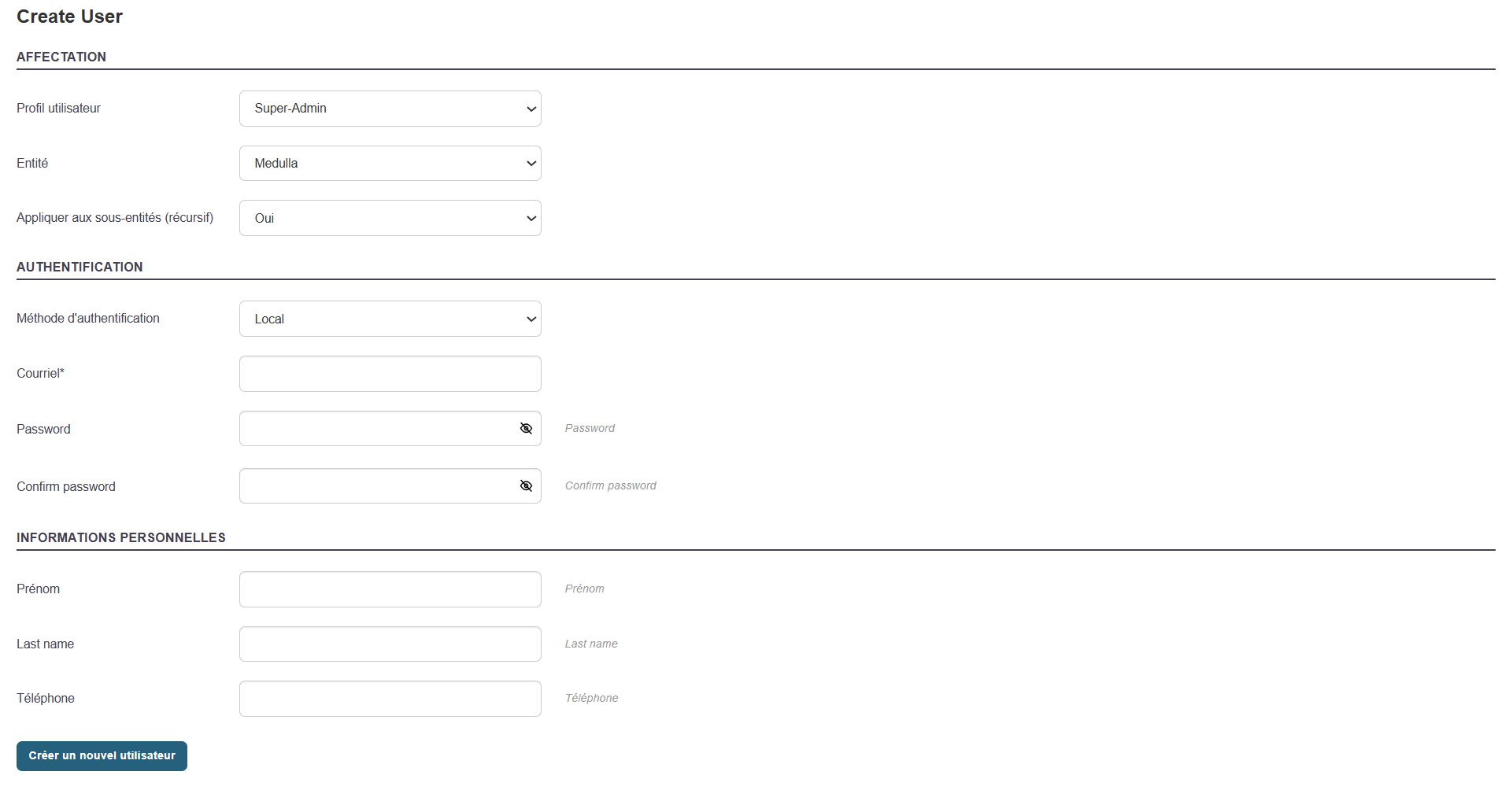
Estos son los campos que debe rellenar
- **Perfil de usuario**: Seleccione el perfil de usuario que desea asociar al usuario.
- **Entidad**: Seleccione la entidad que va a asociar al usuario.
- **Aplicar a las subentidades**: indique si desea que el perfil y el usuario se apliquen a las subentidades de forma recursiva.
- **Autenticación**: puede ser un usuario local basado en GLPI o ITSM, o un usuario vinculado desde un AD u OIDC.
- **Correo electrónico**: una dirección de correo electrónico asociada al usuario.
- **Contraseña** y **confirmación**: la contraseña que permitirá al usuario iniciar sesión.
- **Nombre / Apellidos**
- **Teléfono** y/o **móvil**
A continuación, haz clic en el botón «Crear un nuevo usuario» para validar la creación del usuario.
[](https://docs.medulla-tech.io/uploads/images/gallery/2026-03/dQGnVWxhIb2PvRjX-image.png)
### Modificar un usuario existente
[](https://docs.medulla-tech.io/uploads/images/gallery/2026-03/eZwgpuhfAYWbq3xc-image.png)
En cualquier momento, puede modificar la información de un usuario ya existente haciendo clic en el botón de «Gestión de entidades»:
[](https://docs.medulla-tech.io/uploads/images/gallery/2026-03/hlHkHJYRu8slRbFN-image.png)
- Vaya a la **«Lista de usuarios** » (en el centro de la página).
- Busque al usuario en cuestión.
- Haga clic en **«Modificar** » en la columna «Acciones».
- Actualice los campos necesarios (nombre, correo electrónico, etc.).
- Guarde los cambios.
#### Modificar los derechos MMC
Para ajustar los derechos de acceso de un usuario en Medulla, puede modificar sus **derechos MMC (también denominados ACL, *listas de control de acceso***).
**En proceso de revisión.**
Si **no** tiene **derechos** sobre un módulo (por ejemplo, «Imaging»), **no** podrá **ver los registros** asociados a ese módulo en el historial, aunque se le permita el acceso al historial.
# Capítulo 5: Ordenadores
# Ordenadores
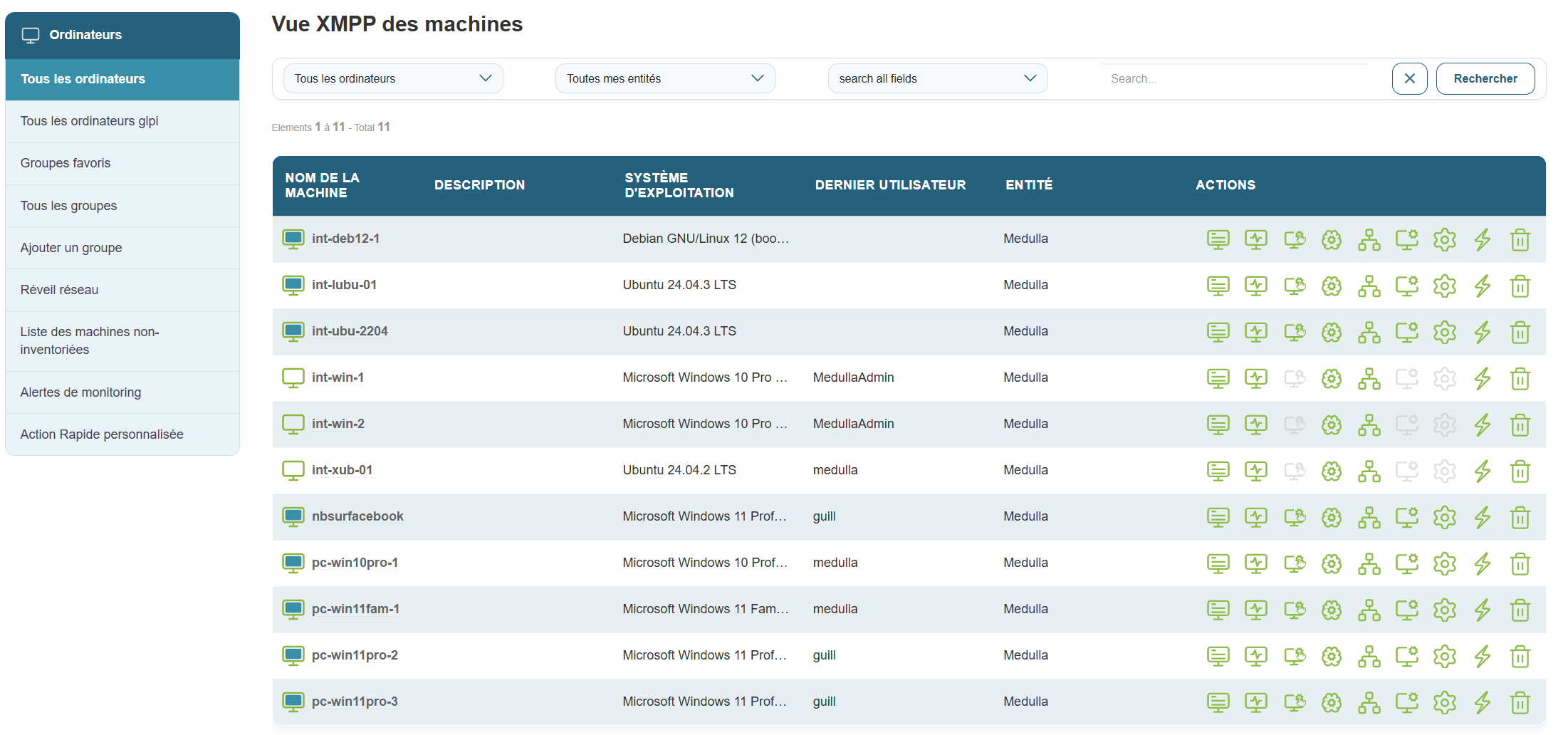
Esta sección está dedicada a la gestión completa de todos los equipos informáticos en Medulla. Tanto si desea supervisar, organizar o interactuar de forma remota con sus equipos, todo se centraliza en una interfaz fácil de usar e intuitiva.
La gestión de los ordenadores en Medulla se basa en una interfaz centralizada accesible a través de la **Vista XMPP**. Desde esta interfaz, tiene acceso a todas las funcionalidades necesarias para supervisar el estado de los equipos, realizar búsquedas específicas, aplicar filtros y llevar a cabo diversas acciones en sus ordenadores, todo ello en tiempo real.
### Vista XMPP de los equipos informáticos
La **Vista XMPP** es el núcleo de la gestión de equipos en Medulla. Permite seguir, en tiempo real, el estado de conexión de cada equipo e interactuar con ellos. Este módulo centraliza la información y las acciones posibles para un control completo de su parque informático
#### Filtros y selección de equipos
En la parte superior de la página, dispone de **tres botones de radio** para seleccionar los equipos según su estado de conexión:
- **Todos los ordenadores**: muestra todos los equipos, independientemente de su estado.
- **Ordenadores en línea**: muestra únicamente los equipos que están conectados actualmente.
- **Ordenadores fuera de línea**: muestra los equipos que no están conectados en este momento.
Estos filtros son útiles para una gestión rápida y específica de los equipos en función de su disponibilidad.
#### Filtrado por entidad
El menú **«Todas mis entidades»** le permite filtrar los ordenadores según su asignación a una entidad concreta. Este filtro resulta especialmente útil en entornos con múltiples entidades, ya que le permite segmentar su parque informático en función de los servicios o las estructuras.
#### Búsqueda global
Gracias al campo de búsqueda **«Buscar en todos los campos»**, puede buscar un equipo introduciendo una palabra clave. Este campo de búsqueda se aplica a todos los campos visibles en la tabla, como el nombre del equipo, la dirección IP, el sistema operativo o la entidad asociada.
#### Acciones disponibles en los equipos
Debajo de cada puesto informático en Medulla, dispone de varias acciones para la gestión y el control remoto. Estas acciones incluyen funciones avanzadas como el inventario de máquinas, la monitorización, el control remoto y mucho más. Para obtener una vista detallada de cada función, consulte la **sección Admin**, donde se tratan estas opciones en profundidad.
##### A continuación, se ofrece un resumen de las acciones disponibles:
 [**Inventario GLPI**](https://docs.medulla-tech.io/books/medulla-guide-dutilisation-pas-a-pas/page/inventaire-agent) Seguimiento y gestión de las configuraciones de hardware y software mediante la integración con GLPI.
Supervisión:[**seguimiento**](https://docs.medulla-tech.io/books/medulla-guide-dutilisation-pas-a-pas/page/alertes-de-monitoring "Alertes de monitoring") en tiempo real del rendimiento de los equipos.
[**Control remoto:** acceso ](https://docs.medulla-tech.io/books/medulla-guide-dutilisation-pas-a-pas/page/prise-en-main-a-distance "Prise en main à distance")directo a los equipos para realizar acciones de resolución de problemas o mantenimiento.
[](https://docs.medulla-tech.io/uploads/images/gallery/2026-03/QWfNupg9b057Bflk-image.png)[Copia de seguridad](https://docs.medulla-tech.io/books/medulla-guide-dutilisation-pas-a-pas/chapter/chapitre-11-sauvegarde "Chapitre 11 : Sauvegarde"): permite acceder al módulo de copia de seguridad de Medulla para los puestos de usuario.
**[Despliegue de software](https://docs.medulla-tech.io/books/medulla-guide-dutilisation-pas-a-pas/page/deploiement-de-logiciel): instalación** o actualización de software de forma remota.
**[Gestión de imágenes](https://docs.medulla-tech.io/books/medulla-guide-dutilisation-pas-a-pas/chapter/chapitre-6-imaging-i "Chapitre 6 : Imaging I"): implementación** y gestión de imágenes de sistema.
**Consola XMPP: comprobación** de la conectividad de los equipos e interacción en tiempo real a través de XMPP.
**Edición de archivos de configuración**: modificación de archivos de configuración de forma remota.
[](https://docs.medulla-tech.io/uploads/images/gallery/2026-03/hmlQa7jFiqyDpcVD-image.png)[**Acciones rápidas**](https://docs.medulla-tech.io/books/medulla-guide-dutilisation-pas-a-pas/page/action-rapide-personnalisee "Action Rapide Personnalisée"): ejecución de acciones y comandos a través del protocolo XMPP.
[](https://docs.medulla-tech.io/uploads/images/gallery/2026-03/6CarMQMaJUNXPlah-image.png)[**Eliminar**](https://docs.medulla-tech.io/books/medulla-guide-dutilisation-pas-a-pas/page/supprimer-un-ordinateur "Supprimer un ordinateur") el equipo
### Todos los ordenadores GLPI
[](https://docs.medulla-tech.io/uploads/images/gallery/2026-03/AlZDLgSmNTCCFds7-image.png)
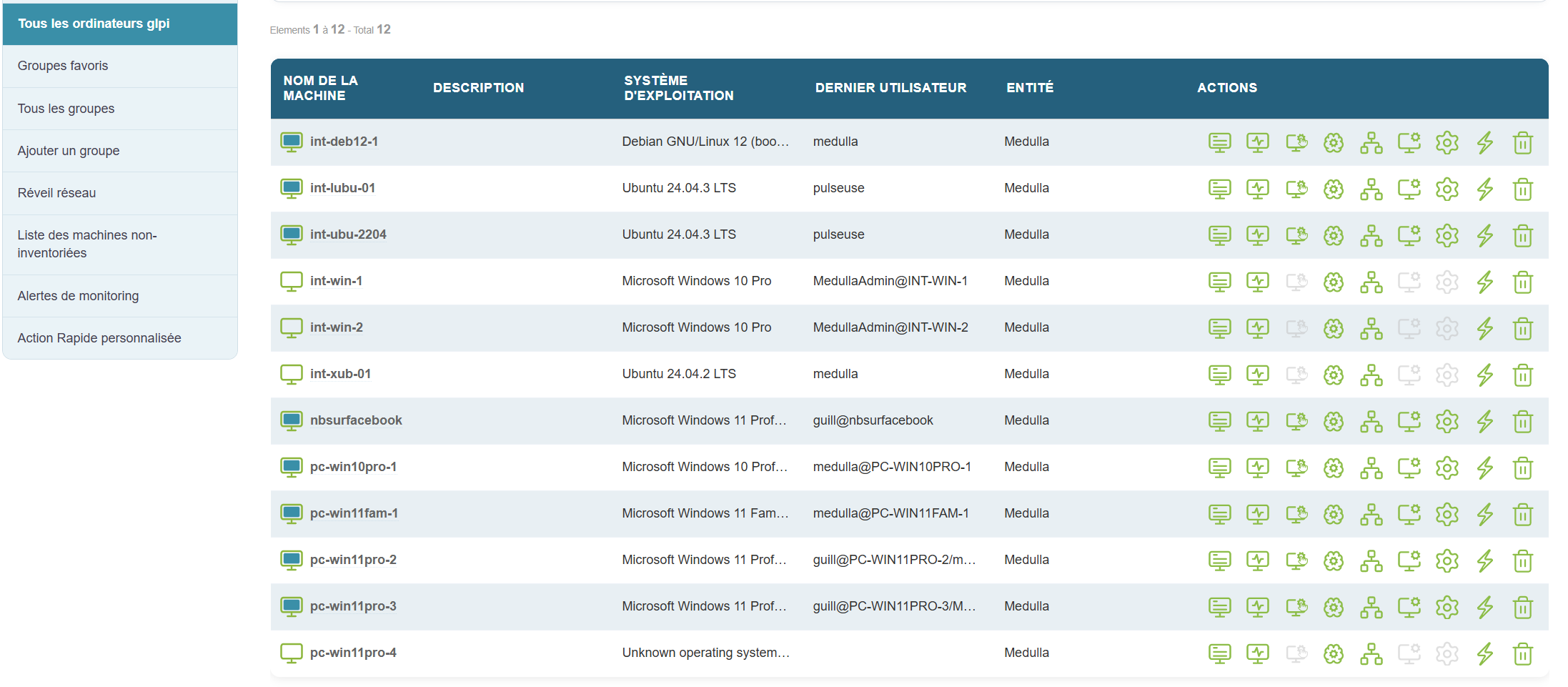
Esta sección muestra únicamente los ordenadores que se han sincronizado con**GLPI** mediante el inventario automatizado. Aquí puede consultar todos los equipos registrados en el sistema GLPI y comprobar su estado.
#### Funcionalidades:
- **Visualización similar a la página principal**: Encontrará una interfaz visual idéntica a la de la vista «Todos los ordenadores», con opciones para filtrar los equipos que están en **línea** o **fuera de línea**.
- **Campos de GLPI mostrados**: Se muestra la información clave de los ordenadores sincronizados con GLPI, como:
- Nombre del equipo
- Sistema operativo (SO)
- Entidad a la que está adscrito el equipo
- Último usuario
- Y otra información importante
- **Filtrado por estado de conexión**: La interfaz le permite filtrar los equipos en línea y fuera de línea según su estado de sincronización con GLPI.
- **Visualización condicionada a la conexión con GLPI**: Solo se mostrarán aquí los ordenadores que se hayan sincronizado correctamente con el inventario de GLPI. Si no aparece ningún equipo, puede significar que el inventario de GLPI no se ha configurado correctamente o que los equipos aún no se han sincronizado.
Si no aparece ningún equipo aquí, significa que el inventario GLPI aún no está configurado o que los equipos no se han sincronizado
# Todos los grupos
## Grupos favoritos
Una vez creados los grupos de ordenadores, puede **marcar algunos como favoritos** para acceder a ellos rápidamente.
Los grupos favoritos son útiles para:
- Equipos que trabajan habitualmente con el mismo conjunto de equipos
- La preparación de escenarios de acciones agrupadas (imágenes, actualizaciones, etc.)
- El seguimiento de equipos críticos o sensibles
## Todos los grupos
[](https://docs.medulla-tech.io/uploads/images/gallery/2026-03/mrEAVOhcjSSvSxAs-image.png)
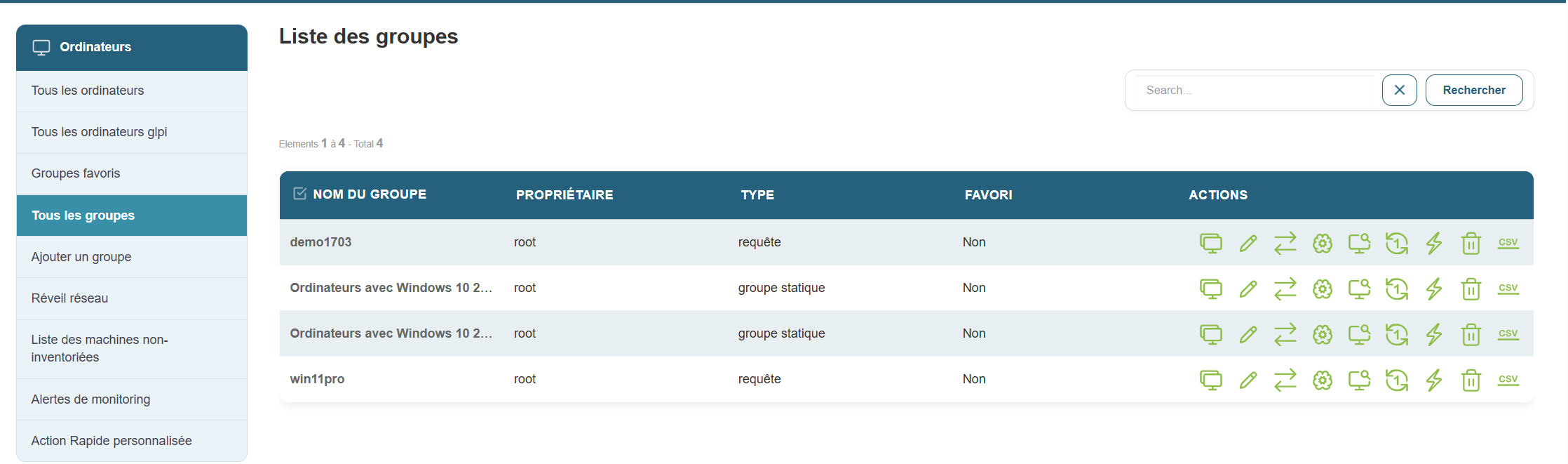
Esta sección muestra **todos los grupos** de ordenadores disponibles en su instancia de Medulla. De este modo, puede gestionar todos los grupos de forma centralizada y ejecutar acciones a gran escala, tales como:
- **Implementación de software**
- **Instalación de actualizaciones**
- **Reinicio remoto de los equipos**
- **Exportación de informes en formato CSV**
También permite ejecutar un conjunto de acciones a gran escala, como la implementación de software, la instalación de actualizaciones, el reinicio remoto de máquinas o la exportación de informes en formato CSV
## Añadir un grupo
Medulla ofrece varias formas de estructurar y organizar su parque informático a través de un sistema de grupos flexibles. Al crear un grupo, puede elegir entre varios métodos:
### Creación de un grupo dinámico
[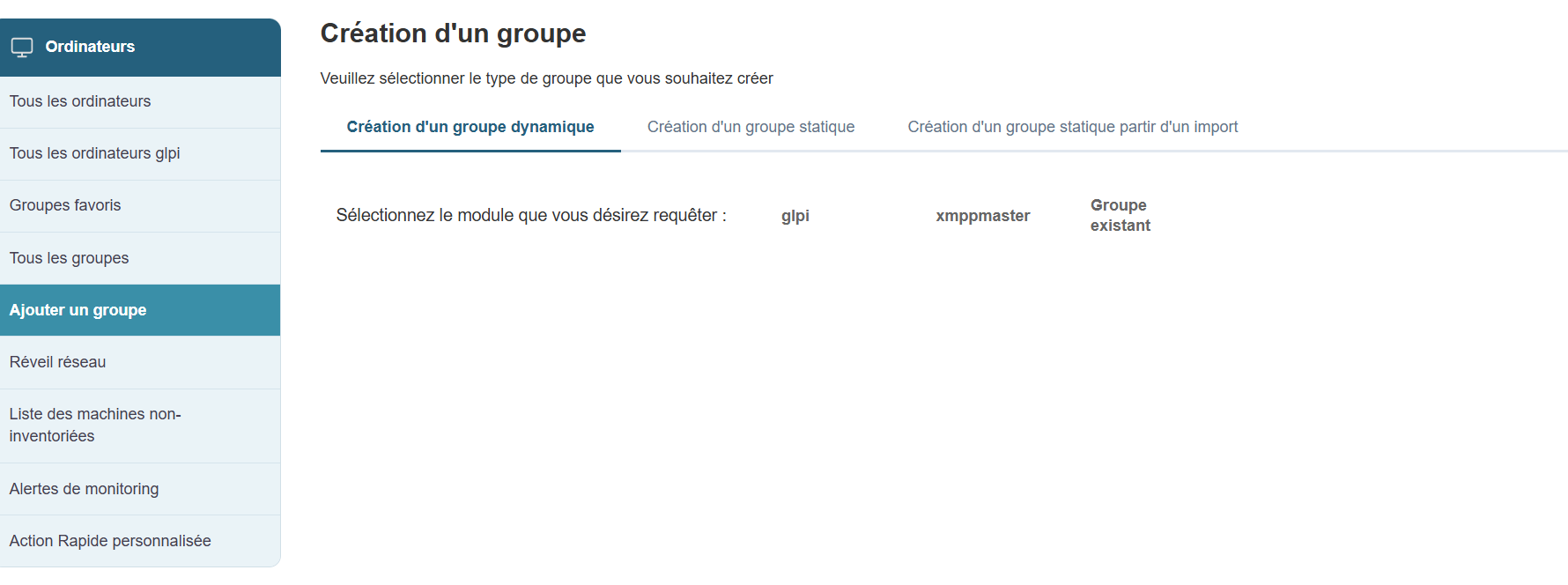](https://docs.medulla-tech.io/uploads/images/gallery/2026-03/dy6KCaID3uzKnrta-image.png)
Los [**grupos dinámicos** le ](https://docs.medulla-tech.io/books/medulla-guide-dutilisation-pas-a-pas/page/groupe-dynamique-avec-multi-criteres "Groupe dynamique avec multi critères")permiten seleccionar automáticamente equipos en función de criterios predefinidos. Estos grupos se actualizan automáticamente tan pronto como un equipo cumple o deja de cumplir los criterios seleccionados.
Módulos disponibles para la creación de un grupo dinámico:
- **GLPI:** consultas basadas en el inventario GLPI (SO, estado del hardware…)
- **XMPPMaster**: consultas relacionadas con las acciones XMPP (comunicación en tiempo real, supervisión…)
- **Grupo**: para cruzar o filtrar grupos existentes
Los grupos dinámicos son especialmente útiles en entornos en constante evolución o para la implementación automatizada y específica
### Creación de un grupo estático
[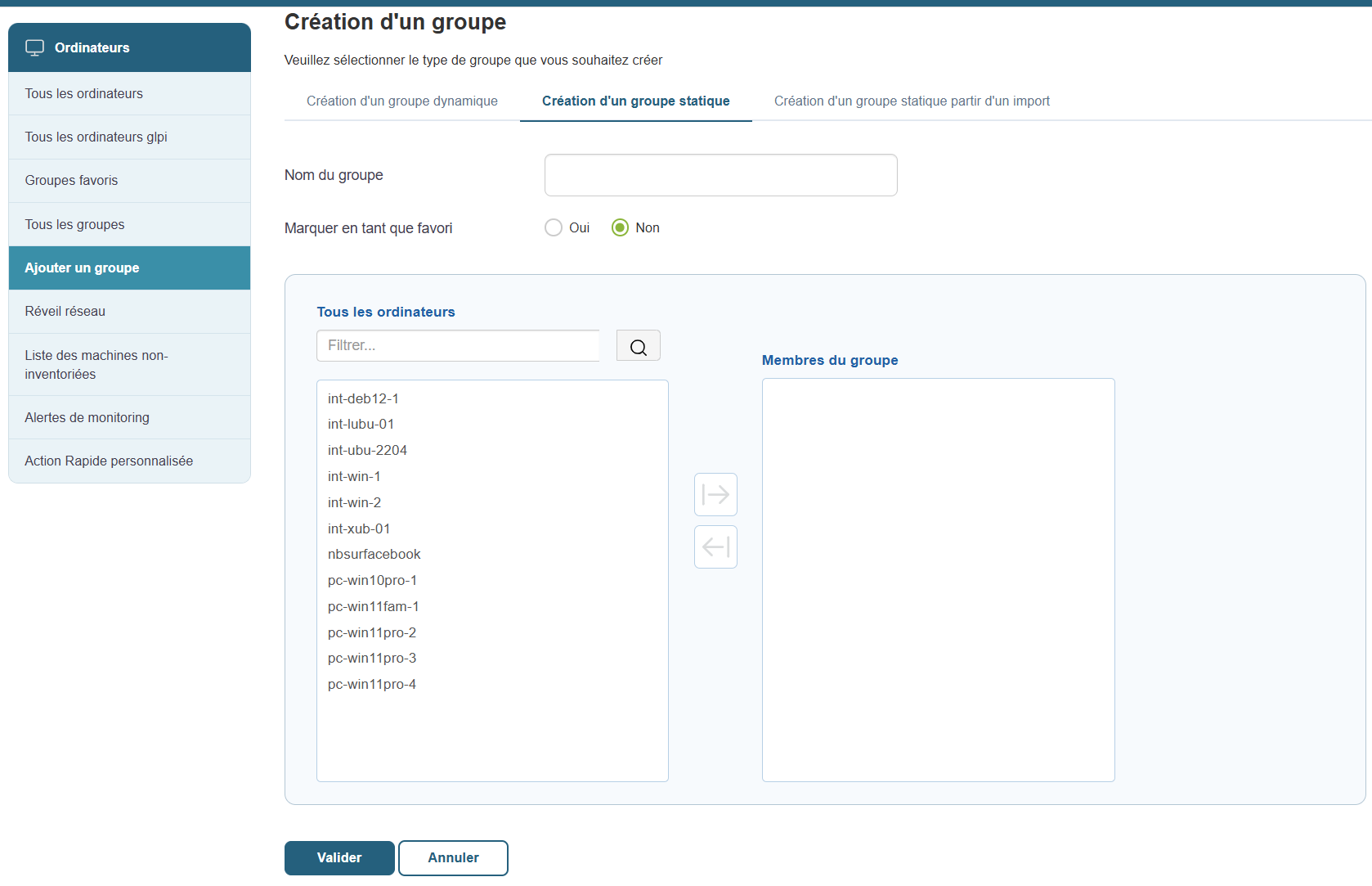](https://docs.medulla-tech.io/uploads/images/gallery/2026-03/f1bvkoWk5dBmj7xS-image.png)
Los **grupos estáticos** se crean manualmente, seleccionando explícitamente los equipos que se van a incluir. A diferencia de los grupos dinámicos, la composición de un grupo estático no cambia automáticamente. Deberá añadir o eliminar equipos según sea necesario.
#### Funcionamiento:
- **Nombre del grupo**: Asigne un nombre claro y relevante al grupo.
- **Favorito**: Marque esta opción si desea que se pueda acceder fácilmente al grupo desde el menú de grupos favoritos.
- **Selección de máquinas**: elija los ordenadores que desea incluir en el grupo de la lista de máquinas disponibles.
##### Ejemplos de uso típicos:
- Crear un grupo de **equipos de prueba**.
- Preparar un conjunto de ordenadores para **configurarlos manualmente**.
- Realizar un seguimiento de un **conjunto fijo de equipos** en un contexto específico.
El grupo estático es ideal para contextos puntuales o seguimientos específicos
### Creación de un grupo estático a partir de una importación
[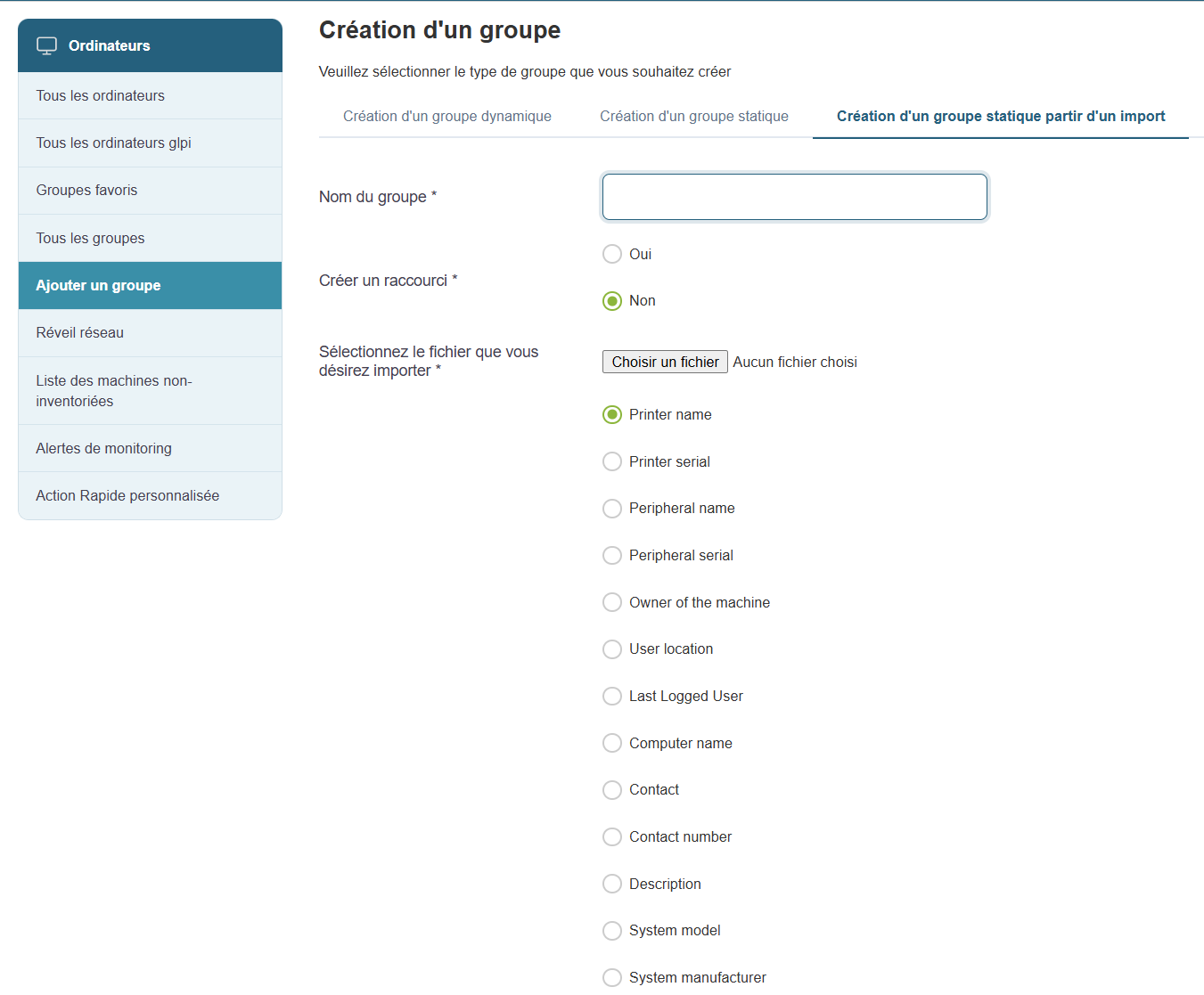](https://docs.medulla-tech.io/uploads/images/gallery/2026-03/mlu1DXrl314MVvuo-image.png)
Si ya dispone de una lista de equipos (en formato **CSV** o **Excel**), puede crear fácilmente un grupo a partir de ese archivo.
#### Pasos para la creación:
- **Nombre del grupo**: Introduzca un nombre para el grupo.
- **Favorito**: marque esta opción si desea que el grupo sea un favorito.
- **Importar el archivo**: Haga clic en «Seleccionar archivo» para importar su lista (formatos **CSV** o **Excel** compatibles).
- **Definir los tipos de datos**: Indique los tipos de datos que contiene el archivo (por ejemplo, nombre del equipo, usuario, número de inventario, sistema operativo, etc.).
Este método es perfecto si recupera información de un sistema externo o de una hoja de Excel estructurada.
# Despertador en red
[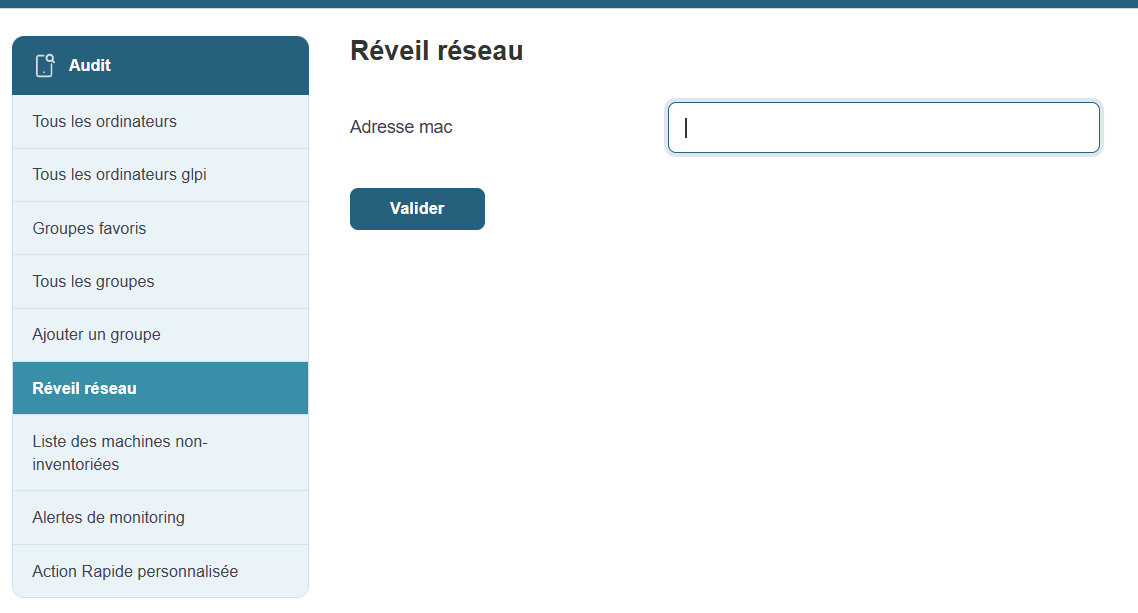](https://docs.medulla-tech.io/uploads/images/gallery/2026-03/Clhr6pJsNwSSFJy5-image.png)
**Wake on LAN** (WOL) es una función práctica que le permite encender de forma remota equipos apagados, siempre que estén configurados para aceptar este comando.
### ¿Cómo funciona?
Accesible desde el menú principal de Medulla, esta función muestra una lista de los equipos compatibles con el **despertar por red**. De este modo, podrá tomar el control de forma remota y gestionar el encendido de los equipos sin tener que desplazarse físicamente.
#### Información disponible para cada equipo:
- **Nombre del equipo**: Identificador del equipo que desea activar.
- **Estado actual**: Muestra el estado del equipo (en línea o fuera de línea).
- **Botón de acción**: permite intentar activar el dispositivo seleccionado. Al hacer clic en este botón, se intentará enviar el comando de activación.
#### Requisitos previos:
La función **Wake-on-LAN** depende de una configuración adecuada de la BIOS/UEFI de los equipos. Asegúrese de que esta función esté activada en los equipos antes de poder activarlos de forma remota.
#### Usos habituales:
- **Iniciar grupos de equipos** antes de una operación de **implementación** o **mantenimiento**.
- **Activar ordenadores** para **actualizarlos** o iniciar **copias de seguridad** durante la noche, con el fin de no perturbar la actividad de la empresa durante el día.
#### Ventajas de Wake on LAN:
- **Ahorro de tiempo**: arrancar varios equipos simultáneamente de forma remota.
- **Flexibilidad**: permite mantener los equipos informáticos actualizados y realizar operaciones de mantenimiento sin intervención física.
- **Mayor productividad**: ideal para equipos de TI que deben gestionar un gran número de equipos sin perturbar a los usuarios.
Esta funcionalidad se basa en la configuración BIOS/UEFI de los equipos (Wake-on-LAN debe estar activado
#### Uso típico
- Iniciar de forma remota un grupo de equipos antes de una operación de implementación
- Activar ordenadores para mantenerlos actualizados o iniciar copias de seguridad durante la noche
# Lista de máquinas no inventariadas
[](https://docs.medulla-tech.io/uploads/images/gallery/2026-03/SvdhGsGvSIy8sz3S-image.png)
Esta sección le permite identificar rápidamente los equipos que no están correctamente inventariados en Medulla. Puede tratarse de equipos que nunca han enviado información o de equipos que llevan demasiado tiempo desconectados.
#### Objetivo:
- **Identificar los equipos inactivos o mal configurados.**
- **Comprobar el correcto funcionamiento de los agentes XMPP/GLPI en los equipos.**
- **Detectar los equipos que se han eliminado sin limpiar la base de datos.**
#### Resumen:
Al acceder a esta página, se muestra una tabla con todas las máquinas que presentan anomalías en el inventario. A continuación se detalla la información disponible en esta tabla para ayudarle a diagnosticar y resolver estos problemas:
#### Columnas de la tabla:
- **Equipos XMPP**: Lista de equipos que tienen un agente XMPP activado, lo que permite la comunicación en tiempo real con Medulla.
- **JID (Jabber ID)**: Identificador único del agente XMPP, utilizado para establecer la conexión con Medulla.
- **Archi**: Arquitectura de hardware del equipo (por ejemplo, x86\_64, ARM, etc.).
- **Clase**: La clase del equipo (por ejemplo, PC, servidor, terminal, etc.).
- **Presencia del quiosco**: Indicador que muestra si el quiosco está instalado y operativo en el equipo.
- **OU Usuarios**: Unidad organizativa asociada a los usuarios del equipo.
- **OU Máquinas**: Unidad organizativa asociada a la propia máquina.
- **Nombre del clúster**: Nombre del clúster al que podría pertenecer la máquina (si procede).
- **Descripción del clúster**: Descripción o detalles adicionales sobre el clúster del equipo.
- **Dirección MAC**: Dirección MAC del equipo, útil para identificar de forma única los dispositivos de red.
- **IP XMPP**: Dirección IP utilizada para la comunicación XMPP.
- **Acciones**: Botones que permiten realizar acciones en la máquina, como eliminar, actualizar o reparar el agente.
#### Casos de uso típicos:
- **Sospecha de máquina inactiva o agente defectuoso:**
Si sospecha que un equipo ya no está activo o que el agente XMPP/GLPI ya no funciona correctamente, esta página es un excelente punto de partida para verificar su estado. En particular, podrá identificar el equipo mediante la dirección MAC o la IP XMPP.
- **Limpieza del inventario o preparación de una auditoría:**
Si está realizando una limpieza del inventario o preparando una auditoría, esta lista le permite localizar los equipos que debe verificar o eliminar de la base de datos. Podrá filtrar y localizar rápidamente los equipos que deben auditarse, por ejemplo, consultando información como la presencia del Kiosk o el estado XMPP.
##### Consejo práctico:
Si un equipo aparece en esta lista pero ya no figura en **«Todos los ordenadores»**, puede significar que lleva mucho tiempo desconectado o que su agente XMPP/GLPI está mal configurado. En ese caso, puede tomar las medidas necesarias para resolver el problema (reinstalación del agente, eliminación de la entrada, etc.).
# Alertas de monitorización
[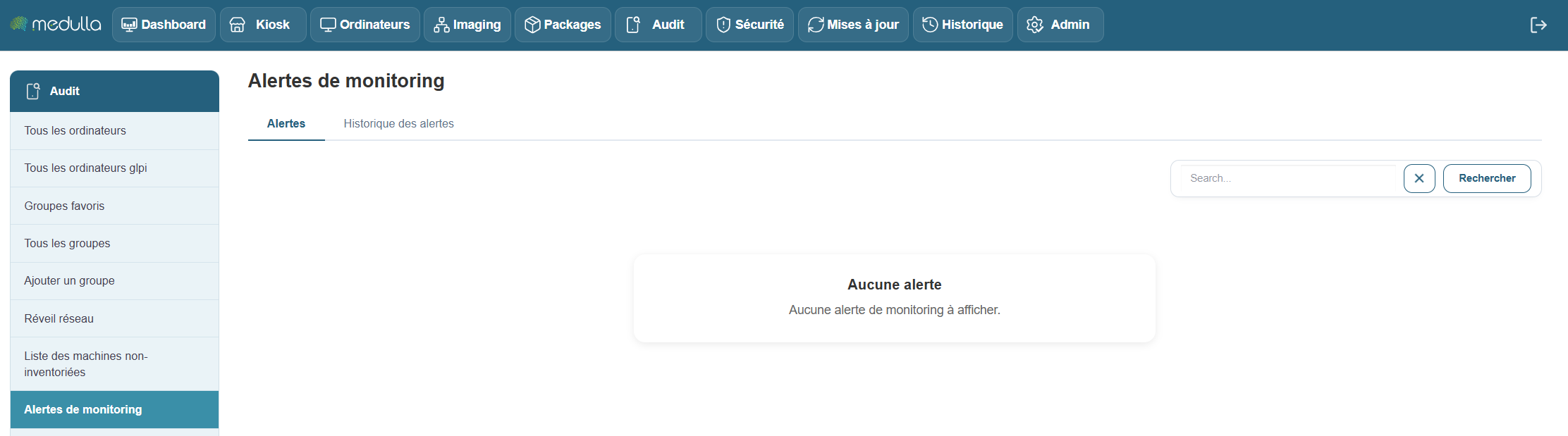](https://docs.medulla-tech.io/uploads/images/gallery/2026-03/i6I9gkPSCt29hlBj-image.png)
Esta sección centraliza todas las alertas generadas por los equipos supervisados en su entorno Medulla. Le permite realizar un seguimiento, en tiempo real o en diferido, de los incidentes de hardware o software detectados por los agentes de supervisión desplegados en sus equipos.
#### Objetivo
- **Identificar incidentes críticos o recurrentes**: como fallos de disco, errores de periféricos, anomalías de red o cualquier otro problema que afecte a las máquinas supervisadas.
- **Garantizar una trazabilidad clara de los eventos**: conservando una marca de tiempo precisa para cada alerta con el fin de garantizar un seguimiento completo.
- **Permitir una reacción rápida**: alertando a los administradores de los problemas detectados para que puedan intervenir rápidamente.
#### Historial de alertas
Cuando no hay ninguna alerta activa, puede consultar el historial de eventos pasados. Esto incluye las alertas resueltas, lo que garantiza un seguimiento completo de los incidentes y las intervenciones realizadas en sus máquinas.
##### Información disponible en el historial:
Si hay alertas registradas, la tabla mostrará los siguientes elementos:
- **Nombre del equipo**: nombre del equipo afectado por la alerta.
- **Fecha del evento**: Fecha y hora exactas del incidente.
- **Tipo de evento**: Categoría del incidente (por ejemplo, error de periférico, fallo de hardware).
- **Mensaje del equipo**: Detalles del error o del problema notificado por el equipo.
- **Dispositivo afectado**: El dispositivo relacionado con el incidente (p. ej., disco duro, tarjeta de red).
- **Estado**: Estado actual de la alerta (abierta, en curso, resuelta).
- **Mensaje**: Mensaje de alerta generado por el agente de supervisión.
- **Número de serie**: Número de serie del dispositivo o del equipo.
- **Firmware**: Versión del firmware afectada por el incidente.
- **Comentario**: Espacio para comentarios o precisiones sobre el incidente.
- **Acciones disponibles**: Acciones que se pueden realizar con respecto al incidente (por ejemplo: resolver, ignorar, exportar).
**Nota:** Si la tabla está vacía, significa que aún no se ha detectado ni registrado ninguna alerta en su entorno.
**Recomendaciones**
Antes de realizar cualquier modificación, se recomienda hacer una **copia de seguridad del archivo existente**.
Aplique los cambios con **precaución** y pruébelos en un pequeño número de equipos.
Póngase en contacto con su administrador del sistema si tiene alguna duda sobre un parámetro.
# Acción rápida personalizada
[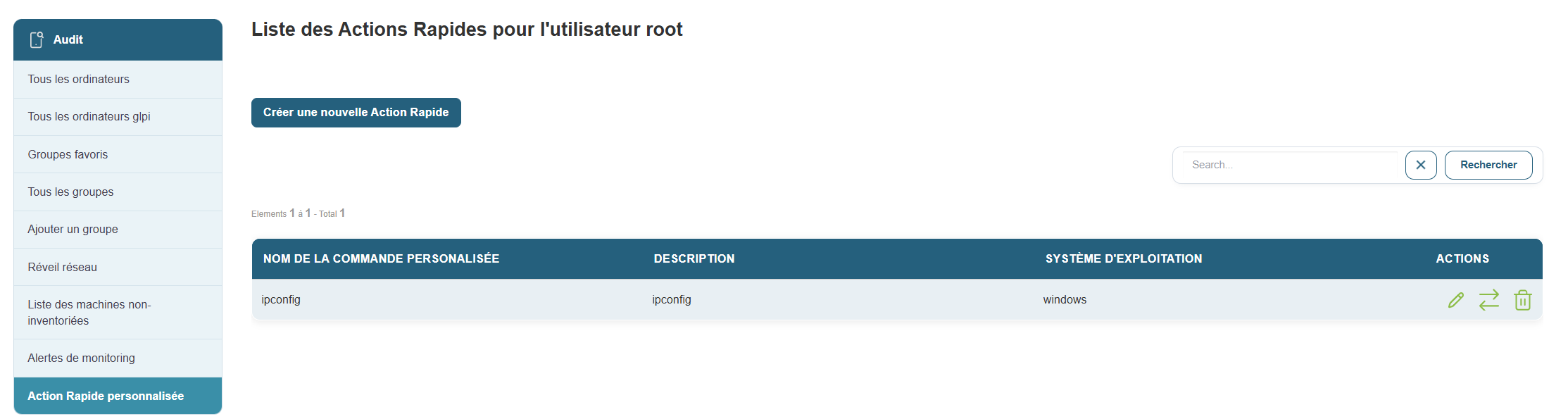](https://docs.medulla-tech.io/uploads/images/gallery/2026-03/rkELc1Gh2w3LvjaA-image.png)
La **sección «Acción rápida personalizada»** le permite crear y gestionar acciones automatizadas que se ejecutarán de forma remota en sus equipos. Estas acciones pueden incluir scripts o comandos específicos, lo que facilita la gestión masiva y la automatización de tareas administrativas en varios equipos simultáneamente.
#### Descripción general
Una vez en esta sección, verá una lista de todas las acciones rápidas personalizadas ya configuradas para el usuario **root**. Si aún no se ha creado ninguna acción, se mostrará una tabla vacía, lo que le permitirá añadir comandos personalizados.
La tabla contiene la siguiente información:
- **Nombre del comando personalizado**: El nombre asignado a la acción rápida. Este es el nombre que se utilizará para identificar la acción.
- **Descripción**: un resumen o detalle de lo que hace la acción. Esto permite comprender rápidamente el objetivo del comando sin tener que consultar su script.
- **Sistema operativo**: El tipo de sistema para el que se ha definido la acción rápida (por ejemplo, Windows, Linux, macOS).
- **Acciones**: Las opciones disponibles para **modificar** o **eliminar** una acción rápida ya existente.
#### Crear una nueva acción rápida personalizada
[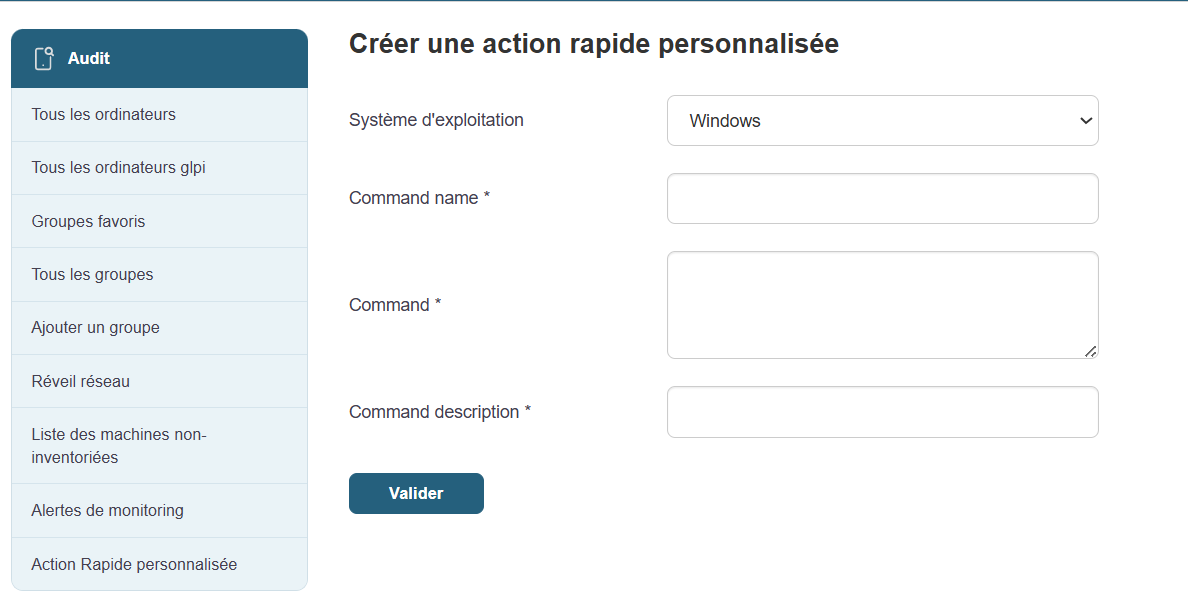](https://docs.medulla-tech.io/uploads/images/gallery/2026-03/fRzahU1v260nKUAr-image.png)
Para crear una nueva acción rápida personalizada, solo tiene que hacer clic en el botón **«Crear una acción rápida personalizada»** en la parte superior de la página. Esto le redirigirá a un formulario donde podrá definir los parámetros de su nuevo comando.
##### Formulario de creación de una acción rápida personalizada
El formulario se divide en varios campos esenciales:
- **Sistema operativo**:
Seleccione el sistema operativo de destino en el que se ejecutará el comando. Ejemplo: Windows, Linux, macOS, etc.
- **Nombre del comando**:
Asigne un **nombre único** a esta acción rápida para poder identificarla fácilmente entre los demás comandos. Este nombre debe ser claro y descriptivo para evitar cualquier confusión.
- **Comando o script**:
Introduzca el comando exacto o el script que desea ejecutar de forma remota en los equipos de destino. Por ejemplo, puede introducir un comando como:
`shutdown /r /t 0` para reiniciar inmediatamente un equipo con Windows, u otro script de administración adaptado a sus necesidades.
- **Descripción del comando**:
Añada una descripción concisa que explique **el objetivo del comando**. Esto ayudará a todos los administradores a comprender su utilidad, incluso si no son los responsables de su creación.
Una vez rellenados todos los campos, solo tendrá que **validar** para guardar y activar la acción. La acción estará ahora disponible en la lista de comandos personalizados y podrá ejecutarse en los equipos de destino.
**Verificación**: Antes de ejecutar una acción en un gran número de máquinas, pruébela en una máquina aislada para asegurarse de que funciona según lo previsto.
**Documentación**: Se recomienda describir detalladamente cada acción rápida para que todos los usuarios puedan comprender su utilidad y sus efectos.
**Seguridad**: Los comandos pueden tener un impacto significativo en los sistemas. Asegúrese de que solo se ejecuten las acciones autorizadas y necesarias.
# Eliminar un ordenador
Para eliminar un equipo, basta con ir a la vista «Ordenador», seleccionar el equipo que desea eliminar, ir a las acciones de la derecha y hacer clic en el botón «Papelera». [](https://docs.medulla-tech.io/uploads/images/gallery/2025-12/jMAW0av5jwgU03o1-delete.png)
# Capítulo 6: Imágenes I
# Imágenes
**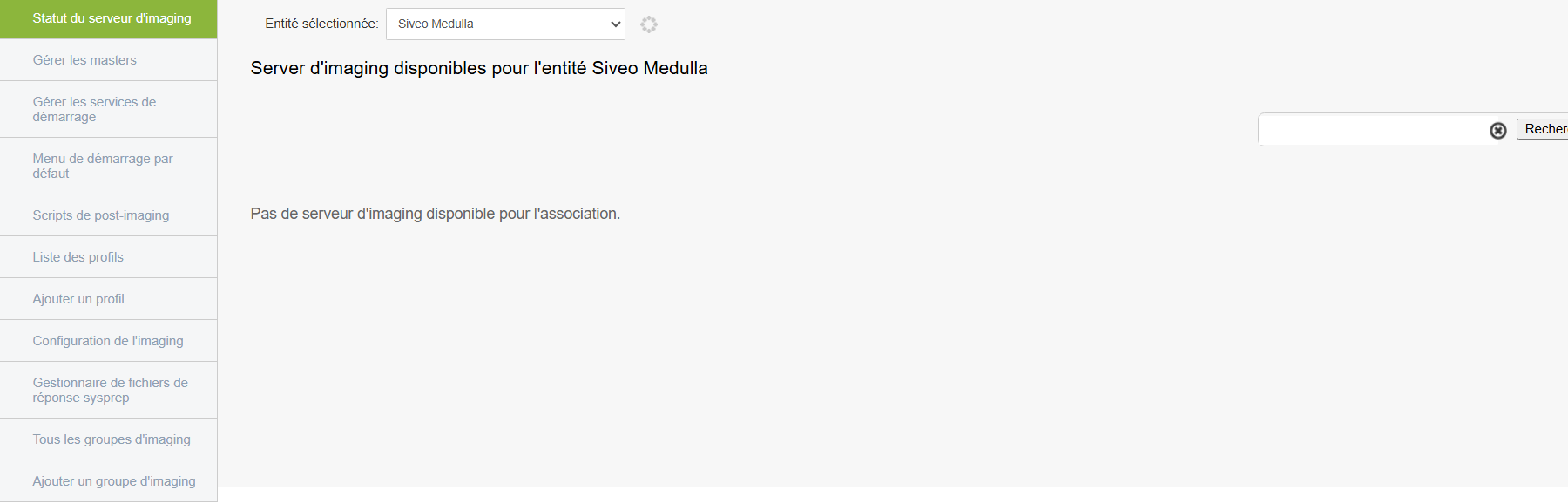**
Esta sección está dedicada a la**verificación del estado del servidor de imágenes**, un paso esencial antes de cualquier acción de implementación de un sistema o de creación de una imagen de referencia.
El **servidor de imágenes** es un componente central de Medulla: permite enviar una imagen del sistema (una especie de «fotocopia» completa de un ordenador) a uno o varios equipos. **Si este servidor no está disponible o falla, ninguna operación relacionada con la creación de imágenes podrá completarse**.
Por eso se recomienda **comprobar sistemáticamente su estado antes de cada acción de este tipo.**
### Acceso al estado del servidor de imágenes
Al hacer clic en la pestaña **«Estado del servidor de imágenes»**, se accede inmediatamente a la página donde la entidad preseleccionada no es ni privada ni pública, por lo que la denominaremos «general».
#### Entidad «General» con servidor fuera de línea
Esto significa que el servidor de imágenes vinculado a la entidad «General» está inactivo. No podrá implementar imágenes en los equipos de esta entidad
#### Comprender la información mostrada
##### Entidad seleccionada
En la parte superior de la página, debe seleccionar**la entidad** en cuestión.
Las entidades corresponden a agrupaciones lógicas, que suelen utilizarse para separar entornos (p. ej.: servicios, departamentos, centros).
**[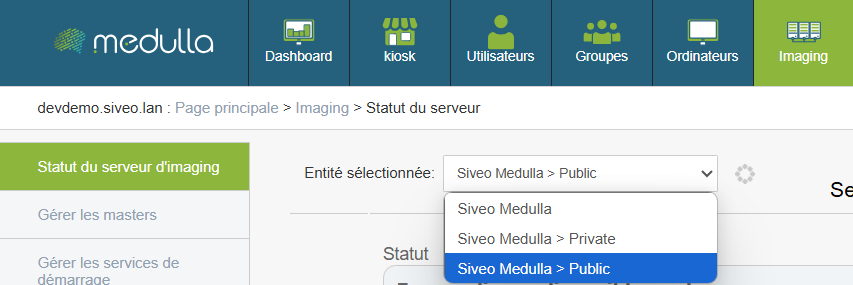](https://docs.medulla-tech.io/uploads/images/gallery/2025-05/scaled-1680-/entityselection-png.png)**
Ejemplos de entidades:
- **Público**
- **Privado**
- **General**
##### Por qué es importante:
Cada entidad puede estar vinculada a un servidor de imágenes independiente. Por lo tanto, es fundamental **comprobar el estado del servidor de la entidad que desees utilizar.**
#### Estado del servidor
Para la entidad seleccionada, un indicador visual informa del estado actual del servidor.
Pueden aparecer tres estados:
- **Disponible**
El servidor está en funcionamiento. Puede proceder a la creación de una imagen o a una implementación.
- **Fuera de línea**
El servidor no responde.
**No se podrá realizar ninguna operación de creación de imágenes.**
**Acción recomendada:** póngase en contacto con el administrador o con el servicio técnico.
- **Error de conexión**
Se puede contactar con el servidor, pero la conexión falla (a menudo debido a un problema de configuración o de comunicación de red).
**Las operaciones están bloqueadas.**
**Acción recomendada:** notificar el problema al equipo técnico.
#### Entidad «Privada» con error de conexión
Aunque el servidor parezca accesible, **la comunicación no funciona**.
**La implementación fallará nada más iniciarse**, ya que la conexión entre Medulla y el servidor se ha interrumpido.
[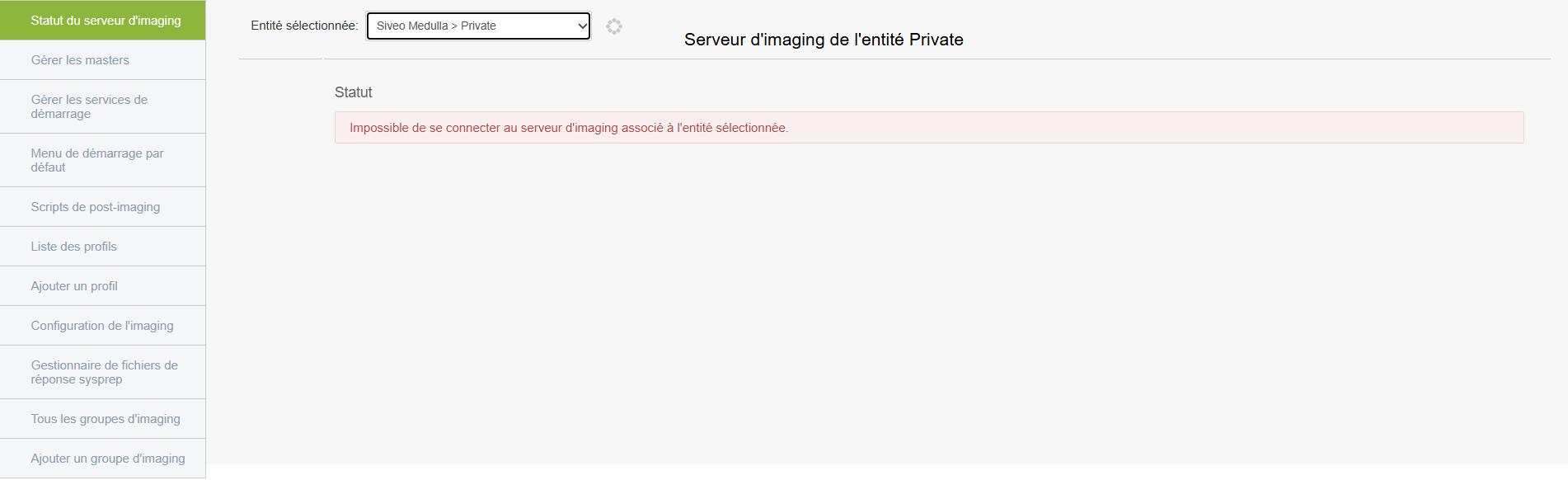](https://docs.medulla-tech.io/uploads/images/gallery/2025-05/scaled-1680-/TJfimage-png.png)
#### Entidad «Pública» con conexión correcta
##### **[](https://docs.medulla-tech.io/uploads/images/gallery/2025-05/scaled-1680-/publicentittstat-png.png)**
Si no hay errores y el servidor está en línea, significa que el servidor está activo y listo para ser utilizado, por lo que mostrará diferentes estadísticas como se muestra con la entidad «pública» arriba.
En este caso, mostrará diversa información:
- **Espacio en disco disponible en el servidor: Esta** sección muestra la capacidad de almacenamiento del servidor, es decir, el espacio disponible para alojar imágenes del sistema. Este espacio se divide en dos partes llamadas «particiones»; la primera (dev/vda3) es la partición principal y el espacio libre restante significa que queda espacio para almacenar imágenes. La segunda es una pequeña partición utilizada para el arranque del servidor, pero no tiene ningún impacto en las implementaciones.
- **La carga del servidor: Se** trata de datos que permiten hacerse una idea general del estado del servidor, como por ejemplo el tiempo de encendido sin reinicio y el uso de la memoria RAM
- **Estadísticas de la entidad pública: Se** trata de información sobre el uso de las imágenes en la entidad. Los clientes corresponden a los equipos asociados a la entidad; «el cliente dispone de x imágenes de respaldo» nos indica qué equipos han necesitado una restauración, y el número de masters disponibles nos indica el número de imágenes de sistema listas para ser implementadas.
Antes de cualquier operación de creación de imágenes, compruebe que se encuentra en la entidad correcta y que el estado del servidor aparece como **«Disponible».**
Si el estado es **«Fuera de línea»** o **«Error de conexión»**, no continúe y avise al administrador o al servicio de asistencia.
# Gestionar las plantillas
[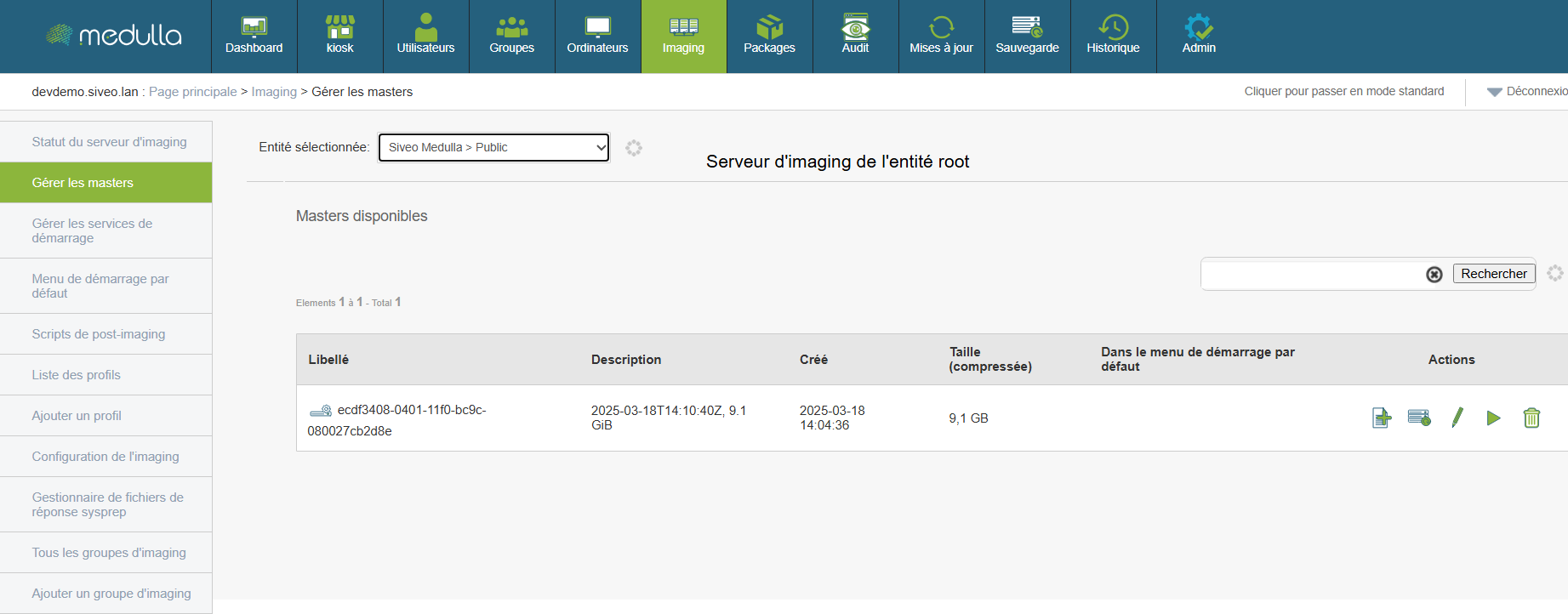](https://docs.medulla-tech.io/uploads/images/gallery/2025-05/scaled-1680-/mastergestionpublic-png.png)
Un **master** es una imagen completa del sistema, creada a partir de un equipo configurado. Sirve de modelo para implementar de forma rápida y homogénea un entorno en otros equipos.
Antes de cualquier implementación, es esencial conocer las plantillas disponibles y saber cómo utilizarlas.
#### Lectura de la información mostrada
Cada master se presenta en forma de línea con varios elementos:
- **Denominación**: identificador automático de la imagen.
- **Descripción**: texto opcional que describe el contenido o el propósito de la imagen.
- **Fecha de creación**: indica cuándo se generó la imagen.
- **Tamaño comprimido**: tamaño del archivo de imagen (expresado en GB).
- **Menú de inicio predeterminado**: especifica si la imagen se utiliza automáticamente al iniciar la red.
- **Acciones**: conjunto de opciones disponibles en la imagen.
#### Utilizar una imagen maestra para una implementación
- **Seleccione una imagen maestra** de la lista.
- **Compruebe su fecha,** descripción y tamaño para asegurarse de que se corresponde con lo que desea implementar.
- **Seleccione la imagen** como base para el despliegue de uno o varios equipos a través de la interfaz dedicada.
El sistema del maestro se instalará automáticamente en los equipos de destino, sin necesidad de intervención manual en cada máquina.
#### Acciones disponibles para cada imagen
Para cada maestro, puede realizar varias operaciones:
- **Añadir al menú de arranque predeterminado**
Permite definir la imagen como la que se utilizará automáticamente durante el arranque de red de un equipo (útil si realiza implementaciones frecuentes).
- **Crear una ISO de arranque**
Genera un archivo ISO a partir de la imagen, que luego puede copiar en una memoria USB o un CD para arrancar un equipo fuera de la red.
- **Editar la imagen**
Modifica la información asociada a la imagen, como la descripción o el nombre.
- **Clonar la imagen maestra**
Crea una copia de la imagen actual. Esto te permite crear una nueva versión sin modificar el original.
- **Eliminar**
Elimina definitivamente la imagen del servidor. Esta acción es irreversible.
Antes de utilizar una imagen maestra, compruebe que se ajusta a la configuración deseada, en particular el sistema operativo, la versión y el software instalado. Solo elimine una imagen maestra si está seguro de que ya no se utiliza, ya que esta acción es irreversible. En caso de duda sobre qué imagen elegir o qué acción realizar, se recomienda ponerse en contacto con su responsable técnico para obtener asesoramiento.
# Gestionar los servicios de inicio
##### [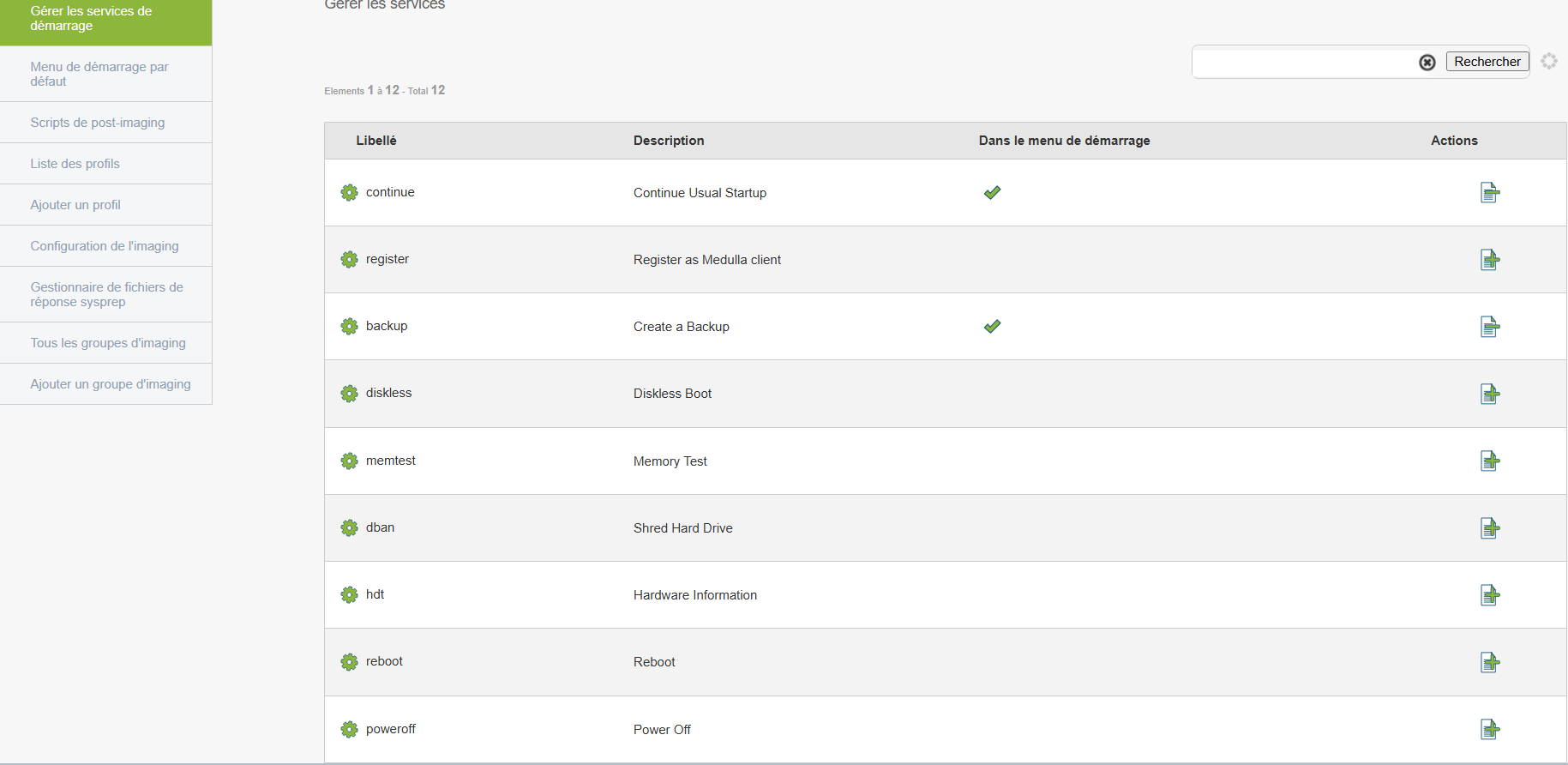](https://docs.medulla-tech.io/uploads/images/gallery/2025-05/scaled-1680-/servicegestion-png.png)
Los servicios de arranque permiten a los equipos iniciar una imagen desde la red (a través de PXE, por ejemplo).
#### Para configurar
- Menú lateral **Gestionar los servicios de arranque**
#### Podrá
- Activar o desactivar determinados servicios
- Adaptar el arranque en función de su entorno
# Menú de inicio predeterminado
[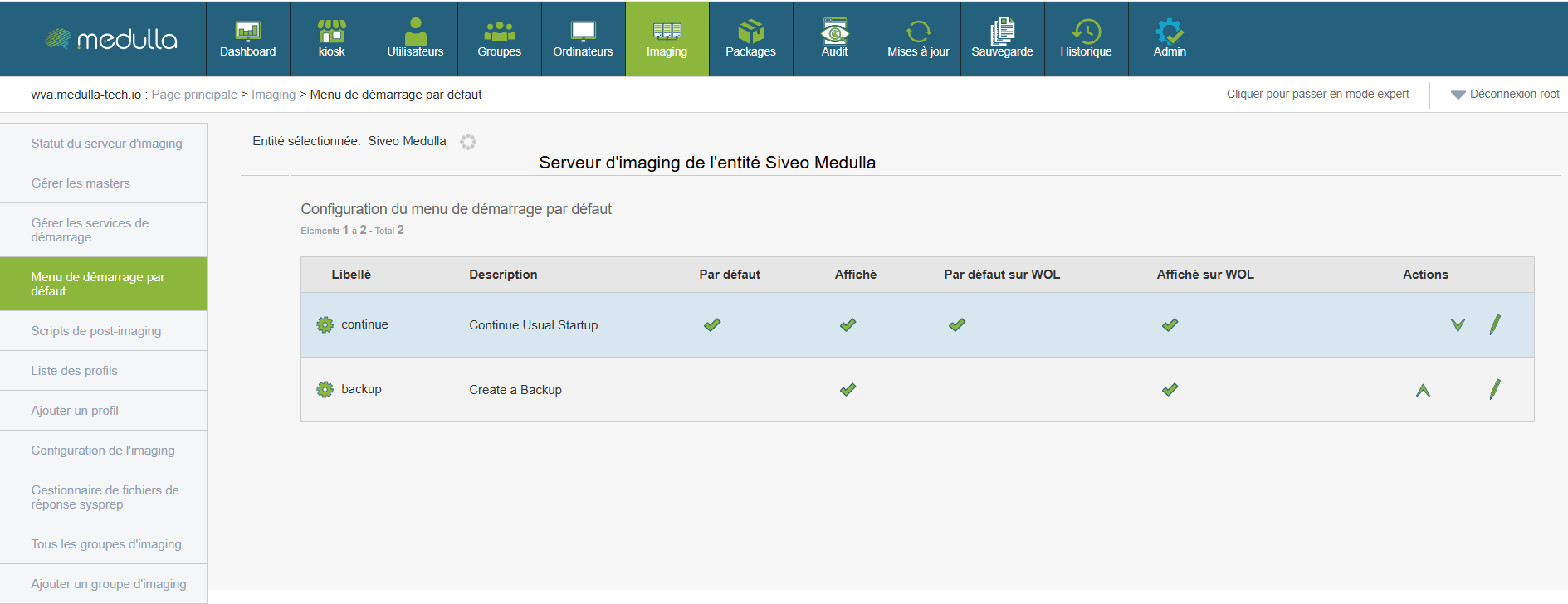](https://docs.medulla-tech.io/uploads/images/gallery/2025-05/voYimage.png)
Esta sección le permite elegir el comportamiento **automático o manual** al arrancar los equipos.
#### Acceso
- Menú lateral**Menú de inicio predeterminado**
#### Opciones disponibles
Puede editar cada opción para ajustar:
- Selección predeterminada
- Visualización en inicio clásico o WOL (Wake On LAN)
# Scripts de posimagen
##### [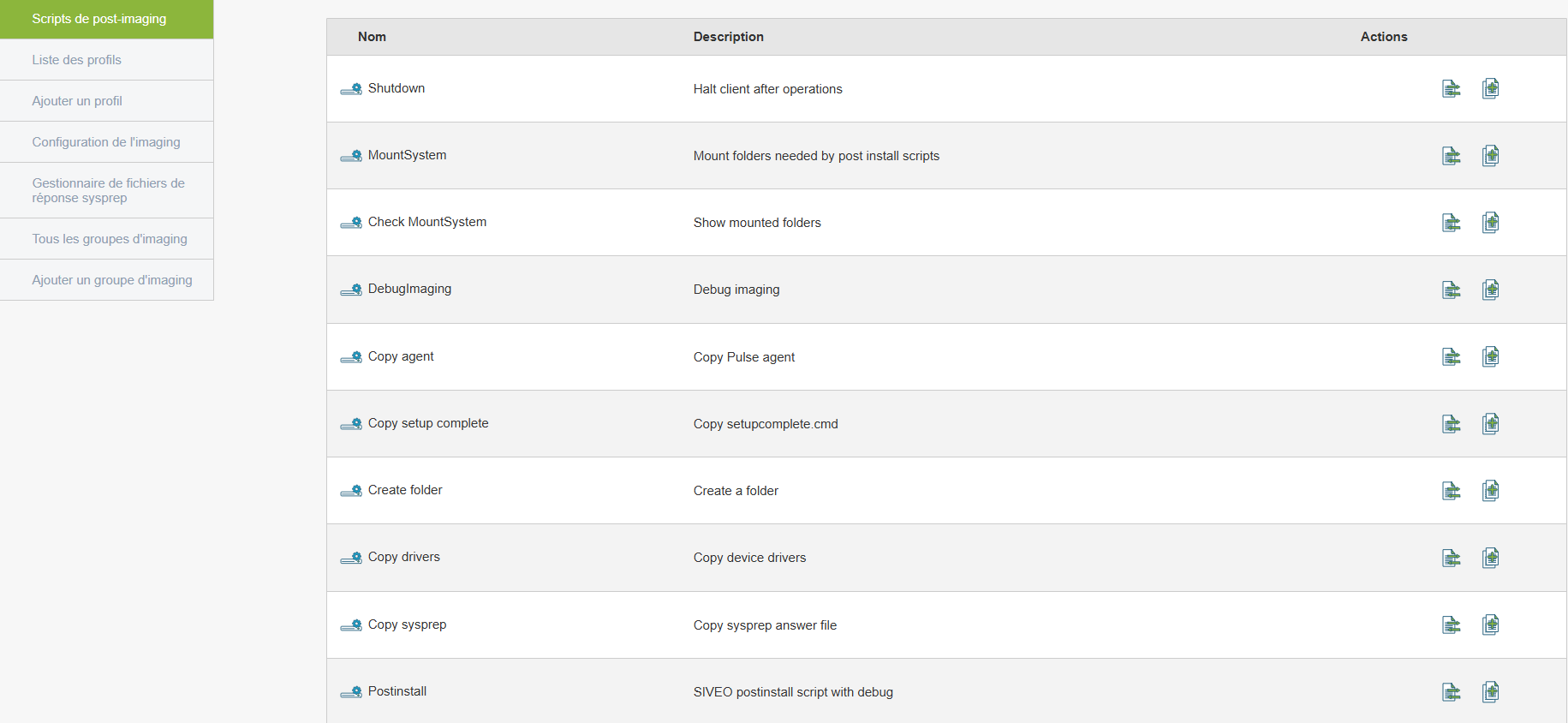](https://docs.medulla-tech.io/uploads/images/gallery/2025-05/scaled-1680-/postimagingscript-png.png)
Permite automatizar acciones **tras** la implementación de una imagen (como instalar software o configurar la red).
#### Para crear/modificar un script
- Menú lateral**Script Post-Imaging**
- Haga clic en **Duplicar** en el último postinstall
- Haga clic en «Modificar» en el script de postinstall que acaba de crear.
- Escriba:
MountSystem
CopySysprep (el nombre de su sysprep sin paréntesis)
CopyRunAtOnce
CopyAgent
CopyDrivers
UseOEMBiosLicence (si utiliza licencias OEM de Windows)
- Áselo a un proceso de implementación
Esto es lo que hacen las opciones del script de postinstalación:
**MountSystem:** copia el master en el equipo, monta la partición o particiones y detecta los puntos de montaje para las diferentes operaciones.
**CopySysprep**: recupera desde el PXE (la asociación MAC/nombre de host) el nombre de host registrado, lo adapta en el archivo de respuesta y lo copia en la imagen de Windows con un nombre genérico: unatended.xml.
**CopyRunAtOnce:** copia el archivo setupcomplete.cmd, que se ejecutará en el último reinicio de Windows. Este archivo permite principalmente eliminar el archivo unatended.xml, que seguramente contiene un usuario con derechos de unión al dominio.
**CopyAgent:** copia el agente Medulla-Agent-windows-FULL-latest.exe; también es posible pasar un parámetro para elegir el agente que se va a implementar.
**CopyDrivers:** copia los controladores necesarios por defecto de Windows 10.
**UseOEMBiosLicence:** copia la licencia presente en la BIOS y la introduce en el archivo sysprep de la postinstalación.
# Cómo funciona la imagenología
La creación de imágenes se divide en varias partes:
**Creación de la imagen maestra**
Ofrecemos una imagen maestra ya creada y preparada, Windows 11 25H2.
Para descargar y crear el master, puede ejecutar el siguiente comando:
`import_master.sh`
**Creación de sysprep**
Para crear un sysprep, vaya a Medulla y a «Administrador de archivos de respuesta sysprep», y luego siga los distintos pasos para crear el archivo sysprep que desee.
**Creación de post-install**
El master creado en el paso anterior requiere un script de post-install.
Los scripts de post-install permiten realizar varias acciones que acompañan a la implementación del master; por defecto, se solicita crear un script de post-install con las opciones necesarias. Le remito a la documentación para crearlo, completarlo y comprender las diferentes opciones.
**Perfil**
Cree un nuevo perfil, asóciele el script de post-instalación creado anteriormente; en la línea del script, seleccione 0 y haga clic en Validar.
A continuación, asocie el perfil a un maestro.
**Implementación de un maestro**
Inicie el ordenador que desea implementar mediante PXE (este debe estar ya registrado), luego elija el maestro con su perfil asociado y deje que se lleve a cabo la implementación del maestro.
Para cada paso, puede consultar las diferentes secciones descritas en las demás páginas de esta documentación.
---
> OPCIONAL
Para ir más allá, si realmente quieres crear un master muy personalizado:
**Registro**
Para que Medulla reconozca el equipo, es imprescindible registrarlo.
Al arrancar el equipo en PXE en la red, aparece la opción «register»; hay que seleccionarla para registrar el equipo.
Aquí, o bien el equipo ya está presente en GLPI y el menú muestra directamente su nombre, o bien puede escribir el nombre del equipo durante el registro.
**Captura de imagen**
Cuando el equipo está correctamente registrado, aparecerá la opción «backup» en el menú para guardar la imagen del ordenador y crear una imagen maestra.
Algunos requisitos previos para capturar una imagen correctamente:
- En primer lugar, debe realizar una copia de seguridad de un ordenador con Windows recién sacado de la caja; a continuación, al iniciarlo, debe cancelar la parte OOBE (Out of Box Experience, las preguntas de la instalación de Windows)
- No debe haber ningún «reinicio pendiente»; este es el comando para comprobar que no lo hay:
Get-ItemProperty "HKLM:\SOFTWARE\Microsoft\Windows\CurrentVersion\WindowsUpdate\Auto Update\RebootRequired" -ErrorAction SilentlyContinue
- Así podrás realizar algunas configuraciones básicas si son necesarias para tu Windows, como la creación de usuarios, etc...
- Ejecute el script prepare-master.ps1 que encontrará aquí:
/var/lib/pulse2/imaging/postinst/winutils/prepare-master.ps1
Este comprueba las actualizaciones de Windows, elimina aplicaciones no esenciales y desactiva BitLocker si la unidad C: está cifrada, optimiza el tamaño de la imagen eliminando archivos temporales y limpia el almacén de componentes de Windows.
- Reinicie el equipo.
**Creación de una imagen maestra**
Una vez que haya capturado su imagen en el paso anterior, podrá encontrarla en el menú «Imaging» del equipo en el que acaba de realizar la captura.
Vaya a «Todas las máquinas GLPI», haga clic en la acción «Menú Imaging» de la máquina en cuestión y, a continuación, en «Imágenes y másteres»; encontrará la captura realizada.
Haga clic en la imagen capturada para convertirla en máster, asígnele un nombre (etiqueta) y, a continuación, haga clic en «Validar y convertir en máster».
Atención: esta sección puede afectar a todo el entorno → reservada a administradores experimentados.
# Administrador de archivos de respuesta de Sysprep
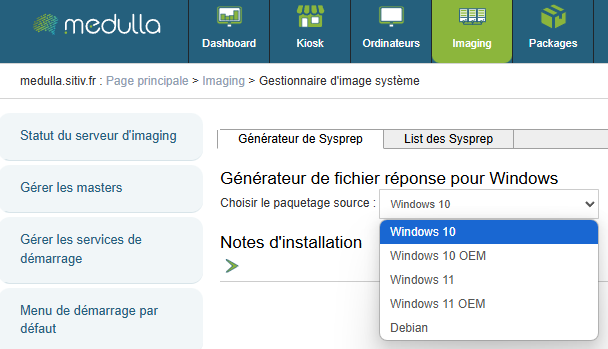
Permite gestionar los archivos de respuesta utilizados durante la instalación automatizada de Windows.
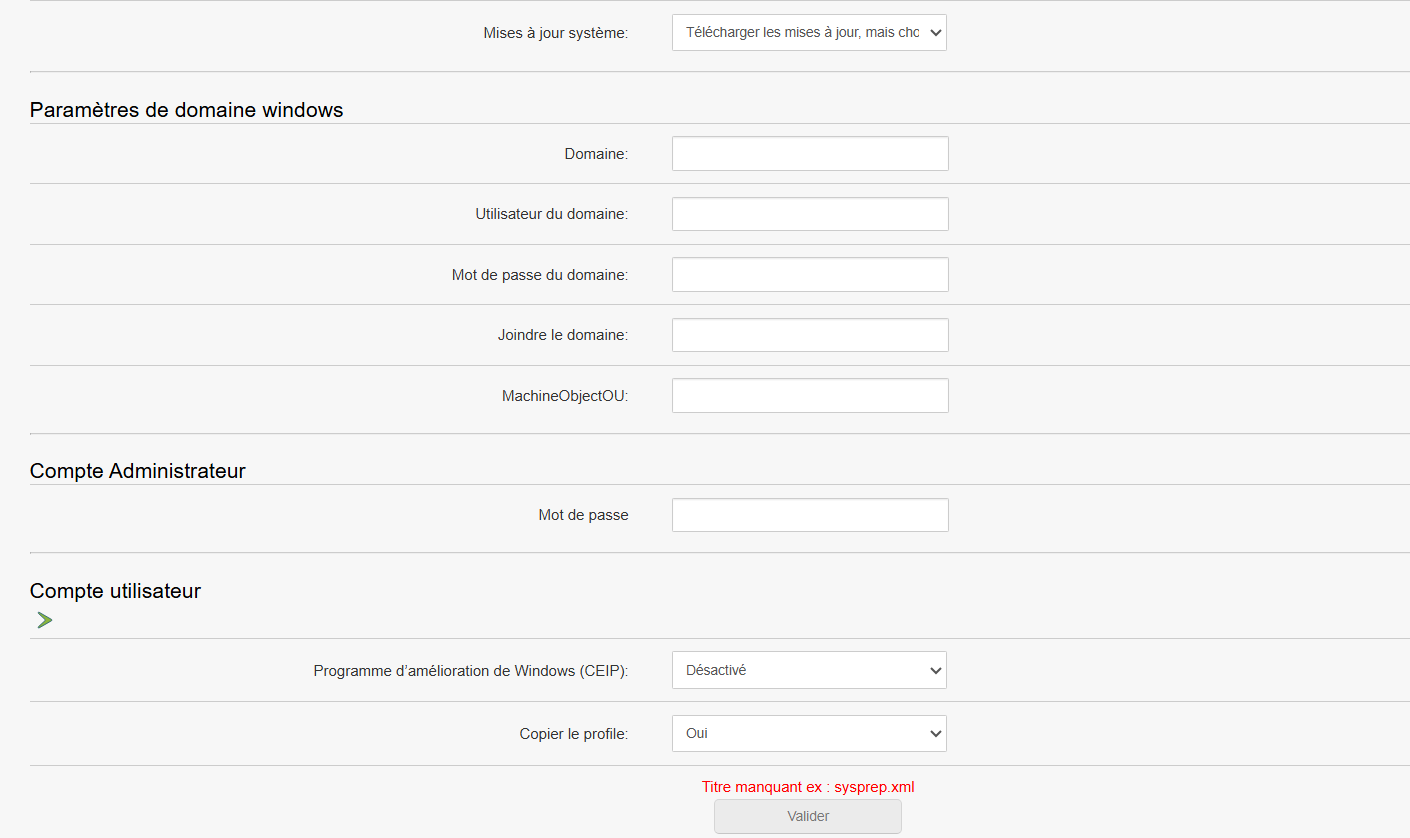
En la parte superior de la página, puede seleccionar el sistema operativo, la versión y si Sysprep debe tener en cuenta el OEM:
[](https://docs.medulla-tech.io/uploads/images/gallery/2026-03/KL9RVfjlN59IKdaf-image.png)
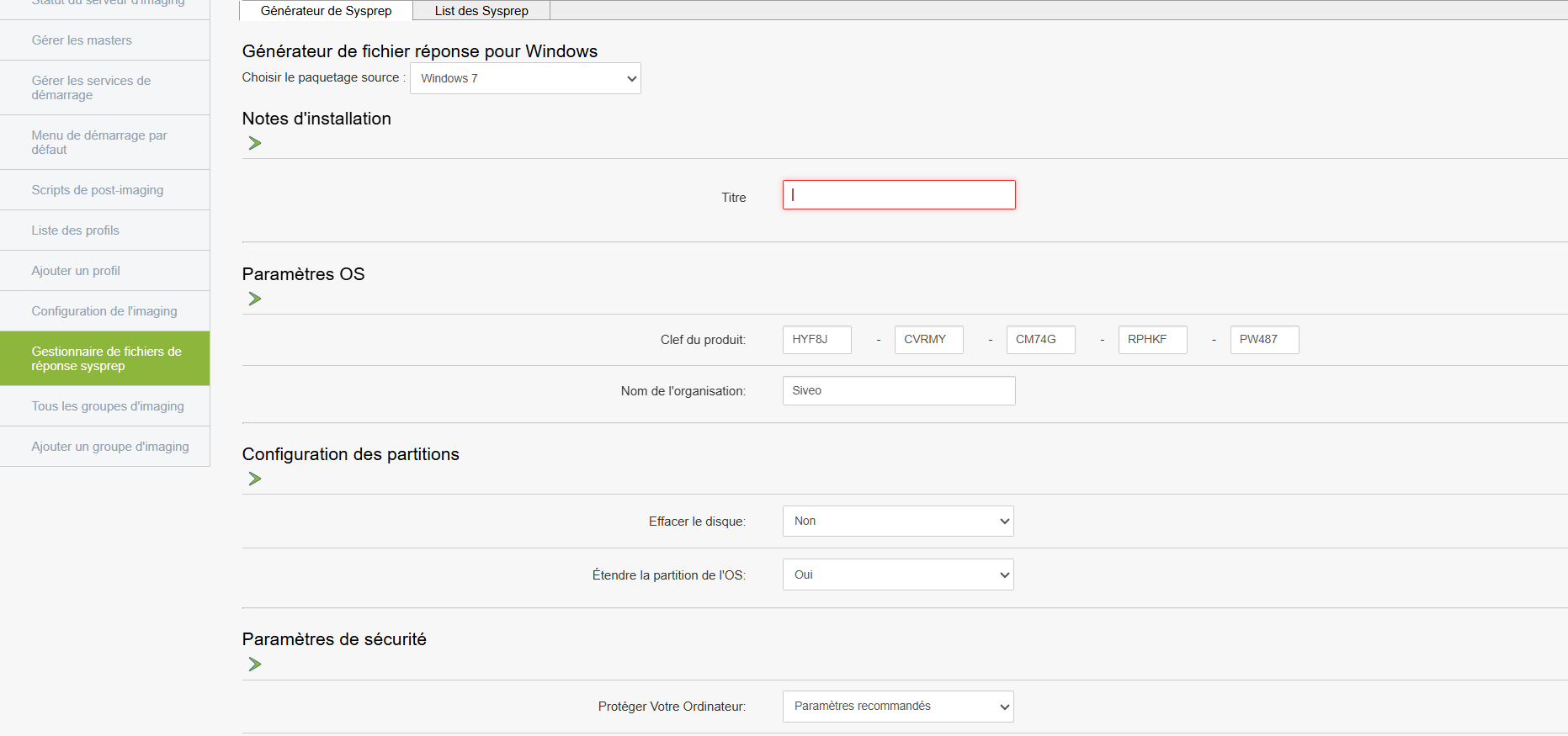
A continuación, rellene la información necesaria.
[](https://docs.medulla-tech.io/uploads/images/gallery/2025-05/scaled-1680-/sysprepgestionparti-png.png)
[](https://docs.medulla-tech.io/uploads/images/gallery/2025-05/scaled-1680-/sysprepgestionpartiii-png.png)
#### Para utilizarlo
- Menú lateral **Gestor de archivos de respuesta Sysprep**
- Añade o modifica archivos de configuración
Estos archivos contienen parámetros de instalación silenciosa (nombre del equipo, idioma, clave de producto, etc.)
En la parte superior de la página, encontrará la lista de Sysprep:
[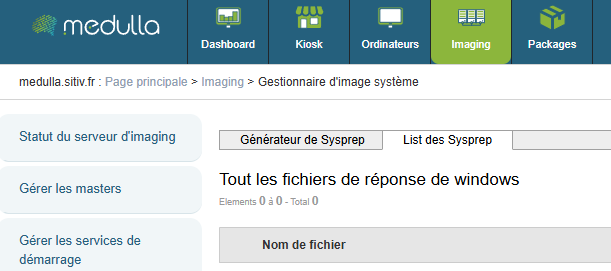](https://docs.medulla-tech.io/uploads/images/gallery/2026-03/U7cGRIddXyTv4I9D-image.png)
# Grupos de imágenes
Muestra todos los grupos de imágenes existentes.
[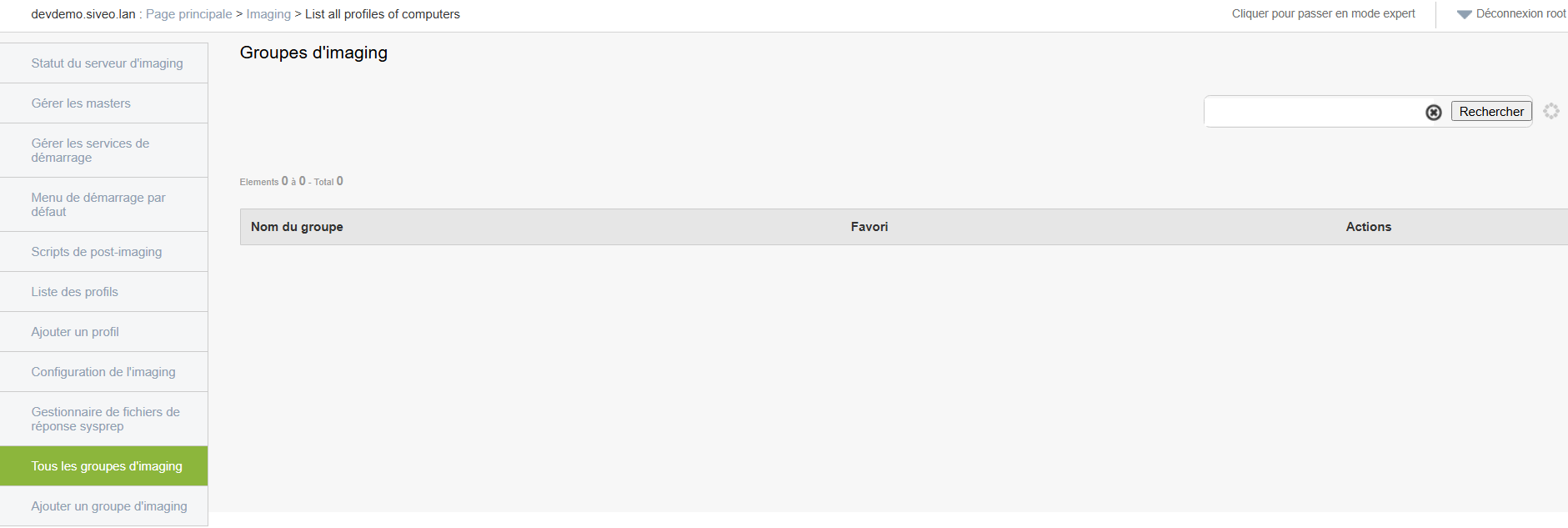](https://docs.medulla-tech.io/uploads/images/gallery/2025-05/scaled-1680-/QnKimage-png.png)
- Cada grupo contiene una configuración específica vinculada a un tipo de implementación (por ejemplo: aulas, parque informático específico, etc.).
- Puede visualizarlos, editarlos o eliminarlos.
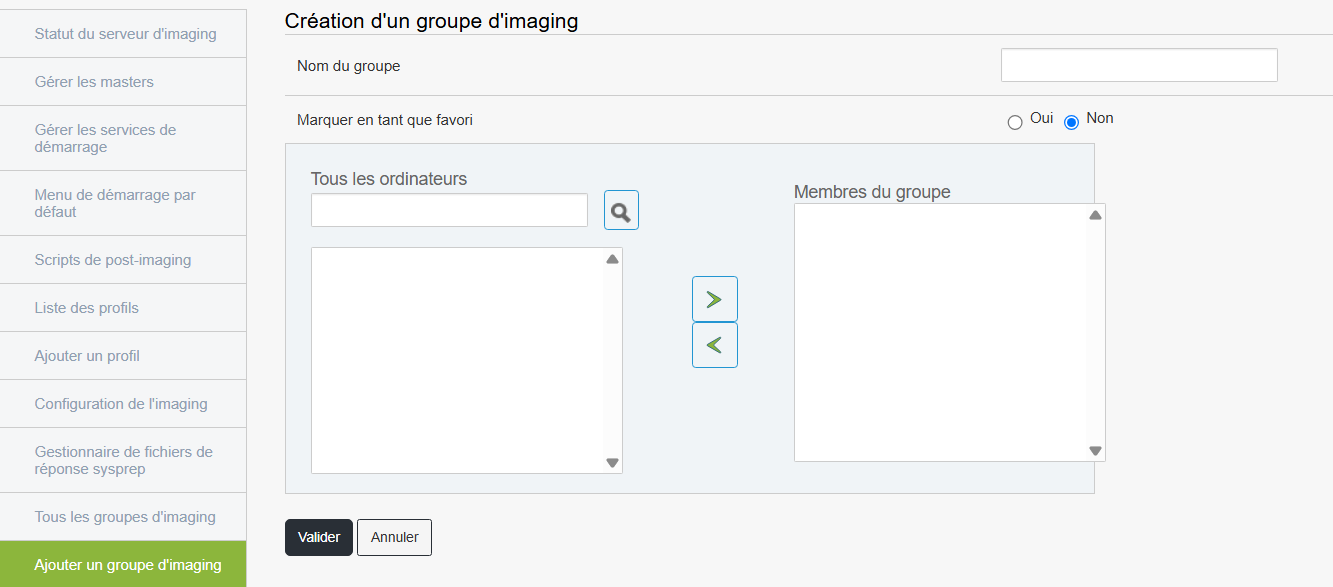
#### Añadir un grupo de imágenes
Cree un grupo de imágenes para organizar sus implementaciones.
[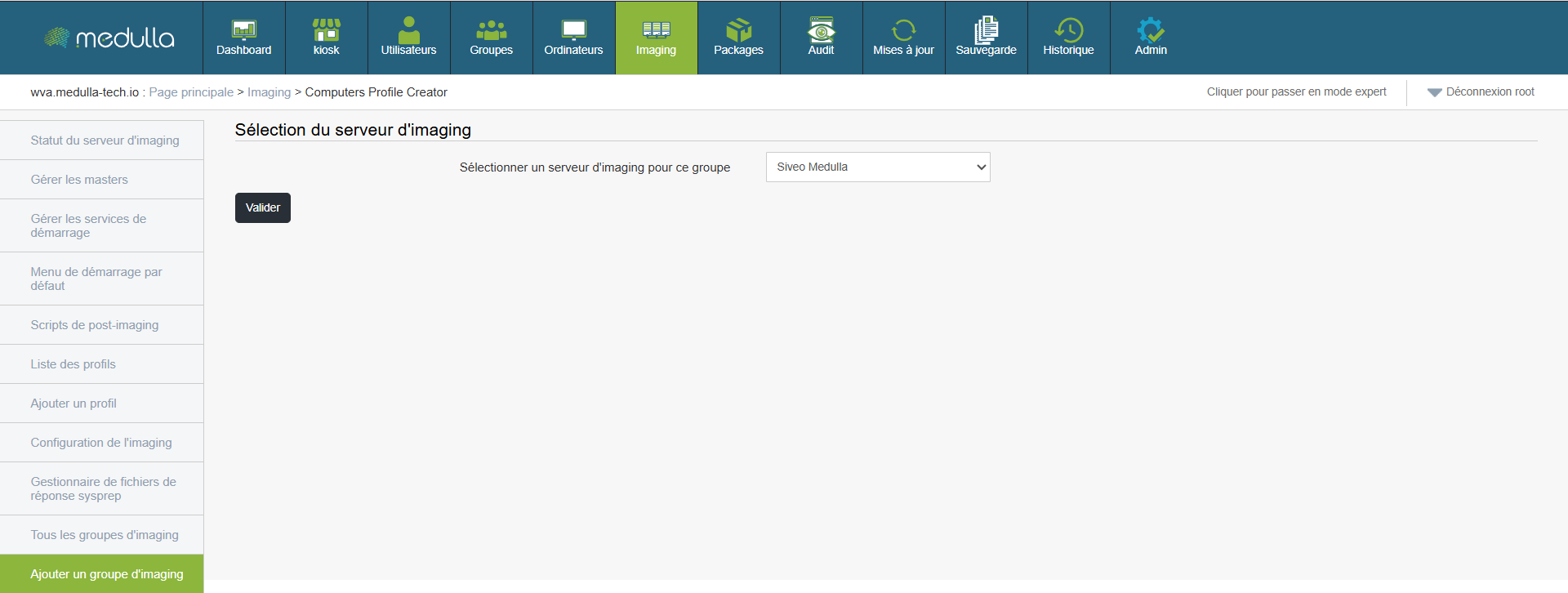](https://docs.medulla-tech.io/uploads/images/gallery/2025-05/4z6image.png)
[](https://docs.medulla-tech.io/uploads/images/gallery/2025-05/scaled-1680-/UGjimage-png.png)
#### Pasos
- Menú lateral**Añadir un grupo de imágenes**
- Seleccionar una entidad
- Validar la entidad
- Aparece el formulario para añadir un grupo
- Asigne un nombre al grupo
- Es posible marcar este grupo como favorito
- Asigne una o varias máquinas
- Haga clic en **Validar**
Este grupo aparecerá a continuación en la lista de grupos disponibles.
# Capítulo 8: Paquetes
# Lista de paquetes disponibles
[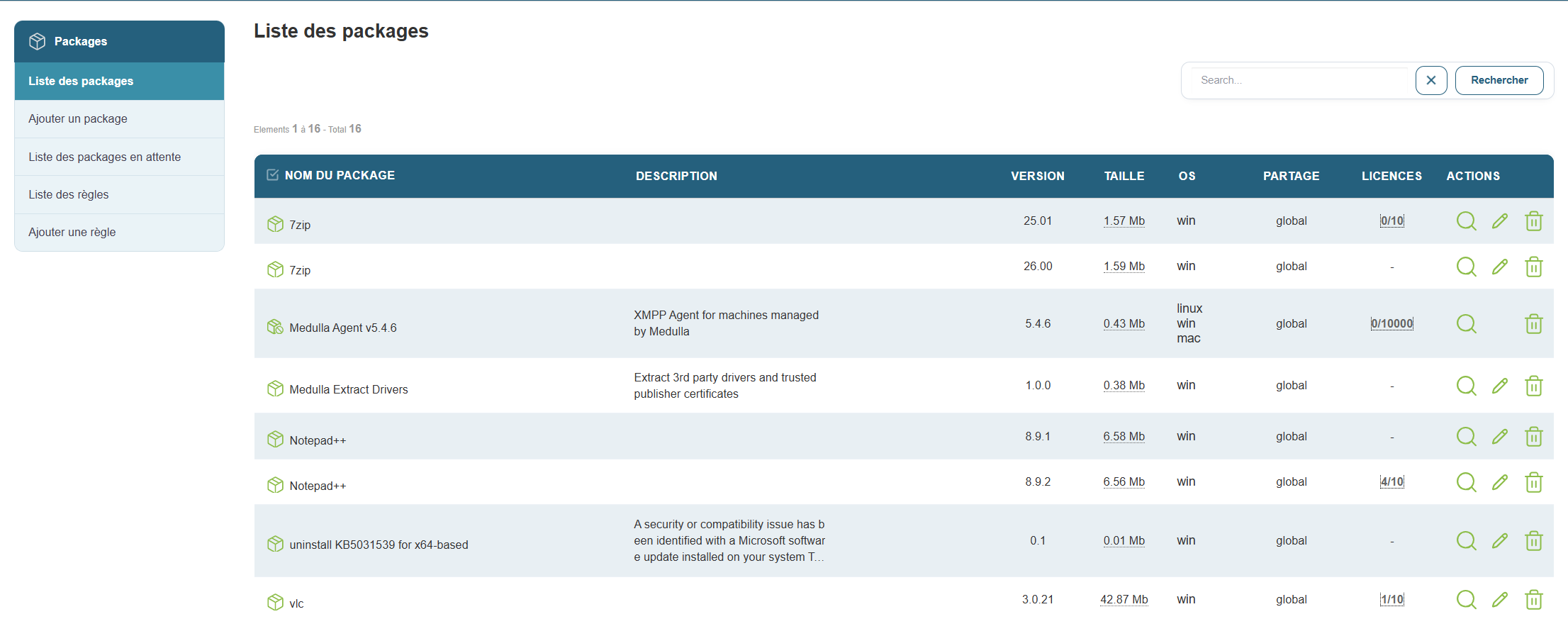](https://docs.medulla-tech.io/uploads/images/gallery/2026-03/hPZCIkWFK2ltyalS-image.png)
La implementación de paquetes permite instalar, desinstalar o ejecutar acciones específicas en varios equipos de forma remota, centralizada y automatizada. Se trata de una funcionalidad clave para la gestión de un parque informático, que ofrece rapidez, homogeneidad y un seguimiento preciso.
Esta sección muestra todos los paquetes listos para su uso en implementaciones.
#### Acceso
Menú lateral **Lista de paquetes**
#### Contenido mostrado
Cada línea de la lista muestra
- El **nombre** del paquete
- Una **descripción**
- El **tipo de acción** (instalación, desinstalación, script)
- La **versión**
- Los **permisos asociados**
#### Funciones disponibles
- Buscar por palabra clave
- Ordenar la lista por orden alfabético, fecha o versión
Esto permite una consulta rápida y organizada de las herramientas de implementación disponibles.
# Añadir un nuevo paquete
[](https://docs.medulla-tech.io/uploads/images/gallery/2026-03/YrrTTNDry5hRLTsr-ajoutpackages1-3.png)
[](https://docs.medulla-tech.io/uploads/images/gallery/2026-03/psFFLeMULKzxDh1o-image.png)
[](https://docs.medulla-tech.io/uploads/images/gallery/2026-03/doIUht7HOPCu3lpR-image.png)
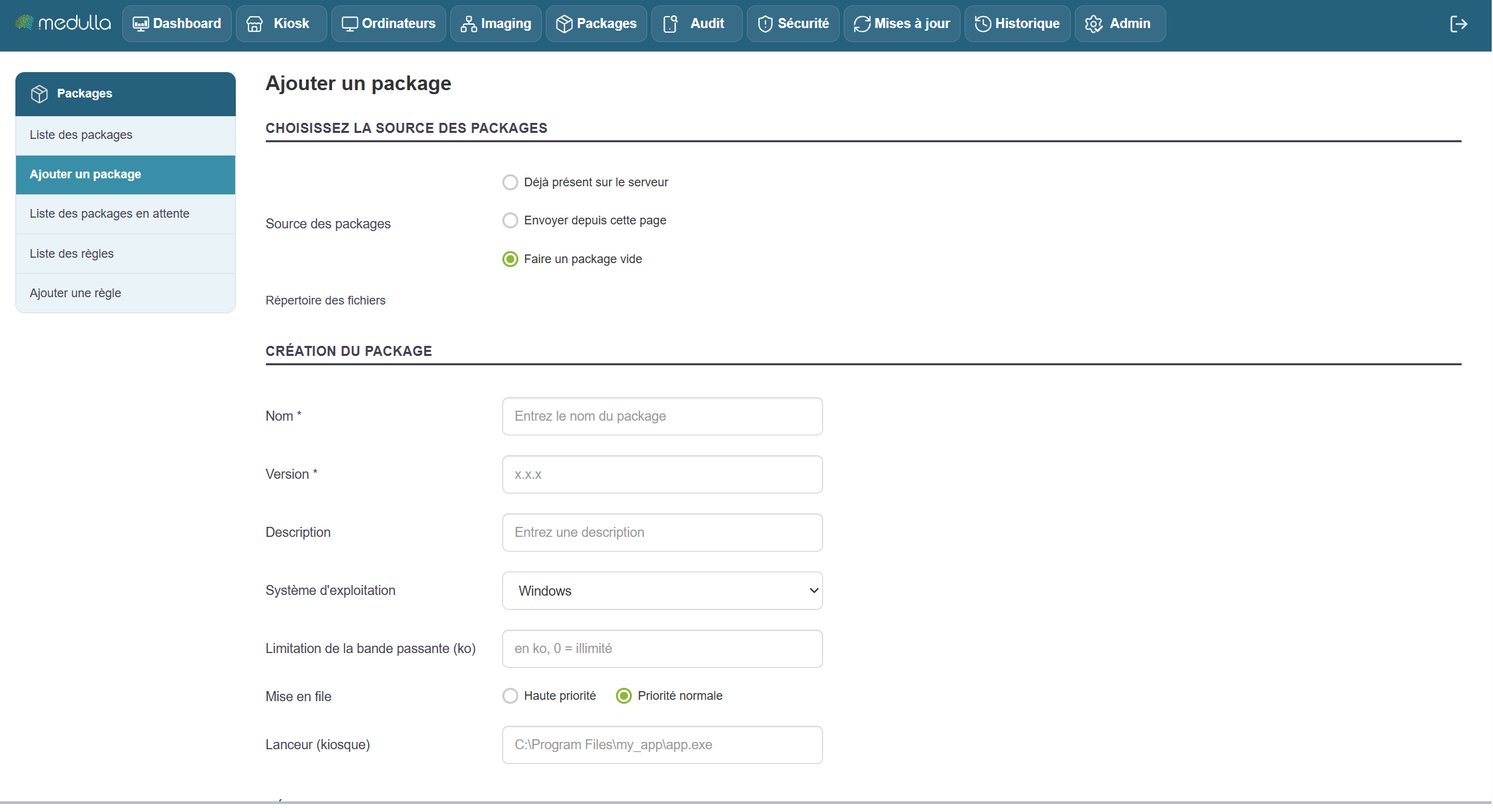
Crear un paquete consiste en definir una acción (instalación, desinstalación, script…) que se implementará en uno o varios equipos. El formulario de creación le permite configurar con precisión el comportamiento del paquete y sus opciones de ejecución.
Desde el menú principal, vaya a la vista «Paquete» y haga clic en**«Añadir un paquete»** para abrir el asistente de creación.
A continuación, seleccione el origen de los archivos que se utilizarán en el paquete. Hay cuatro opciones disponibles:
- **Ya presente en el servidor**
Utilizar archivos previamente transferidos al servidor.
- **Enviar desde esta página**
Importar los archivos de instalación directamente desde su ordenador.
- **Crear un paquete vacío**
Crea un paquete sin contenido inicial, para completarlo más tarde.
- **Directorio de archivos**
Utilizar un directorio compartido que contenga los archivos que se van a implementar.
#### Información general que debe rellenar
##### Compartir
Selecciona*«Paquetes globales»* para que el paquete sea visible en toda la plataforma, para todas las entidades.
#### Nombre
Asigne un nombre explícito al paquete, por ejemplo: Install\_Chrome
*No se permiten caracteres especiales ni acentuados.*
##### Versión
Indique un número de versión, por ejemplo: 1.0.0.
##### Descripción
Resuma brevemente el objetivo del paquete.
##### Sistema operativo
Selecciona el sistema operativo de destino, por ejemplo:*Windows*.
#### Definir las modalidades técnicas de la implementación
##### Método de transferencia
Por lo general, utilice pushrsync (recomendado).
- pushrsync: el servidor envía el paquete al equipo mediante Rsync.
- pullrsync: el equipo recupera el paquete del servidor mediante Rsync.
- pulldirect: La máquina recupera el paquete del servidor.
##### Limitación del ancho de banda
Valor opcional que permite limitar la velocidad de transferencia, p. ej., 500.
##### Puesta en cola
Elija entre *Alta prioridad*o*Prioridad normal*, según la urgencia de la implementación.
El orden de ejecución (desde la cola) de las implementaciones se define en función de la prioridad elegida al crear el paquete.
##### Lanzador (Quiosco)
Especifique la ruta al archivo ejecutable que debe iniciarse tras la instalación (p. ej.:`C:\Archivos de programa\my_app\app.exe`).
Solo es necesario para el quiosco, con el fin de ejecutar el software previamente instalado mediante un botón disponible en el quiosco.
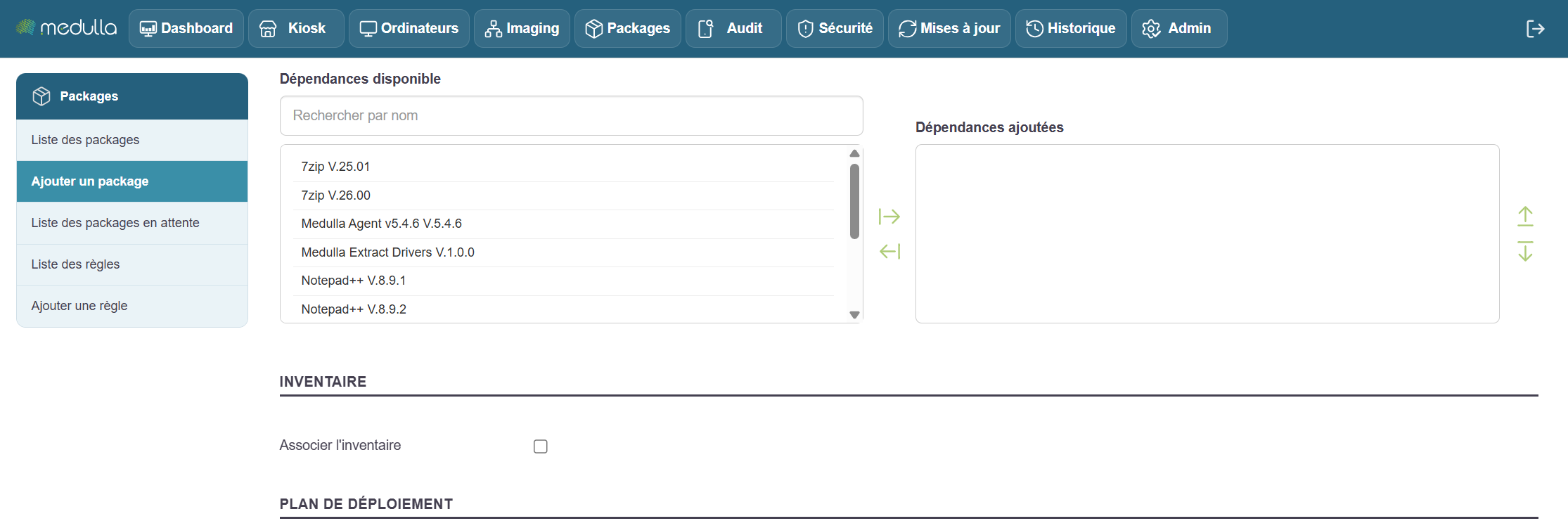
##### Dependencias
*Si su aplicación necesita otros componentes para funcionar*
Busque y añada las dependencias necesarias a través de la lista disponible (ejemplos:`Extract drivers`, `Medulla Agent`).
Las dependencias añadidas aparecerán en la sección correspondiente.
##### Asociar al inventario
Active esta opción para permitir el seguimiento del paquete tras su instalación, a través del inventario de GLPI.
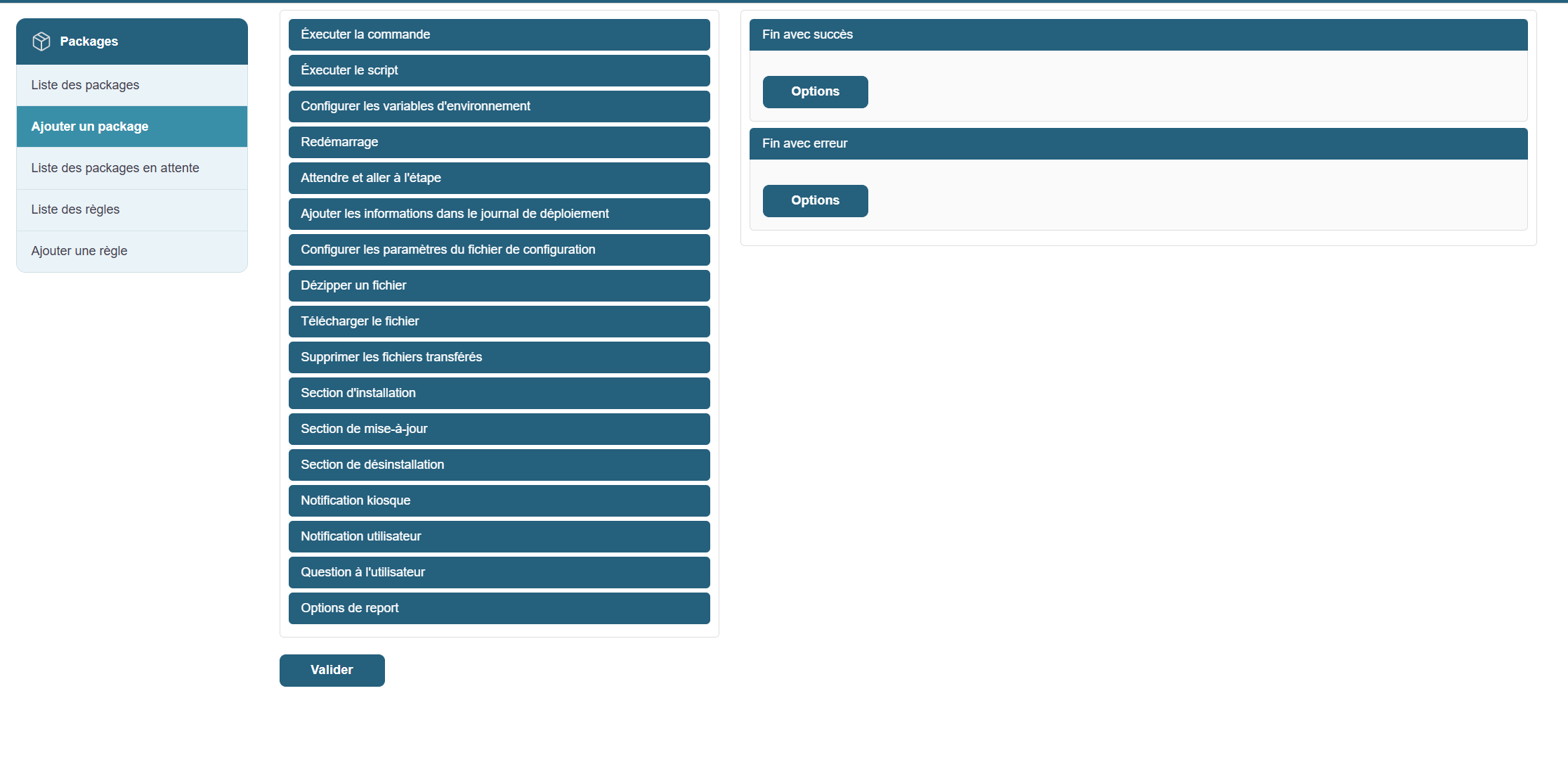
##### Puede añadir acciones personalizadas al paquete, según sus necesidades:
- Ejecutar un comando o un script (al añadir un archivo al paquete «Fuente de los paquetes», nuestro asistente añade directamente el comando adecuado que permite ejecutar el archivo de instalación, para instalar la aplicación de forma silenciosa)
- Configurar variables de entorno
- Reiniciar el equipo tras la instalación
- Esperar y pasar al siguiente paso
- Añadir información al registro de implementación
- Modificar o configurar un archivo de configuración
- Descomprimir, descargar o eliminar archivos
##### El paquete puede incluir varios pasos según su ciclo de vida
- **Sección de instalación**: para la primera instalación
- **Sección de actualización**: al pasar a una nueva versión
- **Sección de desinstalación**: para eliminar el programa
##### Para interactuar con el usuario final
- **Notificación de quiosco**: muestra información en el espacio de usuario
- **Notificación de usuario**: mensaje que se muestra en la pantalla
- **Pregunta al usuario**: Interacción condicional (p. ej.: elección del momento)
- **Opciones de aplazamiento**: permite posponer la instalación
##### Definir el comportamiento del paquete al final del proceso
- **Finalización con éxito**
El paso puede denominarse `END_SUCCESS`. Permite activar una acción final.
- **Finalización con error**
El paso se puede denominar `END_ERROR`. Sirve para gestionar los errores o fallos de implementación.
- **Inventario**
Opción disponible si se detecta una modificación en el equipo tras la implementación.
- **Eliminar el paquete**
Active esta opción si el paquete debe eliminarse tras la ejecución (rara vez se utiliza en implementaciones estándar).
##### Una vez configuradas y verificadas todas las secciones
Haga clic en **Añadir** para guardar el paquete.
A continuación, estará disponible en la biblioteca para utilizarlo en una regla de implementación o activarlo manualmente.
# Paquetes en lista de espera
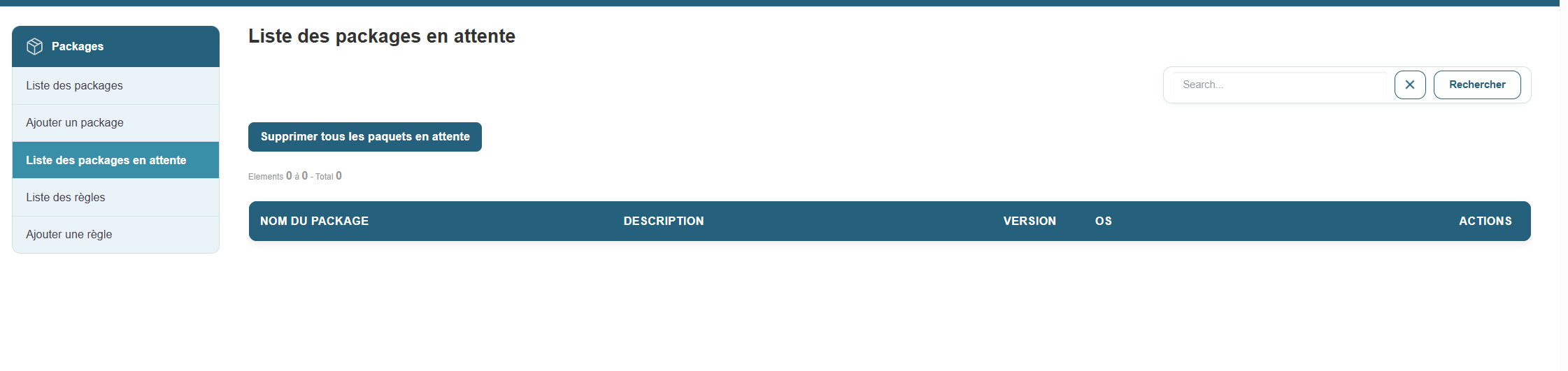
Esta sección le permite visualizar los paquetes que se han creado o añadido, pero que aún no se han enviado a los equipos de destino. Sirve principalmente para organizar, verificar o eliminar acciones pendientes antes de su ejecución.
[](https://docs.medulla-tech.io/uploads/images/gallery/2026-03/dLw2mmznyFC0ZFFB-image.png)
**Acceso:**
Menú lateral → **Paquetes en espera**
**Contenido de la sección:**
Una vez en esta página, se muestra una lista de todos los paquetes en cola con la siguiente información para cada entrada:
- **Nombre del paquete**
- **Descripción**
- **Versión**
- **Sistema operativo de destino**
- **Acciones disponibles** (a la derecha de cada línea)
**Acciones posibles:**
- **Mostrar el estado de los servidores espejo**: permite comprobar los servidores espejo disponibles para la distribución del paquete.
- **Eliminar paquetes en cola**: botón que permite eliminar un paquete específico de la lista.
- **Eliminar todos los paquetes en cola**: botón general en la parte superior de la página para vaciar toda la cola si es necesario.
- **Buscar un paquete**: campo de búsqueda para filtrar la lista por nombre o versión.
> Nota: Esta página no permite **iniciar** directamente una implementación, pero le ayuda a controlar los elementos que aún están en la cola. La implementación se lleva a cabo generalmente desde otra sección dedicada o mediante una acción activada a través de un escenario o una regla.
# Lista de reglas de implementación
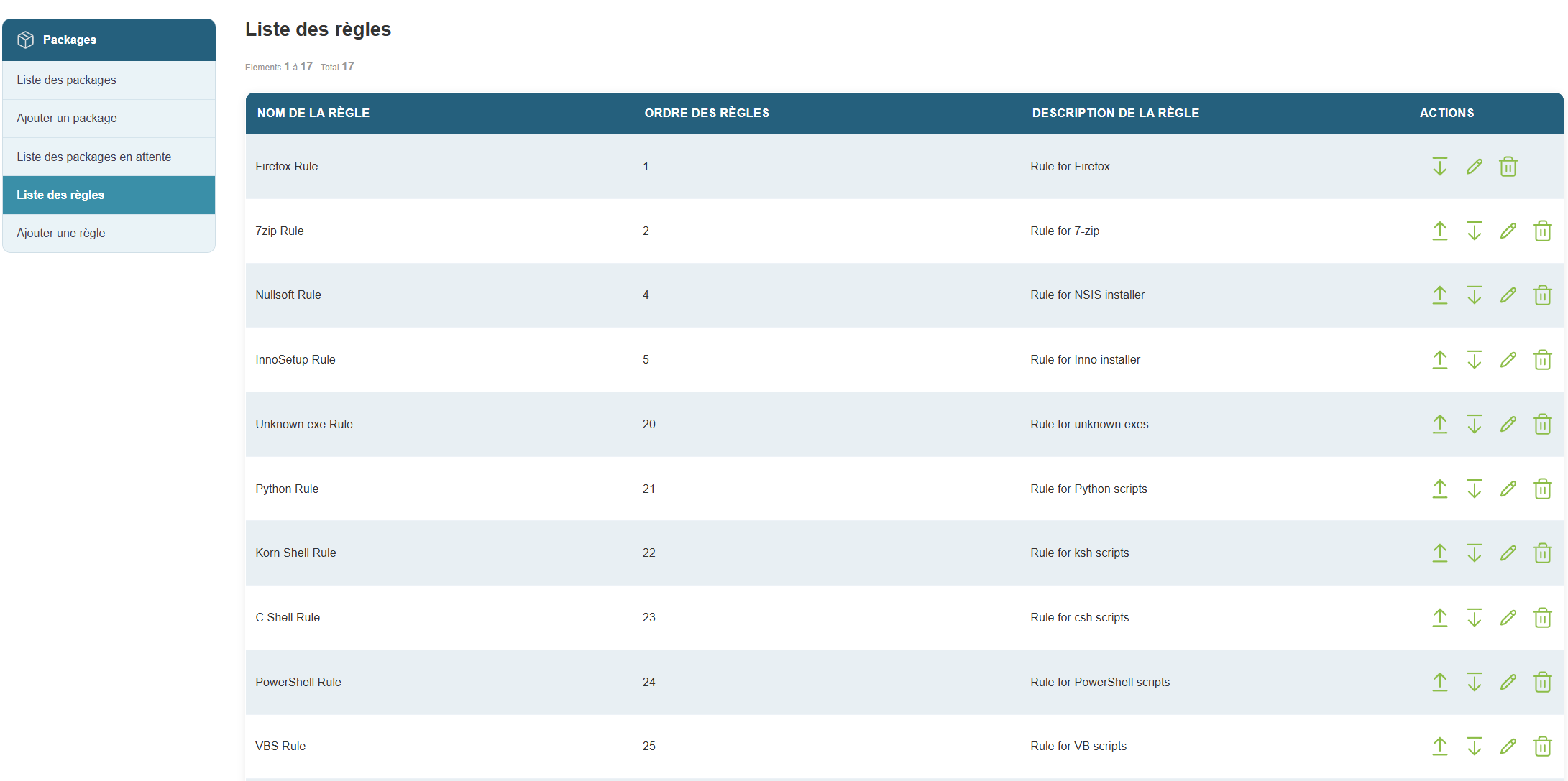
Las reglas de implementación permiten planificar o limitar la implementación en función de criterios específicos (franja horaria, tipo de máquina, grupo de usuarios, etc.).
[](https://docs.medulla-tech.io/uploads/images/gallery/2026-03/0PDbehxQTqudtfH8-image.png)
**Acceso:**
- Menú lateral → **Lista de reglas**
**Información disponible:**
- Lista de reglas existentes con sus condiciones
- Ejemplos de criterios:
- Nombre
- Orden
- Descripciones
- Acciones:
- Aumentar o disminuir la prioridad de la regla
- Editar la regla
- Eliminar la regla
# Añadir una regla personalizada
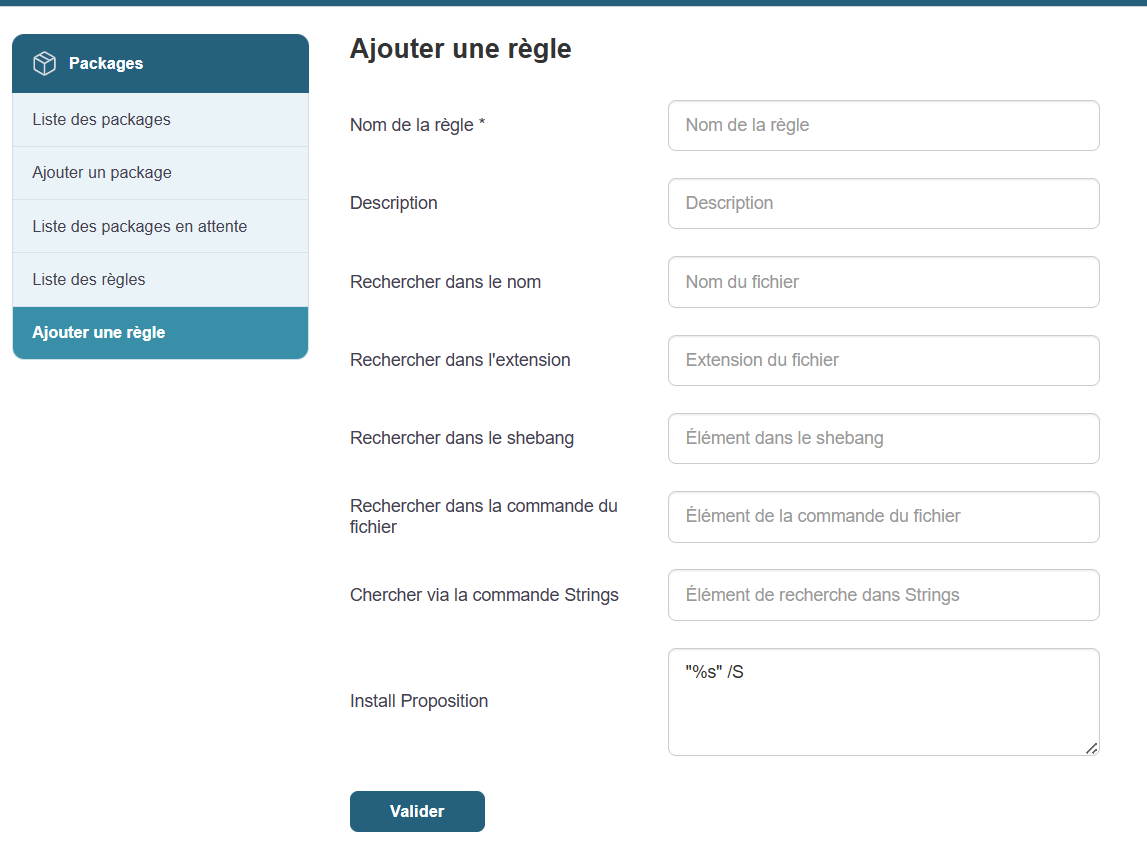
Crear una regla permite definir con precisión cuándo y en qué máquinas se implementará un paquete.
[](https://docs.medulla-tech.io/uploads/images/gallery/2026-03/gtzPkjpe1af98YKj-image.png)
**Pasos:**
1. Menú lateral → **Añadir una regla**
2. Definir las condiciones:
- Ejemplo: «Ejecutar todos los lunes a las 9:00 en los equipos con Windows 11 del edificio A»
3. Asociar esta regla a uno o varios paquetes
4. Guardar
La regla ya está activa y se aplica automáticamente cuando se cumplen sus condiciones.
# Iniciar una implementación y supervisar su ejecución
Cuando sus paquetes y reglas estén listos, puede iniciar la implementación en los equipos de destino.
**Pasos:**
1. Menú lateral → **Lista de paquetes**
2. Seleccionar un paquete
3. Haga clic en **Iniciar acción** o **Implementar**
**Seguimiento en tiempo real:**
- El progreso se puede ver desde la interfaz
- Las máquinas informan de su estado: En curso, Correcto, Fallido
**En caso de fallo:**
- Vaya a la sección **Seguimiento de acciones**
- Consulte el informe de error detallado (ejemplos: máquina apagada, error de permisos)
- Corrija si es necesario y, a continuación, vuelva a iniciar la acción sin tener que empezar de nuevo
#### **Conclusión**
Gracias a esta funcionalidad, puede centralizar y automatizar todas sus instalaciones de software y acciones del sistema en todo su parque informático. Ahorra tiempo, garantiza la uniformidad de los puestos y disfruta de un control preciso sobre cada implementación realizada.
# Capítulo 9: Auditoría
# Tareas individuales y colectivas
La capacidad de seguir y comprender cada acción realizada es fundamental. El sistema de gestión ofrece varias vistas para explorar en detalle las operaciones pasadas, supervisar las tareas en curso, identificar errores y colaborar eficazmente entre equipos.
La sección **Mis tareas** le permite visualizar todas las acciones que ha iniciado, tanto las que están en curso como las que han finalizado.
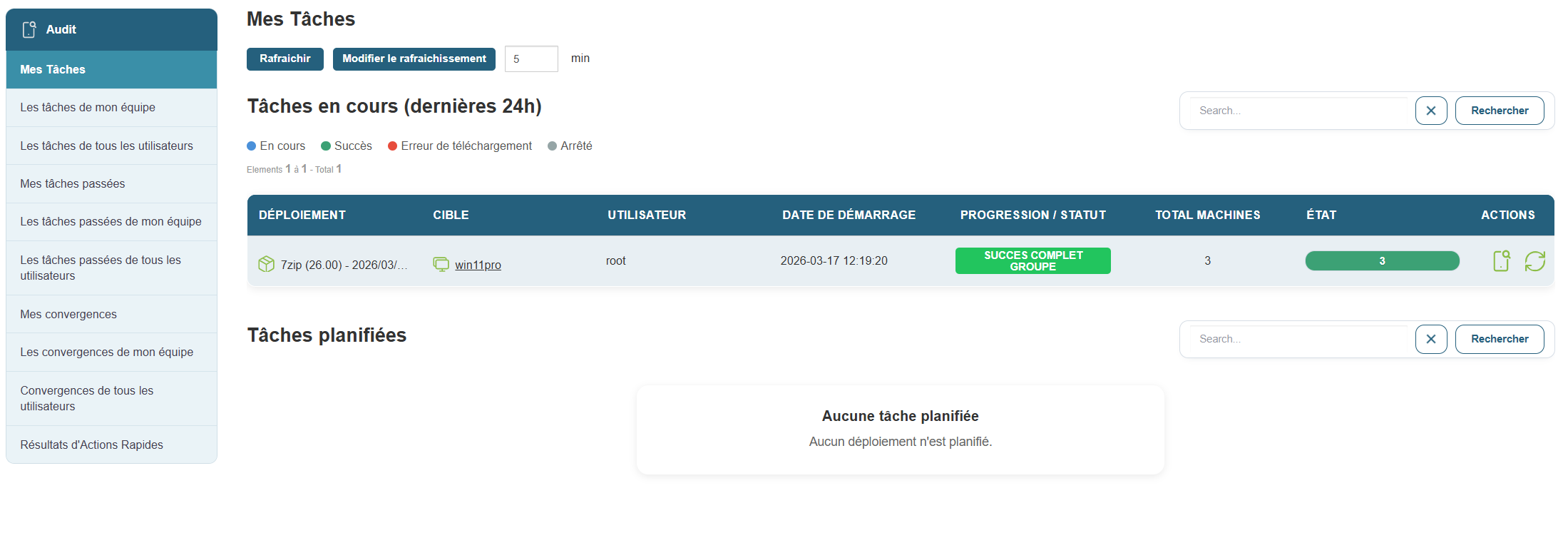
**Acceso:**
Menú lateral → **Mis tareas**
**Vista propuesta:**
- **Tareas en curso**: muestra las implementaciones en curso de las últimas 24 horas.
- **Tareas programadas**: enumera las acciones previstas para una fecha posterior.
- **Mis tareas anteriores**: muestra todas tus acciones anteriores, con sus resultados.
**Información disponible:**
Para cada tarea:
- Tipo de implementación
- Destino (máquina o grupo)
- Fecha de inicio
- Estado de progreso (éxito, fallo, error de descarga, detenido)
- Usuario que inició la acción
Los filtros permiten buscar una tarea por nombre o usuario.
La supervisión de las tareas no se limita a su actividad personal. Gracias a **las vistas colectivas**, puede seguir las operaciones realizadas por sus compañeros, comprender las coincidencias y evitar duplicidades.
[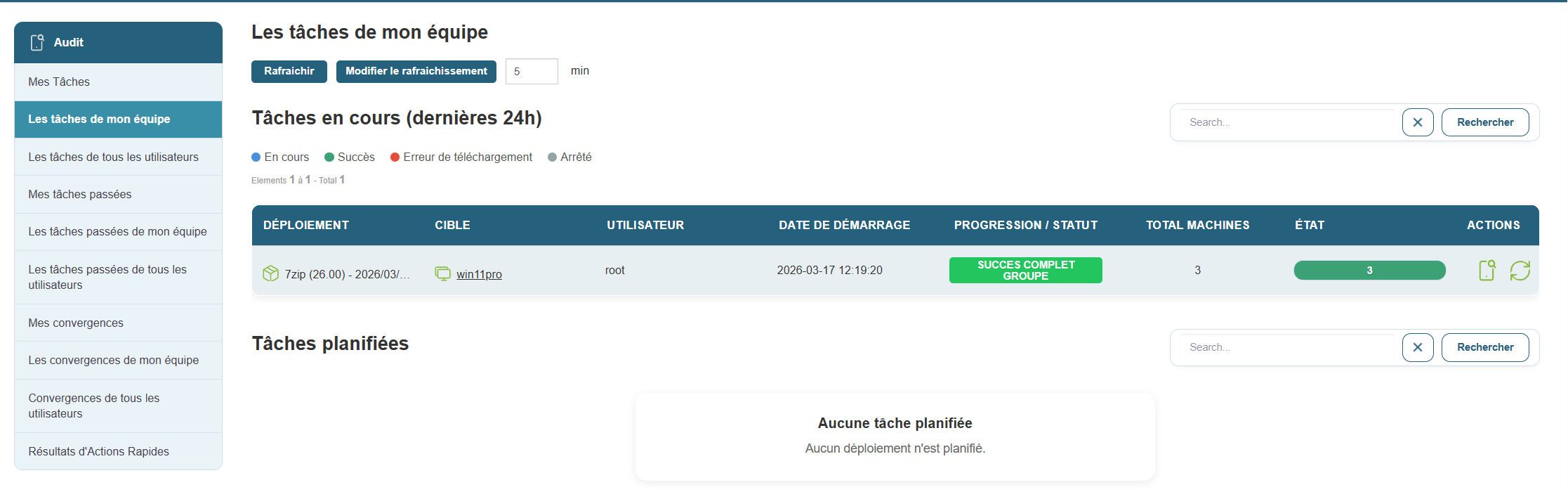](https://docs.medulla-tech.io/uploads/images/gallery/2026-03/6EcU7jo6CDw9B3Bp-image.png)
[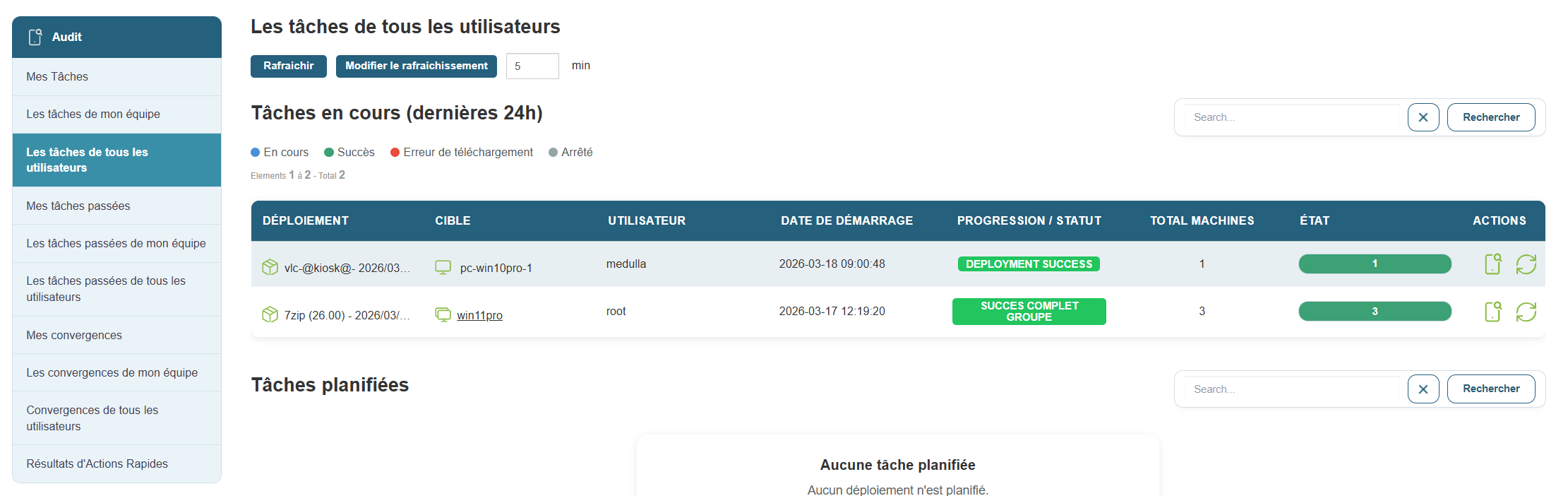](https://docs.medulla-tech.io/uploads/images/gallery/2026-03/54ttsQdgQ7XsDFPT-image.png)
##### Acceso:
Menú lateral → **Las tareas de mi equipo** o **Las tareas de todos los usuarios**
##### Secciones disponibles:
- **Tareas pasadas de mi equipo**: historial global de las acciones iniciadas por tu equipo.
- **Tareas pasadas de todos los usuarios**: vista exhaustiva de todas las operaciones registradas.
- **Convergencias**:
- **Mis convergencias**: tareas que afectan a varias máquinas o grupos a la vez y que usted ha iniciado.
- **Convergencias de mi equipo** o **de todos los usuarios**: visualización colectiva de las operaciones importantes.
[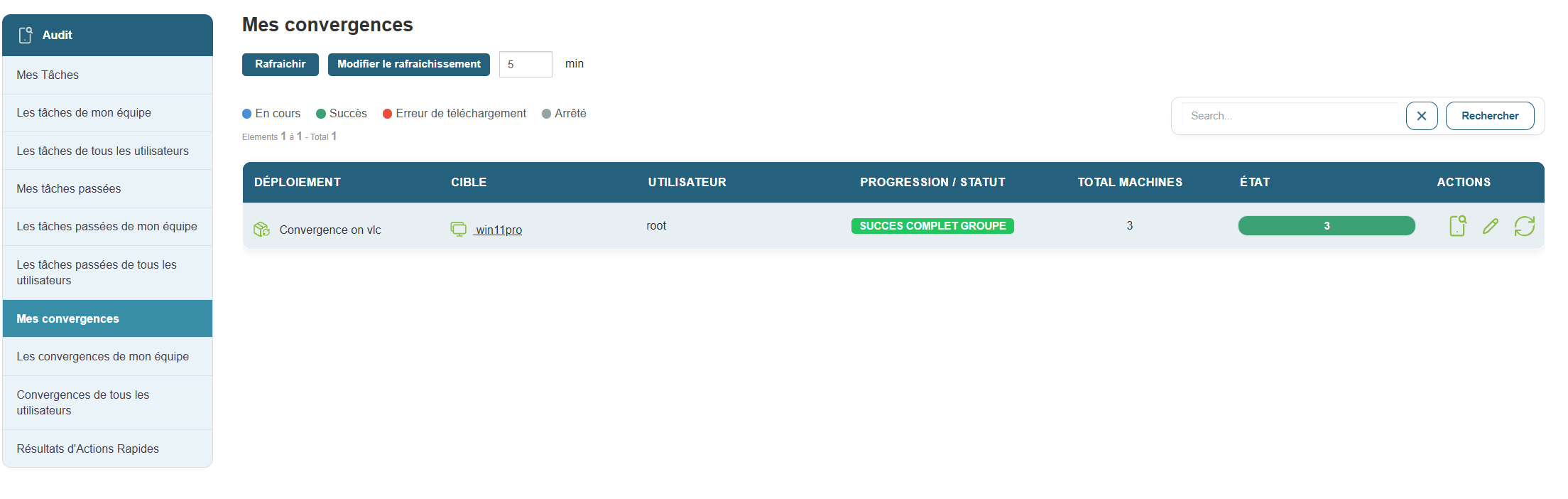](https://docs.medulla-tech.io/uploads/images/gallery/2026-03/lDs6NbYl7pndK2jf-image.png)
[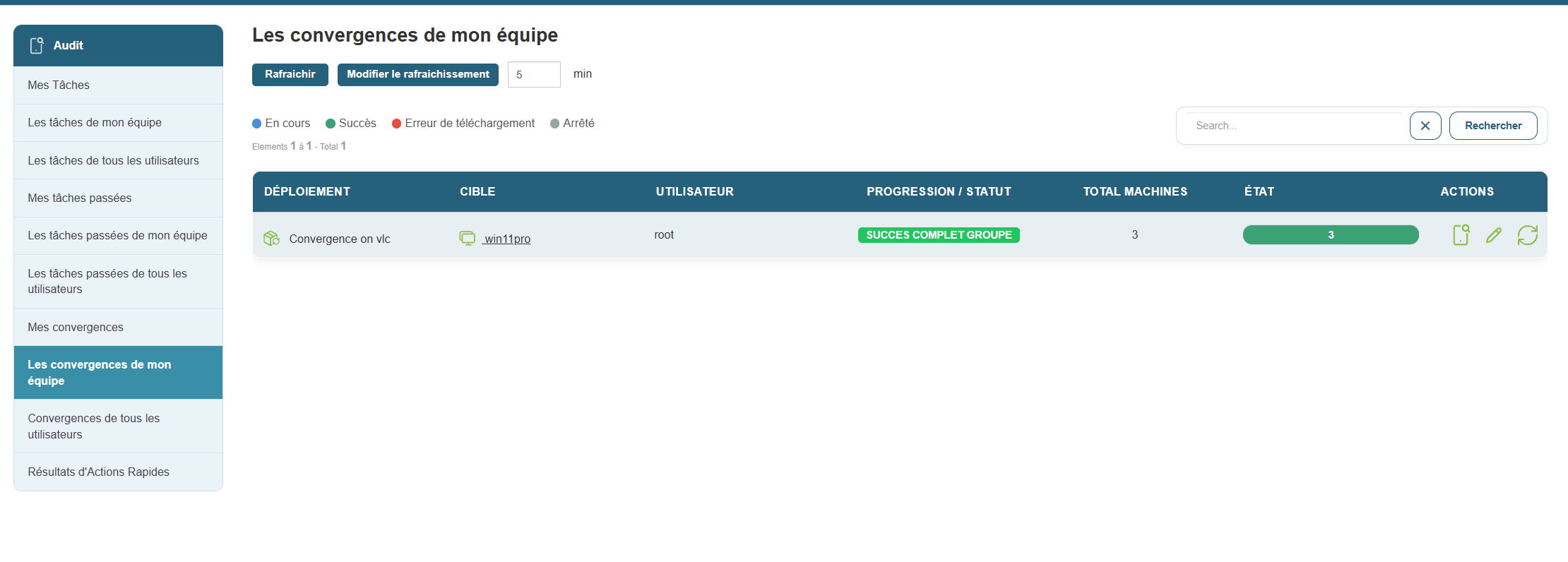](https://docs.medulla-tech.io/uploads/images/gallery/2026-03/uyGurM3sCYrE1NpR-image.png)
[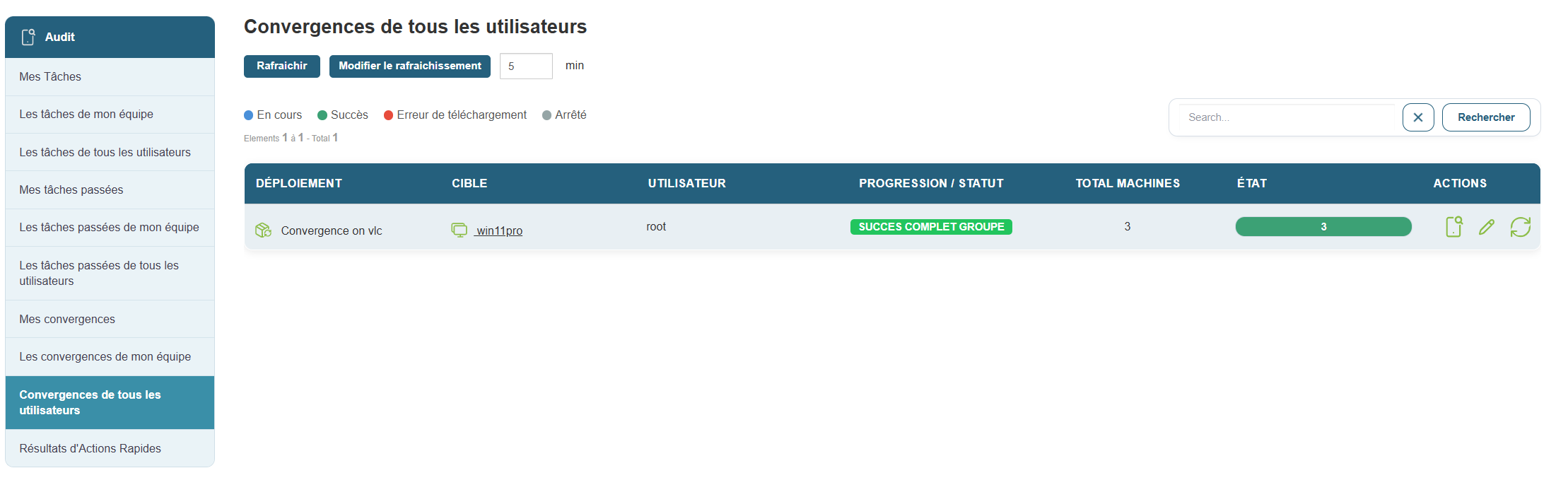](https://docs.medulla-tech.io/uploads/images/gallery/2026-03/tTMa8uHM7K5f5Xa7-image.png)
Esta información permite cruzar los datos de intervención, identificar operaciones recurrentes o críticas y actuar de forma coherente dentro de su departamento.
# Análisis de tareas
[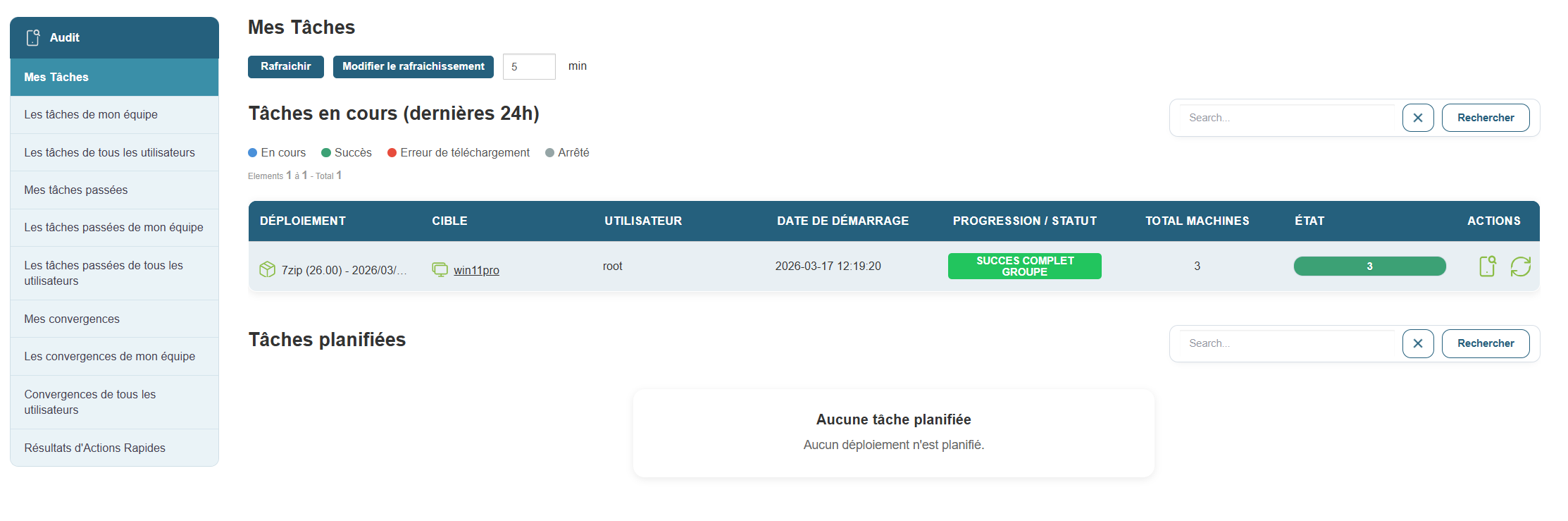](https://docs.medulla-tech.io/uploads/images/gallery/2026-03/jsbw5gJDyy32bVTD-image.png)
Para cada tarea enumerada, es posible acceder a una**descripción detallada** que incluye:
- El número total de máquinas afectadas
- El porcentaje de progreso (éxitos, errores, transferencias detenidas)
- Los errores de descarga o de permisos
- El registro de ejecución asociado
Estos datos son esenciales para:
- Diagnosticar las incidencias
- Justificar una intervención
- Verificar la conformidad de las implementaciones
- Documentar los procesos en el marco de una auditoría
Para acceder a estos detalles, basta con hacer clic en el botón [](https://docs.medulla-tech.io/uploads/images/gallery/2026-03/8FmdY9fKRzJmhX92-image.png)
Un botón **Actualizar** (con intervalo configurable, por defecto 5 minutos) permite mantener una visión actualizada en todo momento.
[](https://docs.medulla-tech.io/uploads/images/gallery/2026-03/BERnBOYMHop1aIxa-image.png)
Esto facilita la **gestión activa**, permitiéndole:
- Reaccionar rápidamente en caso de fallo o bloqueo
- Identificar las tareas que duran más de lo normal
- Seguir una planificación precisa en tiempo real
####
La interfaz de auditoría y gestión de tareas es un **auténtico panel de control retrospectivo y colaborativo**. Le permite comprender qué se ha hecho, quién lo ha hecho, en qué máquina y con qué resultados. Esta trazabilidad es esencial para reforzar la seguridad, mejorar los procedimientos internos y garantizar una administración fiable y controlada de su entorno informático.
Análisis de implementación de grupo:
Al abrir el despliegue de grupo, nos encontramos con una interfaz que reproduce los gráficos circulares de la pantalla de inicio.
A continuación, puede hacer clic en cada porción del gráfico circular y crear un grupo en función del tipo de error.
[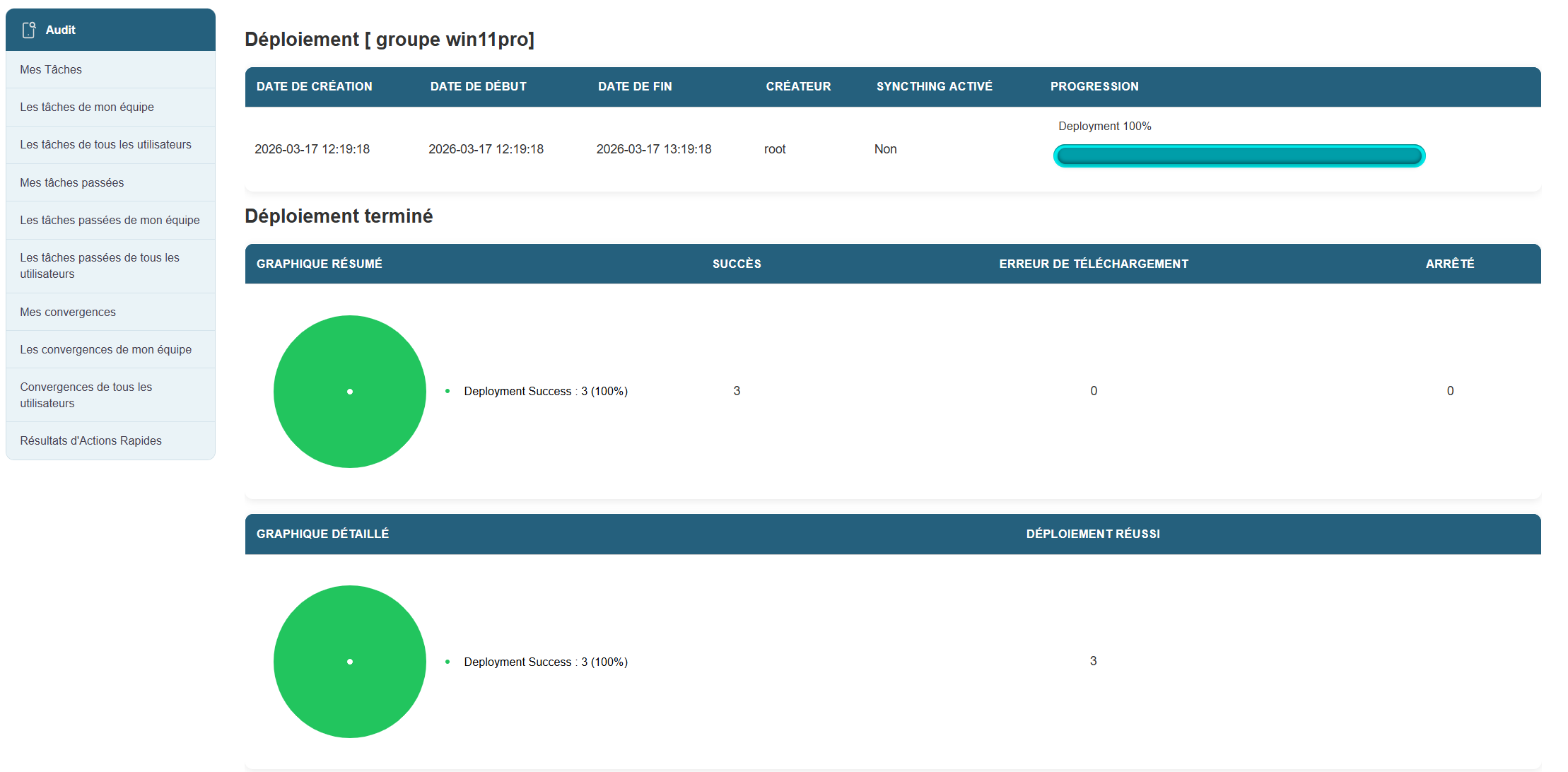](https://docs.medulla-tech.io/uploads/images/gallery/2026-03/E3pwrdzpI5uqChUj-image.png)
En la segunda parte de la página se muestran los detalles de los equipos incluidos en el grupo, con información resumida y dos botones que permiten:
- ver los detalles de la implementación para el equipo individual
- reiniciar la implementación si se produjo un error.
[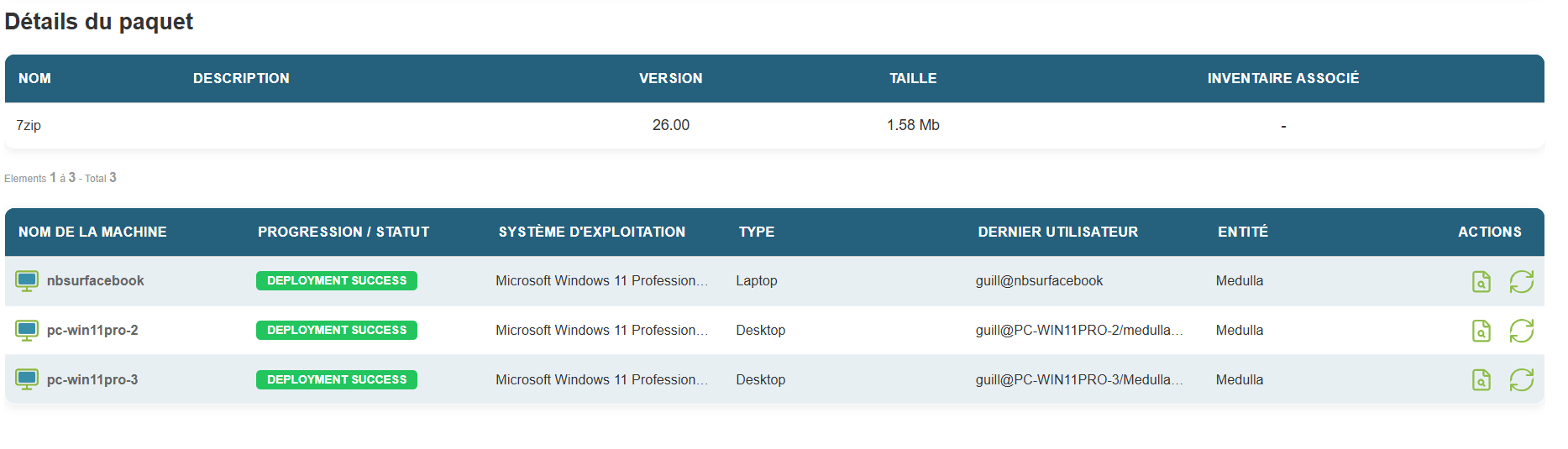](https://docs.medulla-tech.io/uploads/images/gallery/2026-03/SUeo8m2kSEMOl47L-image.png)
Detalles de una implementación en una máquina:
En los detalles de la implementación se encontrarán todas las acciones que se han llevado a cabo durante la fase de implementación.
La implementación en Medulla se divide en tres partes:
- El envío del binario al equipo;
- la ejecución de la instalación
- el inicio de un inventario.
[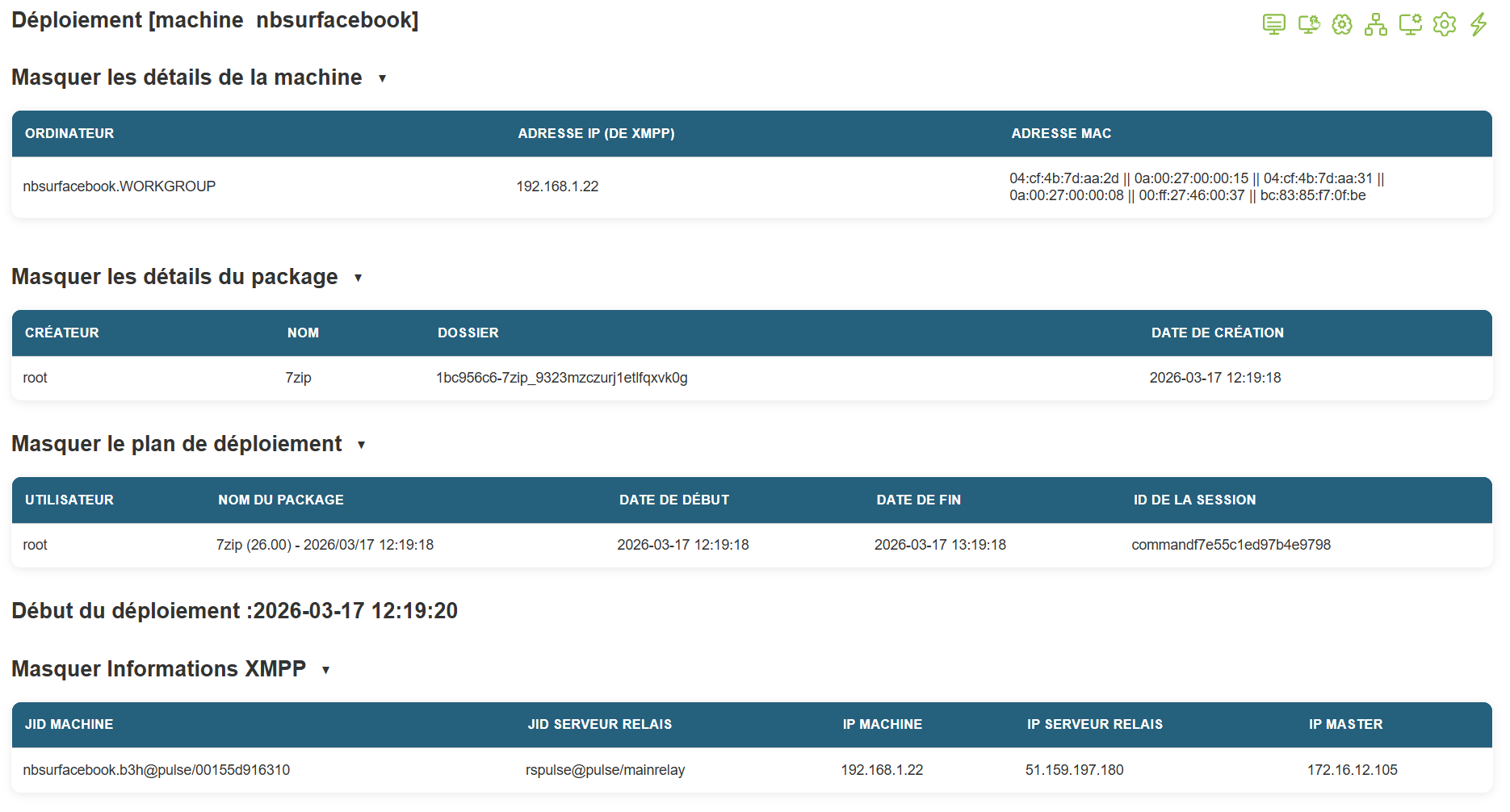](https://docs.medulla-tech.io/uploads/images/gallery/2026-03/IOZhxHjH414lMYJw-image.png)
[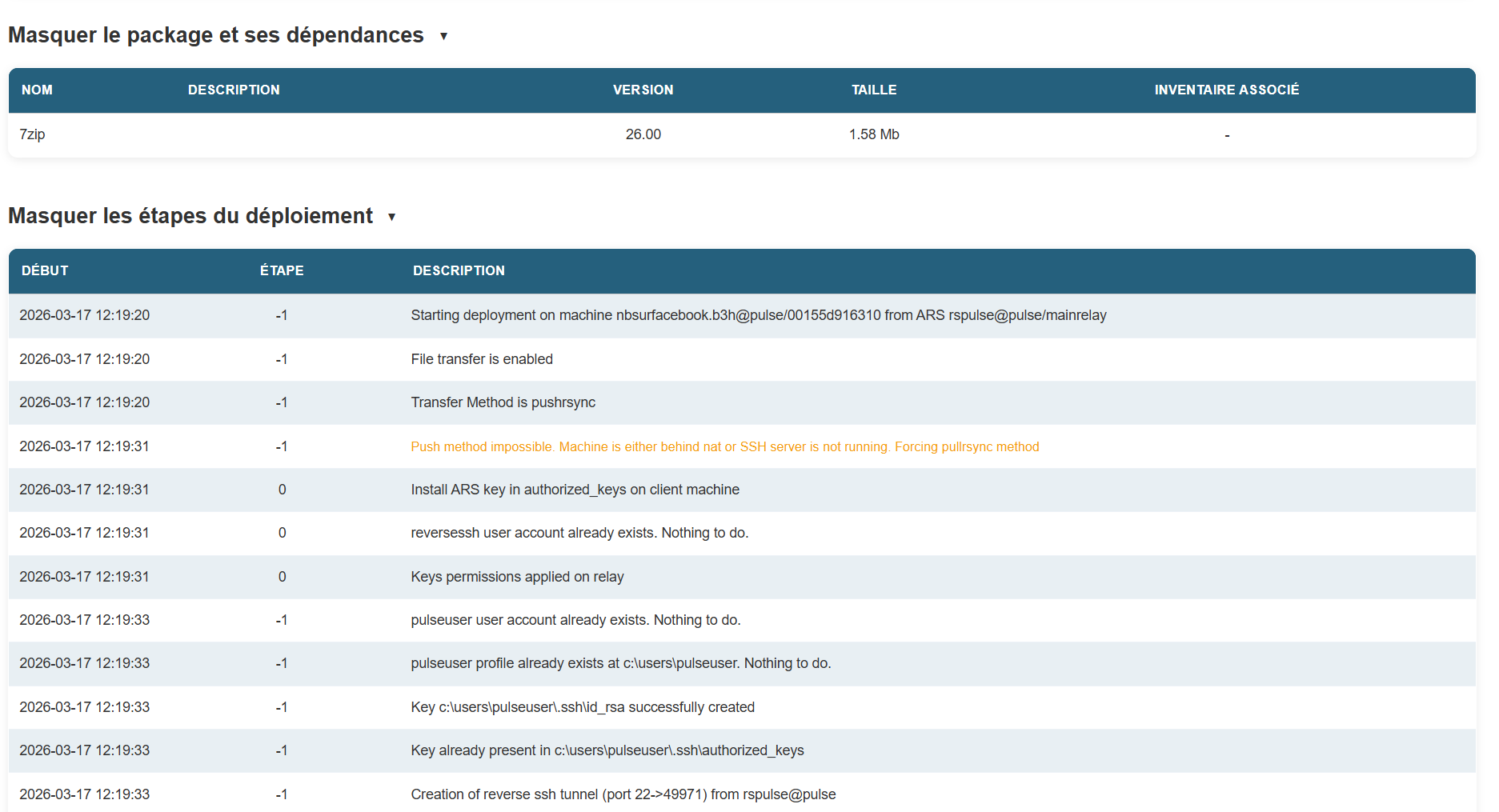](https://docs.medulla-tech.io/uploads/images/gallery/2026-03/qynMnelqg8L7tR4s-image.png)
[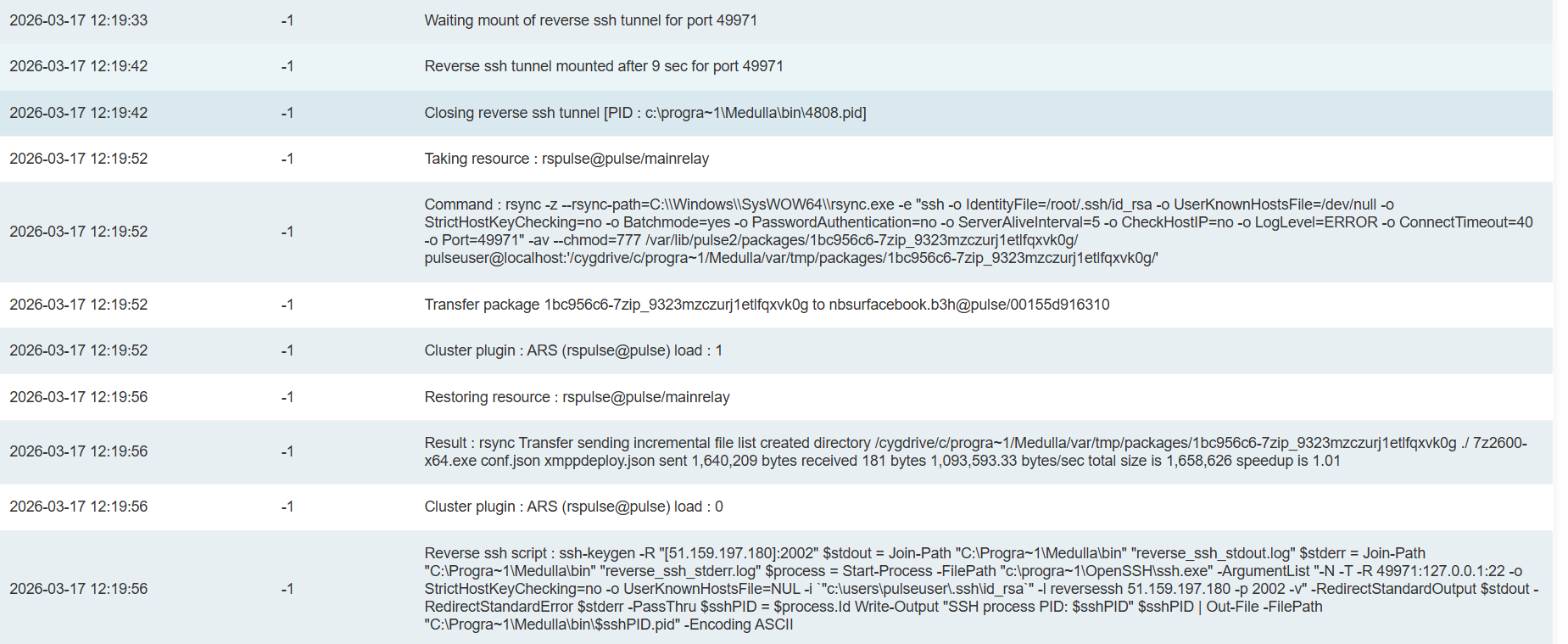](https://docs.medulla-tech.io/uploads/images/gallery/2026-03/C7h0cBzqFYZqaUFP-image.png)
[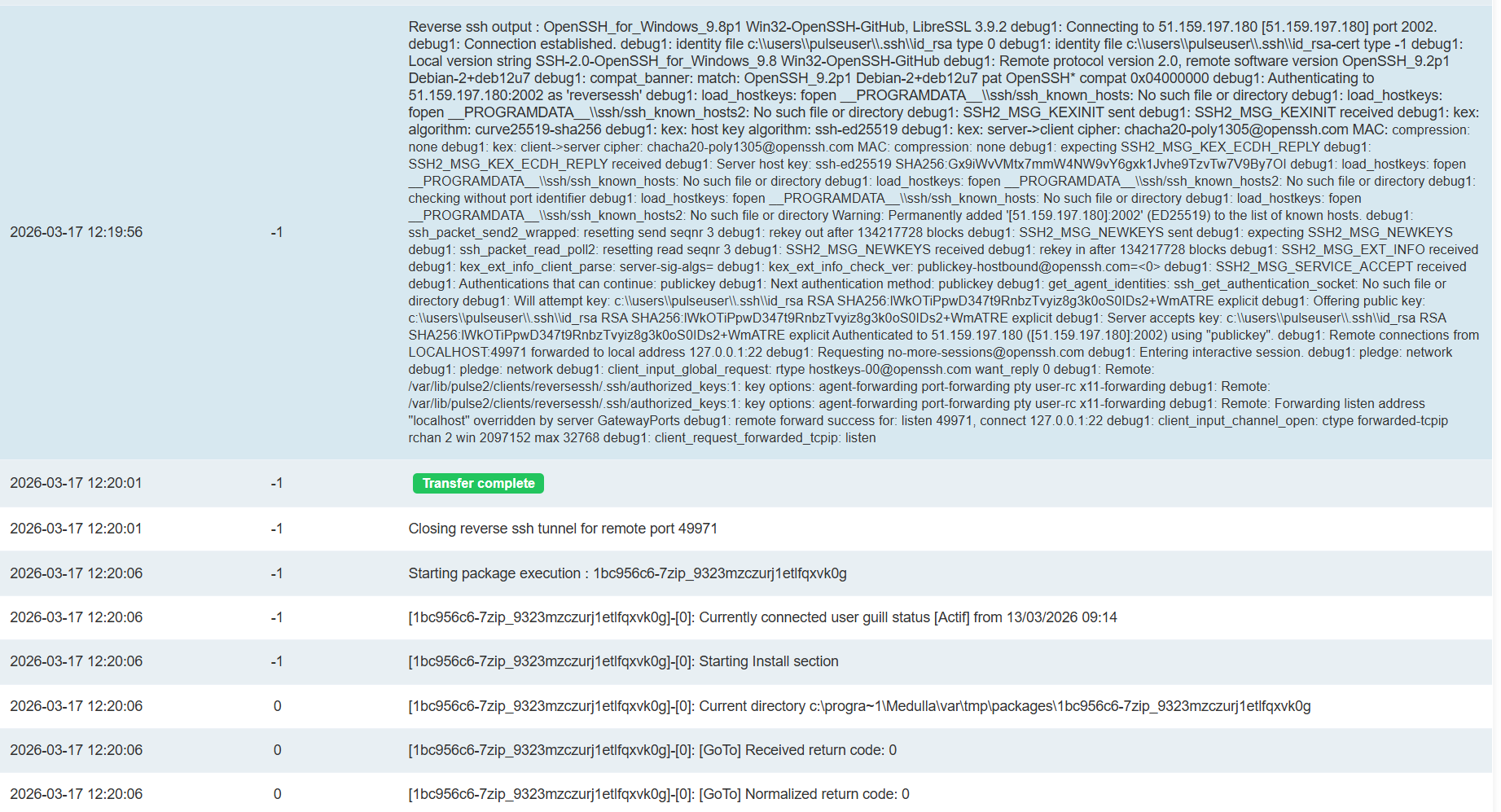](https://docs.medulla-tech.io/uploads/images/gallery/2026-03/kkIEvFJqeC6uEpz1-image.png)
[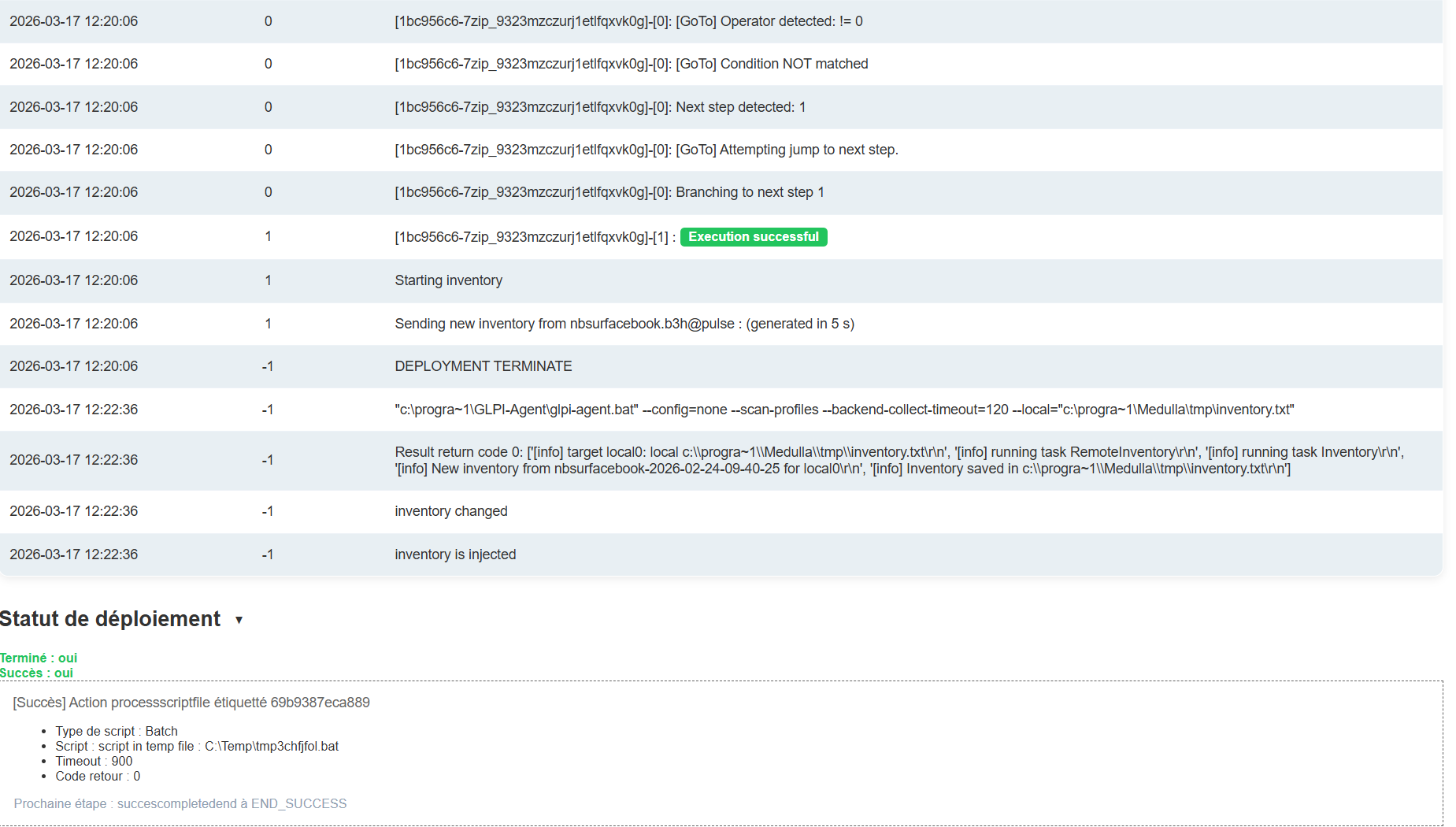](https://docs.medulla-tech.io/uploads/images/gallery/2026-03/lnt1nAmzjCSYKSFq-image.png)
[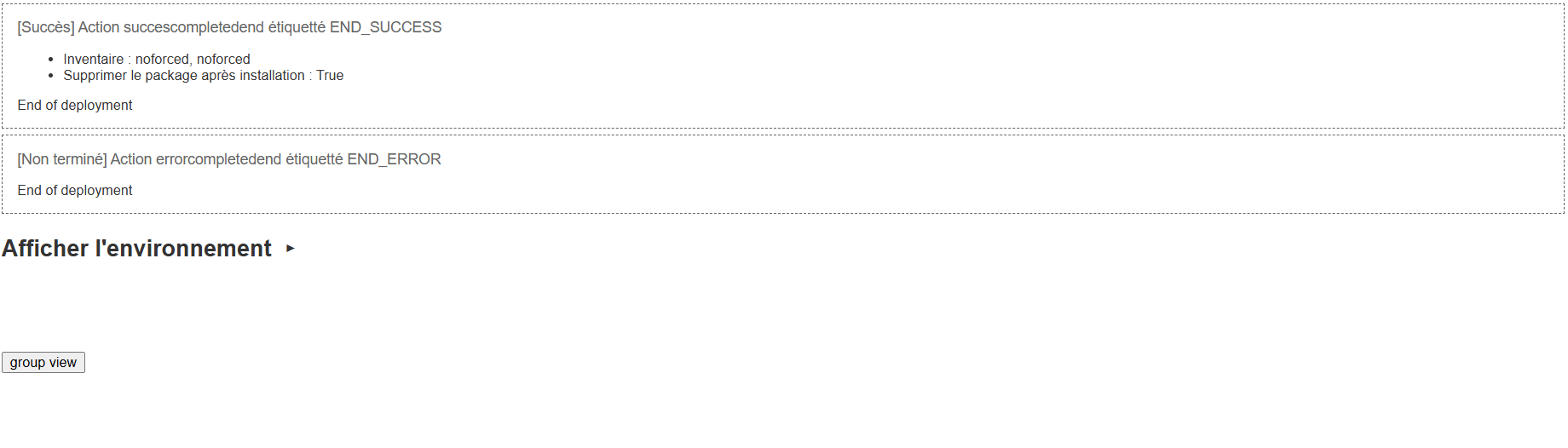](https://docs.medulla-tech.io/uploads/images/gallery/2026-03/ME1BHMeF7g8D90Pw-image.png)
# Capítulo 10: Actualizaciones
# Principio de funcionamiento del módulo de actualizaciones WSUS.
Medulla ofrece una solución eficaz para sustituir el servidor WSUS (Windows Server Update Services). Esta guía explica el principio de funcionamiento del módulo de actualizaciones de Medulla.
##### Principio de funcionamiento:
Fuente de las actualizaciones:
Medulla recupera las actualizaciones del archivo wsusscn2.cab, una base de datos mantenida por Microsoft.
Medulla utiliza siempre la última versión de esta base publicada por Microsoft.
Las actualizaciones se refieren únicamente a productos de Microsoft, con la excepción de las actualizaciones importantes de los sistemas operativos (por ejemplo, el cambio de Windows 10 a Windows 11).
Clasificación de las actualizaciones:
Las actualizaciones de Microsoft se clasifican por producto para satisfacer las necesidades específicas de los usuarios.
Medulla admite las siguientes clases:
[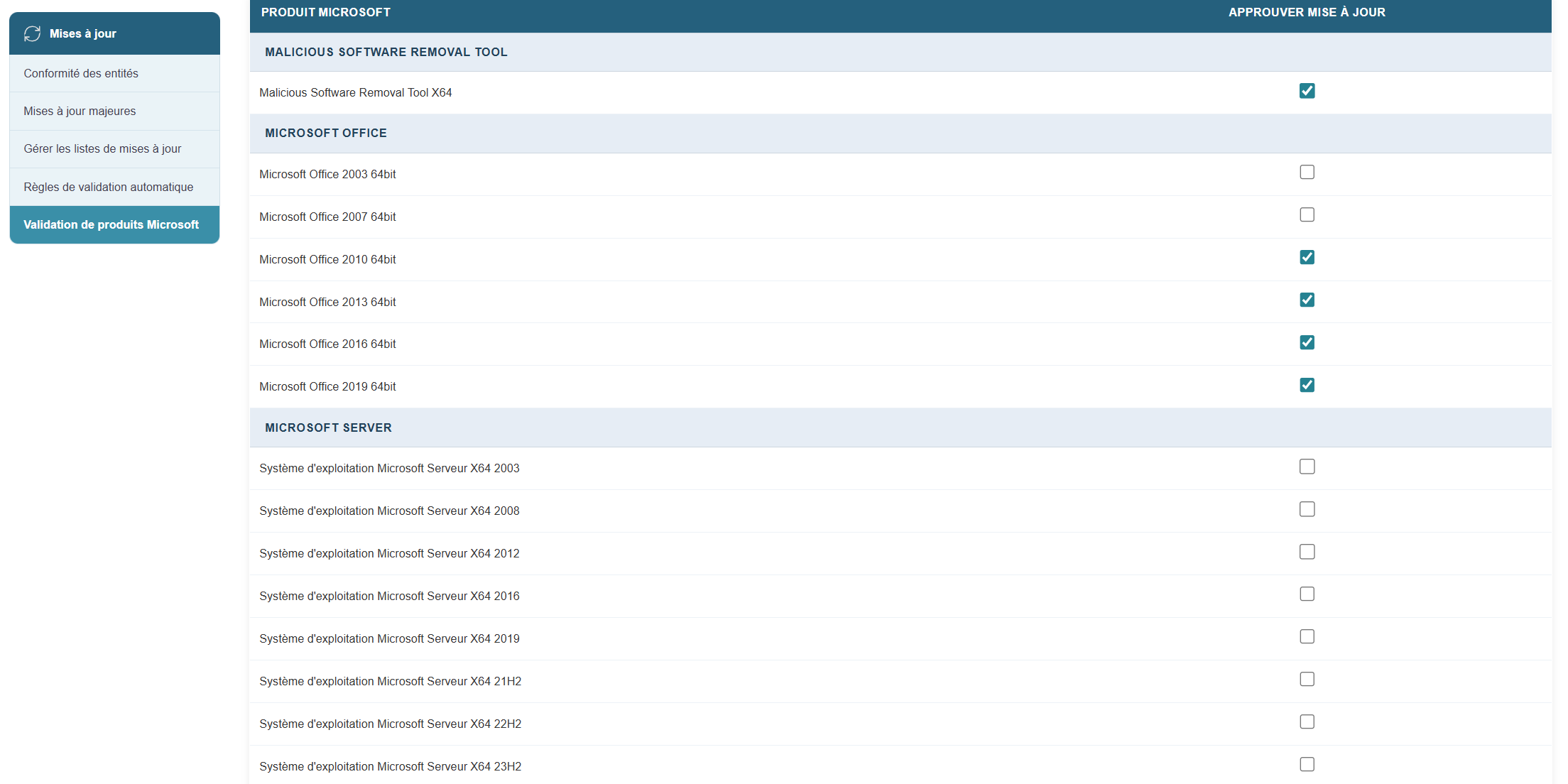](https://docs.medulla-tech.io/uploads/images/gallery/2026-03/DVpsh8gIjELN5Eki-image.png)
[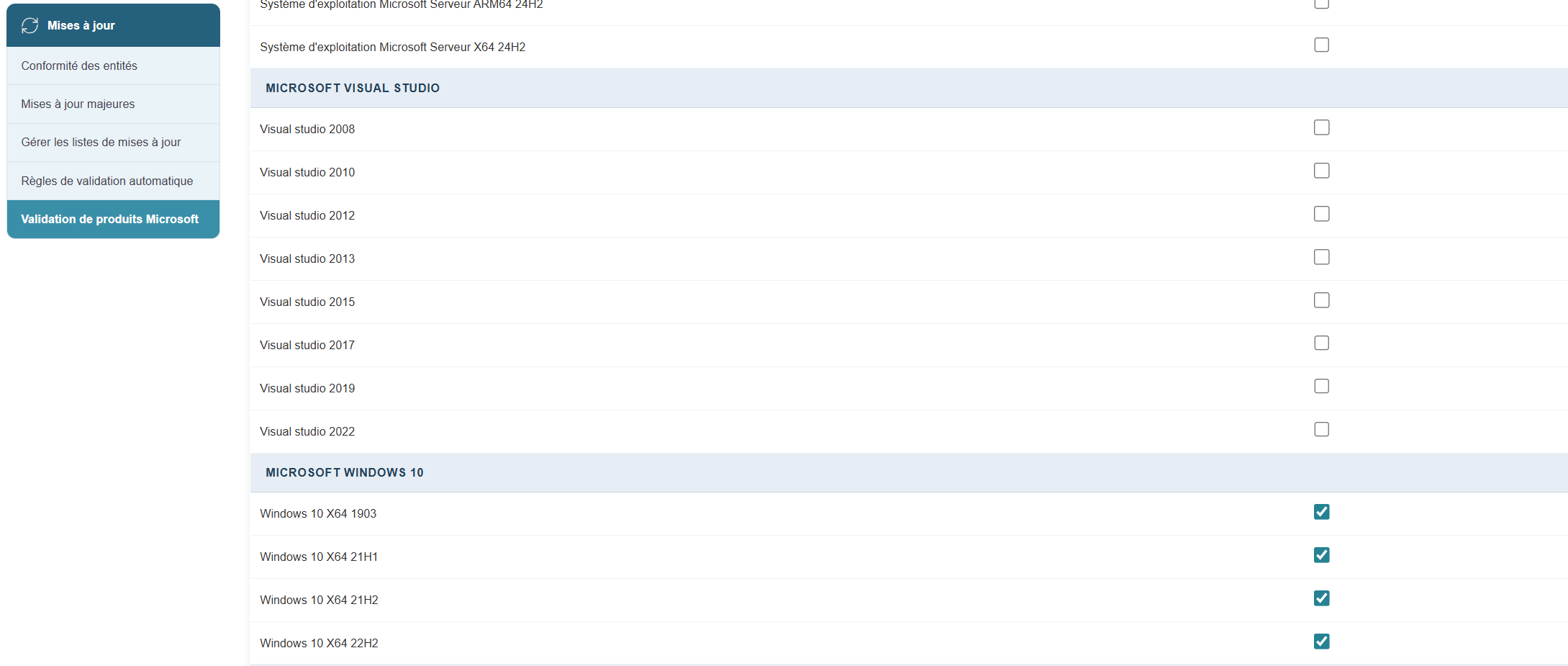](https://docs.medulla-tech.io/uploads/images/gallery/2026-03/ax7J3EBMEVoCLUhR-image.png)
[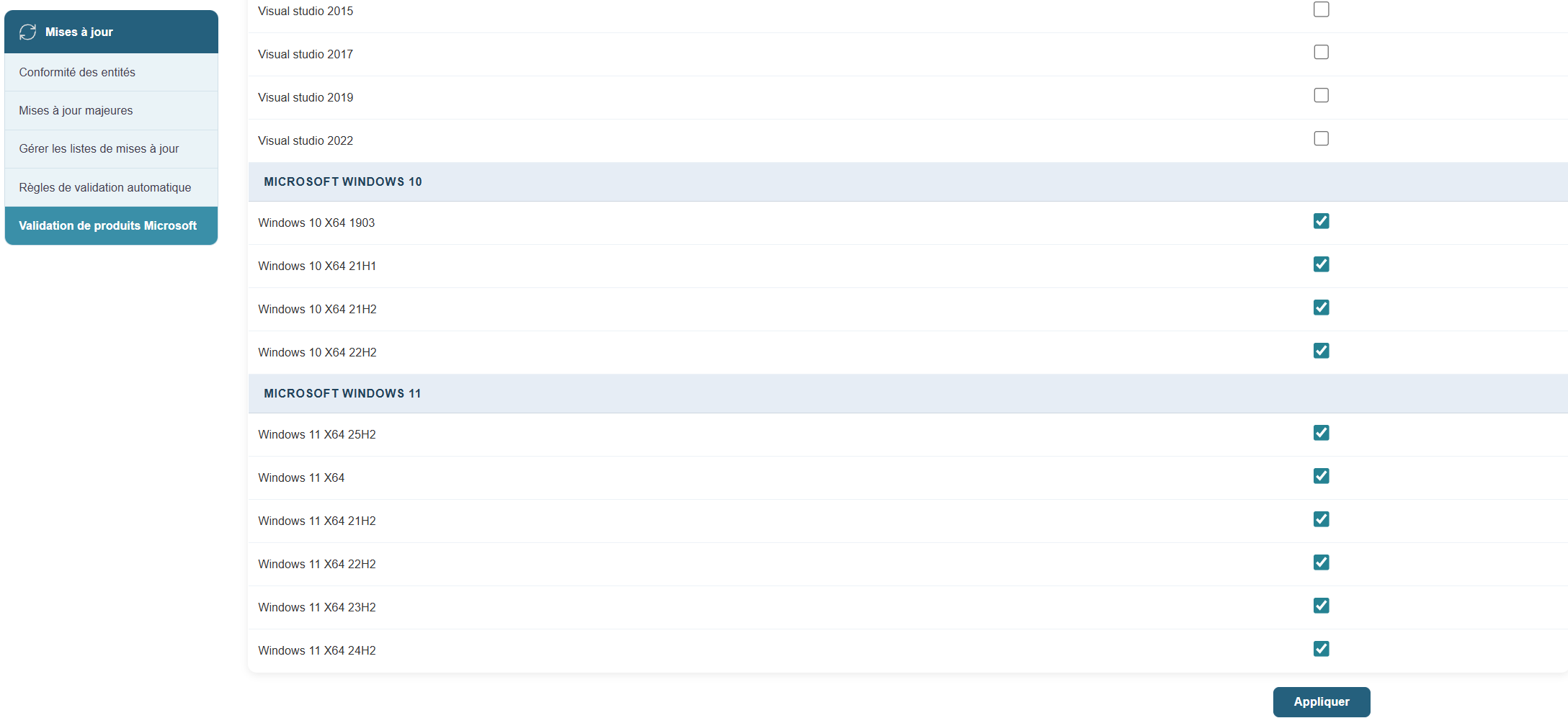](https://docs.medulla-tech.io/uploads/images/gallery/2026-03/L0SDagL5zTYGPmVQ-image.png)
Para activar las actualizaciones que desee:
En el módulo de actualizaciones, haga clic en el botón:
Validación de productos de Microsoft y se seleccionan los productos correspondientes.
[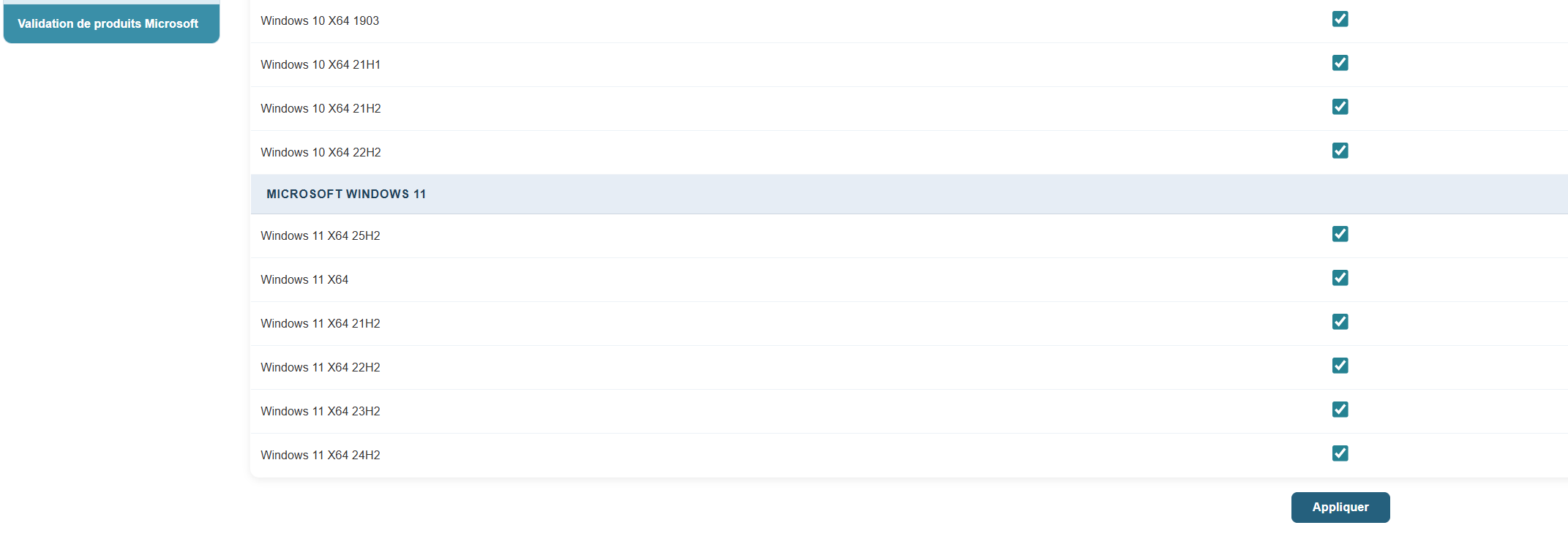](https://docs.medulla-tech.io/uploads/images/gallery/2026-03/tIybYxabclJ9M4e9-image.png)
Estado de los equipos:
Cada máquina muestra su estado de actualización, identificado por los números de la base de conocimientos (KB).
Medulla deduce, a partir de la lista de tipos de equipos, procesadores, etc., las actualizaciones necesarias para cada equipo.
Creación y distribución de paquetes de actualizaciones:
Medulla crea, si es necesario, un paquete de actualizaciones y lo pone a disposición.
Según las reglas de gestión definidas por el usuario, Medulla envía estas actualizaciones a las máquinas.
Gestión de productos:
La selección de los productos que se deben tener en cuenta se realiza en la base de datos.
Basta con solicitar que se tenga en cuenta un producto específico para que se integre en el proceso de actualización.
Conclusión
Medulla simplifica y automatiza la gestión de las actualizaciones de los productos de Microsoft, ofreciendo una alternativa eficaz y personalizable al servidor WSUS. Siguiendo esta guía, podrá configurar y utilizar Medulla para mantener sus sistemas actualizados de forma óptima.
# Conformidad de las entidades
La gestión de actualizaciones es un factor clave para garantizar la seguridad, la estabilidad y la homogeneidad de su entorno informático. Gracias a las herramientas que ofrece la plataforma, puede identificar con precisión las entidades que deben actualizarse, realizar un seguimiento del cumplimiento global e intervenir de forma específica, progresiva y optimizada.
La sección **«Conformidad de las entidades»** ofrece un resumen claro del estado de actualización de cada conjunto de máquinas. Le permite identificar inmediatamente las entidades en riesgo o que requieren una acción.
[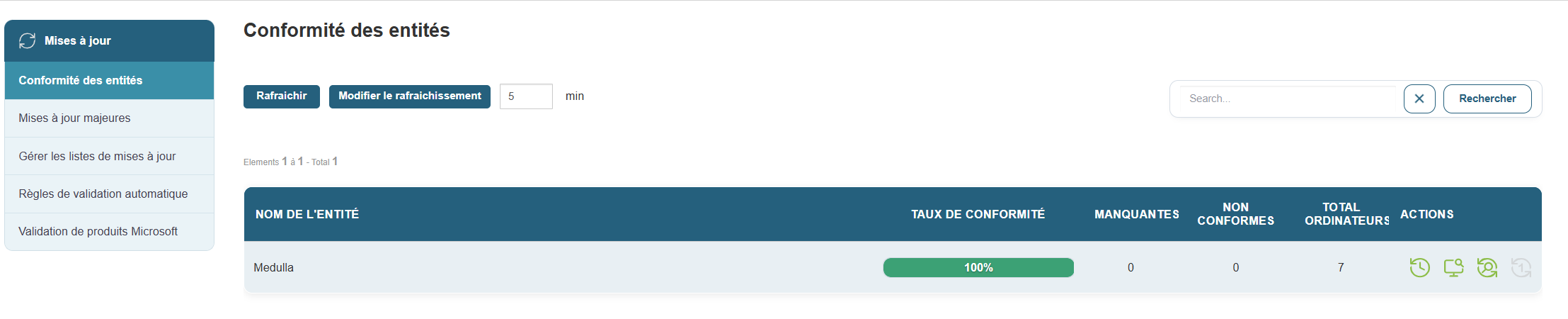](https://docs.medulla-tech.io/uploads/images/gallery/2026-03/Hdxm2tw3FMDD6w1f-image.png)
##### Acceso:
Menú lateral → **Conformidad de las entidades**
##### Tabla mostrada:
- **Nombre de la entidad**: p. ej., *Siveo Medulla*, *Siveo Medulla > Private*
- **Índice de conformidad**: porcentaje de equipos actualizados
- **Actualizaciones pendientes**: número total de parches no instalados
- **Equipos no conformes**: número de equipos que no cumplen los estándares
- **Total de ordenadores**: número de equipos en la entidad
##### Ejemplo:
##### Acciones disponibles:
- **Ver detalles**: acceder a la lista completa de actualizaciones pendientes, con los equipos afectados y el historial de intentos de implementación
- **Buscar/filtrar**: por nombre de entidad, conformidad o volumen de actualizaciones pendientes
Esta vista es ideal para planificar campañas de actualizaciones, preparar auditorías o medir la eficacia de su política de seguridad.
## Seguimiento del cumplimiento
El cumplimiento de las actualizaciones es un indicador del estado de su parque informático. Cuanto mayor sea, más protegidos y alineados estarán sus sistemas.
##### **Buenas prácticas:**
- Compruebe regularmente las entidades con una tasa de cumplimiento inferior al 100 %
- Analice las causas de los equipos no conformes (error de implementación, reinicio fallido, conflictos de software, etc.)
- Inicie una nueva implementación específica desde la entidad en cuestión
Gestionar las actualizaciones no consiste simplemente en corregir. Se trata de un enfoque proactivo, continuo y estratégico. Con las herramientas de conformidad que ofrece la plataforma, puede:
- Visualizar rápidamente las entidades en riesgo
- Implementar de forma inteligente los parches necesarios
- Reducir el impacto en la red y los usuarios
- Mantener un alto nivel de seguridad en toda su infraestructura
# Seguimiento del cumplimiento normativo de las entidades
El nivel de cumplimiento de las actualizaciones es un indicador del estado de su parque informático. Cuanto mayor sea, más protegidos y alineados estarán sus sistemas.
##### **Buenas prácticas:**
- Compruebe periódicamente las entidades con una tasa de conformidad inferior al 100 %
- Analice las causas de las máquinas no conformes (error de implementación, reinicio fallido, conflictos de software, etc.)
- Inicie una nueva implementación dirigida desde la entidad en cuestión
Gestionar las actualizaciones no consiste simplemente en corregir. Se trata de un enfoque proactivo, continuo y estratégico. Con las herramientas de conformidad que ofrece la plataforma, puede:
- Visualizar rápidamente las entidades en riesgo
- Implementar de forma inteligente los parches necesarios
- Reducir el impacto en la red y los usuarios
- Mantener un alto nivel de seguridad en toda su infraestructura
# Gestionar las listas de actualizaciones
El módulo de gestión de actualizaciones de Medulla sustituye a la solución WSUS de Microsoft.
Principio de funcionamiento:
El servidor Medulla recuperará la lista de actualizaciones, disponible según los criterios definidos durante la instalación o la configuración del servidor, y las propondrá a los distintos puestos de trabajo gestionados en Medulla. Cada puesto de trabajo solicitará al servidor las actualizaciones que necesita; una vez que el servidor tenga todas las necesidades de cada máquina, descargará las actualizaciones correspondientes y las pondrá a disposición de los clientes. A continuación, cada estación cliente solicitará la instalación de las actualizaciones que necesite según la configuración de las listas de actualizaciones (instalación manual, instalación automática o bloqueo de actualizaciones).
Este principio de funcionamiento se basa en entidades. Para cada entidad se pueden gestionar listas de actualizaciones diferentes.
Cómo funciona:
En la interfaz, las actualizaciones aparecerán en la página «Gestionar listas de actualizaciones»:
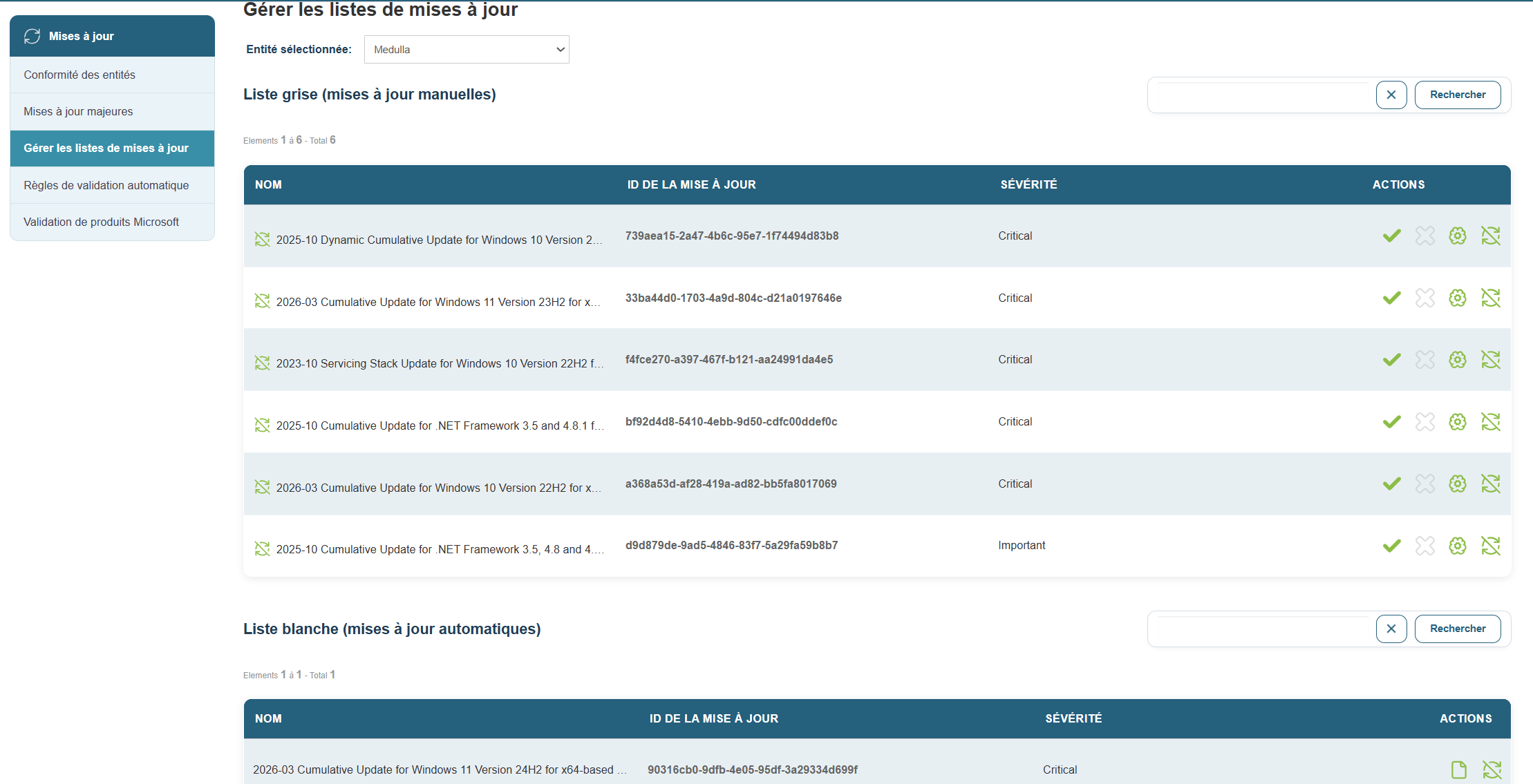
Por defecto, las actualizaciones se incluyen en la lista gris, que corresponde a las actualizaciones manuales.
Hay varias opciones disponibles:
[](https://docs.medulla-tech.io/uploads/images/gallery/2025-07/8NdKcelOLO6QCuvn-image.png) Activar para actualización manual
Desactivar para actualización manual
Aprobar para actualización automática
Rechazar la actualización
Si se aprueba la actualización automática, esta se traslada a la lista blanca y todos los equipos de usuario que necesiten dicha actualización la descargarán e instalarán.
Si se hace clic en «bloquear la actualización», esta se traslada a la lista negra y no se ofrecerá a ningún equipo cliente.
# Actualización de versiones principales del sistema operativo.
El módulo de actualizaciones de Medulla permite realizar actualizaciones de versión directamente desde la interfaz de Medulla a través de la pestaña Actualizaciones importantes:
[](https://docs.medulla-tech.io/uploads/images/gallery/2026-03/xoyPYhgmdEdjUrt2-image.png)
Al hacer clic en el botón «Actualizaciones importantes», se accede a la vista de conformidad y se ven los equipos clasificados por entidades.
Para cada entidad, dispondremos de la información de las versiones de Windows 10 hasta la actualización de Windows 10 a Windows 11.
[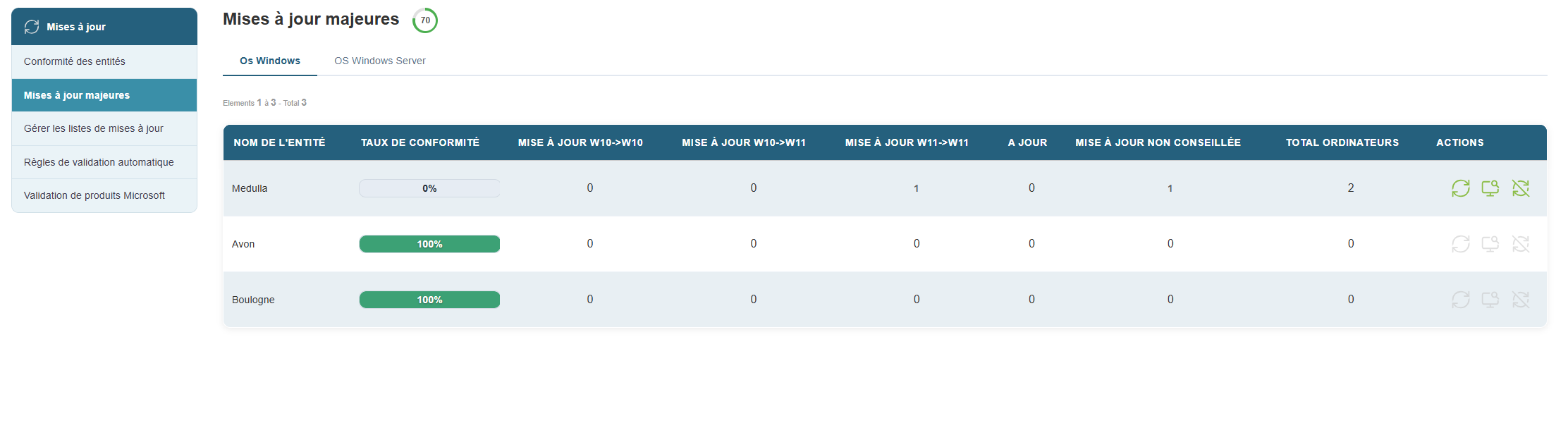](https://docs.medulla-tech.io/uploads/images/gallery/2026-03/Pj0pP5Yj5bZAB1Z2-image.png)
Entre la información que se muestra, se encuentra el número de equipos, las actualizaciones de Windows 10 a Windows 10 y las actualizaciones de Windows 10 a Windows 11.
Medulla incluye los requisitos previos de Microsoft para la actualización a Windows 11.
En la imagen siguiente, vemos que 4 equipos no cumplen los requisitos previos de Microsoft para la actualización a Windows 11.
[](https://docs.medulla-tech.io/uploads/images/gallery/2026-03/wNV2WVwqLYbTtzSv-image.png)
Entre las acciones que se pueden realizar desde esta página:
[](https://docs.medulla-tech.io/uploads/images/gallery/2025-09/8Cke1T8gR8wsg82K-image.png) Este icono permite implementar las actualizaciones importantes disponibles. Si, como en este caso, aparece en gris, significa que ningún equipo necesita una actualización o que ningún equipo cumple los requisitos para recibir una actualización.
[](https://docs.medulla-tech.io/uploads/images/gallery/2025-09/WKhqB3ag5l1A80bq-image.png) Los detalles por equipo en la entidad (esto nos proporciona un historial por equipo).
[](https://docs.medulla-tech.io/uploads/images/gallery/2025-09/ZKrAQiTGztxsUDpk-image.png) Esta acción permite listar los equipos que no pueden actualizarse a Windows 11 mientras no se cumplan los requisitos previos;
Al hacer clic en los detalles por máquina, obtendremos la siguiente información:
[](https://docs.medulla-tech.io/uploads/images/gallery/2026-03/1TDURTISPbzGPKVv-image.png)
# Aprobar automáticamente las actualizaciones de la lista blanca.
En el módulo WSUS de Medulla, hay una opción que permite aprobar automáticamente un tipo de actualización y, por lo tanto, añadirlo automáticamente a la lista blanca.
Una vez en la lista blanca, estos tipos de actualizaciones se implementarán en los equipos que las necesiten.
Para ello:
Haga clic en la pestaña «Actualizaciones» de la interfaz de Medulla y, a continuación, haga clic en el botón del menú de la izquierda:
[](https://docs.medulla-tech.io/uploads/images/gallery/2026-03/5tv4L2LiYfY8UDiY-image.png)
Seleccione los tipos de actualizaciones que desea añadir automáticamente a la lista blanca. A continuación, pulse el botón «Validar».
[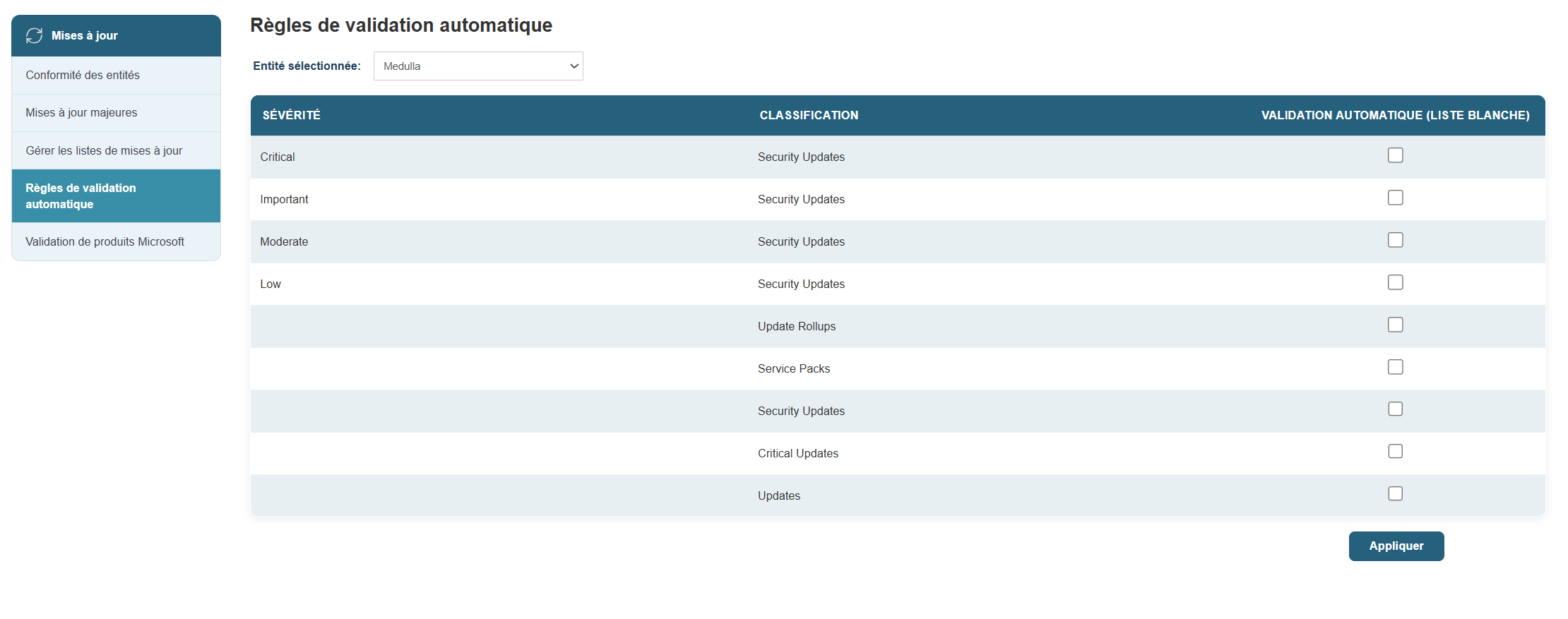](https://docs.medulla-tech.io/uploads/images/gallery/2026-03/qMLk09pW8lgFzZUN-image.png)
A continuación, se le redirigirá a la página.
[](https://docs.medulla-tech.io/uploads/images/gallery/2026-03/7gAT55ifmqwUWu7I-image.png)
Así podrá ver las actualizaciones aprobadas automáticamente en la lista blanca:
[](https://docs.medulla-tech.io/uploads/images/gallery/2026-03/AL1EkNV9Qudl8Kj8-image.png)
# Validación de productos de Microsoft
Al acceder al submenú «**Validación de productos de Microsoft**», tiene la posibilidad de validar o no una categoría de productos de Microsoft que se va a actualizar.
[](https://docs.medulla-tech.io/uploads/images/gallery/2026-03/6zydVS7jv80udzN2-image.png)
Este sistema le permite no saturar su módulo de actualizaciones con productos que no desea gestionar.
[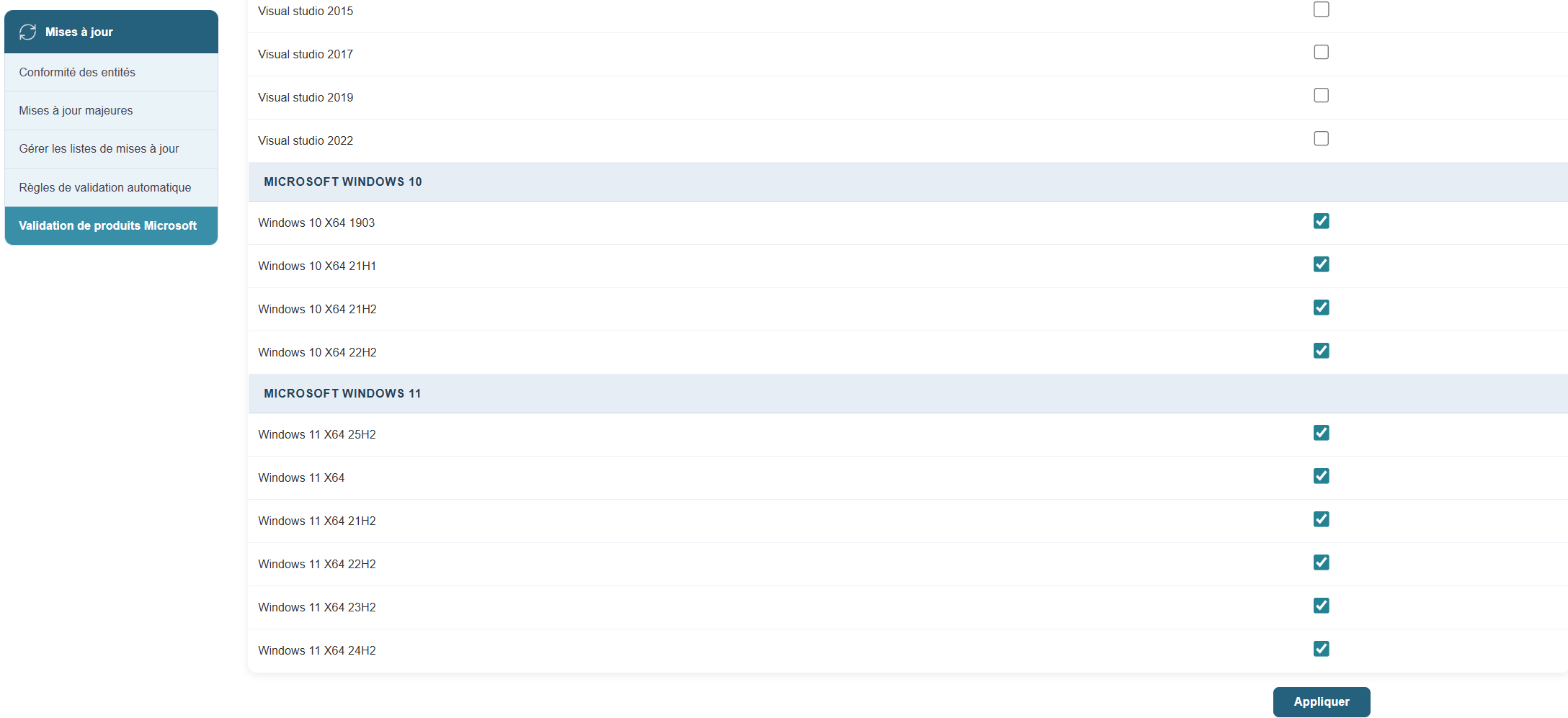](https://docs.medulla-tech.io/uploads/images/gallery/2026-01/VCKD8NU65vFzYzPl-image.png)
Solo tiene que marcar las casillas de los productos deseados y hacer clic en el botón**«Aplicar**» en la parte inferior de la página.
# Capítulo 11: Copia de seguridad
# Activar la copia de seguridad
Una buena política de copias de seguridad es la clave para una infraestructura resiliente. Ya sea por un fallo de hardware, un error humano o un ataque, con una solución de copias de seguridad bien configurada, se asegura de poder restaurar rápidamente los datos y mantener la actividad sin interrupciones.
La activación de una copia de seguridad puede realizarse por cada puesto de trabajo o a través de perfiles compartidos. Esto le permite definir con precisión qué debe protegerse.
[](https://docs.medulla-tech.io/uploads/images/gallery/2026-03/oQRvrpFr4y7mkJI6-image.png)
##### Acceso:
Menú principal > **Perfiles**
##### Pasos:
- Seleccione el **perfil** o el **equipo** en cuestión.
- Haga clic en **Configurar la copia de seguridad**.
- Defina el alcance de la copia de seguridad:
- **Archivos/carpetas específicos**
- **Copia de seguridad completa del puesto**
- Elija la **frecuencia** (diaria, semanal o personalizada).
- Haga clic en **Activar la copia de seguridad**.
Una vez activada la copia de seguridad, se ejecuta automáticamente según la programación definida, sin interrumpir al usuario.
# Realizar un seguimiento de las copias de seguridad
El seguimiento de las copias de seguridad en tiempo real le permite verificar que todas las tareas se han ejecutado correctamente.
[](https://docs.medulla-tech.io/uploads/images/gallery/2025-05/BHnimage.png)
##### **Acceso:**
Menú principal > **Revisiones**
Menú **Registros** → Consulte los mensajes técnicos y la hora en que se produjeron para cada tarea de copia de seguridad.
En caso de error:
- Consulte los **registros detallados**.
- Identifique la causa (conexión de red, espacio en disco insuficiente…).
- Configure alertas para anticiparse a los problemas.
# Estadísticas generales
Dispone de indicadores clave para evaluar el estado general de sus copias de seguridad.
[](https://docs.medulla-tech.io/uploads/images/gallery/2025-05/scaled-1680-/Sc1image-png.png)
##### **Acceso:**
**Revisión > Estadísticas globales**
- **Espacio en disco utilizado**: tamaño total de las copias de seguridad en todos los clientes
- **Máquinas activas / respaldadas**
- **Copias de seguridad correctas / fallidas
Implementar una estrategia de copias de seguridad no se limita a evitar la pérdida de datos: es garantizar la continuidad de sus operaciones. Con la plataforma, puede:
- Seguir en tiempo real todas las actividades
- Visualizar su eficiencia global a través de las estadísticas
# Capítulo 12: Historial
# Acceder a los registros
Este capítulo presenta las diferentes funcionalidades relacionadas con el historial del sistema a través de los registros (logs). Cada sección se describe paso a paso para facilitar la consulta, el análisis y la interpretación de los eventos registrados.
**Objetivo**: Visualizar los eventos registrados por cada componente del sistema.
[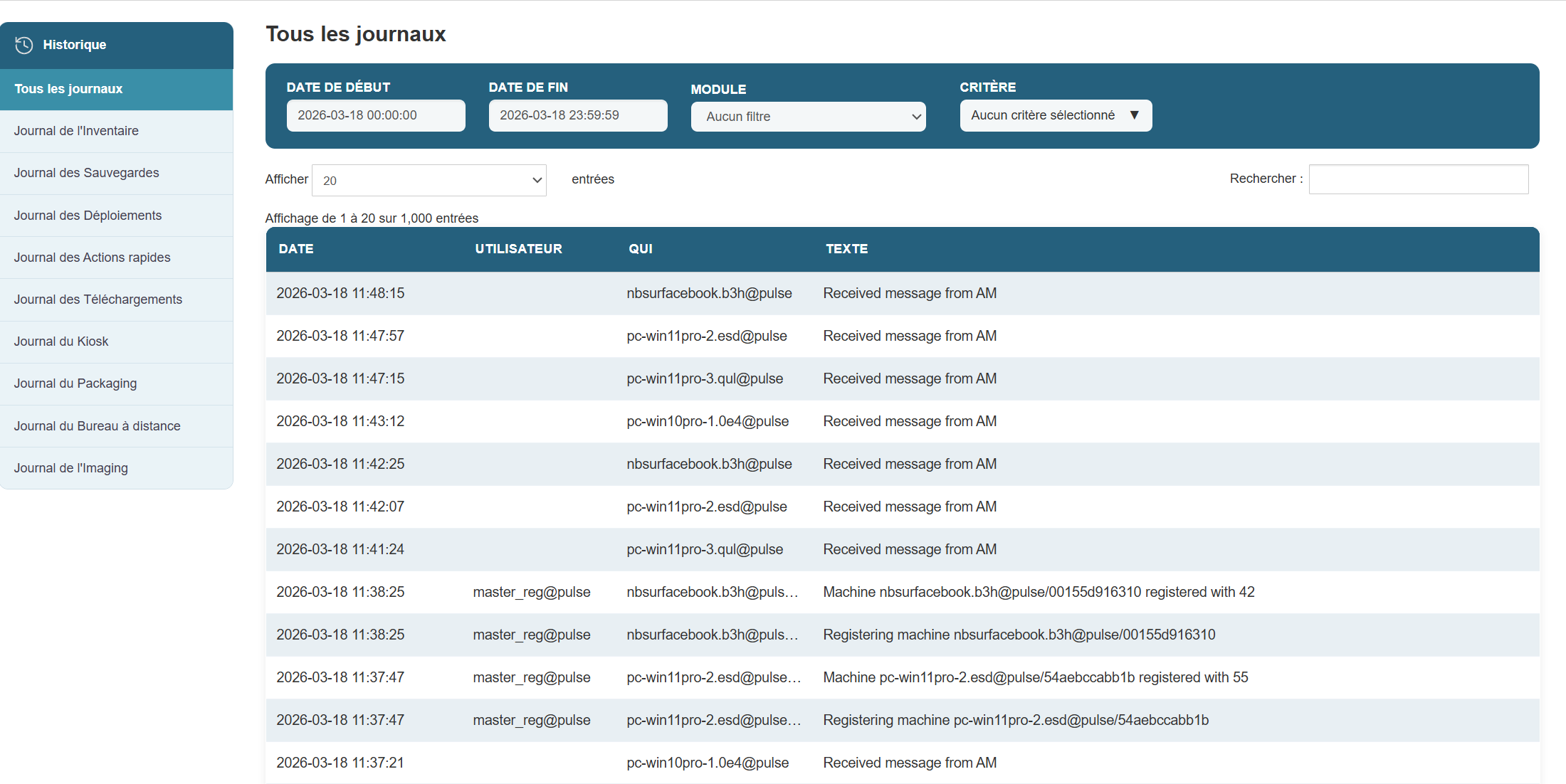](https://docs.medulla-tech.io/uploads/images/gallery/2026-03/cKQXhWZlYhtk7gjE-image.png)
**Pasos**:
1. Abra la interfaz de administración.
2. Haga clic en la pestaña **Logs** del menú principal.
3. Aparecerá una lista de módulos, que incluye:
- `registros de inventario`
- `registros de copias de seguridad`
- `registros de implementaciones`
- `registros de acciones rápidas`
- `registros de descargas`
- `registros de quiosco`
- `registros de empaquetado`
- `registros de control remoto`
- `registros de imágenes`
4. Seleccione el módulo cuyos registros desea consultar.
5. Los eventos aparecerán inmediatamente en la tabla situada debajo del título «Registro de + el registro seleccionado».
# Buscar y filtrar registros
Para extraer rápidamente eventos específicos a partir de criterios definidos y ganar en eficiencia durante el análisis.
[](https://docs.medulla-tech.io/uploads/images/gallery/2026-03/YlZS5yUL6L5yeoSh-image.png)
#### Pasos:
1. **Definir un periodo de búsqueda**
- En los campos **Start Date** y **End Date**, indique el intervalo de tiempo deseado.
- Ejemplo:
- Start Date: `2025-04-14 00:00:00`
- Fecha de finalización: `14/04/2025 23:59:59`
2. **Seleccionar criterios específicos (opcional)**
- Abra el menú desplegable **«Criteria»** para refinar su búsqueda.
- Las opciones disponibles son las siguientes:
- `recepción de inventario`: eventos relacionados con la recepción de máquinas
- `inventario solicitado`: inventario solicitado
- `implementación de inventario`: registro durante las implementaciones
- `inventario planificado`: operaciones planificadas
- `acción rápida de inventario`: acciones instantáneas sobre los equipos
- `inventario de usuarios`: actividades de los usuarios
- `inventario de máquina`: acciones asociadas a una máquina específica
- `inventario maestro`: intervenciones realizadas por una cuenta maestra
- `inventario nueva máquina`: adición de nuevas máquinas
- `sin criterios seleccionados`: permite mostrar todos los eventos sin filtrar
3. **Aplicar los filtros**
- Haga clic en el botón **«Filter logs**».
- La tabla se actualiza para mostrar únicamente los eventos que se ajustan a sus filtros.
4. **Buscar una palabra clave**
- En el campo «Mostrar», puede elegir el número de entradas que se mostrarán.
- En el campo**«Search»** (arriba a la derecha de la tabla), introduzca una cadena de texto libre.
- Ejemplo: `guacamole`, `error`, `registered`
5. **Ajustar la visualización**
- En la sección **«Mostrar X entradas»**, seleccione cuántas líneas deben verse por página.
- Ejemplo: `20` para una lectura fluida.
#### Ejemplo de filtro combinado:
Para mostrar todas las máquinas nuevas registradas entre el 13 y el 14 de abril de 2025:
- Start Date: `2025-04-13 00:00:00`
- Fecha de finalización: `14/04/2025 23:59:59`
- Criterios: `inventario de máquinas nuevas`
- Haga clic en **«Filtrar registros**»
# Comprender los registros
Para interpretar la información contenida en cada línea del registro.
**Cada entrada de la tabla contiene las siguientes columnas**:
- **Fecha**: Fecha y hora del evento
- **Usuario**: Cuenta que ha generado la acción
- **Quién**: Máquina o servicio afectado
- **Texto**: Descripción de la acción realizada
**Ejemplo de lectura**:
**Consejo**: Agrupa los registros similares para identificar tendencias o secuencias de operaciones (p. ej.: registros sucesivos, implementaciones múltiples, etc.).
# Exportar los registros
Para guardar los registros con fines de análisis externo, archivo o intercambio.
[](https://docs.medulla-tech.io/uploads/images/gallery/2026-03/oBYJkBfgxhRUu3Hv-image.png)
**Pasos**:
1. Aplique sus filtros (por fecha, usuario, etc.) para seleccionar los registros deseados.
2. Haga clic en el botón **Exportar** (o **Exportar registros**, según la interfaz).
3. Elija el formato de salida:
- **CSV**: para procesarlos en Excel o Google Sheets
- **PDF**: para archivarlos o enviarlos rápidamente
4. El archivo se genera y se descarga automáticamente.
5. Guárdelo o transfiéralo según sus necesidades (informe, auditoría, soporte técnico, etc.).
El historial del sistema es una herramienta clave para:
- Garantizar la trazabilidad de las acciones
- Identificar rápidamente anomalías
- Comprender el comportamiento de las máquinas o los usuarios
- Facilitar los diagnósticos y las intervenciones
- Garantizar la conformidad y la transparencia del sistema
El uso regular y riguroso de los registros permite reforzar de forma duradera la seguridad y la fiabilidad de su infraestructura.
# Capítulo 13: Admin
# Lista de servidores XMPP
Los**relés XMPP** son puntos de comunicación entre los distintos equipos de su red.
[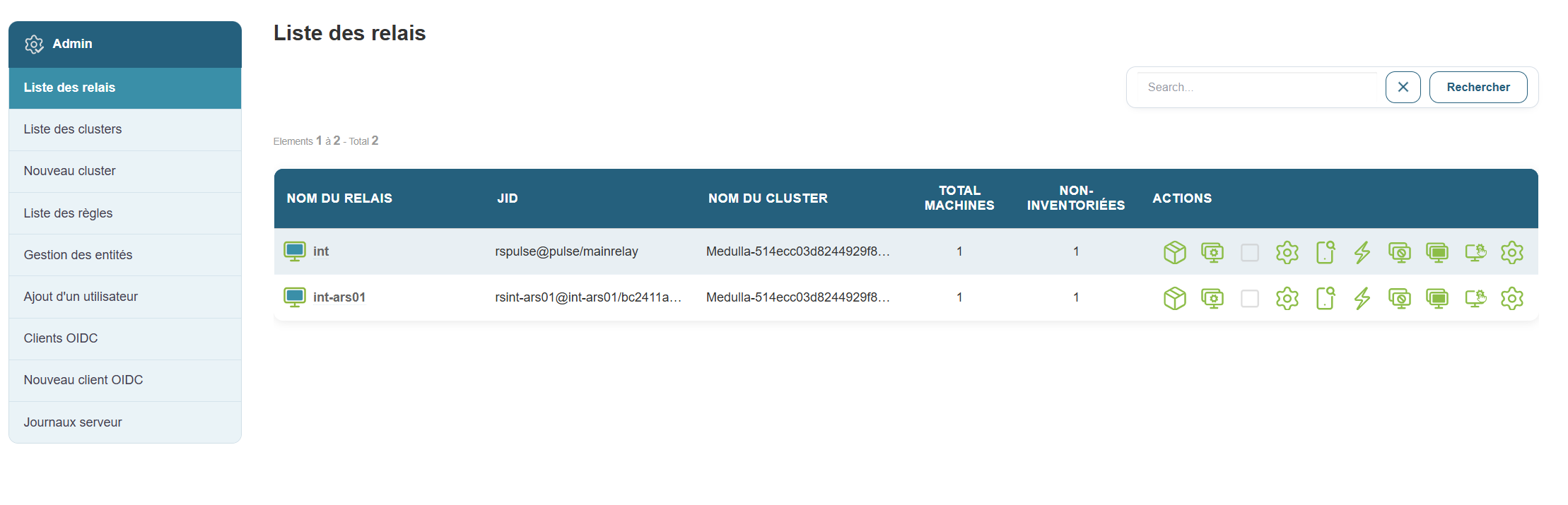](https://docs.medulla-tech.io/uploads/images/gallery/2026-03/QCjEDAmo3XXG9XPK-image.png)
##### Por qué es útil:
Le permite ver todas las conexiones activas y comprender cómo se comunican los equipos entre sí.
##### Pasos:
1. En el menú, haga clic en **«List of Relays».**
2. Se abrirá una página con una lista de relés.
3. Para cada relé, verás varios datos, como:
- El nombre (denominado **JID**)
- El **clúster** al que pertenece
- La **descripción** del clúster
- El **número de máquinas** gestionadas:
- Número total de máquinas
- Número de máquinas no inventariadas en línea
- Sus clases
- Su dirección **MAC**, también llamada dirección física
- **La dirección IP** del relé
4. También se tiene acceso a una serie de acciones rápidas.
##### Consejo:
Puedes **buscar** un relé escribiendo una palabra clave en la barra de búsqueda situada en la parte superior de la lista.
# Lista de clústeres
Un**clúster** es un grupo de relés agrupados para organizar la red de forma más lógica.
[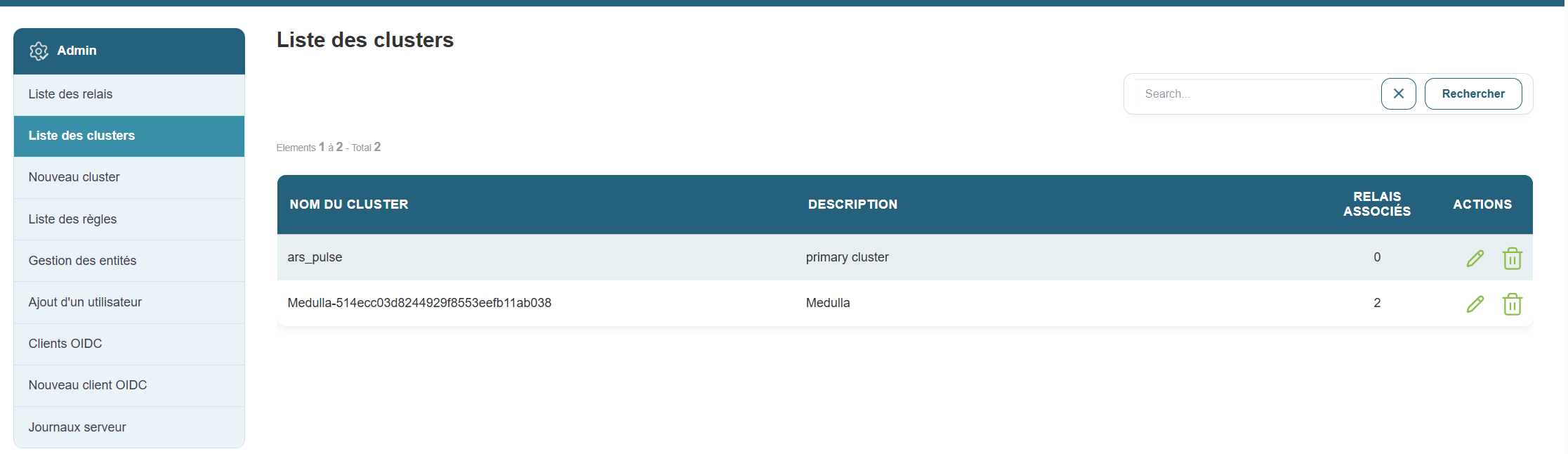](https://docs.medulla-tech.io/uploads/images/gallery/2026-03/lXkRjGKIHHovNkpR-image.png)
##### Por qué es útil:
Le ayuda a gestionar mejor su red, especialmente si tiene entornos diferentes (p. ej.: pruebas, producción, etc.).
##### Pasos:
1. Vaya a la sección **«Clusters List».**
2. Verás una lista con:
- El **nombre del clúster**
- Su **descripción**
- El **tipo** (privado o público)
- Los **relés** asociados
##### Ejemplo:
Un clúster denominado «Public-...» puede contener todos los relés públicos compartidos.
Al hacer clic en el lápiz en Acciones, se puede editar el clúster siguiendo estos pasos:
1. Elegir un nombre para el clúster
2. Elegir un texto para la descripción
3. Seleccionar los relés externos al clúster que se van a incluir en el clúster y viceversa
4. Validar
[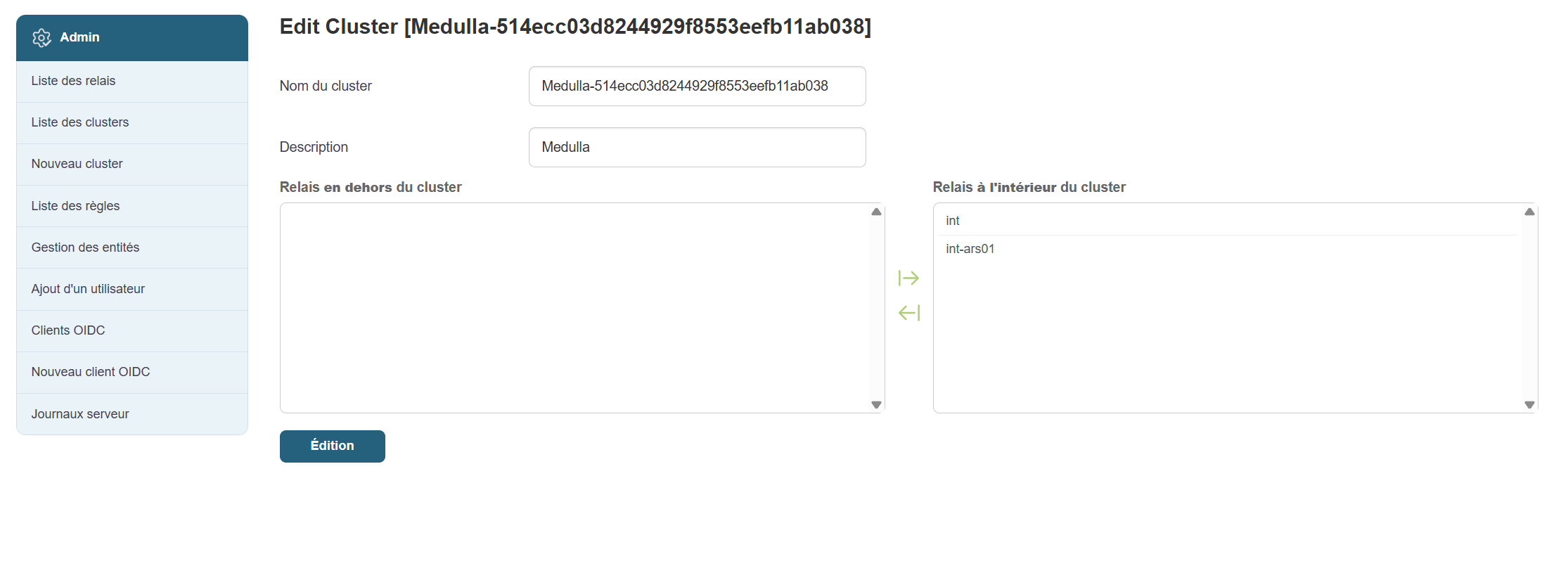](https://docs.medulla-tech.io/uploads/images/gallery/2026-03/hFjGUL4nFOtpbGZy-image.png)
# Crear un clúster
Crear un**clúster** le permite organizar mejor sus relés según sus necesidades (por ejemplo, separar las pruebas de la producción). Es exactamente el mismo formulario que el de edición.
[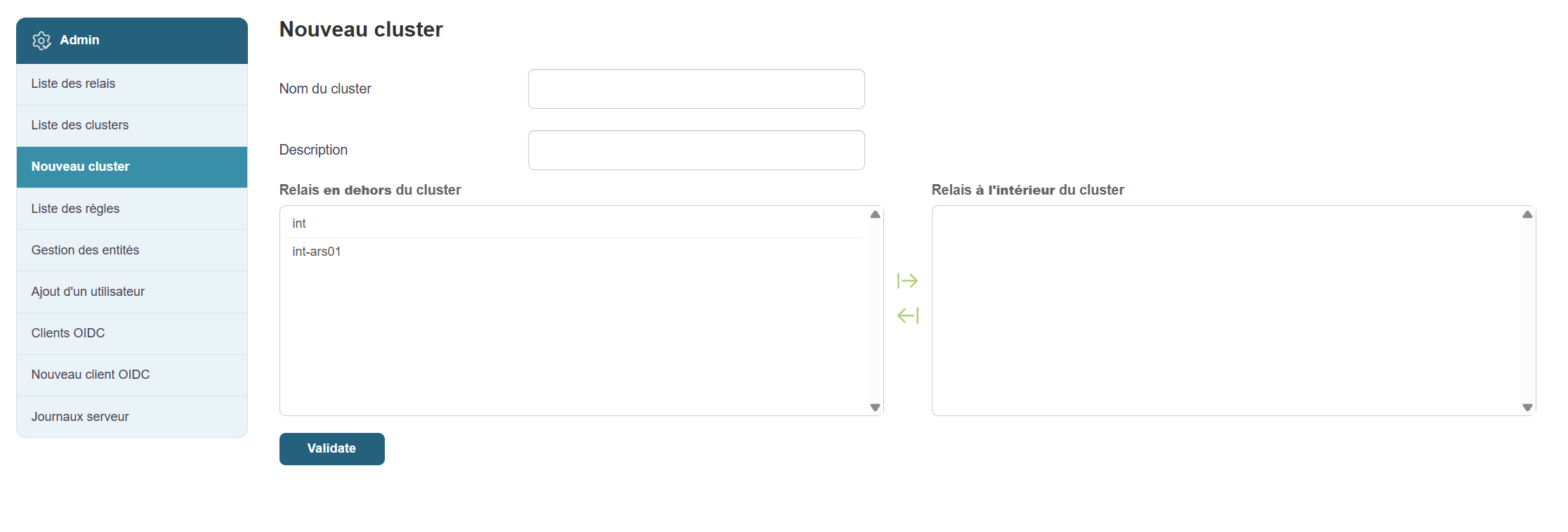](https://docs.medulla-tech.io/uploads/images/gallery/2026-03/OyDkoD1F0NrvcMtT-image.png)
#### Pasos:
1. Haga clic en **«New Cluster»** en el menú.
2. Pulse el botón **«Añadir un nuevo clúster».**
3. Rellene los campos:
- **Nombre** del clúster (p. ej.: «TestCluster»)
- **Descripción** (p. ej.: «Clúster para los relés de prueba»)
4. Seleccione los relés que desea asociar (aparecerá una lista).
5. Haga clic en **«Validar»** para guardar.
# Gestionar las reglas
Las**reglas** le permiten automatizar determinadas acciones o comportamientos de la red.
[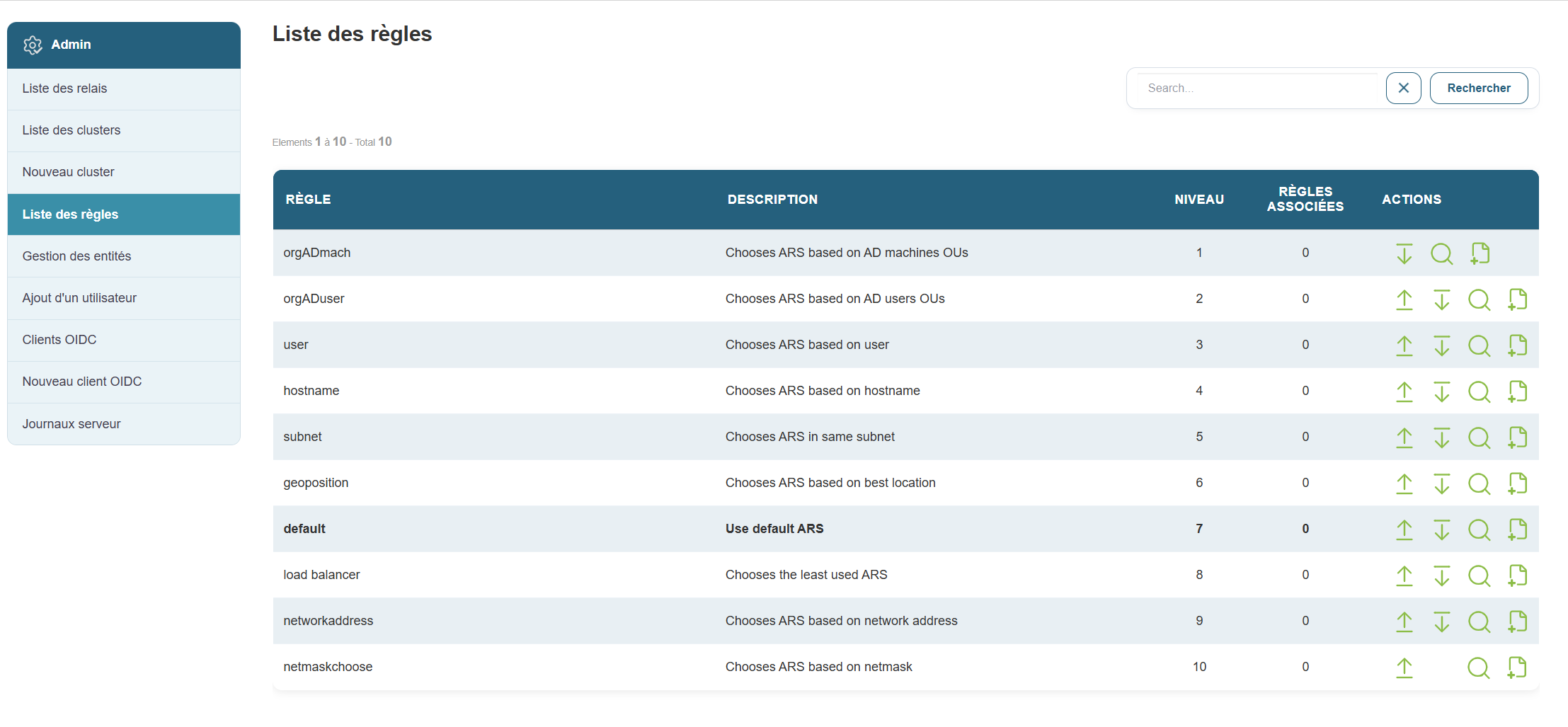](https://docs.medulla-tech.io/uploads/images/gallery/2026-03/m58gcxDaV5Ut8xZu-image.png)
##### Por qué es útil:
Por ejemplo, puede iniciar una comprobación automática o aplicar parámetros específicos según las condiciones definidas.
##### Pasos:
1. Haga clic en **«Rules»** en el menú.
2. En la página, puede:
- **Cambiar el orden de prioridad de las** reglas existentes pulsando la flecha que apunta hacia abajo para reducirla o la que apunta hacia arriba para aumentarla. [](https://docs.medulla-tech.io/uploads/images/gallery/2025-05/scaled-1680-/down-png.png)[](https://docs.medulla-tech.io/uploads/images/gallery/2025-05/scaled-1680-/up-png.png)
- **Añadir una nueva regla** según sus necesidades[](https://docs.medulla-tech.io/uploads/images/gallery/2025-05/scaled-1680-/zhcx9ga4nupgr4b1-addfile-png.png)
- Ver los **detalles de una** regla

Al hacer clic en el icono «+» para añadir una nueva regla, se accede al siguiente formulario:
[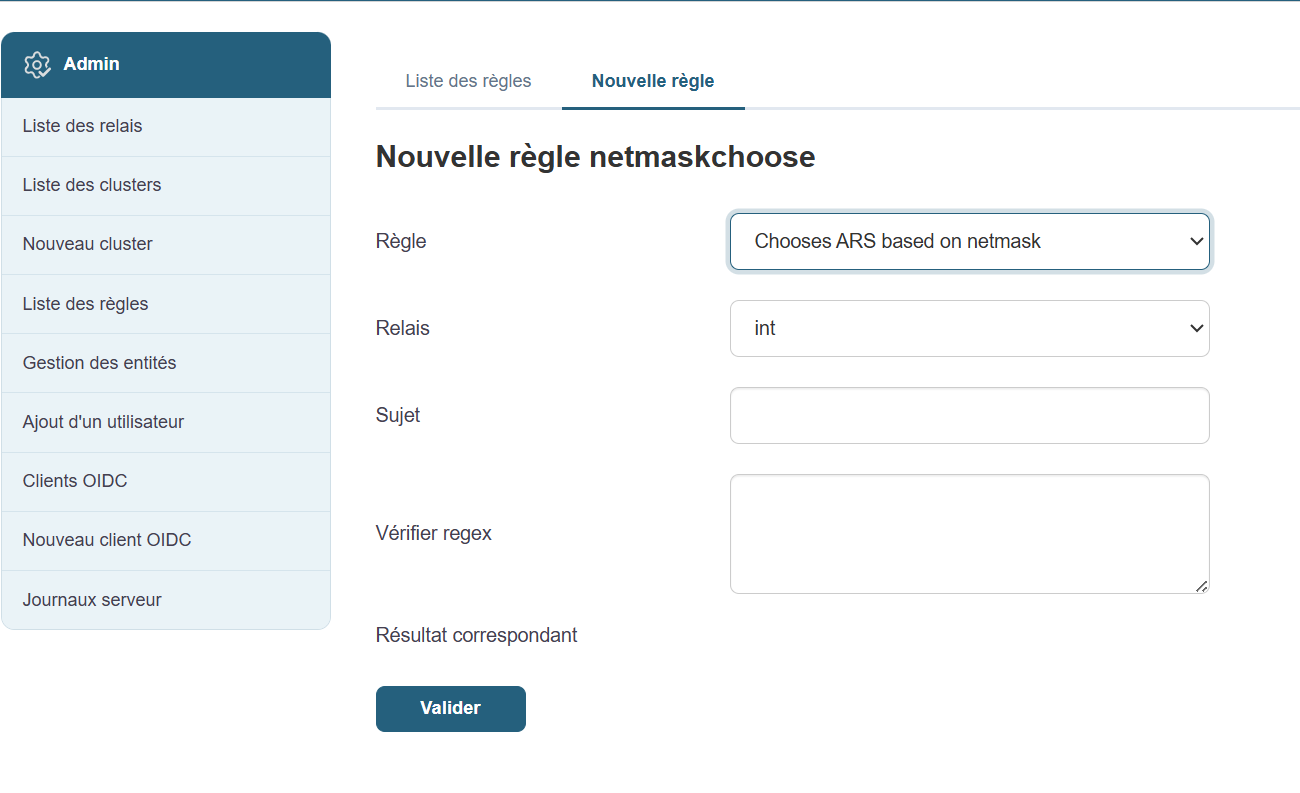](https://docs.medulla-tech.io/uploads/images/gallery/2026-03/scGyshKoQhL461tt-image.png)
Hay que rellenar los campos uno por uno:
1. Seleccionar la regla
2. Seleccionar el relé (Relays)
3. Describir el tema
4. Escribir la expresión regular que se va a verificar
5. Validar
Aunque no tenga conocimientos técnicos, puede preguntar a un administrador qué reglas se recomiendan para su entorno.
# Acciones rápidas
[](https://docs.medulla-tech.io/uploads/images/gallery/2026-03/YGBpalwUte3Ex6FL-image.png)
Cada relé XMPP dispone de un conjunto**de acciones rápidas** que permiten interactuar directamente con los equipos que gestiona. Se puede acceder a estas acciones desde la **lista de relés** y están pensadas para simplificar las operaciones habituales de administración, diagnóstico o configuración, sin necesidad de conocimientos técnicos avanzados.
A continuación se ofrece una descripción detallada de cada acción, su utilidad y el procedimiento para utilizarla.
##### **1. Consultar la lista de paquetes instalados**
**Objetivo**
Visualizar el software instalado en los equipos vinculados a un relé.
**Procedimiento**
[](https://docs.medulla-tech.io/uploads/images/gallery/2026-03/wWSJTMTVyovnhPGG-image.png)
1. Haga clic en el botón **«Lista de paquetes»** situado a la derecha del relé en cuestión.
2. Se abrirá una ventana que muestra los programas instalados, con su nombre y versión.
**Cuándo utilizarlo**
- Para comprobar si hay un programa.
- Para comprobar las versiones de software implementadas.
##### **2. Reconfigurar los equipos conectados al relé**
**Objetivo**
Reaplicar automáticamente la configuración activa a los equipos conectados al relé.
**Procedimiento**
[](https://docs.medulla-tech.io/uploads/images/gallery/2026-03/9BmhvemT5zqhKVep-image.png)
1. Haga clic en **«Reconfigurar**».
2. Confirme la acción si se solicita una validación.
3. Los equipos volverán a recibir la configuración vigente.
**Cuándo utilizarlo**
- Después de modificar los parámetros, las reglas o los archivos de configuración.
- Si una máquina parece desincronizada o no conforme.
##### **3. Cambiar el relé de una o varias máquinas (función Switch)**
**Objetivo**
Mover una o varias máquinas de un relé a otro.
**Procedimiento**
[](https://docs.medulla-tech.io/uploads/images/gallery/2026-03/9MIMr8DRc3QLTgZe-image.png)
1. Haga clic en **«Switch»** a la derecha del relé de origen.
2. Seleccione las máquinas que desea mover.
3. Elija el relé de destino.
4. Confirma para aplicar el cambio.
**Cuándo utilizarlo**
- En caso de mantenimiento o eliminación de un relé.
- Durante una reorganización de la arquitectura de red.
##### **4. Modificar los archivos de configuración**
**Objetivo**
Modificar manualmente los archivos de configuración de un relé o de sus máquinas.
**Procedimiento**
[](https://docs.medulla-tech.io/uploads/images/gallery/2026-03/rb85EmLrYeQuGUyI-image.png)
1. Haga clic en **«Editar los archivos de configuración» (primer icono de engranajes)**
2. Se abrirá una interfaz de edición.
3. Realice los cambios necesarios.
4. Guarde los cambios.
**Cuándo utilizarlo**
- Para ajustar una configuración específica a una necesidad puntual.
- Durante una prueba o una intervención manual.
**Nota**: Esta operación afecta directamente al sistema. Úsela con precaución.
##### **5. Ver las verificaciones (QA) en curso o completadas**
**Objetivo**
Consultar las pruebas de conformidad, seguridad o calidad realizadas en los equipos.
**Procedimiento**
[](https://docs.medulla-tech.io/uploads/images/gallery/2026-03/5gLBcEFCvBsF7Bin-image.png)
1. Haga clic en **«QA iniciadas**».
2. Aparecerá una ventana con la lista de pruebas ejecutadas y su estado (superada o fallida).
**Cuándo utilizarlo**
- Para comprobar que las reglas se aplican correctamente.
- Para identificar posibles fallos de funcionamiento.
##### **6. Acceder a las acciones del sistema (diagnóstico avanzado)**
**Objetivo**
Utilizar herramientas de diagnóstico o intervención remota en un equipo.
**Procedimiento**
[](https://docs.medulla-tech.io/uploads/images/gallery/2026-03/UqLArYatH03nz37y-image.png)
1. Haga clic en **«Acciones»** junto al relé.
2. Seleccione una de las opciones disponibles:
- **Reiniciar**: reinicio de la máquina.
- **Procesos**: visualización de los procesos en curso.
- **Uso del disco**: consulta del espacio en disco utilizado.
- **Versión del agente**: versión del agente de software instalado.
- **Netstat**: visualización de las conexiones de red activas.
- **Consola**: apertura de una interfaz de línea de comandos.
**Cuándo utilizarlo**
- Cuando un equipo está averiado, funciona lento o es inestable.
- Para un diagnóstico rápido o una comprobación manual.
##### **7. Bloquear un equipo**
**Objetivo**
Bloquear temporalmente el acceso de una máquina al sistema.
**Procedimiento**
[](https://docs.medulla-tech.io/uploads/images/gallery/2026-03/2Zcif4bOj4pIIVmz-image.png)
1. Haga clic en **«Bloquear»** junto al relé.
2. Confirme el bloqueo.
3. El equipo queda aislado del resto de la red.
**Cuándo utilizarlo**
- En caso de comportamiento anómalo, sospecha de compromiso o error crítico.
##### **8. Desbloquear un equipo**
**Objetivo**
Levantar el bloqueo aplicado a una máquina previamente bloqueada.
**Procedimiento**
[](https://docs.medulla-tech.io/uploads/images/gallery/2026-03/N7W0hTJdiofrtOny-image.png)
1. Haga clic en **«Desbloquear**».
2. La máquina recupera sus derechos de comunicación normales.
**Cuándo utilizarlo**
- Después de corregir el problema inicial.
- Si el equipo ha sido bloqueado por error.
##### **9. Control remoto**
**Objetivo**
Controlar una máquina de forma remota como si estuvieras físicamente delante de ella.
**Procedimiento**
[](https://docs.medulla-tech.io/uploads/images/gallery/2026-03/hkSZv9KWOI84dVKs-image.png)
1. Haga clic en **«Control remoto**».
2. Se abrirá una sesión remota que le permitirá interactuar con la interfaz gráfica de la máquina.
**Cuándo utilizarlo**
- Para intervenir manualmente.
- Para diagnosticar un problema específico.
- Cuando ninguna otra acción automatizada es suficiente.
##### **10. Gestionar las reglas del relé**
**Objetivo**
Consultar, modificar o añadir reglas de funcionamiento específicas de un relé.
**Procedimiento**
[](https://docs.medulla-tech.io/uploads/images/gallery/2026-03/JErMfRCrxPsm50bo-image.png)
1. Haga clic en **«Regla de los relés» (última imagen de engranajes)**
2. Desde la interfaz:
- Visualice las reglas existentes.
- Modifique o elimine las reglas obsoletas.
- Añada nuevas reglas según sea necesario.
**Cuándo utilizarlo**
- Para automatizar acciones repetitivas.
- Para adaptar dinámicamente el comportamiento del relé a un uso específico.
# Capítulo 14: MDM
# Capítulo 15: CVE
# Módulo de CVE (Concepto y principios)
Medulla incorpora una nueva funcionalidad que permite comparar la base de inventario con las API de búsqueda de CVE basadas en tres modelos de bases de datos de CVE: NVD (estadounidense), CIRCL (Luxemburgo) y EUVD (Agencia Europea).
Esta comparación de la base de inventario con estas tres bases de datos en tiempo real permite detectar todas las anomalías relacionadas con los CVE y ofrecer a los administradores de sistemas y a los equipos de seguridad una visión de las vulnerabilidades en los equipos relacionadas con aplicaciones desactualizadas o que deben actualizarse en el parque informático.
Este módulo permite realizar las siguientes acciones:
- Ver e iniciar un análisis de vulnerabilidades en todo el parque de equipos gestionado en la interfaz de Medulla
- Ver e iniciar un análisis de vulnerabilidades por entidad.
- Ver e iniciar un análisis de vulnerabilidades por grupo.
- Ver el resultado de todas las CVE del parque.
Para cada CVE que aparece en el módulo, se establece una clasificación según la prioridad de gravedad de la vulnerabilidad:
- Prioridad baja
- Prioridad media
- Prioridad alta
- Prioridad crítica
Una barra en la parte superior de la página del módulo permite resumir y obtener una visión general del estado de las vulnerabilidades de seguridad del parque.
En esta barra se encuentra:
- El número total de CVE en el parque.
- El número de CVE críticas
- El número de CVE de alto riesgo
- El número de CVE de riesgo medio
- El número de CVE de riesgo bajo
- El número de máquinas afectadas.
[](https://docs.medulla-tech.io/uploads/images/gallery/2026-02/TpEmvgc37xkE6X7V-image.png)
Para acceder a este módulo, hay que hacer clic en el botón «Seguridad»:
[](https://docs.medulla-tech.io/uploads/images/gallery/2026-02/sFIxcmCAQxIJfPnq-image.png)
# Funcionamiento de CVE
Al acceder al módulo de CVE, este nos permitirá obtener una visión general de los CVE del parque, su nivel de gravedad y el número de máquinas afectadas.
Al hacer clic en el banner de resumen de CVE, se pueden crear grupos en función de la gravedad de los mismos. También se puede, haciendo clic en el botón de la papelera, excluir CVE, máquinas o grupos de las listas de CVE.
Obtendremos los detalles de cada CVE a través de las API de búsqueda de CVE, donde se recopila la información sobre la vulnerabilidad y su impacto.
Se puede clasificar esto por entidades, buscar un CVE en particular o iniciar un escaneo.
[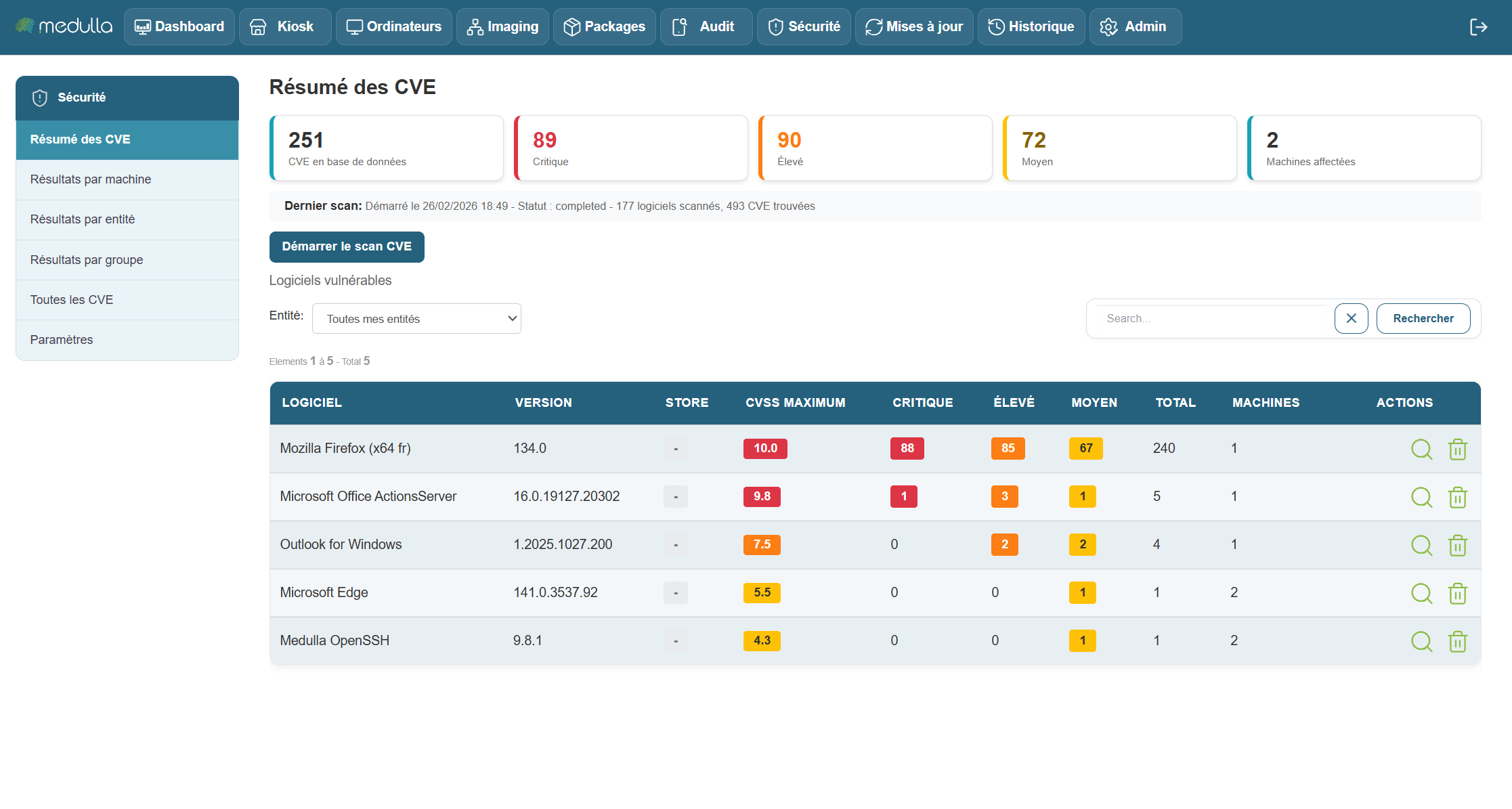](https://docs.medulla-tech.io/uploads/images/gallery/2026-02/AYL8hsBeH5y8uuyY-image.png)
En el menú de la izquierda, se muestran las diferentes vistas:
- **Un resumen, que es la página de inicio del módulo.**
- **Una vista de resultados por máquina**
- **Una vista de resultados por entidad**
- **Una vista de resultados por grupo**
- **Una vista de todas las CVE.**
- **Un menú de parámetros.**
# Vista de resultados por máquina
##### Vista de resultados por máquina:
[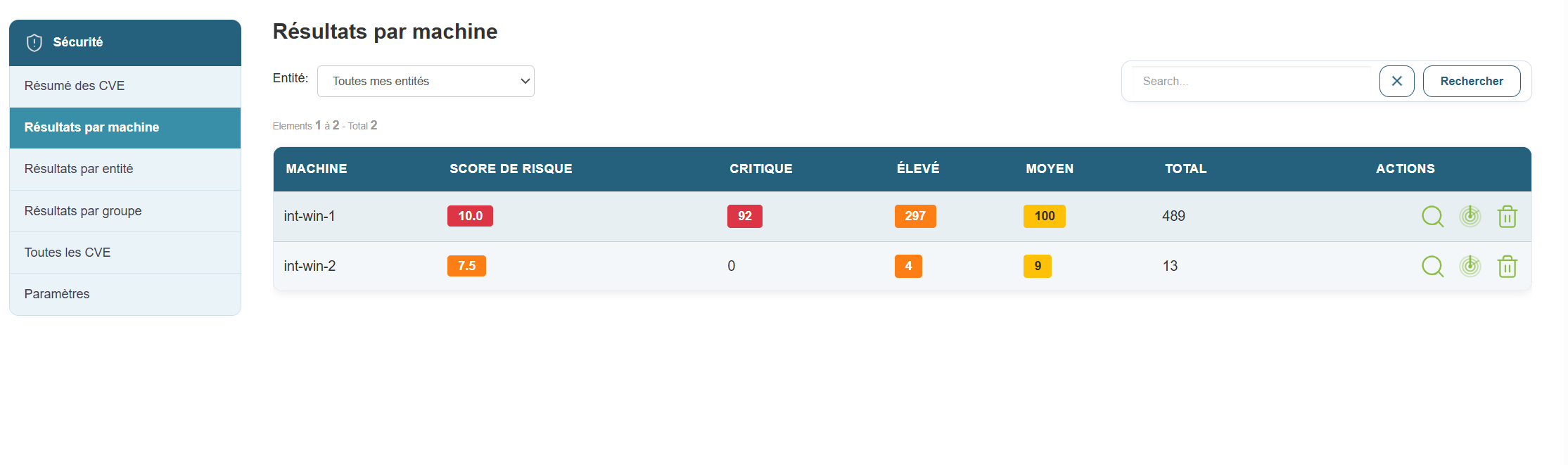](https://docs.medulla-tech.io/uploads/images/gallery/2026-02/zaqyt8zYBwRC486S-image.png)
En esta vista, se mostrarán todas las máquinas afectadas por CVE:
- **Nombre de la máquina**
- **Puntuación CVSS**
- **Número de CVE críticas**
- **Número de CVE de alto riesgo**
- **Número de CVE de gravedad media**
- **Número de CVE de riesgo bajo**
- **Total de CVE por máquina**
- **Las 3 acciones de vista detallada y de inicio de análisis en una entidad.**
[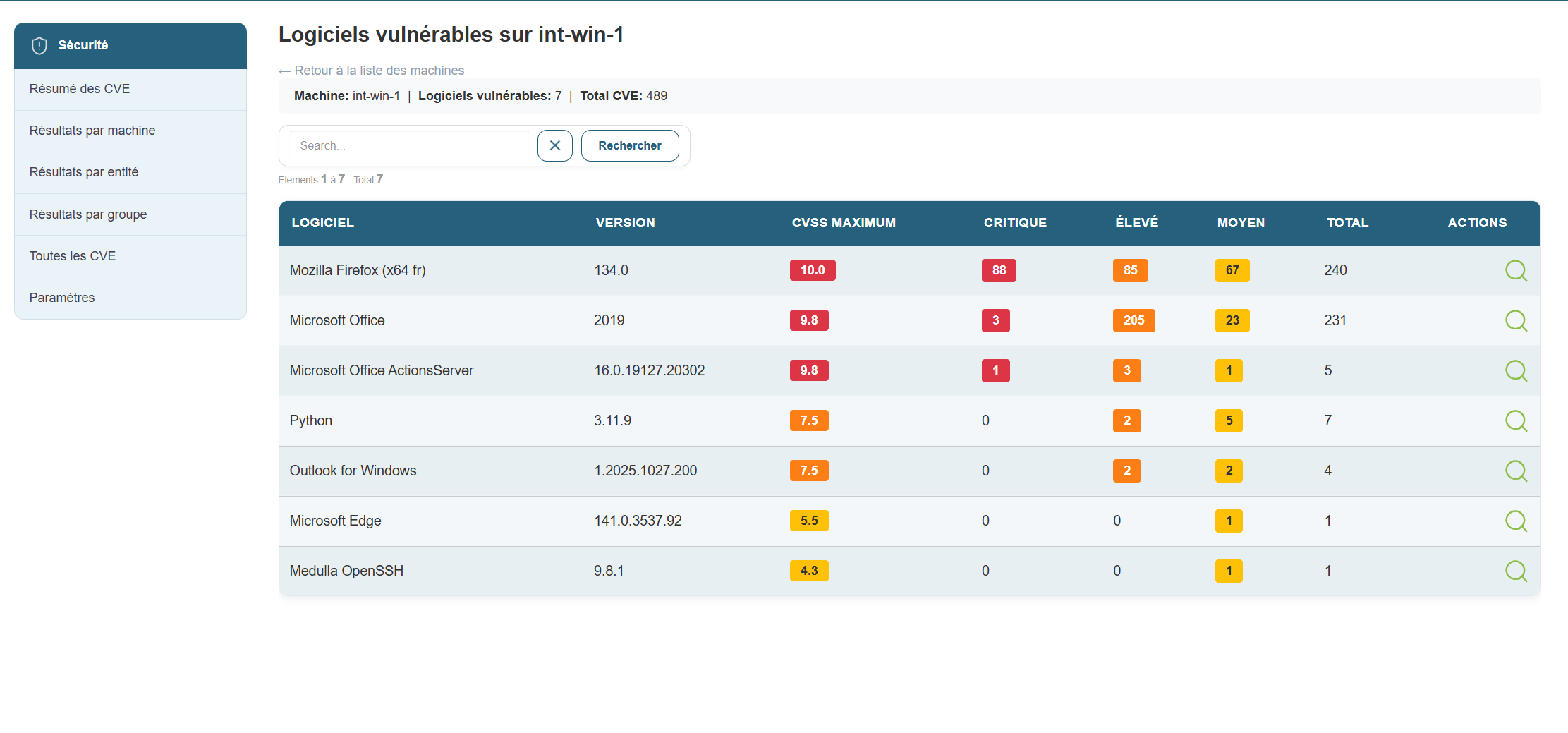](https://docs.medulla-tech.io/uploads/images/gallery/2026-02/ylyCQoac1LpOfeJR-image.png)
Al hacer clic en el botón para ver los detalles, aparecerán los CVE ordenados por aplicación. Se puede profundizar más seleccionando un CVE concreto, por ejemplo, Flatpak, si quiero ver más información sobre esta vulnerabilidad. Solo tengo que hacer clic en el botón de las acciones.
[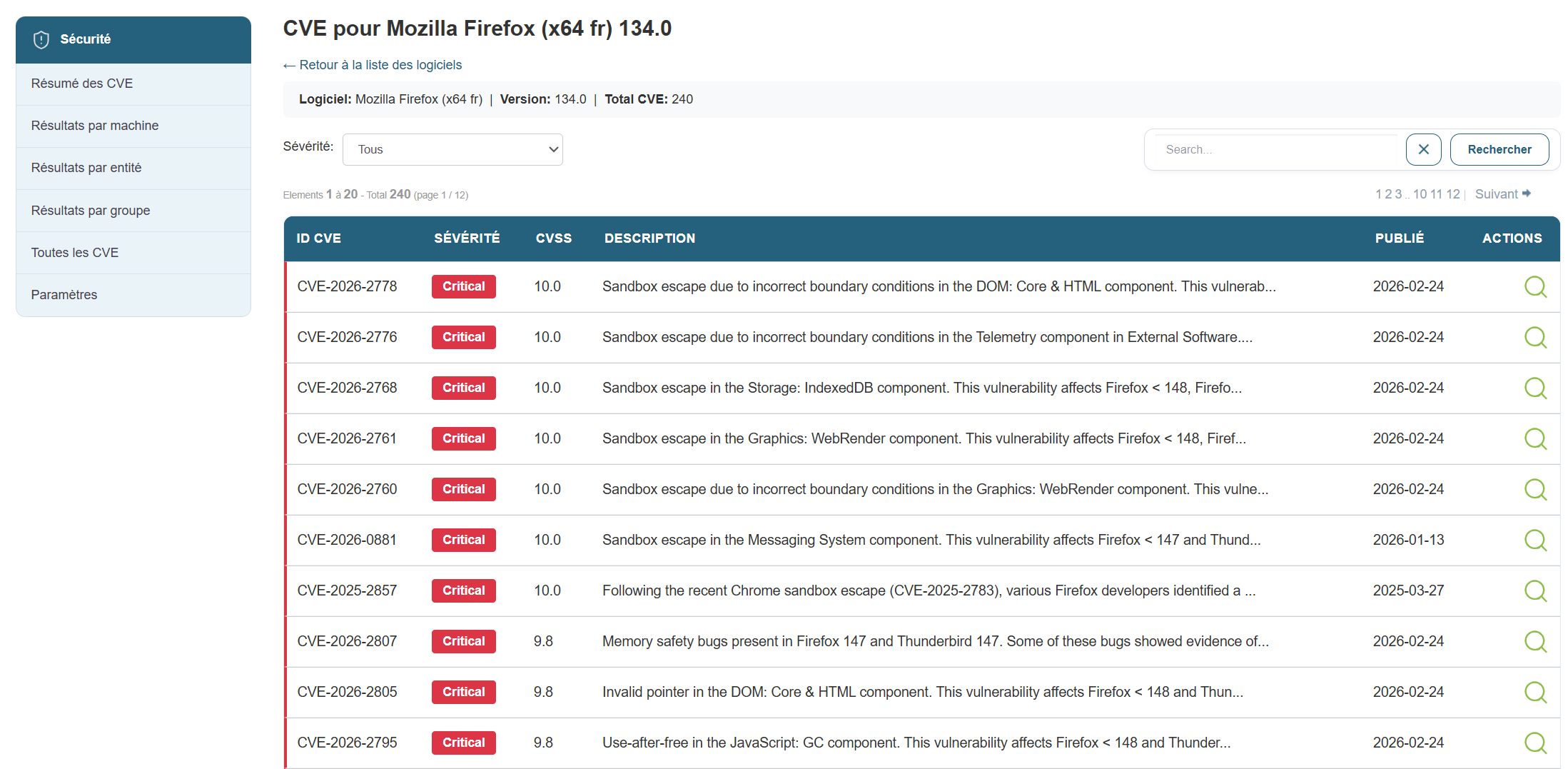](https://docs.medulla-tech.io/uploads/images/gallery/2026-02/Ozh4HPPFwHkTMGMY-image.png)
En esta vista, encontraremos la siguiente información:
- **El ID de CVE**
- **La gravedad**
- **La puntuación CVSS**
- **La descripción de la CVE**
- **La fecha de publicación**
Al hacer clic en el botón de acción de CVE-2024-42472, obtendré una vista completa de la CVE extraída directamente de la base de datos CVE
[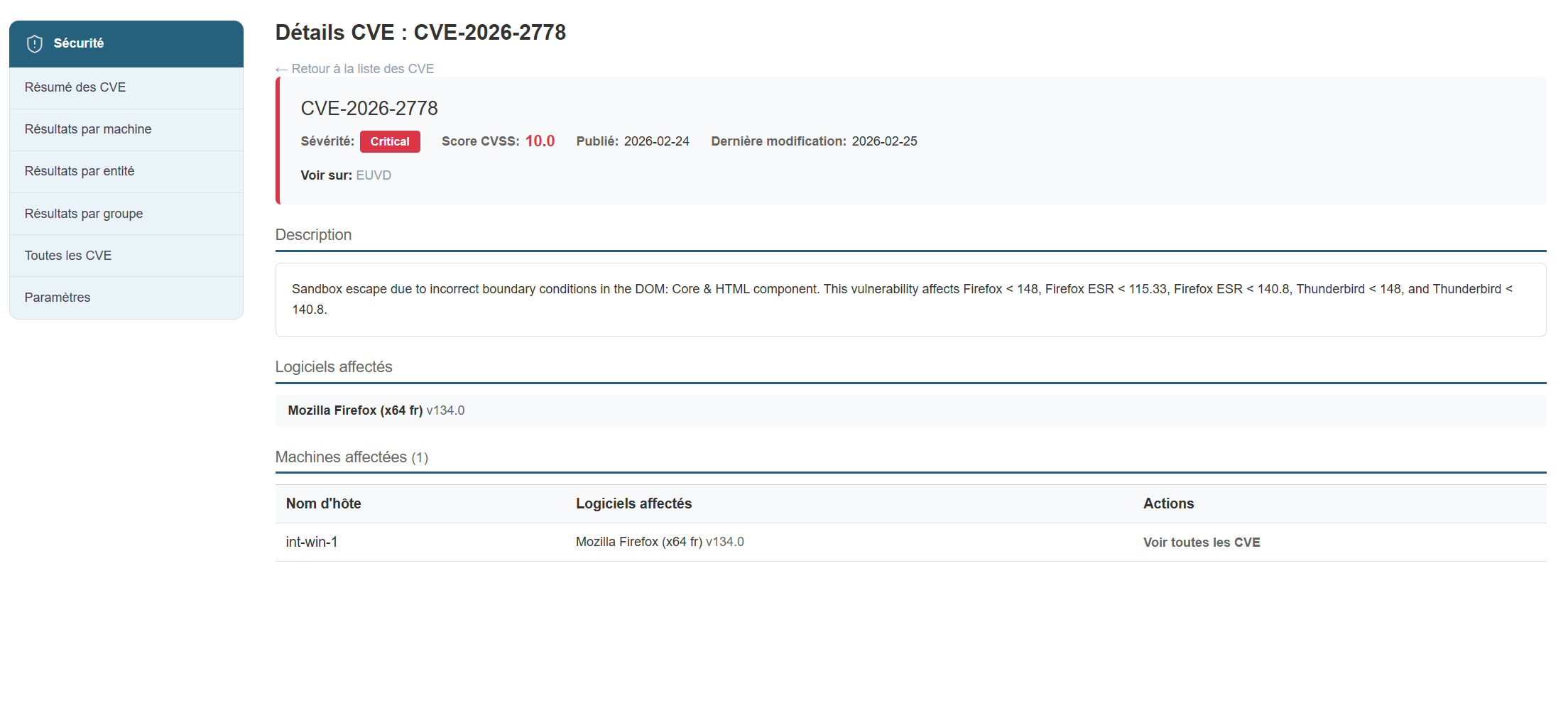](https://docs.medulla-tech.io/uploads/images/gallery/2026-02/B6CopMPFngqFTbQQ-image.png)
# Vista de resultados por entidad
##### Vista de resultados por entidades:
[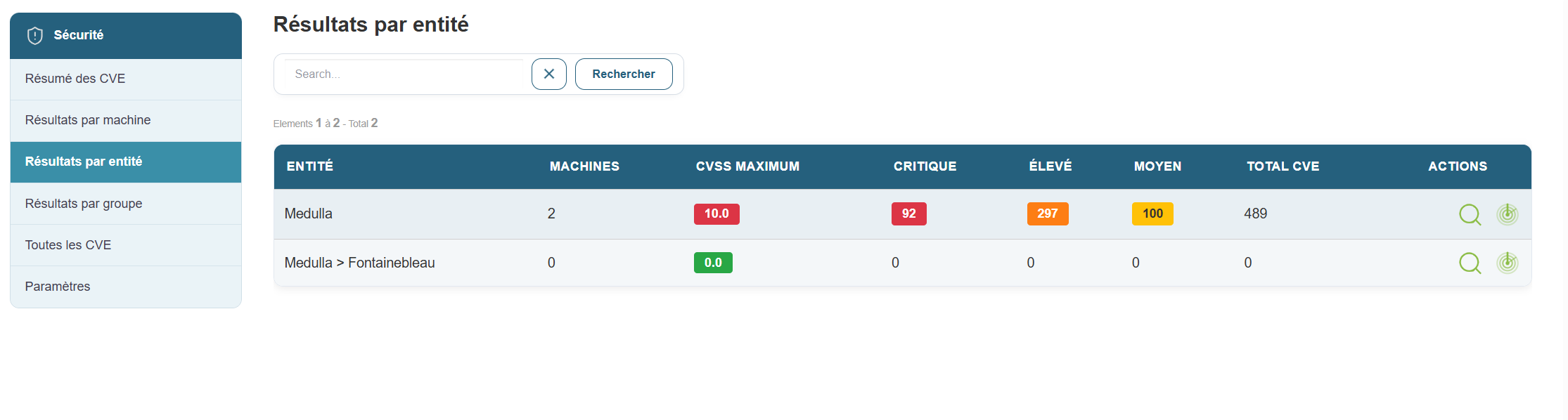](https://docs.medulla-tech.io/uploads/images/gallery/2026-02/tdST8EDzn7Yejd6l-image.png)
En esta vista, se muestra únicamente la vista por entidad; se encontrará la siguiente información:
- **Nombre de la entidad**
- **Número de máquinas en la entidad**
- **Puntuación CVSS**
- **Número de CVE críticas**
- **Número de CVE de alto riesgo**
- **Número de CVE de riesgo medio**
- **Número de CVE de riesgo bajo**
- **Total de CVE por entidad**
- **Las dos acciones de vista detallada y de inicio de análisis en una entidad.**
Al hacer clic en el botón de detalles por entidad: Se muestra la vista detallada por máquinas con solo las máquinas de la entidad.
[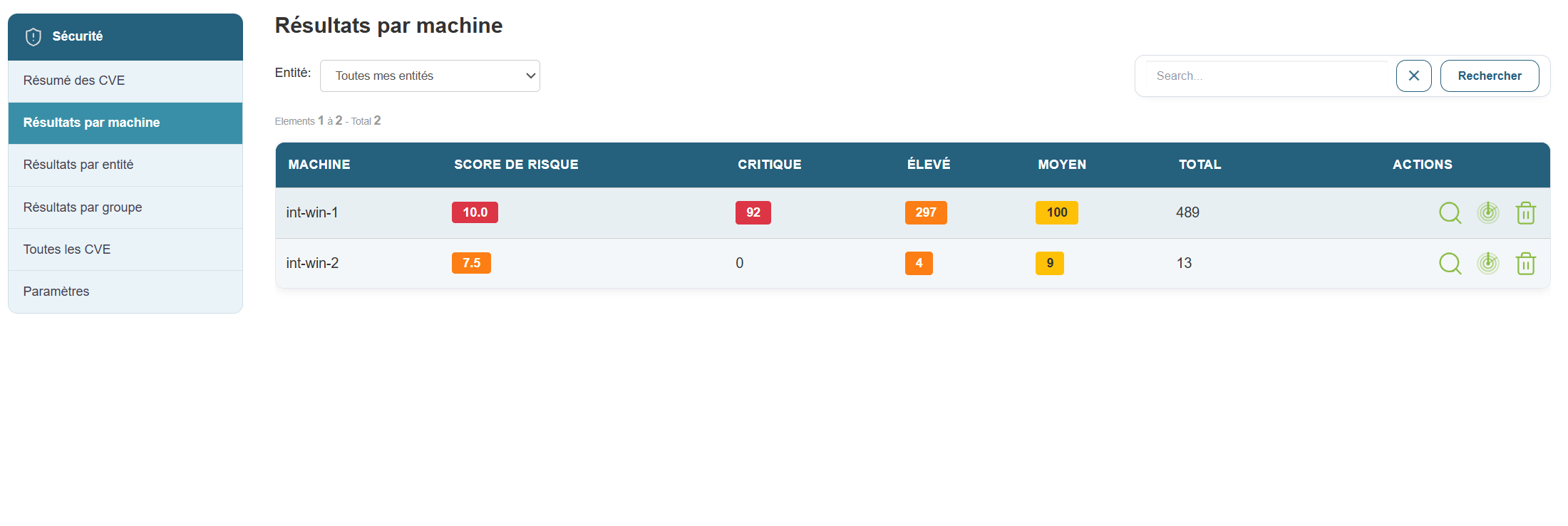](https://docs.medulla-tech.io/uploads/images/gallery/2026-02/8IBF0fwlniPzrhkP-image.png)
# Vista de resultados por grupo
Vista de resultados por grupo
[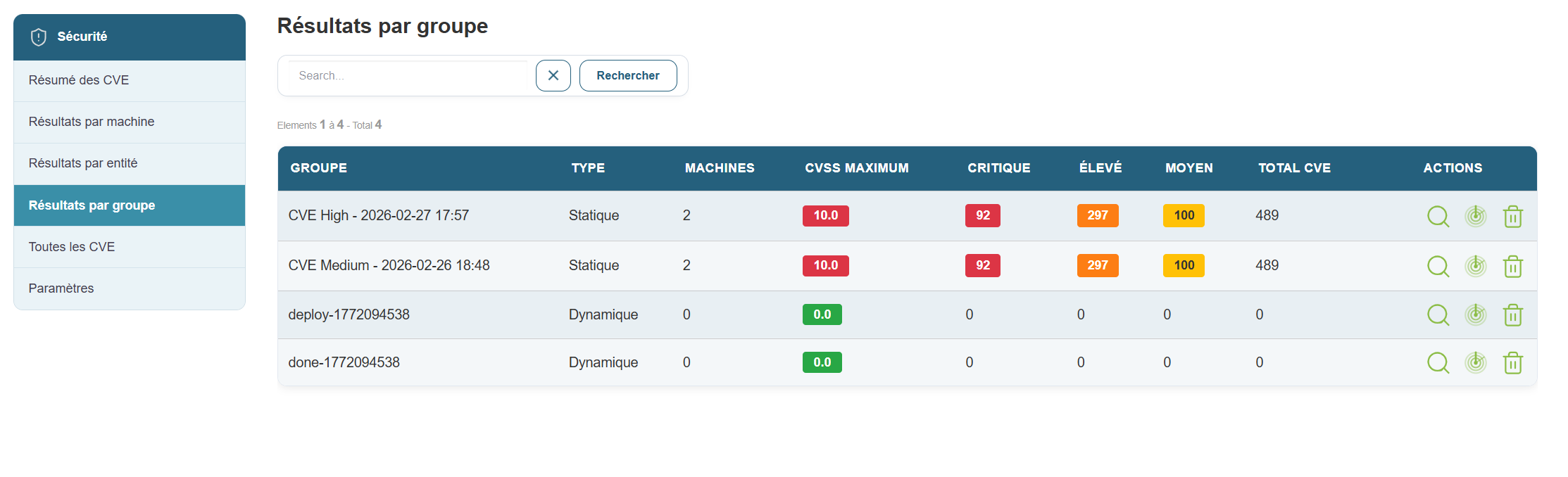](https://docs.medulla-tech.io/uploads/images/gallery/2026-02/B86D0Nd6znINAs2a-image.png)
En esta vista, solo se muestra la vista por grupo de máquinas; se encontrará la siguiente información:
- **Nombre del grupo**
- **Tipo de grupo**
- **Número de máquinas por grupo**
- **Puntuación CVSS**
- **Número de CVE críticas**
- **Número de CVE de alto riesgo**
- **Número de CVE de gravedad media**
- **Número de CVE de riesgo bajo**
- **Total de CVE por grupo**
- **Las dos acciones de vista detallada y de inicio de análisis en un grupo.**
Al hacer clic en el botón de detalles por grupo, se muestra la vista detallada por máquinas con solo las máquinas del grupo.
[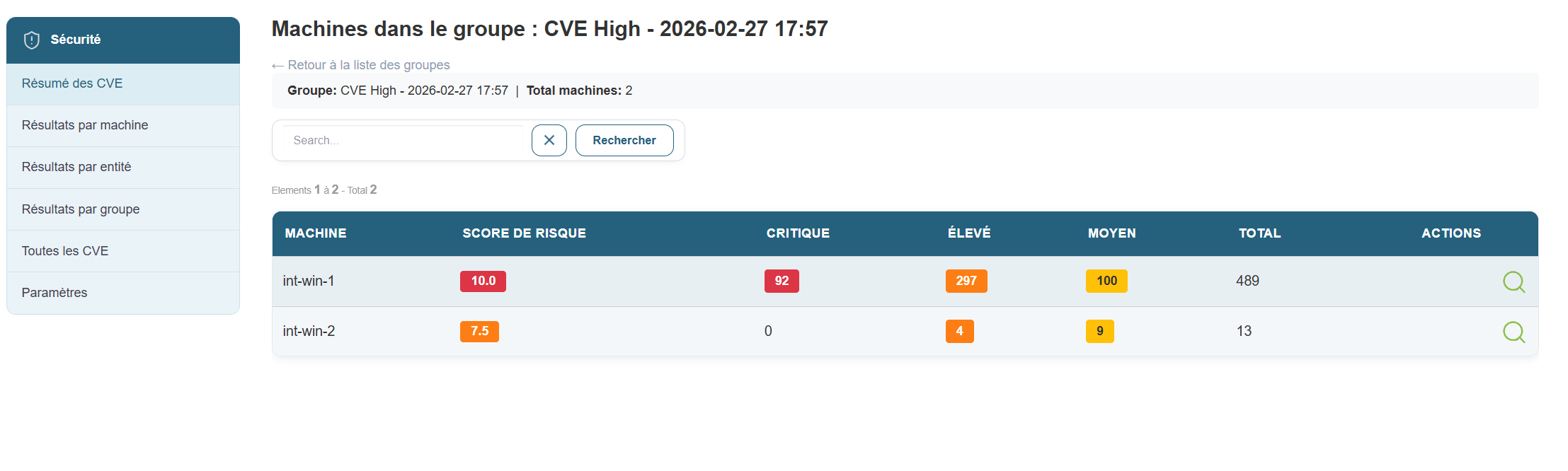](https://docs.medulla-tech.io/uploads/images/gallery/2026-02/impyLlB6hH2zUoq0-image.png)
# Vista de todas las CVE
Vista de todas las CVE
[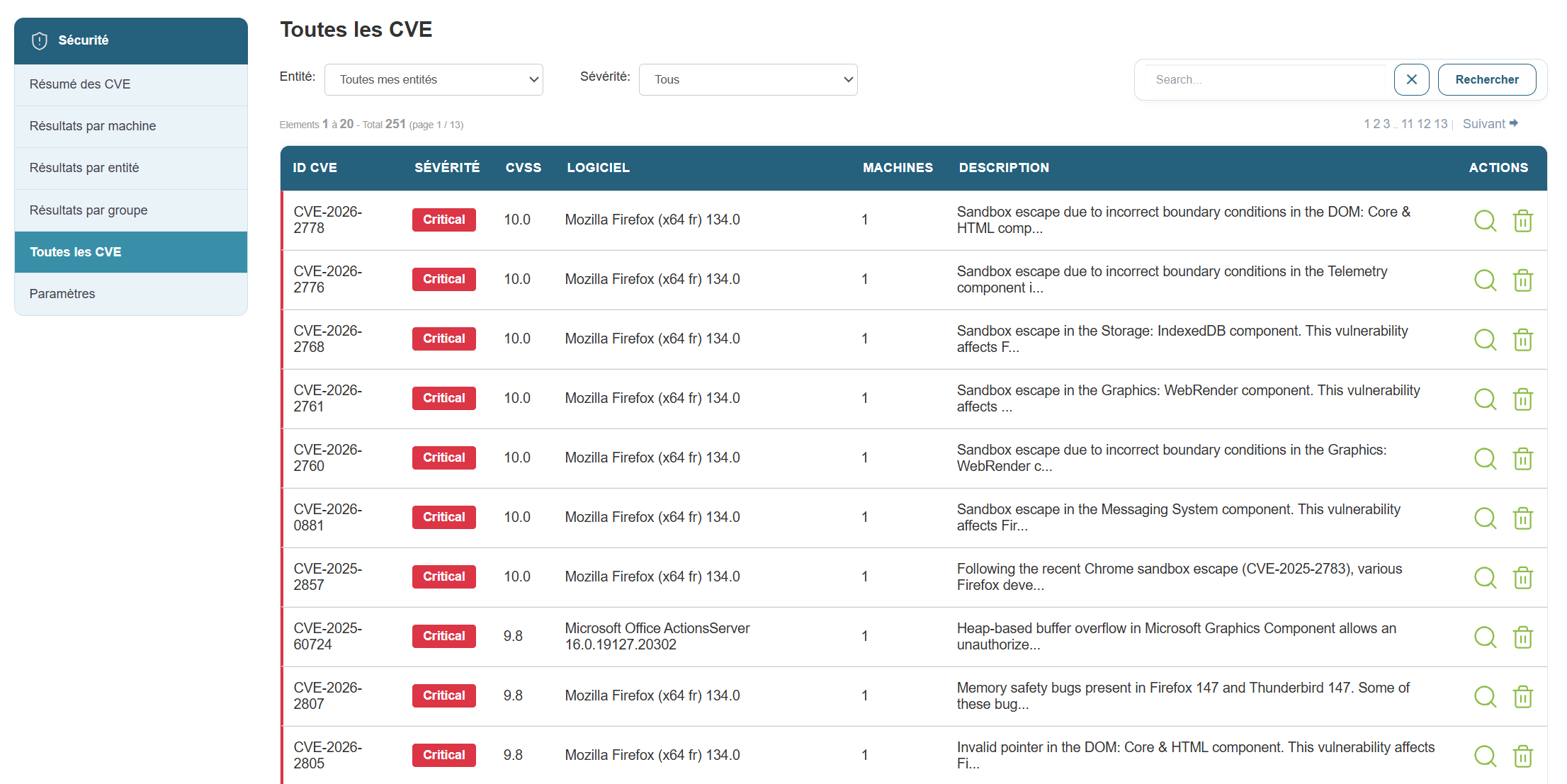](https://docs.medulla-tech.io/uploads/images/gallery/2026-02/MVf3EQLjP3gDNY0M-image.png)
Aquí encontrará todas las CVE y la siguiente información:
- **El ID de CVE**
- **La gravedad**
- **La puntuación CVSS**
- **El software afectado**
- **El número de equipos afectados**
- **La descripción**
- **La acción detallada.**
Al hacer clic en «Detalles», aparecerá la ficha CVE que hemos visto en la vista principal:
[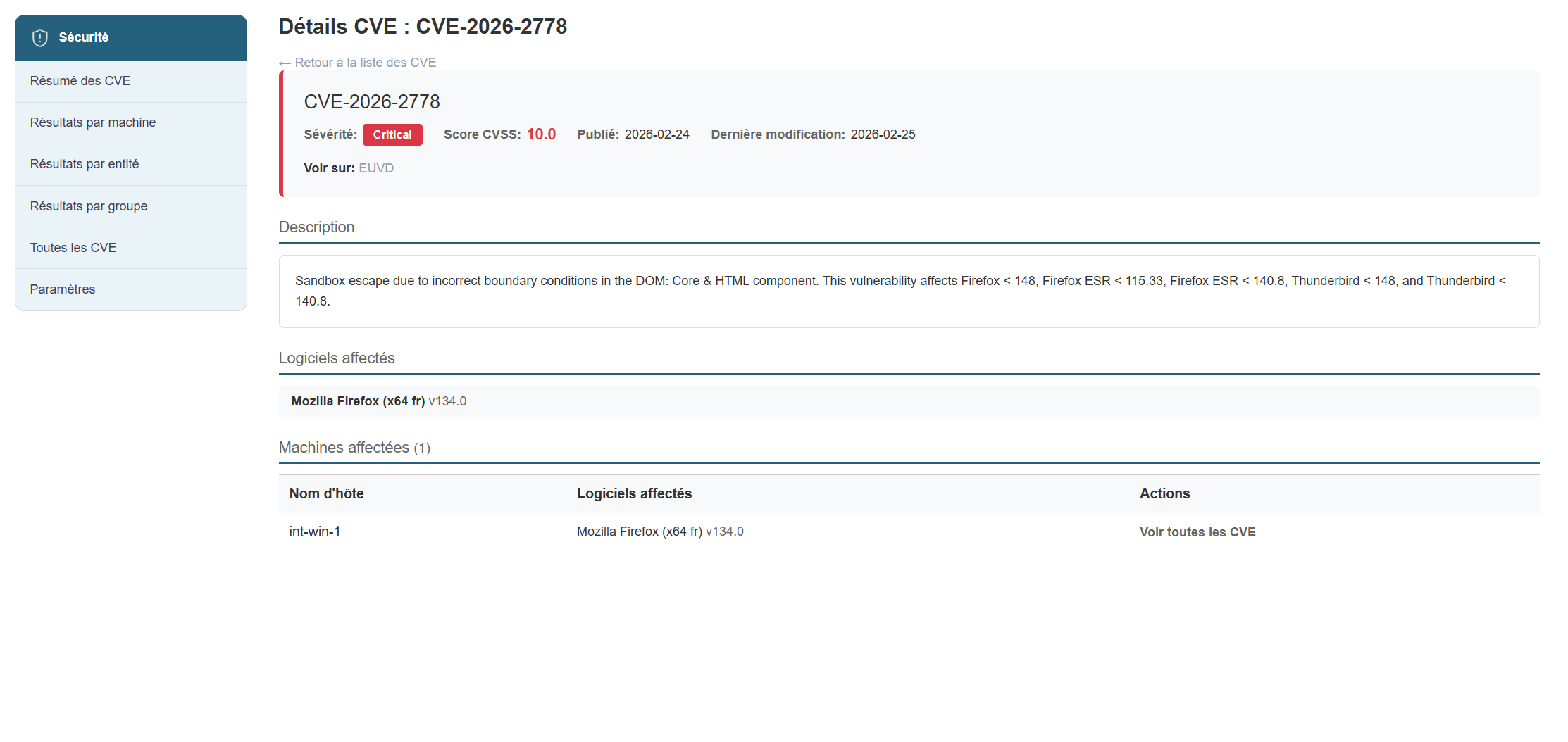](https://docs.medulla-tech.io/uploads/images/gallery/2026-02/adwpT8PVs0u8k0gh-image.png)
# Parámetros CVE.
En el menú de configuración se podrán configurar
- Filtros de visualización
- Filtros de software
- Filtros de CVE
- Filtros de editores
- Filtros de máquinas
- Filtros por grupos.
[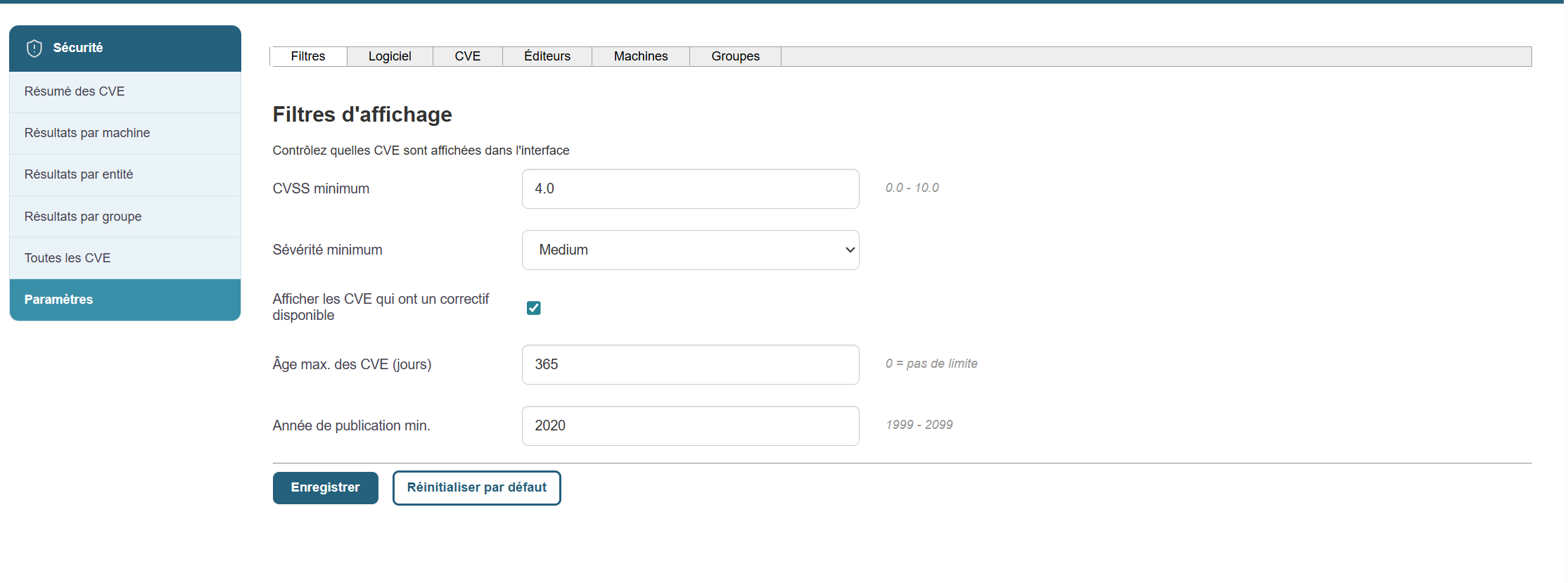](https://docs.medulla-tech.io/uploads/images/gallery/2026-02/LQWUbks73SDIPzG0-image.png)
##### Filtros de visualización:
Podremos seleccionar filtros de visualización en las siguientes opciones:
- Puntuación CVSS mínima
- Gravedad mínima
- Antigüedad máxima de las CVE
- Año mínimo de publicación de las CVE.
##### Filtros de software:
Podremos aplicar filtros al software que deseemos excluir de la lista de CVE. :
[](https://docs.medulla-tech.io/uploads/images/gallery/2026-02/c1EEAwAVHGdlOlJQ-image.png)
##### Filtros de CVE:
Se aplicarán filtros a los CVE que se deseen excluir de la lista:
[](https://docs.medulla-tech.io/uploads/images/gallery/2026-02/RJTlEm4K38uSUXK3-image.png)
##### Filtros de editores:
Se aplicarán filtros a los editores que se deseen excluir de la lista de CVE.
[](https://docs.medulla-tech.io/uploads/images/gallery/2026-02/AHoJ2ubOimcaqqS3-image.png)
##### Los filtros de máquinas:
Vamos a establecer exclusiones de las máquinas que queremos excluir. Para ello, basta con hacer clic en la lista de máquinas en el botón [](https://docs.medulla-tech.io/uploads/images/gallery/2026-02/arNKmh3prazJpt2S-image.png)en la lista de máquinas.
[](https://docs.medulla-tech.io/uploads/images/gallery/2026-02/odzyecqD3fRo3l3v-image.png)
##### Los filtros de grupos:
Vamos a configurar las exclusiones de grupos. Para ello, basta con hacer clic en el botón de la lista de grupos [.](https://docs.medulla-tech.io/uploads/images/gallery/2026-02/arNKmh3prazJpt2S-image.png)
[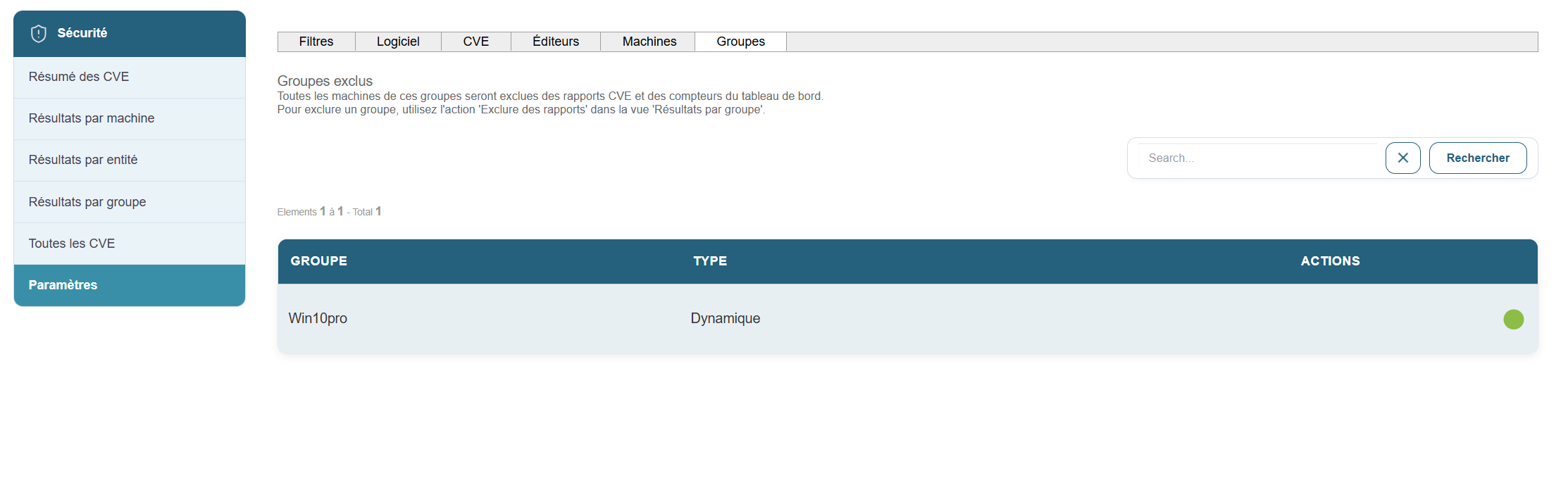](https://docs.medulla-tech.io/uploads/images/gallery/2026-02/ZGlVa9ptdlqE4l8K-image.png)
# Casos prácticos
# Grupo dinámico con múltiples criterios
Para actualizar aplicaciones, podremos crear un grupo dinámico con una combinación de criterios:
Por ejemplo, quiero crear un grupo dinámico que contenga los equipos con Windows 11 Pro, un software y una versión específica de dicho software.
[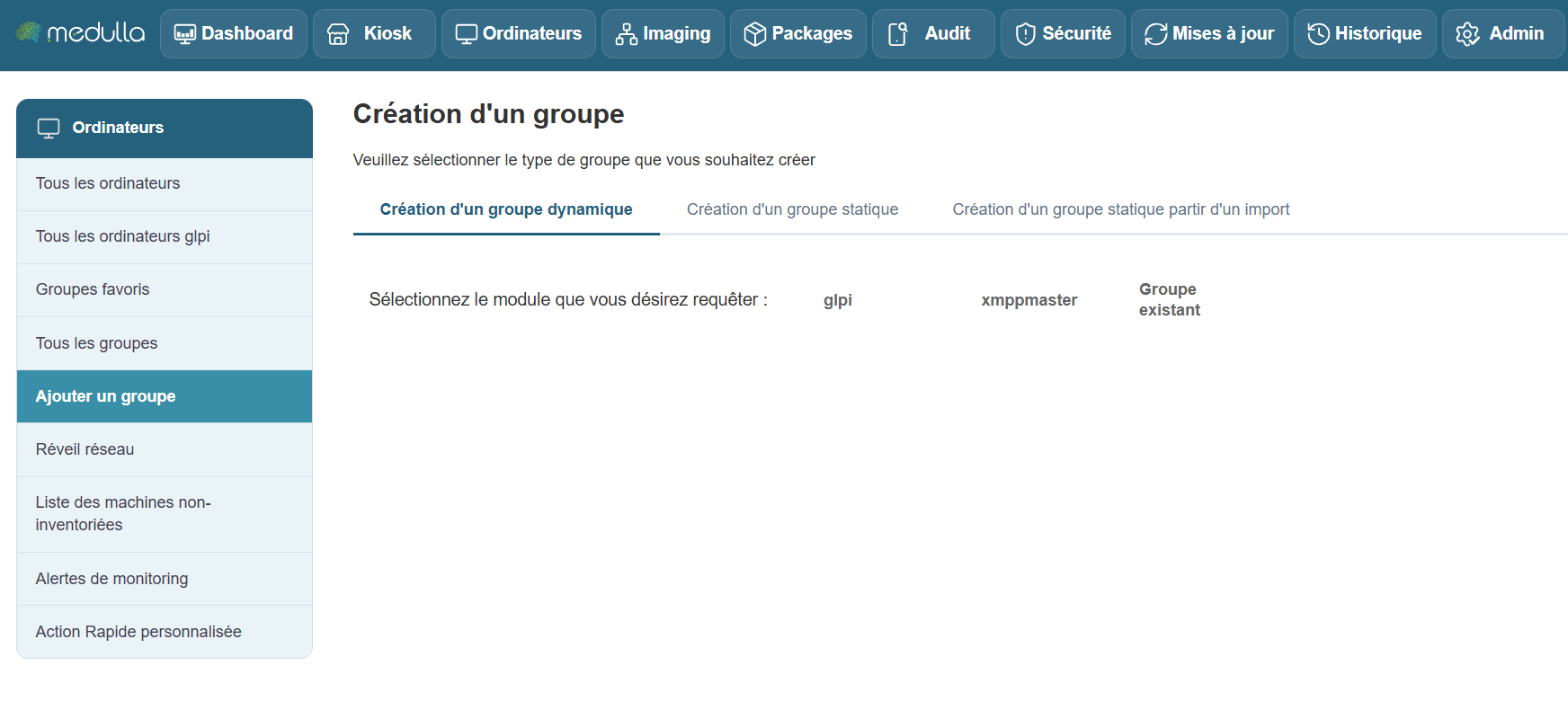](https://docs.medulla-tech.io/uploads/images/gallery/2026-03/9QGcTFi40Lnce7mX-image.png)
Añadimos una sección, «software instalado», a nuestro grupo:
[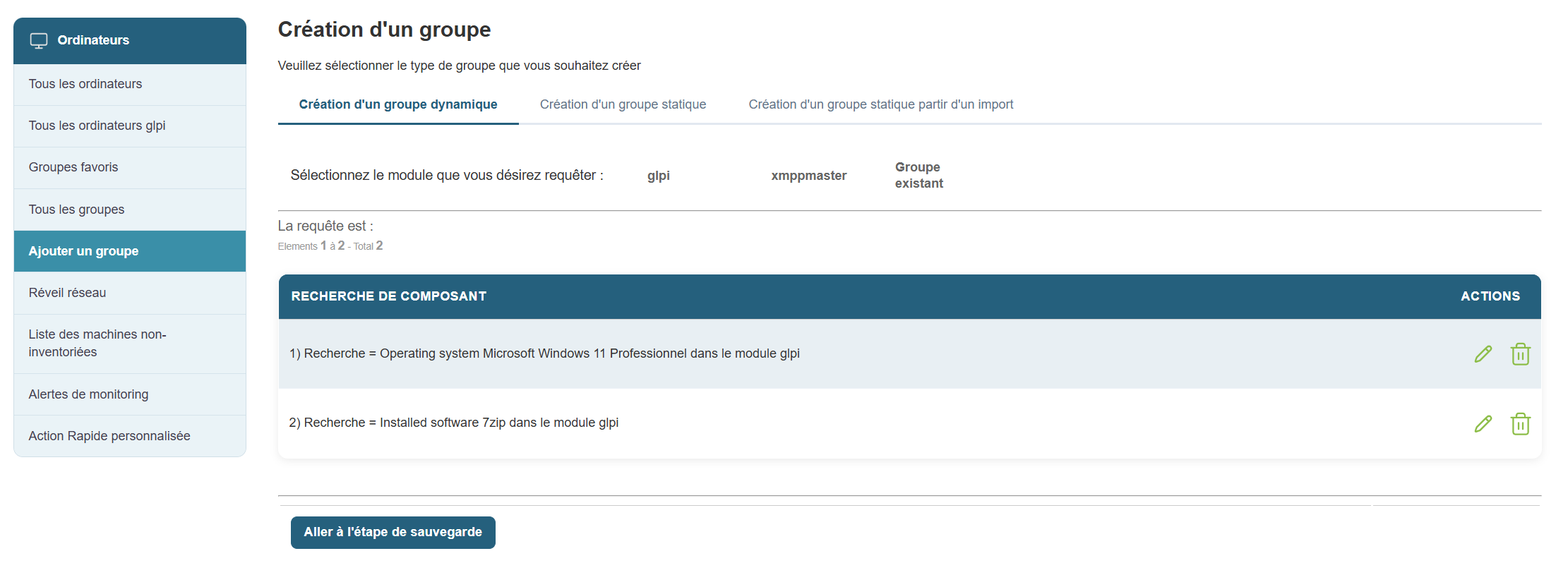](https://docs.medulla-tech.io/uploads/images/gallery/2026-03/QsHOOX6puwzJjBSk-image.png)
Luego, otra sección, «Versión del software»:
[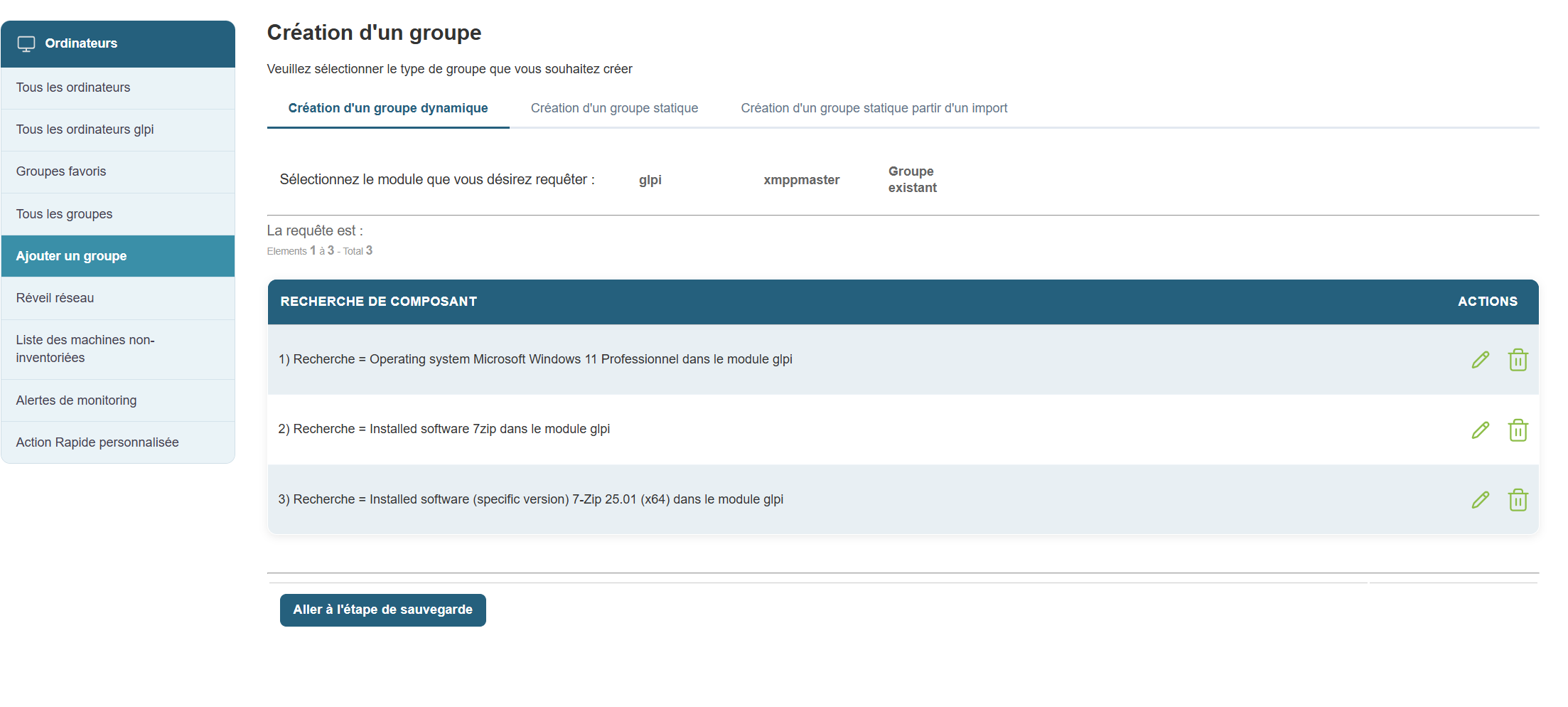](https://docs.medulla-tech.io/uploads/images/gallery/2026-03/mQxReN41asfoB6Tf-image.png)
A continuación, vamos a guardar nuestro grupo y a orquestarlo haciendo clic en «**Ir al paso de guardado».**
[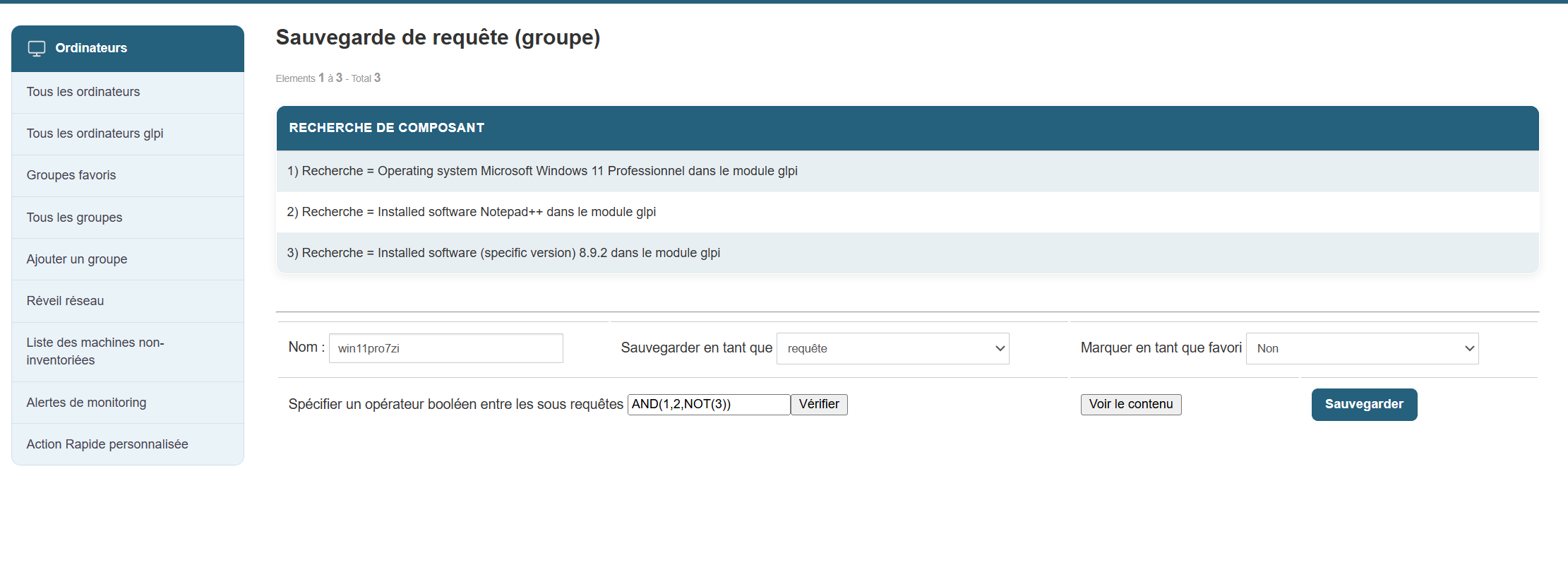](https://docs.medulla-tech.io/uploads/images/gallery/2026-03/PplERISRIOA4kbNd-image.png)
Especificaremos un operador booleano en «Subconsultas» y luego haremos clic en**«Guardar**».
Una vez creado mi grupo, puedo interactuar con él e iniciar el despliegue de una nueva versión de Notepad++.
# Convergencia de aplicaciones (Convergencia positiva)
Desde la interfaz de Medulla, tiene la posibilidad de implementar paquetes en un grupo, ya sea estático o dinámico.
En el caso de un grupo dinámico, puede activar el concepto de convergencia de aplicaciones.
¿Qué es la convergencia de aplicaciones? :
La convergencia de aplicaciones es una tarea de implementación que se repetirá cada 24 horas para verificar que el paquete o paquetes que haya definido en la convergencia estén correctamente implementados; si un nuevo equipo o un equipo existente en el grupo no tiene el paquete instalado, se implementará dicho paquete.
En resumen, la convergencia de aplicaciones le permite mantener la conformidad de las aplicaciones de su parque.
¿Cómo funciona? :
En primer lugar, una vez en la interfaz de Médulla, vaya a la pestaña Ordenadores y, en el menú de la izquierda, seleccione el grupo en el que desea activar la convergencia de aplicaciones.
[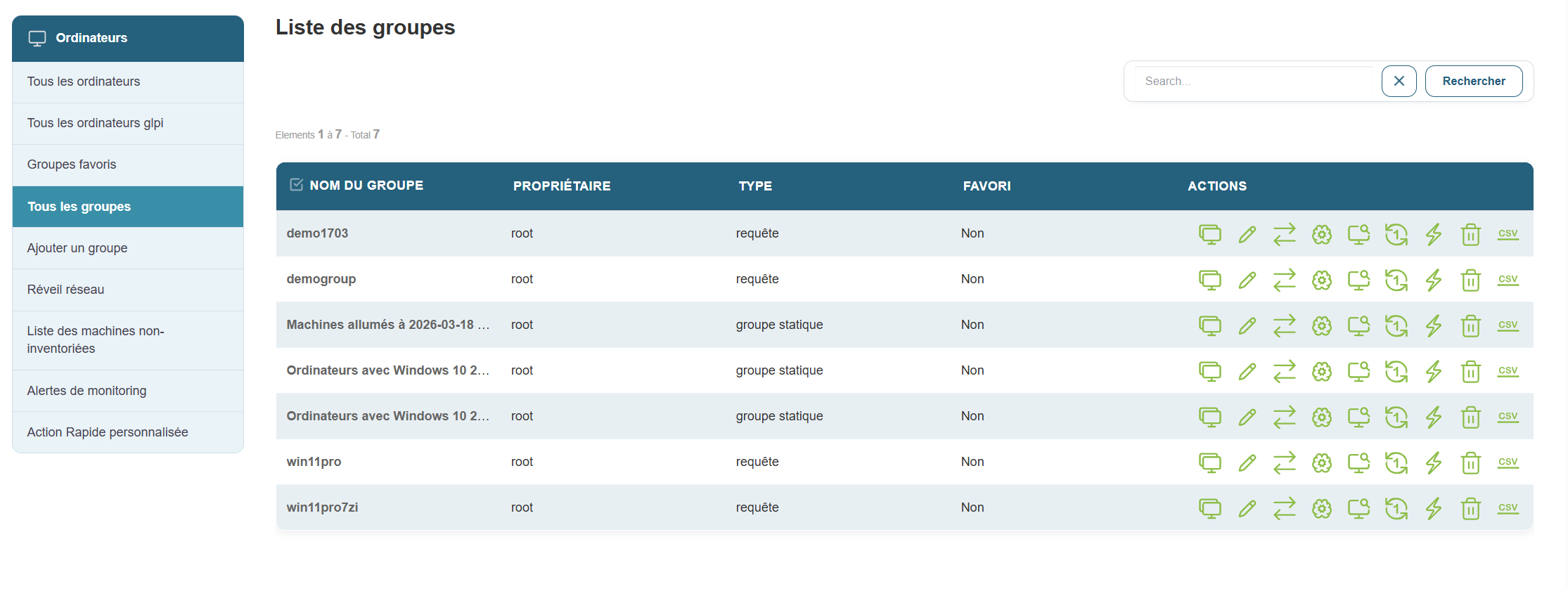](https://docs.medulla-tech.io/uploads/images/gallery/2026-03/1ULlUtrqSiCuCQ6o-image.png)
Haga clic en el botón «Implementación»: [](https://docs.medulla-tech.io/uploads/images/gallery/2025-07/NP8gGy6bCUdYZ11I-image.png)
A continuación, accederá al menú que le permite seleccionar el paquete que desea poner en convergencia:
[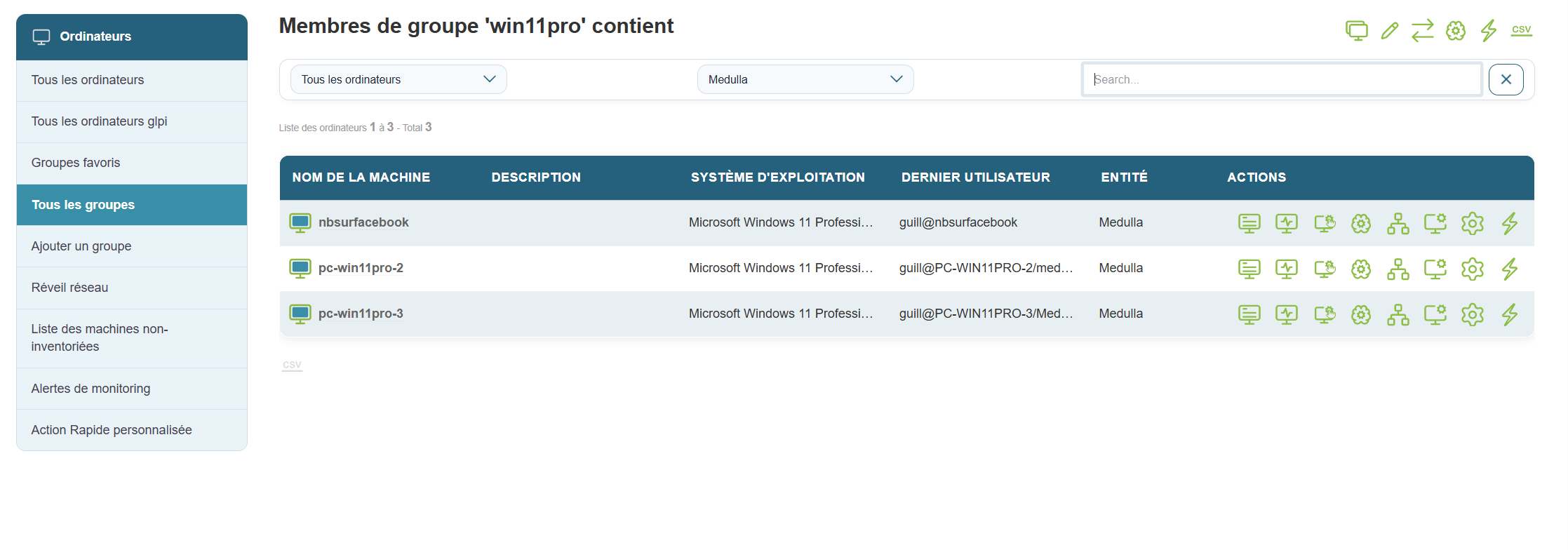](https://docs.medulla-tech.io/uploads/images/gallery/2026-03/D7A44Y5LCKJKF7NB-image.png)
Haga clic en el botón «Convergencia de aplicaciones» [](https://docs.medulla-tech.io/uploads/images/gallery/2025-07/bq6ByZ9stUwMNn2U-image.png)
A continuación, accederá al menú de programación de la convergencia:
[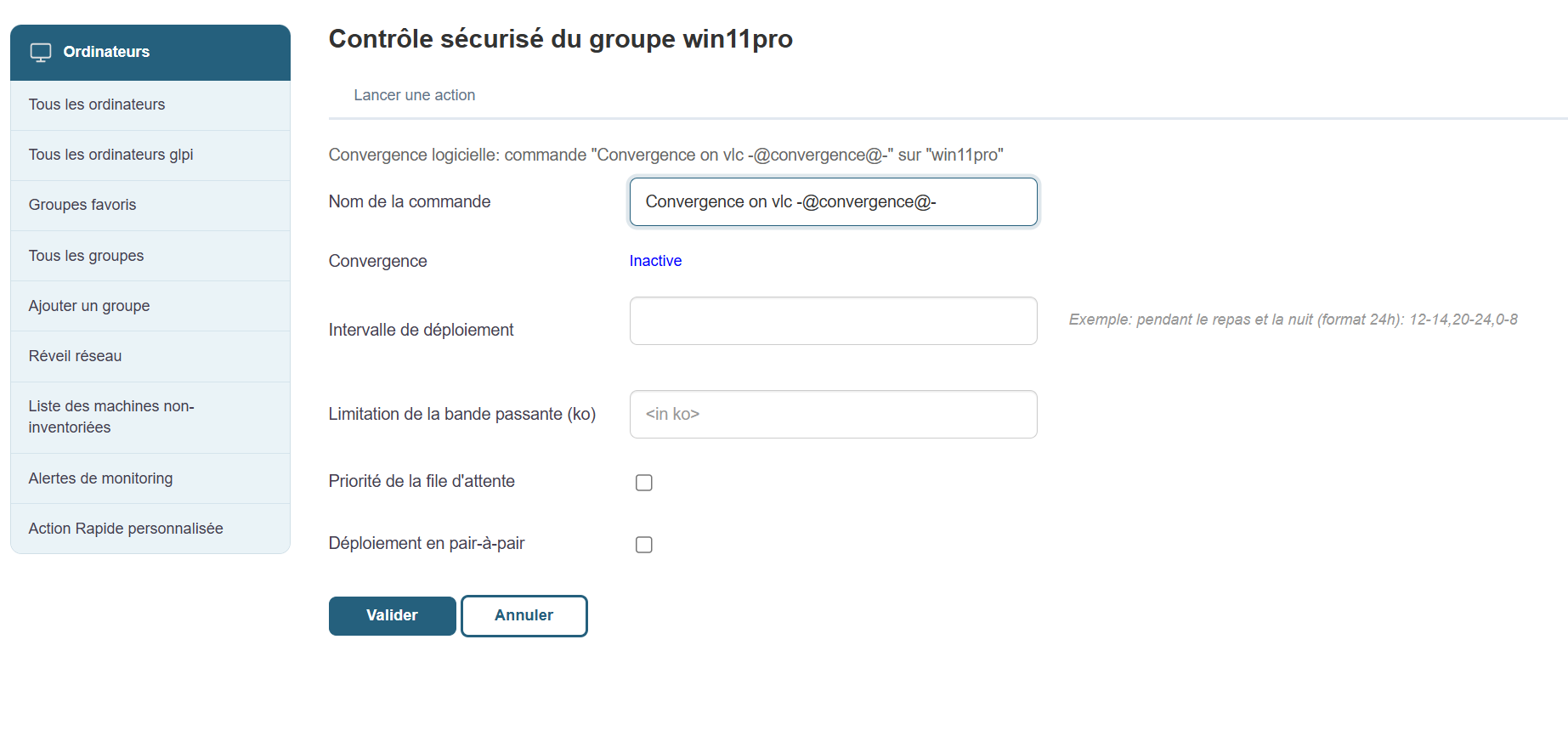](https://docs.medulla-tech.io/uploads/images/gallery/2026-03/t1v8aUdHjDAM6R4A-image.png)
Puede utilizar las siguientes opciones disponibles:
**Nombre del comando:**
**Intervalo de implementación:**
**Prioridad de la cola:**
**Despliegue punto a punto:**
A continuación, haga clic en **«Validar»** y se activará la convergencia.
Una vez activada, la convergencia se pone en marcha.
Encontrará la información relativa a la ejecución de sus convergencias en la pestaña «Auditoría»:
[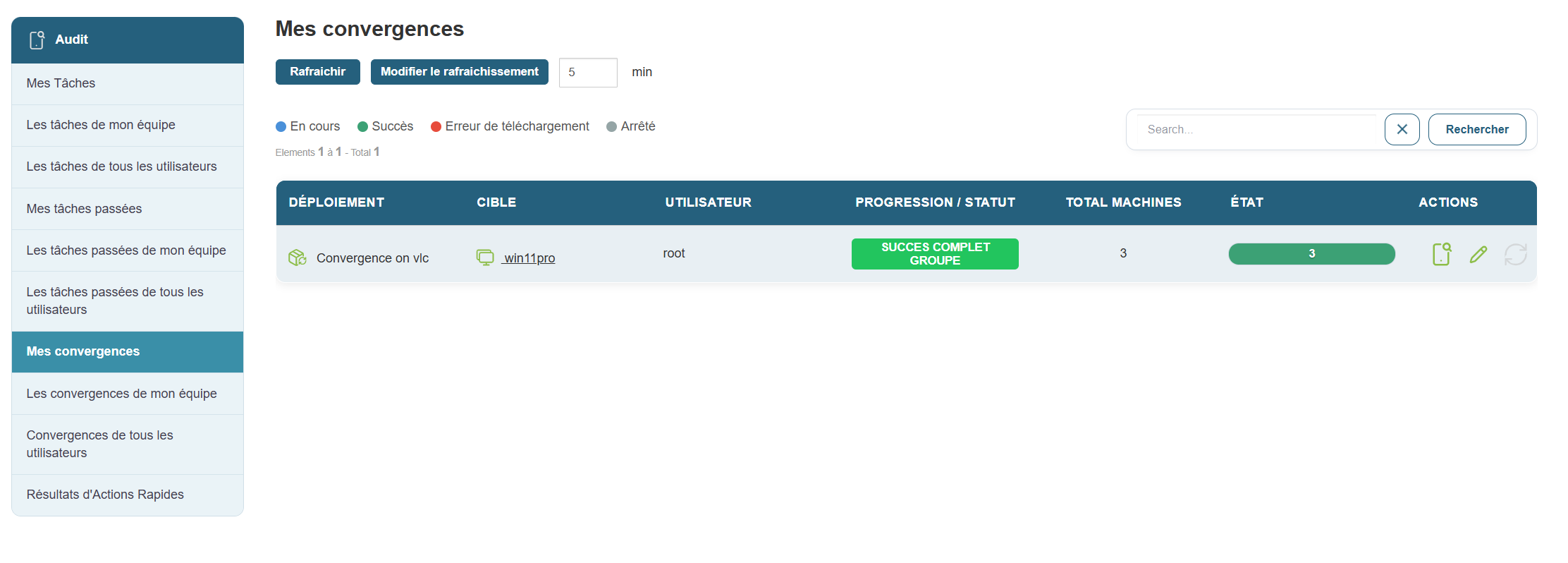](https://docs.medulla-tech.io/uploads/images/gallery/2026-03/237nsYRQAy2jbBRu-image.png)
Tres entradas en el menú de la izquierda le permiten realizar un seguimiento de sus convergencias:
[](https://docs.medulla-tech.io/uploads/images/gallery/2026-03/QnmfwYt3qrBWmreX-image.png)
**Mis convergencias:**
Permite ver las convergencias programadas por el usuario actual de la sesión.
**Convergencias de todos los usuarios:**
Si dispone de derechos de administrador, podrá ver todas las convergencias que han sido programadas por los usuarios de Medulla.
**Las convergencias de mi equipo:**
Permite ver las reuniones programadas por los usuarios que están en el mismo grupo que yo.
# Convergencia de aplicaciones (Convergencia negativa)
La convergencia negativa permite desinstalar paquetes que se han instalado en grupos dinámicos.
En el caso de un grupo dinámico, puede activar el concepto de convergencia negativa
¿Qué es la convergencia negativa?:
La convergencia negativa es una tarea de desinstalación que se repetirá cada 24 horas para verificar que el paquete o paquetes que haya definido en convergencia negativa no estén implementados; si un nuevo equipo o un equipo existente en el grupo tiene el paquete instalado, lo desinstalará.
En resumen, la convergencia negativa le permite mantener la conformidad de las aplicaciones de su parque.
¿Cómo funciona? :
En primer lugar, una vez en la interfaz de Médulla, vaya a la pestaña Ordenadores y, en el menú de la izquierda, seleccione el grupo en el que desea activar la convergencia negativa
[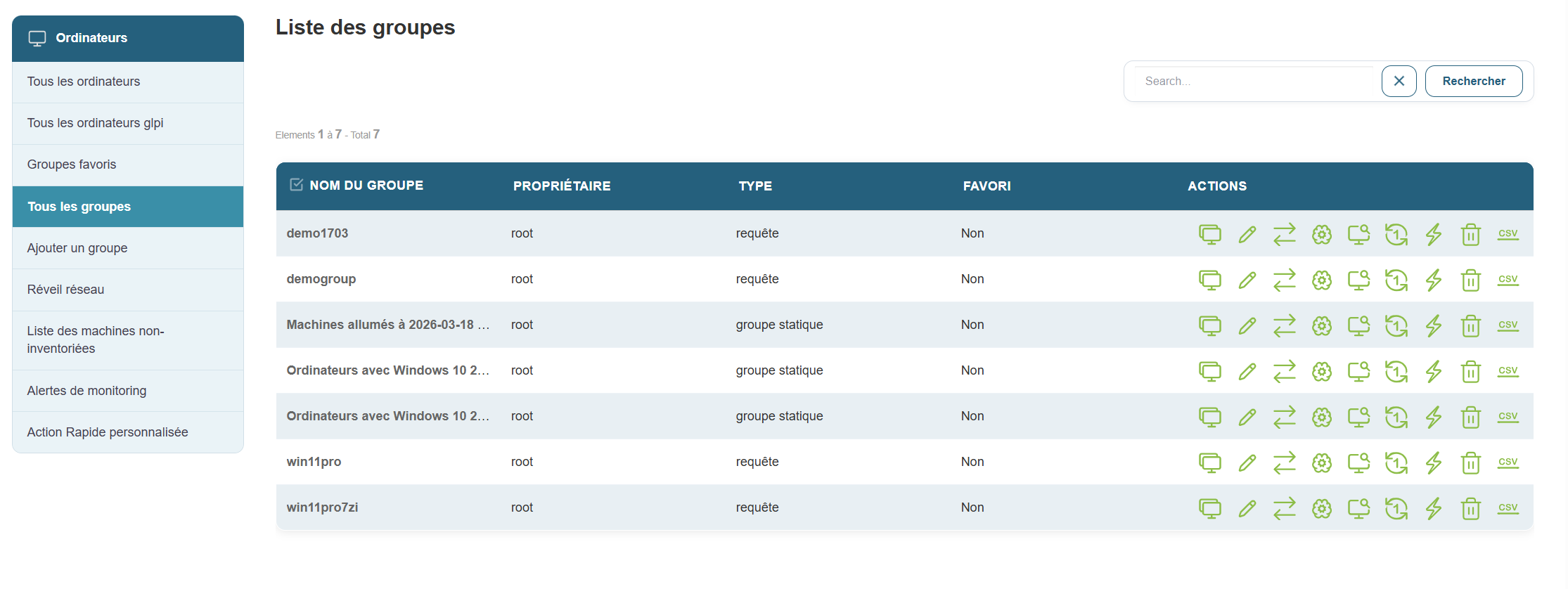](https://docs.medulla-tech.io/uploads/images/gallery/2025-07/k4Sck8mdsa5zdWBs-image.png)
Haga clic en el botón «Despliegue»: [](https://docs.medulla-tech.io/uploads/images/gallery/2025-07/NP8gGy6bCUdYZ11I-image.png)
A continuación, accederá al menú que le permite seleccionar el paquete que desea someter a convergencia negativa:
[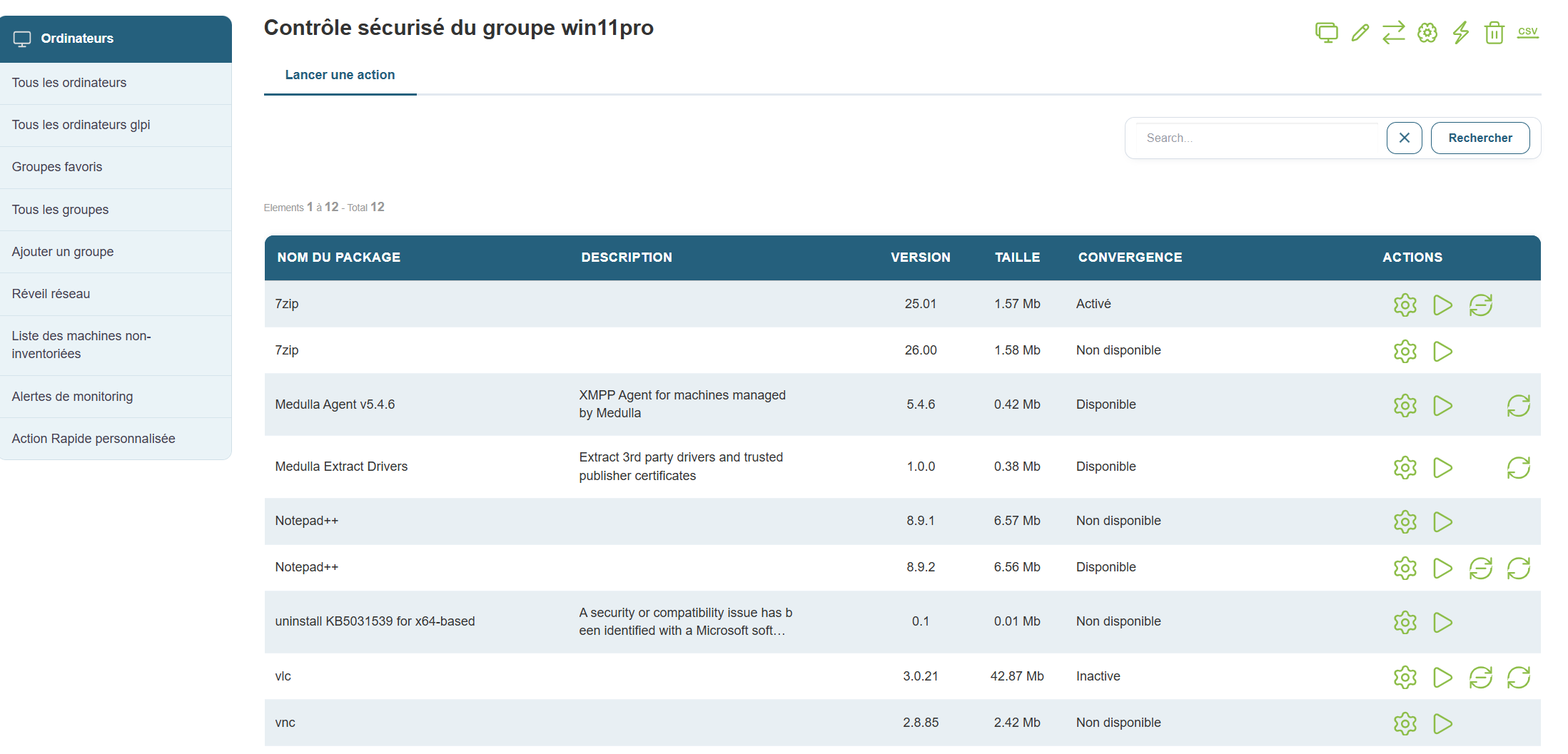](https://docs.medulla-tech.io/uploads/images/gallery/2026-03/oUoY2AxQYOgamQQL-image.png)
Haga clic en el botón «Convergencia negativa» [](https://docs.medulla-tech.io/uploads/images/gallery/2025-07/Xhoi9M2PFkdttQfQ-image.png)
A continuación, accederá al menú de programación de la convergencia:
[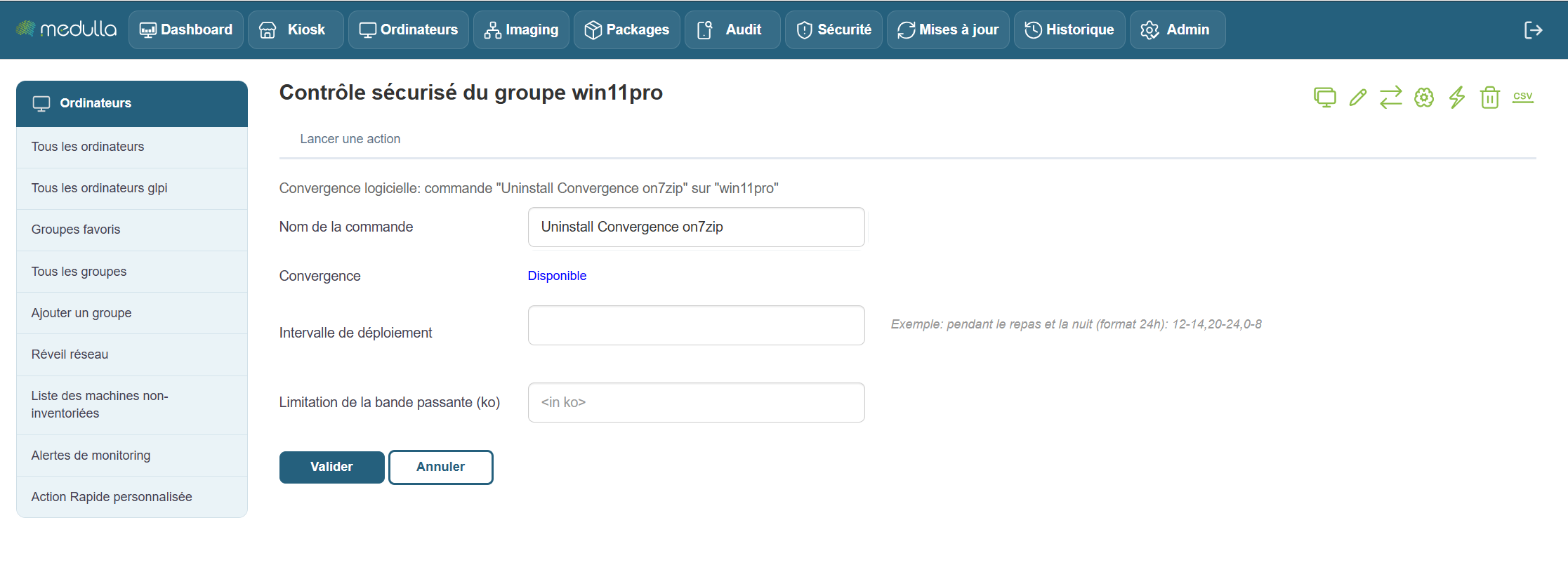](https://docs.medulla-tech.io/uploads/images/gallery/2026-03/FOgsH8aRD82n7G5C-image.png)
Puede utilizar las siguientes opciones disponibles:
Nombre del comando:
Intervalo de implementación:
A continuación, confirme y se activará la convergencia negativa.
Una vez activada, la convergencia negativa se pone en marcha.
[](https://docs.medulla-tech.io/uploads/images/gallery/2026-03/X8Th6bVPXIfSFgMA-image.png)
Tres entradas del menú de la izquierda le permiten realizar un seguimiento de sus convergencias:
[](https://docs.medulla-tech.io/uploads/images/gallery/2025-07/JEhU3xiynZTPs1Gr-image.png)
Mis convergencias:
Permite ver las convergencias programadas por el usuario actual de la sesión.
Convergencias de todos los usuarios:
Si tienes derechos de administrador, podrás ver todas las convergencias que han sido programadas por los usuarios de Medulla.
Las convergencias de mi equipo:
Permite ver las reuniones programadas por los usuarios que están en el mismo grupo que yo.
# Implementación de software
Una vez que haya creado un paquete en Medulla (doc: [Crear un paquete](https://docs.medulla-tech.io/books/medulla-guide-dutilisation-pas-a-pas/page/creer-un-package)), podrá implementarlo en cualquier ordenador.
Vaya a la vista Ordenador > Implementación (acción rápida)  O, en un grupo de ordenadores, Implementación (acción rápida).
Se muestra la lista de paquetes disponibles para su implementación, con un botón « » para iniciar la implementación del paquete:
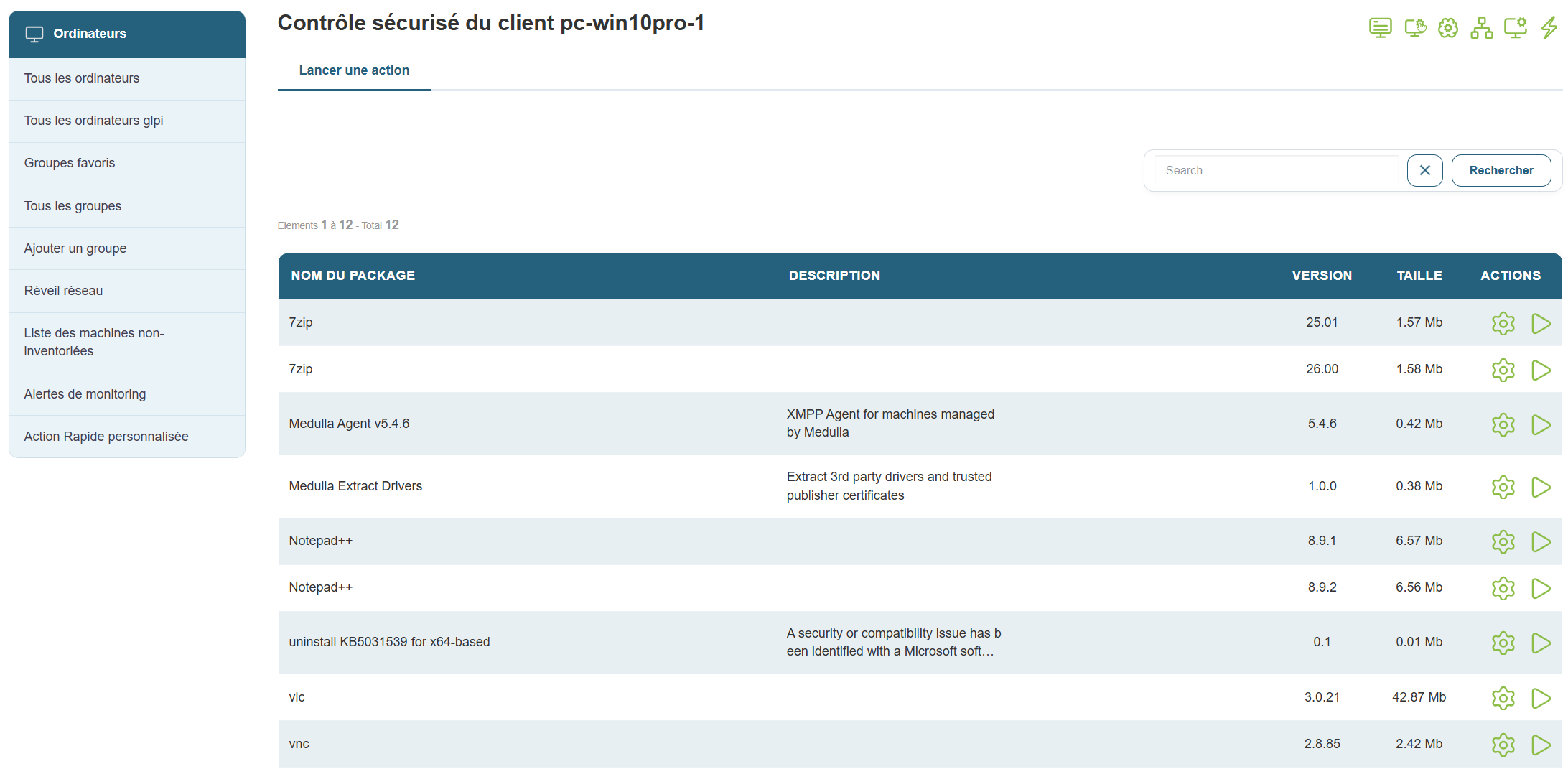
La implementación se iniciará directamente y estará disponible en la vista Auditoría: [Auditoría](https://docs.medulla-tech.io/books/medulla-guide-dutilisation-pas-a-pas/chapter/chapitre-9-audit)
El botón « » permite personalizar el inicio de la implementación:
[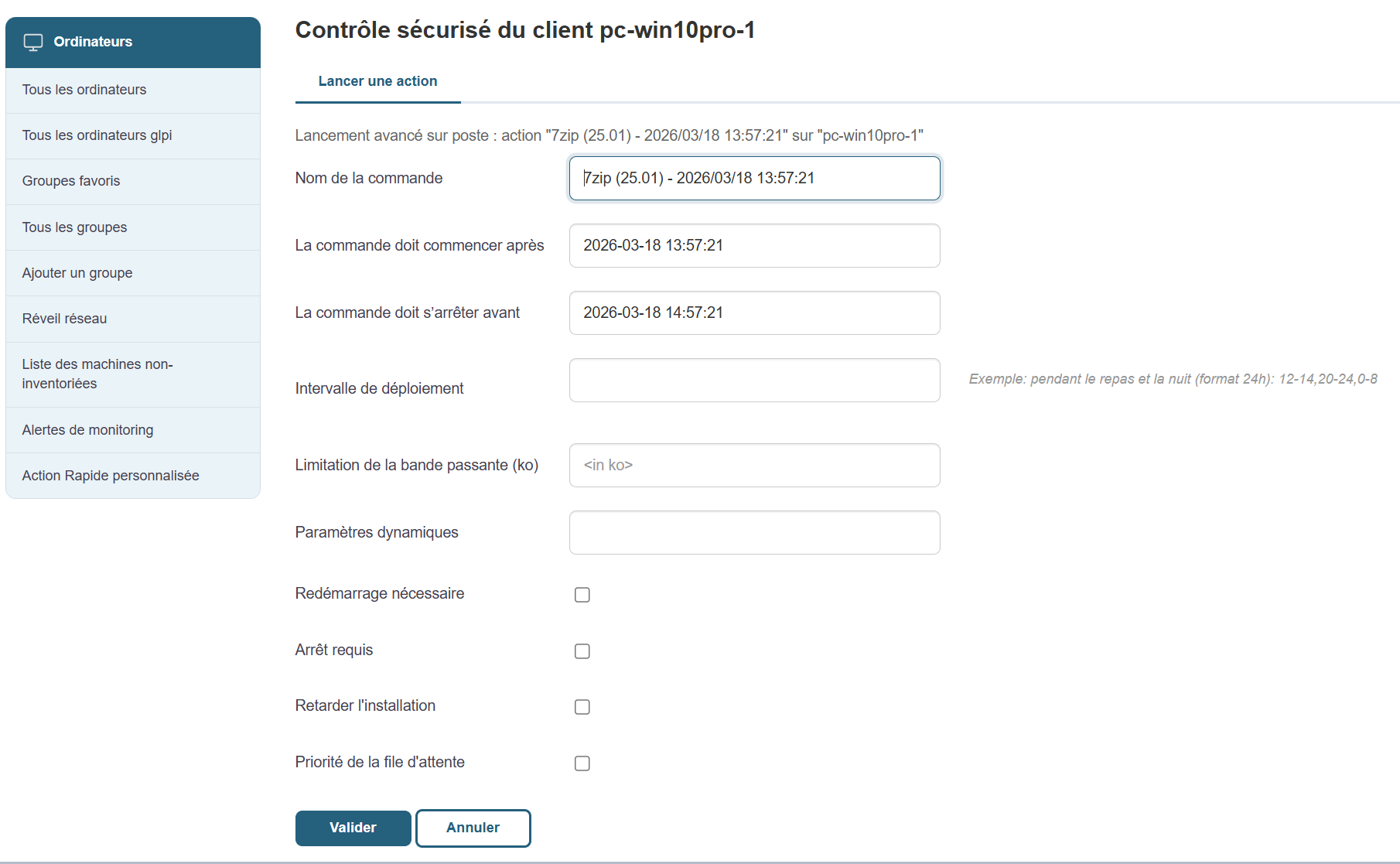](https://docs.medulla-tech.io/uploads/images/gallery/2026-03/C1fCd2kiYUWBRguC-image.png)
Para iniciar una convergencia positiva, vaya aquí: [Convergencia positiva ](https://docs.medulla-tech.io/books/medulla-guide-dutilisation-pas-a-pas/page/la-convergence-applicative-convergence-positive)
Para iniciar una convergencia negativa, vaya aquí: [Convergencia negativa](https://docs.medulla-tech.io/books/medulla-guide-dutilisation-pas-a-pas/page/la-convergence-applicative-convergence-negative)
# Crear un paquete
En la vista Paquetes, haga clic en Añadir un paquete en el menú de la izquierda.
[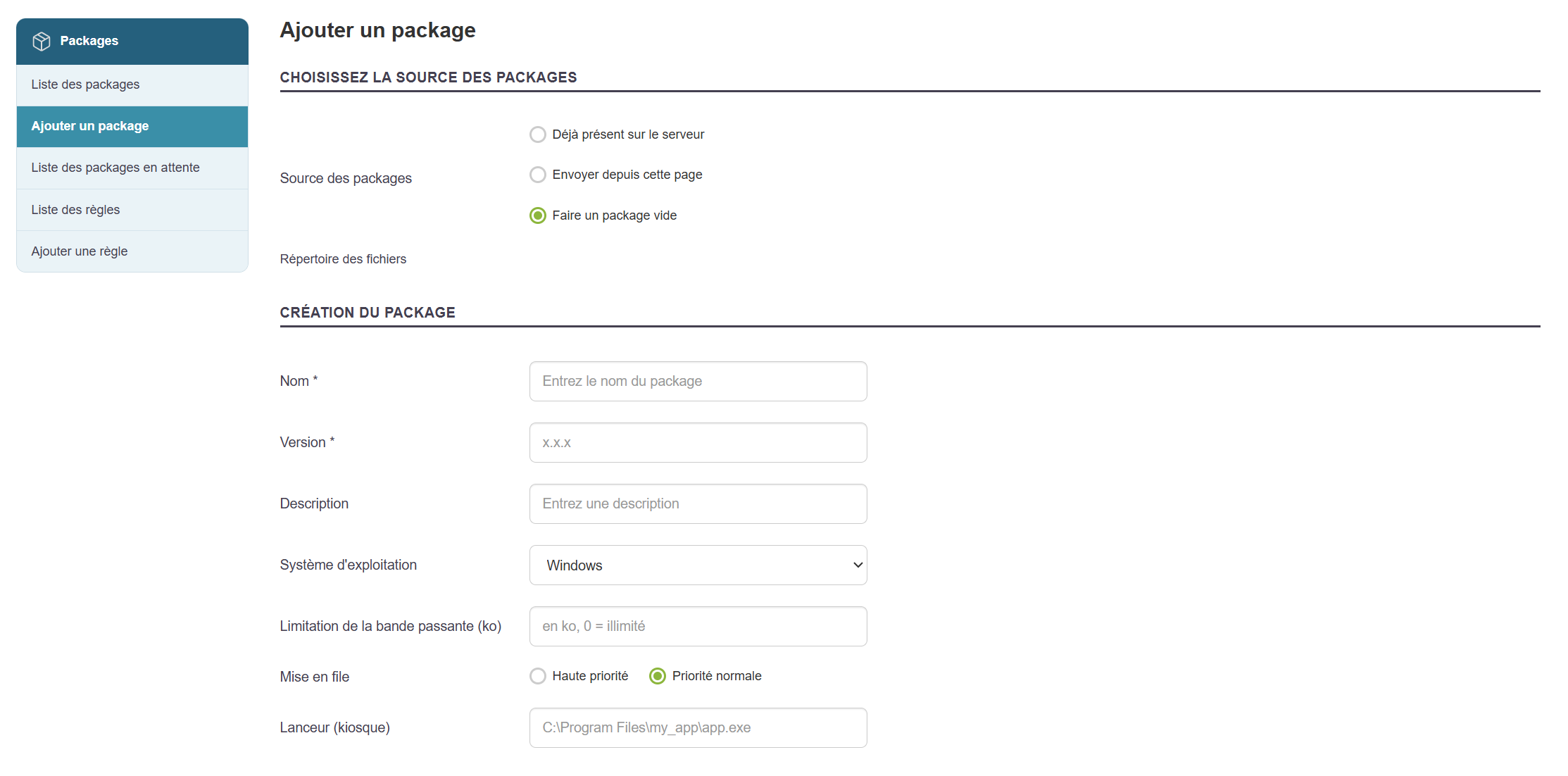](https://docs.medulla-tech.io/uploads/images/gallery/2026-03/imZmqi0yZTxkS7mc-image.png)
Se asigna o no un archivo de instalación (setup) y se hace clic en «Enviar archivos pendientes» si es necesario.
Rellene las diferentes secciones.
Es posible añadirle otros paquetes como dependencias.
[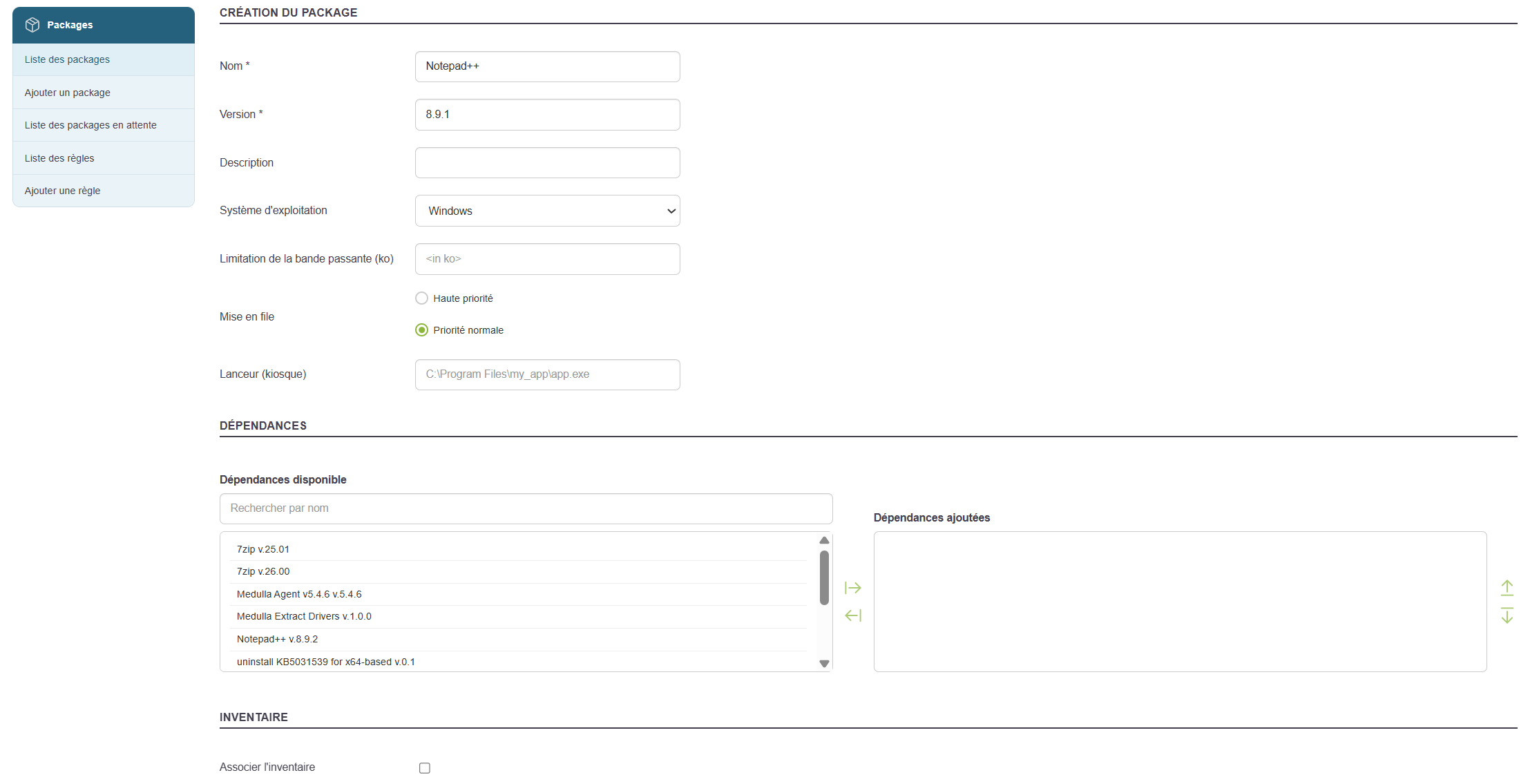](https://docs.medulla-tech.io/uploads/images/gallery/2026-03/PSwnOmMlE3vYkQil-image.png)
En el ejemplo anterior, voy a rellenar el valor para Lanzador (Quiosco): «C:\\Program Files\\Notepad++\\Notepad++.exe», si mi paquete está destinado al Quiosco y se va a instalar en la ubicación predeterminada «C:\\Program Files\\Notepad++\\».
Un script generado automáticamente permite ejecutar de forma silenciosa el archivo de instalación añadido anteriormente.
[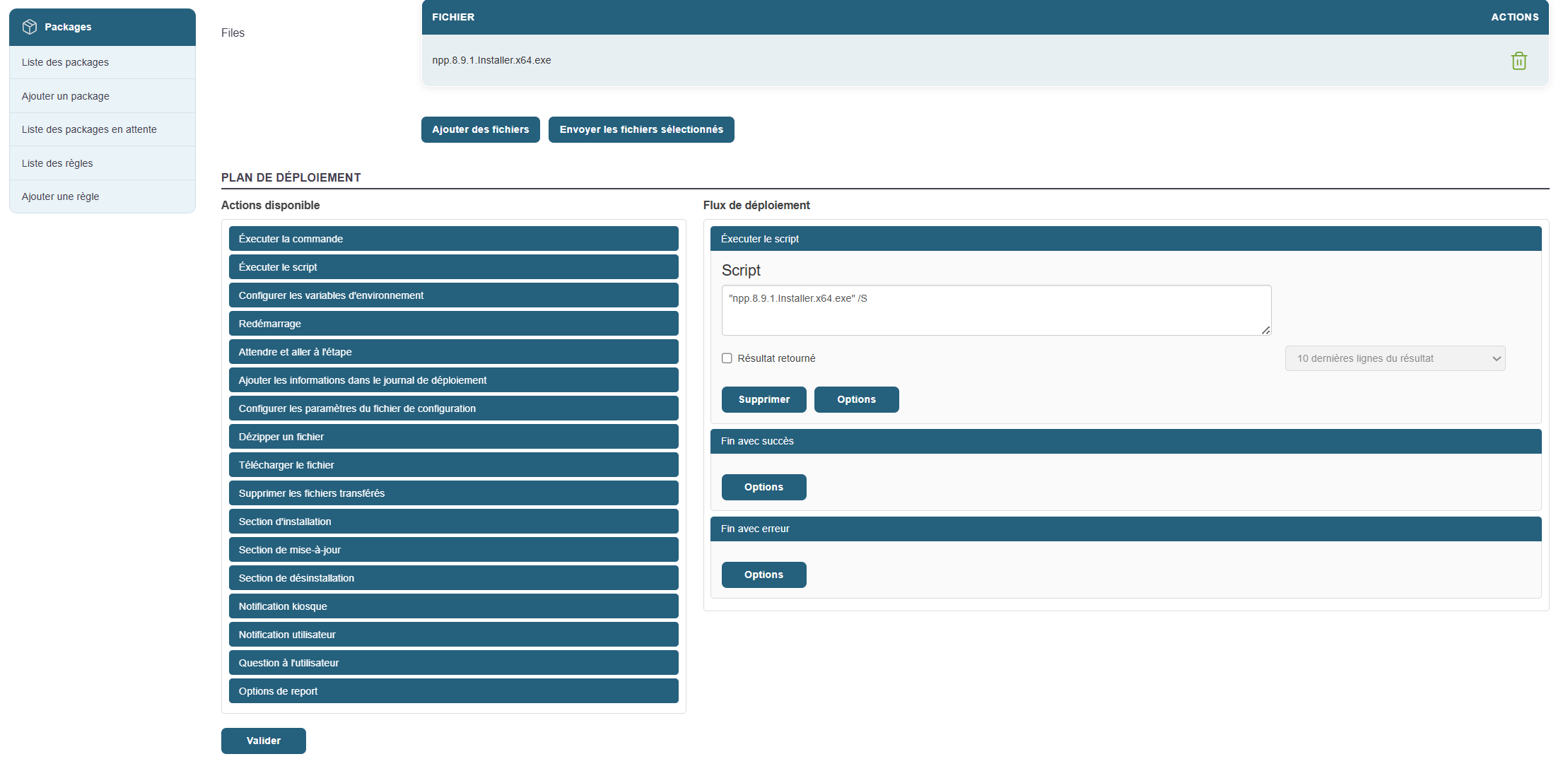](https://docs.medulla-tech.io/uploads/images/gallery/2026-03/gqJW3Osxx6LhGyE1-image.png)
Es posible asociar un inventario al paquete con el botón «**Asociar el inventario»**, lo que permitirá que esté disponible **tanto** en **Kiosk como** en **Convergence**.
Rellene la sección correspondiente como se indica a continuación (se completará automáticamente si otros equipos de su parque informático han incluido este software en su inventario):
[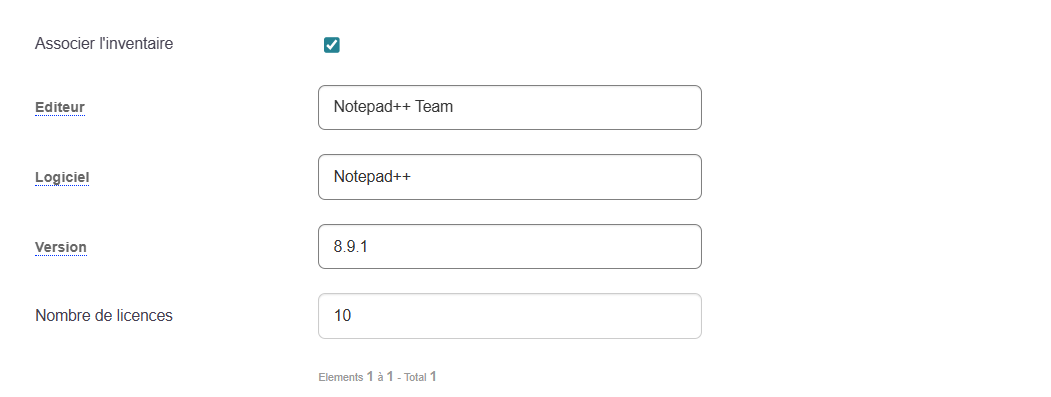](https://docs.medulla-tech.io/uploads/images/gallery/2026-03/i2GSDErvf5tG5SSv-image.png)
Para poder realizar una convergencia negativa con este paquete, o habilitar la desinstalación del paquete a través del quiosco, es necesario realizar estas acciones:
- Se pueden añadir secciones de desinstalación de la siguiente manera si se desea poder desinstalar desde el quiosco la aplicación de la solución.
- Añada una sección de desinstalación en el menú de la izquierda.
- A continuación, se añade un comando y se introduce el comando de desinstalación.
[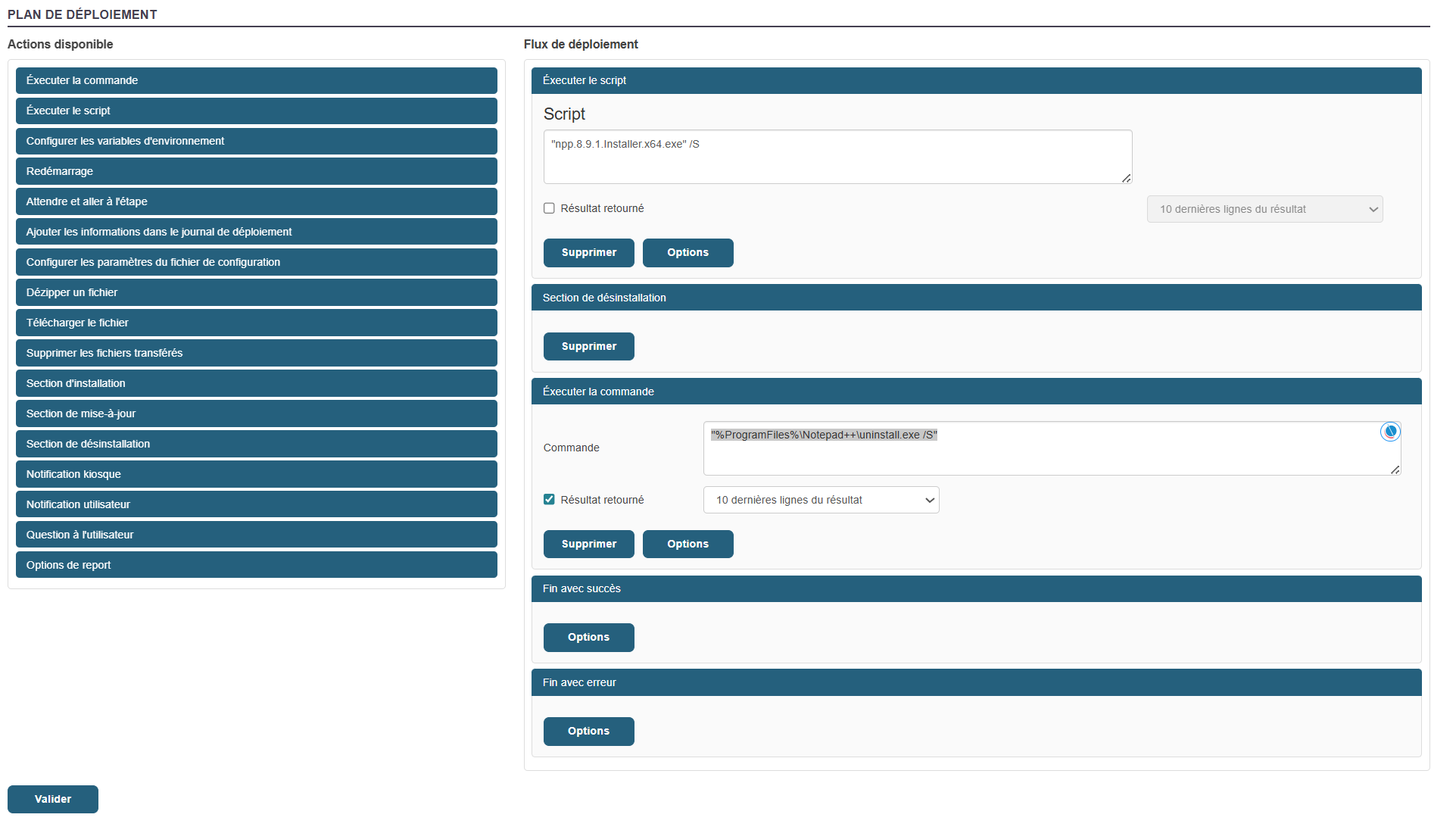](https://docs.medulla-tech.io/uploads/images/gallery/2026-03/GSubdQOuntDGhGVr-image.png)
Hay muchas acciones posibles en el flujo de trabajo de un paquete.
Haga clic en **«Validar**».
El paquete está listo
Quiosco:
Para añadir mi aplicación a los perfiles del quiosco y crear un perfil, haz clic en esta sección de la documentación: [Capítulo 3: Quiosco](https://docs.medulla-tech.io/books/medulla-guide-dutilisation-pas-a-pas/chapter/chapitre-3-kiosk "Chapitre 3 : Kiosk")
Convergencia:
Para implementar mi paquete a través de Convergence, aquí tienes la sección de implementación de Convergence: [Convergence](https://docs.medulla-tech.io/books/medulla-guide-dutilisation-pas-a-pas/page/la-convergence-applicative-convergence-positive)
# Masterización mediante PXE
Para crear una imagen, siga los pasos que se indican a continuación:
- Arranque la máquina en PXE y registre esta máquina:
[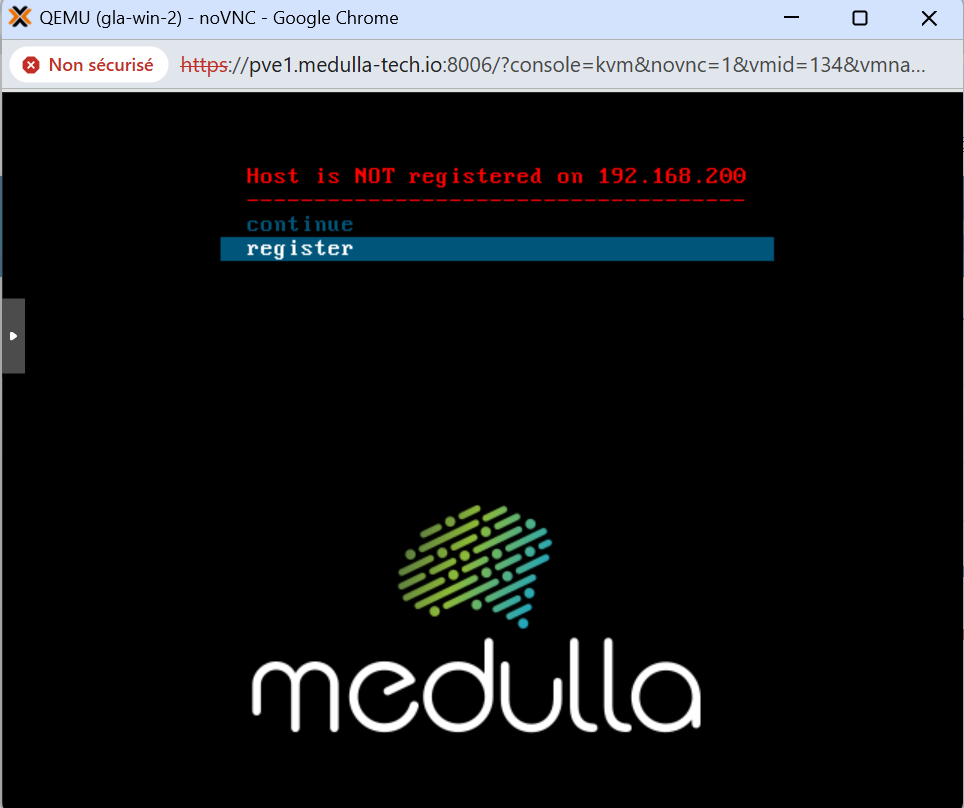](https://docs.medulla-tech.io/uploads/images/gallery/2025-07/Zpiol0b0UExFk2M7-image.png)
Escriba el nombre de la máquina en el indicador:
en nuestro ejemplo he elegido la máquina gla-win-2. Pulse Intro y responda a la pregunta con Y si el nombre es correcto o con N si no lo es y debe realizar modificaciones.
[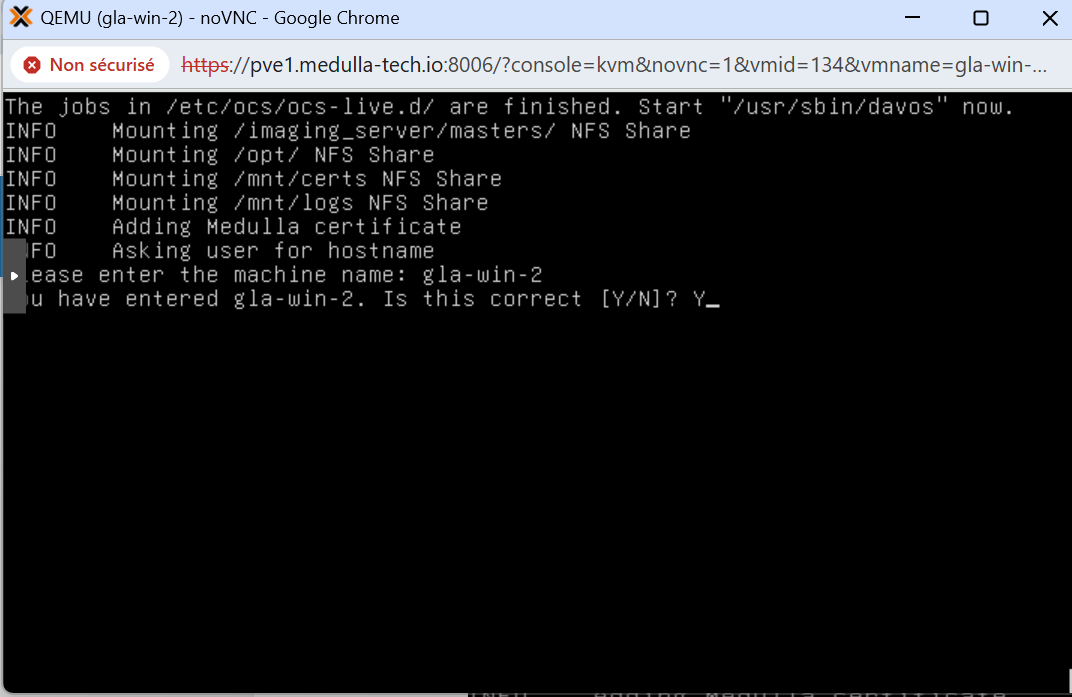](https://docs.medulla-tech.io/uploads/images/gallery/2025-07/4bjgUvvzTxyspkbe-image.png)
Al reiniciar la máquina, si ha seguido los pasos de [ Perfiles de imagen](https://docs.medulla-tech.io/books/medulla-guide-dutilisation-pas-a-pas/page/les-profils-dimaging "Les profils d'imaging"), solo tiene que seleccionar la imagen maestra asociada al perfil; si utiliza una postinstalación clásica, verá el nombre de la imagen maestra junto con la postinstalación asociada.
A continuación, tras el registro de la máquina, se muestra el menú que incluye una línea adicional:
[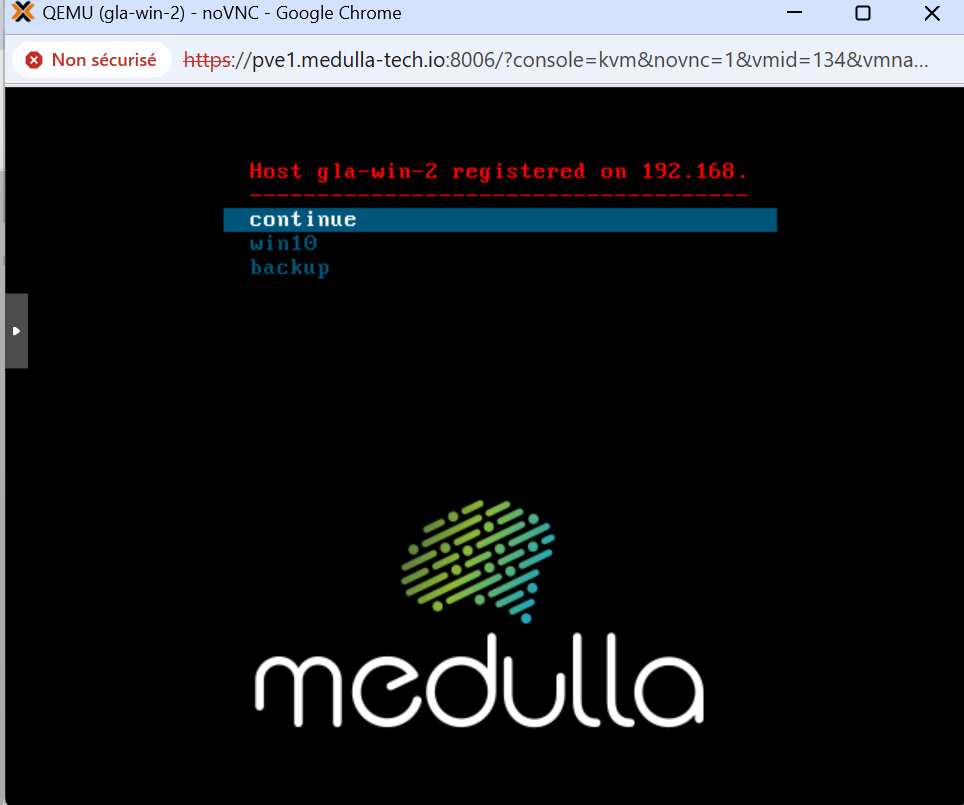](https://docs.medulla-tech.io/uploads/images/gallery/2025-07/N0pnIhgK7CfcIdH7-image.png)
Haga clic en su master y deje que se ejecute; al cabo de unos minutos, su máquina se reiniciará y volverá a aparecer en la consola Medulla.
[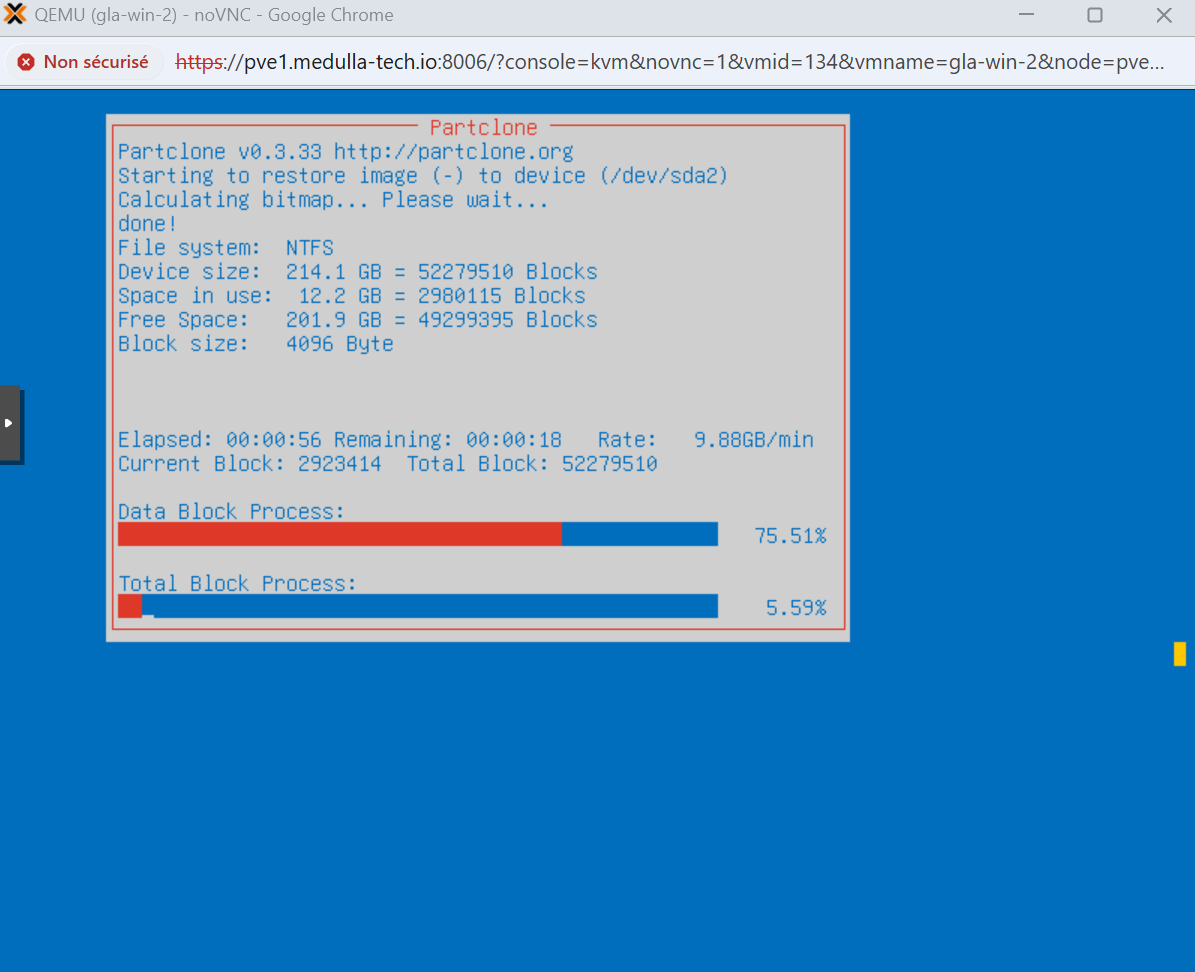](https://docs.medulla-tech.io/uploads/images/gallery/2025-07/hmYSyOaphWqpjmSK-image.png)
# Inicio rápido a distancia
##### **Control remoto** Acceso directo a los equipos para realizar tareas de resolución de problemas o mantenimiento:
Esto permite tomar el control de la máquina remota de tres maneras posibles:
Windows:
- CMD
- VNC
- RDP
Al hacer clic en el botón, aparece una ventana emergente que permite elegir qué protocolo se desea utilizar:
[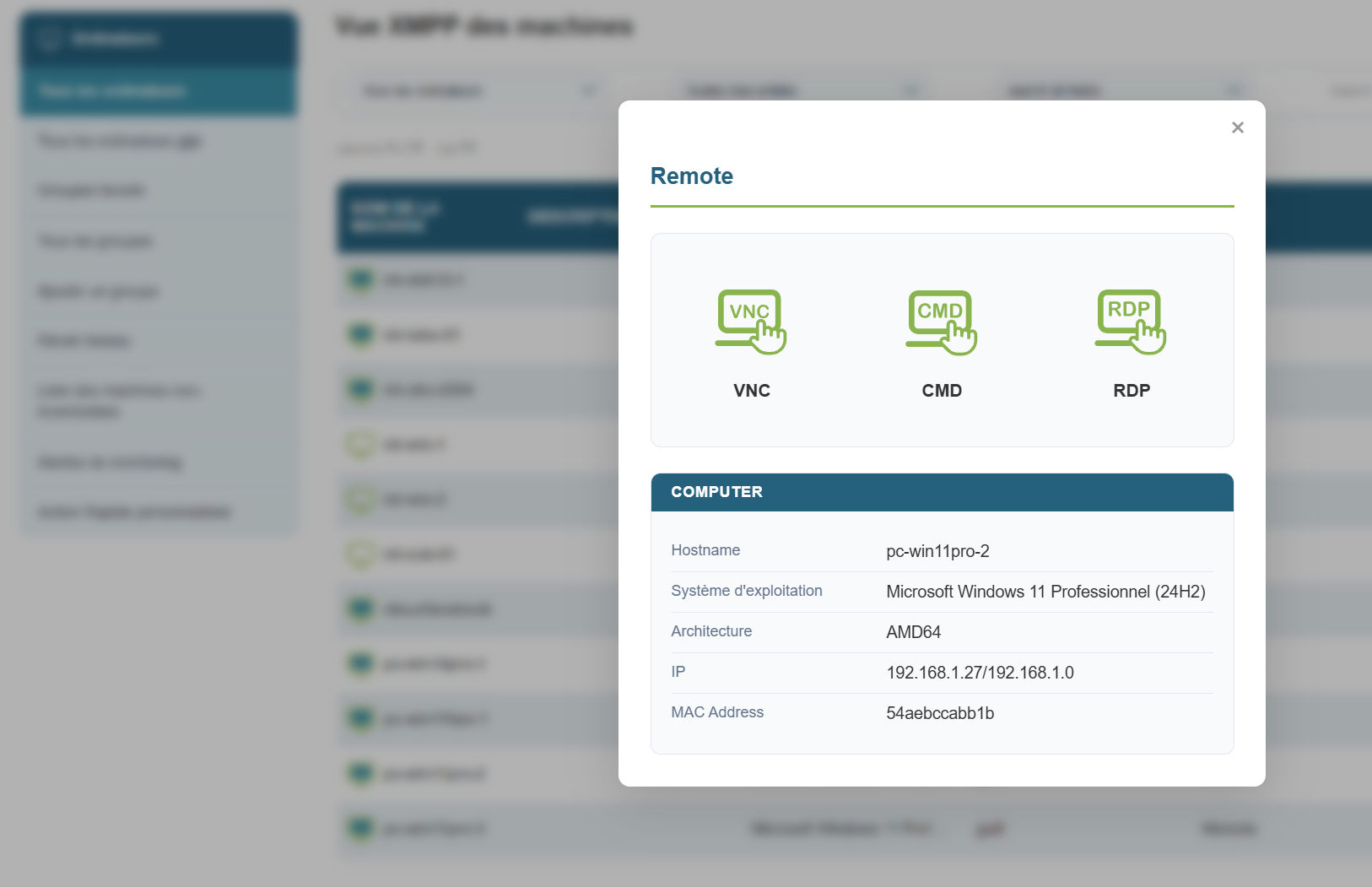](https://docs.medulla-tech.io/uploads/images/gallery/2026-03/RHvuLqHJ1iFyFWIE-image.png)
En el caso de VNC, por defecto se envía una solicitud de autorización al usuario y este debe autorizarte.
Si, temporalmente, para una operación de mantenimiento, el usuario no se encuentra en su puesto, puede desactivar la solicitud de autorización durante la sesión:
Haga clic en el botón de acción rápida, desmarque la casilla *«Ask user approval»* y, a continuación, haga clic en el botón de control remoto.
[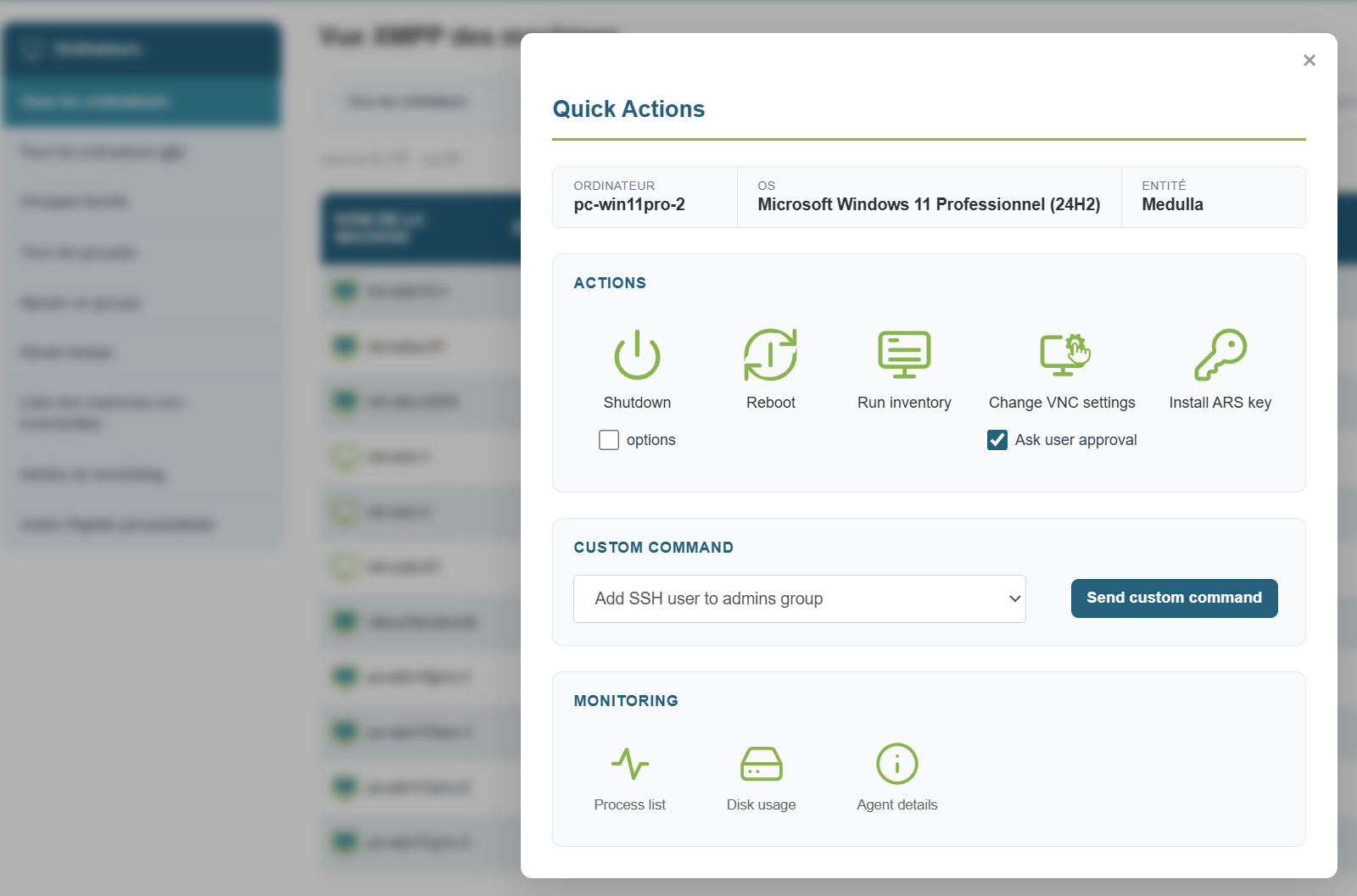](https://docs.medulla-tech.io/uploads/images/gallery/2026-03/oJJkiNCs8InpPmaU-image.png)
Control remoto a través de CMD:
[](https://docs.medulla-tech.io/uploads/images/gallery/2025-07/263VASg1QgccIWlQ-cmd.png)
Control remoto a través de VNC:
[](https://docs.medulla-tech.io/uploads/images/gallery/2025-07/lTWb7hv6mnYDQ7ck-vnc.png)
Control remoto a través de RDP:
[](https://docs.medulla-tech.io/uploads/images/gallery/2025-07/BNHtf8W5fyhi3c29-rdp.png)
# Consola XMPP
La solución Medulla es una solución cliente/servidor basada en el protocolo XMPP.
Este protocolo permite a Medulla ofrecer al usuario una consola XMPP, que le permite ejecutar comandos no interactivos directamente en los equipos.
Esta consola permite realizar un primer diagnóstico o recuperar información sobre los equipos desde el servidor.
Cómo hacerlo:
Haga clic en el icono de la consola: [](https://docs.medulla-tech.io/uploads/images/gallery/2025-07/jdC7uM2ET09icPjg-image.png)
Aparecerá la siguiente pantalla:
[](https://docs.medulla-tech.io/uploads/images/gallery/2026-03/2hLgJAOJKdegZykc-image.png)
Escriba su comando y obtenga el resultado al instante:
[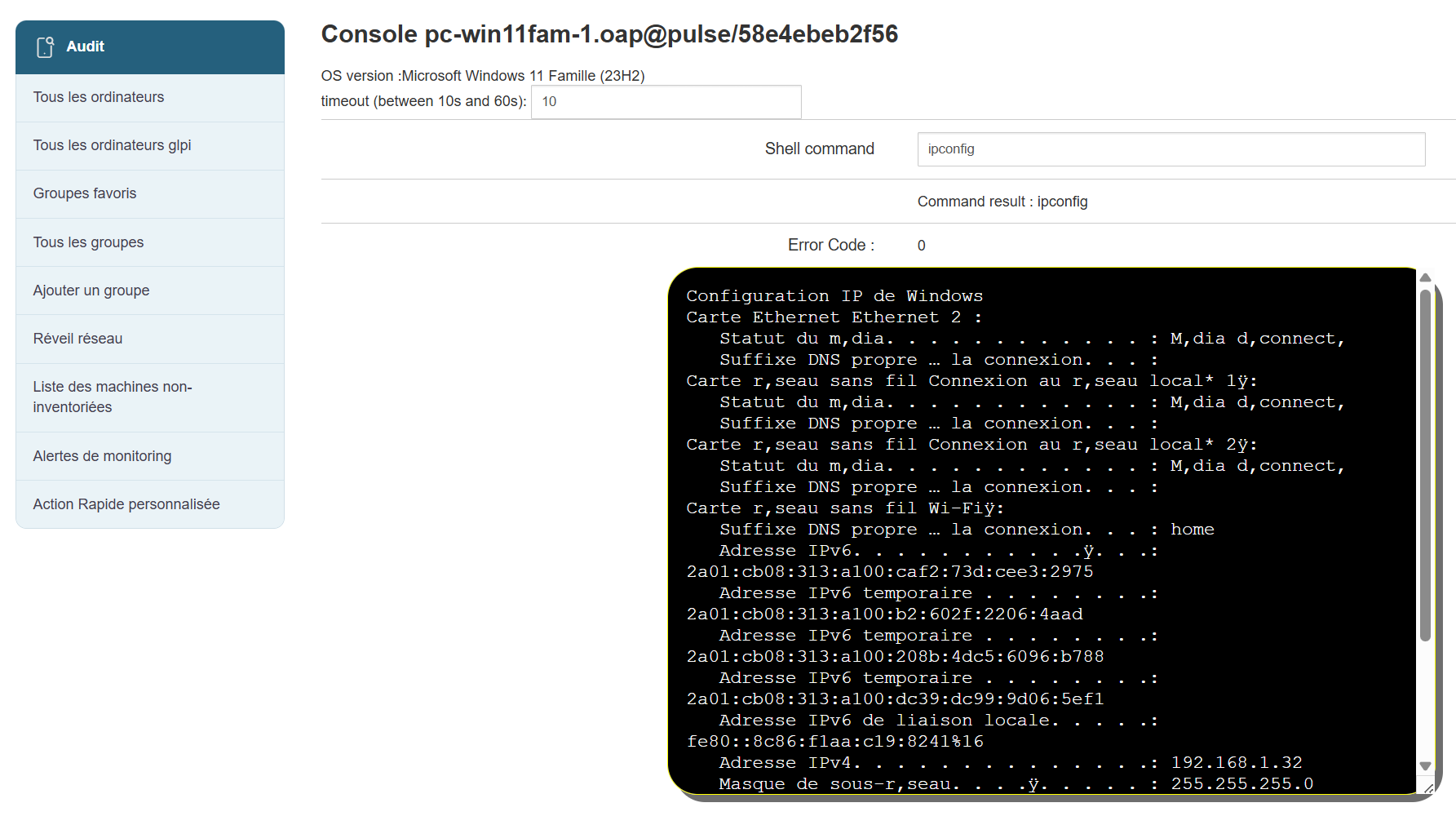](https://docs.medulla-tech.io/uploads/images/gallery/2026-03/7waft1ylkBUnWe8A-image.png)
# Inventario de agentes
Para ver el inventario de un equipo, vaya a la vista Ordenador.
Seleccione el ordenador cuyo inventario desea consultar y, a continuación, en Acciones, a la derecha de la línea, haga clic en el botón: 
A continuación, aparecerá un panel con pestañas que muestra el inventario completo de un equipo:
[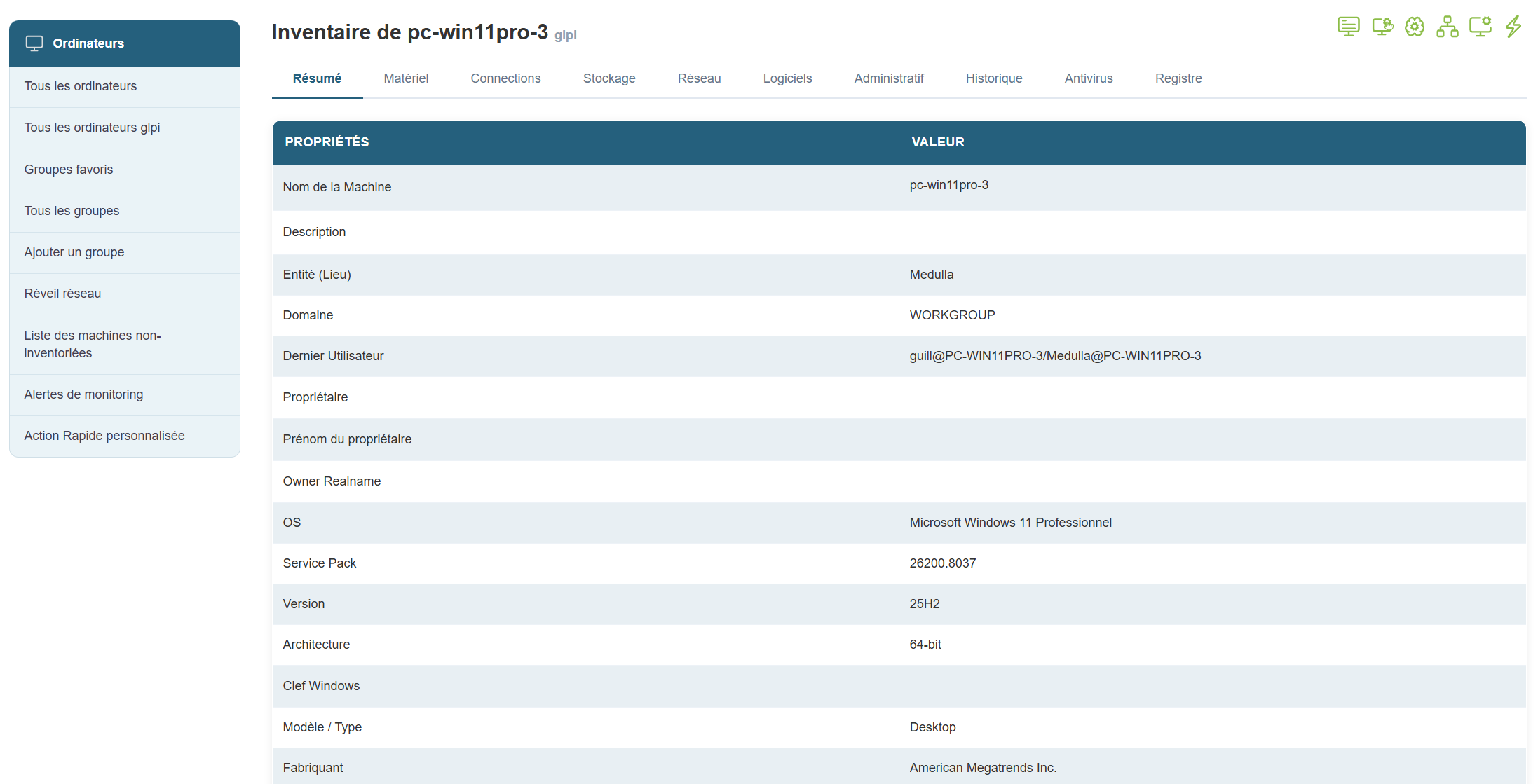](https://docs.medulla-tech.io/uploads/images/gallery/2026-03/vTZorxv0l9NaVxhN-image.png)
# Los menús de imágenes
**Aplicable a:** Medulla – Imágenes
**Versión:**5.4.3 o posterior
**Entorno:** On-Premise / SaaS privado con relé de imágenes.
**Categoría:** Uso
Este documento se centra en la gestión y la generación de menús de imágenes.
##### ¿Qué es un menú de imágenes?
Un menú de imágenes es un conjunto de servicios y plantillas asociados a un equipo, que se pueden utilizar durante la secuencia de arranque (en red) de un equipo.
Durante un arranque PXE, el equipo solicita su menú al servidor. Son posibles varios casos:
- La máquina no tiene ningún menú asociado: el servidor le asigna un menú por defecto
- La máquina forma parte de un grupo de máquinas: el servidor le envía el menú asociado a ese grupo.
- La máquina no forma parte de un grupo y tiene un menú asociado: el servidor le envía dicho menú.
El desarrollo posterior del proceso de creación de imágenes depende del contenido de este menú.
Existen diferentes niveles de menús:
- Los menús del servidor de imágenes
- El menú de registro
- El menú predeterminado
- El menú de la máquina
- El menú de grupos
##### Los menús del servidor de imágenes:
- El menú «register»:
Este menú es fijo. Se compone de los siguientes servicios:
\- **continuar**: este servicio permite arrancar la máquina de forma normal.
\- **register:** este servicio permite registrar una máquina en el sistema de imágenes.
- El menú predeterminado
Cada servidor de imágenes recibe un menú predeterminado. Este menú está compuesto por los siguientes servicios:
\- `continue`: este servicio permite arrancar la máquina normalmente.
\- `backup`: crea una copia del disco de la máquina en el sistema de imágenes.
- Modificaciones
Este menú se puede modificar desde la interfaz MMC.
Las modificaciones del menú predeterminado no afectan a los menús de las máquinas ni de los grupos. Para que las máquinas se beneficien de las modificaciones del menú predeterminado, es necesario realizar un «reinicio» de los menús de la entidad.
- Añadir/eliminar un servicio
Hay varios servicios disponibles que se pueden añadir al menú.
La página que define los servicios disponibles en un menú es la siguiente:
MMC > Imágenes > Gestionar servicios de menú.
En esta página, los servicios se asocian a la entidad seleccionada. Al cambiar de entidad, se modifica la lista de servicios asociados a dicha entidad.
- Añadir/eliminar una imagen maestra
Esta sección no aborda cómo convertir una imagen en un modelo.
Los masters presentes en el servidor de imágenes pueden asociarse al menú por defecto.
La página que permite asociar plantillas al menú predeterminado es la siguiente:
MMC > Imágenes > Gestionar masters.
- Modificar el orden de los servicios y las plantillas
Los diferentes servicios y plantillas asociados al menú predeterminado se pueden ver en la siguiente página:
MMC > Imágenes > Menú de inicio predeterminado.
En esta página es posible modificar el orden de los elementos del menú. También es posible modificar parámetros específicos de los elementos asociados.
- Servicios mínimos de un menú
Actualmente, un menú debe incluir al menos un servicio (o una imagen). Por lo general, el servicio básico es «continue» para que sea funcional.
El servicio mínimo debe validar las siguientes opciones:
\- **Predeterminado activado** para que este servicio se seleccione por defecto
\- **Visible activado** para que este servicio sea visible en el menú de inicio
\- **WOL por defecto** activado para no tener un traceback, aunque no sé para qué sirve esta opción.
Se está considerando una corrección para no permitir la eliminación del último servicio de un menú.
- El menú de la máquina
Se puede acceder al menú de una máquina desde la siguiente página:
**MMC > Máquinas > acción:Gestión de imágenes.**
Esta página está organizada en tres pestañas:
\- **Menú de inicio**: esta pestaña permite visualizar y modificar el menú.
\- **Servicios del menú**: esta pestaña permite asociar servicios al menú de la máquina.
\- **Imágenes y máster**: esta pestaña permite asociar másteres al menú de la máquina.
Un menú de máquina no debería estar vacío. Si es así, hay varias posibilidades:
\- La máquina ha copiado un menú predeterminado vacío (poco probable, ya que, por lo general, la copia en esta situación genera un traceback).
\- Un administrador ha eliminado todos los elementos del menú de la máquina.
- El menú de grupos
Básicamente, el menú de un grupo es similar al menú de una máquina. Sin embargo, está asociado a un grupo de imágenes, y no a una máquina específica.
Para acceder a él, hay que ir a la siguiente página:
MMC > Imágenes > Todos los grupos de imágenes > acción:Gestión de imágenes.
El menú de un grupo prevalece sobre el menú de una máquina. Cuando se solicita la página del menú de una máquina, es posible que **\*\*no se vea\*\*** la línea de encabezado que indica que la máquina forma parte de un grupo.
En ese caso, la máquina muestra su menú personalizado, y no el del grupo. Esto puede generar confusión para el administrador.