# Acción rápida personalizada
[](https://docs.medulla-tech.io/uploads/images/gallery/2026-03/rkELc1Gh2w3LvjaA-image.png)
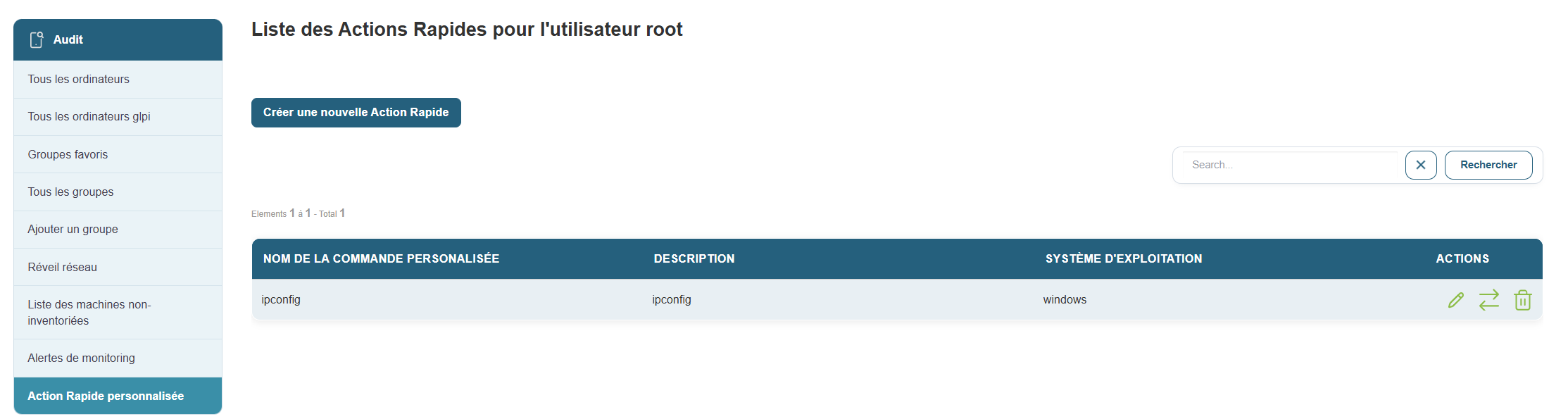
La **sección «Acción rápida personalizada»** le permite crear y gestionar acciones automatizadas que se ejecutarán de forma remota en sus equipos. Estas acciones pueden incluir scripts o comandos específicos, lo que facilita la gestión masiva y la automatización de tareas administrativas en varios equipos simultáneamente.
#### Descripción general
Una vez en esta sección, verá una lista de todas las acciones rápidas personalizadas ya configuradas para el usuario **root**. Si aún no se ha creado ninguna acción, se mostrará una tabla vacía, lo que le permitirá añadir comandos personalizados.
La tabla contiene la siguiente información:
- **Nombre del comando personalizado**: El nombre asignado a la acción rápida. Este es el nombre que se utilizará para identificar la acción.
- **Descripción**: un resumen o detalle de lo que hace la acción. Esto permite comprender rápidamente el objetivo del comando sin tener que consultar su script.
- **Sistema operativo**: El tipo de sistema para el que se ha definido la acción rápida (por ejemplo, Windows, Linux, macOS).
- **Acciones**: Las opciones disponibles para **modificar** o **eliminar** una acción rápida ya existente.
#### Crear una nueva acción rápida personalizada
[](https://docs.medulla-tech.io/uploads/images/gallery/2026-03/fRzahU1v260nKUAr-image.png)
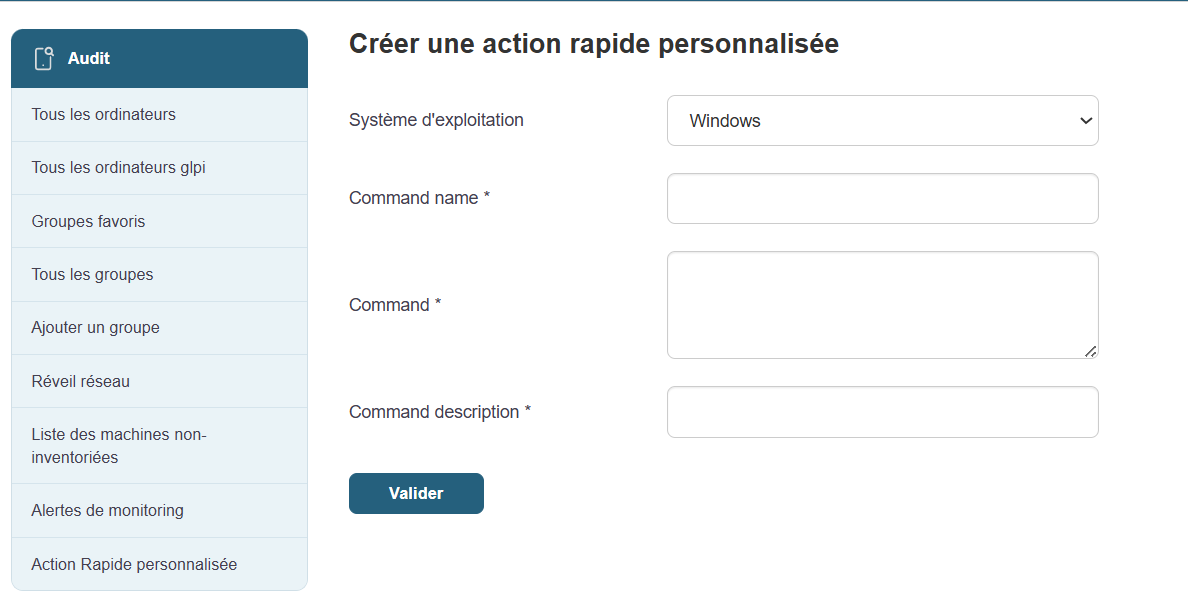
Para crear una nueva acción rápida personalizada, solo tiene que hacer clic en el botón **«Crear una acción rápida personalizada»** en la parte superior de la página. Esto le redirigirá a un formulario donde podrá definir los parámetros de su nuevo comando.
##### Formulario de creación de una acción rápida personalizada
El formulario se divide en varios campos esenciales:
- **Sistema operativo**:
Seleccione el sistema operativo de destino en el que se ejecutará el comando. Ejemplo: Windows, Linux, macOS, etc.
- **Nombre del comando**:
Asigne un **nombre único** a esta acción rápida para poder identificarla fácilmente entre los demás comandos. Este nombre debe ser claro y descriptivo para evitar cualquier confusión.
- **Comando o script**:
Introduzca el comando exacto o el script que desea ejecutar de forma remota en los equipos de destino. Por ejemplo, puede introducir un comando como:
`shutdown /r /t 0` para reiniciar inmediatamente un equipo con Windows, u otro script de administración adaptado a sus necesidades.
- **Descripción del comando**:
Añada una descripción concisa que explique **el objetivo del comando**. Esto ayudará a todos los administradores a comprender su utilidad, incluso si no son los responsables de su creación.
Una vez rellenados todos los campos, solo tendrá que **validar** para guardar y activar la acción. La acción estará ahora disponible en la lista de comandos personalizados y podrá ejecutarse en los equipos de destino.
**Verificación**: Antes de ejecutar una acción en un gran número de máquinas, pruébela en una máquina aislada para asegurarse de que funciona según lo previsto.
**Documentación**: Se recomienda describir detalladamente cada acción rápida para que todos los usuarios puedan comprender su utilidad y sus efectos.
**Seguridad**: Los comandos pueden tener un impacto significativo en los sistemas. Asegúrese de que solo se ejecuten las acciones autorizadas y necesarias.