Cas pratiques
Dans ce chapitre, nous allons explorer des cas pratiques dans Medulla.
- Groupe dynamique avec multi critères
- La convergence applicative (Convergence positive)
- La convergence applicative (Convergence négative)
- Déploiement de logiciel
- Créer un package
- Mastering via pxe
- Prise en main à distance
- Console XMPP
- Inventaire agent
- Les menus d'imaging
Groupe dynamique avec multi critères
Pour mettre à jour des applications on va pouvoir créer un groupe dynamique avec une combinaison de critères:
Exemple je veux créer un groupe dynamique qui contient les machines windows 11 Pro, un logiciel et une version spécifique logiciel.
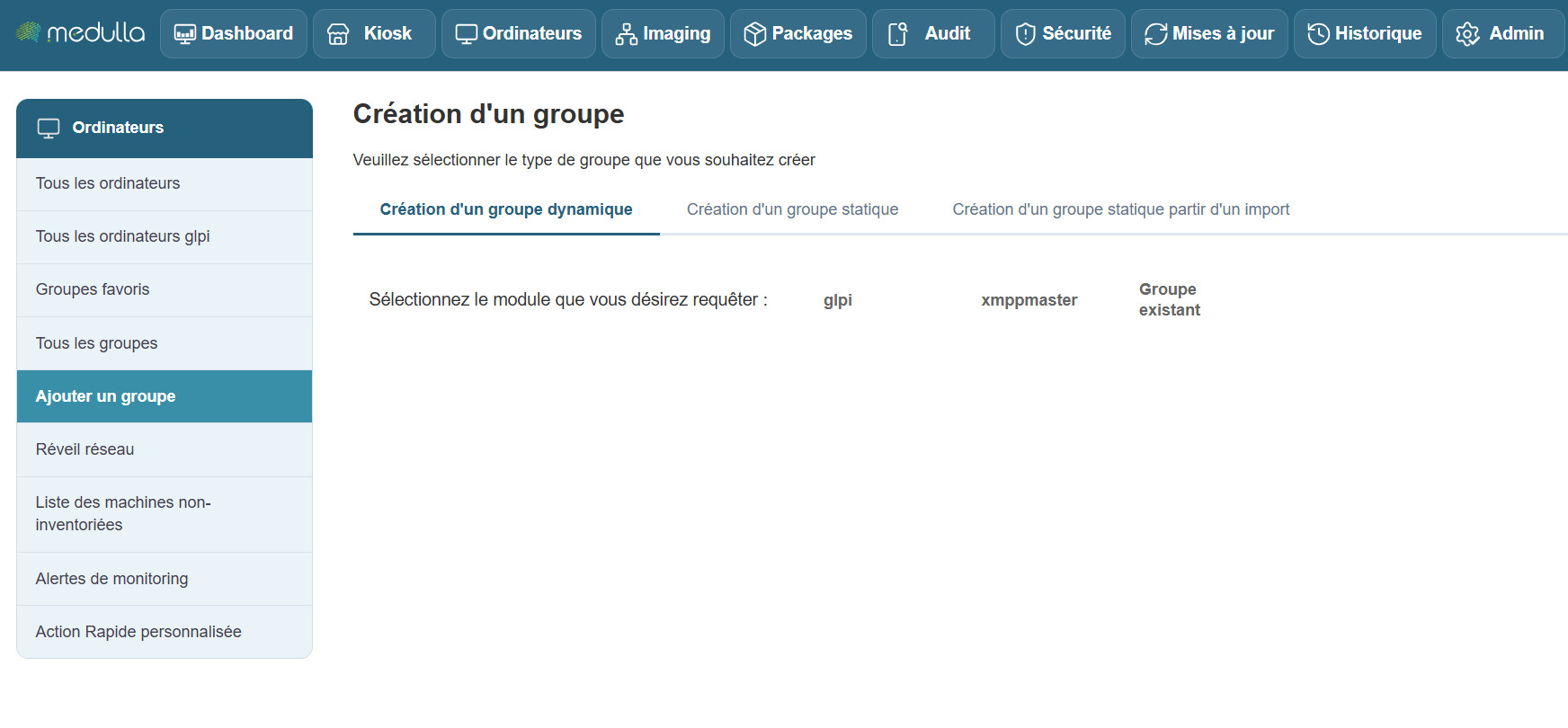
On ajoute une section, logiciel installés dans notre groupe :
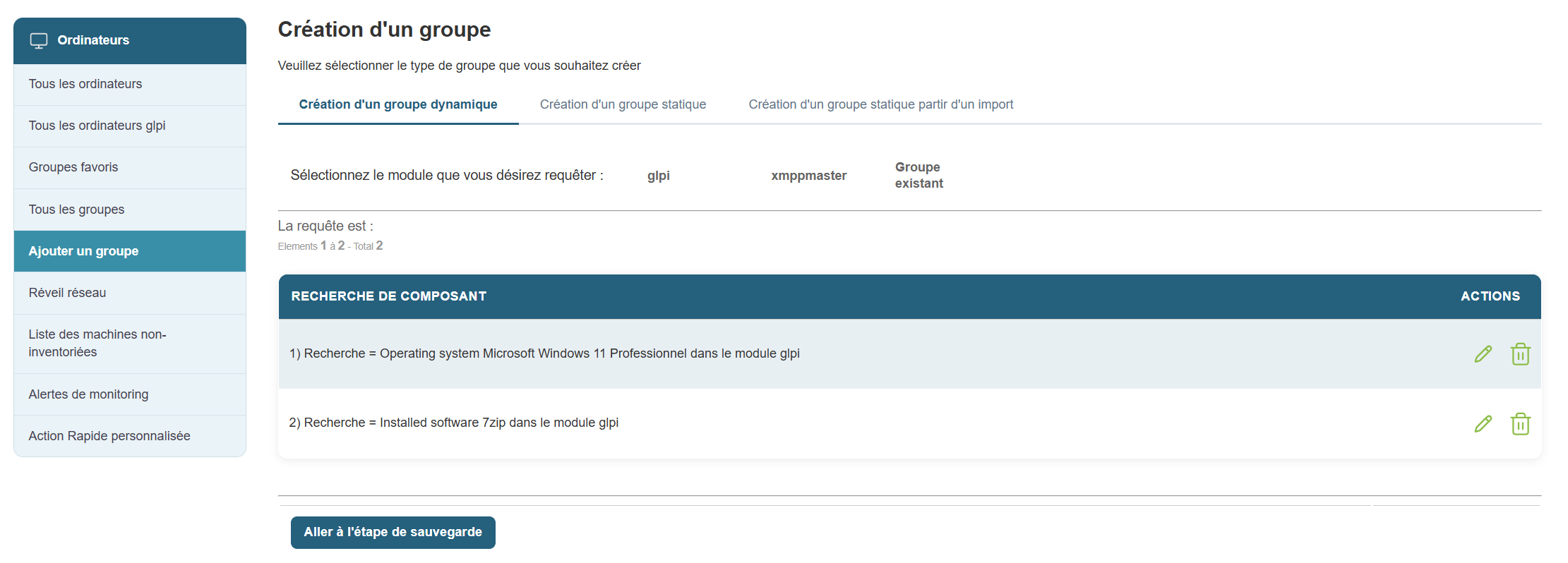
Puis une autre section, version de logiciel :
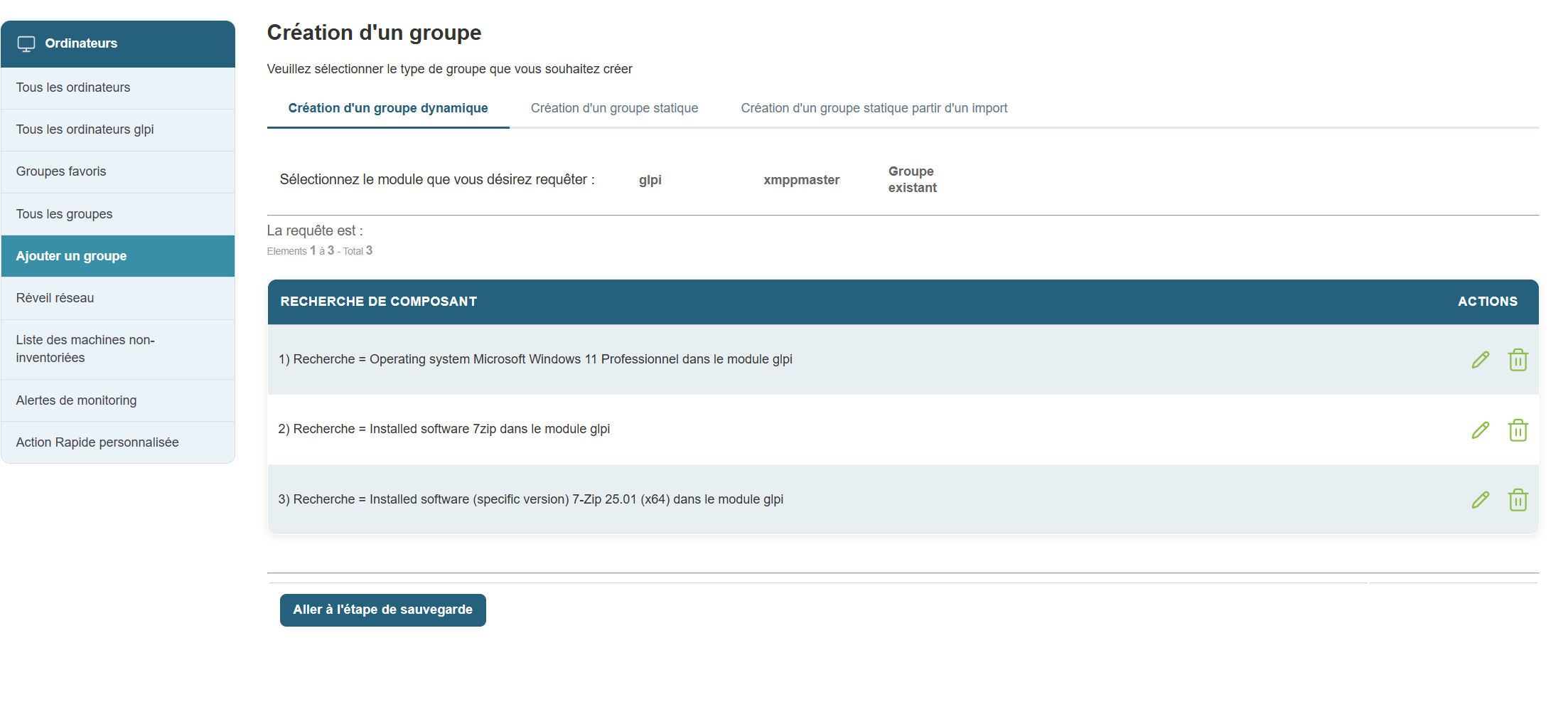
Ensuite on va aller enregistrer notre groupe et orchestrer le groupe. en cliquant sur "Aller à l'étape de sauvegarde"
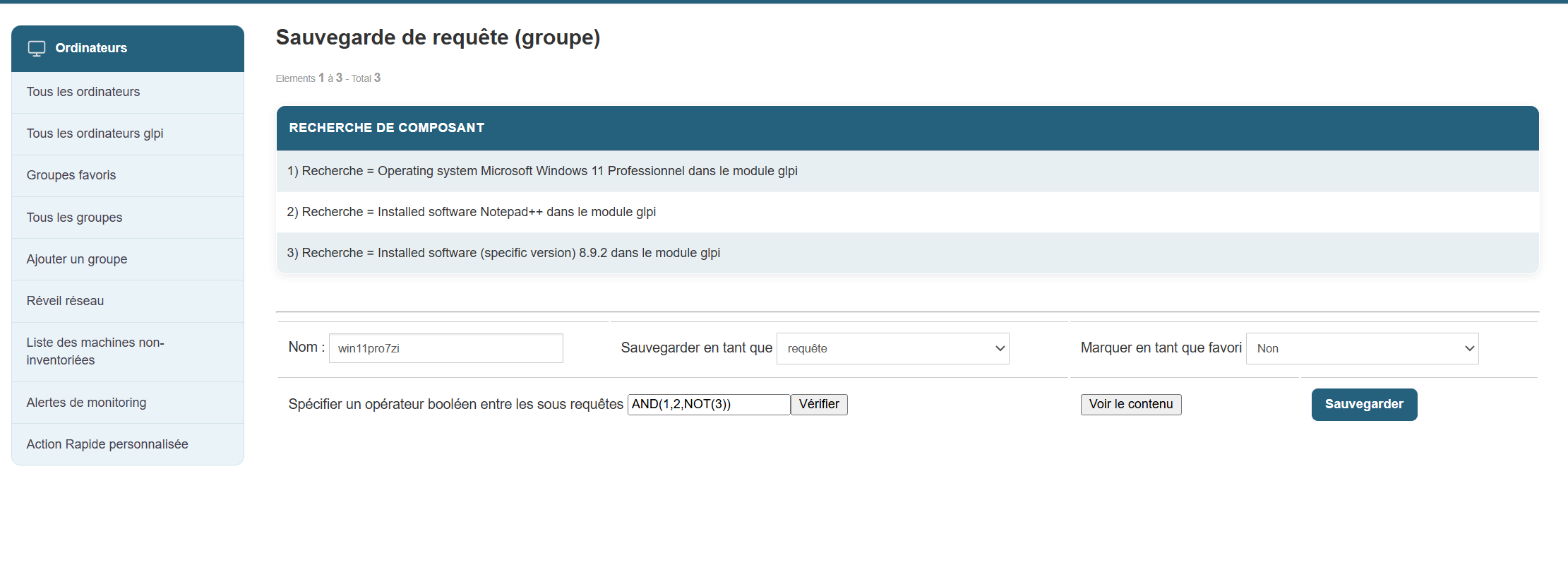
On va spécifier un operateur booléen entre sous requetes puis cliquer sur "sauvegarder".
Une fois mon groupe créer je peux intérragir dessus et lancer un déploiement d'un nouvelle version de notepad++.
La convergence applicative (Convergence positive)
Depuis l'interface de Médulla, vous avez la possibilité de déployer des packages sur un groupe qu'il soit statique ou dynamique.
Dans le cas d'un groupe dynamique, vous pouvez activer la notion de convergence applicative.
Qu'est-ce que la convergence applicative ? :
La convergence applicative est une tache de déploiement qui va se répéter toutes les 24 h pour vérifier que le ou les packages que vous avez définis en convergence sont bien déployés, si un nouveau poste ou un postes existant dans le groupe n'as pas le package installé, il va déployer ce package.
En résumé, la convergence applicative vous permet de maintenir une conformité applicative de votre parc.
Comment cela fonctionne ? :
Tout d'abord, une fois dans l'interface de Médulla allé dans l'onglet Ordinateurs, dans le menu de gauche sélectionné le groupe sur lequel vous souhaitez activer la convergence applicative.
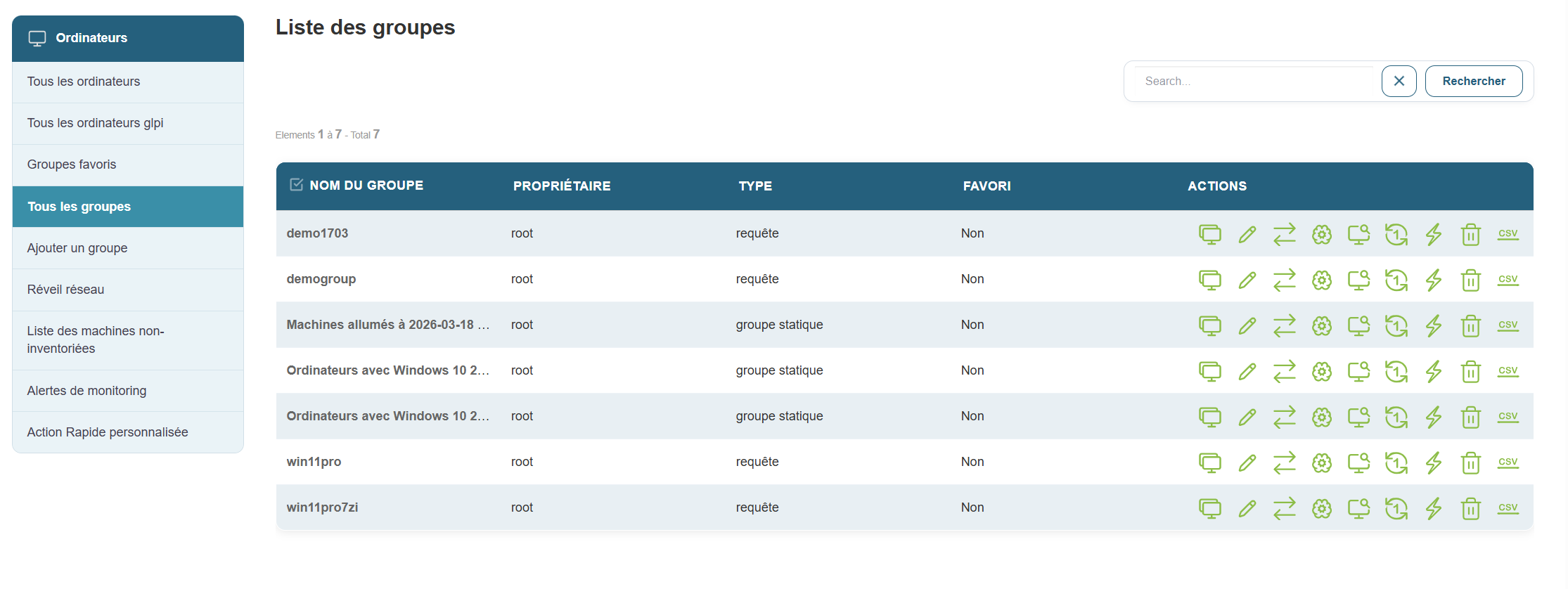
Cliquer sur le bouton déploiement : 
Vous entrez ensuite dans le menu qui permet de sélectionner le package que vous souhaitez mettre en convergence :
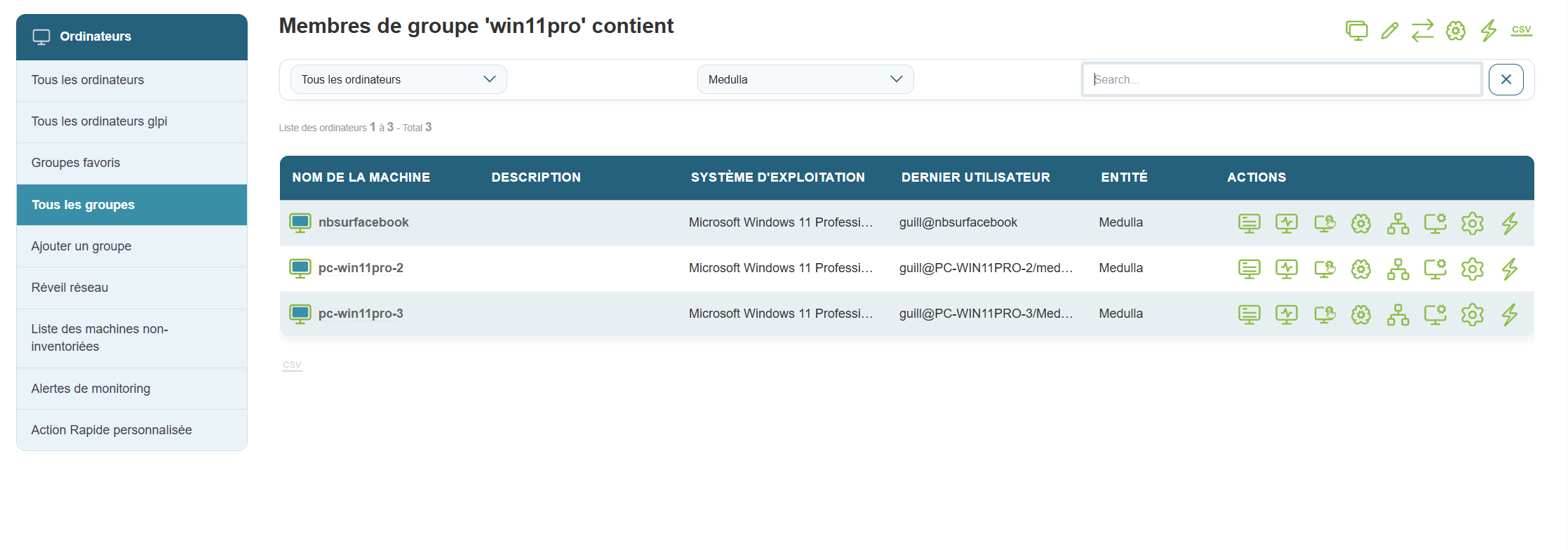
Cliquer sur le bouton convergence applicative 
Vous entrez alors dans le menu programmation de la convergence :
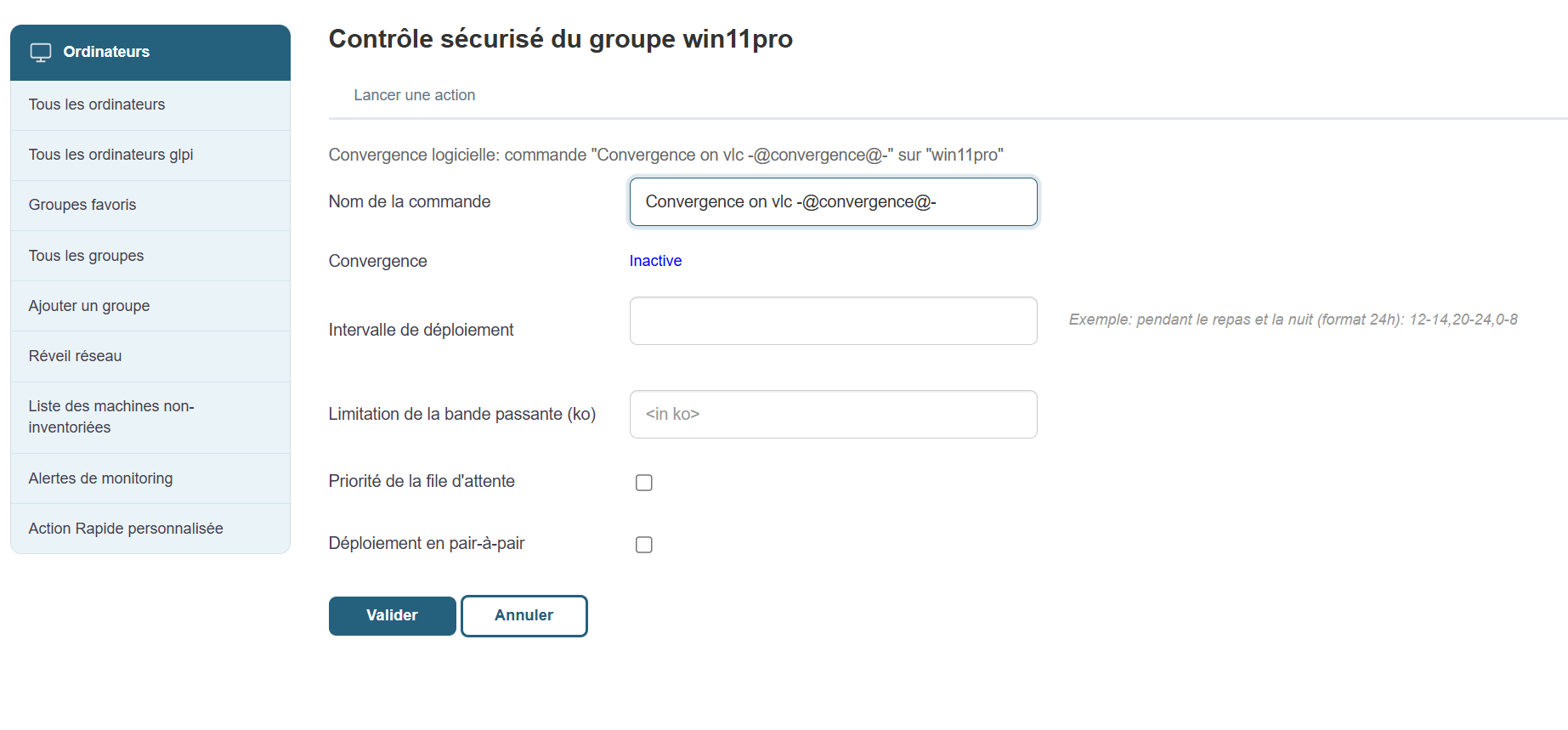
Vous pouvez utiliser les options suivantes disponibles :
Nom de la commande :
Intervalle de déploiement : :
Priorité de la file d'attente :
Déploiement en pair à pair :
Ensuite cliquez sur "valider" et la convergence s'active.
Une fois activer la convergence se met en marche.
Vous retrouverez les informations concernant l'exécution de vos convergences dans l'onglet audit :
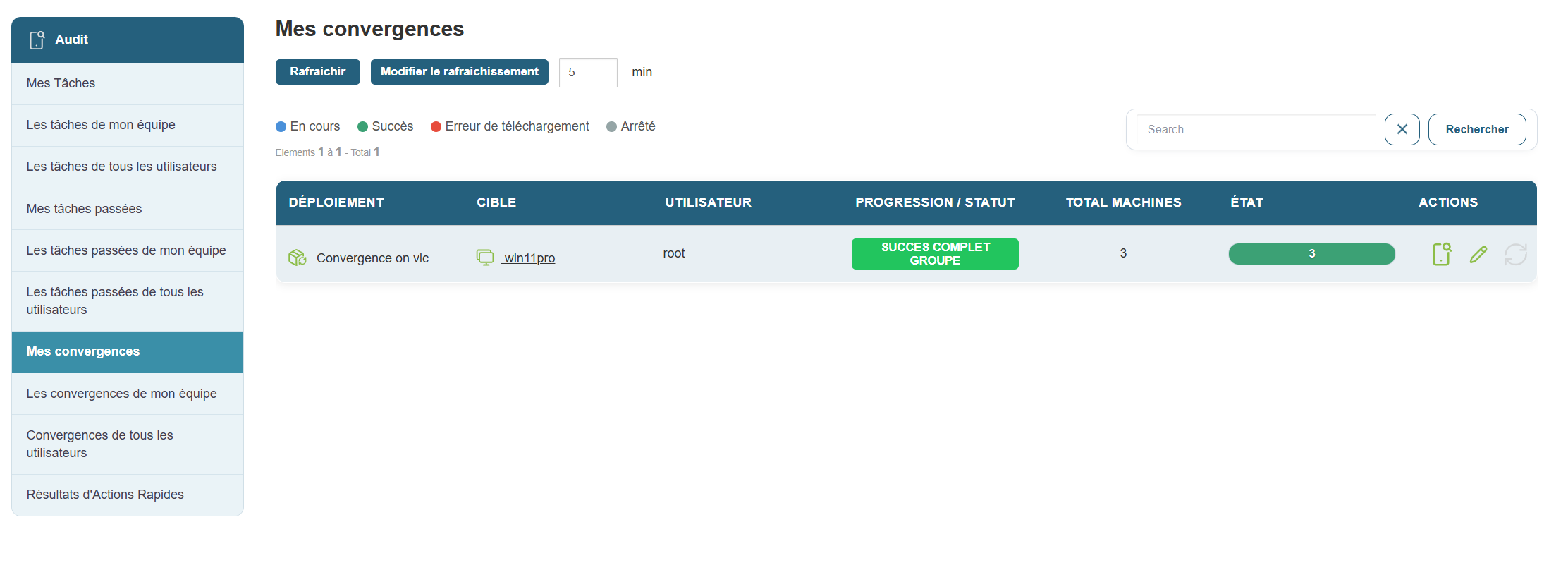
Trois entrées dans le menu de gauche vous permettent de suivre vos convergences :
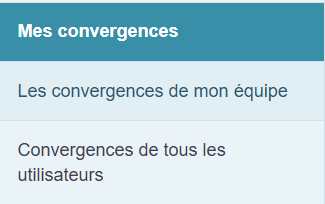
Mes convergences :
Permet de voir les convergences programmées par l'utilisateur courant de la session.
Convergences de tous les utilisateurs :
Si vous avez les droits administrateurs, vous pourrez voir l'ensemble des convergences qui ont été programmées par les utilisateurs de Medulla.
Les convergences de mon équipe :
Permet de voir les convergences programmées par les utilisateurs qui sont dans le même groupe que moi.
La convergence applicative (Convergence négative)
La convergence négative, permet de désinstaller des packages qui ont été installés dans des groupes dynamiques.
Dans le cas d'un groupe dynamique, vous pouvez activer la notion de convergence négative
Qu'est-ce que la convergence négative ? :
La convergence négative est une tache de désinstallation qui va se répéter toutes les 24 h pour vérifier que le ou les packages que vous avez définis en convergence négative ne sont pas déployés, si un nouveau poste ou un postes existant dans le groupe a le package installé, il va désinstaller ce package.
En résumé, la convergence négative vous permet de maintenir une conformité applicative de votre parc.
Comment cela fonctionne ? :
Tout d'abord, une fois dans l'interface de Médulla allé dans l'onglet Ordinateurs, dans le menu de gauche sélectionné le groupe sur lequel vous souhaitez activer la convergence négative
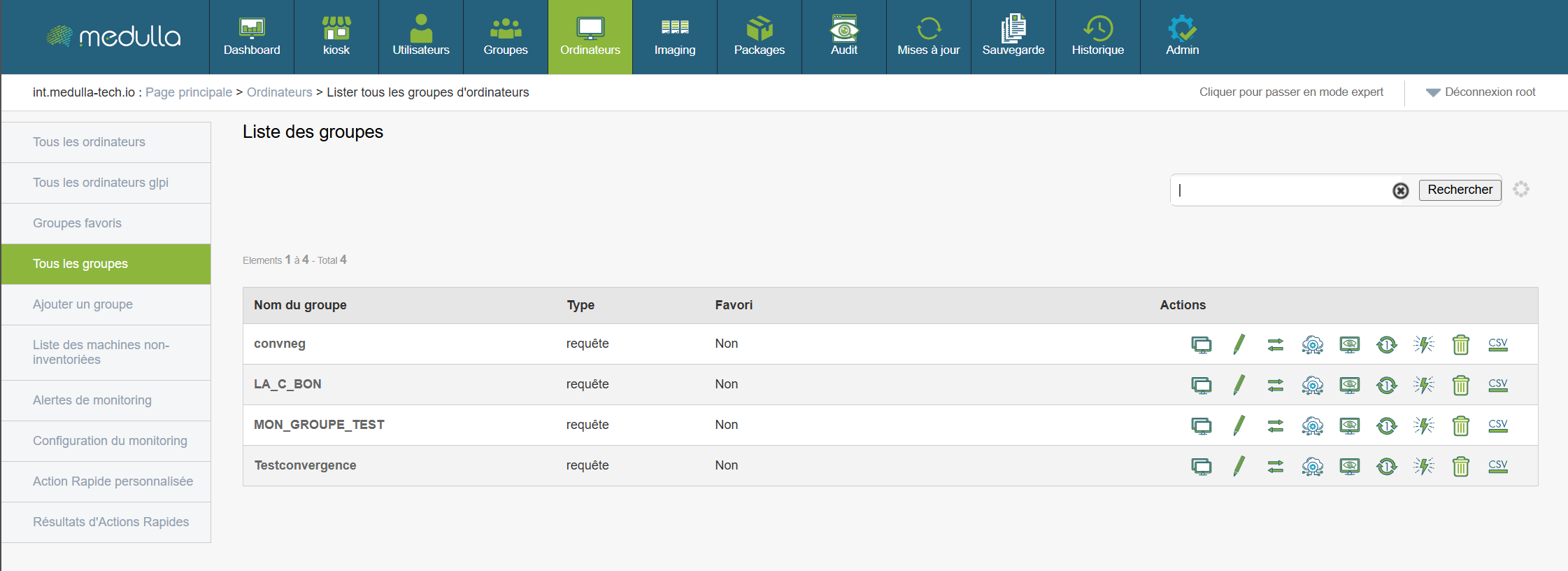
Cliquer sur le bouton déploiement :
Vous entrez ensuite dans le menu qui permet de sélectionner le package que vous souhaitez mettre en convergence négative :
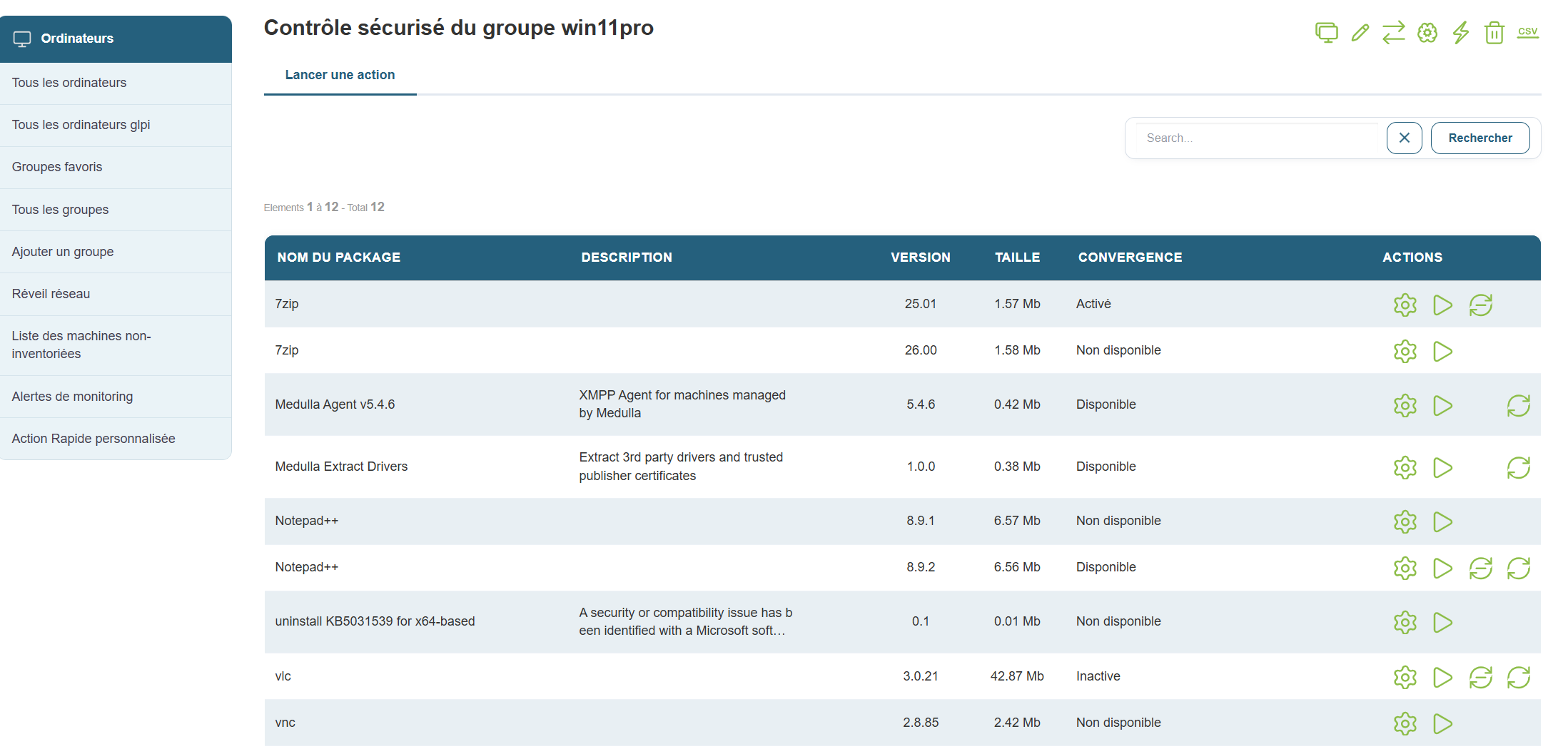
Cliquer sur le bouton convergence négative 
Vous entrez alors dans le menu programmation de la convergence :
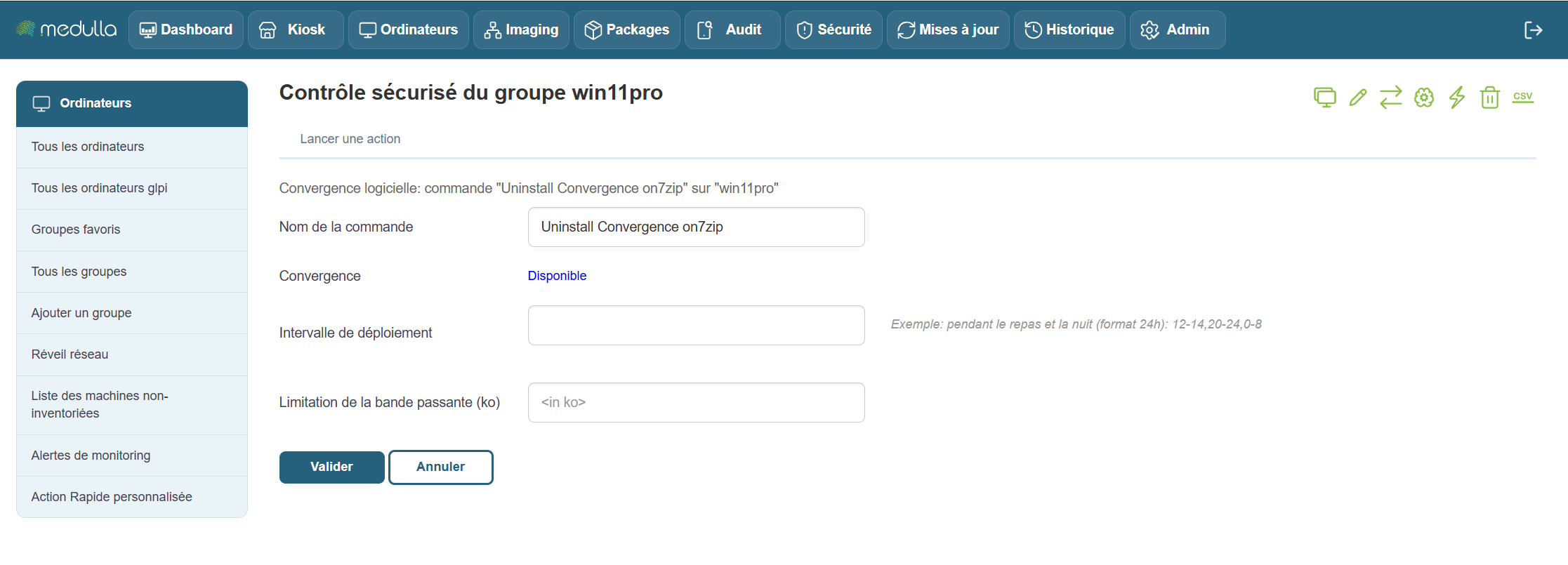
Vous pouvez utiliser les options suivantes disponibles :
Nom de la commande :
Intervalle de déploiement :
Ensuite valider et la convergence négative s'active.
Une fois activer la convergence négative se met en marche.

Trois entrées dans le menu de gauche vous permettent de suivre vos convergences :
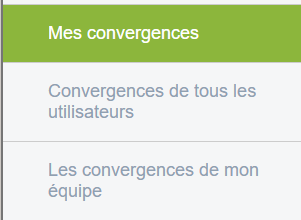
Mes convergences :
Permet de voir les convergences programmées par l'utilisateur courant de la session.
Convergences de tous les utilisateurs :
Si vous avez les droits administrateurs, vous pourrez voir l'ensemble des convergences qui ont été programmées par les utilisateurs de Medulla.
Les convergences de mon équipe :
Permet de voir les convergences programmées par les utilisateurs qui sont dans le même groupe que moi.
Déploiement de logiciel
Lorsque vous avez créé un package sur Medulla (doc : Créer un package). Vous pouvez le déployer sur n'importe quel ordinateur.
Rendez vous dans la vue Ordinateur > Déploiement (action rapide)  OU, sur un groupe d'ordinateur, Déploiement (action rapide).
La liste des packages disponible au déploiement est affiché, avec un bouton  pour lancer le déploiement du package :

Le déploiement sera directement lancé et disponible dans la vue Audit : Audit
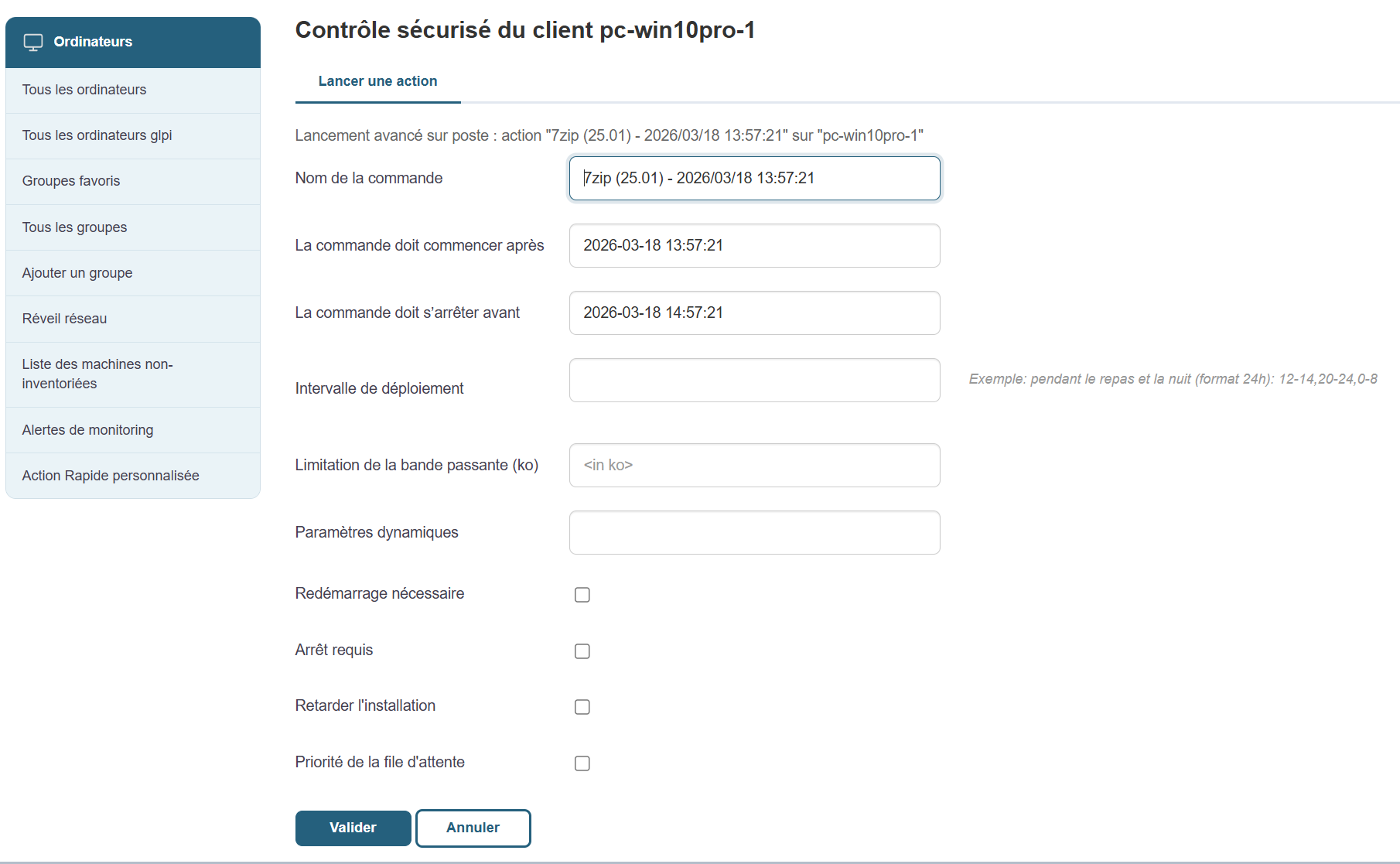
Le bouton  permet de personnalisé le lancement du déploiement :
Pour lancer une convergence positive, rendez vous ici : Convergence positive
Pour lancer une convergence négative, rendez vous ici : Convergence négative
Créer un package
Dans la vue Packages, cliquez sur Ajouter un package dans le menu de gauche.
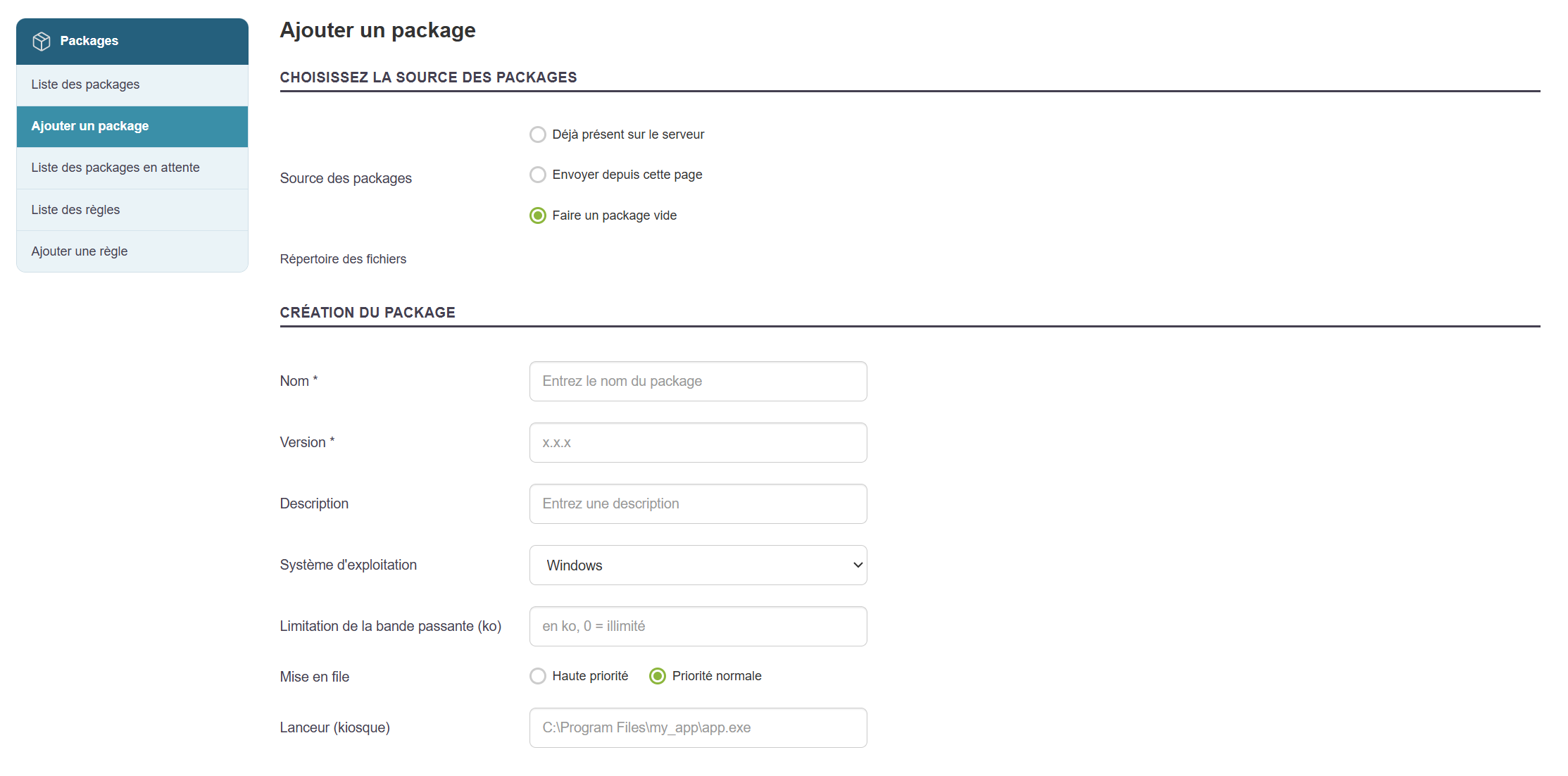
On assigne ou non un fichier d'installation (setup) et on clique sur "Transmettre les fichiers en attente" si nécessaire.
On remplit les différentes sections.
Il est possible de lui ajouter d'autres packages en dépendance.
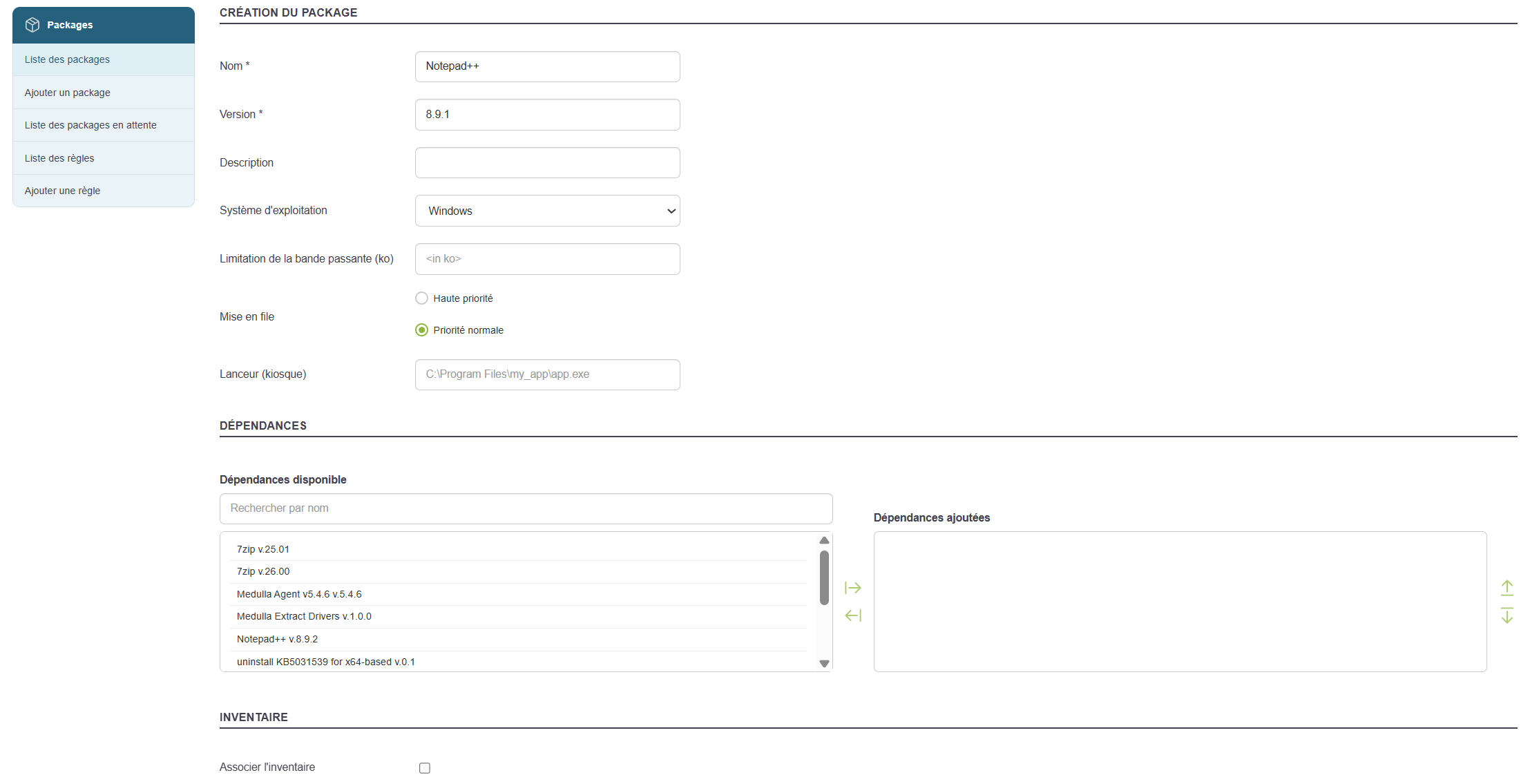
Dans l'exemple ci-dessus je vais remplis la valeur pour Lanceur (Kiosque) : "C:\Program Files\Notepad++\Notepad++.exe", si mon package est destiné au Kiosk et à être installé à l'emplacement par défaut "C:\Program Files\Notepad++\".
Un script auto-généré permets d'exécuter silencieusement le fichier installeur ajouté précédemment.
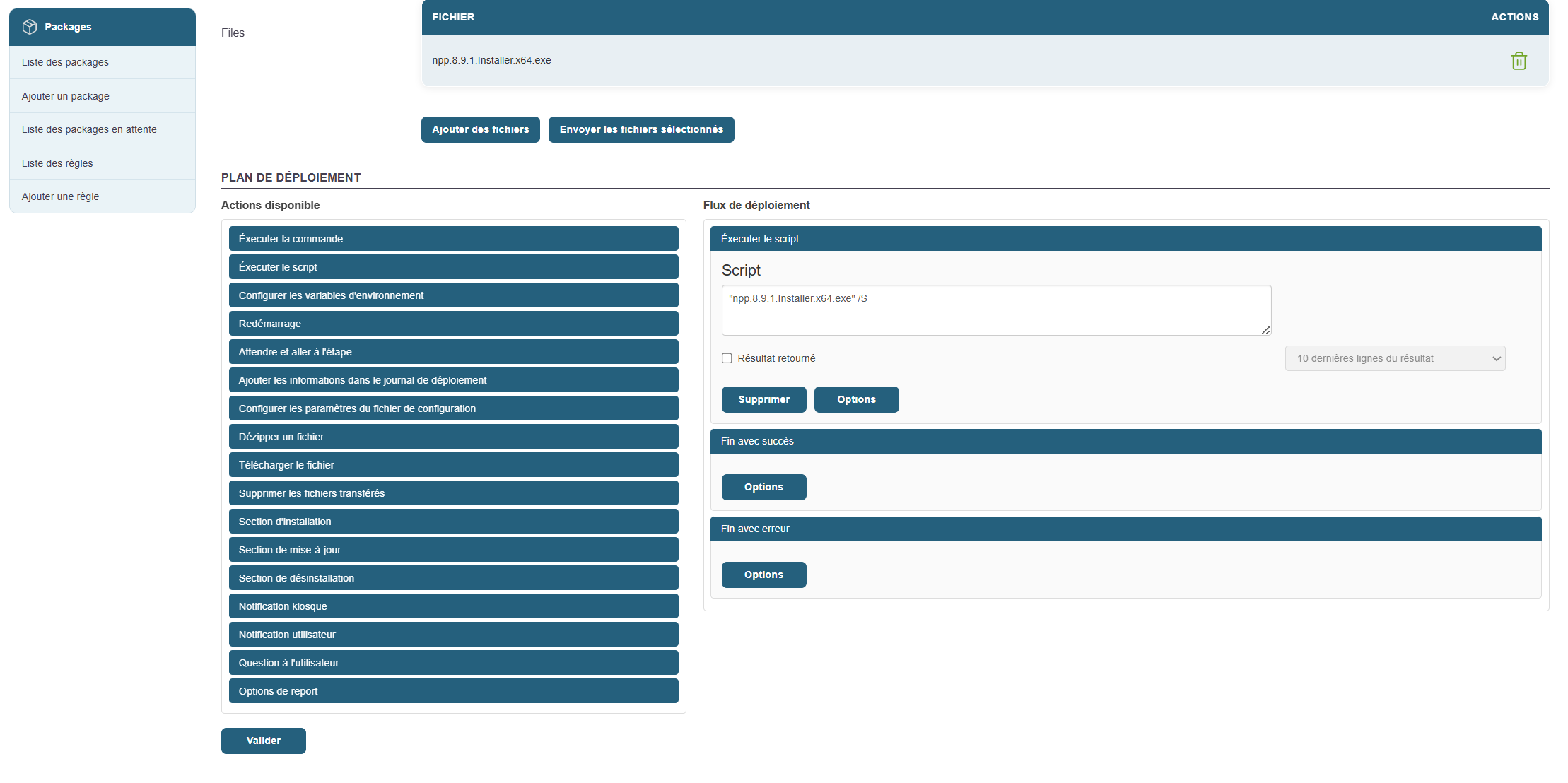
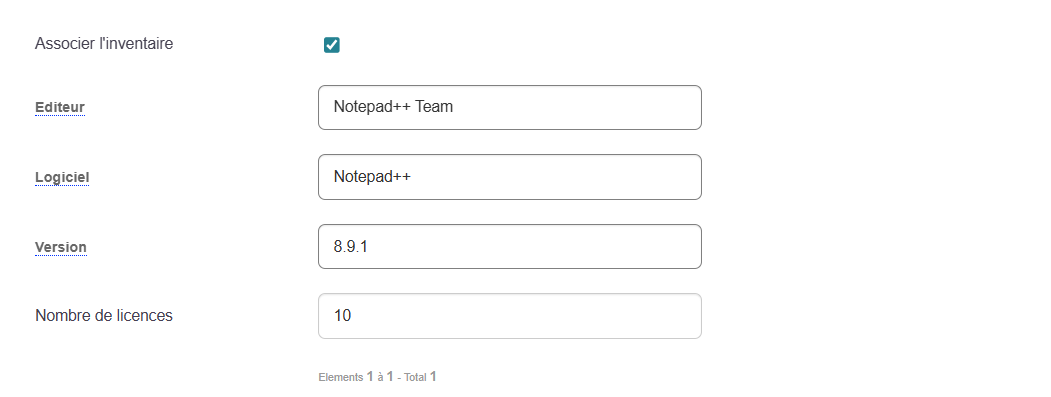
Il est possible d'associer un inventaire au package avec le bouton "Associer l'inventaire" qui permettra d'être disponible au Kiosk ainsi qu'à la Convergence.
On remplit la section concernée comme suis (l'auto complétion arrive si d'autres machines de votre parc informatique ont remonté ce logiciel dans leur inventaire) :
Pour pouvoir réaliser une convergence négative avec ce package, ou rendre disponible la désinstallation du package via le kiosk, il est nécessaire de réaliser ces actions :
- On peut ajouter des sections de désinstallation comme suit si on veut pouvoir désinstaller depuis le kiosk l'application dans la solution.
- On ajoute une section de désinstallation dans le menu de gauche.
- Puis on ajoute une commande et on met la commande de désinstallation.
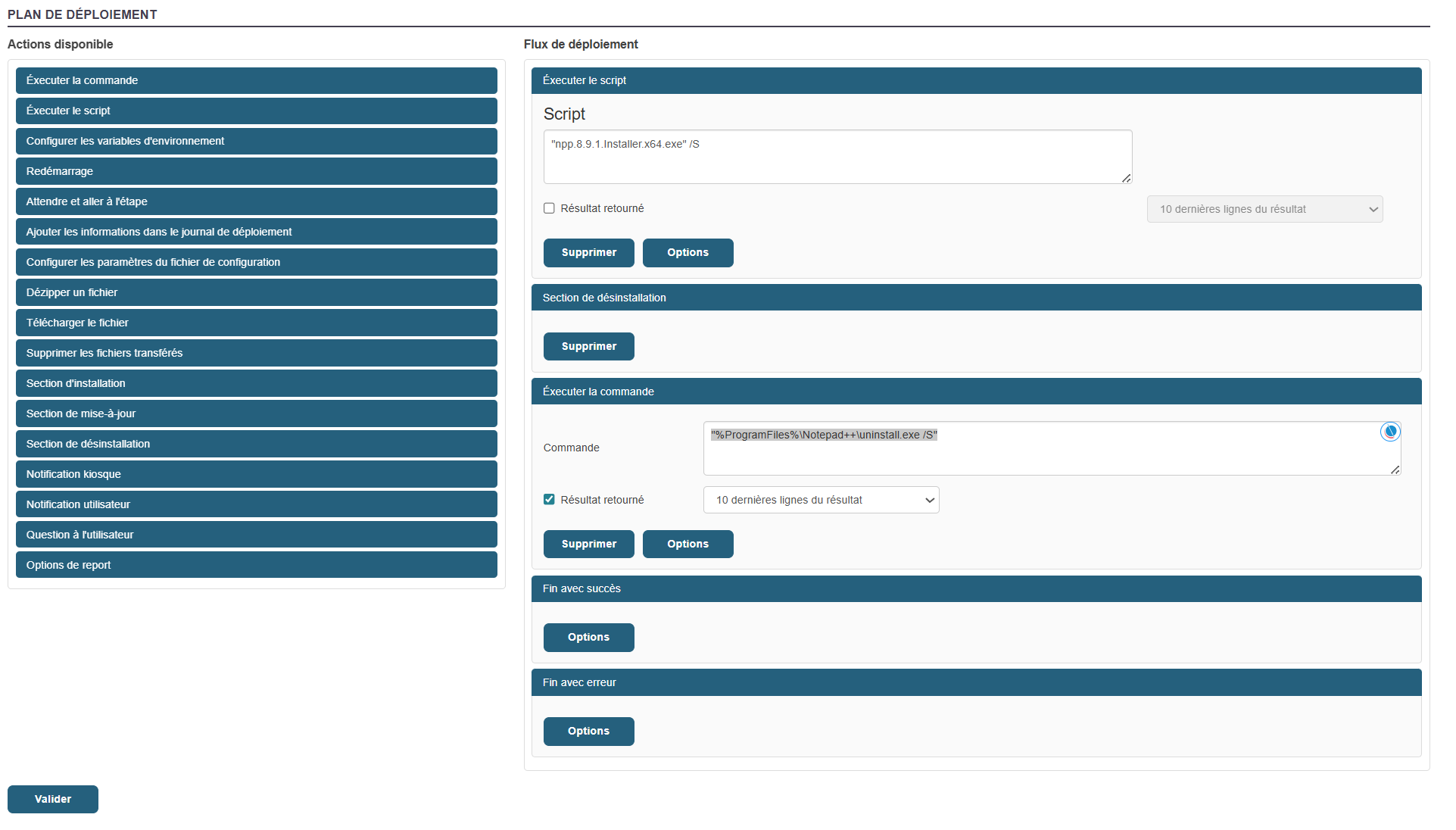
De nombreuses actions sont possible dans le workflow d'un package.
Cliquez sur "Valider".
Le package est prêt
Kiosk :
Pour ajouter mon application dans les profils du kiosk et créer un profil cliquez sur cette section de la documentation : Chapitre 3 : Kiosk
Convergence :
Pour déployer mon package via la convergence, voici la section de déploiement convergence : Convergence
Mastering via pxe
Pour masteriser une image suivre les étapes ci-dessous :
- Booter la machine en pxe et enregistrer cette machine :
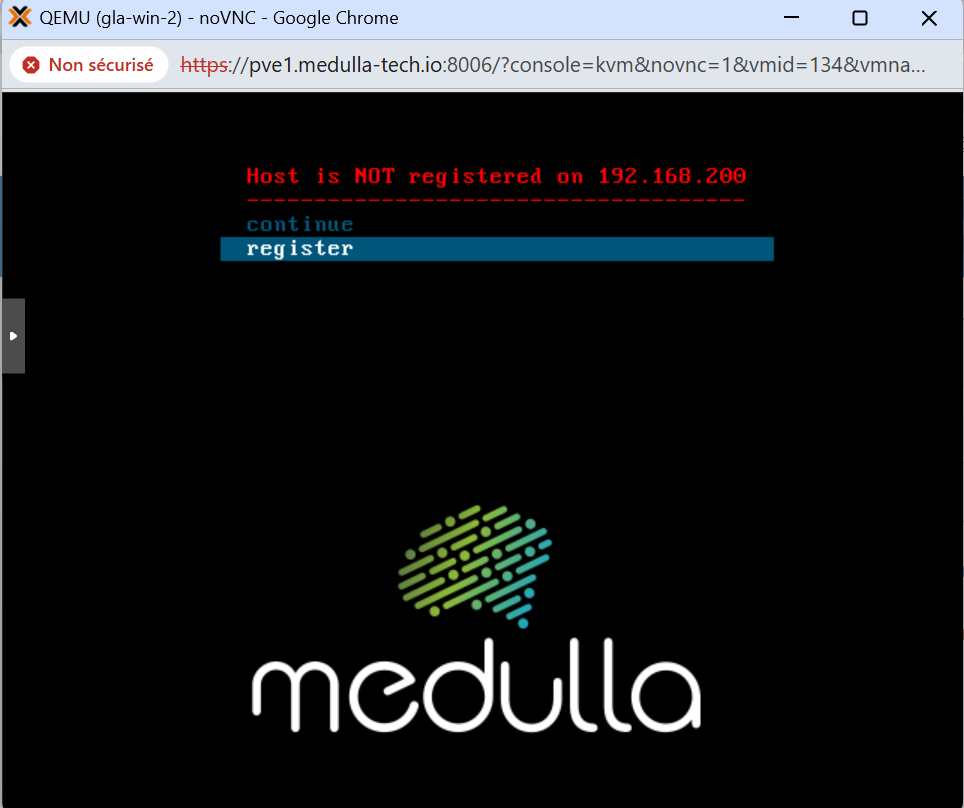
Taper le nom de la mahine au prompt :
dans notre exemple j'ai pris la machine gla-win-2. appuyer sur entrer puis répondez à la question par Y si le nom est correct ou n si pas correct et que vous devez faire des modifications.
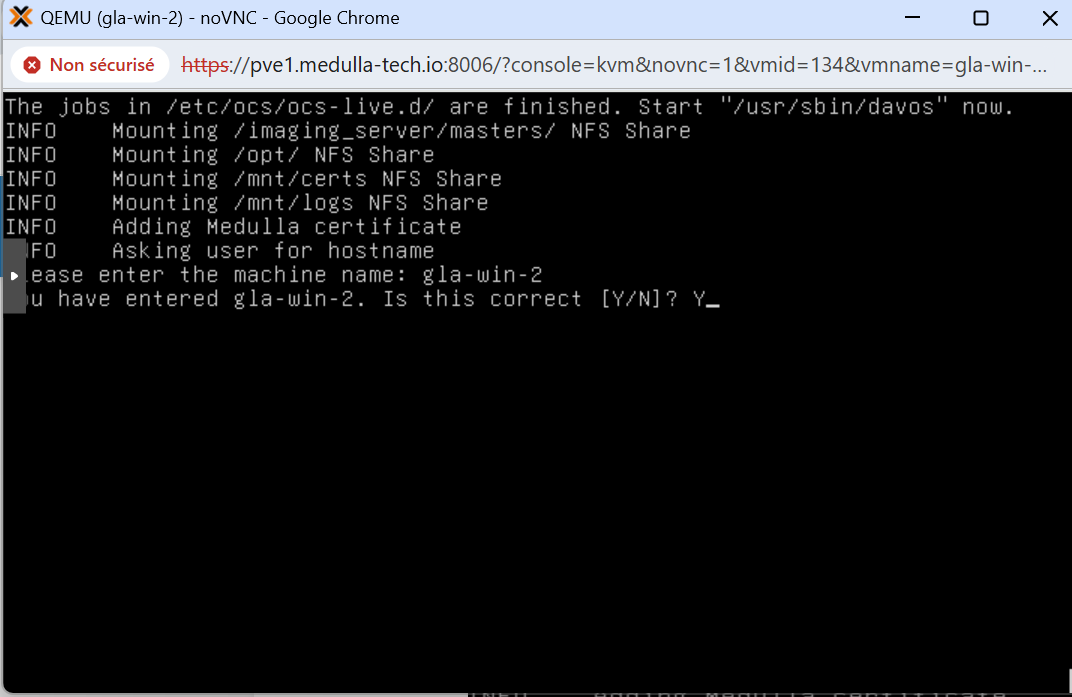
Au reboot de la machine, si vous avez suivis les étapes dans Les profils d'imaging il vous suffit de selectionner le master associé au profil ou si vous utilisez une post-install classique vous aurez le nom du master avec la postinstall associé.
Ci-dessous on voit après l'enregistrement de la machine le menu qui comporte une ligne supplémentaire :
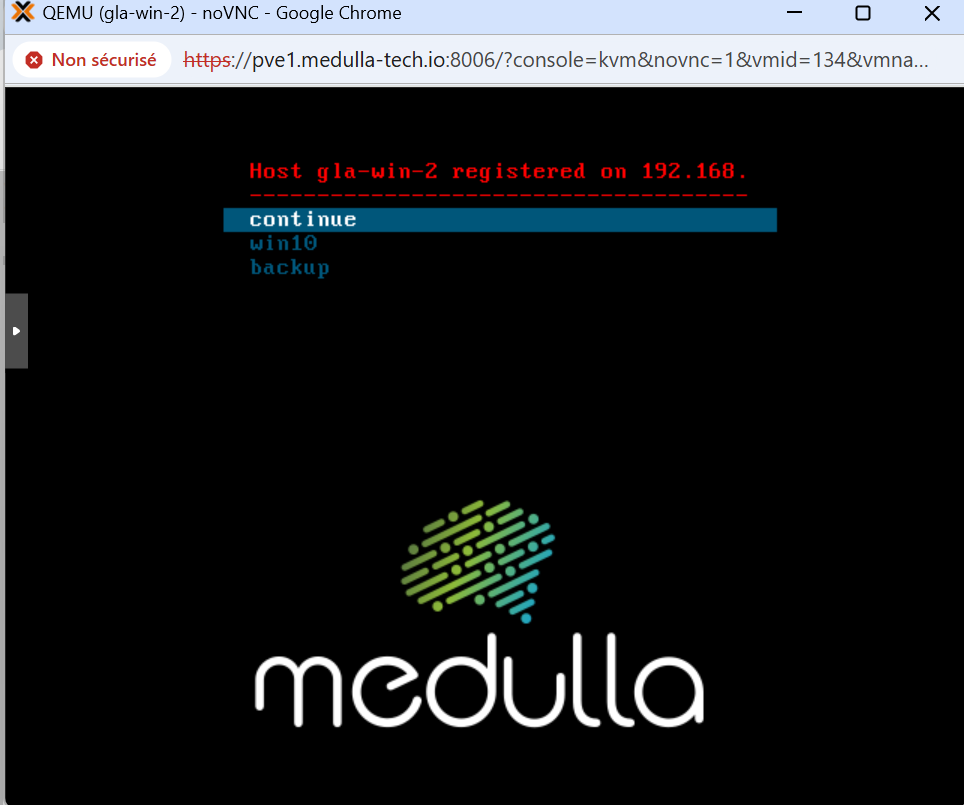
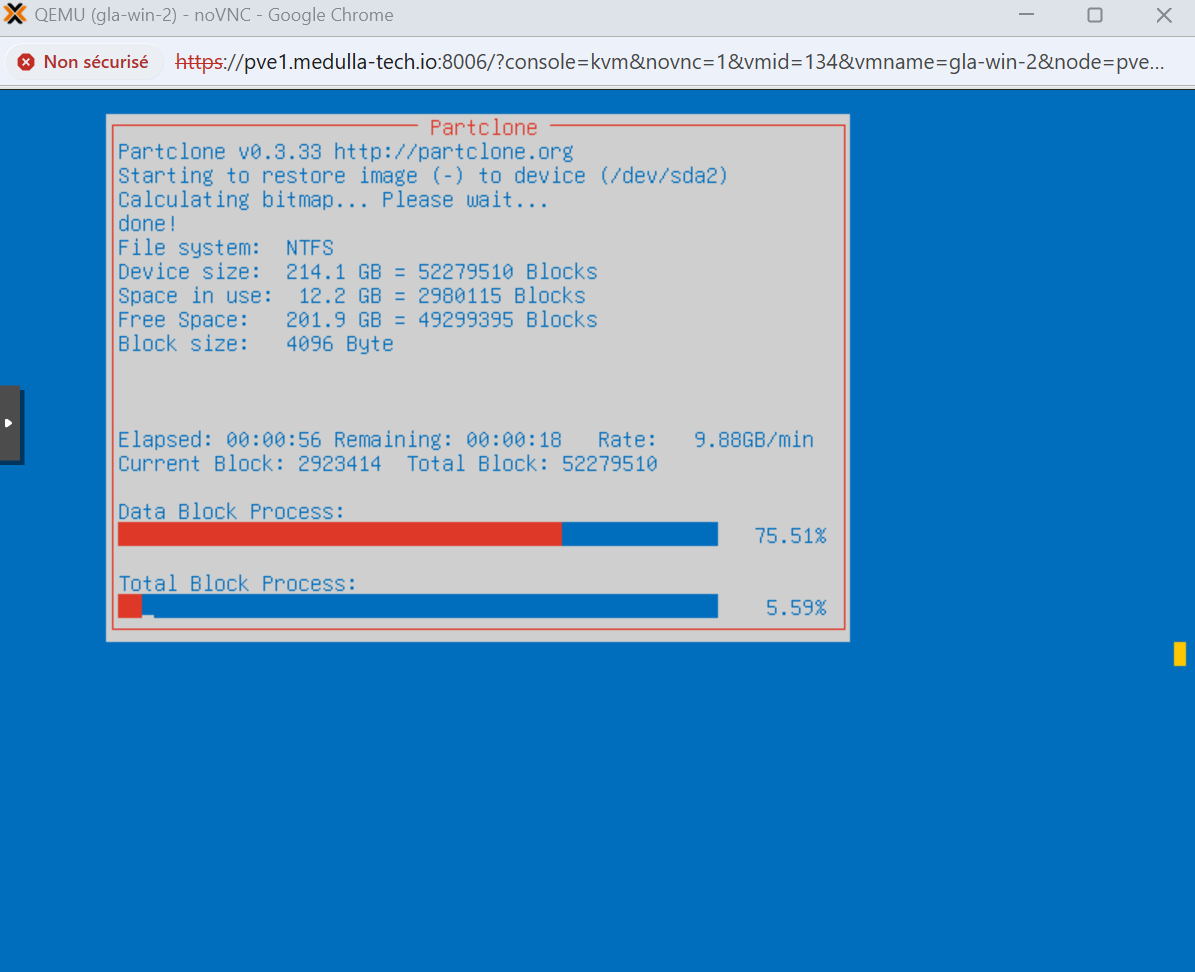
Cliquer sur votre master et laisser dérouler au bout de plusieurs minutes votre machine va rebooter et remonter dans la console medulla.
Prise en main à distance
 Prise en main à distance Accès direct aux machines pour effectuer des actions de dépannage ou de maintenance :
Cela permet de prendre la main sur la machine distante de 3 manières possible :
Windows :
- CMD
- VNC
- RDP
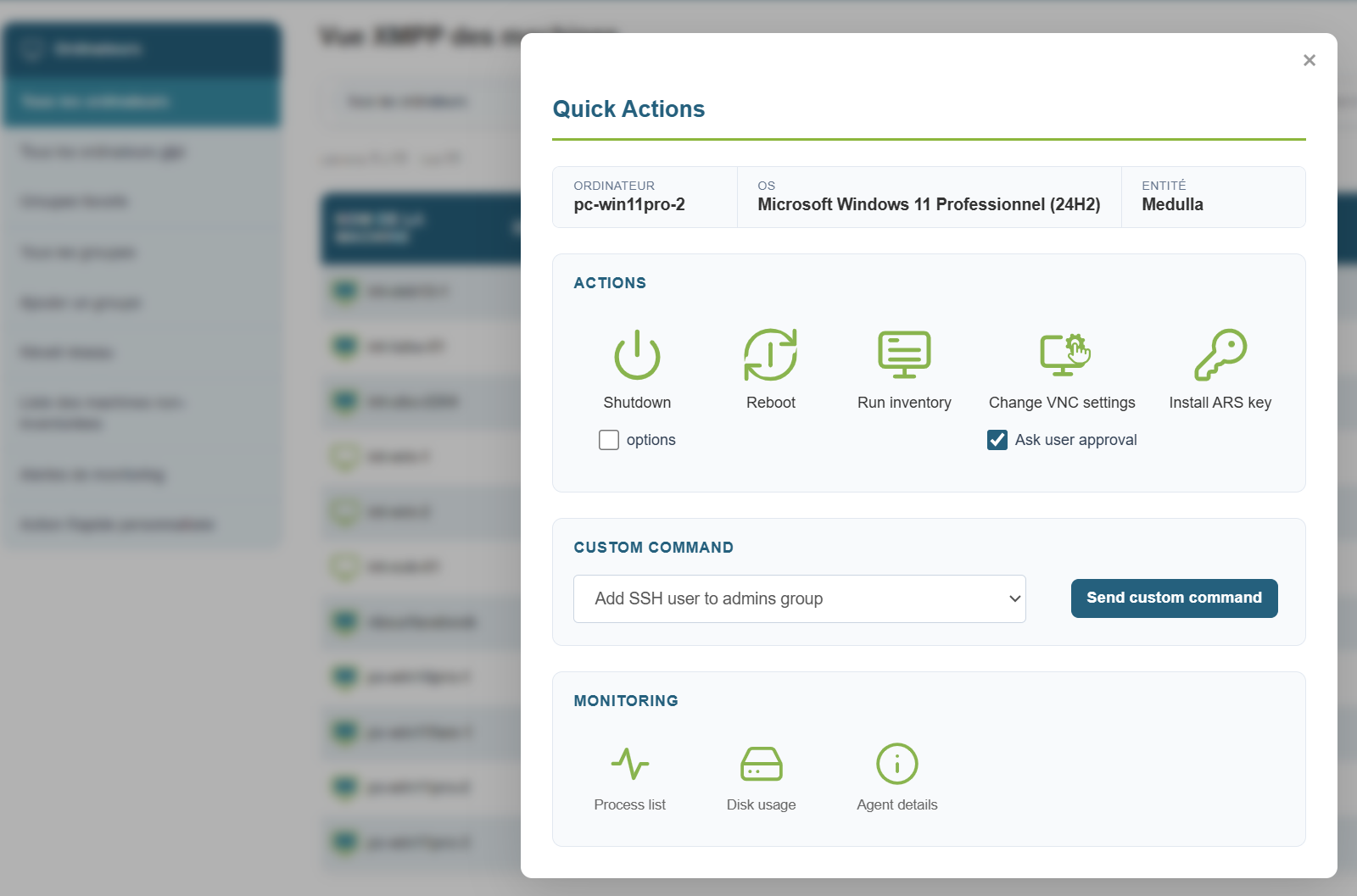
Quand on clique sur le bouton une pop-up s'affiche permettant de chosiir quel protocole on veut utiliser :
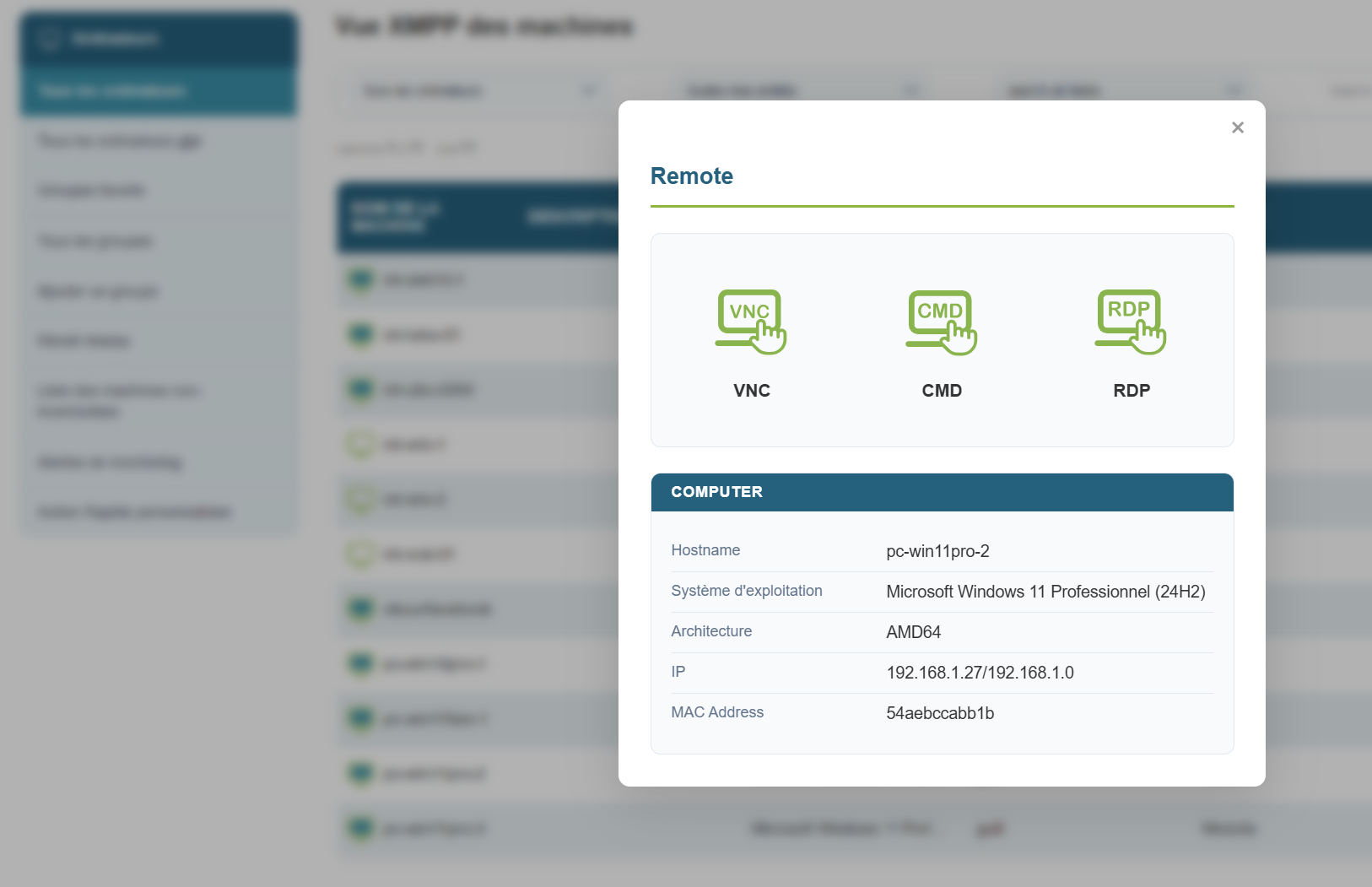
Pour VNC , par défaut une demande d'autorisation est envoyé a l'utilisateur et l'utilisateur doit vous autoriser.
Si temporairement pour une opéartion de maintenance quand l'utilisateur n'est pas sur son poste vous pouvez le temps de la session désactiver la demande d'autorisation:
Cliquer sur le boton d'action rapide et décocher la case Ask user approval puis cliquer sur le bouton de prise en main.
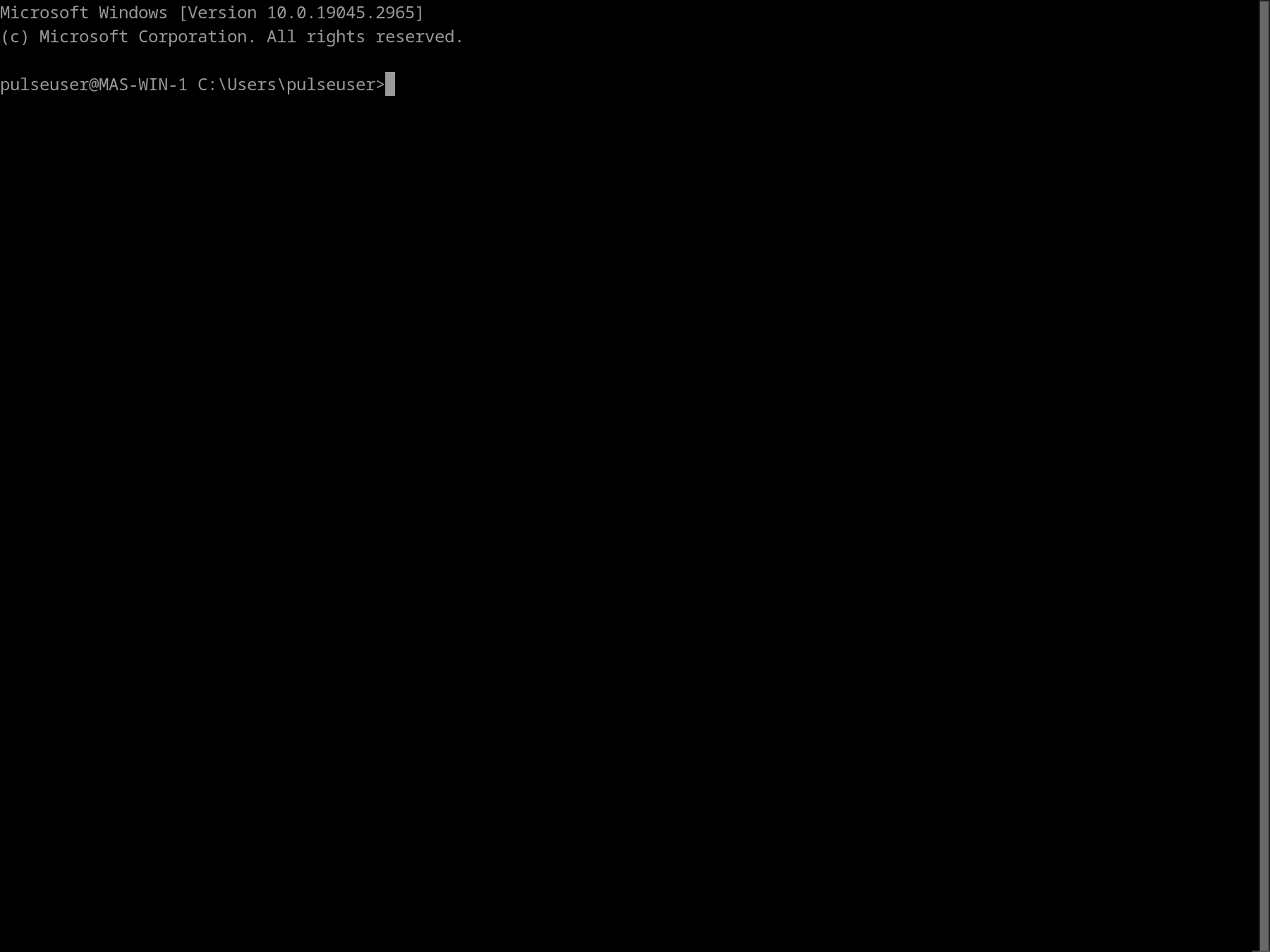
Prise en main via CMD :
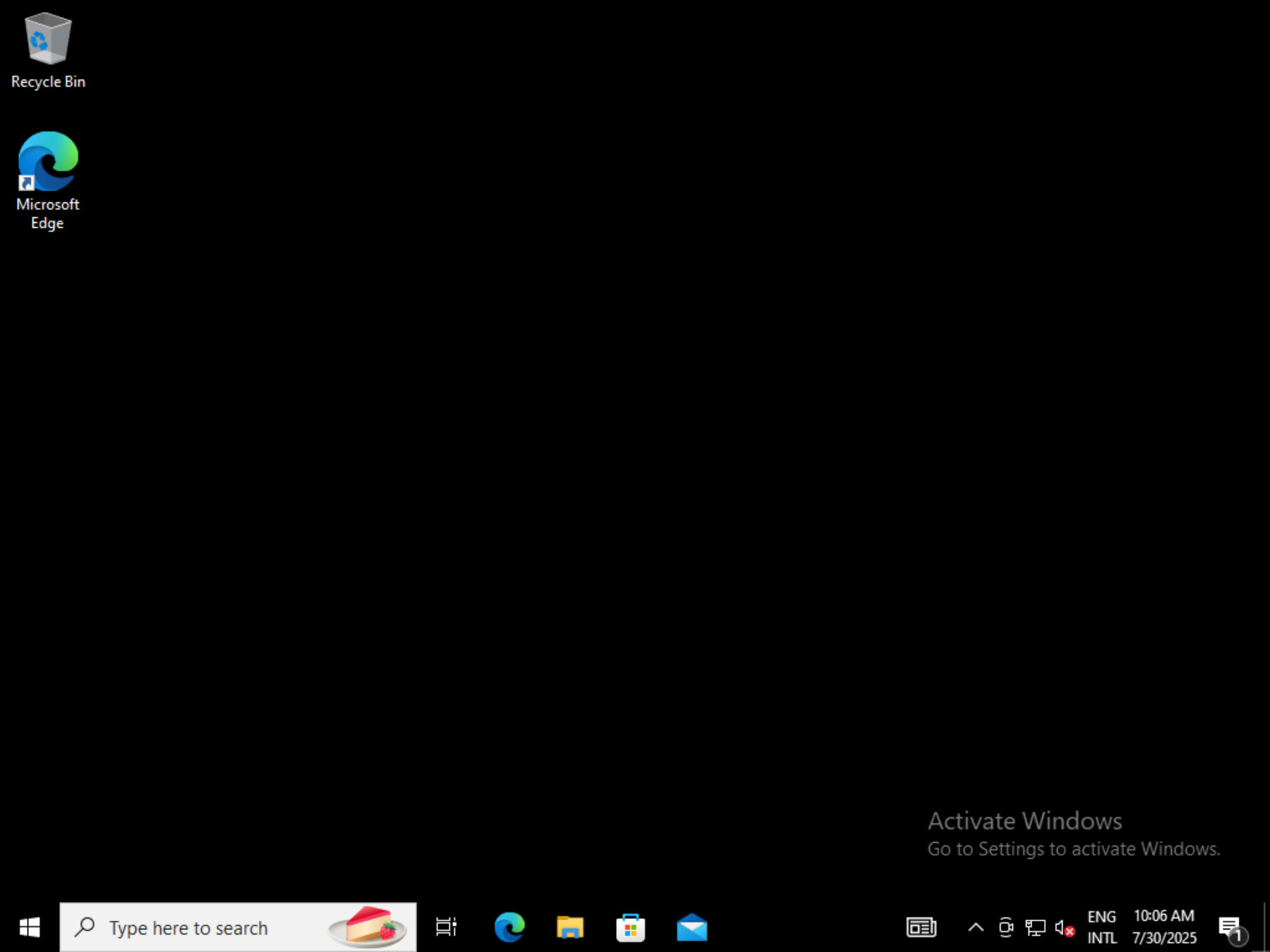
Prise en main via VNC :
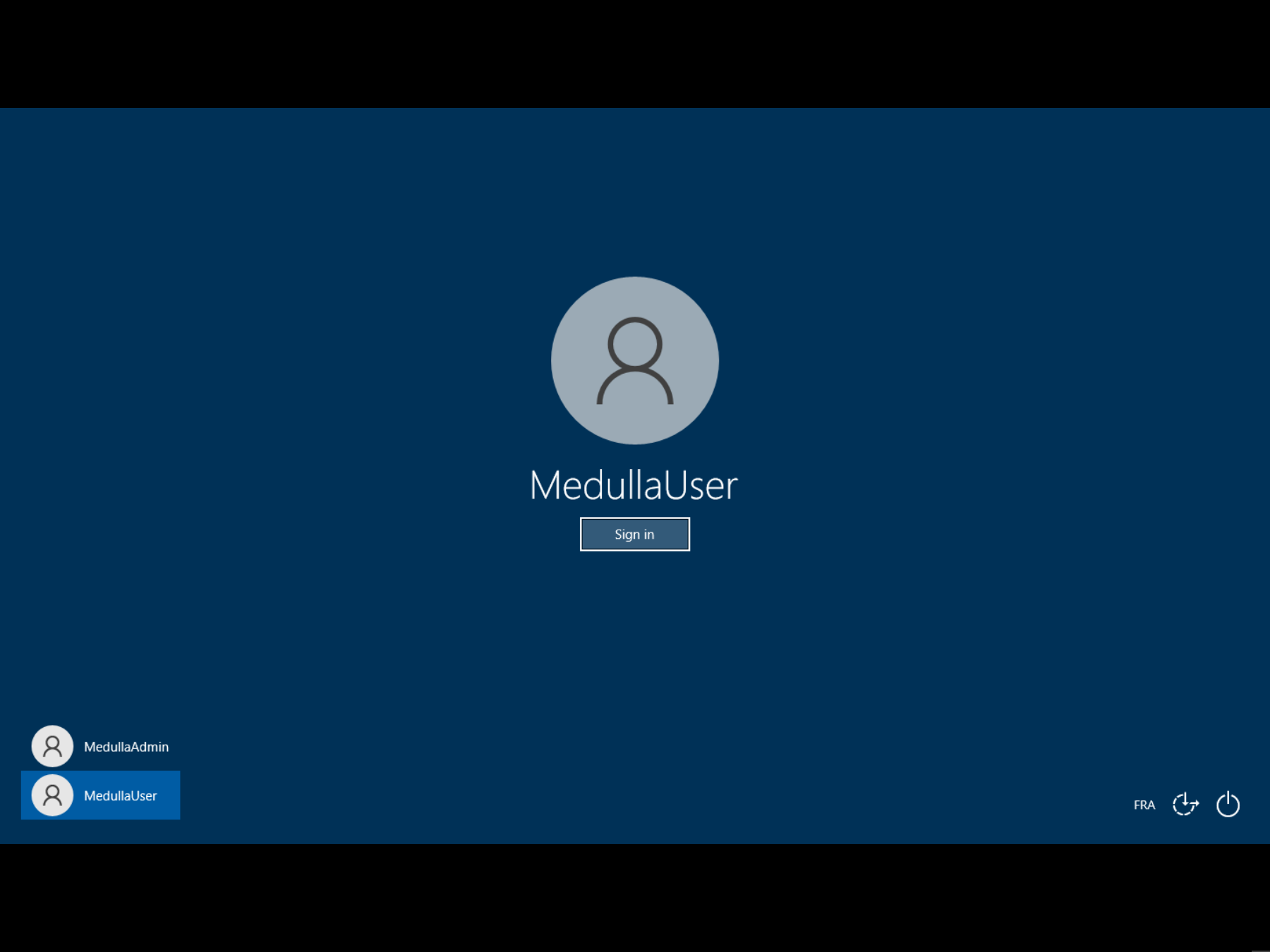
Prise en main via RDP :
Console XMPP
La solution Medulla est une solution client/serveur basé sur le protocole XMPP.
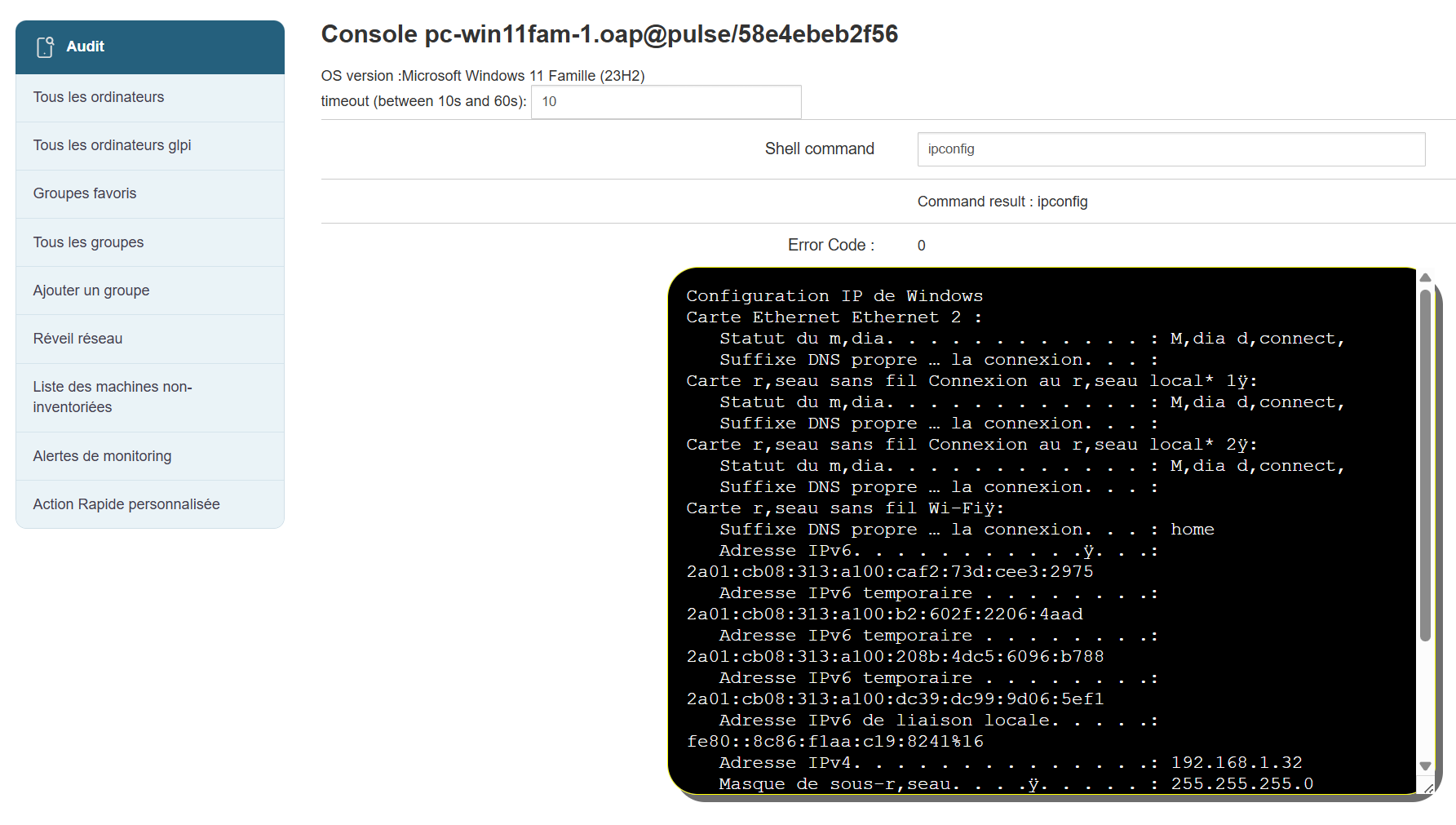
Ce protocol permet a Medulla d'offir à l'utilisateur une console XMPP, qui lui permet d'effectuer des commandes non interactives directement sur les postes de travail.
Cette console permet de faire un 1er diagnostique, ou récupérer les informations sur le postes depuis le serveur.
Comment faire :
Cliquer sur l'icône de la console : 
l'ecran suivant apparait :

Taper votre commande et recuperer le resultat instantanément :
Inventaire agent
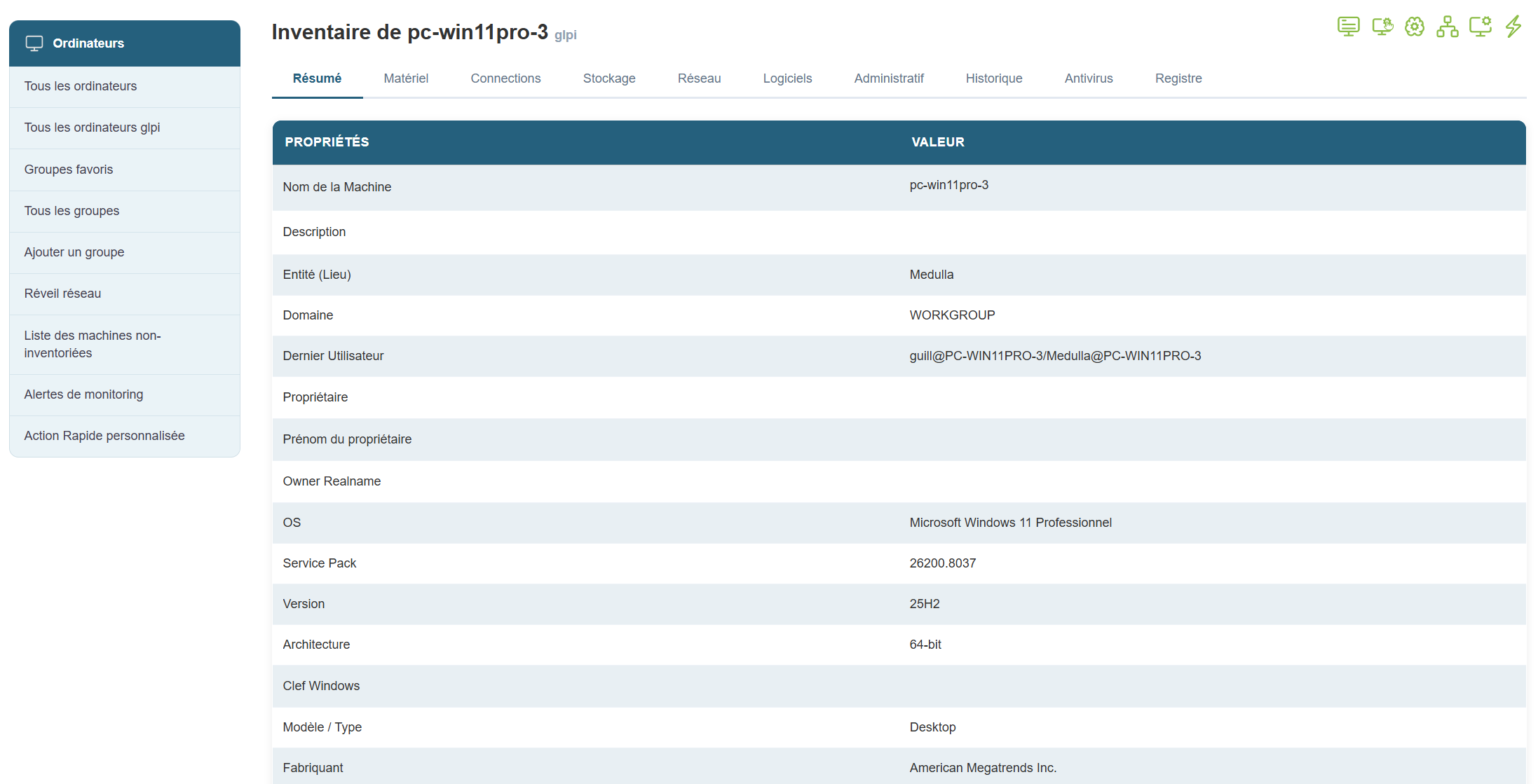
Pour voir l'inventaire d'une machine, rendez vous dans la vue Ordinateur.
Choisissez l'ordinateur dont vous souhaitez consulter l'inventaire puis dans les Actions, à droite de la ligne, cliquez sur le bouton : 
Vous aurez alors un panel d'onglet sur l'inventaire complet d'une machine :
Les menus d'imaging
S'applique à: Medulla – Imaging
Version: 5.4.3 ou ultérieure
Environnement: On-Premise / SaaS Privé avec relais imaging.
Categorie: Utilisation
Ce document se focalise sur la gestion et la génération des menus d'imaging.
Qu'est-ce qu'un menu d'imaging?
- La machine n'a pas de menu associé: le serveur lui associe un menu par défaut
- La machine fait partie d'un groupe de machines: le serveur lui envoie le menu associé à ce groupe.
- La machine ne fait pas partie d'un groupe et a un menu associé: le serveur lui envoie ce menu.
La suite du déroulement du processus d'imaging, dépend du contenu de ce menu.
Il existe différents niveaux de menus:
Les menus du serveur d'imaging:
Chaque serveur d'imaging reçoit un menu par défaut. Ce menu est composé des services suivants:
- `continue`: ce service permet de démarrer la machine normalement.
- `backup`: créé une copie du disque de la machine dans le système d'imaging.
- Modifications
Les modifications du menu par défaut n'affectent pas les menus des machines ou des groupes. Pour que les machines bénéficient des modifications du menu par défaut, il est nécessaire de lancer un "reset" des menus de l'entité.
- Ajouter / retirer un service
Plusieurs services pouvant être ajoutés au menu sont disponibles.
La page définissant les services disponibles dans un menu est la suivante:
MMC > Imaging > Gérer les services de menu.
Dans cette page, les services sont associés à l'entité sélectionnée. En changeant d'entité, on modifie la liste des services associée à cette entité.
- Ajouter / retirer un master
Cette section ne prend pas en compte comment transformer une image en master.
Des masters présent sur le serveur d'imaging peuvent être associés au menu par défaut.
La page permettant d'associer des masters au menu par défaut est la suivante:
MMC > Imaging > Gérer les masters.
- Modifier l'ordre des services et des masters
Les différents services et masters associés au menu par défaut sont visibles à travers la page suivante:
MMC > Imaging > Menu de démarrage par défaut.
Dans cette page il est possible de modifier l'ordre des éléments du menu. Il est également possible de modifier des paramètres spécifiques aux éléments associés.
- Services minimum d'un menu
A l'heure actuelle, un menu doit comporter au minimum un service (ou une image). En général le service de base est le `continue` pour être fonctionnel.
Le service minimal doit valider les options suivantes:
- Par défaut validé pour que ce service soit sélectionné par défaut
- Visible validé pour que ce service soit visible dans le menu de démarrage
- Par défaut WOL validé pour ne pas avoir de traceback même si je ne sais pas à quoi sert cette option.
Un correctif est envisagé pour ne pas permettre la suppression du dernier service d'un menu.
Cette page est organisée en trois onglets:
- Menu de démarrage cet onglet permet de visualiser et de modifier le menu.
- Services de menu cet onglet permet d'associer des services au menu de la machine.
- Images et master cet onglet permet d'associer des masters au menu de la machine.
Pour y accéder, il faut se rendre sur la page suivante:
MMC > Imaging > Tous les groupes d'imaging > action:Gestion de l'imaging.
Dans ce cas, la machine montre son menu personnalisé, et non celui du groupe. Ce qui peut entraîner une confusion pour l'administrateur.