# Chapitre 12 : Historique
Dans ce chapitre, nous allons explorer tout ce qui concerne la gestion de l'**historique** dans Medulla,
# Accéder aux journeaux
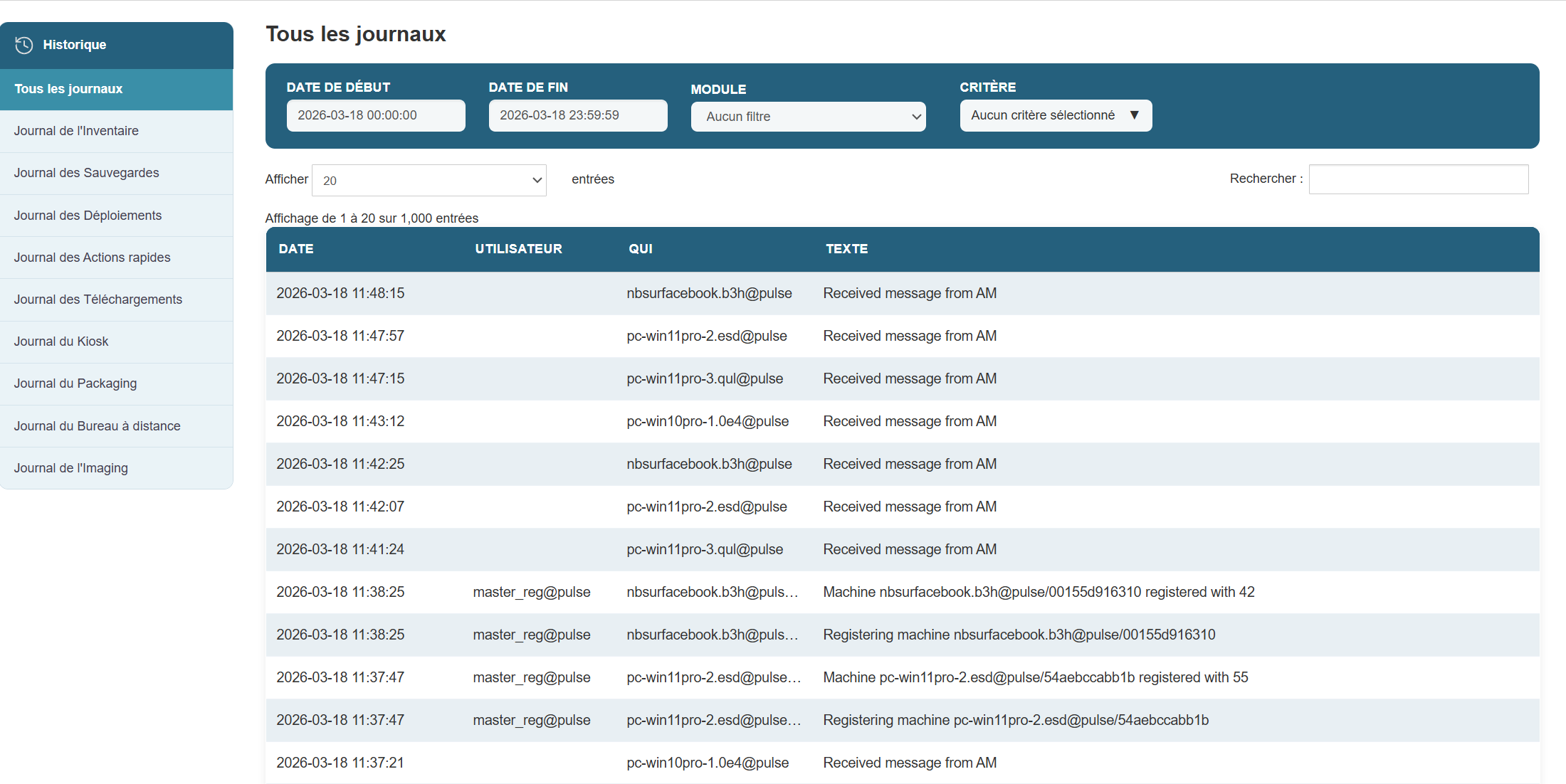
Ce chapitre présente les différentes fonctionnalités liées à l’historique système via les journaux (logs). Chaque section est décrite étape par étape pour faciliter la consultation, l’analyse et l’exploitation des événements enregistrés.
**Objectif** : Visualiser les événements enregistrés par chaque composant du système.
[](https://docs.medulla-tech.io/uploads/images/gallery/2026-03/cKQXhWZlYhtk7gjE-image.png)
**Étapes** :
1. Ouvrez l’interface d’administration.
2. Cliquez sur l’onglet **Logs** dans le menu principal.
3. Une liste de modules s’affiche, comprenant :
- `logs inventaire`
- `logs sauvegardes`
- `logs deploiements`
- `logs actionsrapides`
- `logs téléchargements`
- `logs kiosk`
- `logs packaging`
- `logs prise en main distante`
- `logs imaging`
4. Sélectionnez le module dont vous souhaitez consulter les logs.
5. Les événements apparaissent immédiatement dans le tableau situé en dessous du titre Journal de + le log choisi.
# Rechercher et filtrer les logs
Pour extraire rapidement des événements précis à partir de critères définis pour gagner en efficacité lors de l’analyse.
[](https://docs.medulla-tech.io/uploads/images/gallery/2026-03/YlZS5yUL6L5yeoSh-image.png)
#### Étapes :
1. **Définir une période de recherche**
- Dans les champs **Start Date** et **End Date**, indiquez la plage temporelle souhaitée.
- Exemple :
- Start Date : `2025-04-14 00:00:00`
- End Date : `2025-04-14 23:59:59`
2. **Sélectionner des critères spécifiques (optionnels)**
- Ouvrez le menu déroulant **Criteria** pour affiner votre recherche.
- Les options disponibles sont les suivantes :
- `inventory reception` : événements liés à la réception de machines
- `inventory requested` : inventaire demandé
- `inventory deployment` : enregistrement pendant les déploiements
- `inventory planned` : opérations planifiées
- `inventory quick action` : actions instantanées sur les équipements
- `inventory user` : activités des utilisateurs
- `inventory machine` : actions associées à une machine spécifique
- `inventory master` : interventions réalisées par un compte maître
- `inventory new machine` : ajout de nouvelles machines
- `no criteria selected` : permet d'afficher tous les événements sans filtrage
3. **Appliquer les filtres**
- Cliquez sur le bouton **Filter logs**.
- Le tableau s’actualise pour afficher uniquement les événements correspondant à vos filtres.
4. **Rechercher un mot-clé libre**
- Dans le champ Show, on peut choisir le nombre d'entrées qui seront affichées.
- Dans le champ **Search** (en haut à droite du tableau), entrez une chaîne de texte libre.
- Exemple : `guacamole`, `error`, `registered`
5. **Ajuster l’affichage**
- Dans la section **Show X entries**, sélectionnez combien de lignes doivent être visibles par page.
- Exemple : `20` pour une lecture fluide.
#### Exemple de filtre combiné :
Pour afficher toutes les nouvelles machines enregistrées entre le 13 et le 14 avril 2025 :
- Start Date : `2025-04-13 00:00:00`
- End Date : `2025-04-14 23:59:59`
- Criteria : `inventory new machine`
- Cliquez sur **Filter logs**
# Comprendre les logs
Afin d' interpréter les informations contenues dans chaque ligne du journal.
**Chaque entrée du tableau contient les colonnes suivantes** :
- **Date** : Date et heure de l’événement
- **Utilisateur** : Compte ayant généré l’action
- **Qui** : Machine ou service concerné
- **Texte** : Description de l’action effectuée
**Exemple de lecture** :
**Conseil** : Regroupez les logs similaires pour identifier des tendances ou séquences d’opérations (ex. : enregistrements successifs, déploiements multiples, etc.).
# Exporter les logs
Pour sauvegarder les logs pour analyse externe, archivage ou partage.
[](https://docs.medulla-tech.io/uploads/images/gallery/2026-03/oBYJkBfgxhRUu3Hv-image.png)
**Étapes** :
1. Appliquez vos filtres (par date, utilisateur, etc.) pour isoler les logs souhaités.
2. Cliquez sur le bouton **Exporter** (ou **Export logs** selon l’interface).
3. Choisissez le format de sortie :
- **CSV** : pour un traitement dans Excel ou Google Sheets
- **PDF** : pour un archivage ou une transmission rapide
4. Le fichier est généré et téléchargé automatiquement.
5. Sauvegardez-le ou transférez-le selon vos besoins (rapport, audit, support…).
L’historique système est un outil clé pour :
- Garantir la traçabilité des actions
- Identifier rapidement des anomalies
- Comprendre le comportement des machines ou utilisateurs
- Faciliter les diagnostics et interventions
- Assurer la conformité et la transparence du système
Une utilisation régulière et rigoureuse des logs permet de renforcer durablement la sécurité et la fiabilité de votre infrastructure.