Chapitre 13 : Admin
Dans ce chapitre, nous allons explorer tout ce qui concerne la gestion du module d'Admin dans Medulla,
Liste des relais XMPP
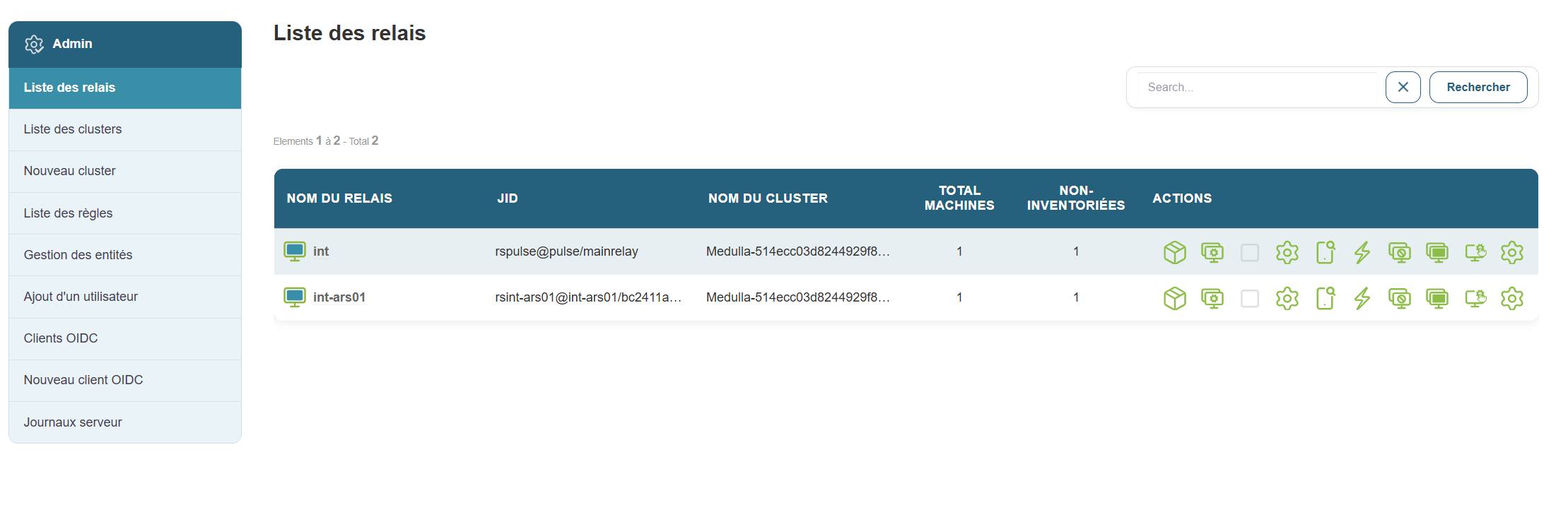
Les relais XMPP sont des points de communication entre les différentes machines de votre réseau.
Pourquoi c’est utile :
Cela vous permet de voir toutes les connexions actives et de comprendre comment les machines communiquent entre elles.
Étapes :
Astuce :
Vous pouvez rechercher un relais en tapant un mot-clé dans la barre de recherche en haut de la liste.
Cluster List
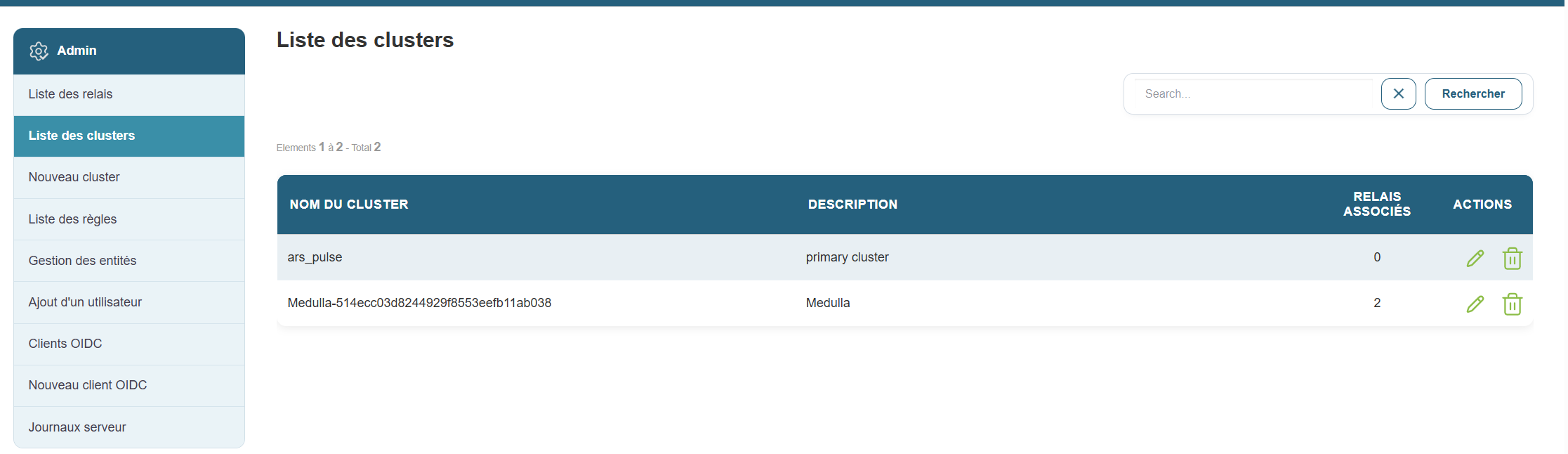
Un cluster, c’est un groupe de relais qui sont regroupés ensemble pour organiser le réseau de manière plus logique.
Pourquoi c’est utile :
Cela vous aide à mieux gérer votre réseau, surtout si vous avez des environnements différents (ex. : test, production, etc.).
Étapes :
-
Allez dans la section “Clusters List”.
-
Vous verrez une liste avec :
-
Le nom du cluster
-
Sa description
-
Le type (privé ou public)
-
Les relais qui y sont associés
-
Exemple :
Un cluster nommé “Public-...” peut contenir tous les relais publics partagés.
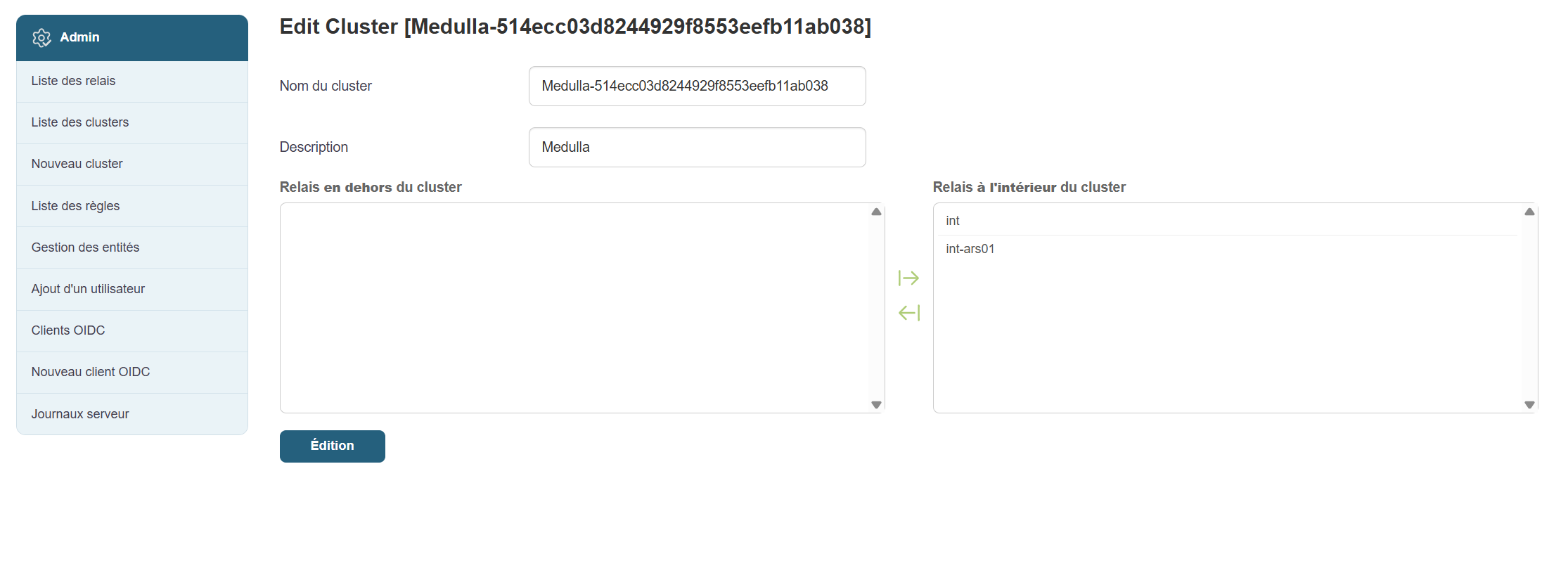
En cliquant sur le crayon dans Actions, on peut éditer le Cluster en suivant les étapes suivantes:
- Choisir un nom de cluster
- Choisir un texte pour la description
- Choisir les relays externes au cluster à mettre dans le cluster et vice-versa
- Valider
Créer un cluster
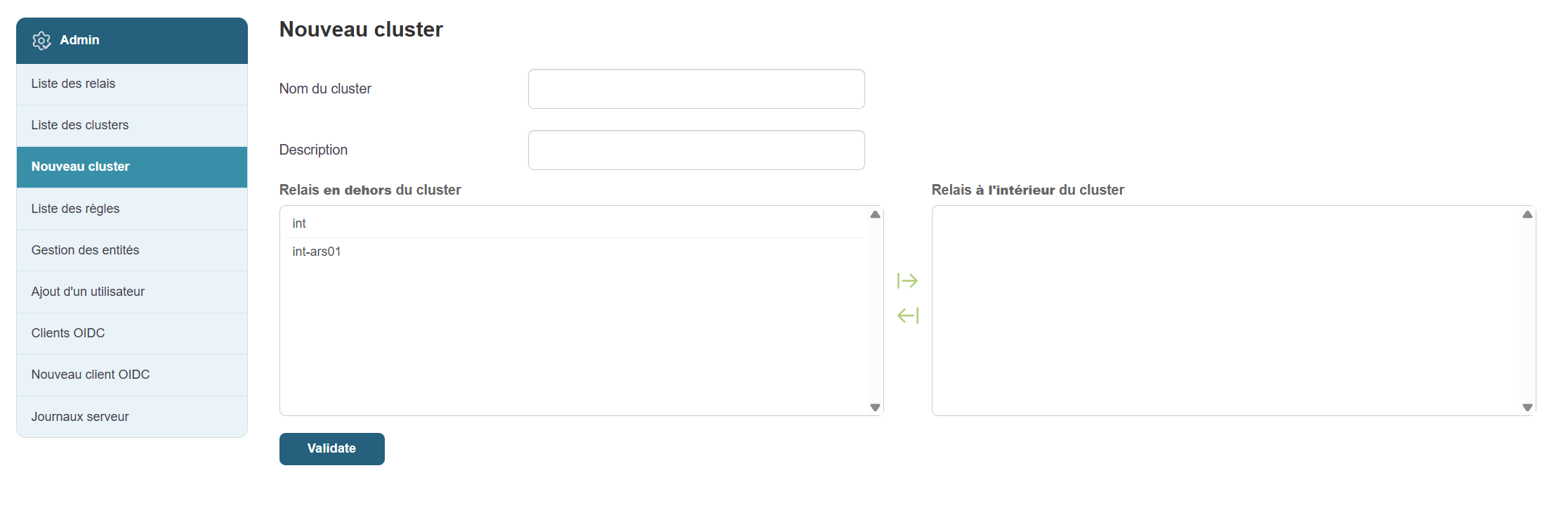
Créer un cluster vous permet de mieux organiser vos relais selon vos besoins (par exemple, séparer les tests de la production). C'est exactement le même formulaire que le formulaire d'édition.
Étapes :
-
Cliquez sur “New Cluster” dans le menu.
-
Appuyez sur le bouton “Ajouter un nouveau cluster”.
-
Remplissez les champs :
-
Nom du cluster (ex. : "TestCluster")
-
Description (ex. : "Cluster pour les relais de test")
-
-
Choisissez les relais que vous voulez y associer (une liste s’affiche).
-
Cliquez sur “Valider” pour enregistrer.
Gérer les règles (rules)
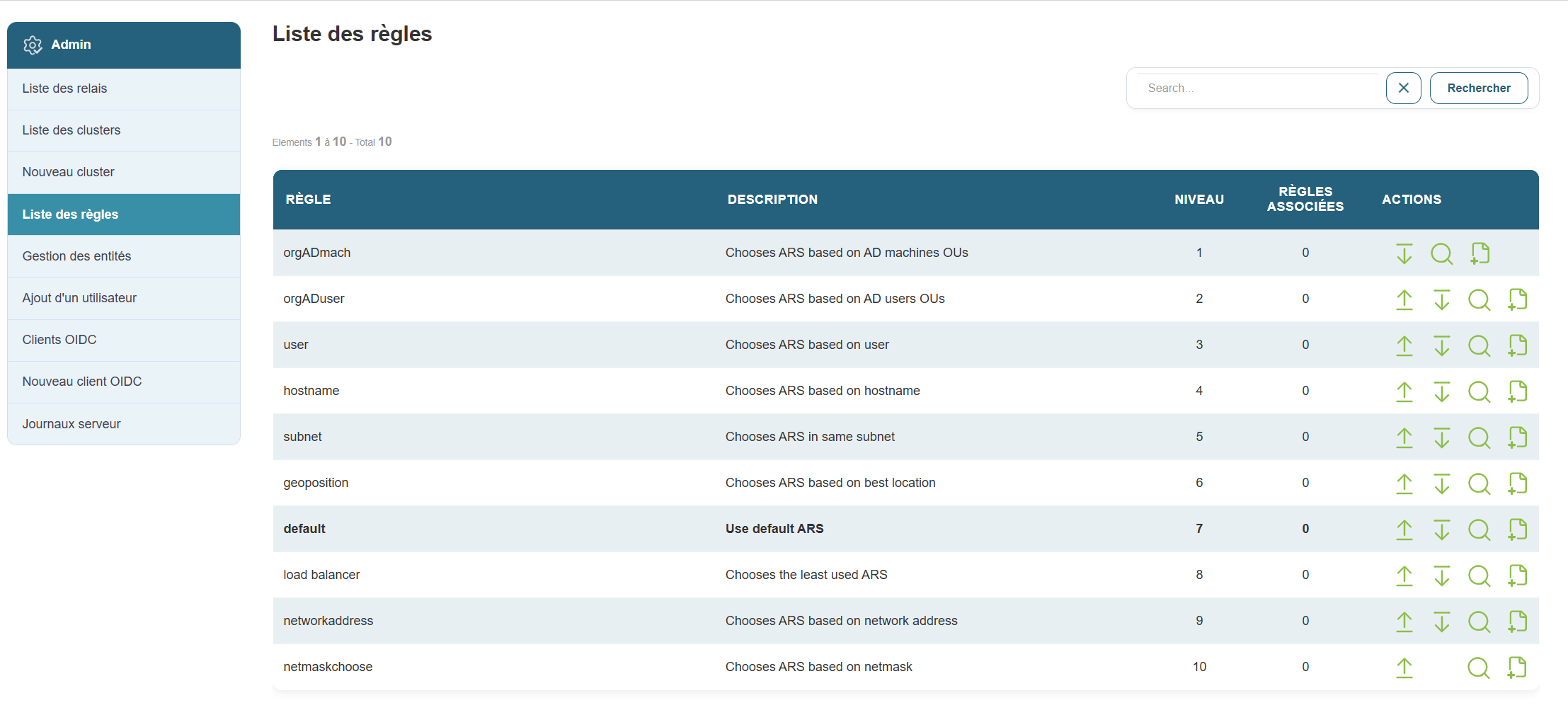
Les règles vous permettent d’automatiser certaines actions ou comportements du réseau.
Pourquoi c’est utile :
Cela peut par exemple lancer une vérification automatique ou appliquer des paramètres spécifiques selon des conditions définies.
Étapes :
-
Cliquez sur “Rules” dans le menu.
-
Sur la page, vous pouvez :
-
Changer l'ordre de priorité des règles existantes en appuyant sur la flèche qui pointe vers le bas pour la diminuer ou celle qui pointe vers le haut pour l'augmenter.


-
Ajouter une nouvelle règle selon vos besoins

- Voir le détail d'une règle

-



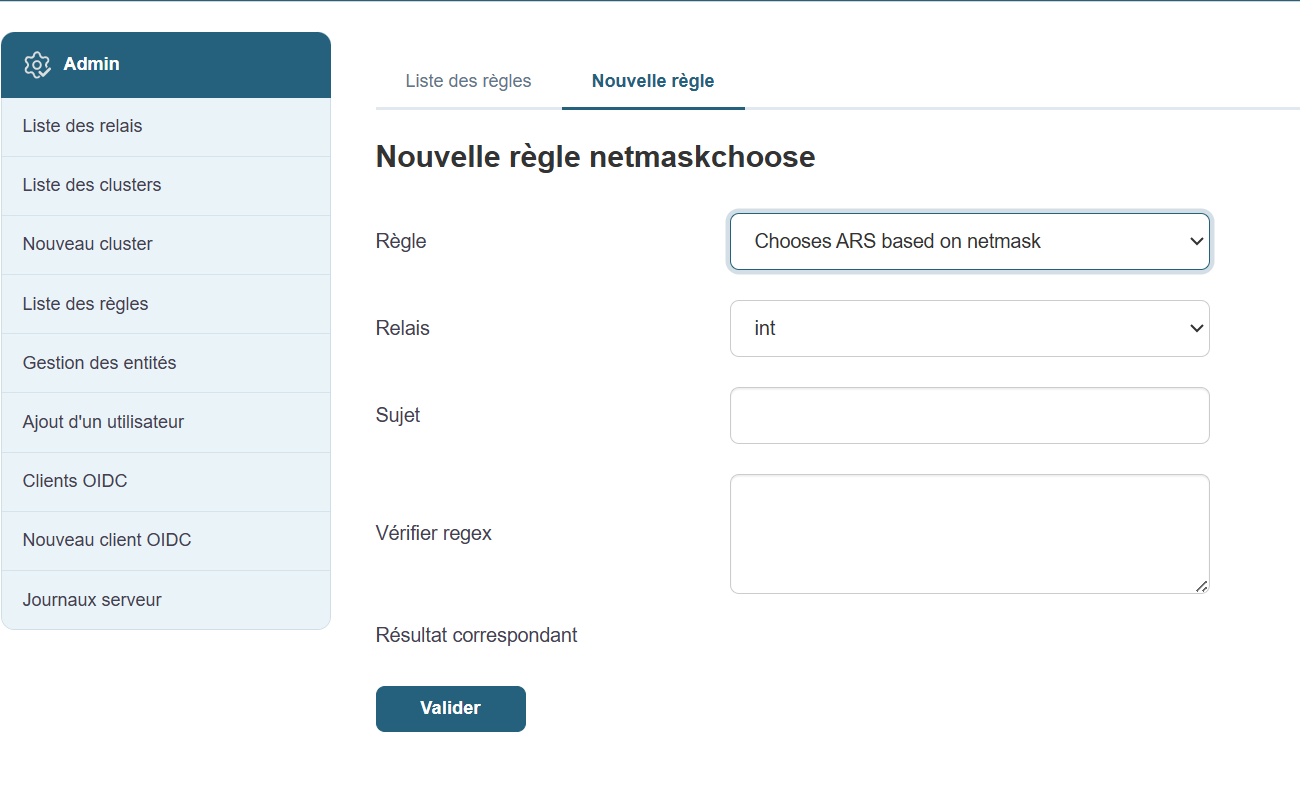
Lorsqu'on clique sur le logo plus afin d'ajouter une nouvelle règle, on accède au formulaire suivant:
Il faut remplir les champs un par un :
- Choisir la règle
- Choisir son relais (Relays)
- Décrire le sujet
- Ecrire la regex à vérifier
- Valider
Même sans être technique, vous pouvez demander à un administrateur quelles règles sont recommandées pour votre environnement.
Actions rapides

Chaque relais XMPP dispose d’un ensemble d’actions rapides qui permettent d’interagir directement avec les machines qu’il gère. Ces actions sont accessibles depuis la liste des relais et sont pensées pour simplifier les opérations courantes d’administration, de diagnostic ou de configuration, sans nécessiter de connaissances techniques avancées.
Voici un aperçu détaillé de chaque action, son utilité et la procédure pour l’utiliser.
1. Consulter la liste des packages installés
Objectif
Visualiser les logiciels installés sur les machines rattachées à un relais.
Procédure

-
Cliquez sur le bouton "Liste des packages" à droite du relais concerné.
-
Une fenêtre s’ouvre affichant les logiciels installés, avec leur nom et leur version.
Quand l’utiliser
-
Pour vérifier la présence d’un programme.
-
Pour contrôler les versions logicielles déployées.
2. Reconfigurer les machines reliées au relais
Objectif
Réappliquer automatiquement la configuration active aux machines rattachées au relais.
Procédure

-
Cliquez sur "Reconfigurer".
-
Confirmez l’action si une validation est demandée.
-
Les machines reçoivent de nouveau la configuration en vigueur.
Quand l’utiliser
-
Après une modification des paramètres, règles ou fichiers de configuration.
-
Si une machine semble désynchronisée ou non conforme.
3. Changer le relais d’une ou plusieurs machines (fonction Switch)
Objectif
Déplacer une ou plusieurs machines d’un relais à un autre.
Procédure

-
Cliquez sur "Switch" à droite du relais d’origine.
-
Sélectionnez les machines à déplacer.
-
Choisissez le relais de destination.
-
Validez pour appliquer le changement.
Quand l’utiliser
-
En cas de maintenance ou de suppression d’un relais.
-
Lors d’une réorganisation de l’architecture réseau.
4. Modifier les fichiers de configuration
Objectif
Modifier manuellement les fichiers de configuration d’un relais ou de ses machines.
Procédure

-
Cliquez sur "Éditer les fichiers de configuration" (première image de rouages)
-
Une interface d’édition s’ouvre.
-
Apportez les modifications nécessaires.
-
Enregistrez les changements.
Quand l’utiliser
-
Pour ajuster une configuration spécifique à un besoin ponctuel.
-
Lors d’un test ou d’une intervention manuelle.
Remarque : Cette opération agit directement sur le système. À utiliser avec précaution.
5. Afficher les vérifications (QA) en cours ou passées
Objectif
Consulter les tests de conformité, de sécurité ou de qualité effectués sur les machines.
Procédure

-
Cliquez sur "QA lancées".
-
Une fenêtre affiche la liste des tests exécutés et leur statut (réussi ou échoué).
Quand l’utiliser
-
Pour contrôler que les règles sont bien appliquées.
-
Pour identifier des dysfonctionnements éventuels.
6. Accéder aux actions système (diagnostic avancé)
Objectif
Utiliser des outils de diagnostic ou d’intervention à distance sur une machine.
Procédure

-
Cliquez sur "Actions" à côté du relais.
-
Sélectionnez l’une des options disponibles :
-
Reboot : redémarrage de la machine.
-
Process : visualisation des processus en cours.
-
Disk usage : consultation de l’espace disque utilisé.
-
Agent version : version de l’agent logiciel installé.
-
Netstat : affichage des connexions réseau actives.
-
Console : ouverture d’une interface ligne de commande.
-
Quand l’utiliser
-
Lorsqu’une machine est en panne, ralentie ou instable.
-
Pour un diagnostic rapide ou une vérification manuelle.
7. Bannir une machine
Objectif
Bloquer temporairement l’accès d’une machine au système.
Procédure

-
Cliquez sur "Bannir" à côté du relais.
-
Confirmez la bannière.
-
La machine est isolée du reste du réseau.
Quand l’utiliser
-
En cas de comportement anormal, de suspicion de compromission ou d’erreur critique.
8. Débannir une machine
Objectif
Lever le blocage appliqué à une machine précédemment bannie.
Procédure

-
Cliquez sur "Débannir".
-
La machine retrouve ses droits de communication normaux.
Quand l’utiliser
-
Après correction du problème initial.
-
Si la machine a été bloquée de façon incorrecte.
9. Prise en main à distance
Objectif
Contrôler une machine à distance comme si vous étiez physiquement devant elle.
Procédure

-
Cliquez sur "Prise en main à distance".
-
Une session à distance s’ouvre, vous permettant d’interagir avec l’interface graphique de la machine.
Quand l’utiliser
-
Pour intervenir manuellement.
-
Pour diagnostiquer un problème spécifique.
-
Lorsqu’aucune autre action automatisée ne suffit.
10. Gérer les règles du relais
Objectif
Consulter, modifier ou ajouter des règles de fonctionnement spécifiques à un relais.
Procédure

-
Cliquez sur "Règle des relais" (dernière image de rouages)
-
Depuis l’interface :
-
Visualisez les règles existantes.
-
Modifiez ou supprimez des règles obsolètes.
-
Ajoutez de nouvelles règles en fonction des besoins.
-
Quand l’utiliser
-
Pour automatiser des actions répétitives.
-
Pour adapter dynamiquement le comportement du relais à un usage spécifique.