# Chapitre 2 : Premiers pas dans Medulla

Ce premier chapitre vous guide dans la découverte de l’environnement Medulla. Il vous expliquera comment vous connecter à la plateforme, vous présentera le tableau de bord principal, et vous apprendra à naviguer efficacement dans les menus. Vous apprendrez également à reconnaître les différentes icônes et à comprendre les notifications, pour bien démarrer votre utilisation de Medulla.

# Comment se connecter à Medulla

Pour accéder aux fonctionnalités de Medulla, vous devez vous connecter avec vos identifiants. Cette étape garantit la sécurité de vos données et un accès personnalisé.

### Étapes de connexion

[![image.png](https://docs.medulla-tech.io/uploads/images/gallery/2026-03/scaled-1680-/HNsraaO92iLAaF5O-image.png)](https://docs.medulla-tech.io/uploads/images/gallery/2026-03/HNsraaO92iLAaF5O-image.png)

#### Choisissez votre langue

Sur la page de connexion, sélectionnez la langue de votre choix dans le menu déroulant. Par défaut, la langue est le français, mais vous pouvez la changer si nécessaire.

##### Saisissez votre identifiant

Entrez le nom d’utilisateur ou l’adresse e-mail fournis lors de la création de votre compte.

#### Entrez votre mot de passe

Dans le champ Mot de passe, saisissez votre mot de passe personnel. Assurez-vous qu’il est correctement orthographié : les majuscules et minuscules sont prises en compte.

#### Validez la connexion

Cliquez sur le bouton "Se connecter" pour accéder à votre espace utilisateur.

<p class="callout info">Pour des raisons de sécurité, évitez d’enregistrer votre mot de passe sur des appareils partagés.</p>

<p class="callout info">En cas de problème de connexion, contactez le support technique de votre organisation</p>

# Tableau de bord

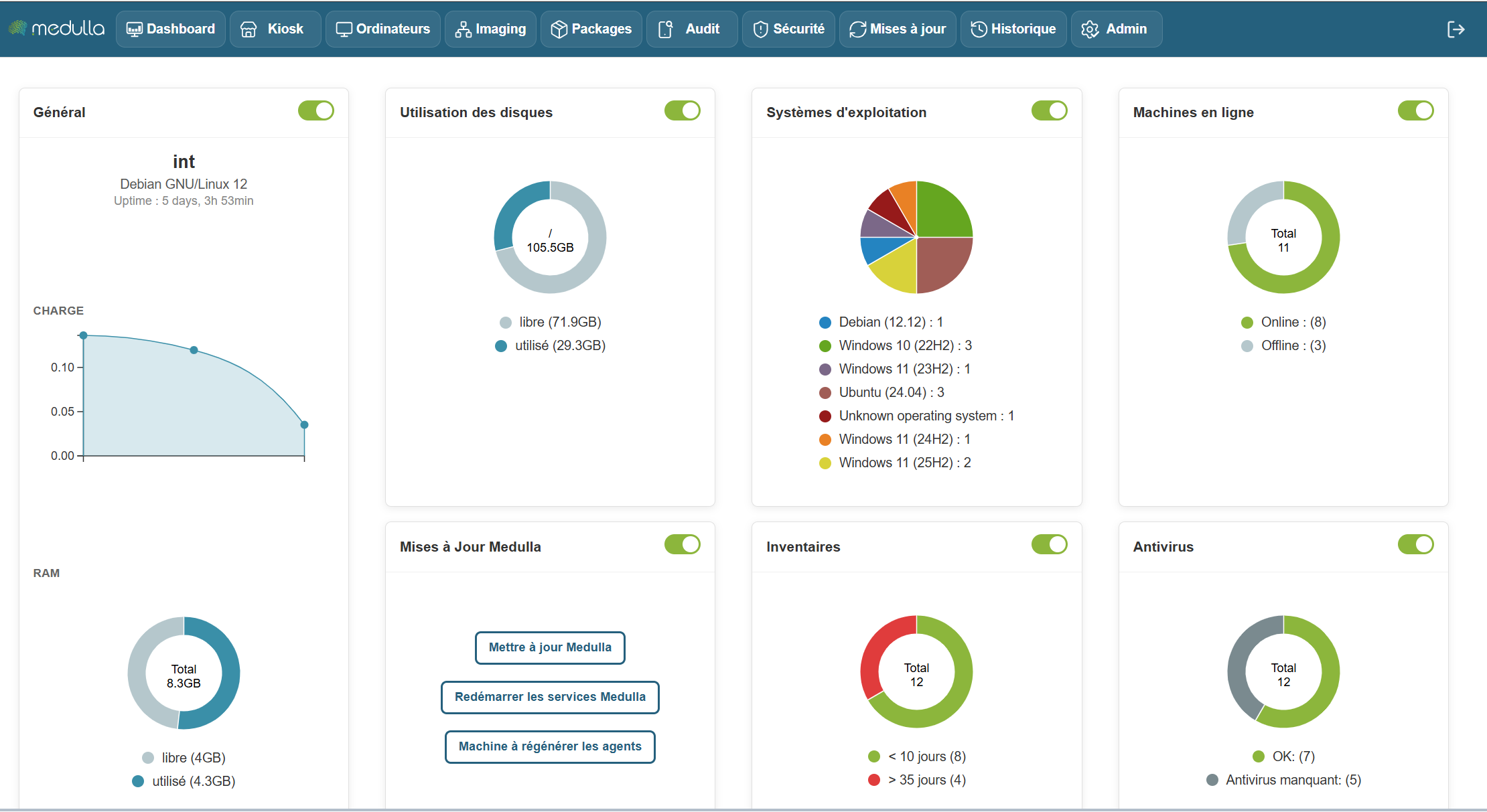
[![image.png](https://docs.medulla-tech.io/uploads/images/gallery/2026-03/scaled-1680-/6zKNYRHZI8YyqYgx-image.png)](https://docs.medulla-tech.io/uploads/images/gallery/2026-03/6zKNYRHZI8YyqYgx-image.png)

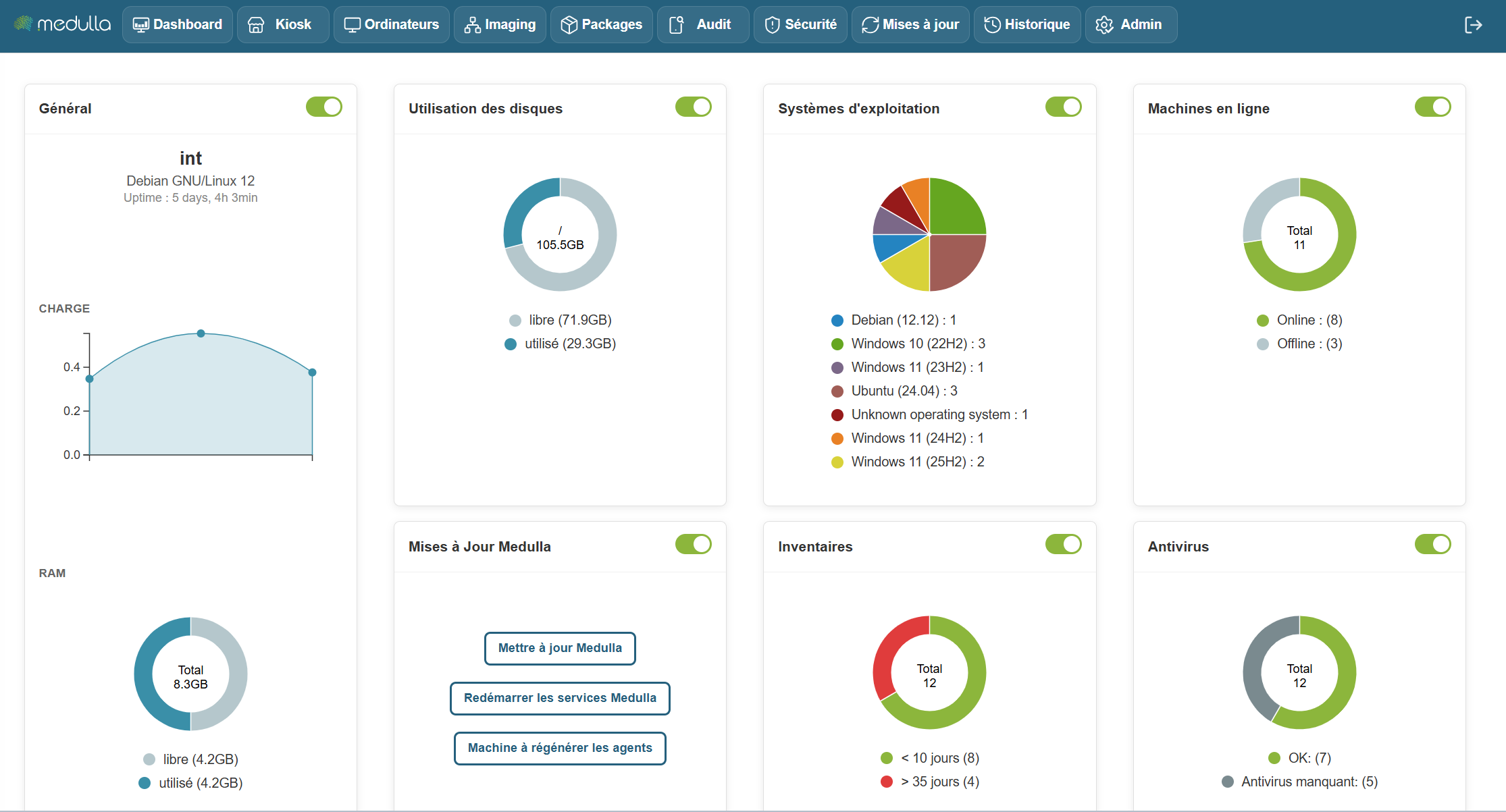
Le tableau de bord de Medulla vous permet de suivre l'état en temps réel de votre infrastructure grâce à des widgets personnalisables. Vous pouvez déplacer, redimensionner et organiser les widgets comme vous le souhaitez. Chaque widget dispose également d'un bouton pour l'afficher ou le masquer, selon vos besoins.

Certains widgets intègrent des graphiques dynamiques pour une meilleure compréhension des données, se mettant à jour en temps réel.

Les widgest suivants permettent de créer directement des groupes statiques afin d'effectuer des actions dessus en cliquant dessus :

Widget Inventaire, Système d'exploitation, Machines en ligne, Antivirus

### Widgets disponibles 


Les widgets sont classés par catégories et vous permettent de visualiser diverses informations sur votre infrastructure. Voici les principales catégories :

##### Général

[![image.png](https://docs.medulla-tech.io/uploads/images/gallery/2026-03/scaled-1680-/4yyfekwYNiSWusXC-image.png)](https://docs.medulla-tech.io/uploads/images/gallery/2026-03/4yyfekwYNiSWusXC-image.png)
##### Informations fournies 

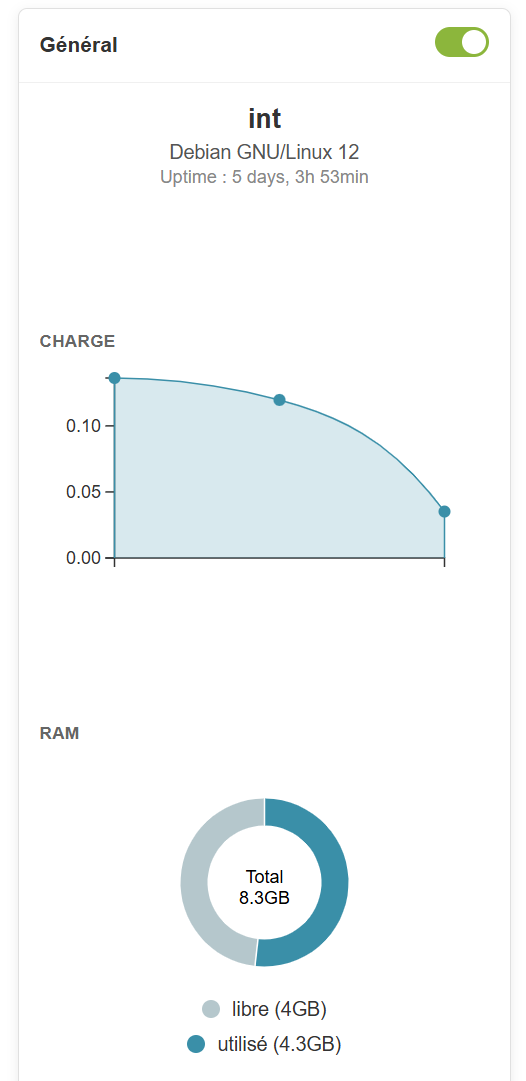
- **Nom du serveur** (exemple : *devdemo.siveo.net sur Debian GNU/Linux 12*)
- **Uptime** (temps écoulé depuis le dernier redémarrage du système)
- **RAM** total de la RAM disponible, libre et utilisée

##### Personnalisation 

Ce widget peut être déplacé où vous le souhaitez, et il est redimensionnable pour afficher plus ou moins d’informations selon vos besoins. Vous pouvez également le masquer grâce au toggle si vous n'avez pas besoin de voir ces informations en permanence.

##### Représentation graphique 

<div id="bkmrk-le-widget-g%C3%A9n%C3%A9ral-in" style="text-align: justify;">Le widget Général inclut des **graphique linéaire** pour l'**utilisation du CPU** et un **graphique circulaire** pour l'**utilisation de la RAM**, permettant une visualisation rapide et intuitive de l'usage des ressources système. Le graphique de la RAM montre la répartition de l'espace libre et utilisé, tandis que le graphique de charge CPU vous aide à suivre la performance du serveur en temps réel.</div><div id="bkmrk--4" style="text-align: justify; padding-left: 40px;"></div>[![image.png](https://docs.medulla-tech.io/uploads/images/gallery/2026-03/scaled-1680-/zyBn1nhADPnqXMrn-image.png)](https://docs.medulla-tech.io/uploads/images/gallery/2026-03/zyBn1nhADPnqXMrn-image.png)

#### Machines en ligne

##### Informations fournies 

<div id="bkmrk-nombre-total-de-mach" style="text-align: justify;">- Nombre total de machines en ligne et hors ligne.

</div>##### Personnalisation 

Ce widget peut être déplacé et redimensionné à votre guise. Le toggle vous permet de l'afficher ou de le masquer selon votre préférence.

##### Représentation graphique 

Graphique circulaire pour visualiser la répartition des machines en ligne et hors ligne.

[![image.png](https://docs.medulla-tech.io/uploads/images/gallery/2026-03/scaled-1680-/954AsczRszn4uivK-image.png)](https://docs.medulla-tech.io/uploads/images/gallery/2026-03/954AsczRszn4uivK-image.png)

#### Inventaires

##### Informations fournies 

- Nombre total d'éléments dans l'inventaire et ceux non mis à jour depuis plus de 10 jours.

##### Personnalisation

Le widget est personnalisable et peut être déplacé et redimensionné. Vous pouvez également le masquer si vous n'en avez pas besoin.

##### Représentation graphique

Un **graphique circulaire** montre les éléments dans l'inventaire, et met en évidence ceux nécessitant une mise à jour, offrant ainsi une vue d'ensemble de l'état de l'inventaire

<p class="callout info">En résumé, le **Dashboard** est votre point d'entrée centralisé pour gérer et surveiller l'état de votre infrastructure informatique. Il est conçu pour être **flexible et réactif**, offrant une vue d'ensemble des performances de vos machines et ressources, tout en vous permettant de réagir rapidement à toute alerte ou mise à jour nécessaire.</p>

<p class="callout info">Avec cet ensemble d'outils et de **visualisations graphiques**, le tableau de bord vous offre un contrôle optimal pour **gérer vos systèmes efficacement**, tout en ayant une vue claire et détaillée de l'ensemble de votre environnement informatique.</p>

# Mise à jour Medulla via l'interface

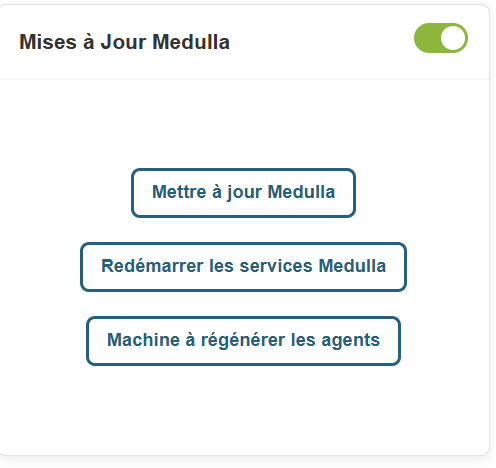
Dans le dashboard de Medulla un widget Update Medulla est disponible :

Ce widget permet de :

- Chercher les mises à jour de version de Medulla
- Afficher les mises à jour de version de Medulla;
- Installer les mises à jour de version de Medulla.
- Redémarrer les services Medulla après mises à jour
- Regener les agents Medulla après les mises à jour.

Sur le widget cliquer sur le bouton Vérifier les mises à jour.

[![image.png](https://docs.medulla-tech.io/uploads/images/gallery/2026-03/scaled-1680-/1z4tew0gFz51skot-image.png)](https://docs.medulla-tech.io/uploads/images/gallery/2026-03/1z4tew0gFz51skot-image.png)
Il va mettre une popup qui vous demande de valider la mise à jour avec des prérequis de sauvegarde.

[![image.png](https://docs.medulla-tech.io/uploads/images/gallery/2026-03/scaled-1680-/vhPsl2LL3XMH6BvE-image.png)](https://docs.medulla-tech.io/uploads/images/gallery/2026-03/vhPsl2LL3XMH6BvE-image.png)
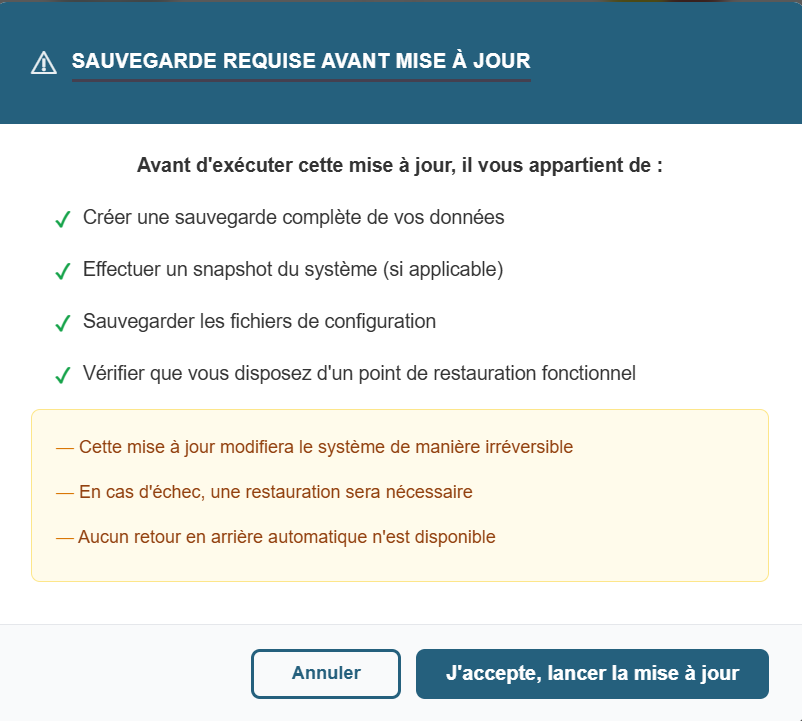
2 boutons sont présent sur la popup

- Annuler
- J'accepte, lancer la mises à jour.

quand vous cliquer sur lancer la mise à jour la popup affiche :

[![image.png](https://docs.medulla-tech.io/uploads/images/gallery/2026-03/scaled-1680-/heduiHtHgioDUUTd-image.png)](https://docs.medulla-tech.io/uploads/images/gallery/2026-03/heduiHtHgioDUUTd-image.png)
<span style="color: rgb(0, 0, 0);">Une fois la mise à jour terminé Medulla forcer la déconnexion de l'interface.</span>

<span style="color: rgb(0, 0, 0);">Une fois reconnecter a medulla toujours dans le widget des mises à jour, veuillez cliquer sur le bouton Redémarrer les services Medulla.</span>

[![image.png](https://docs.medulla-tech.io/uploads/images/gallery/2026-03/scaled-1680-/zT62gIEFMMHttyEl-image.png)](https://docs.medulla-tech.io/uploads/images/gallery/2026-03/zT62gIEFMMHttyEl-image.png)

La session va se couper il faudra alors se reconnecter a l'interface.

Cliquer sur le bouton Machine a regenerer les agents.

[![image.png](https://docs.medulla-tech.io/uploads/images/gallery/2026-03/scaled-1680-/OBA8xx1SLBqkKSEp-image.png)](https://docs.medulla-tech.io/uploads/images/gallery/2026-03/OBA8xx1SLBqkKSEp-image.png)

La page va alors afficher l'écran suivant :

[![image.png](https://docs.medulla-tech.io/uploads/images/gallery/2026-03/scaled-1680-/LXXU1abATrFFARV6-image.png)](https://docs.medulla-tech.io/uploads/images/gallery/2026-03/LXXU1abATrFFARV6-image.png)