# Chapitre 8 : Packages
Dans ce chapitre, nous allons explorer tout ce qui concerne la gestion des **packages** dans Medulla,
# Liste des packages disponibles
[](https://docs.medulla-tech.io/uploads/images/gallery/2026-03/hPZCIkWFK2ltyalS-image.png)
Le déploiement de packages permet d’installer, désinstaller ou exécuter des actions spécifiques sur plusieurs postes à distance, de manière centralisée et automatisée. C’est une fonctionnalité clé pour la gestion d’un parc informatique, offrant rapidité, homogénéité et suivi précis.
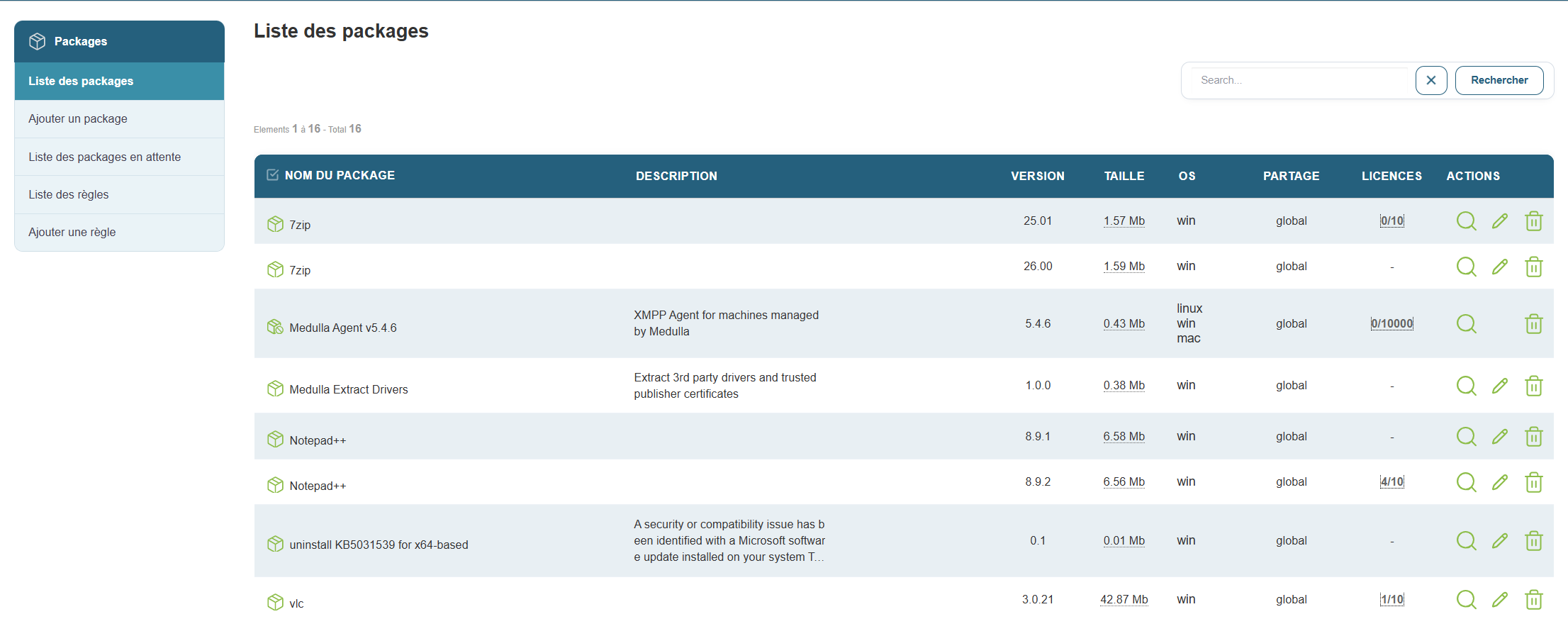
Cette section affiche tous les packages prêts à être utilisés pour des déploiements.
#### Accès
Menu latéral **Liste des packages**
#### Contenu affiché
Chaque ligne de la liste présente
- Le **nom** du package
- Une **description**
- Le **type d’action** (installation, désinstallation, script)
- La **version**
- Les **droits associés**
#### Fonctions disponibles
- Rechercher par mot-clé
- Trier la liste par ordre alphabétique, date, ou version
Cela permet une consultation rapide et organisée des outils de déploiement disponibles.
# Ajouter un nouveau packagee
[](https://docs.medulla-tech.io/uploads/images/gallery/2026-03/YrrTTNDry5hRLTsr-ajoutpackages1-3.png)
[](https://docs.medulla-tech.io/uploads/images/gallery/2026-03/psFFLeMULKzxDh1o-image.png)
[](https://docs.medulla-tech.io/uploads/images/gallery/2026-03/doIUht7HOPCu3lpR-image.png)
Créer un package consiste à définir une action (installation, désinstallation, script…) qui sera déployée sur un ou plusieurs postes. Le formulaire de création vous permet de configurer précisément le comportement du package et ses options d’exécution.
Depuis le menu principal, rendez vous dans le vue "Package", cliquez sur **« Ajouter un package »** pour ouvrir l’assistant de création.
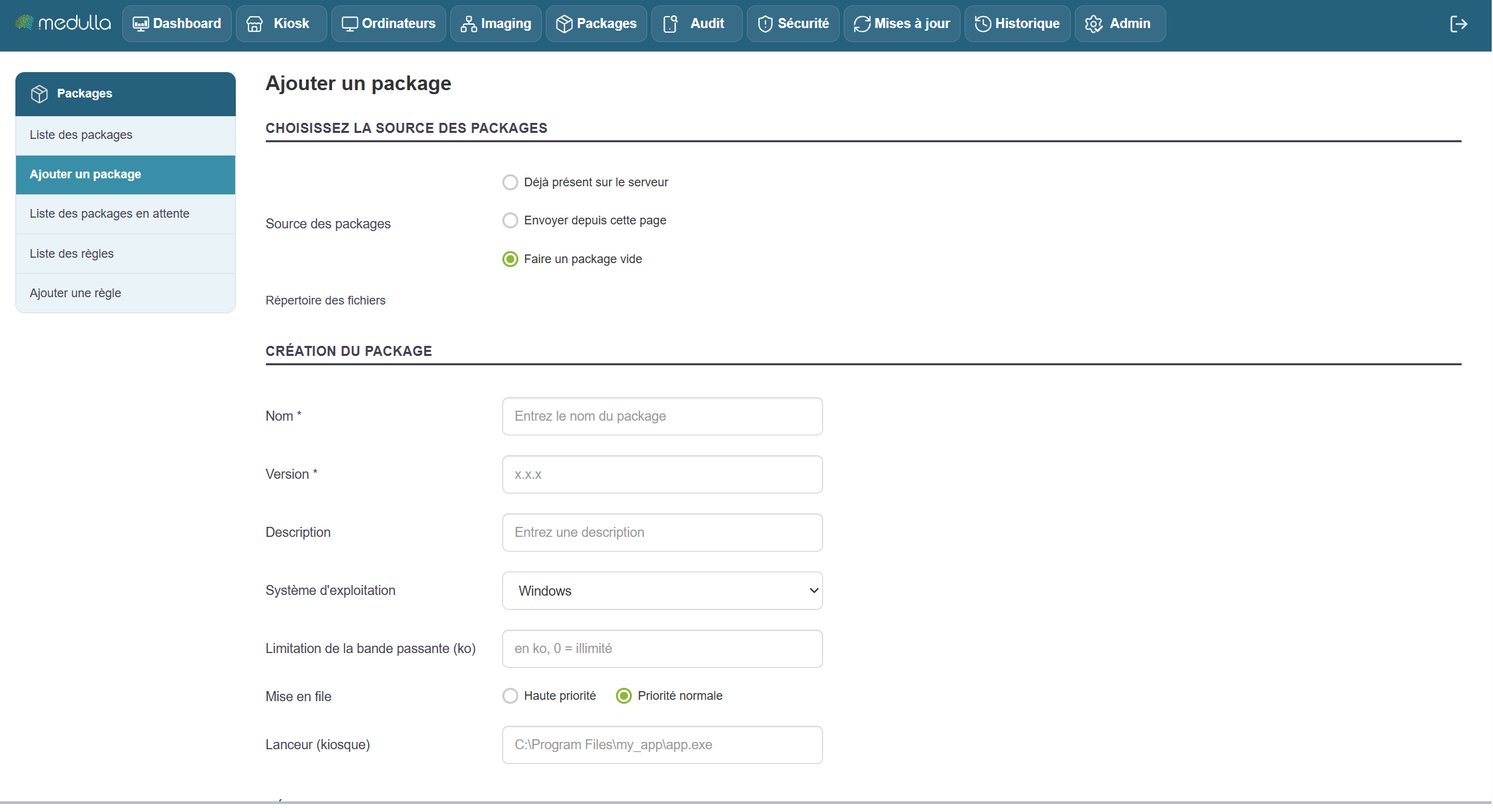
Ensuite, sélectionnez l’origine des fichiers à utiliser dans le package. Quatre options sont disponibles :
- **Déjà présent sur le serveur**
Utiliser des fichiers précédemment transférés sur le serveur.
- **Envoyer depuis cette page**
Importer les fichiers d’installation directement depuis votre poste.
- **Faire un package vide**
Crée un package sans contenu initial, à compléter plus tard.
- **Répertoire des fichiers**
Utiliser un répertoire partagé contenant les fichiers à déployer.
#### Informations générales à renseigner
##### Partage
Choisir *Global Packages* pour rendre le package visible dans l’ensemble de la plateforme, pour toutes les Entités.
#### Nom
Donner un nom explicite au package exemple : Install\_Chrome
*Les caractères spéciaux et accentués ne sont pas autorisés.*
##### Version
Indiquer un numéro de version exemple :1.0.0.
##### Description
Résumer brièvement l’objectif du package.
##### Système d’exploitation
Sélectionner l’OS cible, par exemple : *Windows*.
#### Définir les modalités techniques du déploiement
##### Méthode de transfert
Généralement, utilisez pushrsync (recommandée).
- pushrsync : Serveur pousse le package vers le Poste via Rsync.
- pullrsync : Machine récupère le package sur le Serveur via Rsync.
- pulldirect : Machine récupère le package sur le Serveur.
##### Limitation de la bande passante
Valeur facultative permettant de limiter la vitesse du transfert ex 500Mise en file
##### Mise en file
Choisir entre *Haute priorité* ou *Priorité normale*, selon l’urgence du déploiement.
L'ordre d'exécution (depuis la file d'attente) des déploiements est défini par rapport à la priorité choisis lors de la création du package.
##### Lanceur (Kiosque)
Spécifiez le chemin vers le fichier exécutable qui doit être lancé après l’installation (ex. : `C:\Program Files\my_app\app.exe`).
Uniquement nécessaire pour le Kiosque, afin d'exécuter le logiciel préalablement installé via un bouton disponible sur le Kiosque.
##### Dépendances
*Si votre application nécessite d’autres composants pour fonctionner*
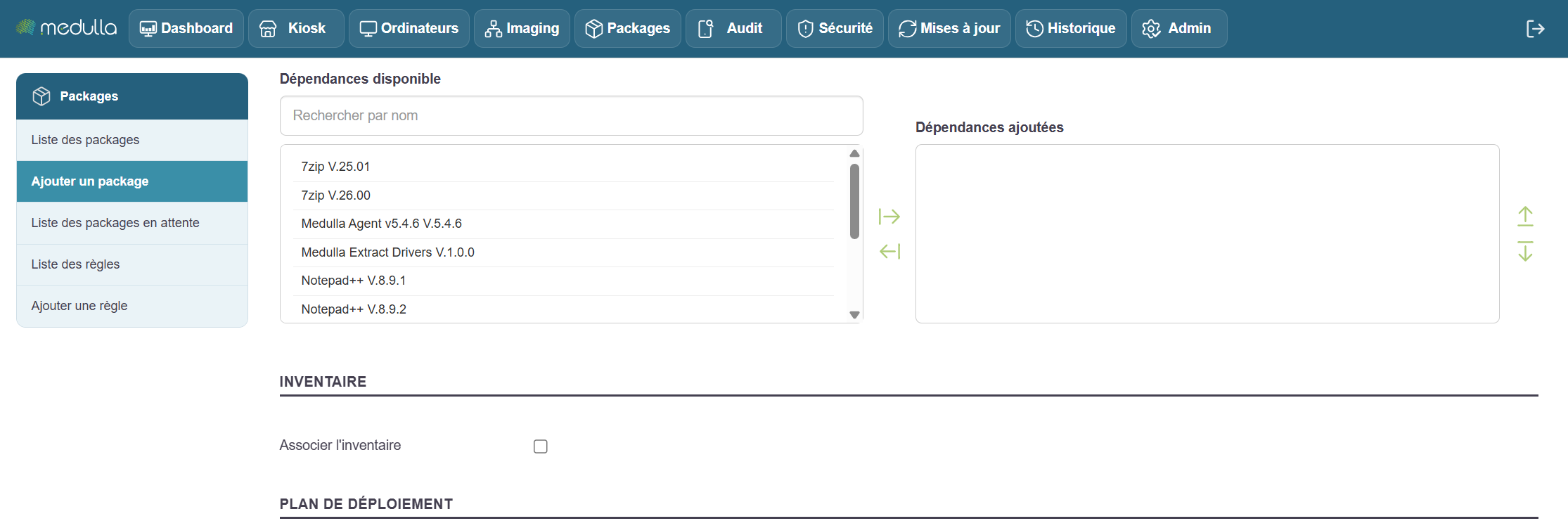
Recherchez et ajoutez les dépendances nécessaires via la liste disponible (exemples : `Extract drivers`, `Medulla Agent`).
Les dépendances ajoutées apparaîtront dans la section correspondante.
##### Associer à l’inventaire
Activez cette option pour permettre le suivi du package après installation, via l'inventaire GLPI.
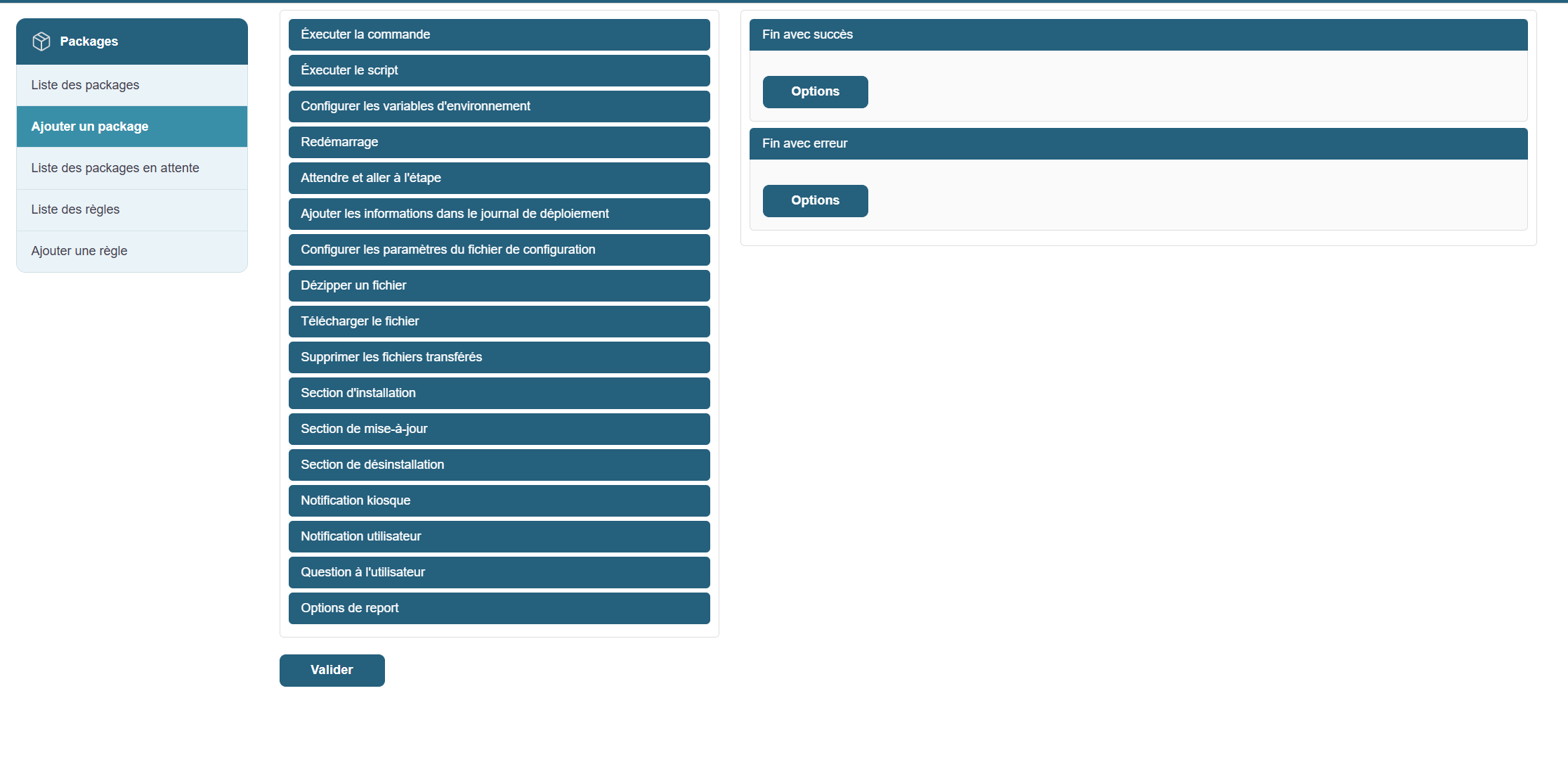
##### Vous pouvez ajouter des actions personnalisées au package, en fonction de vos besoins :
- Exécuter une commande ou un script (Lors de l'ajout d'un fichier au package "Source des packages", notre wizard ajoute directement la bonne commande qui permet d'exécuter le fichier de setup, pour installer silencieusement l'application)
- Configurer des variables d’environnement
- Redémarrer le poste après installation
- Attendre et passer à l’étape suivante
- Ajouter des informations dans le journal de déploiement
- Modifier ou configurer un fichier de paramètres
- Décompresser, télécharger ou supprimer des fichiers
##### Le package peut comporter plusieurs étapes selon son cycle de vie
- **Section d’installation** : pour la première installation
- **Section de mise à jour** : lors du passage à une nouvelle version
- **Section de désinstallation** : pour supprimer le programme
##### Pour interagir avec l’utilisateur final
- **Notification kiosque** : Affiche une information dans l’espace utilisateur
- **Notification utilisateur** : Message affiché sur l’écran
- **Question à l’utilisateur** : Interaction conditionnelle (ex. : choix du moment)
- **Options de report** : Permet de différer l’installation
##### Définir le comportement du package à la fin du processus
- **Fin avec succès**
L'étape peut être nommée `END_SUCCESS`. Permet de déclencher une action finale.
- **Fin avec erreur**
L'étape peut être nommée `END_ERROR`. Sert à gérer les erreurs ou échecs de déploiement.
- **Inventaire**
Option disponible si une modification du poste est détectée suite au déploiement.
- **Supprimer le package**
Activez cette option si le package doit être supprimé après exécution (rarement utilisé dans les déploiements standards).
##### Une fois toutes les sections configurées et vérifiées
Cliquez sur **Ajouter** pour enregistrer le package.
Il sera alors accessible depuis la bibliothèque pour être utilisé dans une règle de déploiement ou déclenché manuellement.
# Packages en liste d'attente
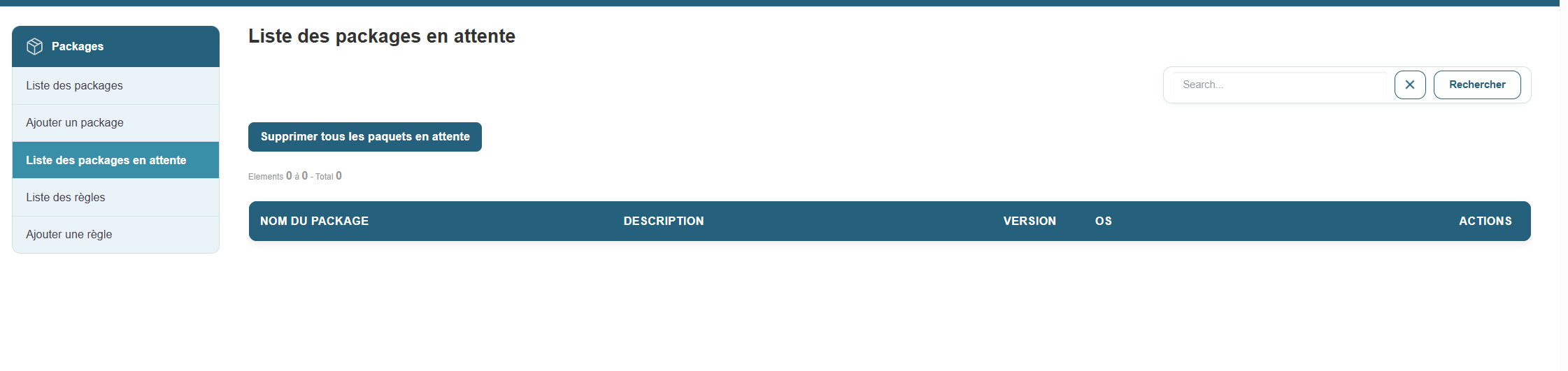
Cette section vous permet de visualiser les packages qui ont été créés ou ajoutés, mais qui n’ont pas encore été envoyés vers les postes cibles. Elle sert principalement à organiser, vérifier ou supprimer des actions en attente avant leur exécution.
[](https://docs.medulla-tech.io/uploads/images/gallery/2026-03/dLw2mmznyFC0ZFFB-image.png)
**Accès :**
Menu latéral → **Packages en attente**
**Contenu de la section :**
Une fois dans cette page, une liste de tous les packages en file d’attente s'affiche avec les informations suivantes pour chaque entrée :
- **Nom du package**
- **Description**
- **Version**
- **Système d’exploitation cible**
- **Actions disponibles** (à droite de chaque ligne)
**Actions possibles :**
- **Afficher l’état des miroirs** : permet de vérifier les serveurs miroirs disponibles pour la distribution du package.
- **Supprimer les packages en attente** : bouton permettant de retirer un package spécifique de la liste.
- **Supprimer tous les packages en attente** : bouton général en haut de la page pour vider toute la file d’attente si nécessaire.
- **Rechercher un package** : champ de recherche pour filtrer la liste selon un nom ou une version.
> À noter : Cette page ne permet pas directement de **lancer** un déploiement, mais elle vous aide à contrôler les éléments encore en file d’attente. Le déploiement s'effectue généralement depuis une autre section dédiée ou via une action déclenchée à travers un scénario ou une règle.
# Liste des règles de déploiement
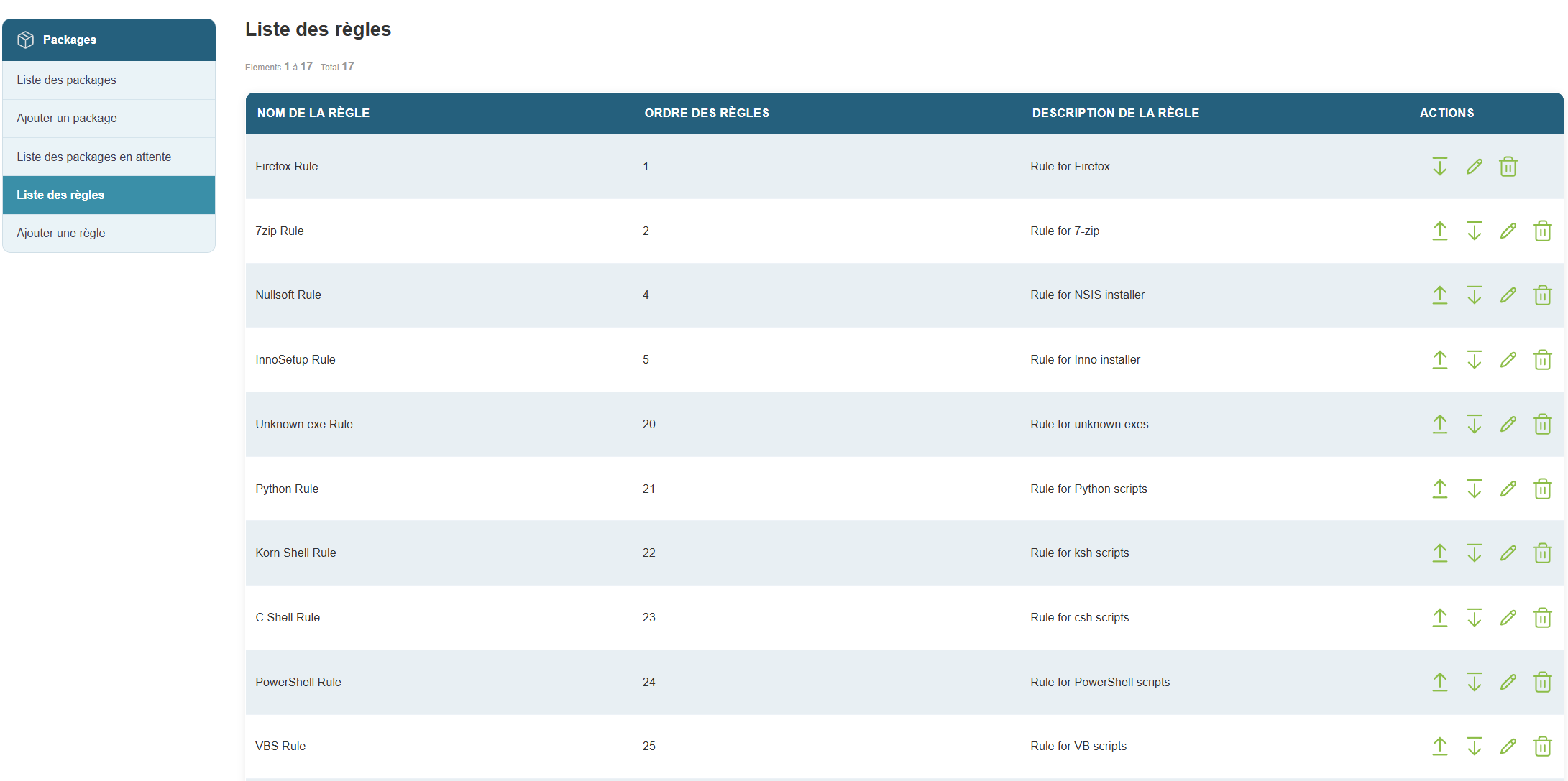
Les règles de déploiement permettent de planifier ou de limiter le déploiement en fonction de critères précis (plage horaire, type de machine, groupe d’utilisateurs…).
[](https://docs.medulla-tech.io/uploads/images/gallery/2026-03/0PDbehxQTqudtfH8-image.png)
**Accès :**
- Menu latéral → **Liste des règles**
**Informations disponibles :**
- Liste des règles existantes avec leurs conditions
- Exemples de critères :
- Nom
- Ordre
- Descriptions
- Actions:
- Augmenter ou Diminuer la priorité de la règle
- Editer la règle
- Supprimer la règle
# Ajouter une règle personnalisée
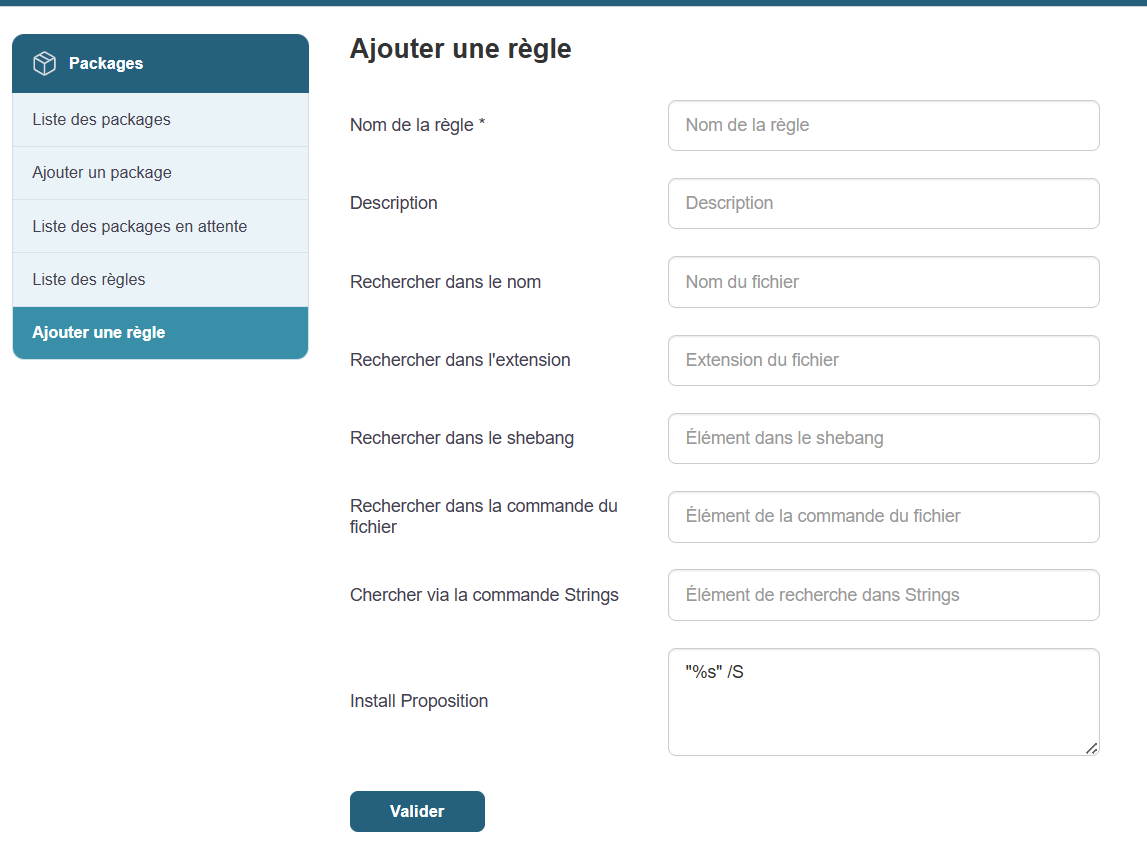
Créer une règle permet de définir précisément quand et sur quelles machines un package sera déployé.
[](https://docs.medulla-tech.io/uploads/images/gallery/2026-03/gtzPkjpe1af98YKj-image.png)
**Étapes :**
1. Menu latéral → **Ajouter une règle**
2. Définir les conditions :
- Exemple : “Exécuter tous les lundis à 9h sur les postes Windows 11 du bâtiment A”
3. Associer cette règle à un ou plusieurs packages
4. Enregistrer
La règle est maintenant active et appliquée automatiquement lorsque ses conditions sont réunies.
# Lancer un déploiement et en suivre l'exécution
Lorsque vos packages et règles sont prêts, vous pouvez lancer le déploiement sur les machines ciblées.
**Étapes :**
1. Menu latéral → **Liste des packages**
2. Sélectionner un package
3. Cliquer sur **Lancer l’action** ou **Déployer**
**Suivi en temps réel :**
- La progression est visible depuis l’interface
- Les machines remontent leur état : En cours, Réussi, Échec
**En cas d’échec :**
- Rendez-vous dans la section **Suivi des actions**
- Consultez le rapport d’erreur détaillé (exemples : machine éteinte, erreur de droits)
- Corrigez si nécessaire, puis relancez l’action sans devoir tout recommencer
#### **Conclusion**
Grâce à cette fonctionnalité, vous pouvez centraliser et automatiser toutes vos installations logicielles et actions système à l’échelle de votre parc. Vous gagnez du temps, assurez une uniformité des postes, et bénéficiez d’un contrôle précis sur chaque déploiement effectué.