# Action Rapide Personnalisée
[](https://docs.medulla-tech.io/uploads/images/gallery/2026-03/rkELc1Gh2w3LvjaA-image.png)
La **section Action rapide personnalisée** vous permet de créer et de gérer des actions automatisées qui seront exécutées à distance sur vos machines. Ces actions peuvent inclure des scripts ou des commandes spécifiques, facilitant ainsi la gestion de masse et l’automatisation des tâches administratives sur plusieurs postes simultanément.
#### Vue d’ensemble
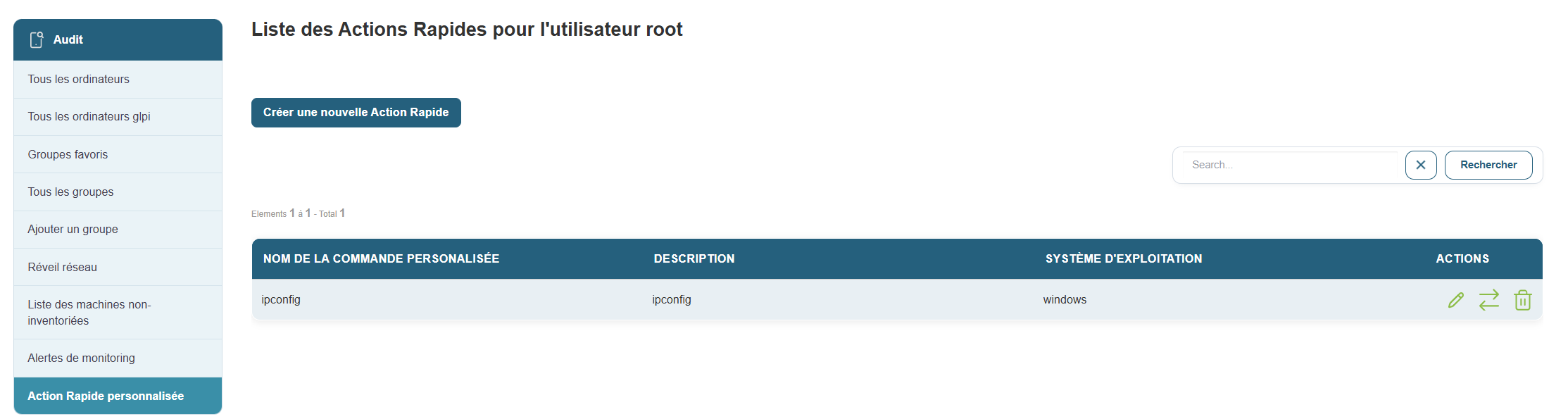
Une fois dans cette section, vous verrez une liste de toutes les actions rapides personnalisées déjà configurées pour l’utilisateur **root**. Si aucune action n’a encore été créée, un tableau vide s'affichera, vous permettant d'ajouter des commandes personnalisées.
Le tableau contient les informations suivantes :
- **Nom de la commande personnalisée** : Le nom attribué à l’action rapide. C’est ce nom qui sera utilisé pour identifier l’action.
- **Description** : Un résumé ou un détail de ce que fait l’action. Cela permet de comprendre rapidement l’objectif de la commande sans avoir à consulter son script.
- **Système d’exploitation** : Le type de système pour lequel l’action rapide a été définie (par exemple, Windows, Linux, macOS).
- **Actions** : Les options disponibles pour **modifier** ou **supprimer** une action rapide déjà existante.
#### Créer une nouvelle action rapide personnalisée
[](https://docs.medulla-tech.io/uploads/images/gallery/2026-03/fRzahU1v260nKUAr-image.png)
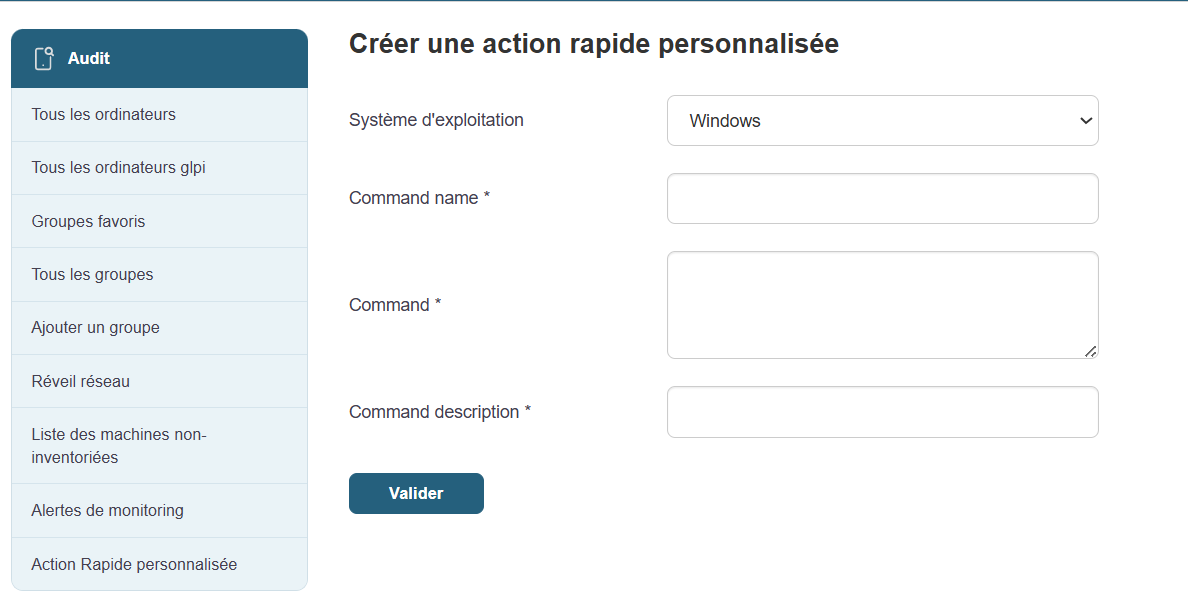
Pour créer une nouvelle action rapide personnalisée, il vous suffit de cliquer sur le bouton **"Créer une action rapide personnalisée"** en haut de la page. Cela vous redirigera vers un formulaire où vous pourrez définir les paramètres de votre nouvelle commande.
##### Formulaire de création d’une action rapide personnalisée
Le formulaire est divisé en plusieurs champs essentiels :
- **Système d’exploitation** :
Choisissez le système d'exploitation cible sur lequel la commande sera exécutée. Exemple : Windows, Linux, macOS, etc.
- **Nom de la commande** :
Donnez un **nom unique** à cette action rapide afin de pouvoir l’identifier facilement parmi les autres commandes. Ce nom doit être clair et descriptif pour éviter toute confusion.
- **Commande ou Script** :
Saisissez la commande exacte ou le script que vous souhaitez exécuter à distance sur les machines cibles. Par exemple, vous pouvez saisir une commande comme :
`shutdown /r /t 0` pour redémarrer immédiatement une machine sous Windows, ou un autre script d'administration adapté à vos besoins.
- **Description de la commande** :
Ajoutez une description concise expliquant **l’objectif de la commande**. Cela aidera tous les administrateurs à comprendre son utilité, même s'ils ne sont pas responsables de sa création.
Une fois tous les champs remplis, vous n’aurez plus qu’à **valider** pour enregistrer et activer l’action. L'action sera désormais disponible dans la liste des commandes personnalisées et pourra être exécutée sur les machines cibles.
**Vérification** : Avant d’exécuter une action sur un grand nombre de machines, testez là sur une machine isolée pour vous assurer qu’elle fonctionne comme prévu.
**Documentation** : Il est recommandé de bien décrire chaque action rapide afin que l’ensemble des utilisateurs puisse comprendre son utilité et ses effets.
**Sécurité** : Les commandes peuvent avoir un impact important sur les systèmes. Veillez à ce que seules les actions autorisées et nécessaires soient exécutées.