# Mise à jour Medulla via l'interface
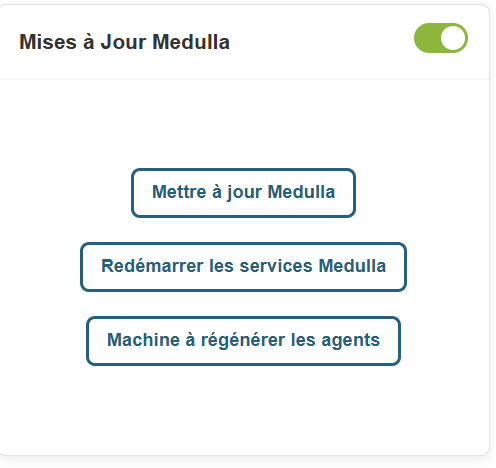
Dans le dashboard de Medulla un widget Update Medulla est disponible :
Ce widget permet de :
- Chercher les mises à jour de version de Medulla
- Afficher les mises à jour de version de Medulla;
- Installer les mises à jour de version de Medulla.
- Redémarrer les services Medulla après mises à jour
- Regener les agents Medulla après les mises à jour.
Sur le widget cliquer sur le bouton Vérifier les mises à jour.
[](https://docs.medulla-tech.io/uploads/images/gallery/2026-03/1z4tew0gFz51skot-image.png)
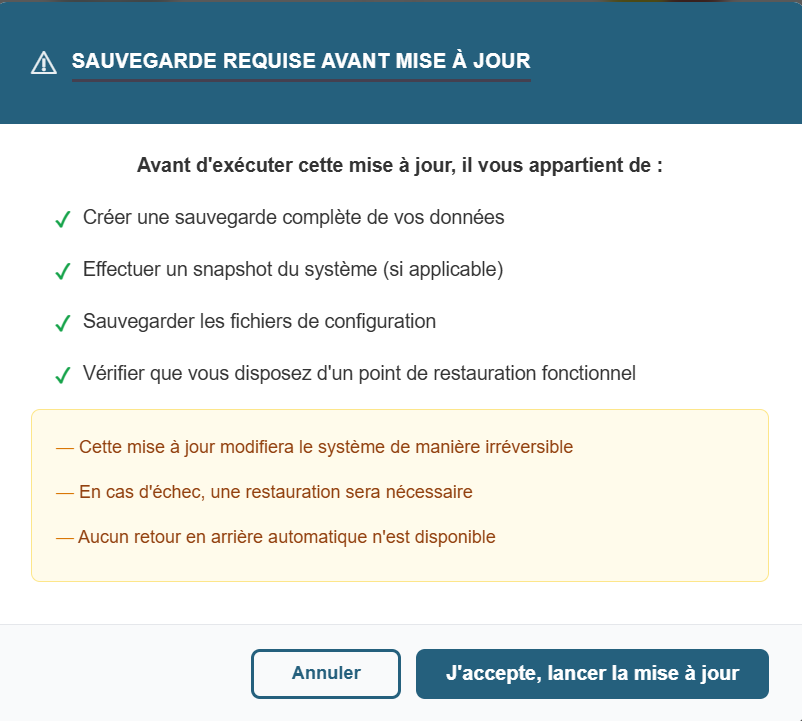
Il va mettre une popup qui vous demande de valider la mise à jour avec des prérequis de sauvegarde.
[](https://docs.medulla-tech.io/uploads/images/gallery/2026-03/vhPsl2LL3XMH6BvE-image.png)
2 boutons sont présent sur la popup
- Annuler
- J'accepte, lancer la mises à jour.
quand vous cliquer sur lancer la mise à jour la popup affiche :
[](https://docs.medulla-tech.io/uploads/images/gallery/2026-03/heduiHtHgioDUUTd-image.png)
Une fois la mise à jour terminé Medulla forcer la déconnexion de l'interface.
Une fois reconnecter a medulla toujours dans le widget des mises à jour, veuillez cliquer sur le bouton Redémarrer les services Medulla.
[](https://docs.medulla-tech.io/uploads/images/gallery/2026-03/zT62gIEFMMHttyEl-image.png)
La session va se couper il faudra alors se reconnecter a l'interface.
Cliquer sur le bouton Machine a regenerer les agents.
[](https://docs.medulla-tech.io/uploads/images/gallery/2026-03/OBA8xx1SLBqkKSEp-image.png)
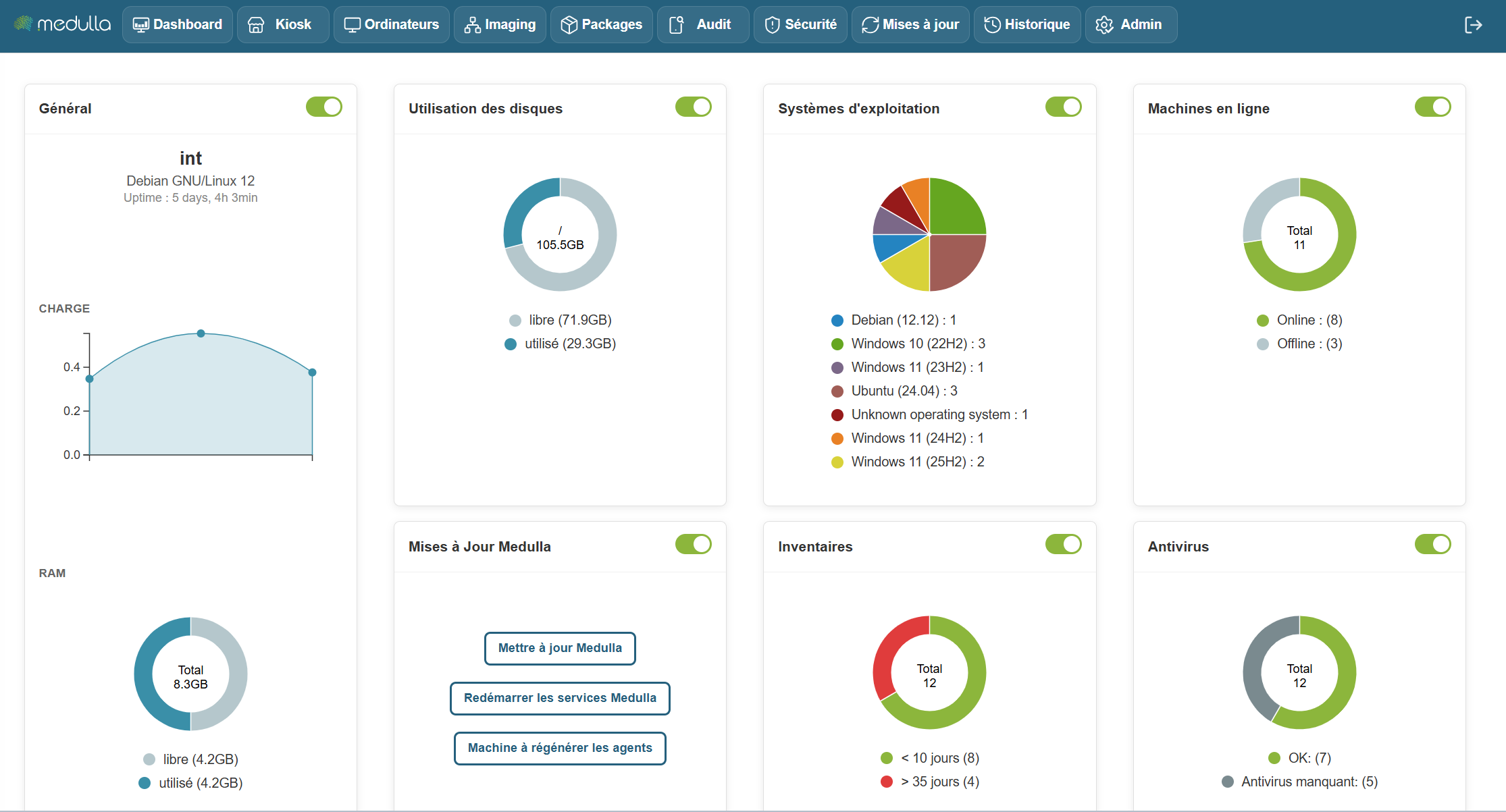
La page va alors afficher l'écran suivant :
[](https://docs.medulla-tech.io/uploads/images/gallery/2026-03/LXXU1abATrFFARV6-image.png)