**Aplicable a: Medulla – Agente Versión: Todas Entorno: On-Premise / SaaS privado / SaaS compartido Categoría: Agente Medulla / soporte**
##### **¿Por qué algunos puestos aparecen como desconectados cuando están encendidos?** - Compruebe los servicios medullaagent y medullanetnotify en los equipos que aparecen desconectados; si los servicios están «en ejecución» pero el equipo aparece desconectado en la interfaz (equipo en gris), póngase en contacto con el servicio de soporte técnico o con su administrador. - Si hay algún error en los registros del agente (en el terminal) «C:\\Program Files\\Medulla\\var\\log\\xmpp-agent-machine.log», comuníquelo al servicio de soporte técnico o a su administrador. ##### **¿Por qué los inventarios o la información enviada están incompletos o son erróneos?** - Asegúrese de que la dirección MAC del equipo cuyo inventario no se envía no esté ya en uso. Para comprobar si un equipo tiene dificultades para enviar su inventario, no es posible realizar la implementación en dicho equipo, aunque aparezca en línea en la interfaz (icono del ordenador azul); el icono de implementación del equipo en «Acciones» aparecerá desactivado. # GPO**Aplicable a:**Medulla – Agente **Versión:** Todas **Entorno:** On-Premise / SaaS privado / SaaS compartido **Categoría:** Agente Medulla
### Implementación del agente Medulla a través de GPO #### ¿Cuál es el mejor método para implementar el agente Medulla en todos los equipos de un dominio de Active Directory? El método recomendado es utilizar una**tarea programada a través de las Preferencias de política de grupo (GPP)** con la opción **«Aplicar una vez y no volver a aplicar».** Este método es: \- Compatible con cualquier archivo EXE (no se necesita MSI) \- Se ejecuta una sola vez por equipo \- Se inicia con derechos de sistema (administrador) \- Es oficialmente compatible con Microsoft \- Fiable y evita reinstalaciones repetidas #### ¿Cómo se implementa este método? ##### Paso 1: Preparar el archivo de instalación 1\. Copie el instalador en una unidad compartida de red accesible: *(Asegúrese de que la ruta sea accesible para «Todos» o «Equipos del dominio» en modo de lectura).* > \\\\SERVIDOR\\IMPLANTACIÓN\\Medulla-Agent-windows-FULL-latest.exe Cree un script de PowerShell como este: > $CheminSetup = "\\\\SERVIDOR\\IMPLANTACIÓN\\Medulla-Agent-windows-FULL-latest.exe" > $Arguments = "/S" > > $NombreDelServicio = "medullaagent" > > $ServiceStatus = Get-Service -Name $NomDuService -ErrorAction SilentlyContinue > > if ($ServiceStatus) { > Write-Output "El servicio $NombreDelServicio ya existe. Instalación cancelada." > Exit 0 > } > > try { > Start-Process -FilePath $RutaDeInstalación -ArgumentList $Argumentos -Wait -NoNewWindow -ErrorAction Stop > } > catch { > Write-Error "Error de instalación: $\_" > Exit 1 > } 2\. Configure los permisos del recurso compartido: \- **Lectura**para el grupo **Domain Computers** ##### Paso 2: Crear el GPO 1\. Abra la consola**de administración de directivas de grupo** 2\. Cree un nuevo GPO, por ejemplo: `Implementación del agente Medulla` ##### Paso 3: Configurar la tarea programada 1\. Edite el GPO y vaya a: > Configuración del equipo > → Preferencias > → Panel de control > → Tareas programadas 2\. Haz clic con el botón derecho →**Nuevo** →**Tarea inmediata (al menos en Windows 7)** 3\. En la pestaña **General:** \- Nombre: `Instalación del agente Medulla` \- Cuenta: **SYSTEM** \- Ejecutar con los privilegios más altos 4\. En la pestaña**Acciones**: - **Acción:** Iniciar un programa. - **Programa/script:** `ruta_instalación_powershell/powershell.exe` - **Añadir argumentos:** `-ExecutionPolicy Bypass -File "\\Servidor\Recursos compartidos\TuScript.ps1"` *(Asegúrate de que la ruta sea accesible para «Todos» o «Equipos del dominio» en lectura).* ##### Paso 4: Aplicar la GPO 1\. Vincule la GPO a**la Unidad de Organización (OU)**que contiene sus equipos 2\. En un equipo de prueba, ejecute: > gpupdate /force 3\. Reinicie el equipo o espere a la próxima actualización de políticasAtención: siempre es obligatorio reiniciar los equipos tras la instalación del agente; el GPO, por defecto, no reinicia el equipo por sí solo. Por lo tanto, hay que tener en cuenta que cada equipo debe reiniciarse tras la instalación del agente.
#### ¿Por qué no utilizar un script de inicio o de inicio de sesión? Los scripts tradicionales (Startup Script o Logon Script) presentan varias desventajas: \- Riesgo de ejecución múltiple \- Dificultad para detectar si la instalación ya se ha realizado \- Problemas de permisos según el contexto de ejecución \- Menos fiables que las tareas programadas de GPP El método mediante tareas programadas GPP resuelve todos estos problemas. #### ¿Qué hace la opción «Apply once and do not reapply»? Esta opción garantiza que: \- La tarea se ejecute**una sola vez**en cada equipo \- Aunque el GPO permanezca activo durante años, la instalación no se vuelve a ejecutar \- No se necesita un script de detección complejo \- No se producen reinstalaciones accidentales Es el equivalente a una implementación «fire and forget» (lanzar y olvidar). Con la opción **«Apply once and do not reapply»**, es imprescindible comprobar que el agente se ha instalado correctamente. Si la instalación ha fallado durante el proceso, no se volverá a ejecutar. Puede desactivar esta opción ( **«Apply once and do not reapply»**) para evitar problemas de instalación del agente, pero mantener la parte IF en el script de PowerShell que comprueba si el servicio **medullaagent está** presente (por defecto, ya presente en el script anterior): > if ($ServiceStatus) { > Write-Output "El servicio $NomDuService ya existe. Instalación cancelada." > Exit 0 > } #### ¿Cómo comprobar que la implementación ha funcionado? ##### En un equipo cliente: 1\. Comprueba que se ha creado la tarea programada: > Panel de control → Herramientas administrativas → Programador de tareas Busque la tarea «Instalación del agente Medulla» 2\. Compruebe los registros de instalación del agente Medulla 3\. Compruebe que el equipo aparece en la consola de Medulla ##### En el controlador de dominio: Utilice los informes de GPO para ver qué equipos han aplicado la política. #### ¿Puedo utilizar este método para actualizar el agente? Por defecto, el agente se actualiza automáticamente, pero si no es así, sí, aunque con algunas precisiones: \- Si crea un **nuevo GPO** con un nuevo nombre de tarea, se ejecutará una vez en todos los equipos (si «Apply once» está activado) \- Si modifica la ruta del archivo EXE en la tarea existente con «Apply once», **no** se volverá **a ejecutar (** ese es el objetivo de esta opción) Para las actualizaciones, es preferible: 1\. Crear un nuevo GPO con un nuevo nombre de tarea para cada versión principal 2\. O utilizar el sistema de actualización integrado de Medulla #### ¿Cuáles son los requisitos previos? \- Un controlador de dominio de Active Directory (Windows Server 2008 R2 o superior) \- Un recurso compartido de red al que los equipos puedan acceder en modo de lectura \- El instalador del agente de Medulla con la opción de instalación silenciosa (`/S`) \- Permisos para crear y vincular GPO #### ¿Cuánto tiempo se tarda en implementar todos los equipos? La implementación se realiza al ritmo de la actualización de las políticas de grupo: \- Por defecto: cada**90 minutos**(con un desfase aleatorio de 0 a 30 minutos) \- Al reiniciar el equipo \- Con `gpupdate /force` (inmediato) Para una implementación rápida en un parque de 100 equipos, calcule entre**2 y 4 horas**, dependiendo de la actividad de la red. #### Ejecutar la instalación tras iniciar sesión La ejecución habitual de un GPO se realiza antes de iniciar sesión con privilegios de SYSTEM. Esto puede resultar molesto para el usuario, que puede pensar que su ordenador se ha bloqueado. ##### Solución 1: La tarea programada «Al iniciar la sesión» El usuario accede a su escritorio y la instalación se inicia de forma silenciosa en segundo plano con derechos de SYSTEM. 1. En su GPO **de equipo** (no de usuario), vaya a: **Preferencias** > **Configuración del Panel de control** > **Tareas programadas**. 2. Nuevo > **Tarea programada (al menos en Windows 7)**. 3. **Pestaña General:** - **Cuenta de usuario:** `NT AUTHORITY\SYSTEM` (o simplemente escribe `SYSTEM`). - Marque la casilla **Ejecutar con los permisos máximos**. 4. **Pestaña Desencadenantes (Triggers):** - Nuevo > **Al iniciar sesión** (At log on). - Puede elegir «Cualquier usuario». 5. **Pestaña Acciones:** - Programa: `ruta_de_instalación_powershell/powershell.exe/powershell.exe` - Argumentos: `-ExecutionPolicy Bypass -File "\\Servidor\Compartido\SCRIPT_POWERSHELL.ps1"` SCRIPT\_POWERSHELL.PS1, corresponde al script que aparece al principio de la página y que permite instalar el agente de forma silenciosa. --- ##### Solución 2: La opción «Asíncrono» Si desea conservar su script actual (en «Scripts de inicio») pero simplemente dejar de bloquear la pantalla «Por favor, espere...»: 1. Vaya a la GPO: **Configuración del equipo** > **Plantillas de administración** > **Sistema** > **Scripts**. 2. Busque el parámetro: **Ejecutar scripts de inicio de forma asíncrona**. 3. Póngalo en **Activado**. Nota: Si crea una tarea con un desencadenador «Al iniciar sesión» y marca **«Aplicar una vez y no volver a aplicar»**, el GPO creará la tarea una vez, pero**la tarea permanecerá en el PC y seguirá ejecutándose cada vez que se inicie sesión.** Asegúrate, por tanto, de mantener la condición**IF en** el script que permite verificar la presencia del servicio **medullaagent (**por defecto, ya presente en el script anterior): > if ($ServiceStatus) { > Write-Output "El servicio $NomDuService ya existe. Instalación cancelada." > Exit 0 > } #### Recursos adicionales \- \[Documentación oficial de Microsoft sobre las preferencias de directiva de grupo\](https://docs.microsoft.com/fr-fr/previous-versions/windows/it-pro/windows-server-2012-R2-and-2012/dn581922(v=ws.11)) \- \[Documentación de implementación de Medulla\](https://medulla-project.org/) \--- **Fecha de creación**: diciembre de 2024 **Autor**: Documentación de Medulla **Versión**: 1.0 # Reconfigurar mi agente**Aplicable a:**Medulla – Agente **Versión:** Todas **Entorno:** On-Premise / SaaS privado / SaaS compartido **Categoría:** Agente Medulla
Puede reconfigurar el agente para cambiar el nombre DNS con el que debe comunicarse, pero también es posible modificar varios otros parámetros. Esta es la ubicación del agente en el servidor: `/var/lib/pulse2/clients/` Encontrará un script llamado: **generate-pulse-agent.sh.** Si lo ejecuta pasando el parámetro **--help**, obtendrá todos los parámetros modificables: **./generate-pulse-agent.sh --help** Uso: ./generate-pulse-agent.sh \[--conf-xmppserver=<servidor de configuración XMPP>\] \[--conf-xmppport=<puerto del servidor de configuración XMPP>\] \[--conf-xmpppasswd=<contraseña del servidor de configuración XMPP>\] \[--aes-key=<PSK AES de 32 caracteres>\] \[--xmpp-passwd=<contraseña del servidor XMPP>\] \[--chat-domain=<dominio XMPP>\] \[--inventory-tag=<Etiqueta añadida al inventario>\] \[--minimal \[--base-url=<URL desde la que descargar el agente y las dependencias>\]\] \[--disable-vnc (Desactivar el servidor VNC)\] \[--vnc-port=<Puerto predeterminado 5900>\] \[--vnc-password=<Contraseña VNC cifrada con DES>\] \[--ssh-port=<Puerto predeterminado 22>\] \[--disable-rdp (Desactivar la configuración de RDP)\] \[--disable-inventory (Desactivar Fusion Inventory)\] \[--disable-geoloc (Desactivar la geolocalización, por ejemplo, en equipos que no tienen acceso a Internet)\] \[--linux-distros (Distribuciones de Linux utilizadas)\] \[--updateserver (URL de descarga para las actualizaciones del agente)\] ##### Ejemplos: **Servidor XMPP** Para reconfigurar la entrada DNS de contacto del equipo (servidor al que debe conectarse el equipo): `./generate-pulse-agent.sh --conf-xmppserver monserver.dominio.fr` **Puerto SSH** Para modificar el puerto SSH de contacto del servidor: `./generate-pulse-agent.sh --ssh-port 2022` Si modifica el puerto SSH, siga también esta documentación: [https://docs.medulla-tech.io/books/medulla-faq/draft/497](https://docs.medulla-tech.io/books/medulla-faq/draft/497) **Desactivar VNC** Para desactivar VNC en tus agentes: `./generate-pulse-agent.sh --disable-vnc` **Desactivar RDP** Para desactivar RDP en sus agentes: `./generate-pulse-agent.sh --disable-rdp` # Generar agentes para Windows y Linux**Aplicable a: Medulla – Agentes . Versión: Todas . Entorno: On-Premise / SaaS privado / SaaS compartido . Categoría: Agentes / Soporte**
Antes de generar los agentes para sus equipos Windows o Linux, es importante definir su estrategia de vinculación en GLPI: - O bien un agente por entidad GLPI, - O bien un agente global, que reportará todas las máquinas a la entidad principal. #### Generar un agente por entidad Para generar un agente distinto por entidad GLPI: `generate_medulla_agent.sh all force` A continuación, compruebe que cada entidad dispone de su agente: `ls /var/lib/pulse2/medulla_agent/*` Cada entidad está asociada a una etiqueta. Encontrará un directorio por etiqueta que contiene los agentes correspondientes. #### Generar un agente global Para generar un único agente por sistema operativo (vinculado a la entidad principal GLPI): `/var/lib/pulse2/clients/generate-pulse-agent.sh` A continuación, compruebe la presencia de los agentes: `ls /var/lib/pulse2/clients/win/` `ls /var/lib/pulse2/clients/lin/` #### Generar un agente sin inventario GLPIEsta opción requiere Medulla y el agente en la versión 5.5.2 o superior.
`/var/lib/pulse2/clients/generate-pulse-agent.sh --disable-inventory` #### Gestión de entidades con un agente global Si utiliza un agente global pero desea distribuir los equipos en diferentes entidades GLPI, hay dos opciones posibles: - Mover manualmente los equipos en GLPI, - Configurar reglas automáticas en GLPI (por subred, nombre u otros criterios). # Agentes de la distribución Linux MINT**Aplicable a:**Medulla – Agente **Versión:** inferior a 5.5.1 **Entorno:** On-Premise / SaaS privado / SaaS compartido **Categoría:** Agente Medulla
En la versión 5.5.1 de Medulla, la compatibilidad con la versión Linux MINT será nativa. Para las versiones anteriores a la 5.5.1, para poder instalar el agente Medulla en la distribución Linux Mint, basta con seguir los pasos que se indican a continuación. Todos los comandos deben ejecutarse como root. Para ello, escribe: una vez conectado a tu cuenta de usuario. Otro método consiste en añadir «sudo» delante de cada comando. ``` sudo su - ``` Se le pedirá una contraseña; introdúzcala. Descargue el script de instalación del agente desde su equipo Linux correspondiente ``` wget https://serveur/downloads/lin/Medulla-Agent-linux-MINIMAL-latest.sh ``` Escriba los siguientes comandos: ``` chmod u+x Medulla-Agent-linux-MINIMAL-latest.sh ``` Modifique el script añadiendo la sección linuxmint en los siguientes lugares: Líneas 50-51: ``` case "$DISTRO" in debian|ubuntu|zorin) ``` Modifica la línea añadiendo |linuxmint después de zorin. ``` case "$DISTRO" in debian|ubuntu|zorin|linuxmint) ``` A continuación Líneas 215-216 ``` case "$DISTRO" in ubuntu|zorin) ``` Modifica la línea añadiendo |linuxmint después de zorin ``` case "$DISTRO" in ubuntu|zorin|linuxmint) ``` Añade después de la línea 63 el siguiente comando: ``` apt update ``` Guarde su script. Ejecute el comando para ejecutar el script de instalación: ``` ./Medulla-Agent-linux-MINIMAL-latest.sh ``` Se llevará a cabo la instalación y aparecerá el siguiente resultado en su equipo. [](https://docs.medulla-tech.io/uploads/images/gallery/2026-04/wgNmi2KrFwyejYfM-image.png) # Desinstalación del agente Medulla (versiones anteriores a la 5.5.2)**Aplicable a:** Medulla – Agente **Versión:** inferior a 5.5.2 **Entorno:** On-Premise / SaaS privado / SaaS compartido **Categoría:** Agente Medulla
Para desinstalar el agente Medulla: Haga clic en el menú Inicio de Windows y, a continuación, en Configuración [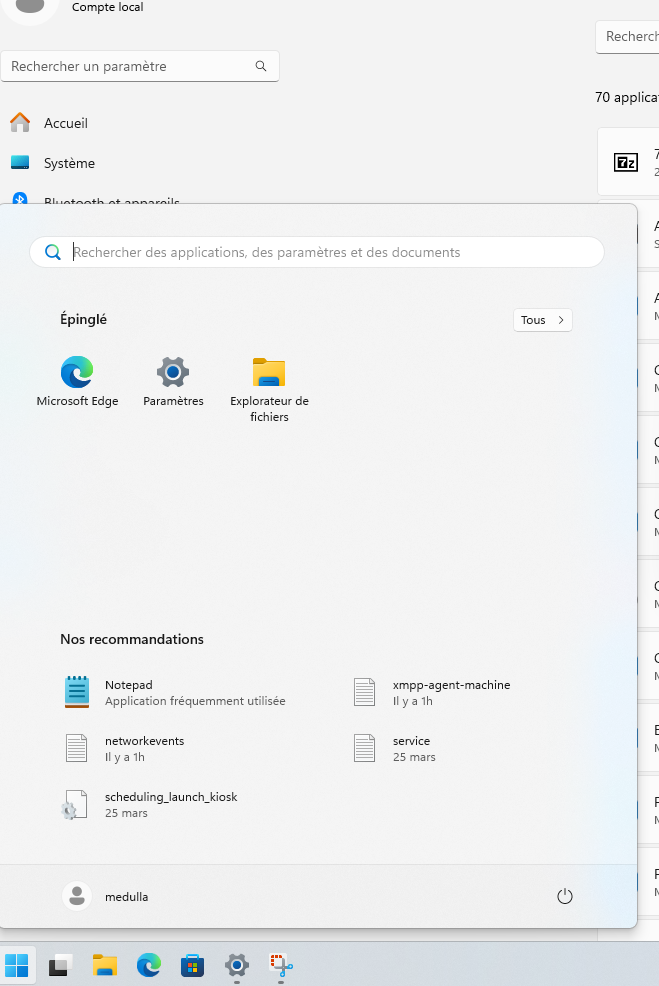](https://docs.medulla-tech.io/uploads/images/gallery/2026-04/bFpwVhHczHefjsTL-screenshot-2026-04-23-152446.png) A continuación, vaya al menú de la izquierda de sus ajustes y haga clic en Aplicaciones: [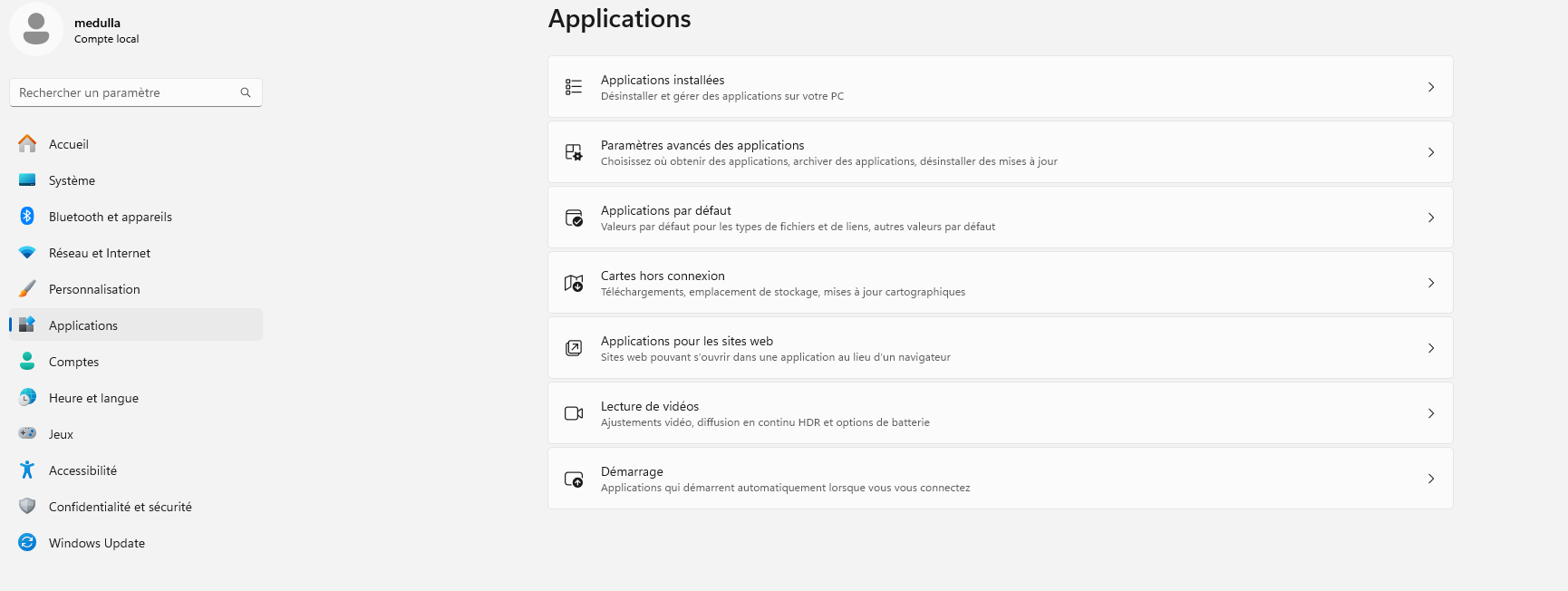](https://docs.medulla-tech.io/uploads/images/gallery/2026-04/vXeWKSmAIbN8eFRD-screenshot-2026-04-23-152554.png) Haga clic en el menú de la derecha en «Aplicaciones instaladas» Desplácese hacia abajo por la lista de aplicaciones hasta encontrar la entrada «Medulla Agent». [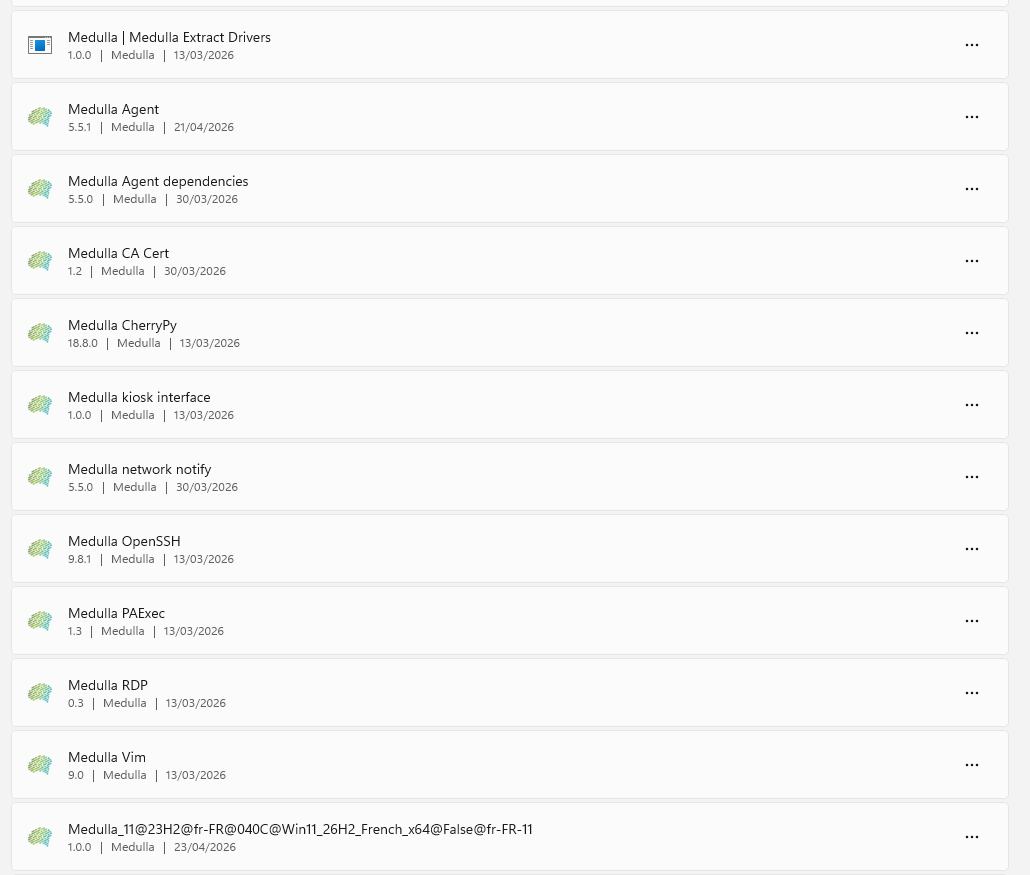](https://docs.medulla-tech.io/uploads/images/gallery/2026-04/2qp4JUCJ2IVMtPRi-screenshot-2026-04-23-152634.png) Haga clic en [](https://docs.medulla-tech.io/uploads/images/gallery/2026-04/cXr62stTjDAw9HIf-screenshot-2026-04-23-152723.png)se abrirá un menú desplegable con Modificar / Desinstalar. Haga clic en Desinstalar Se le pedirá una confirmación; vuelva a hacer clic en el botón Desinstalar [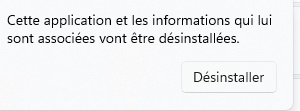](https://docs.medulla-tech.io/uploads/images/gallery/2026-04/3v2cchLEyXGXQTur-screenshot-2026-04-23-152755.png) El agente Medulla desinstalará sus componentes mediante un ejecutable que aparecerá en su pantalla: [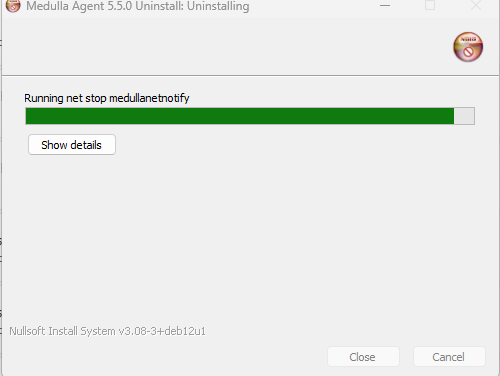](https://docs.medulla-tech.io/uploads/images/gallery/2026-04/GlFrI5aD3AXWwqKU-screenshot-2026-04-23-152830.png) Una vez completada la desinstalación, haz clic en el botón Cerrar [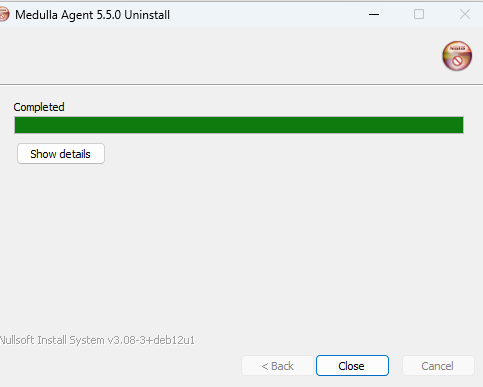](https://docs.medulla-tech.io/uploads/images/gallery/2026-04/1GdNp7LKEC4yDAPD-screenshot-2026-04-23-152917.png) En el menú de aplicaciones solo quedarán estas dos entradas: [](https://docs.medulla-tech.io/uploads/images/gallery/2026-04/6z0UGMFSQVfkpbxu-screenshot-2026-04-23-152940.png) Se trata de dos entradas del Registro. Para eliminarlas: Vuelva al menú de inicio de Windows. Escriba ***«regedit»*** en la barra de búsqueda y ***pulse Intro*** Desplácese por el árbol: HKEY\_LOCAL\_MACHINE\\SOFTWARE\\Microsoft\\Windows\\CurrentVersion\\Uninstall Busca la primera clave de registro «Medulla Extract Drivers». Haz clic con el botón derecho del ratón en el icono de carpeta de esta clave y selecciona «Eliminar»; a continuación, confirma la acción. [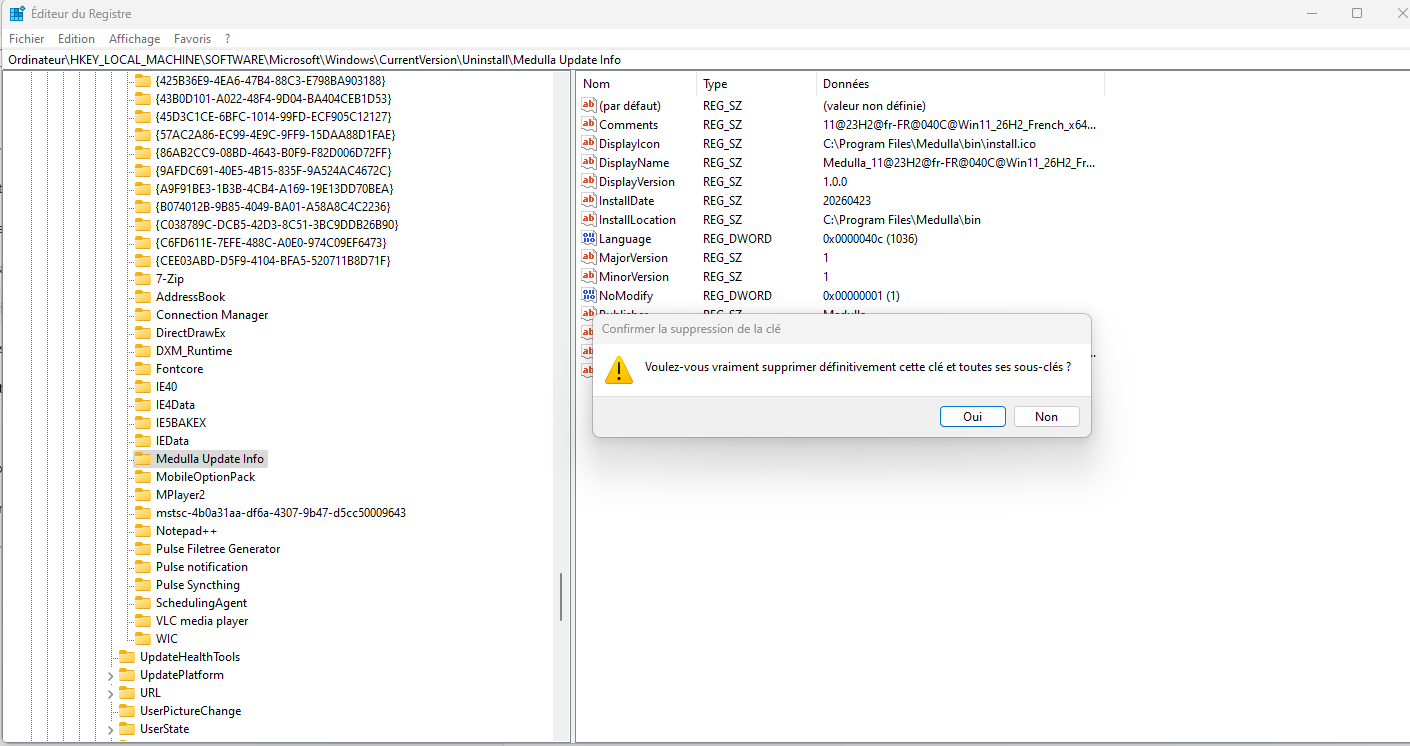](https://docs.medulla-tech.io/uploads/images/gallery/2026-04/vX8hGHS9ddy18luv-screenshot-2026-04-23-155414.png) Haz lo mismo con «Medulla Update Info». # Desinstalación del agente Medulla versión 5.5.2 y superiores**Aplicable a:**Medulla – Agente **Versión:** 5.5.2 y posteriores **Entorno:** On-Premise / SaaS privado / SaaS compartido **Categoría:** Agente Medulla
### Windows: Hay un script disponible en su servidor Medulla: [https://votreserveur/downloads/win/uninstall-medulla-agent-windows.ps1](https://votreserveur/downloads/win/uninstall-medulla-agent-windows.ps1) Abre una consola de PowerShell con derechos de administrador. Asegúrate de que PowerShell esté configurado para ejecutar scripts: ``` Set-ExecutionPolicy RemoteSigned -Scope CurrentUser ``` Responda \[A\] «Yes to all»