Preguntas frecuentes - Todas las plataformas
- Puestos de cliente (estado y visibilidad)
- Paquetes
- Consola y administración
- Mantenimiento remoto y puesta en marcha
- Poner el agente en modo de depuración
- Problema con el agente de Windows
Puestos de cliente (estado y visibilidad)
Aplicable a: Medulla – Agentes
Versión:5.4.3 o posterior
Entorno: On-Premise - SaaS compartido y SaaS privado
Categoría: Soporte
¿Por qué algunos equipos aparecen como desconectados cuando están encendidos?
- Compruebe los servicios medullaagent y medullanetnotify en los puestos que aparecen desconectados; si los servicios están «en ejecución» pero el puesto aparece desconectado en la interfaz (puesto en gris), póngase en contacto con el servicio de asistencia o con su administrador.
- Si hay errores en los registros del agente (en el dispositivo) «C:\Program Files\Medulla\var\log\xmpp-agent-machine.log», comuníquelos al servicio de soporte técnico o a su administrador.
¿Por qué los inventarios o la información enviada están incompletos o son erróneos?
- Asegúrese de que la dirección MAC del equipo cuyo inventario no se envía no esté ya en uso. Para comprobar si un equipo tiene dificultades para enviar su inventario, no es posible realizar la implementación en dicho equipo, aunque aparezca en línea en la interfaz (icono del ordenador azul); el icono de implementación del equipo en «Acciones» aparecerá desactivado.
Paquetes
Paquetes de módulos de Medulla / Todas las versiones / SaaS público y privado y On premise / Mantenimiento
No consigo añadir un archivo a mi paquete.
- Una vez que haya añadido un archivo a su paquete, este queda en espera; no olvide hacer clic en «Enviar el paquete en espera».
He creado un paquete, pero no está disponible para su implementación, ¿por qué?
- Si su paquete no aparece en la lista de paquetes, o no está visible cuando desea implementarlo, es porque está pendiente de sincronización en los relés; espere unos instantes hasta que aparezca en la «Lista de paquetes».
¿Por qué mi paquete no está disponible en la página de añadir paquetes al Kiosk?
- Su paquete debe tener un inventario asociado para que sea visible en la lista de paquetes disponibles para el quiosco.
Consola y administración
Medulla / Todas las versiones / SaaS público y privado y On premise / Mantenimiento
¿Por qué la consola es lenta, inestable o inaccesible?
- Es posible que la plataforma esté sobrecargada. Por favor, espere unos minutos mientras resolvemos el problema. Si el problema persiste, póngase en contacto con el servicio de soporte técnico o con su administrador.
¿Cómo resolver los problemas de derechos de usuario?
- Cada usuario dispone de un perfil con derechos predefinidos por Medulla. Si es superadministrador, puede modificar su perfil: vaya a la vista «Admin» y luego a «Gestión de entidades», haga clic en el botón
 «Gestionar usuarios» en la línea de la entidad en la que se encuentra el usuario. Haga clic en el botón
  «Editar» del usuario en cuestión para modificar su perfil.
¿Por qué no tengo acceso a determinados grupos, auditorías o tareas programadas?
- Si no es superadministrador, póngase en contacto con una persona que tenga el perfil de superadministrador para que modifique su «Perfil».
¿Qué hacer en caso de bloqueo en la consola o de errores XMPP?
- Intente cerrar sesión y volver a iniciar sesión; también puede intentar borrar la caché y las cookies de su navegador. Si el problema persiste, póngase en contacto con el servicio de asistencia o con su administrador, explicando su situación con el máximo detalle y comunicando el error que se le ha mostrado.
Mantenimiento remoto y puesta en marcha
Módulos de Medulla Ordenadores / Todas las versiones / SaaS público y privado y On premise / Mantenimiento
¿Qué hacer si el control remoto (VNC/RDP/PMAD) no funciona?
- Compruebe el servicio TightVNC en los equipos que presentan problemas.
- No se puede acceder al control remoto si el ordenador aparece como desconectado (en gris); si es así, compruebe el estado del servicio medullaagent en el equipo.
Poner el agente en modo de depuración
Medulla / Todas las versiones / SaaS público y privado y On premise / Mantenimiento
Poner el agente enmodo DEBUG no puede ser más sencillo.
Acceda al archivo agentconf.ini que se encuentra en: C:\Archivos de programa\Medulla\etc\agentconf.ini
En la sección [global]
- Cambie el valor log_level = INFO por log_level = DEBUG
- Cambia el valor log_level_slixmpp = FATAL por log_level_slixmpp = DEBUG
Problema con el agente de Windows
Medulla / Todas las versiones / SaaS público y privado y On premise / Mantenimiento
¿Su problema se refiere a una interacción entreMedulla y un equipo Windows (agente que no se conecta, acciones no aplicadas, equipo invisible, etc.)?
Para facilitar el diagnóstico, Medulla pone a su disposición un script de verificación que permite comprobar la conectividad de red, el estado del agente y la configuración del equipo.
Descarga del script:
https://dl.medulla-tech.io/nc/windows_connection_check_signed.ps1
(haga clic con el botón derecho del ratón en el enlace siguiente y seleccione «Guardar enlace como...»)
Requisitos previos para las pruebas
Antes de empezar, asegúrese de haber descargado el script anterior y de haber preparado los equipos.
En el equipo cliente Windows que tenga el agente Medulla:
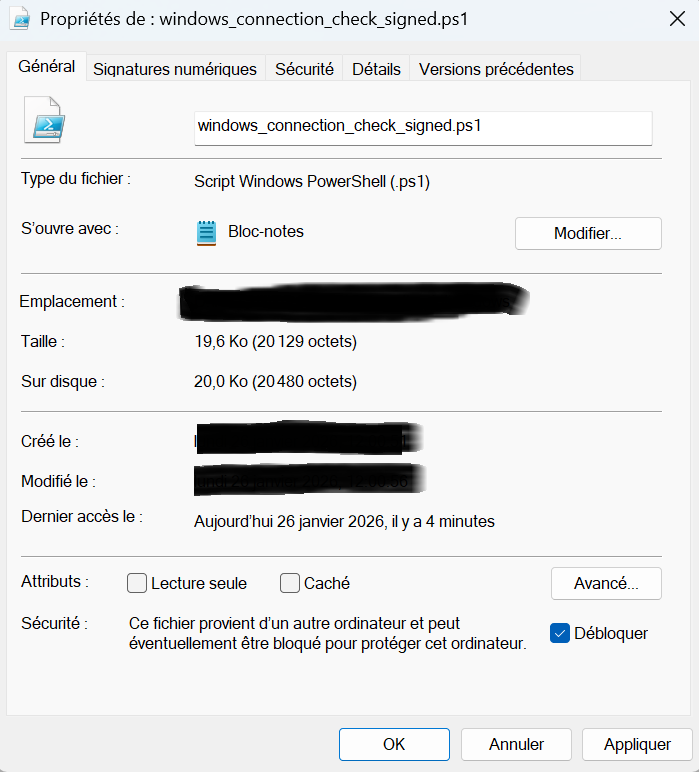
- Haga clic con el botón derecho del ratón en el script, haga clic en «Propiedades», marque la casilla «Desbloquear la ejecución del script» y confirme.
- Autorice la ejecución de scripts de PowerShell:
Set-ExecutionPolicy -Scope CurrentUser -ExecutionPolicy RemoteSigned
# Responde «Sí para todos» (A o T) si se te solicita
Para PowerShell v7.5.4:
No es necesario desbloquear el script. Debe ejecutar el comando visto anteriormente.
Le preguntará si desea autorizar al editor que publica el script; basta con confirmar haciendo clic en R o A.

Prueba de Medulla Servidor <- Equipo cliente Windows
Comprobación de la comunicación directa entre el servidor y los equipos cliente.
En el equipo cliente (origen): Ejecute la prueba con el nombre de host o la IP del servidor.
.\windows_connection_check_signed.ps1 -Target <IP_DEL_SERVIDOR> -Mode pulse
Se crea un archivo de registro (en la ubicación desde la que se ejecuta el script) que resume las pruebas realizadas: LOG_Test_Flux.txt
Si se producen errores de permisos al crear el archivo de registro, intente colocar el script en la carpeta Descargas del usuario, o conceda permisos al script windows_connection_check.ps1 para crear un archivo en la misma ubicación.
Medulla On-Premise
Si dispone de un servidor Medulla On-Premise, también tiene la posibilidad de ejecutar un diagnóstico del servidor hacia el terminal:
En el servidor Medulla (origen): Ejecute la prueba hacia el nombre de host o la IP del terminal.
./medulla_connection_check.sh -c client.example.com
Recomendación: adjunte el archivo LOG_Test_Flux.txt cuando solicite asistencia técnica.