En las instalaciones
- Cómo iniciar sesión en Medulla
- Panel de control
- Añadir un ordenador en Medulla
- Creación de su primer paquete
- Implementación del paquete
- Seguimiento de la auditoría de una implementación
Cómo iniciar sesión en Medulla
Para acceder a las funciones de Medulla, debe iniciar sesión con sus credenciales. Este paso garantiza la seguridad de sus datos y un acceso personalizado.
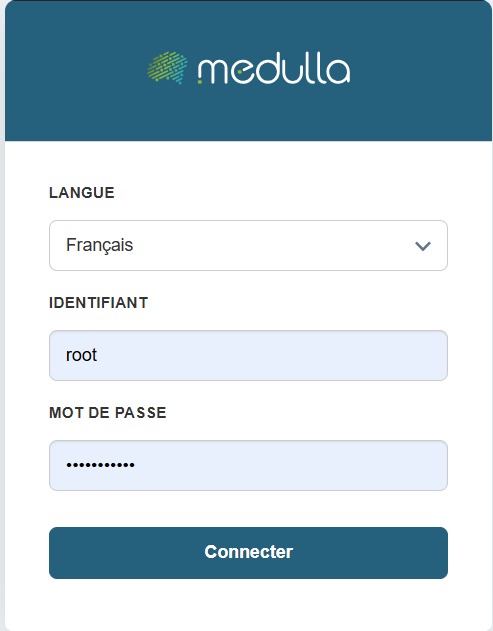
Pasos para iniciar sesión
Elija su idioma
En la página de inicio de sesión, seleccione el idioma que desee en el menú desplegable. El idioma predeterminado es el francés, pero puede cambiarlo si es necesario.
Introduzca su nombre de usuario
Introduzca el nombre de usuario y la contraseña de una cuenta GLPI o LDAP según el modo de aprovisionamiento definido durante la configuración de su servidor Medulla.
O
Inicie sesión directamente a través de su OIDC si está configurado.
Introduzca su contraseña
En el campo Contraseña, introduzca su contraseña personal. Asegúrese de que está escrita correctamente: se distingue entre mayúsculas y minúsculas.
Valide la conexión
Haga clic en el botón «Iniciar sesión» para acceder a su espacio de usuario.
Por motivos de seguridad, evite guardar su contraseña en dispositivos compartidos.
Si tiene algún problema para iniciar sesión, póngase en contacto con el servicio técnico de su organización
Panel de control
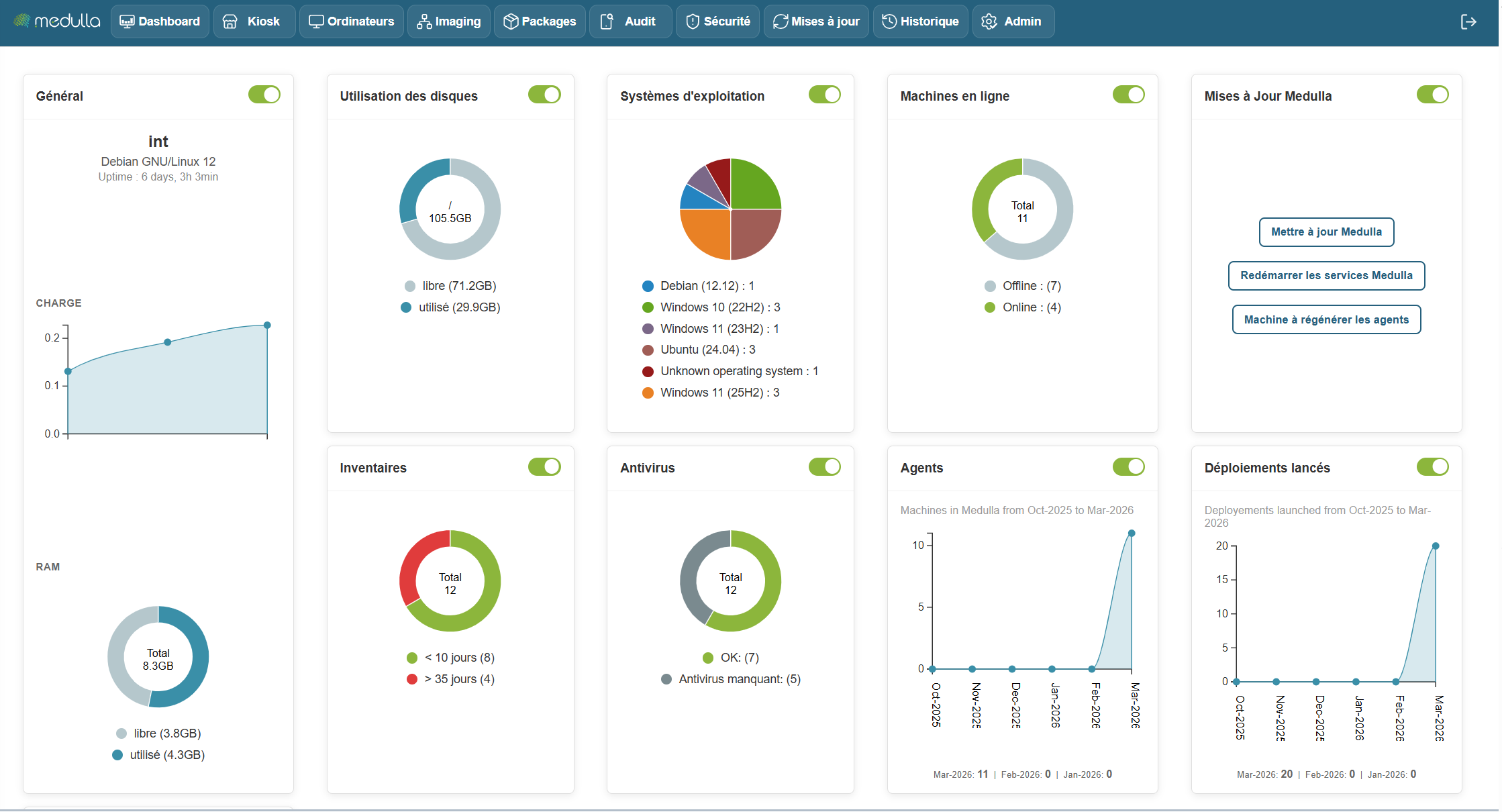
El panel de control de Medulla le permite supervisar el estado en tiempo real de su infraestructura gracias a widgets personalizables. Puede mover, cambiar el tamaño y organizar los widgets como desee. Cada widget dispone también de un botón para mostrarlo u ocultarlo, según sus necesidades.
Algunos widgets incorporan gráficos dinámicos para facilitar la comprensión de los datos, que se actualizan en tiempo real.
Los siguientes widgets permiten crear directamente grupos estáticos para realizar acciones sobre ellos con solo hacer clic:
Widget de inventario, sistema operativo, máquinas en línea, antivirus
Widgets disponibles
Los widgets están clasificados por categorías y le permiten visualizar diversa información sobre su infraestructura. Estas son las principales categorías:
General
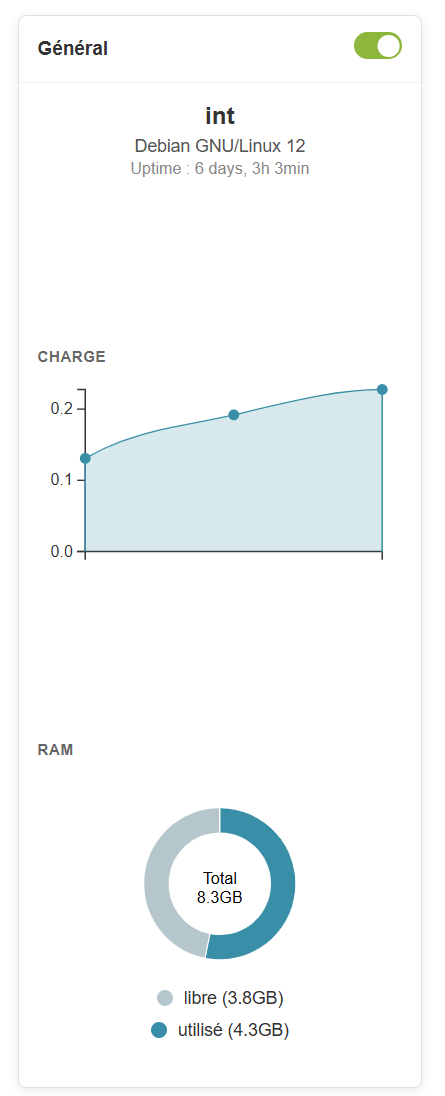
Información proporcionada
-
Nombre del servidor (ejemplo: devdemo.siveo.net en Debian GNU/Linux 12)
-
Tiempo de actividad (tiempo transcurrido desde el último reinicio del sistema)
-
RAM total, disponible, libre y utilizada
Personalización
Este widget se puede mover a donde quieras y se puede redimensionar para mostrar más o menos información según tus necesidades. También puedes ocultarlo mediante el botón de alternancia si no necesitas ver esta información constantemente.
Representación gráfica
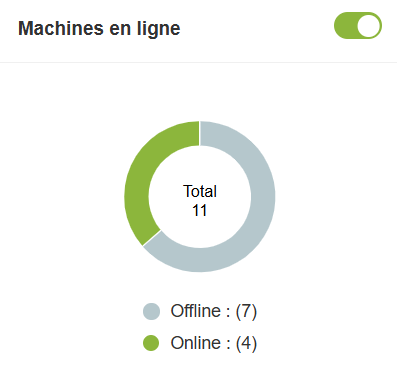
Máquinas en línea
Información proporcionada
- Número total de máquinas en línea y fuera de línea.
Personalización
Este widget se puede mover y redimensionar a tu gusto. El botón de alternancia te permite mostrarlo u ocultarlo según tus preferencias.
Representación gráfica
Gráfico circular para visualizar la distribución de las máquinas en línea y fuera de línea.
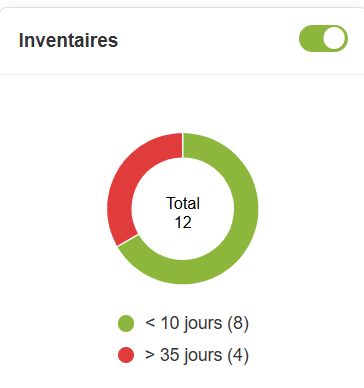
Inventarios
Información proporcionada
- Número total de elementos en el inventario y aquellos que no se han actualizado desde hace más de 10 días.
Personalización
El widget es personalizable y se puede mover y cambiar de tamaño. También puede ocultarlo si no lo necesita.
Representación gráfica
Un gráfico circularmuestra los elementos del inventario y destaca aquellos que necesitan una actualización, ofreciendo así una visión general del estado del inventario
En resumen, el Dashboard es su punto de acceso centralizado para gestionar y supervisar el estado de su infraestructura informática. Está diseñado para ser flexible y receptivo, ofreciendo una visión general del rendimiento de sus máquinas y recursos, al tiempo que le permite reaccionar rápidamente ante cualquier alerta o actualización necesaria.
Con este conjunto de herramientas y visualizaciones gráficas, el panel de control le ofrece un control óptimo para gestionar sus sistemas de forma eficaz, al tiempo que le proporciona una visión clara y detallada de todo su entorno informático.
Añadir un ordenador en Medulla
El agente Medulla se puede descargar desde
http://medulla.domaine.lan/downloads/win/Medulla-Agent-windows-FULL-latest.exe
El agente Medulla se puede instalar manualmente o en modo silencioso:
"Medulla-Agent-windows-FULL-latest.exe /S"
El proceso de instalación continuará tras finalizar la instalación, instalando todas las dependencias.
Finaliza cuando el ordenador aparece en Medulla en azul (en línea).

Agente Medulla
Por defecto, proporcionamos un agente global para Medulla (tal y como se explica en esta publicación).La gestión de las entidades por publicación se realiza a través de GLPI.
Sin embargo, si deseabeneficiarse de una, también es posible. Esta opción, perosi se ajusta a sus necesidades. Para ver los agentes por entidad:Gestión de entidades
Creación de su primer paquete
Enlace al paquete completo del módulo:
https://docs.medulla-tech.io/books/medulla-guide-dutilisation-pas-a-pas/chapter/chapitre-8-packages
-
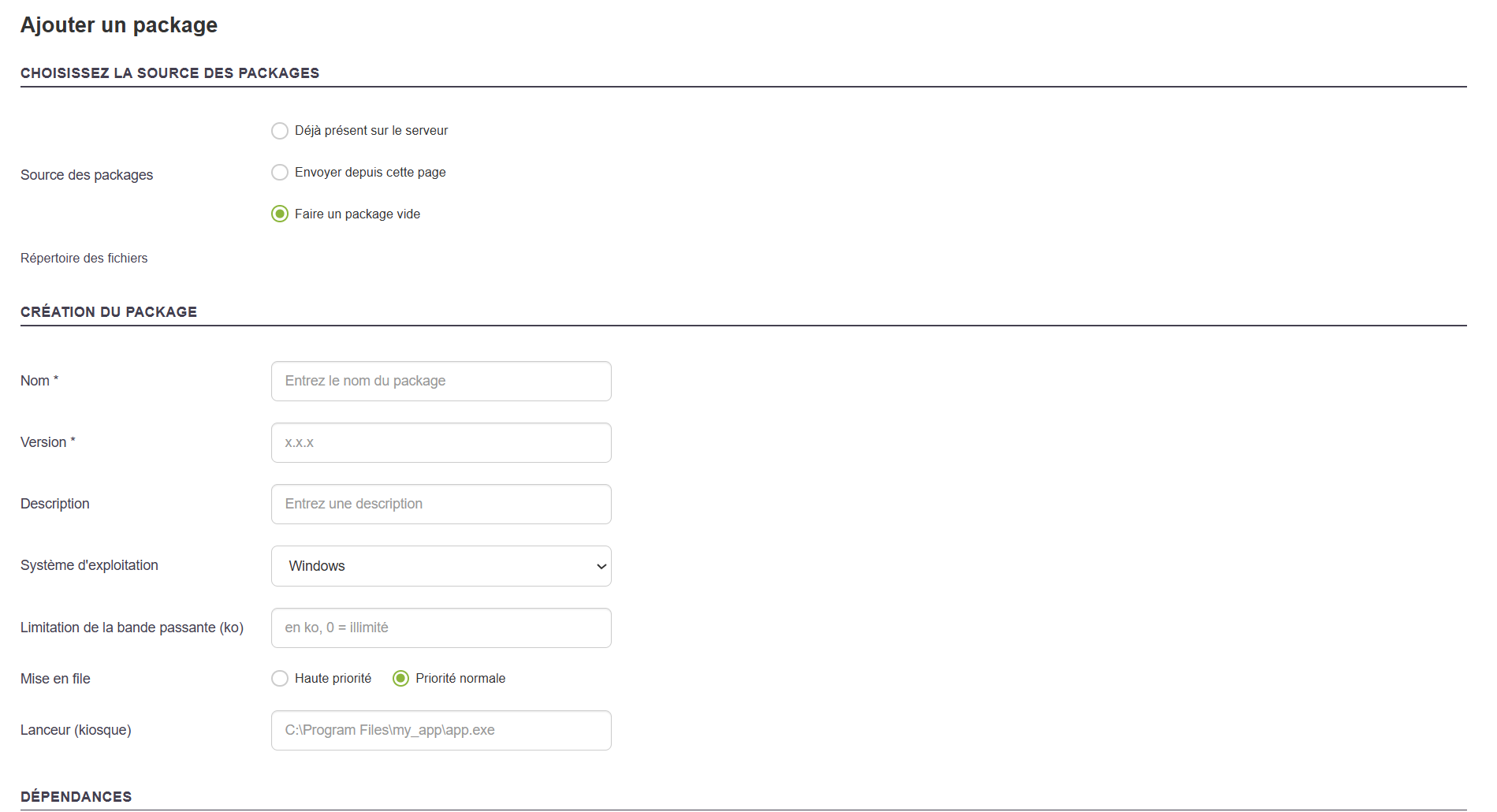
Crear un paquete consiste en definir una acción (instalación, desinstalación, script…) que se implementará en uno o varios equipos. El formulario de creación le permite configurar con precisión el comportamiento del paquete y sus opciones de ejecución.
Aquí vamos a crear un paquete sencillo, sin añadir ningún flujo de trabajo, únicamente para instalar una aplicación simple como Notepad++.
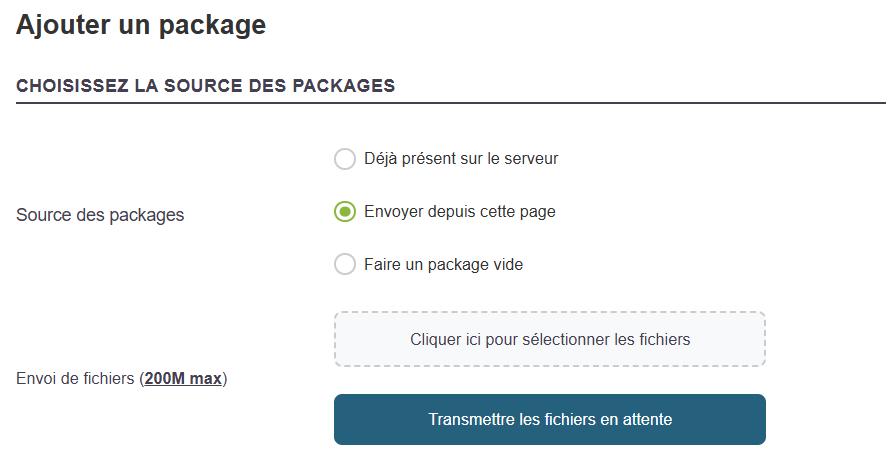
A continuación, seleccione el origen de los archivos que se utilizarán en el paquete. Hay cuatro opciones disponibles:
- Ya presente en el servidor
- Enviar desde esta página
- Crear un paquete vacío
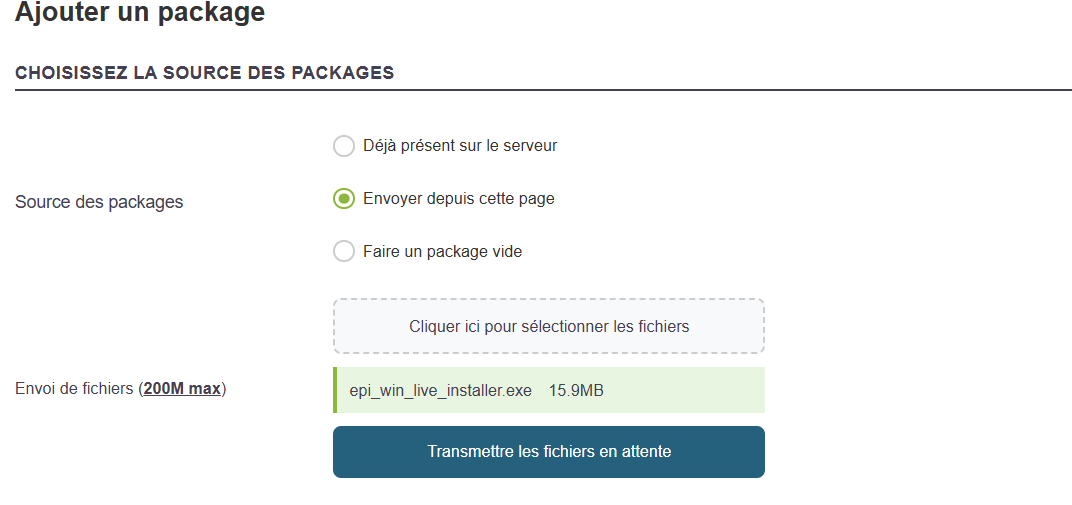
Utilice un instalador de Notepad++, por ejemplo, y luego haga clic en:
-
Enviar desde esta página
Importe los archivos de instalación directamente desde su ordenador. - No olvide hacer clic en «Enviar los archivos pendientes».
Información general que debe proporcionar
Compartir
Seleccione«Paquetes globales» para que el paquete sea visible en toda la plataforma, para todas las entidades.
Nombre
Asigne un nombre descriptivo al paquete, por ejemplo: InstallNotepad
No se permiten caracteres especiales (excepto: _ y -) ni acentos.
Versión
Indica un número de versión, por ejemplo: 1.0.0 o la versión de Notepad++.
Descripción
Resuma brevemente el objetivo del paquete.
Sistema operativo
Selecciona el sistema operativo de destino, por ejemplo:Windows.
Método de transferencia
Por lo general, utilice pushrsync (recomendado): Servidor -> Rsync -> Máquina.
Asociar al inventario
Active esta opción para permitir el seguimiento del paquete tras la instalación, a través del inventario GLPI, si lo desea.
Al escribir las tres primeras letras, se activará la función de autocompletado.
La función de autocompletado se basa en el inventario ya existente en GLPI.
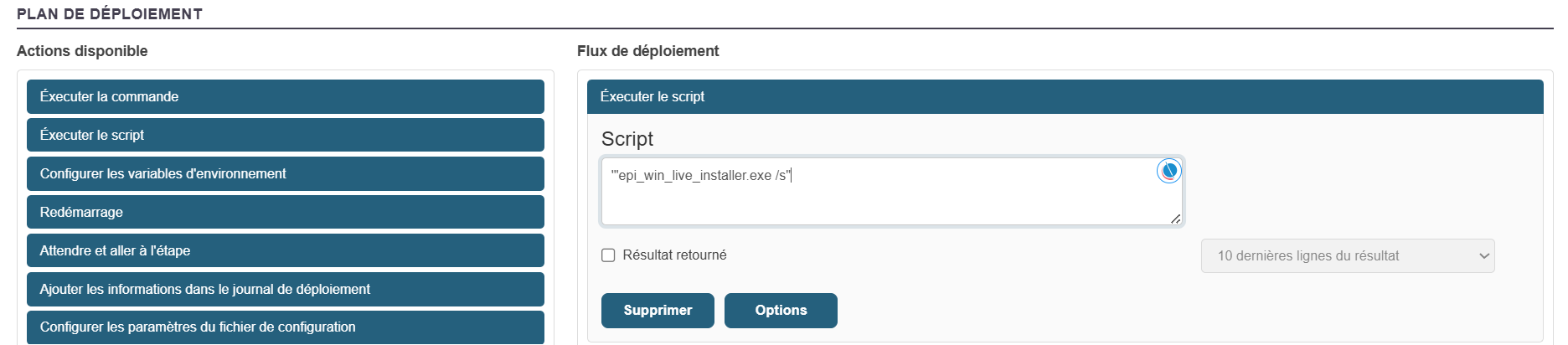
Puede añadir acciones personalizadas al paquete, según sus necesidades:
Aquí nuestro asistente definirá directamente, según unas reglas, el comando adecuado para ejecutar el archivo de instalación y así instalar la aplicación en modo silencioso.
-
Ejecutar un comando o un script (al añadir un archivo al paquete «Fuente de los paquetes», nuestro asistente añade directamente el comando adecuado que permite ejecutar el archivo de instalación para instalar la aplicación de forma silenciosa)
Una vez configuradas y verificadas todas las secciones
Haga clic enAñadirpara guardar el paquete.
A continuación, estará disponible en la biblioteca «Paquetes > Lista de paquetes» para su uso en una implementación.
Pasará temporalmente por la «Lista de paquetes en espera» si tiene relés. Esta lista muestra el progreso de la sincronización del paquete en todos sus relés, si los tiene.
Para obtener una guía completa sobre la creación de paquetes: Creación de un paquete completo
Implementación del paquete
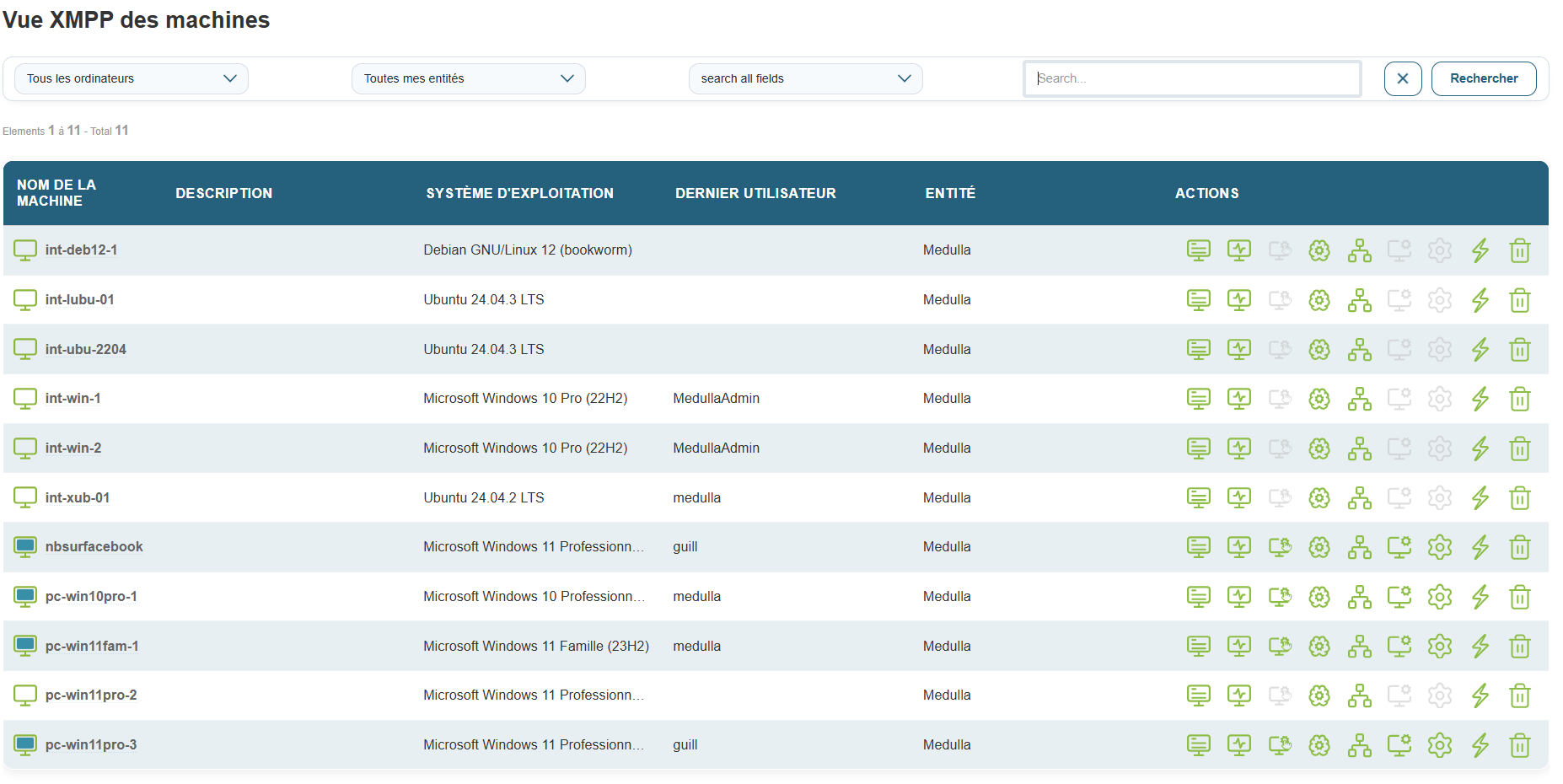
Aquí vamos a implementar el paquete creado anteriormente.
Vaya a la vista «Ordenador» y elija un equipo. Haga clic en el botón de implementación:
 Implementación de software: instalación o actualización de software de forma remota.
Busque en la lista de paquetes el nuevo paquete creado anteriormente y haga clic en el icono de implementación instantánea:

 Iniciar la acción: implementa el paquete en el equipo seleccionado anteriormente.
Al iniciar una implementación, se realiza una redirección automática a la página de auditoría de la implementación.
Si no es así, vaya a la vista «Auditoría»: aparecerá una nueva línea que le permitirá seguir el progreso de la implementación que acaba de realizar.
Ver la página: Auditoría de una implementación
Seguimiento de la auditoría de una implementación
¿Desea ver la auditoría de una implementación? Vaya a la vista «Auditoría» de la barra de navegación.
Busque su implementación por el nombre, que incluye la fecha y la hora de inicio de la implementación, así como otra información útil.
En la línea de la auditoría de su implementación, en el extremo derecho, encontrará el botón que le permite ver la auditoría completa de la implementación: 
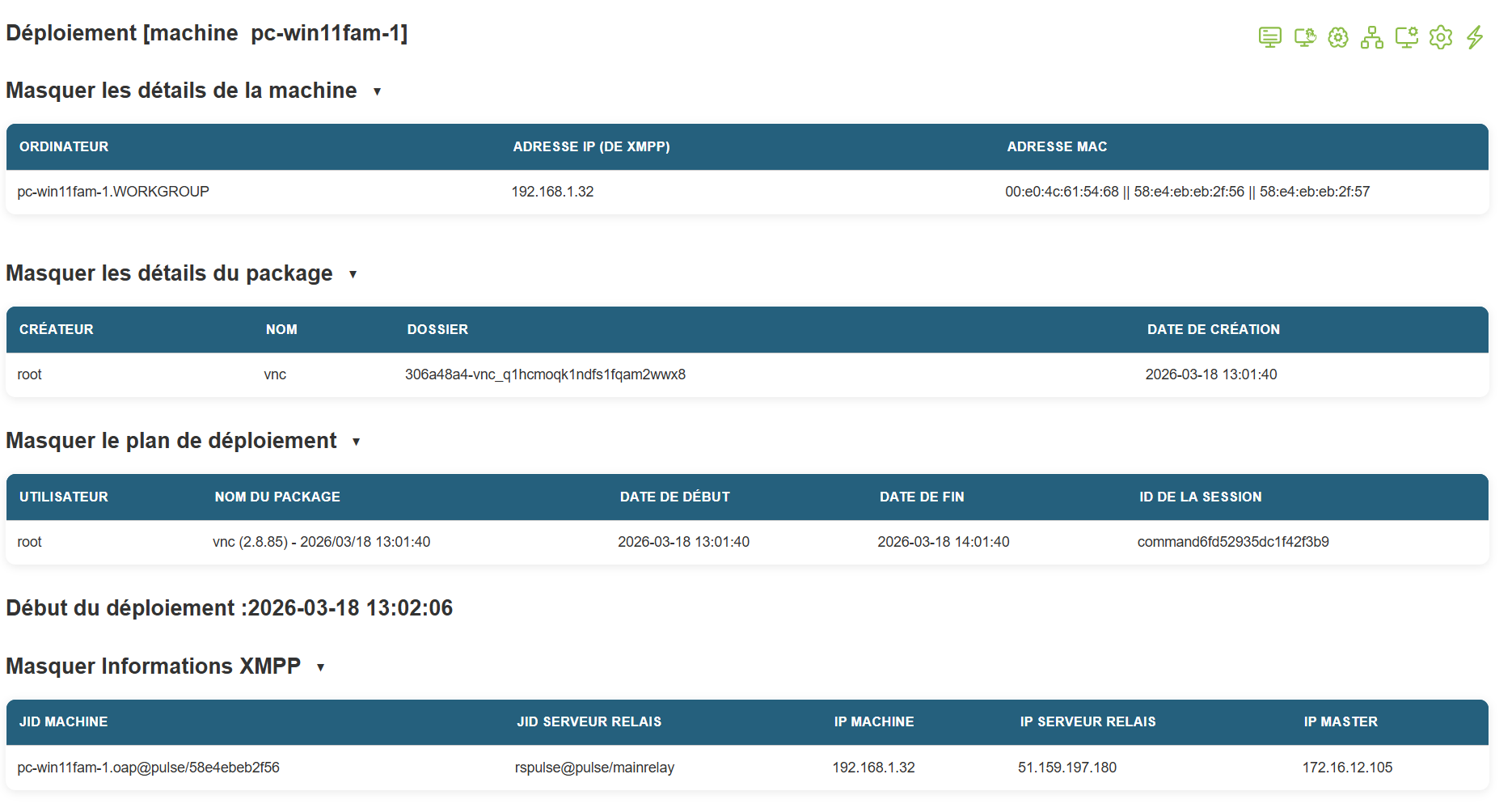
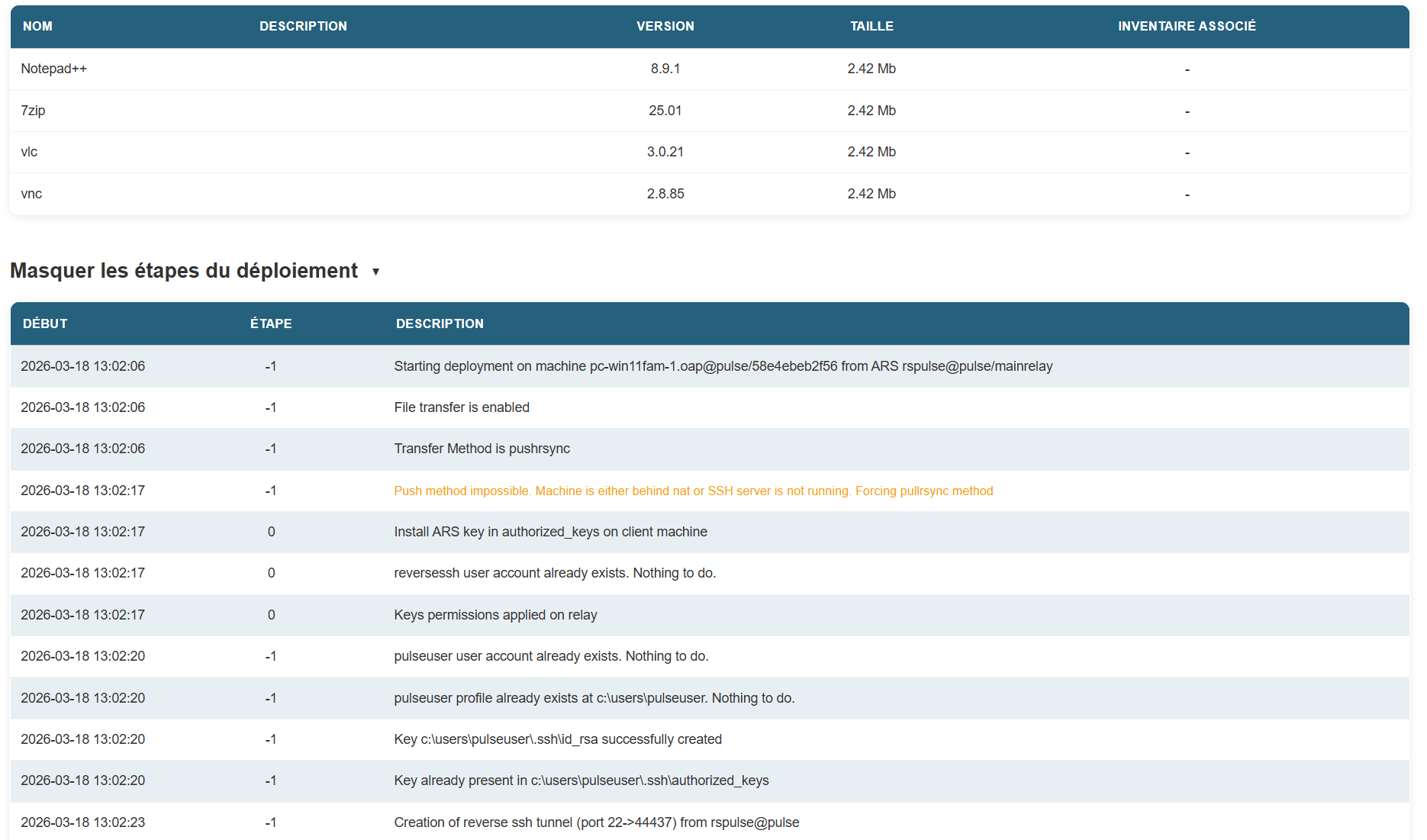
A continuación, se le redirigirá a una nueva página que incluye todos los detalles de la implementación: