# Chapitre 3 : Interface principale

# Le tableau de bord

Présentation du tableau de bord le tableau de bord Medulla offre une vue d'ensemble claire et détaillée de l'état de votre parc informatique. Conçu pour vous fournir un aperçu rapide et précis, il regroupe des informations essentielles et des indicateurs de performance pour vous aider à prendre des décisions éclairées en temps réel.

Totalement personnalisable, ce tableau de bord vous permet d’adapter son contenu à vos priorités en ajoutant ou retirant des widgets en fonction de vos besoins.

[![image.png](https://docs.medulla-tech.io/uploads/images/gallery/2026-03/scaled-1680-/rnd6V1S1NktDyvZA-image.png)](https://docs.medulla-tech.io/uploads/images/gallery/2026-03/rnd6V1S1NktDyvZA-image.png)

#### État des machines

Le tableau de bord affiche en temps réel l'état des machines, qu'elles soient en ligne, hors ligne ou rencontrent des problèmes spécifiques comme des déploiements échoués ou des non-conformités.

#### Alertes récentes

Il permet de visualiser les alertes critiques et non critiques, telles que :

- Problèmes de déploiement
- Mises à jour en attente
- Machines injoignables
- Sauvegardes échouées

Chaque alerte peut être consultée et gérée directement depuis cette section.

#### Historique des actions et événements

Un suivi détaillé des actions effectuées sur le système, incluant :

- Déploiements réalisés
- Sauvegardes effectuées
- Modifications de configurations
- Accès à distance

#### Suivi des mises à jour

Le tableau de bord permet de suivre l’état des mises à jour en cours, avec la possibilité de les gérer facilement : installer immédiatement ou planifier pour plus tard.

#### Gestion des ressources

Vous avez un accès direct à l’utilisation des ressources système, telles que :

- Bande passante
- Espace de stockage disponible
- Performances du serveur de gestion

#### Personnalisation du tableau de bord

Grâce à la personnalisation des widgets, vous pouvez suivre des informations clés comme :

- Le nombre de machines en télétravail
- La conformité des machines
- La progression des déploiements

Les widgets sont facilement réorganisables par simple glisser déposer, offrant ainsi une expérience entièrement adaptée à vos besoins.

#### Interactivité du tableau de bord

Le tableau de bord est interactif, ce qui vous permet :

- De cliquer sur une alerte pour voir les détails et y répondre directement.
- De cliquer sur une machine pour accéder à ses informations et effectuer des actions, telles que le déploiement de logiciels.
- De cliquer sur une mise à jour pour l’installer immédiatement ou la planifier selon votre emploi du temps.

#### Avantages

- Vue d’ensemble rapide et réactive des incidents, vous permettant de réagir immédiatement.
- Accès direct aux actions critiques, sans avoir à naviguer dans des menus complexes.
- Gain de temps grâce à une gestion centralisée et des informations constamment mises à jour.

<p class="callout success">Pour en savoir plus ou accéder à des fonctionnalités avancées, vous pouvez consulter la documentation complémentaire en cliquant [Tableau de bord](https://wva.siveo.net/books/ka-test-book-de/page/tableau-de-bord "Tableau de bord").</p>

[Pour plus d’informations, visitez notre site : https://medulla-tech.io](https://medulla-tech.io/)

# Menu et navigation

Présentation générale l’interface de Medulla est conçue pour offrir une expérience utilisateur fluide, claire et fonctionnelle. Grâce à une structure modulaire, chaque utilisateur accède rapidement aux informations et actions dont il a besoin.

[![image.png](https://docs.medulla-tech.io/uploads/images/gallery/2025-05/scaled-1680-/4K2image-png.png)](https://docs.medulla-tech.io/uploads/images/gallery/2025-05/scaled-1680-/4K2image-png.png)

### Barre de navigation principale

Située en haut de l’écran, la barre de navigation vous donne accès aux principaux modules de la plateforme

[![image.png](https://docs.medulla-tech.io/uploads/images/gallery/2025-05/scaled-1680-/HLMimage.png)](https://docs.medulla-tech.io/uploads/images/gallery/2025-05/HLMimage.png)

#### Tableau de bord personnalisé 

L’utilisateur peut configurer un **Dashboard personnalisé**, avec des widgets dynamiques :

- Nombre de machines actives
- Déploiements en cours
- Sauvegardes récentes
- Alertes critiques

[![medulla_logo.png](https://wva.siveo.net/uploads/images/gallery/2025-04/scaled-1680-/N42n2B9uZEP1ONyG-medulla-logo.png)](https://medulla-tech.io/)

[Pour plus d’informations, visitez notre site : ](https://medulla-tech.io/)<a data-end="509" data-start="495" rel="noopener" target="_new">www.medulla.fr</a>

# Organisation de l’interface

Une interface modulaire et intuitive medulla s’appuie sur une interface modulaire, où chaque fonctionnalité est regroupée par thématique dans un module indépendant. Cela permet de :

- Simplifier l’utilisation quotidienne
- Naviguer rapidement vers l’action souhaitée
- Adapter l’outil à votre besoin métier

Chaque module fonctionne comme une application dans l’application, avec ses propres vues, filtres, onglets, et paramètres.

**Exemple d'organisation par module**

Prenons quelques exemples concrets :

### Module Ordinateurs

[![image.png](https://docs.medulla-tech.io/uploads/images/gallery/2025-05/scaled-1680-/Fedimage-png.png)](https://docs.medulla-tech.io/uploads/images/gallery/2025-05/scaled-1680-/Fedimage-png.png)

#### Affichage principal :

Liste des ordinateurs avec état (en ligne/hors ligne), utilisateur, dernier contact.

##### Onglets disponibles :

Inventaire, Actions,[ **PMAD**](https://docs.medulla-tech.io/books/medulla-vue-densemble-enp/page/glossaire "Glossaire"), Sauvegarde, Historique.

##### Filtres utilisables :

Système d’exploitation, groupes, connectivité.

##### Fonctionnalités supplémentaires :**[![image.png](https://docs.medulla-tech.io/uploads/images/gallery/2025-05/scaled-1680-/UD3image-png.png)](https://docs.medulla-tech.io/uploads/images/gallery/2025-05/scaled-1680-/UD3image-png.png)**
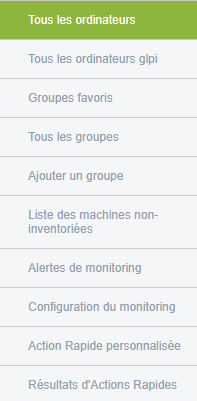
- Tous les ordinateurs / GLPI
- Groupes favoris
- Machines non-inventoriées
- Monitoring alertes, configuration
- Actions rapides (personnalisées et résultats)
- Vue XMPP

##### Recherche :

Par champs, entité, avec options de suppression.

**Exemple de machine listée :**

[![image.png](https://docs.medulla-tech.io/uploads/images/gallery/2025-05/scaled-1680-/YNrimage.png)](https://docs.medulla-tech.io/uploads/images/gallery/2025-05/YNrimage.png)

<p class="callout success">Pour en savoir plus ou accéder à des fonctionnalités avancées, vous pouvez consulter la documentation complémentaire en cliquant [Ordinateurs](https://wva.siveo.net/books/ka-test-book-de/chapter/chapitre-5-ordinateurs "Ordinateurs")</p>

[![medulla_logo.png](https://wva.siveo.net/uploads/images/gallery/2025-04/scaled-1680-/N42n2B9uZEP1ONyG-medulla-logo.png)](https://medulla-tech.io/)

[Pour plus d’informations, visitez notre site : ](https://medulla-tech.io/)<a data-end="509" data-start="495" rel="noopener" target="_new">www.medulla.fr</a>