Chapitre 4 : Modules
Kiosk

Installez des applications en toute autonomie, gagnez en réactivité tout en allégeant la charge de vos équipes IT grâce au Kiosk : un module Medulla conçu pour permettre aux utilisateurs d’installer eux-mêmes les applications dont ils ont besoin, sans nécessiter de droits administratifs.
Fonctionnalités principales:

Catalogue d’applications
-
Les applications sont classées par catégories.
-
Chaque utilisateur accède à un catalogue personnalisé selon son profil ou son groupe.
Installation sans privilèges
-
Les utilisateurs peuvent installer ou désinstaller des logiciels sans intervention IT.
-
Toutes les installations sont tracées et contrôlées depuis la console Medulla.
Mises à jour gérées
-
Mises à jour manuelles ou automatiques selon la configuration choisie.
-
L’administrateur définit les versions à utiliser pour assurer la conformité.
Contrôle centralisé
-
Gestion fine des droits d’accès aux logiciels.
-
Possibilité de restreindre certaines actions comme la désinstallation d’apps critiques.
Pour en savoir plus ou accéder à des fonctionnalités avancées, vous pouvez consulter la documentation complémentaire en cliquant Kiosk
Pour plus d’informations, visitez notre site : https://medulla-tech.io
Ordinateurs

le module Ordinateurs permet de gérer et superviser les machines du parc informatique. Il centralise l’inventaire des ordinateurs, leurs configurations et leur état de conformité, ainsi que les alertes liées à leur bon fonctionnement.
Fonctionnalités principales :
- Lister tous les ordinateurs : Affiche une liste complète de toutes les machines enregistrées dans le système.
- Les Groupes: Permet de créer, de lister et d'organiser des groupes de machines
- Réveil Réseau: Permet de démarrer un ensemble de machines.
- Configurer les ordinateurs : Permet de modifier les paramètres ou d'appliquer des configurations spécifiques à une machine.
- Voir les alertes : Affiche les alertes système ou les erreurs des machines (par exemple, problèmes de mise à jour, connexions échouées…).
- Rechercher un ordinateur : Utilise des filtres pour rechercher par nom, type de machine, ou statut.
- Vérifier la conformité : Permet de s’assurer que les machines respectent les normes de configuration et de mise à jour.
Que trouve-t-on dans l’interface Ordinateurs ?
L’interface affiche :
- Nom de l’ordinateur
- Détails techniques (modèle, système d’exploitation, etc.)
- Dernières configurations appliquées
- Statut de la machine (en ligne, hors ligne, en erreur…)
- Alertes associées
- Actions : Modifier, configurer, ou résoudre des alertes
Où le trouver ?
Le module Ordinateurs est accessible via le menu principal, sous l’onglet Ordinateurs.
- Clique sur Ordinateurs pour afficher la liste.
- Utilise les filtres pour rechercher une machine spécifique, ou ajoute une nouvelle machine si nécessaire.
Pour en savoir plus ou accéder à des fonctionnalités avancées, vous pouvez consulter la documentation complémentaire en cliquant Ordinateurs.
Pour plus d’informations, visitez notre site : https://medulla-tech.io
Imaging

Le module Imaging est conçu pour la gestion des images systèmes, facilitant le déploiement et la restauration d’ordinateurs. Il permet de créer, modifier et appliquer des images standardisées sur plusieurs machines, simplifiant ainsi la configuration des nouveaux appareils ou la réinstallation des systèmes.
Fonctionnalités principales :
- Créer une image système : Capture une configuration complète (système d’exploitation, logiciels, paramètres…) pour une réutilisation efficace.
- Modifier une image existante : Met à jour une image en y intégrant des logiciels ou des configurations récentes.
- Déployer une image : Applique une image à plusieurs machines simultanément, garantissant des configurations homogènes.
- Restaurer une image : Permet de revenir à une configuration précédente en restaurant une image sauvegardée.
Que trouve-t-on dans l’interface Imaging ?
L’interface du module propose plusieurs fonctionnalités essentielles :
- Statut du serveur d’imaging : Permet de vérifier la disponibilité et l’état des serveurs d’imaging associés.
- Gestion des masters : Administration des images maîtres utilisées pour les déploiements.
- Gérer les services de démarrage : Configuration des options de boot pour le déploiement d’images.
- Menu de démarrage par défaut : Paramétrage du menu de démarrage pour l’imaging.
- Scripts de post-imaging : Gestion des actions à exécuter après le déploiement d’une image.
- Liste des profils et ajout de profils : Création et administration des profils d’imaging.
- Configuration de l’imaging : Personnalisation des paramètres du module Imaging.
- Gestionnaire de fichiers de réponse Sysprep : Configuration des fichiers de réponse pour l’automatisation des installations Windows.
- Gestion des groupes d’imaging : Affichage et ajout de groupes d’imaging pour organiser les déploiements.
Où trouver le module Imaging ?
Le module Imaging est accessible depuis le menu principal, sous l’onglet Imaging.
- Cliquez sur Imaging pour afficher la liste des images et les options de gestion.
- Utilisez Créer une image pour démarrer un nouveau projet, ou sélectionnez une image existante pour la modifier ou la déployer.
- Consultez la section Statut du serveur d’imaging pour voir les serveurs disponibles pour votre entité .
Si aucun serveur d’imaging n’est disponible pour une association, vérifiez la configuration ou ajoutez un serveur dans la section dédiée.
Pour en savoir plus ou accéder à des fonctionnalités avancées, vous pouvez consulter la documentation complémentaire en cliquant Imaging.
Pour plus d’informations, visitez notre site : https://medulla-tech.io
Packages

Le module Packages permet de créer, gérer et déployer des packages logiciels sur les ordinateurs du parc informatique. Il facilite l'installation de logiciels, la mise à jour d’applications et le déploiement de configurations spécifiques sur plusieurs machines simultanément.
Fonctionnalités principales:
- Créer un package : Définir le contenu du package, les fichiers à installer et les actions à exécuter.
- Modifier un package : Mettre à jour un package existant en ajoutant des logiciels ou en modifiant les scripts de déploiement.
- Déployer un package : Installer un package sur un ou plusieurs ordinateurs du réseau.
- Gérer les erreurs de déploiement : Consulter les logs pour identifier les échecs d’installation.
- Suivre les versions des packages : Vérifier les versions installées sur les machines et gérer les mises à jour.
Que trouve-t-on dans l’interface Packages ?
L’interface affiche plusieurs sections essentielles :
Où trouver le module Packages ?
Le module Packages est accessible depuis le menu principal, sous l’onglet Packages.
Pour en savoir plus ou accéder à des fonctionnalités avancées, vous pouvez consulter la documentation complémentaire en cliquant packages
Pour plus d’informations, visitez notre site : https://medulla-tech.io
Audit

Suivi précis et centralisé des activités le module Audit de Medulla permet de centraliser l’ensemble des activités réalisées par les utilisateurs, les équipes IT, et les machines, pour garantir une traçabilité complète et conforme aux exigences de sécurité et de gouvernance informatique.
Fonctionnalités du module Audit
Suivi des tâches utilisateur et système
-
Consultez les tâches en cours ou passées réalisées par un utilisateur, un groupe ou l’ensemble de l’organisation.
-
Visualisez chaque action programmée ou exécutée, qu’il s’agisse d’un déploiement, d’une mise à jour, d’une installation ou d’une opération système.
Audit individuel et par équipe
-
Accédez à des vues personnalisées :
- Mes tâches
- Les tâches de mon équipe
- Les tâches de tous les utilisateurs
-
Idéal pour les environnements multi administrateurs ou en gestion partagée.
Historique des convergences
-
Visualisez les convergences planifiées (tâches récurrentes ou orchestrées), par utilisateur ou par groupe.
-
Surveillez le statut des tâches, leur progression, le nombre de machines concernées, et les erreurs éventuelles.
Tableau de bord d’état
-
Affichage en temps réel de l’état de la plateforme d’audit, pour garantir la disponibilité des données de suivi.
Pour en savoir plus ou accéder à des fonctionnalités avancées, vous pouvez consulter la documentation complémentaire en cliquant Audit
Pour plus d’informations, visitez notre site : https://medulla-tech.io
Sauvegardes

Protégez vos données, sans compromis le module Sauvegardes de Medulla assure la protection des données de vos postes et serveurs. Grâce à des mécanismes de sauvegarde efficaces et un suivi centralisé, vous avez l’assurance que vos données sont en sécurité et récupérables à tout moment.
Fonctions principales
Sauvegarde incrémentielle intelligente
-
Une sauvegarde complète est effectuée une seule fois.
-
Ensuite, seules les données modifiées sont sauvegardées, pour un gain d’espace disque et de rapidité.
Sauvegardes en ligne & hors ligne
-
Sauvegardes possibles vers des serveurs distants ou des supports locaux.
-
Cela garantit une double sécurité, même en cas de déconnexion réseau ou de défaillance matérielle.
Restauration en un clic
-
Restaurez un fichier, un dossier ou une image complète du système très facilement.
-
Idéal en cas de suppression accidentelle ou de panne critique.
Suivi et alertes
-
Tableau de bord clair pour consulter l’état des sauvegardes.
-
Notifications automatiques en cas d’erreur ou d’échec.
-
Journaux (logs) détaillés accessibles à tout moment.
Pour en savoir plus ou accéder à des fonctionnalités avancées, vous pouvez consulter la documentation complémentaire en cliquant Sauvegarde
Pour plus d’informations, visitez notre site : https://medulla-tech.io
Sécurité

Le module sécurité permet de gérer et suivre les CVE logicielles sur les ordinateurs du parc. Il remonte les informations concernant les logiciels du parc qui sont soumis à des failles CVE en les classant selon la criticité. Cela permet aux administrateurs d'avoir de l'information pour ensuite faire les actions adéquate.
Fonctionnalités principales :
- Vérifier la conformité des entités : Analyse le taux de conformité des machines pour identifier celles qui sont à jour ou nécessitent des mises à jour.
- Gérer les alertes de non-conformité : Affiche les mises à jour manquantes et les machines non conformes.
- Déployer des mises à jour : Applique automatiquement les mises à jour requises sur les machines concernées.
- Gérer les listes de mises à jour : Permet d’administrer et d’organiser les mises à jour disponibles pour le parc informatique.
- Suivre le taux de conformité : Fournit des statistiques sur le nombre de machines conformes, en retard ou nécessitant une intervention.
Que trouve-t-on dans l’interface Mises à jour ?
L’interface propose plusieurs sections clés :
- Voir et lancer un scan de vulnérabilités sur l'ensemble du parc de machines géré dans l'interface Medulla
- Voir et lancer un scan de vulnérabilités par entité.
- Voir et lancer un scan de vulnérabilités par groupe.
- Voir le résultat de toutes les cves du parc.
Où trouver le module Sécurité ?
Le module Sécuritéest accessible depuis le menu principal, sous l’onglet Sécurité
Pour chaque CVE qui est remontée dans le module, on organise un classement selon la priorité de sévérité de la faille :
- Priorité basse
- Priorité moyenne
- Priorité haute
- Priorité critique
Un bandeau sur le haut de la page du module permet de résumer et d'avoir une vue d'ensemble de l'état des failles de sécurité du parc.
Dans ce bandeau on trouvera:
- Le nombre total de CVEs sur le parc.
- Le nombre de CVEs critiques
- Le nombre de CVEs hautes
- Le nombre de CVEs moyennes
- Le nombre de CVEs basses
- Le nombre de machines impactées.

Pour en savoir plus ou accéder à des fonctionnalités avancées, vous pouvez consulter la documentation complémentaire en cliquant CVE
Pour plus d’informations, visitez notre site : https://medulla-tech.io
Mises à jour

Le module Mises à jour permet de gérer et suivre l’état des mises à jour logicielles sur les ordinateurs du parc. Il s’assure que toutes les machines sont conformes avec les derniers patchs de sécurité, les mises à jour des logiciels et les nouvelles versions des systèmes d’exploitation.
Fonctionnalités principales :
- Vérifier la conformité des entités : Analyse le taux de conformité des machines pour identifier celles qui sont à jour ou nécessitent des mises à jour.
- Gérer les alertes de non-conformité : Affiche les mises à jour manquantes et les machines non conformes.
- Déployer des mises à jour : Applique automatiquement les mises à jour requises sur les machines concernées.
- Gérer les listes de mises à jour : Permet d’administrer et d’organiser les mises à jour disponibles pour le parc informatique.
- Suivre le taux de conformité : Fournit des statistiques sur le nombre de machines conformes, en retard ou nécessitant une intervention.
Que trouve-t-on dans l’interface Mises à jour ?
L’interface propose plusieurs sections clés :
-
Conformité des entités : Affichage du taux de conformité des machines par entité (ex. Siveo Medulla).
-
Gérer les listes de mises à jour : Administration des mises à jour disponibles et en attente d’installation.
-
Statut des mises à jour : Nombre de mises à jour manquantes, nombre de machines non conformes et total d’ordinateurs concernés.
-
Rechercher et filtrer : Possibilité de rechercher des entités spécifiques ou de filtrer par taux de conformité.
Où trouver le module Mises à jour ?
Le module Mises à jour est accessible depuis le menu principal, sous l’onglet Mises à jour.
-
Cliquez sur Mises à jour pour afficher l’état des machines et consulter les alertes de non-conformité.
-
Accédez à Gérer les listes de mises à jour pour organiser et administrer les mises à jour disponibles.
-
Consultez la Conformité des entités pour voir le taux de mise à jour des machines et détecter d’éventuelles anomalies.
Pour en savoir plus ou accéder à des fonctionnalités avancées, vous pouvez consulter la documentation complémentaire en cliquant Mise à jours
Pour plus d’informations, visitez notre site : https://medulla-tech.io
Historique

Gardez une trace de chaque action le module Historique de Medulla vous permet de consulter l’ensemble des actions réalisées dans votre infrastructure. Il offre une traçabilité complète et précise, essentielle pour le diagnostic, l’audit et l’amélioration continue.
Fonctions principales
Consultation des actions passées
-
Visualisez l’historique des opérations sur les machines, les configurations, les déploiements, les connexions, etc.
-
Chaque entrée détaille l’heure, l’utilisateur, la machine concernée, et l’action réalisée.
Filtres avancés et recherche
-
Filtrage par dates, types de logs, utilisateurs ou machines pour cibler rapidement une action spécifique.
-
Possibilité d’appliquer plusieurs critères pour une analyse fine.
Rapports d’historique
-
Générez des rapports sur une période donnée pour comprendre le comportement du système ou identifier l’origine d’un problème.
-
Utile pour l’audit, les demandes de conformité ou la documentation technique.
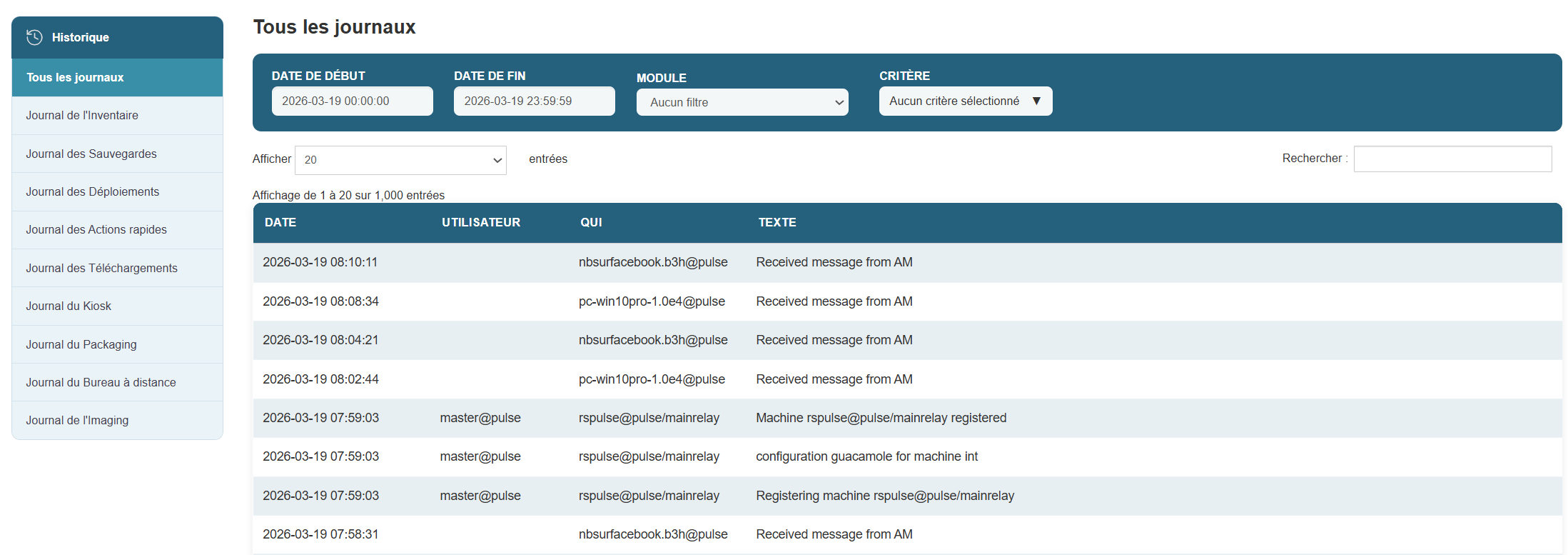
Pour en savoir plus ou accéder à des fonctionnalités avancées, vous pouvez consulter la documentation complémentaire en cliquant Historique
Pour plus d’informations, visitez notre site : https://medulla-tech.io