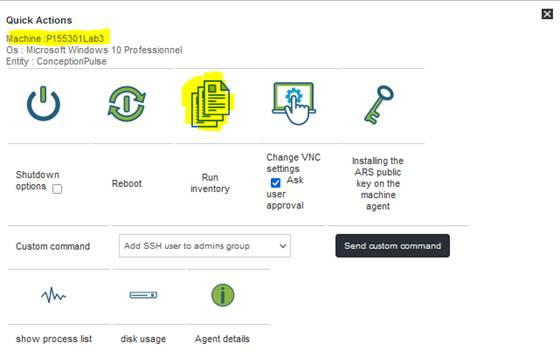
Actions Rapides
Inventaire :
Lancez un inventaire
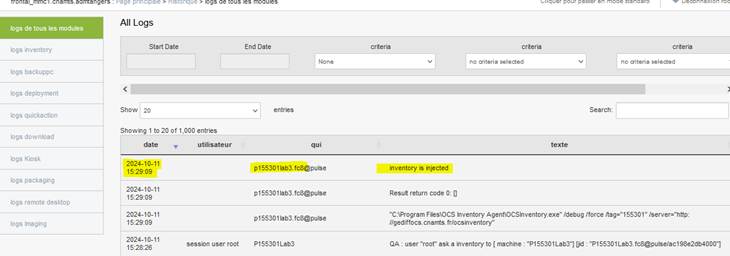
Vous devez retrouver une ligne dans la vue Historique, qui fait référence à la demande d’inventaire lancée précédemment.
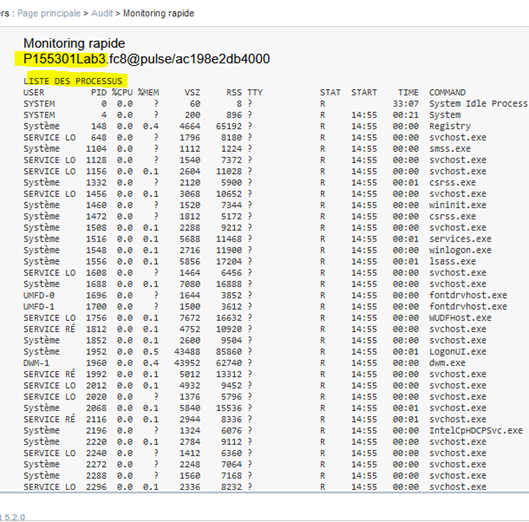
Show Process List:
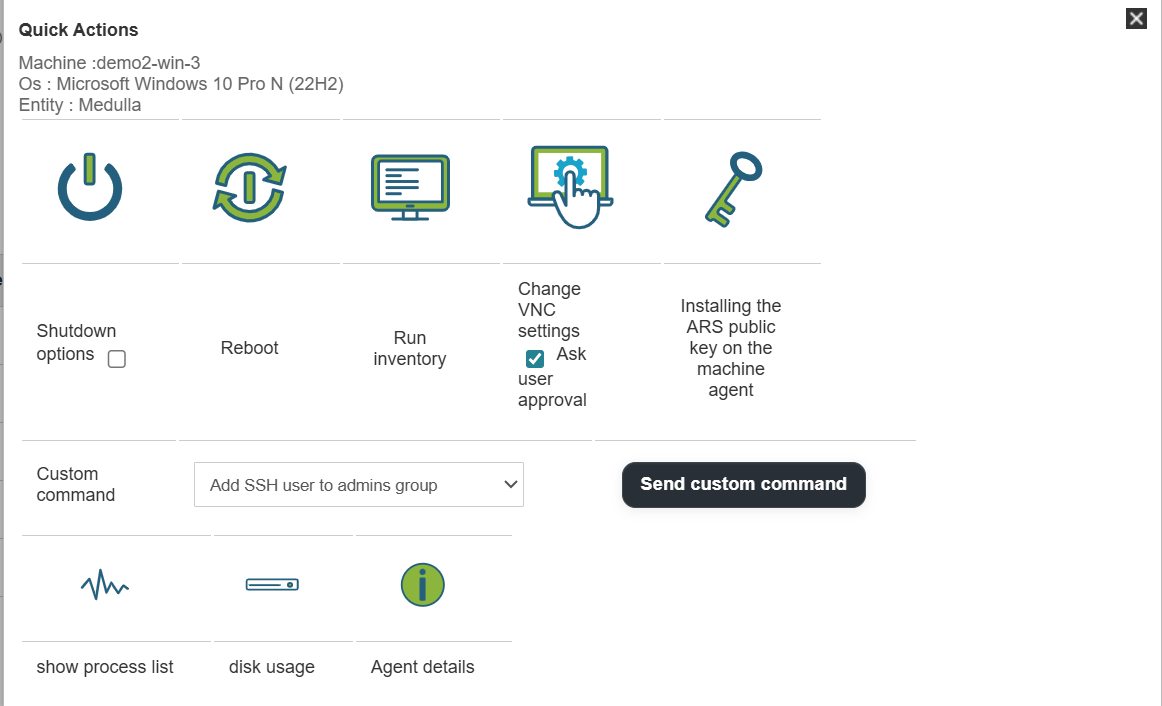
Retrouvez la liste des processus lié à la machine. en cliquant sur le bouton show process list dans la popup.
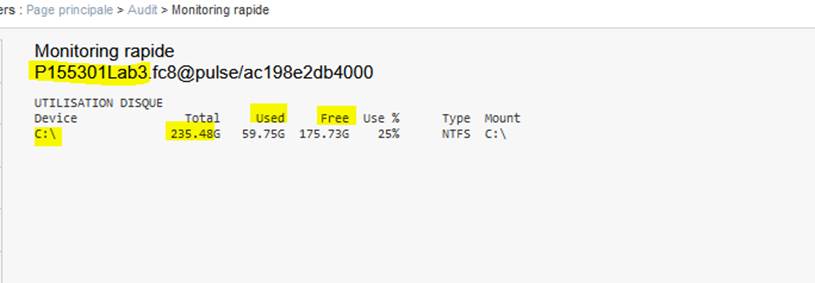
Disk usage:
Retrouvez des informations correctes lié à l’utilisation du disque dur de la machine.
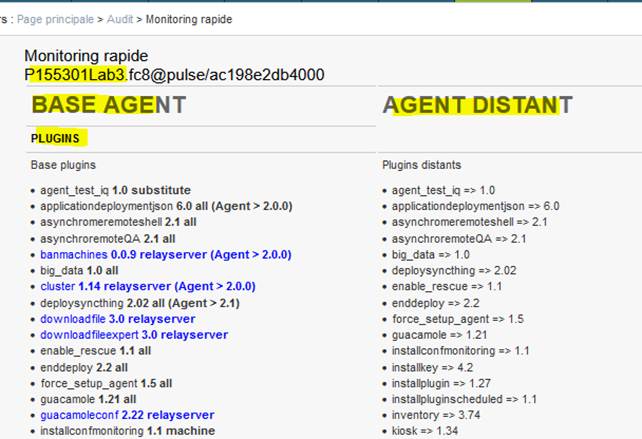
Agent Détails:
Retrouvez les informations de l’agent lié à la machine.
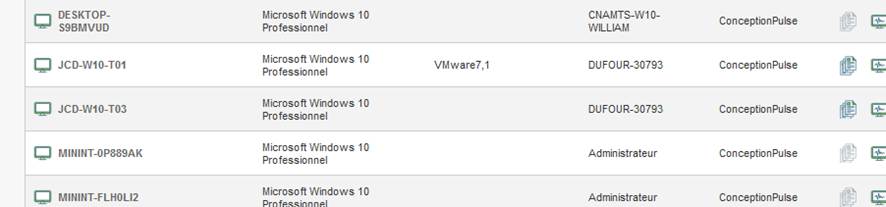
Reboot:
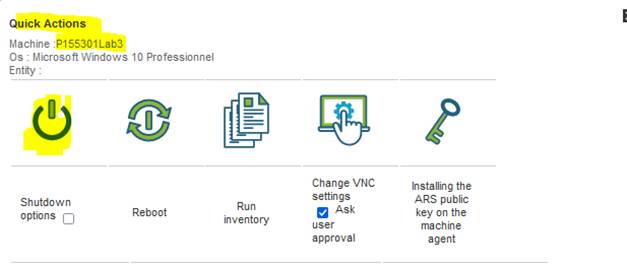
Cliquez sur le bouton reboot et attendez environ 3minutes, vérifiez le redémarrage de la machine.
Shutdown:
Cliquez sur le bouton Shutdown et attendez environ 3 minutes.
WOL:
Un WOL peut être lancé depuis les actions rapides.
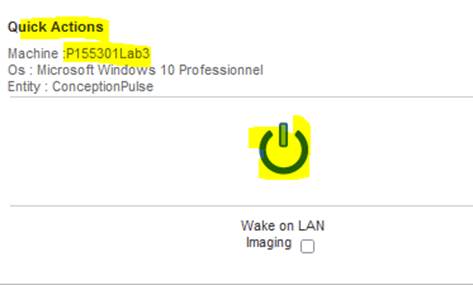
Assurez vous que la machine se réveille, peut prendre environ 5minutes.
WOL Fixe:
Un WOL peut être lancé depuis le bouton « Réveil Réseau » à gauche de la vue Ordinateur.
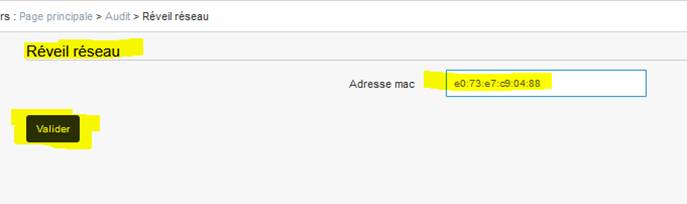
Assurez vous que la machine se réveille, peut prendre environ 5minutes.
Ajout d'une action rapide :
Cliquez sur le bouton

Cliquez ensuite sur
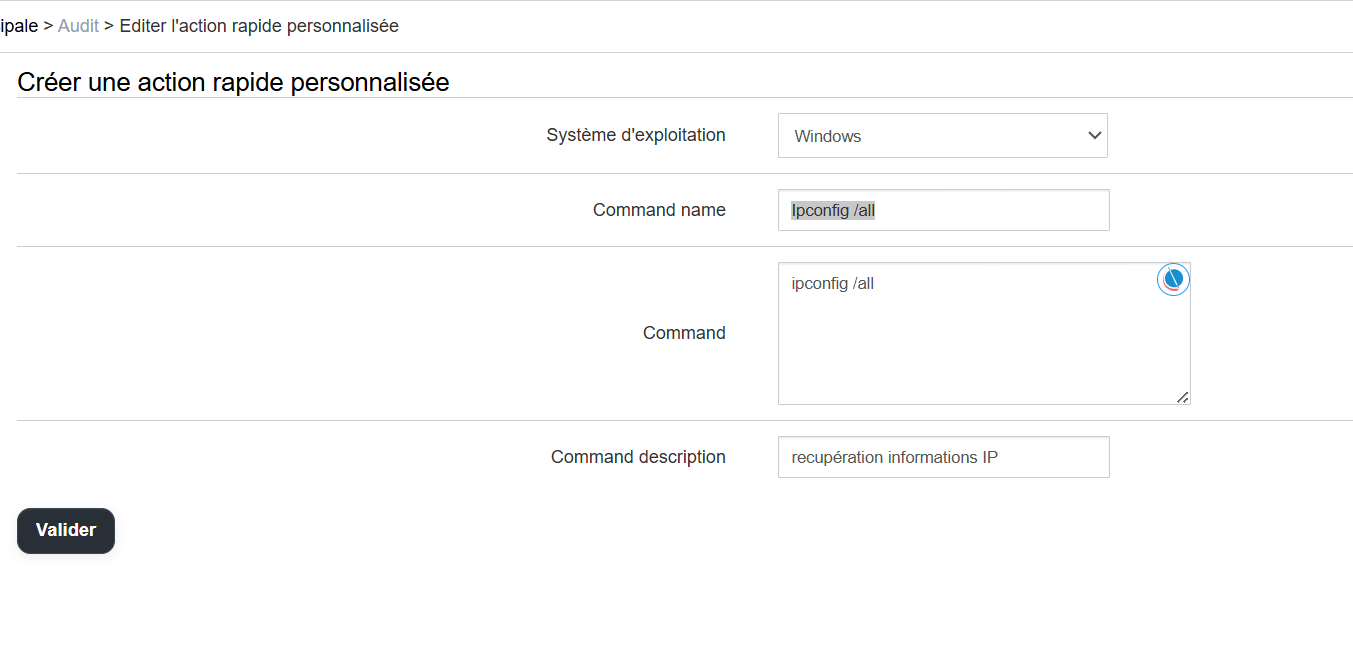
Remplissez les informations puis cliquez sur valider :
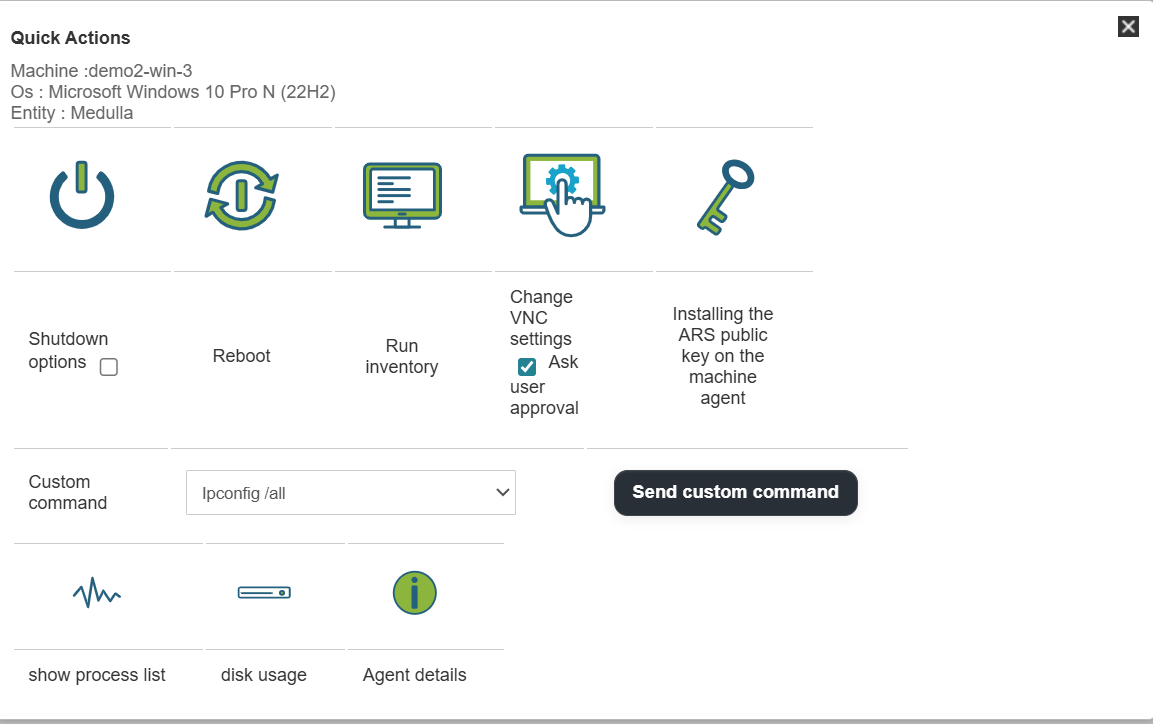
cliquez ensuite sur le bouton d'action rapides sur une machine et dans la liste déroulante vous devez trouvez votre commande, puis lancez la.
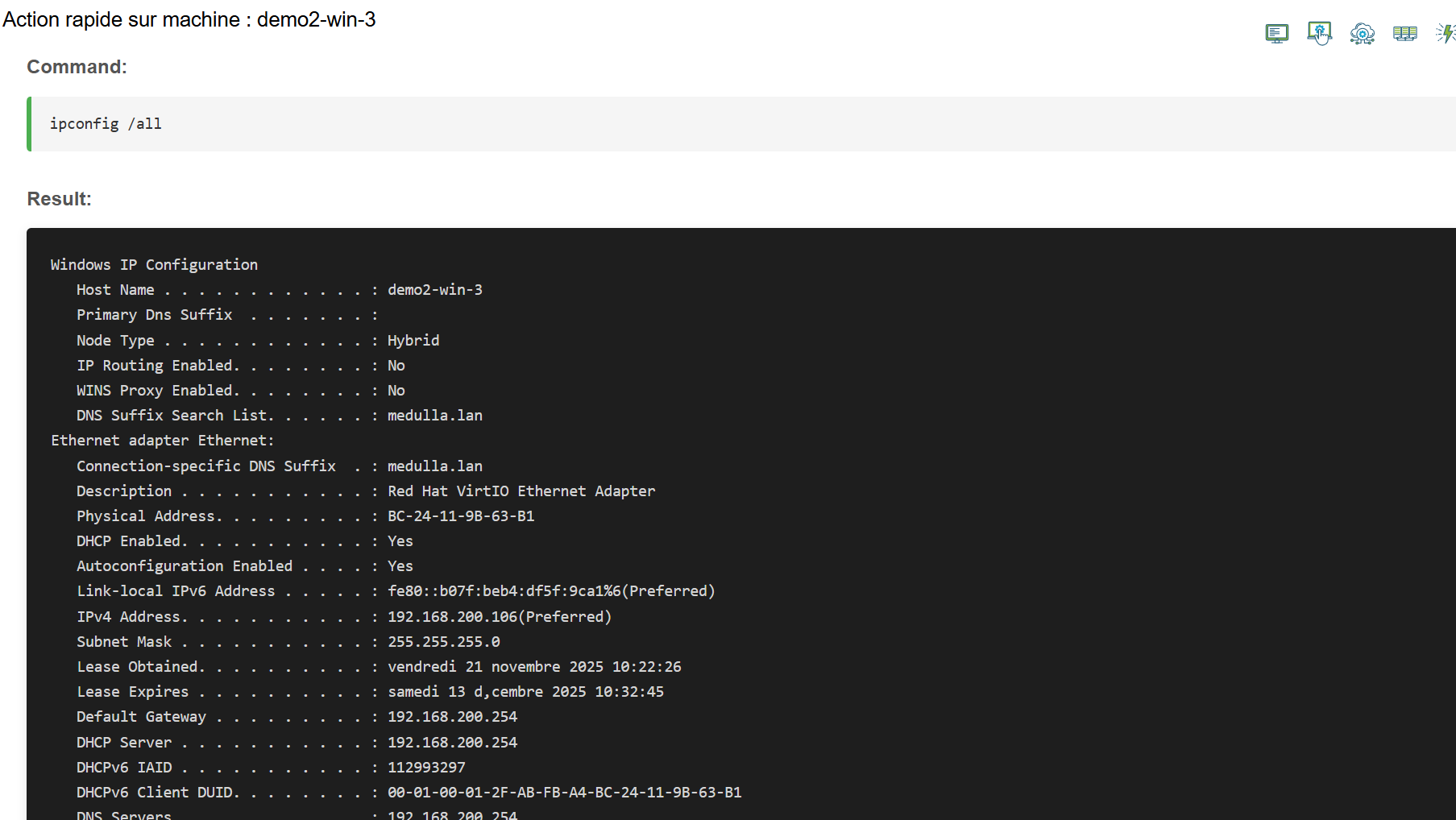
Le résultat de la commande s'affiche en quelques secondes :
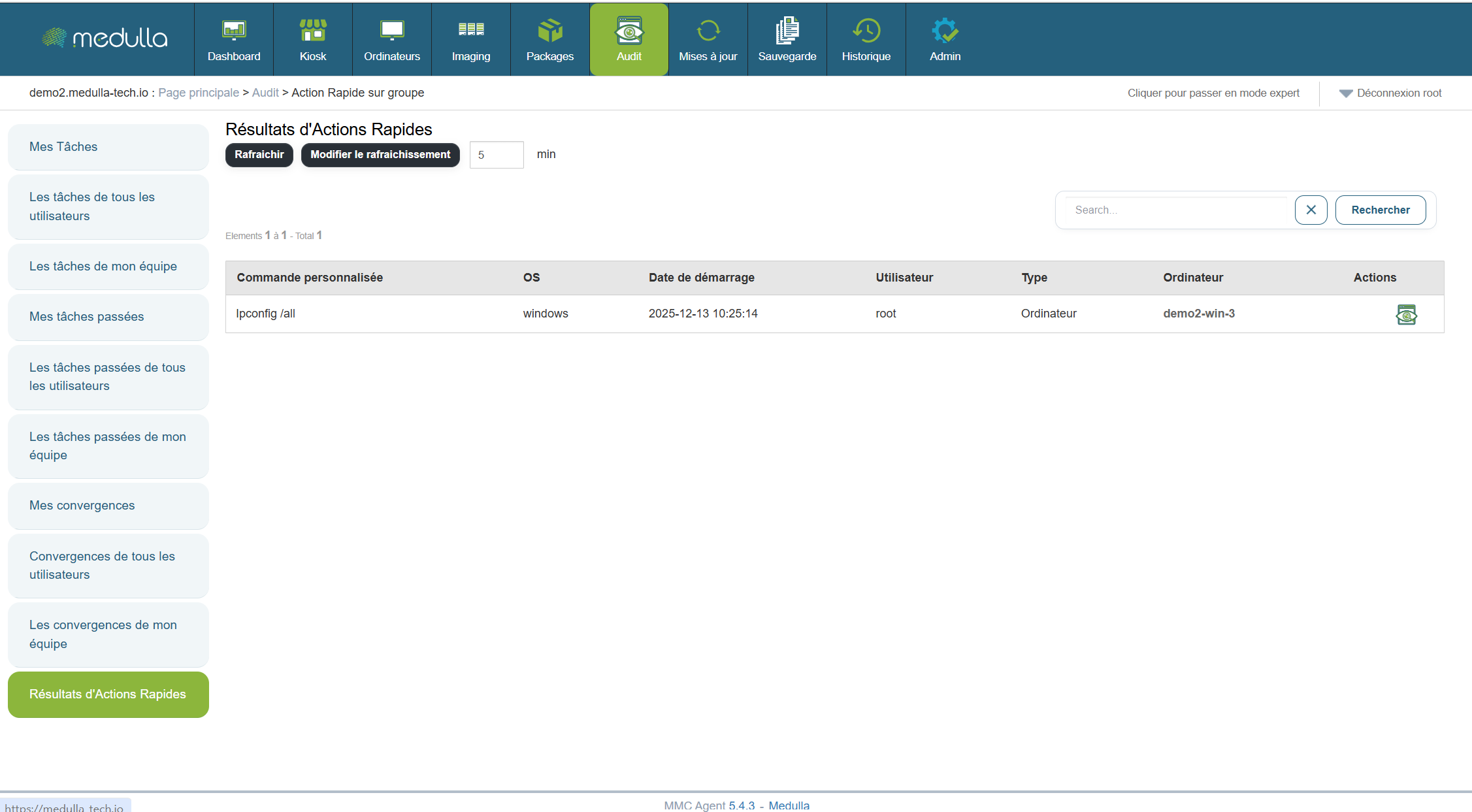
Cliquez sur l'icone dans la barre d'actions