Capítulo 5: Ordenadores
- Ordenadores
- Todos los grupos
- Despertador en red
- Lista de máquinas no inventariadas
- Alertas de monitorización
- Acción rápida personalizada
- Eliminar un ordenador
Ordenadores

Esta sección está dedicada a la gestión completa de todos los equipos informáticos en Medulla. Tanto si desea supervisar, organizar o interactuar de forma remota con sus equipos, todo se centraliza en una interfaz fácil de usar e intuitiva.
La gestión de los ordenadores en Medulla se basa en una interfaz centralizada accesible a través de la Vista XMPP. Desde esta interfaz, tiene acceso a todas las funcionalidades necesarias para supervisar el estado de los equipos, realizar búsquedas específicas, aplicar filtros y llevar a cabo diversas acciones en sus ordenadores, todo ello en tiempo real.
Vista XMPP de los equipos informáticos
La Vista XMPP es el núcleo de la gestión de equipos en Medulla. Permite seguir, en tiempo real, el estado de conexión de cada equipo e interactuar con ellos. Este módulo centraliza la información y las acciones posibles para un control completo de su parque informático
Filtros y selección de equipos
En la parte superior de la página, dispone de tres botones de radio para seleccionar los equipos según su estado de conexión:
-
Todos los ordenadores: muestra todos los equipos, independientemente de su estado.
-
Ordenadores en línea: muestra únicamente los equipos que están conectados actualmente.
-
Ordenadores fuera de línea: muestra los equipos que no están conectados en este momento.
Estos filtros son útiles para una gestión rápida y específica de los equipos en función de su disponibilidad.
Filtrado por entidad
Búsqueda global
Gracias al campo de búsqueda «Buscar en todos los campos», puede buscar un equipo introduciendo una palabra clave. Este campo de búsqueda se aplica a todos los campos visibles en la tabla, como el nombre del equipo, la dirección IP, el sistema operativo o la entidad asociada.
Acciones disponibles en los equipos
Debajo de cada puesto informático en Medulla, dispone de varias acciones para la gestión y el control remoto. Estas acciones incluyen funciones avanzadas como el inventario de máquinas, la monitorización, el control remoto y mucho más. Para obtener una vista detallada de cada función, consulte la sección Admin, donde se tratan estas opciones en profundidad.
A continuación, se ofrece un resumen de las acciones disponibles:
 Inventario GLPI Seguimiento y gestión de las configuraciones de hardware y software mediante la integración con GLPI.
 Supervisión:seguimiento en tiempo real del rendimiento de los equipos.
 Control remoto: acceso directo a los equipos para realizar acciones de resolución de problemas o mantenimiento.
 Copia de seguridad: permite acceder al módulo de copia de seguridad de Medulla para los puestos de usuario.
 Despliegue de software: instalación o actualización de software de forma remota.
 Gestión de imágenes: implementación y gestión de imágenes de sistema.
 Consola XMPP: comprobación de la conectividad de los equipos e interacción en tiempo real a través de XMPP.
 Edición de archivos de configuración: modificación de archivos de configuración de forma remota.
 Acciones rápidas: ejecución de acciones y comandos a través del protocolo XMPP.
 Eliminar el equipo
Todos los ordenadores GLPI
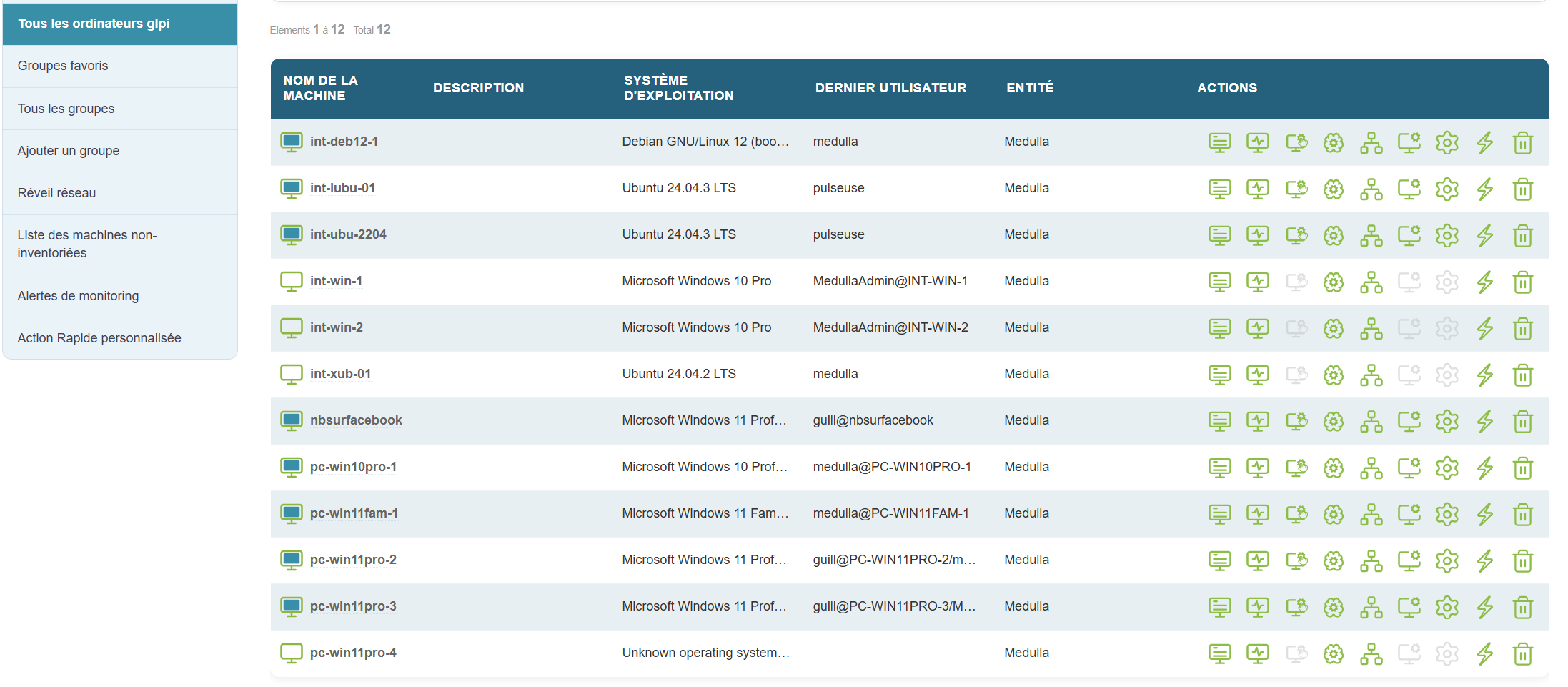
Esta sección muestra únicamente los ordenadores que se han sincronizado conGLPI mediante el inventario automatizado. Aquí puede consultar todos los equipos registrados en el sistema GLPI y comprobar su estado.
Funcionalidades:
-
Visualización similar a la página principal: Encontrará una interfaz visual idéntica a la de la vista «Todos los ordenadores», con opciones para filtrar los equipos que están en línea o fuera de línea.
-
Campos de GLPI mostrados: Se muestra la información clave de los ordenadores sincronizados con GLPI, como:
-
Nombre del equipo
-
Sistema operativo (SO)
-
Entidad a la que está adscrito el equipo
-
Último usuario
-
Y otra información importante
-
-
Filtrado por estado de conexión: La interfaz le permite filtrar los equipos en línea y fuera de línea según su estado de sincronización con GLPI.
-
Visualización condicionada a la conexión con GLPI: Solo se mostrarán aquí los ordenadores que se hayan sincronizado correctamente con el inventario de GLPI. Si no aparece ningún equipo, puede significar que el inventario de GLPI no se ha configurado correctamente o que los equipos aún no se han sincronizado.
Si no aparece ningún equipo aquí, significa que el inventario GLPI aún no está configurado o que los equipos no se han sincronizado
Todos los grupos
Grupos favoritos
Una vez creados los grupos de ordenadores, puede marcar algunos como favoritos para acceder a ellos rápidamente.
Los grupos favoritos son útiles para:
-
Equipos que trabajan habitualmente con el mismo conjunto de equipos
-
La preparación de escenarios de acciones agrupadas (imágenes, actualizaciones, etc.)
-
El seguimiento de equipos críticos o sensibles
Todos los grupos
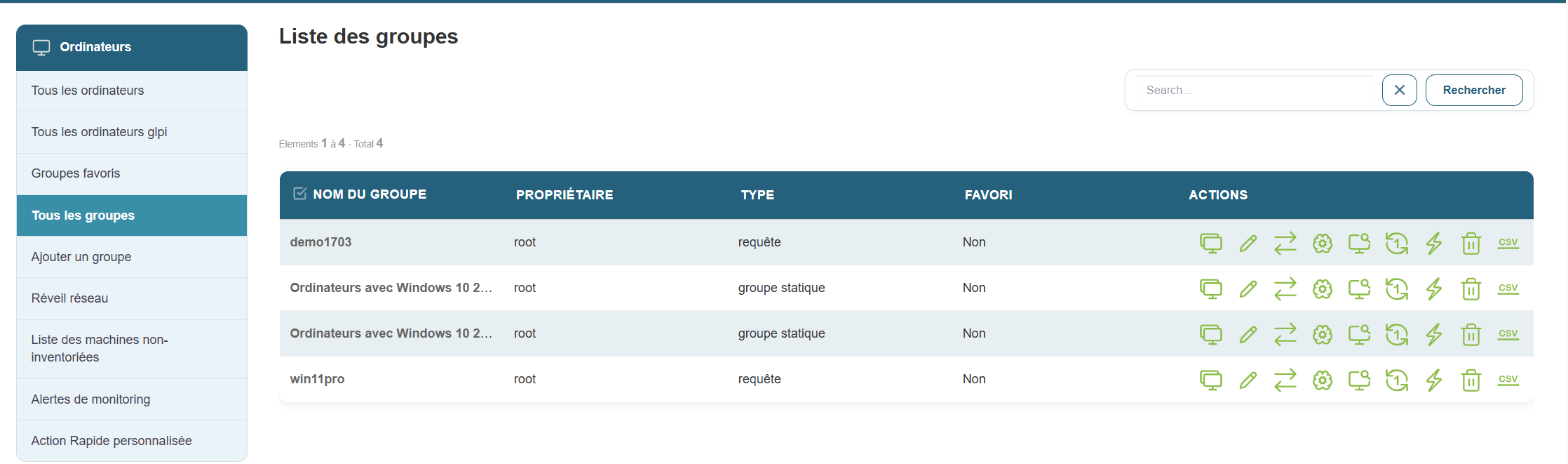
Esta sección muestra todos los grupos de ordenadores disponibles en su instancia de Medulla. De este modo, puede gestionar todos los grupos de forma centralizada y ejecutar acciones a gran escala, tales como:
-
Implementación de software
-
Instalación de actualizaciones
-
Reinicio remoto de los equipos
-
Exportación de informes en formato CSV
También permite ejecutar un conjunto de acciones a gran escala, como la implementación de software, la instalación de actualizaciones, el reinicio remoto de máquinas o la exportación de informes en formato CSV
Añadir un grupo
Medulla ofrece varias formas de estructurar y organizar su parque informático a través de un sistema de grupos flexibles. Al crear un grupo, puede elegir entre varios métodos:
Creación de un grupo dinámico
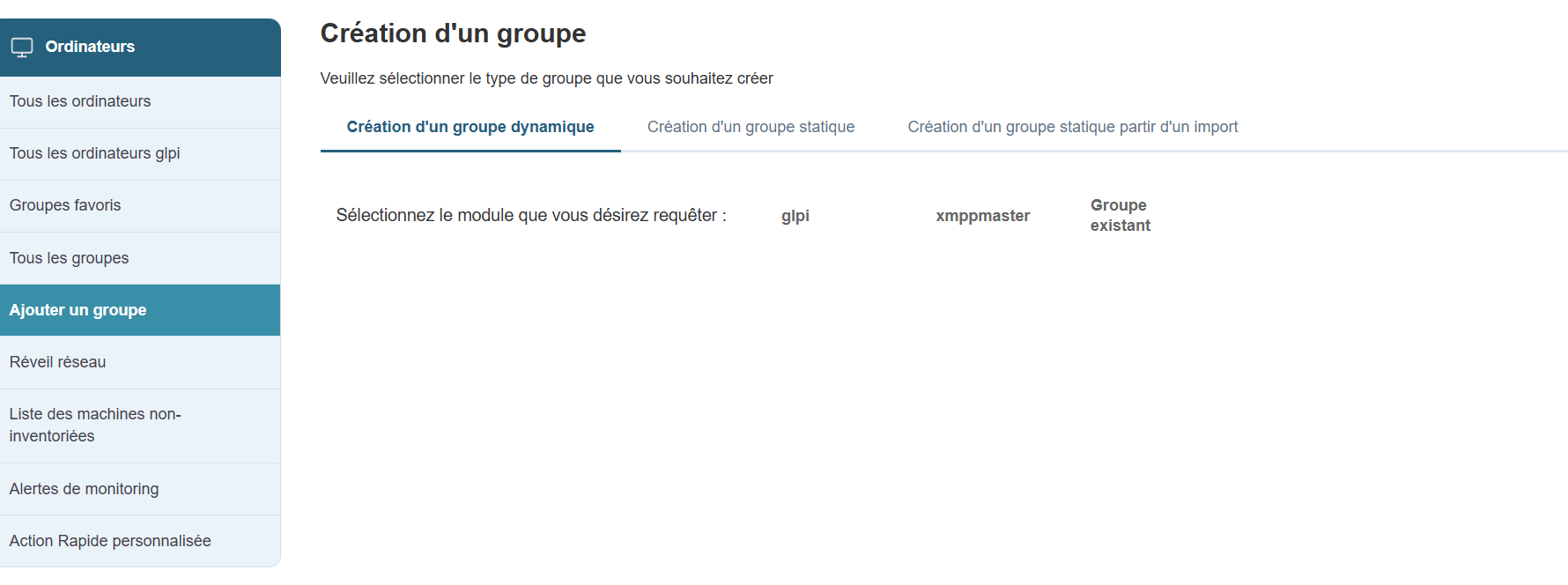
Los grupos dinámicos le permiten seleccionar automáticamente equipos en función de criterios predefinidos. Estos grupos se actualizan automáticamente tan pronto como un equipo cumple o deja de cumplir los criterios seleccionados.
Módulos disponibles para la creación de un grupo dinámico:
-
GLPI: consultas basadas en el inventario GLPI (SO, estado del hardware…)
-
XMPPMaster: consultas relacionadas con las acciones XMPP (comunicación en tiempo real, supervisión…)
-
Grupo: para cruzar o filtrar grupos existentes
Los grupos dinámicos son especialmente útiles en entornos en constante evolución o para la implementación automatizada y específica
Creación de un grupo estático
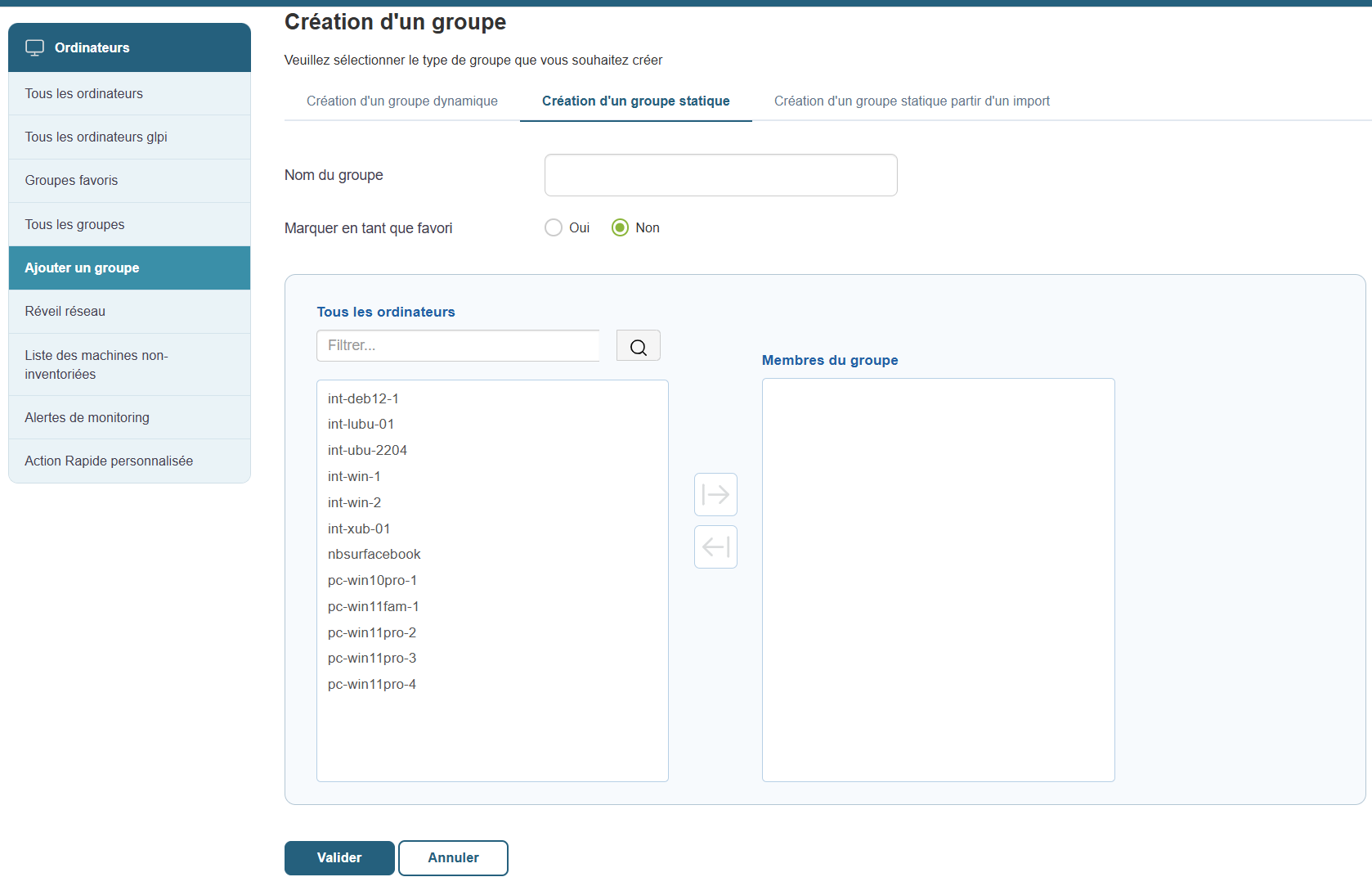
Los grupos estáticos se crean manualmente, seleccionando explícitamente los equipos que se van a incluir. A diferencia de los grupos dinámicos, la composición de un grupo estático no cambia automáticamente. Deberá añadir o eliminar equipos según sea necesario.
Funcionamiento:
-
Nombre del grupo: Asigne un nombre claro y relevante al grupo.
-
Favorito: Marque esta opción si desea que se pueda acceder fácilmente al grupo desde el menú de grupos favoritos.
-
Selección de máquinas: elija los ordenadores que desea incluir en el grupo de la lista de máquinas disponibles.
Ejemplos de uso típicos:
-
Crear un grupo de equipos de prueba.
-
Preparar un conjunto de ordenadores para configurarlos manualmente.
-
Realizar un seguimiento de un conjunto fijo de equipos en un contexto específico.
El grupo estático es ideal para contextos puntuales o seguimientos específicos
Creación de un grupo estático a partir de una importación
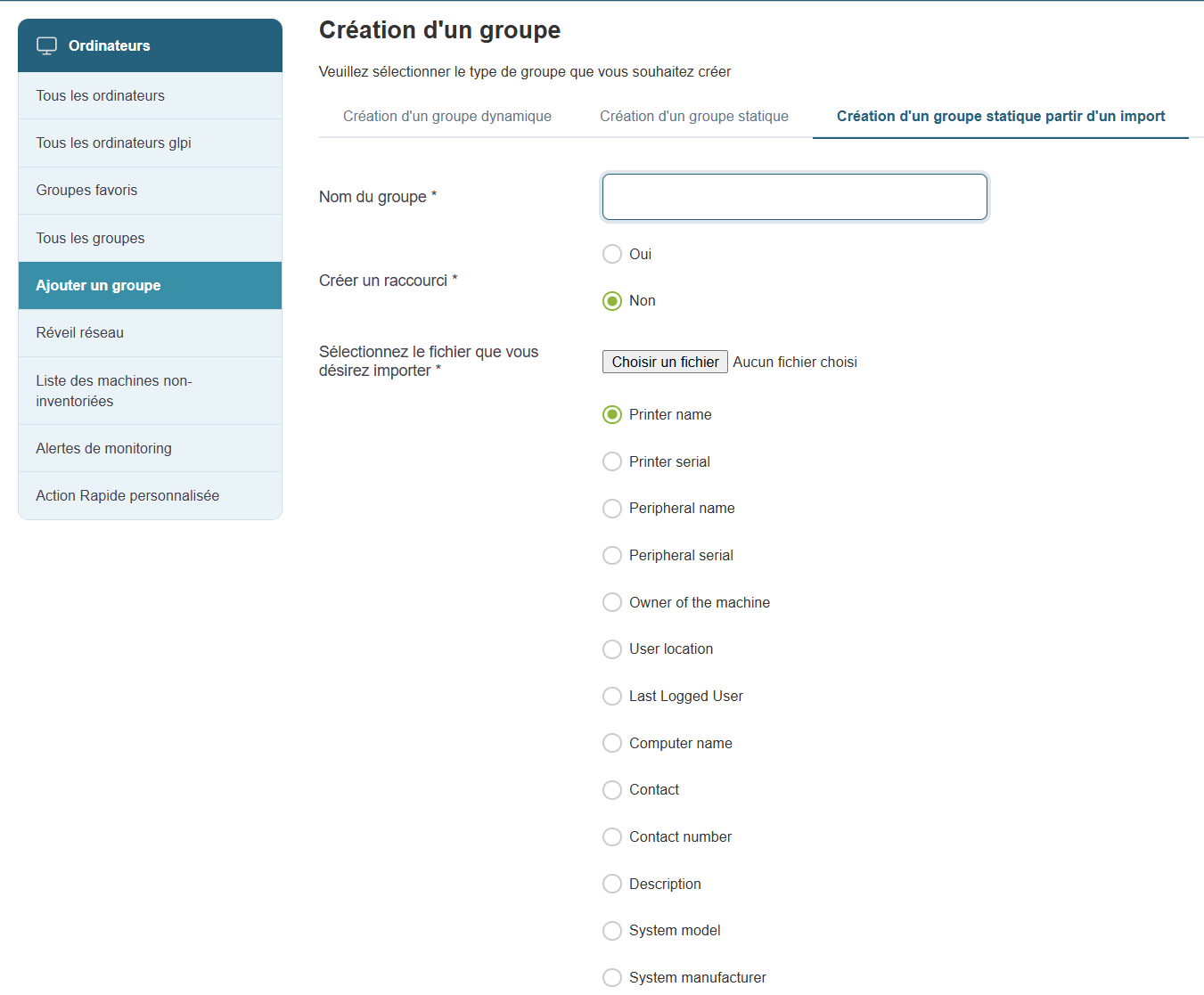
Si ya dispone de una lista de equipos (en formato CSV o Excel), puede crear fácilmente un grupo a partir de ese archivo.
Pasos para la creación:
-
Nombre del grupo: Introduzca un nombre para el grupo.
-
Favorito: marque esta opción si desea que el grupo sea un favorito.
-
Importar el archivo: Haga clic en «Seleccionar archivo» para importar su lista (formatos CSV o Excel compatibles).
-
Definir los tipos de datos: Indique los tipos de datos que contiene el archivo (por ejemplo, nombre del equipo, usuario, número de inventario, sistema operativo, etc.).
Este método es perfecto si recupera información de un sistema externo o de una hoja de Excel estructurada.
Despertador en red
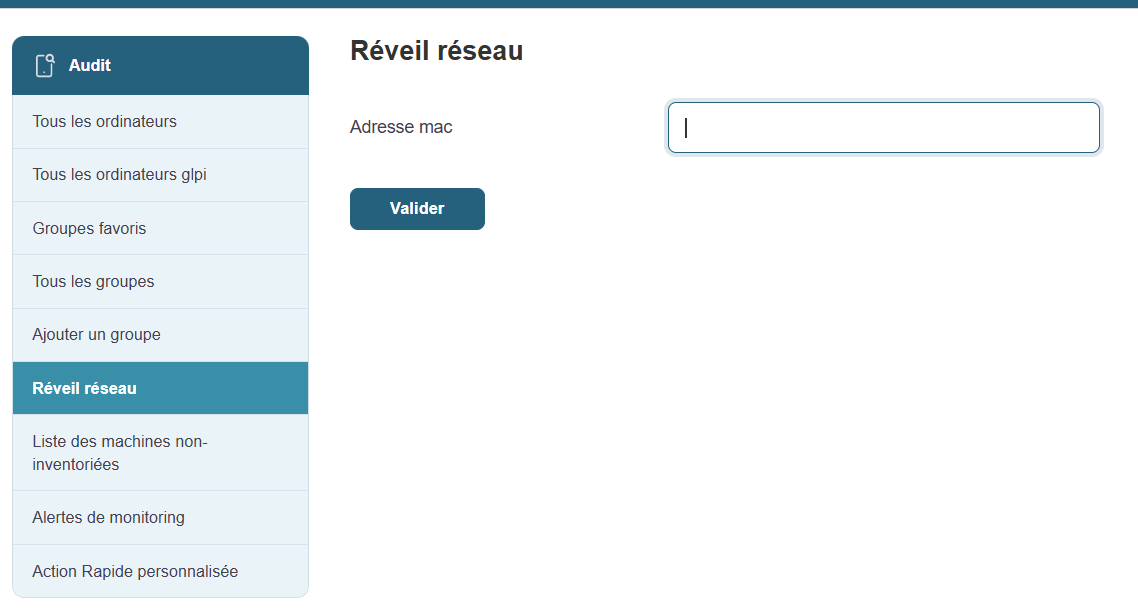
Wake on LAN (WOL) es una función práctica que le permite encender de forma remota equipos apagados, siempre que estén configurados para aceptar este comando.
¿Cómo funciona?
Accesible desde el menú principal de Medulla, esta función muestra una lista de los equipos compatibles con el despertar por red. De este modo, podrá tomar el control de forma remota y gestionar el encendido de los equipos sin tener que desplazarse físicamente.
Información disponible para cada equipo:
-
Nombre del equipo: Identificador del equipo que desea activar.
-
Estado actual: Muestra el estado del equipo (en línea o fuera de línea).
-
Botón de acción: permite intentar activar el dispositivo seleccionado. Al hacer clic en este botón, se intentará enviar el comando de activación.
Requisitos previos:
La función Wake-on-LAN depende de una configuración adecuada de la BIOS/UEFI de los equipos. Asegúrese de que esta función esté activada en los equipos antes de poder activarlos de forma remota.
Usos habituales:
-
Iniciar grupos de equipos antes de una operación de implementación o mantenimiento.
-
Activar ordenadores para actualizarlos o iniciar copias de seguridad durante la noche, con el fin de no perturbar la actividad de la empresa durante el día.
Ventajas de Wake on LAN:
-
Ahorro de tiempo: arrancar varios equipos simultáneamente de forma remota.
-
Flexibilidad: permite mantener los equipos informáticos actualizados y realizar operaciones de mantenimiento sin intervención física.
-
Mayor productividad: ideal para equipos de TI que deben gestionar un gran número de equipos sin perturbar a los usuarios.
Esta funcionalidad se basa en la configuración BIOS/UEFI de los equipos (Wake-on-LAN debe estar activado
Uso típico
-
Iniciar de forma remota un grupo de equipos antes de una operación de implementación
-
Activar ordenadores para mantenerlos actualizados o iniciar copias de seguridad durante la noche
Lista de máquinas no inventariadas

Esta sección le permite identificar rápidamente los equipos que no están correctamente inventariados en Medulla. Puede tratarse de equipos que nunca han enviado información o de equipos que llevan demasiado tiempo desconectados.
Objetivo:
-
Identificar los equipos inactivos o mal configurados.
-
Comprobar el correcto funcionamiento de los agentes XMPP/GLPI en los equipos.
-
Detectar los equipos que se han eliminado sin limpiar la base de datos.
Resumen:
Al acceder a esta página, se muestra una tabla con todas las máquinas que presentan anomalías en el inventario. A continuación se detalla la información disponible en esta tabla para ayudarle a diagnosticar y resolver estos problemas:
Columnas de la tabla:
-
Equipos XMPP: Lista de equipos que tienen un agente XMPP activado, lo que permite la comunicación en tiempo real con Medulla.
-
JID (Jabber ID): Identificador único del agente XMPP, utilizado para establecer la conexión con Medulla.
-
Archi: Arquitectura de hardware del equipo (por ejemplo, x86_64, ARM, etc.).
-
Clase: La clase del equipo (por ejemplo, PC, servidor, terminal, etc.).
-
Presencia del quiosco: Indicador que muestra si el quiosco está instalado y operativo en el equipo.
-
OU Usuarios: Unidad organizativa asociada a los usuarios del equipo.
-
OU Máquinas: Unidad organizativa asociada a la propia máquina.
-
Nombre del clúster: Nombre del clúster al que podría pertenecer la máquina (si procede).
-
Descripción del clúster: Descripción o detalles adicionales sobre el clúster del equipo.
-
Dirección MAC: Dirección MAC del equipo, útil para identificar de forma única los dispositivos de red.
-
IP XMPP: Dirección IP utilizada para la comunicación XMPP.
-
Acciones: Botones que permiten realizar acciones en la máquina, como eliminar, actualizar o reparar el agente.
Casos de uso típicos:
-
Sospecha de máquina inactiva o agente defectuoso:
Si sospecha que un equipo ya no está activo o que el agente XMPP/GLPI ya no funciona correctamente, esta página es un excelente punto de partida para verificar su estado. En particular, podrá identificar el equipo mediante la dirección MAC o la IP XMPP. -
Limpieza del inventario o preparación de una auditoría:
Si está realizando una limpieza del inventario o preparando una auditoría, esta lista le permite localizar los equipos que debe verificar o eliminar de la base de datos. Podrá filtrar y localizar rápidamente los equipos que deben auditarse, por ejemplo, consultando información como la presencia del Kiosk o el estado XMPP.
Consejo práctico:
Si un equipo aparece en esta lista pero ya no figura en «Todos los ordenadores», puede significar que lleva mucho tiempo desconectado o que su agente XMPP/GLPI está mal configurado. En ese caso, puede tomar las medidas necesarias para resolver el problema (reinstalación del agente, eliminación de la entrada, etc.).
Alertas de monitorización
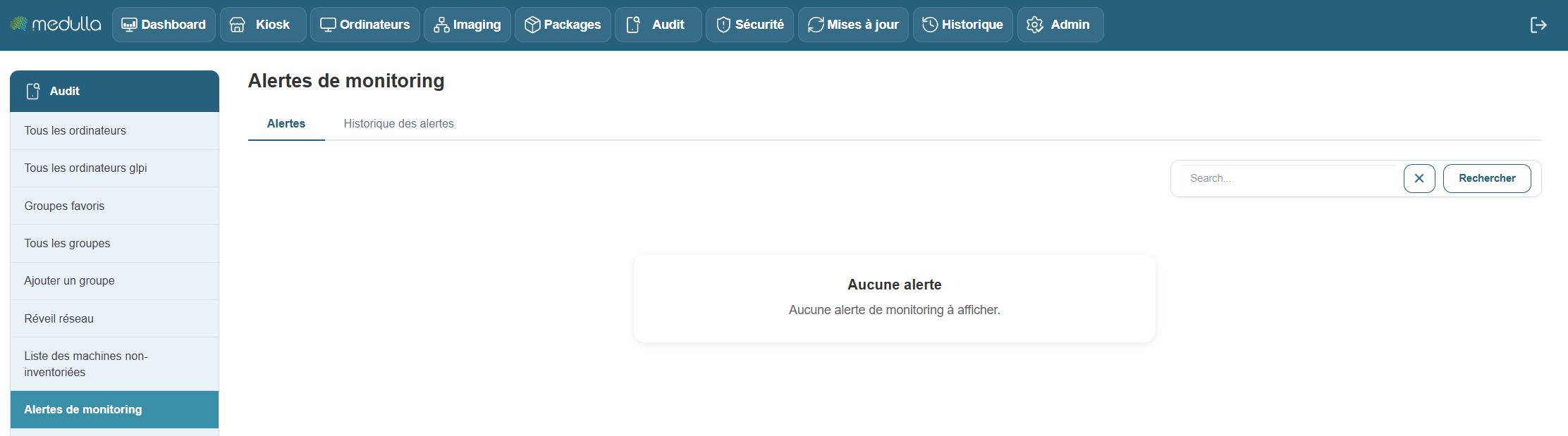
Esta sección centraliza todas las alertas generadas por los equipos supervisados en su entorno Medulla. Le permite realizar un seguimiento, en tiempo real o en diferido, de los incidentes de hardware o software detectados por los agentes de supervisión desplegados en sus equipos.
Objetivo
-
Identificar incidentes críticos o recurrentes: como fallos de disco, errores de periféricos, anomalías de red o cualquier otro problema que afecte a las máquinas supervisadas.
-
Garantizar una trazabilidad clara de los eventos: conservando una marca de tiempo precisa para cada alerta con el fin de garantizar un seguimiento completo.
-
Permitir una reacción rápida: alertando a los administradores de los problemas detectados para que puedan intervenir rápidamente.
Historial de alertas
Cuando no hay ninguna alerta activa, puede consultar el historial de eventos pasados. Esto incluye las alertas resueltas, lo que garantiza un seguimiento completo de los incidentes y las intervenciones realizadas en sus máquinas.
Información disponible en el historial:
Si hay alertas registradas, la tabla mostrará los siguientes elementos:
-
Nombre del equipo: nombre del equipo afectado por la alerta.
-
Fecha del evento: Fecha y hora exactas del incidente.
-
Tipo de evento: Categoría del incidente (por ejemplo, error de periférico, fallo de hardware).
-
Mensaje del equipo: Detalles del error o del problema notificado por el equipo.
-
Dispositivo afectado: El dispositivo relacionado con el incidente (p. ej., disco duro, tarjeta de red).
-
Estado: Estado actual de la alerta (abierta, en curso, resuelta).
-
Mensaje: Mensaje de alerta generado por el agente de supervisión.
-
Número de serie: Número de serie del dispositivo o del equipo.
-
Firmware: Versión del firmware afectada por el incidente.
-
Comentario: Espacio para comentarios o precisiones sobre el incidente.
-
Acciones disponibles: Acciones que se pueden realizar con respecto al incidente (por ejemplo: resolver, ignorar, exportar).
Nota: Si la tabla está vacía, significa que aún no se ha detectado ni registrado ninguna alerta en su entorno.
Recomendaciones
Antes de realizar cualquier modificación, se recomienda hacer una copia de seguridad del archivo existente.
Aplique los cambios con precaución y pruébelos en un pequeño número de equipos.
Póngase en contacto con su administrador del sistema si tiene alguna duda sobre un parámetro.
Acción rápida personalizada
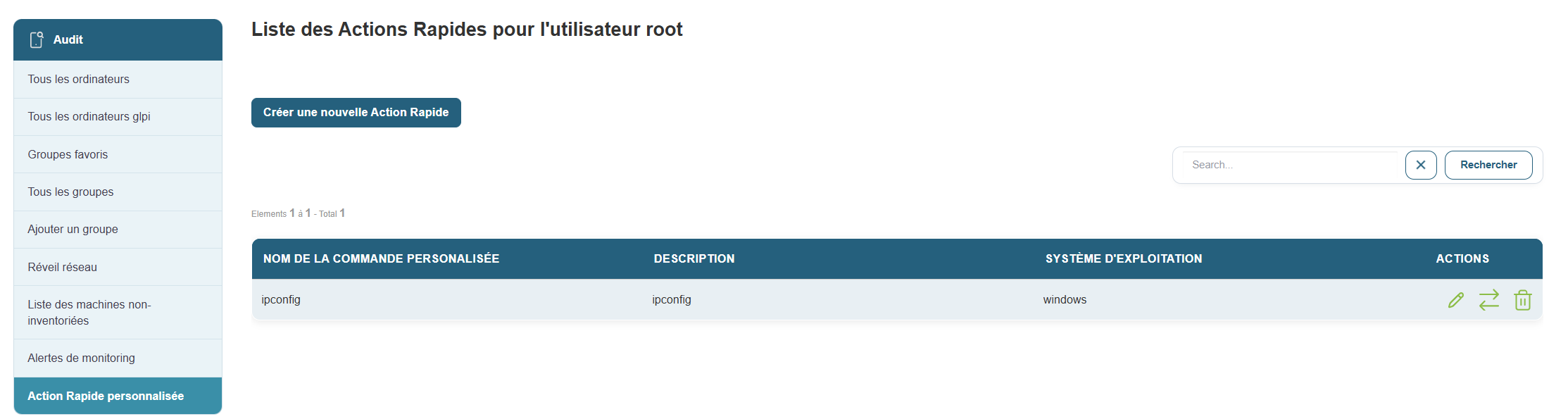
La sección «Acción rápida personalizada» le permite crear y gestionar acciones automatizadas que se ejecutarán de forma remota en sus equipos. Estas acciones pueden incluir scripts o comandos específicos, lo que facilita la gestión masiva y la automatización de tareas administrativas en varios equipos simultáneamente.
Descripción general
Una vez en esta sección, verá una lista de todas las acciones rápidas personalizadas ya configuradas para el usuario root. Si aún no se ha creado ninguna acción, se mostrará una tabla vacía, lo que le permitirá añadir comandos personalizados.
La tabla contiene la siguiente información:
-
Nombre del comando personalizado: El nombre asignado a la acción rápida. Este es el nombre que se utilizará para identificar la acción.
-
Descripción: un resumen o detalle de lo que hace la acción. Esto permite comprender rápidamente el objetivo del comando sin tener que consultar su script.
-
Sistema operativo: El tipo de sistema para el que se ha definido la acción rápida (por ejemplo, Windows, Linux, macOS).
-
Acciones: Las opciones disponibles para modificar o eliminar una acción rápida ya existente.
Crear una nueva acción rápida personalizada
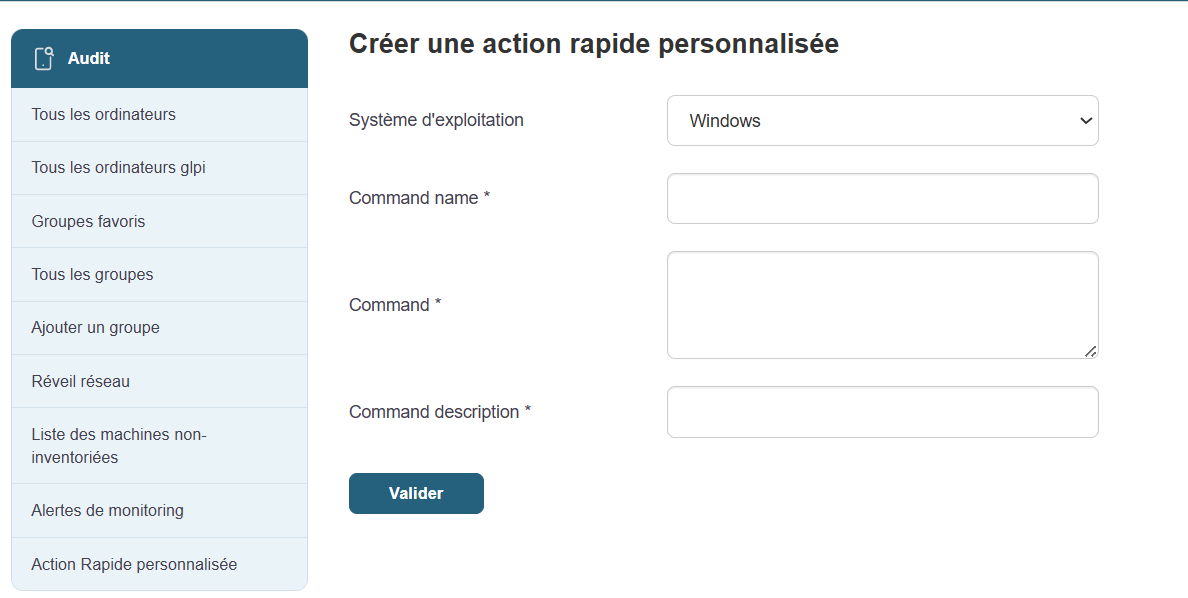
Para crear una nueva acción rápida personalizada, solo tiene que hacer clic en el botón «Crear una acción rápida personalizada» en la parte superior de la página. Esto le redirigirá a un formulario donde podrá definir los parámetros de su nuevo comando.
Formulario de creación de una acción rápida personalizada
El formulario se divide en varios campos esenciales:
-
Sistema operativo:
Seleccione el sistema operativo de destino en el que se ejecutará el comando. Ejemplo: Windows, Linux, macOS, etc. -
Nombre del comando:
Asigne un nombre único a esta acción rápida para poder identificarla fácilmente entre los demás comandos. Este nombre debe ser claro y descriptivo para evitar cualquier confusión. -
Comando o script:
Introduzca el comando exacto o el script que desea ejecutar de forma remota en los equipos de destino. Por ejemplo, puede introducir un comando como:shutdown /r /t 0para reiniciar inmediatamente un equipo con Windows, u otro script de administración adaptado a sus necesidades. -
Descripción del comando:
Añada una descripción concisa que explique el objetivo del comando. Esto ayudará a todos los administradores a comprender su utilidad, incluso si no son los responsables de su creación.
Una vez rellenados todos los campos, solo tendrá que validar para guardar y activar la acción. La acción estará ahora disponible en la lista de comandos personalizados y podrá ejecutarse en los equipos de destino.
Verificación: Antes de ejecutar una acción en un gran número de máquinas, pruébela en una máquina aislada para asegurarse de que funciona según lo previsto.
Documentación: Se recomienda describir detalladamente cada acción rápida para que todos los usuarios puedan comprender su utilidad y sus efectos.
Seguridad: Los comandos pueden tener un impacto significativo en los sistemas. Asegúrese de que solo se ejecuten las acciones autorizadas y necesarias.
Eliminar un ordenador
Para eliminar un equipo, basta con ir a la vista «Ordenador», seleccionar el equipo que desea eliminar, ir a las acciones de la derecha y hacer clic en el botón «Papelera».