
Ajouter un profil
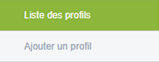
Pour créer un nouveau profil, commencez par la zone située à gauche de la page.
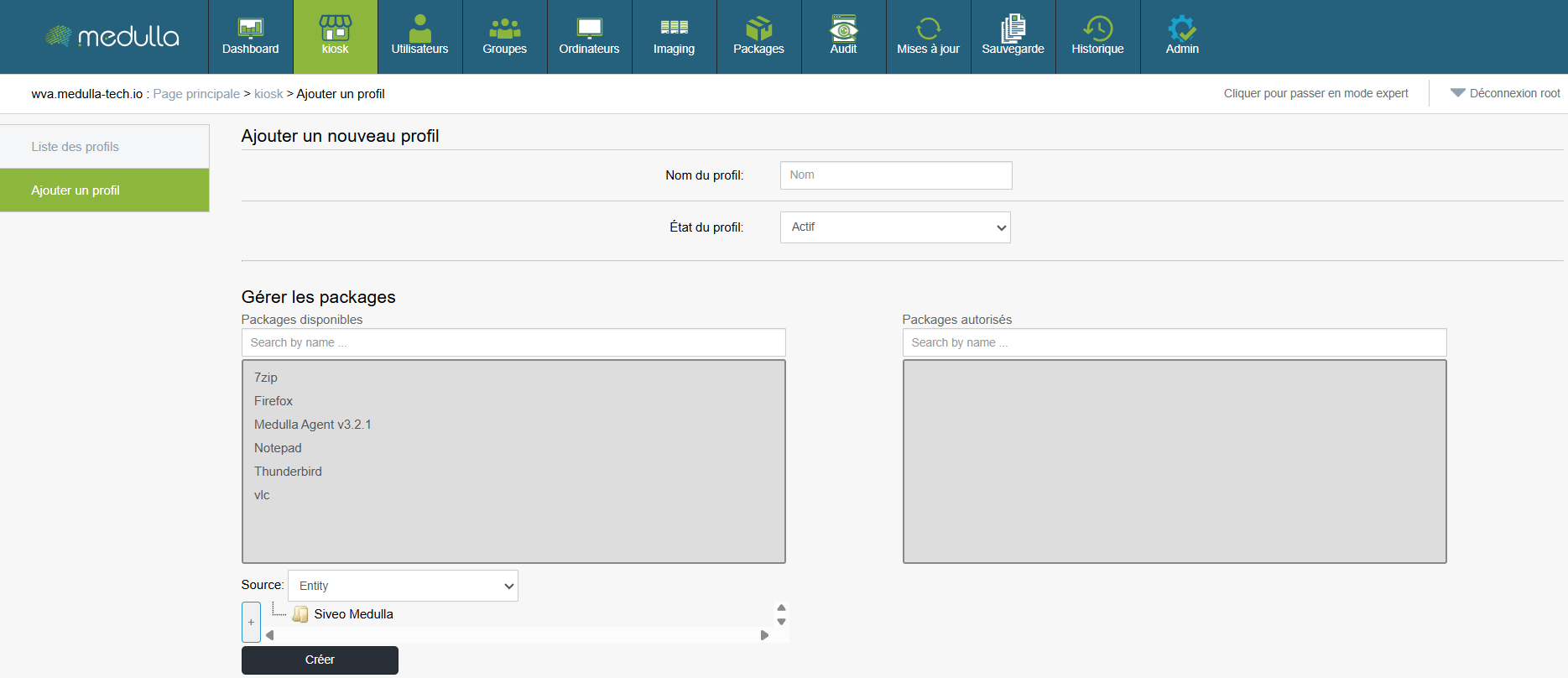
Étapes de création du profil
Cliquez sur "Ajouter un profil"
Vous trouverez un lien intitulé “Ajouter un profil”. Cliquez dessus pour accéder à la page de création du profil.
Remplir le formulaire de création
Une fois sur la page, vous verrez le formulaire à remplir au centre de l'écran. C’est ici que vous allez configurer les informations du profil.
Informations à compléter
-
Nom du profil
Entrez un nom pour le profil. Ce nom apparaîtra ensuite dans la liste des profils.
Exemples : Utilisateur1, ProfilRH. -
État du profil
Choisissez l'état du profil lors de sa création :-
Actif : Le profil sera immédiatement opérationnel.
-
Inactif : Le profil sera créé, mais restera inactif (il faudra l'activer plus tard).
-
-
Gérer les packages (applications associées)
Deux blocs sont présents pour gérer les applications :-
Packages disponibles : Liste des applications que vous pouvez ajouter.
Utilisez le champ “Search by name…” pour rechercher une application spécifique. -
Packages autorisés : Liste des applications déjà ajoutées au profil.
Pour ajouter une application, sélectionnez là dans “Packages disponibles”. Elle sera alors ajoutée dans “Packages autorisés”.
-
-
Source des applications
En bas du formulaire, choisissez la ou les sources des applications à associer :-
Entity
-
LDAP
-
Group
- OU User
- Ou Machine
-
Finalisation
Une fois toutes les informations complétées, cliquez sur le bouton “Créer” pour valider la création du profil. Le nouveau profil sera alors ajouté à la Liste des Profils, visible au centre de la page d’accueil.
Lors de l’ajout de packages à un profil Kiosk, il est impératif qu’un inventaire soit associé au package.
Sans cette association, l’affectation des packages ne pourra pas être effectuée.