
Créer un package
PourDans créerla etvue rendrePackages, cliquez sur Ajouter un package disponible pourdans le kiosk, il faut remplir certaines sections lorsmenu de la création du package pour cela, il faut suivre les étapes comme dans l'exemple ci-dessous :
Une fois le package uploadé depuis la page Medulla : gauche.
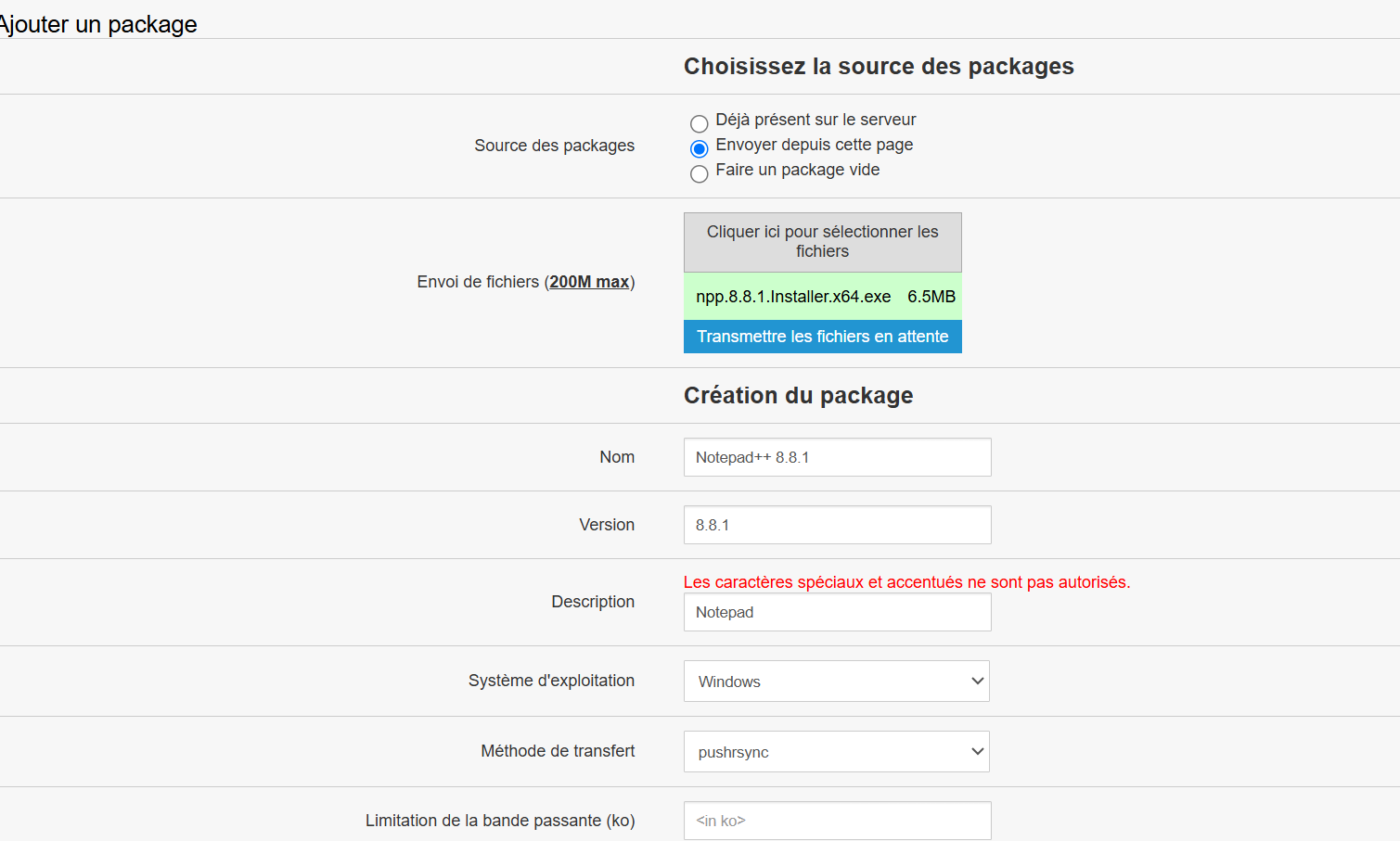
On assigne ou non un fichier d'installation (setup) et on clique sur "Transmettre les fichiers en attente" si nécessaire.
On remplit les différentes sections .sections.
OnIl vaest mettre le lienpossible de l'executablelui duajouter logicield'autres unepackages foisen installédépendance.
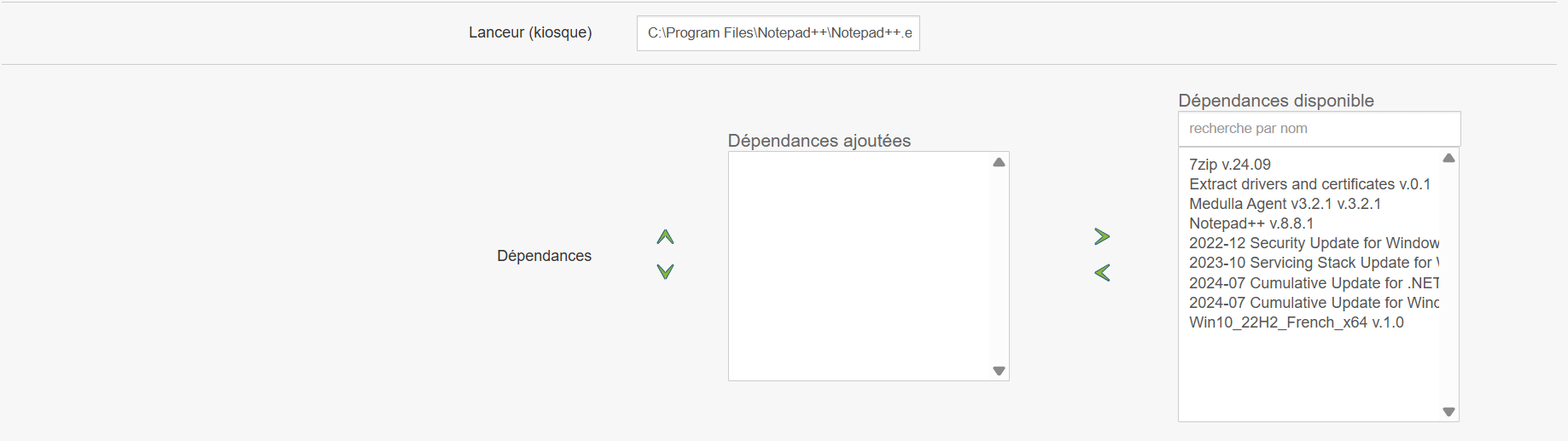
Dans mon l'exemple précédentci-dessus je vais remplis la valeur pour Lanceur (Kiosque) : "C:\Program Files\Notepad++\Notepad++.exe", si mon package est destiné au Kiosk et à être installé à l'emplacement par défaut "C:\Program Files\Notepad++".
EtUn onscript ajouteauto-généré sipermets ond'exécuter souhaitesilencieusement lesle dépendances.fichier installeur ajouté précédemment.
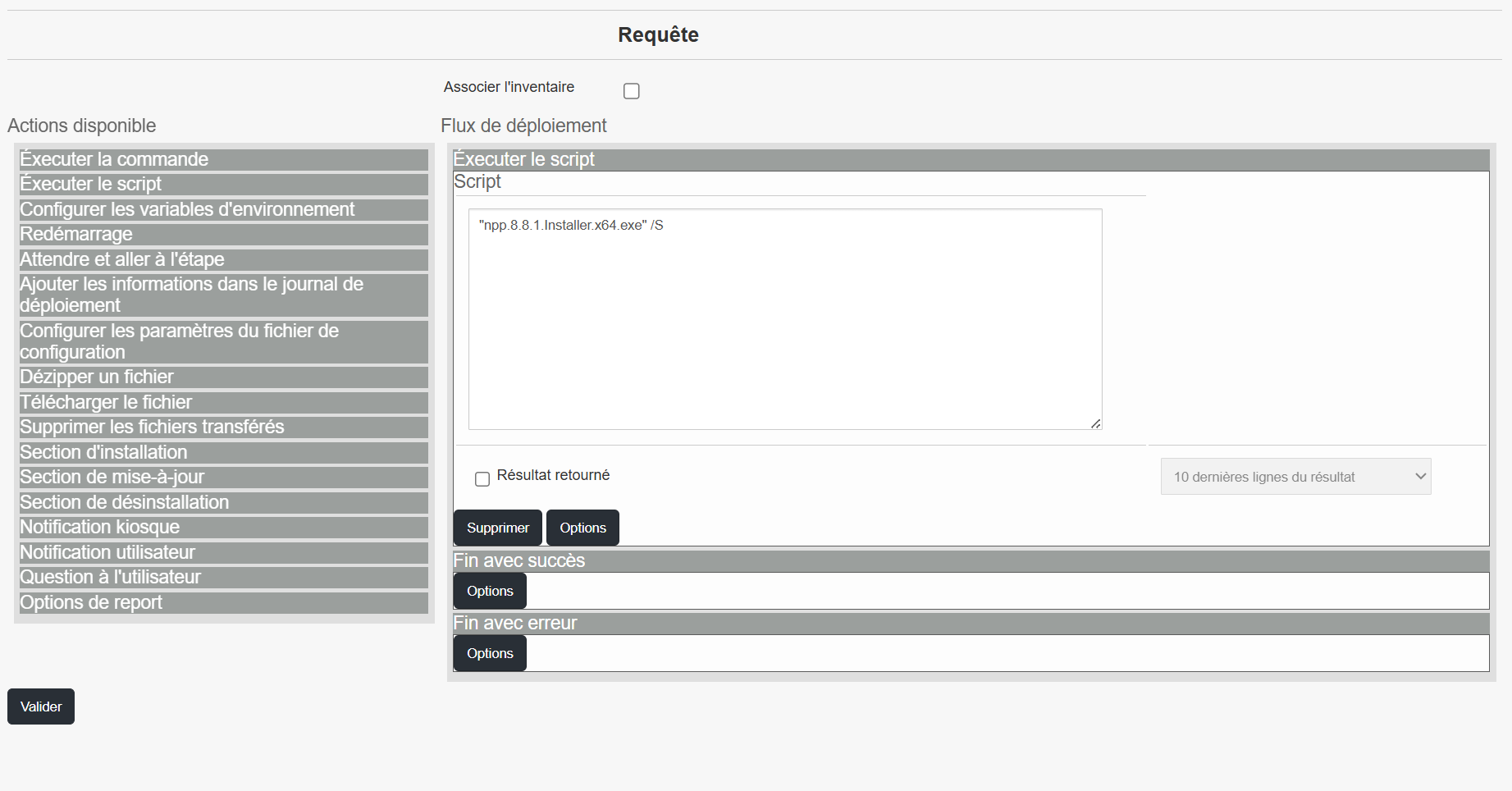
AvantIl deest validerpossible led'associer package,un oninventaire vaau cliquerpackage suravec le bouton "Associer l'inventaire". qui permettra d'être disponible au Kiosk ainsi qu'à la convergence.
On remplit la section concernée comme suis (l'auto complétion arrive si d'autres machines de votre parc informatique ont remonté ce logiciel dans leur inventaire) :

Pour rendre le package disponible dans le kiosk il est possible d'ajouter certaines informations :
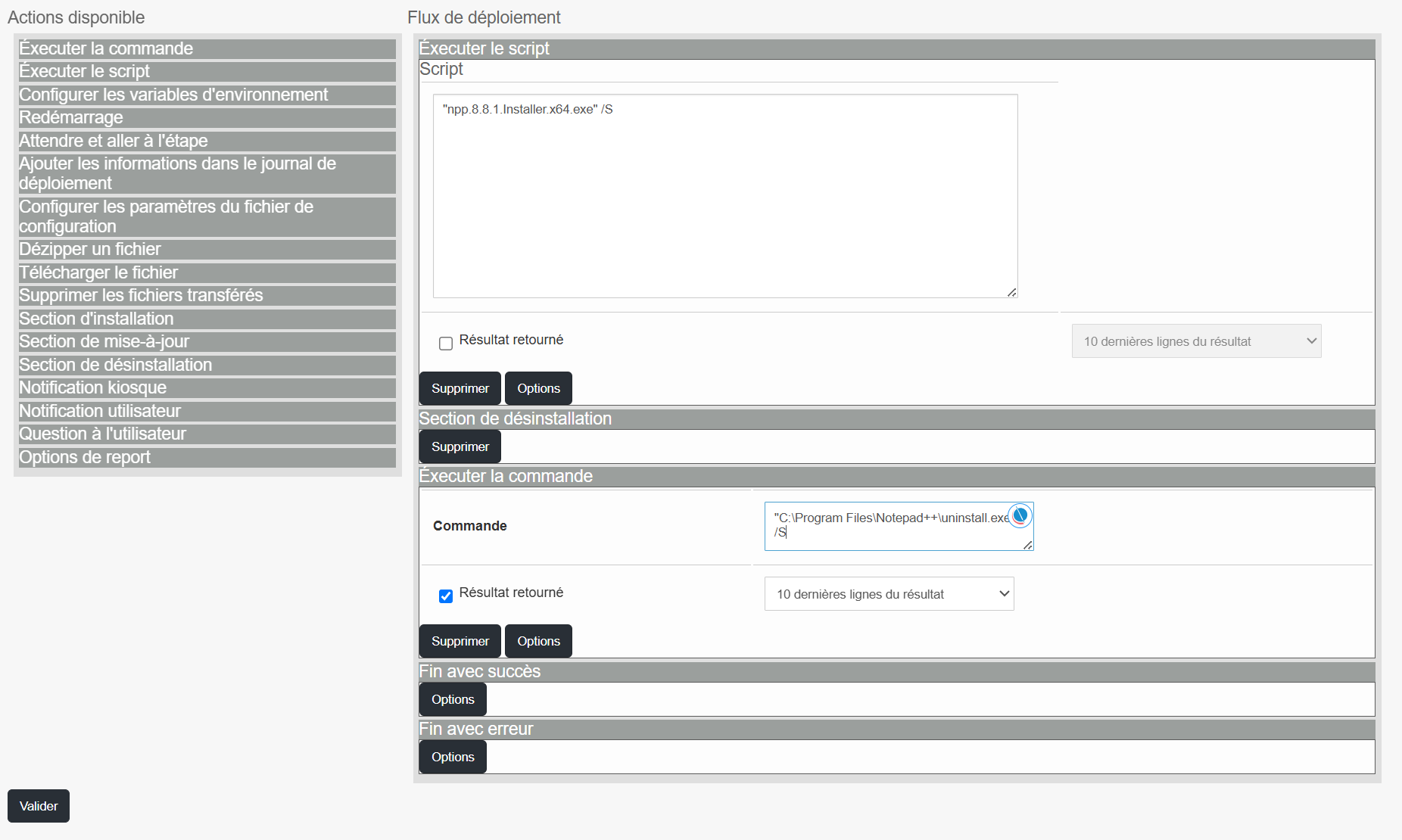
De nombreuses actions sont possible dans le workflow d'un package.
Cliquez sur "valider"Valider".
Le package pour la kiosk est prêt.prêt
Kiosk :
Pour ajouter mon application dans les profils du kiosk et créer un profil cliquez sur cette section de la documentation : Chapitre 3 : Kiosk
Convergence :
Pour déployer mon package via la convergence, voici la section de déploiement convergence : Convergence