
Mises à jour Linux
Disponible en version 6.5.7
La gestion des mises à jour est un levier essentiel pour garantir la sécurité, la stabilité et l'homogénéité de votre parc. Le module Mises à jour couvre aussi les systèmes Linux : il vous permet de mesurer la conformité de vos machines Linux, de déclencher les correctifs de façon ciblée, d'approuver les versions de distribution autorisées et d'automatiser l'application des mises à jour.
Comme pour Windows, tout le suivi Linux s'organise par entité : vous choisissez une entité, puis Medulla affiche l'état de son parc Linux et les actions disponibles.
La conformité est calculée à partir de l'inventaire remonté par l'agent. Une machine doit être connectée et inventoriée pour être prise en compte dans ces vues.
Conformité des entités (OS Linux)
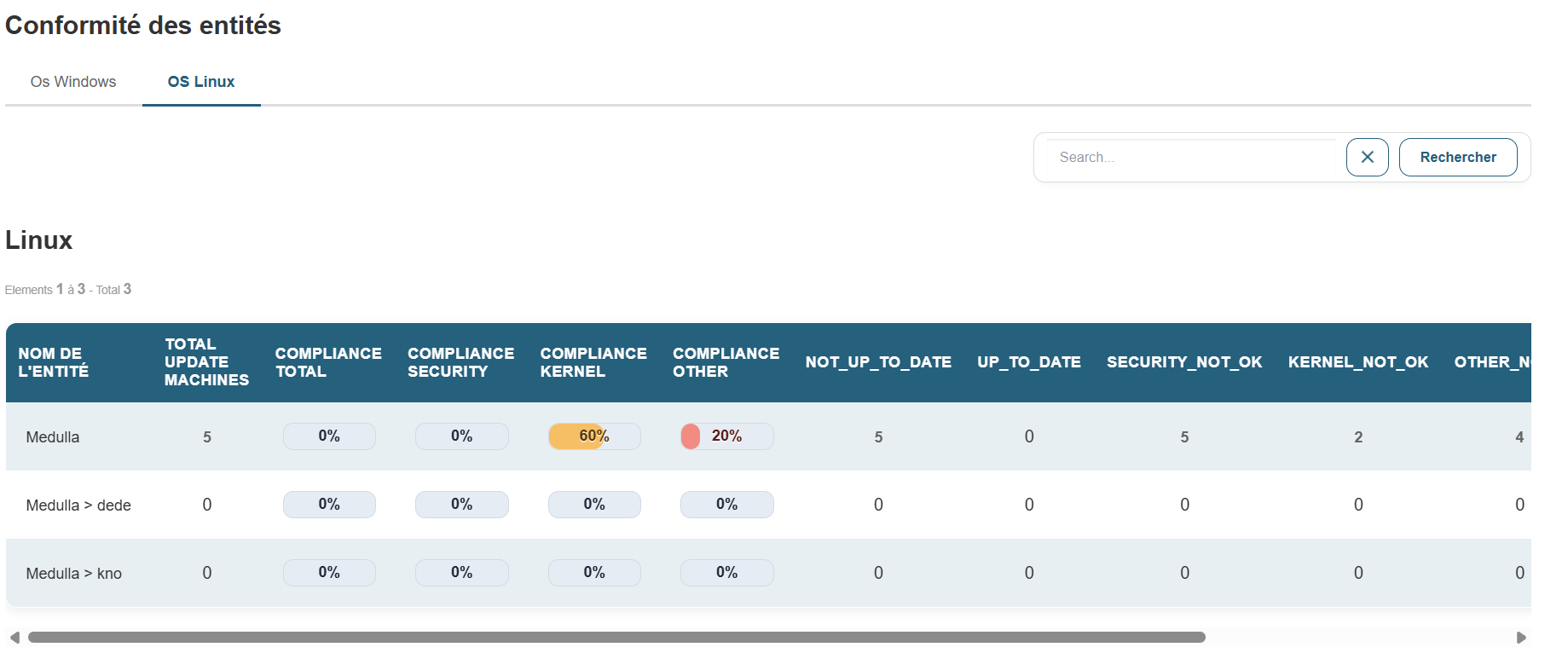
La section Conformité des entités offre une synthèse claire de l'état de mise à jour de vos machines Linux, entité par entité. Elle vous permet d'identifier immédiatement les entités à risque ou nécessitant une action, et de lancer les correctifs directement depuis le tableau.
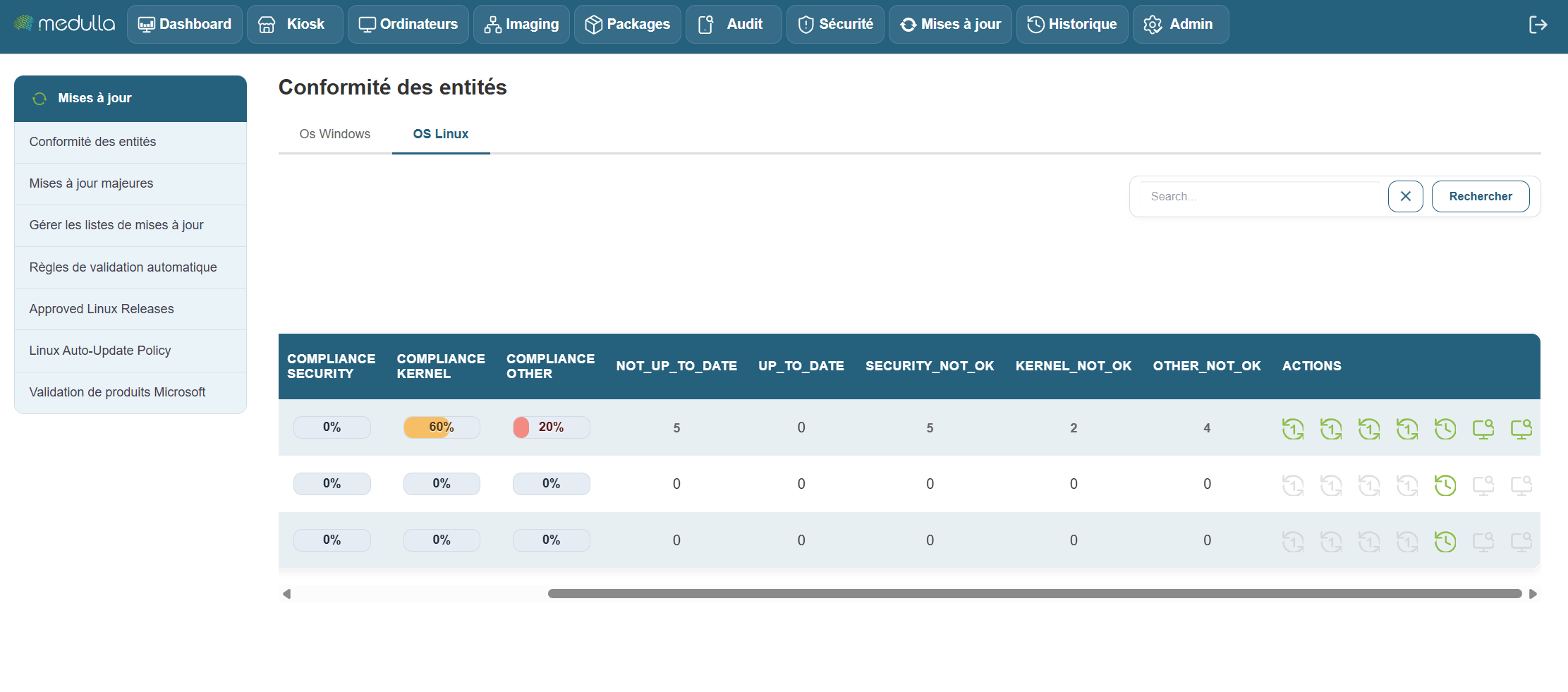
Tableau présenté :
- Nom de l'entité : l'ensemble de machines concerné (ex. Siveo Medulla > Private).
- Total update machines : nombre total de machines Linux de l'entité.
- Compliance total : taux global de conformité (part des machines entièrement à jour), affiché en barre de progression.
- Compliance security : part des machines sans correctif de sécurité en attente.
- Compliance kernel : part des machines dont le noyau (kernel) est à jour.
- Compliance other : part des machines à jour sur les autres paquets (ni sécurité, ni noyau).
- Compteurs de machines : up to date / not up to date, security not ok, kernel not ok, other not ok.
Actions disponibles :
- Créer un groupe : les compteurs de machines sont cliquables. Cliquer sur un nombre propose de créer un groupe dynamique des machines concernées (ex. toutes les machines Linux en retard de sécurité de l'entité), pour agir ensuite dessus.
- Update all Linux kernel on entity : mettre à jour les noyaux de l'entité.
- Update all Linux security on entity : appliquer les correctifs de sécurité.
- Update all other Linux packages on entity : mettre à jour les autres paquets.
- Update complete all Linux on entity : mise à jour complète (toutes catégories).
- Update history by entity : consulter l'historique des mises à jour de l'entité.
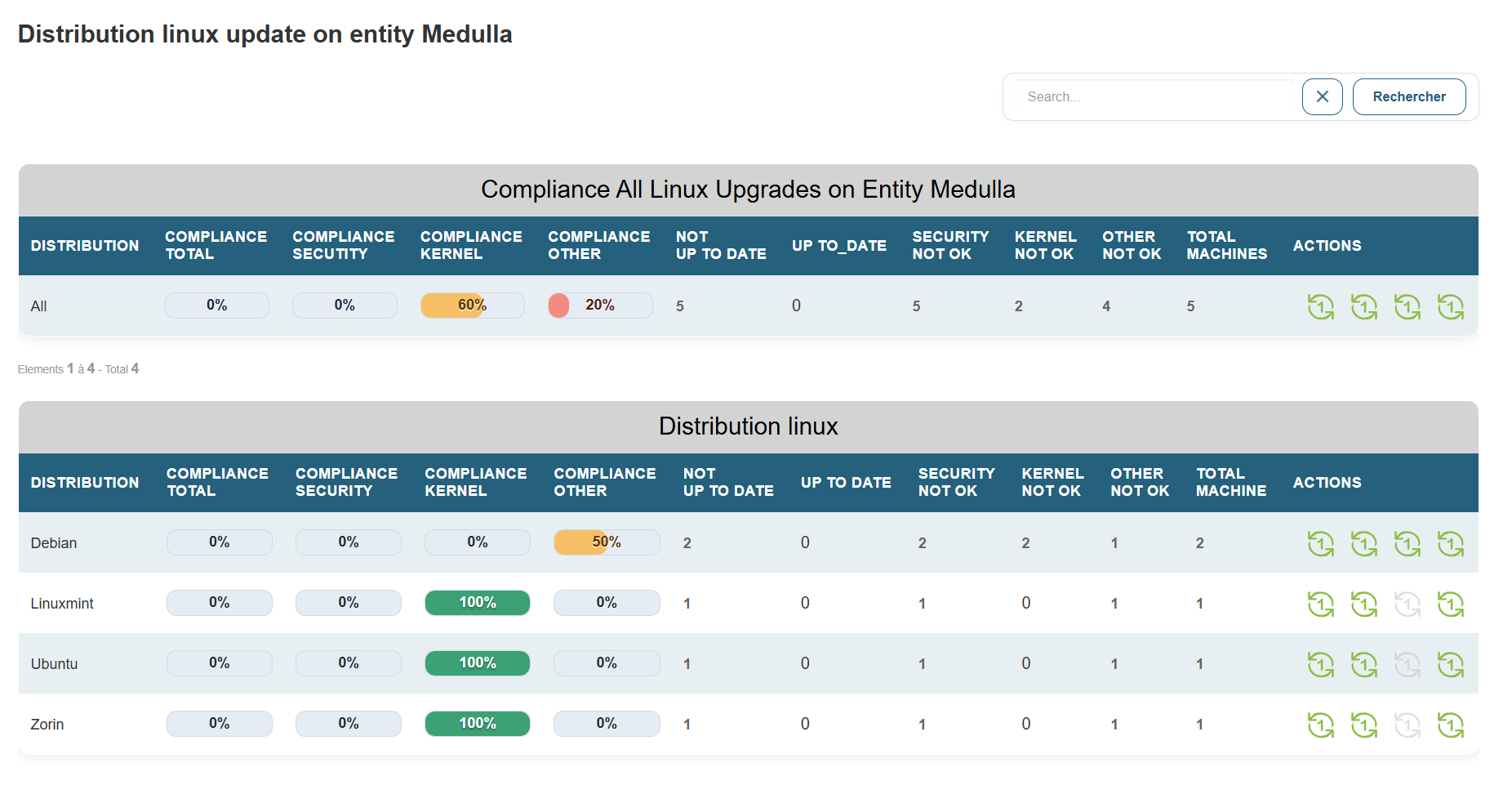
- Vues de détail : répartition par distribution et détail machine par machine.
Une action de mise à jour n'apparaît que si des machines sont concernées : si une catégorie est déjà à jour, l'action correspondante est grisée. Le lancement ouvre une fenêtre de confirmation, puis crée un déploiement suivi dans l'Audit.
Montées de version majeure
Au-delà des correctifs courants, Medulla suit les montées de version majeure du système d'exploitation (par exemple passer d'une version Debian à la suivante). La page présente un onglet par famille d'OS (Windows, Windows Server, Debian, Redhat, Alma, CentOS, Suse, Ubuntu, Zorin, Fedora, Mint) ;
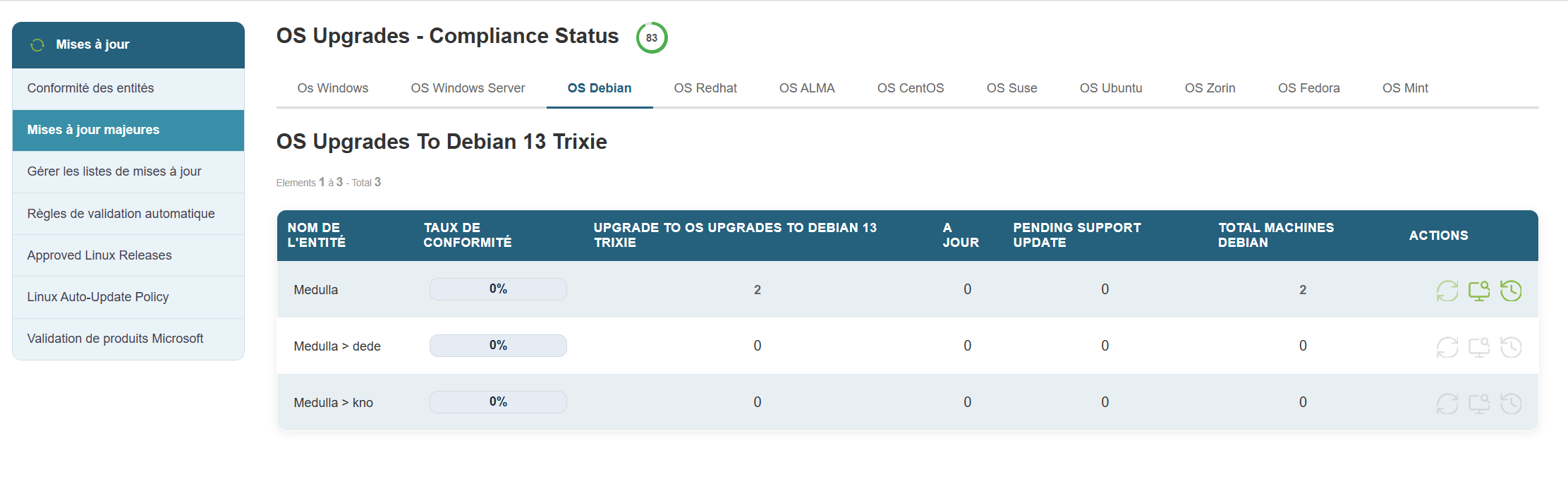
Tableau présenté :
Pour chaque entité, l'état de conformité des machines Debian vis-à-vis de la version cible, et la possibilité de déclencher la montée de version sur le périmètre concerné. La vue se rafraîchit automatiquement (environ toutes les 90 secondes) pour suivre l'avancement en direct.
Bonnes pratiques :
- Une montée de version majeure est une opération lourde : testez-la d'abord sur une machine pilote.
- Assurez-vous d'une sauvegarde récente avant de généraliser à une entité.
- Planifiez l'opération hors des heures de production pour limiter l'impact utilisateur.
Versions Linux approuvées
Cette section définit, pour l'entité sélectionnée, quelles versions de distribution sont considérées comme approuvées. C'est l'équivalent Linux de la validation des produits Windows : vous fixez la version de référence à atteindre pour chaque distribution.
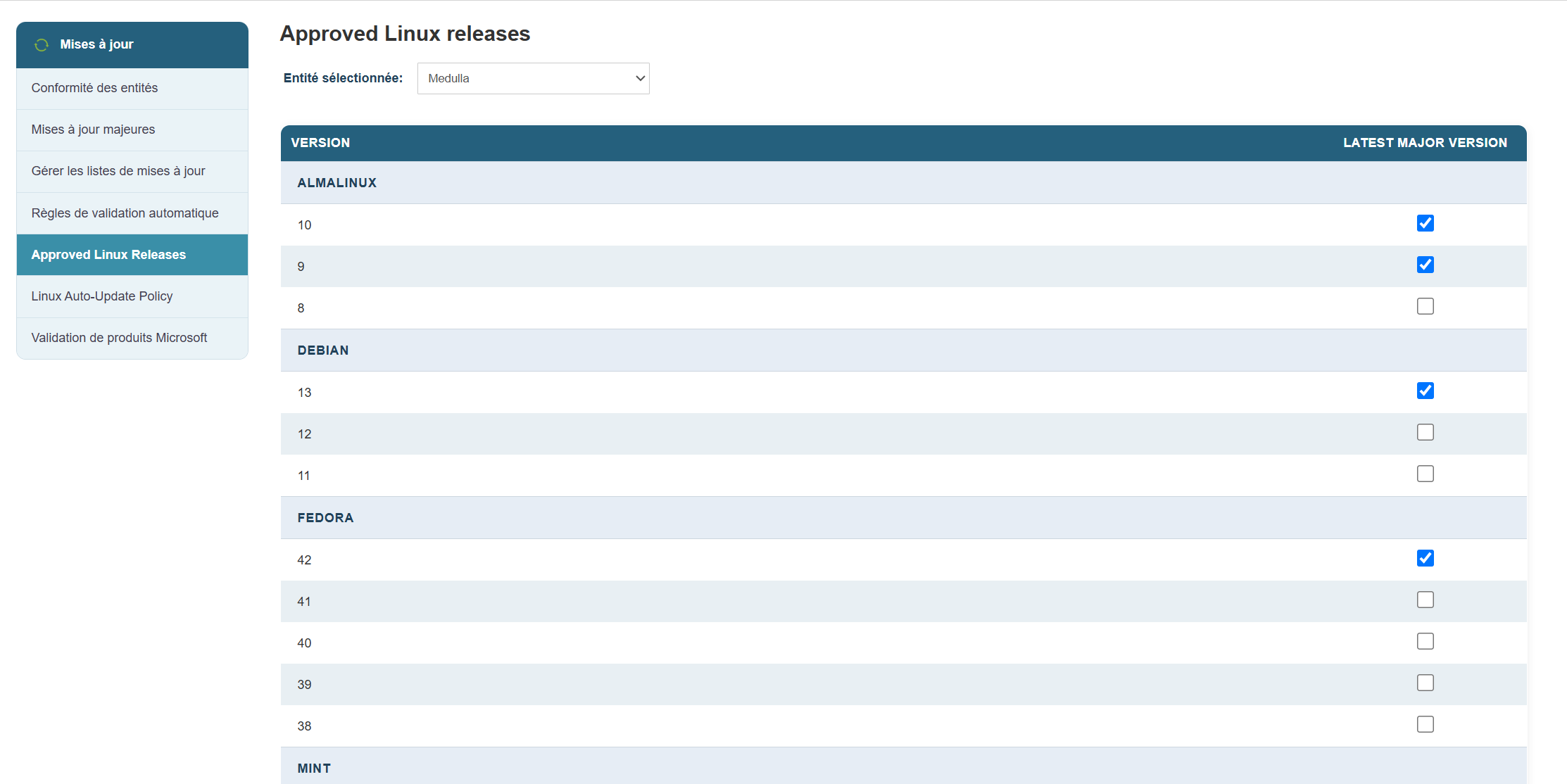
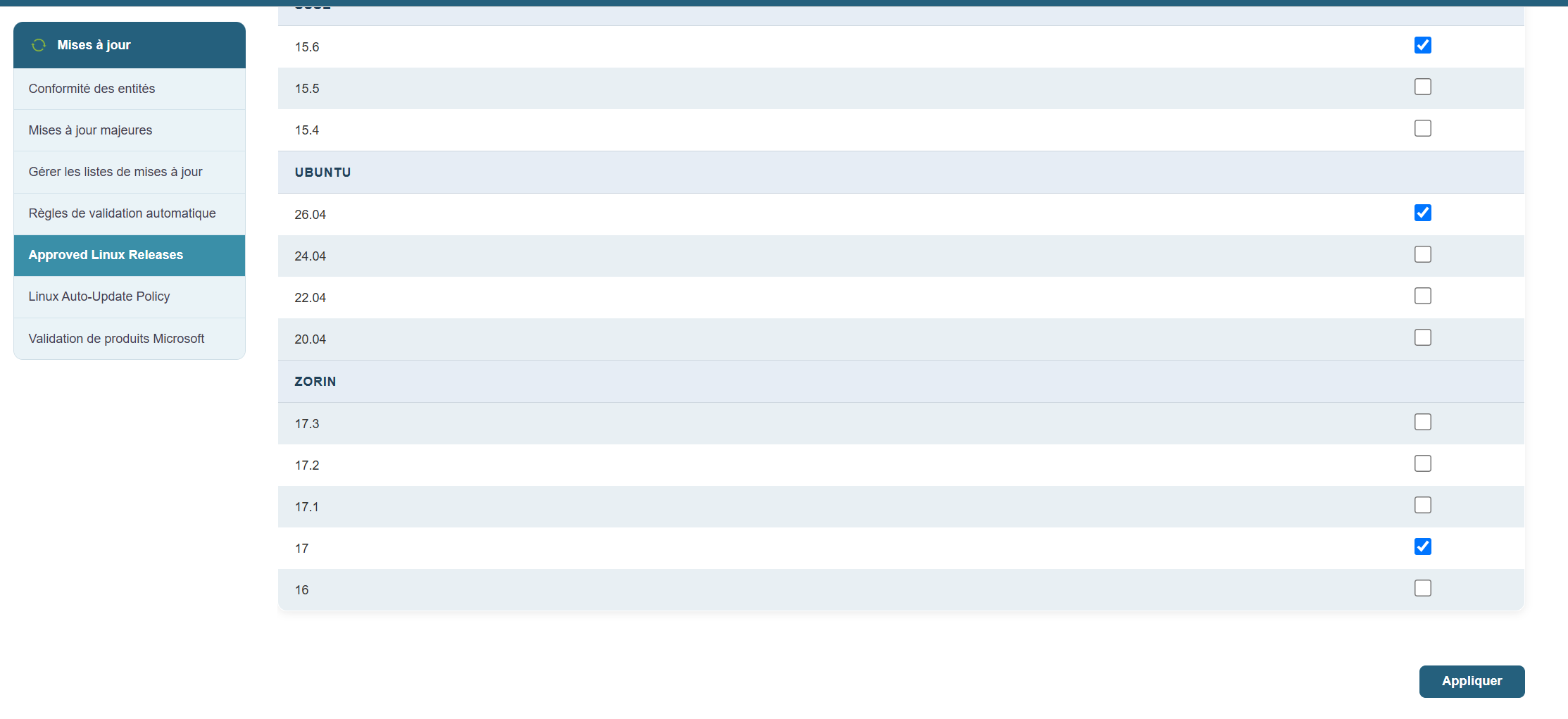
Tableau présenté :
Les versions sont listées regroupées par distribution (Debian, Ubuntu, etc.), chaque distribution formant une section.
Actions disponibles :
- Latest major version : cochez cette case pour désigner la version majeure de référence à cibler pour la distribution. C'est ce repère qui indique à Medulla la version considérée comme « à jour » / approuvée pour l'entité.
- Apply : enregistre vos choix.
Les réglages sont propres à chaque entité : vérifiez l'entité sélectionnée avant de valider.
Politique de mise à jour automatique Linux
Cette section définit, pour l'entité sélectionnée, ce que Medulla doit mettre à jour automatiquement sur les machines Linux, catégorie par catégorie. C'est l'outil pour maintenir un parc à jour sans intervention manuelle répétée.
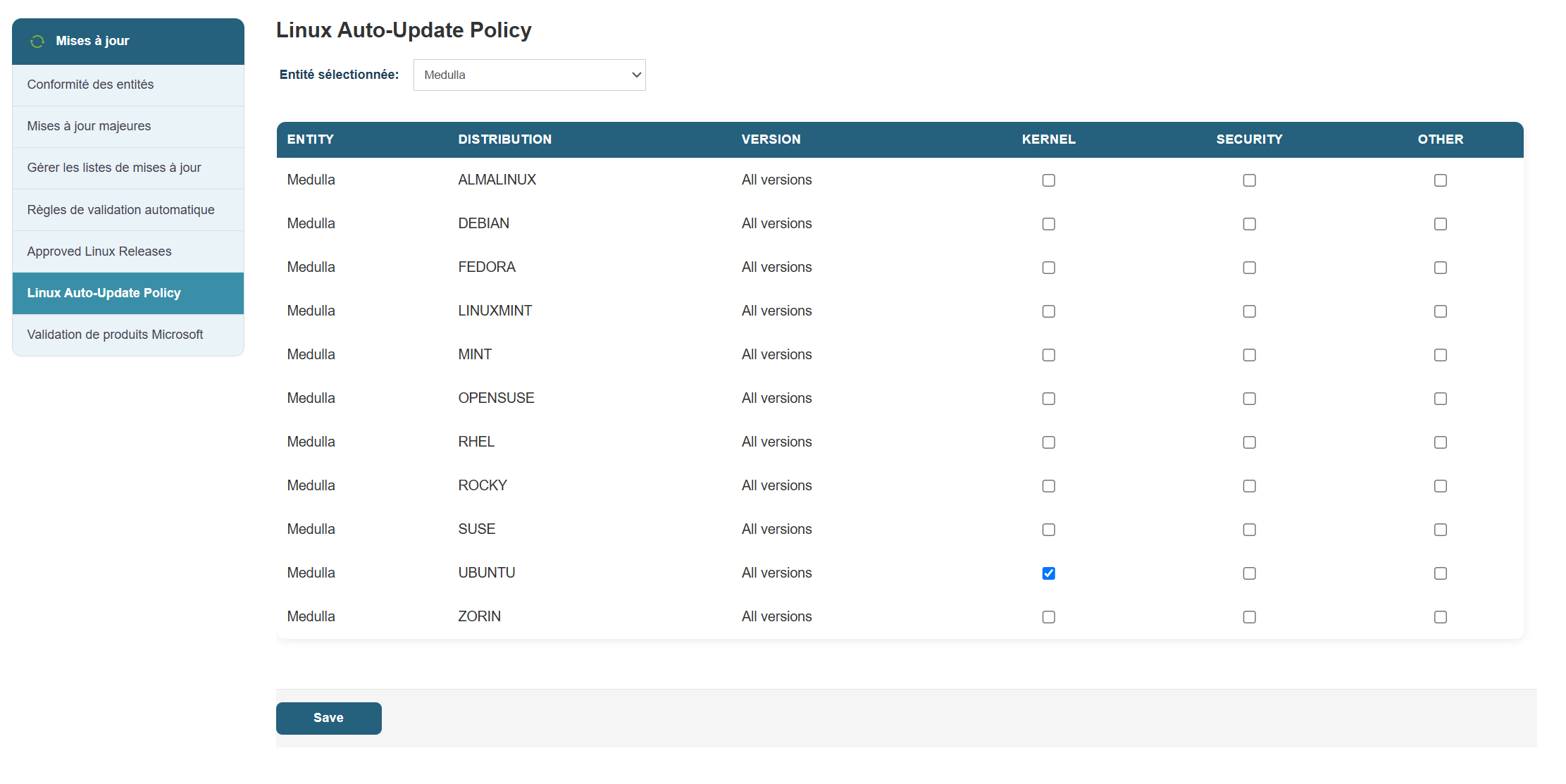
Tableau présenté :
Une ligne par distribution et version (une version affichée « All versions » s'applique à toutes les versions de la distribution), avec trois cases à cocher :
- Kernel : mises à jour automatiques du noyau.
- Security : correctifs de sécurité automatiques.
- Other : autres paquets (ni sécurité, ni noyau).
Actions disponibles :
- Cochez les catégories à automatiser, puis cliquez sur Save.
Bonnes pratiques :
- Activez Security largement : c'est le meilleur rapport sécurité / risque.
- Restez prudent sur Kernel : une mise à jour de noyau peut nécessiter un redémarrage.
- Réservez Other aux parcs où la stabilité applicative est maîtrisée.
En résumé
La gestion des mises à jour Linux ne consiste pas seulement à corriger : c'est une démarche proactive et continue. Avec ces quatre écrans, vous pouvez visualiser rapidement les entités à risque, déclencher les correctifs (noyau, sécurité, autres, ou complets), encadrer les montées de version majeure, approuver les versions de référence et automatiser l'application des mises à jour — tout en gardant la maîtrise du réseau et de l'impact utilisateur.
Tous ces écrans fonctionnent par entité : vérifiez toujours l'entité sélectionnée avant d'agir. Les déploiements déclenchés se suivent dans l'onglet Audit (voir Lancer un déploiement et en suivre l'exécution).