On Premise
Ce premier chapitre vous guide dans la découverte de l’environnement Medulla si vous avez votre propre serveur. Il vous expliquera comment vous connecter à la plateforme, vous présentera le tableau de bord principal, et vous apprendra à créer vos premières entités, naviguer efficacement dans les menus et créer votre premier package pour le déployer ensuite vers un de vos poste.
- Comment se connecter à Medulla
- Tableau de bord
- Ajout d'un ordinateur dans Medulla
- Création de son premier package
- Déploiement de package
- Suivre l'audit d'un déploiement
Comment se connecter à Medulla
Pour accéder aux fonctionnalités de Medulla, vous devez vous connecter avec vos identifiants. Cette étape garantit la sécurité de vos données et un accès personnalisé.
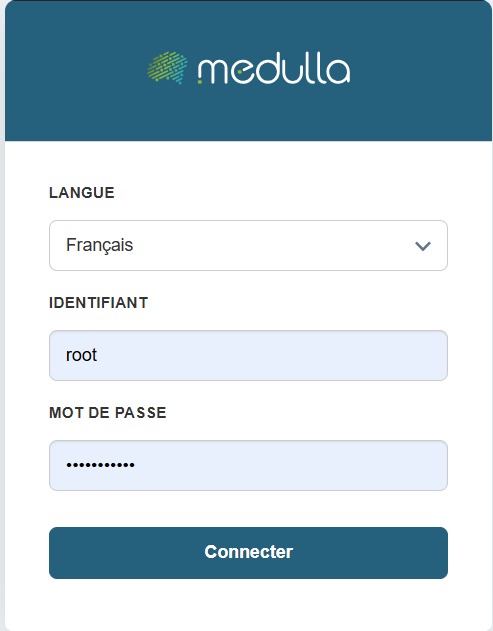
Étapes de connexion
Choisissez votre langue
Sur la page de connexion, sélectionnez la langue de votre choix dans le menu déroulant. Par défaut, la langue est le français, mais vous pouvez la changer si nécessaire.
Saisissez votre identifiant
Entrez l'identifiant et le mot de passe d'un compte GLPI ou LDAP selon le mode de provisionning défini lors de la configuration de votre serveur Medulla.
OU
Connectez vous directement via votre OIDC si celui ci est configuré.
Entrez votre mot de passe
Dans le champ Mot de passe, saisissez votre mot de passe personnel. Assurez-vous qu’il est correctement orthographié : les majuscules et minuscules sont prises en compte.
Validez la connexion
Cliquez sur le bouton "Se connecter" pour accéder à votre espace utilisateur.
Pour des raisons de sécurité, évitez d’enregistrer votre mot de passe sur des appareils partagés.
En cas de problème de connexion, contactez le support technique de votre organisation
Tableau de bord
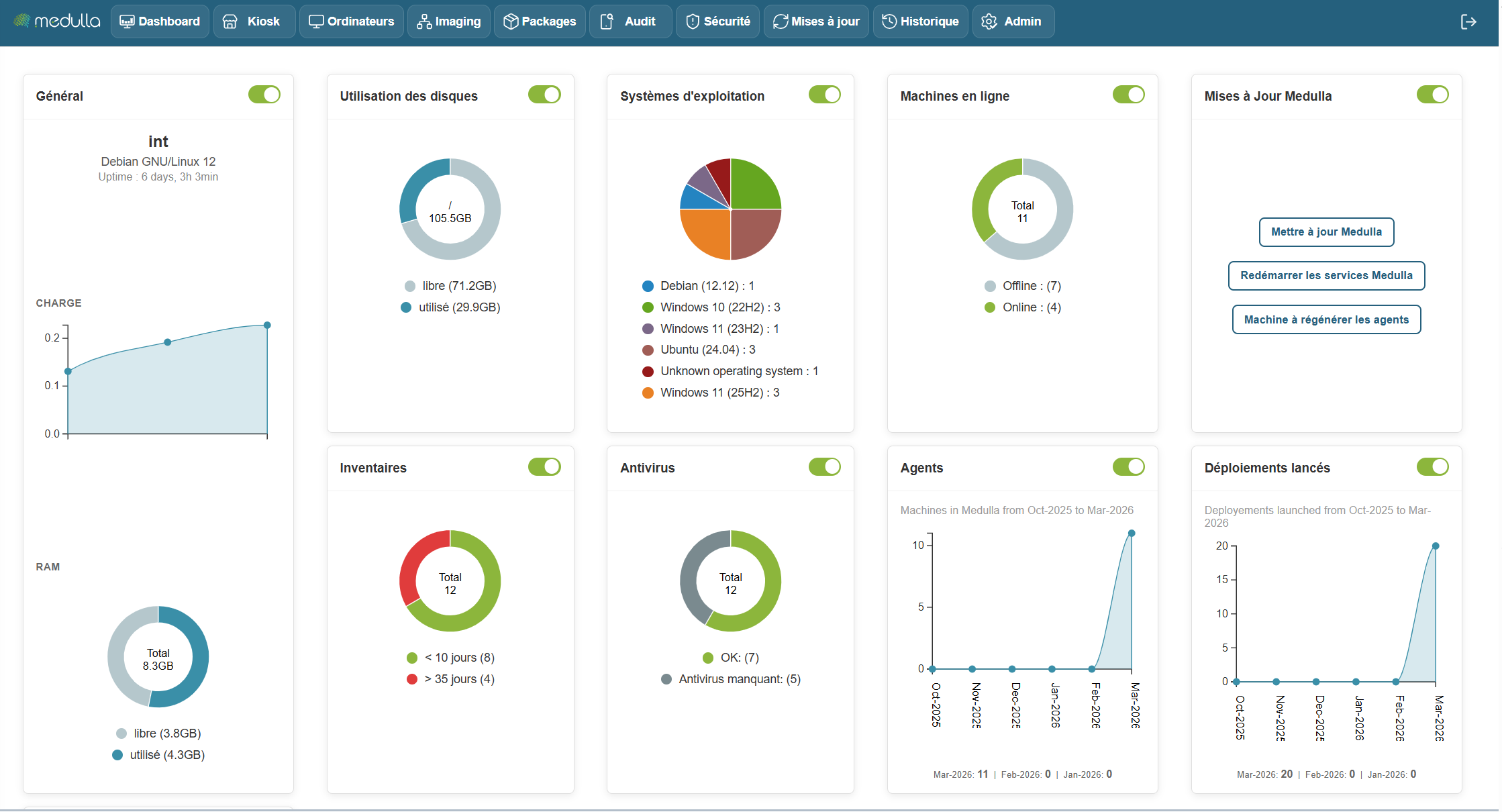
Le tableau de bord de Medulla vous permet de suivre l'état en temps réel de votre infrastructure grâce à des widgets personnalisables. Vous pouvez déplacer, redimensionner et organiser les widgets comme vous le souhaitez. Chaque widget dispose également d'un bouton pour l'afficher ou le masquer, selon vos besoins.
Certains widgets intègrent des graphiques dynamiques pour une meilleure compréhension des données, se mettant à jour en temps réel.
Les widgest suivants permettent de créer directement des groupes statiques afin d'effectuer des actions dessus en cliquant dessus :
Widget Inventaire, Système d'exploitation, Machines en ligne, Antivirus
Widgets disponibles
Les widgets sont classés par catégories et vous permettent de visualiser diverses informations sur votre infrastructure. Voici les principales catégories :
Général
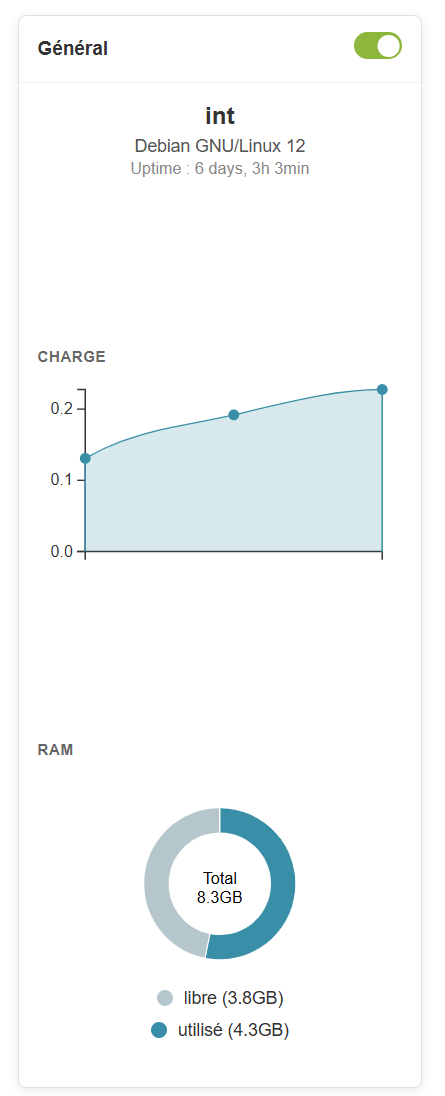
Informations fournies
-
Nom du serveur (exemple : devdemo.siveo.net sur Debian GNU/Linux 12)
-
Uptime (temps écoulé depuis le dernier redémarrage du système)
-
RAM total de la RAM disponible, libre et utilisée
Personnalisation
Ce widget peut être déplacé où vous le souhaitez, et il est redimensionnable pour afficher plus ou moins d’informations selon vos besoins. Vous pouvez également le masquer grâce au toggle si vous n'avez pas besoin de voir ces informations en permanence.
Représentation graphique
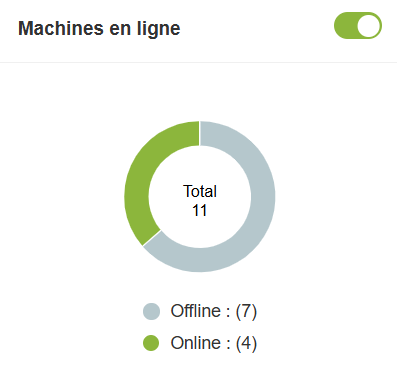
Machines en ligne
Informations fournies
- Nombre total de machines en ligne et hors ligne.
Personnalisation
Ce widget peut être déplacé et redimensionné à votre guise. Le toggle vous permet de l'afficher ou de le masquer selon votre préférence.
Représentation graphique
Graphique circulaire pour visualiser la répartition des machines en ligne et hors ligne.
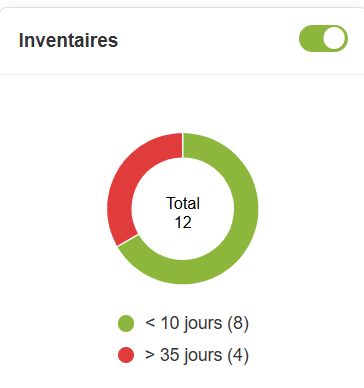
Inventaires
Informations fournies
- Nombre total d'éléments dans l'inventaire et ceux non mis à jour depuis plus de 10 jours.
Personnalisation
Le widget est personnalisable et peut être déplacé et redimensionné. Vous pouvez également le masquer si vous n'en avez pas besoin.
Représentation graphique
Un graphique circulaire montre les éléments dans l'inventaire, et met en évidence ceux nécessitant une mise à jour, offrant ainsi une vue d'ensemble de l'état de l'inventaire
En résumé, le Dashboard est votre point d'entrée centralisé pour gérer et surveiller l'état de votre infrastructure informatique. Il est conçu pour être flexible et réactif, offrant une vue d'ensemble des performances de vos machines et ressources, tout en vous permettant de réagir rapidement à toute alerte ou mise à jour nécessaire.
Avec cet ensemble d'outils et de visualisations graphiques, le tableau de bord vous offre un contrôle optimal pour gérer vos systèmes efficacement, tout en ayant une vue claire et détaillée de l'ensemble de votre environnement informatique.
Ajout d'un ordinateur dans Medulla
L’agent Medulla est téléchargeable depuis
http://medulla.domaine.lan/downloads/win/Medulla-Agent-windows-FULL-latest.exe
L’agent Medulla peut être installé manuellement ou en silencieux:
"Medulla-Agent-windows-FULL-latest.exe /S"
Le processus d’installation continuera après la fin de l’installation, il installera toutes les dépendances.
Il se termine lorsque l’ordinateur apparaît dans Medulla en bleu (en ligne).

Agent Medulla
Par défaut, nous fournissons un agent global pour Medulla, (comme explique sur ce poste). La gestion des entités par poste se fait via GLPI.
Cependant, si vous souhaitez bénéficier d’une , il est également possible de . Cette option , mais si elle correspond à vos besoins. Pour voir les agents par Entité : Gestions des entités
Création de son premier package
Lien vers le module complet de package :
https://docs.medulla-tech.io/books/medulla-guide-dutilisation-pas-a-pas/chapter/chapitre-8-packages
-
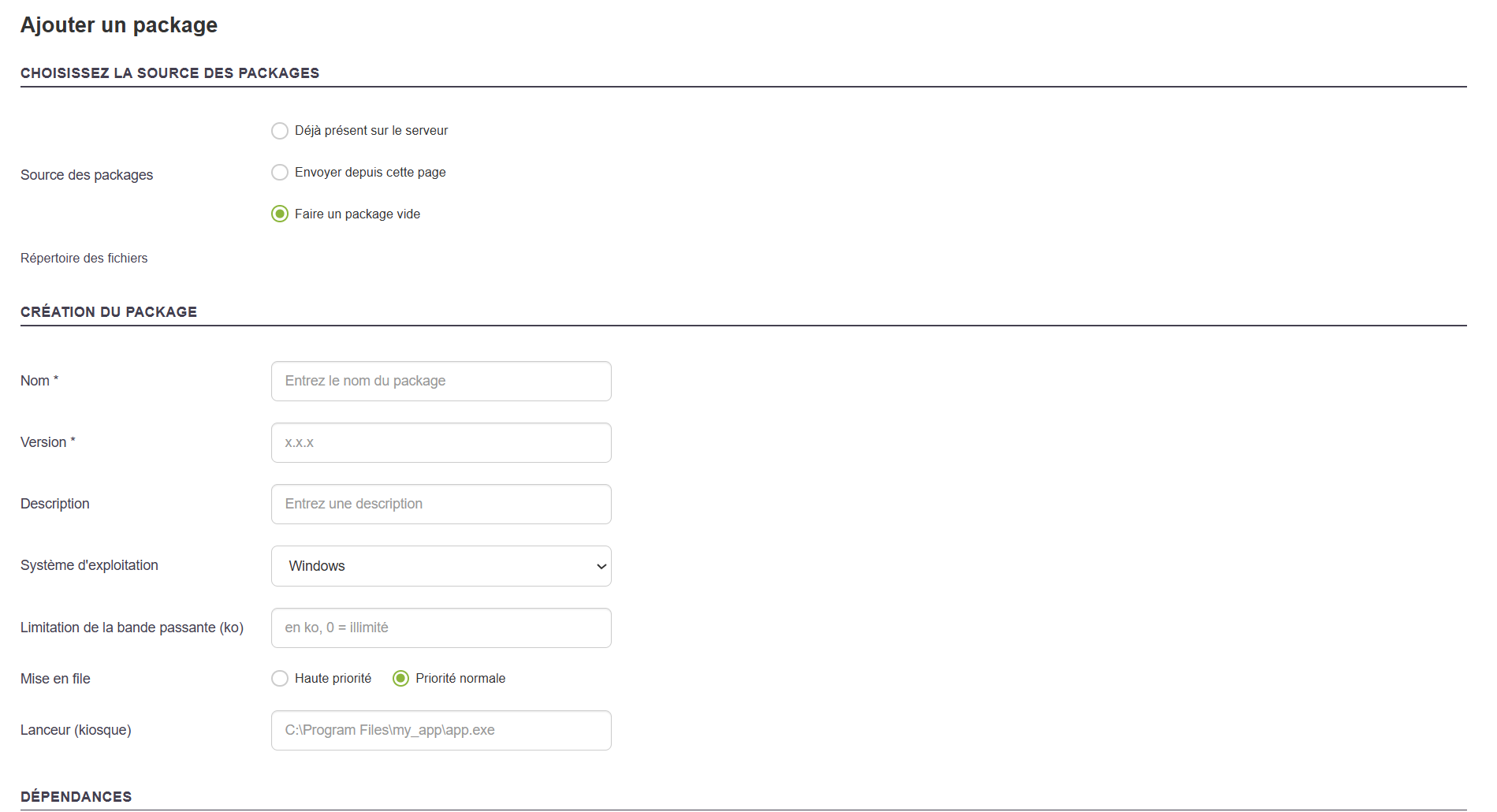
Créer un package consiste à définir une action (installation, désinstallation, script…) qui sera déployée sur un ou plusieurs postes. Le formulaire de création vous permet de configurer précisément le comportement du package et ses options d’exécution.
Ici nous allons créer un package simple, sans ajouter de workflow, uniquement pour installer une simple application tel que notepad++.
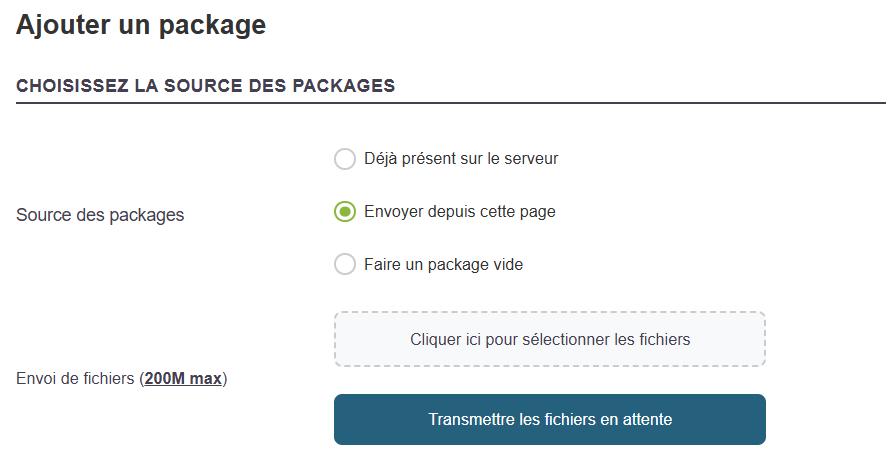
Ensuite, sélectionnez l’origine des fichiers à utiliser dans le package. Quatre options sont disponibles :
- Déjà présent sur le serveur
- Envoyer depuis cette page
- Faire un package vide
Munissez vous d'un installeur notepad++ par exemple, ensuite cliquez sur :
-
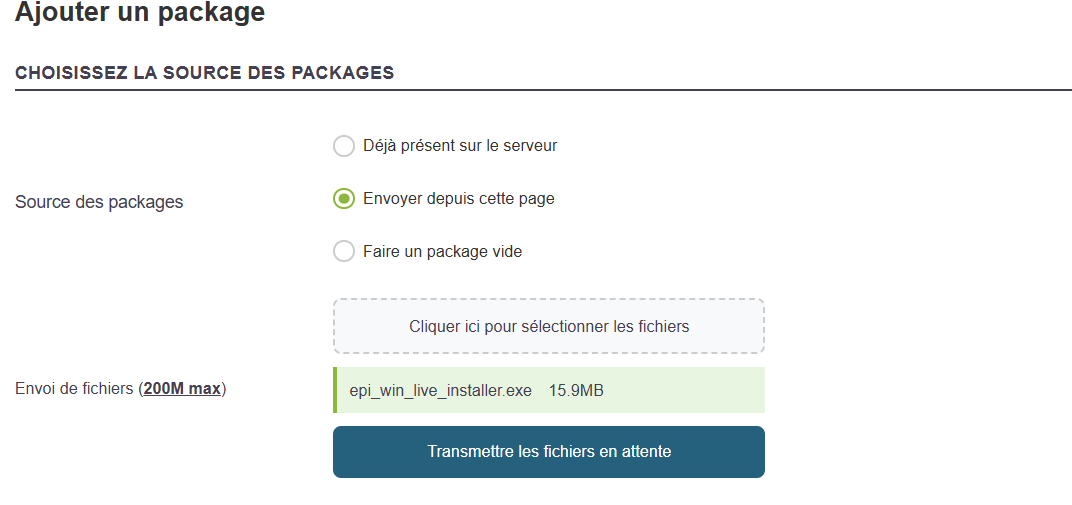
Envoyer depuis cette page
Importer les fichiers d’installation directement depuis votre poste. - N'oubliez pas de cliquez sur "Transmettre les fichiers en attente".
Informations générales à renseigner
Partage
Choisir Global Packages pour rendre le package visible dans l’ensemble de la plateforme, pour toutes les Entités.
Nom
Donner un nom explicite au package exemple : InstallNotepad
Les caractères spéciaux (excepté : _ et - ) et accentués ne sont pas autorisés.
Version
Indiquer un numéro de version exemple : 1.0.0 ou la version de notepad++.
Description
Résumer brièvement l’objectif du package.
Système d’exploitation
Sélectionner l’OS cible, par exemple : Windows.
Méthode de transfert
Généralement, utilisez pushrsync (recommandée) : Serveur -> Rsync -> Machine.
Associer à l’inventaire
Activez cette option pour permettre le suivi du package après installation, via l'inventaire GLPI, si vous le souhaitez.
En tapant les trois premières lettres, l'auto-complétions va s'activer.
L'auto-complétions se base sur l'inventaire déjà existant dans GLPI.
Vous pouvez ajouter des actions personnalisées au package, en fonction de vos besoins :
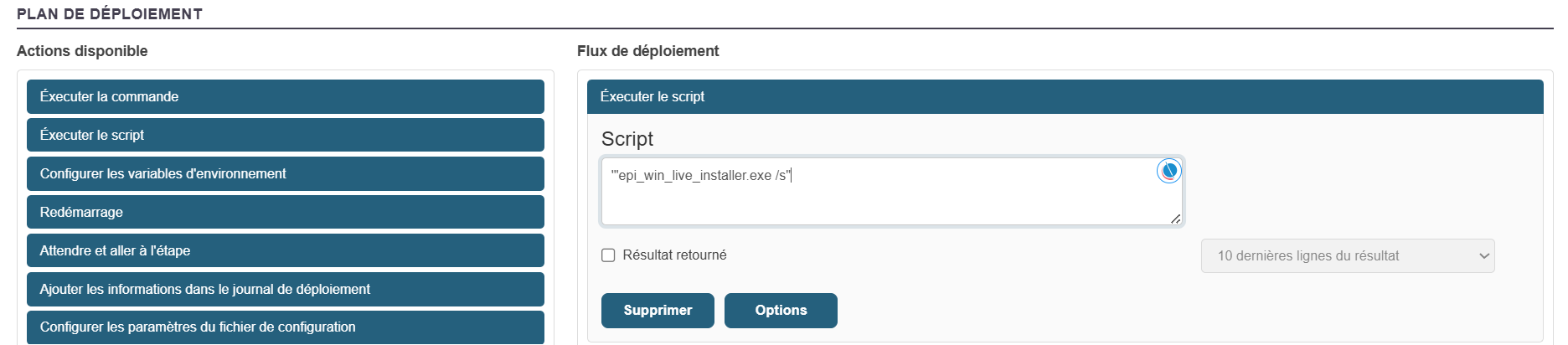
Ici notre wizard va directement définir selon des règles, la bonne commande pour exécuter le fichier d'installation pour installer l'application en mode silencieux.
-
Exécuter une commande ou un script (Lors de l'ajout d'un fichier au package "Source des packages", notre wizard ajoute directement la bonne commande qui permet d'exécuter le fichier de setup, pour installer silencieusement l'application)
Une fois toutes les sections configurées et vérifiées
Cliquez sur Ajouter pour enregistrer le package.
Il sera alors accessible depuis la bibliothèque "Packages > Liste des packages" pour être utilisé dans un déploiement.
Il fait un passage temporaire dans "Liste des packages en attente" si vous avez des relais. Cette liste montre la progression de la synchronisation du package sur tout vos relais si vous en possédez.
Pour un guide complet sur la création de package : Création de package complet
Déploiement de package
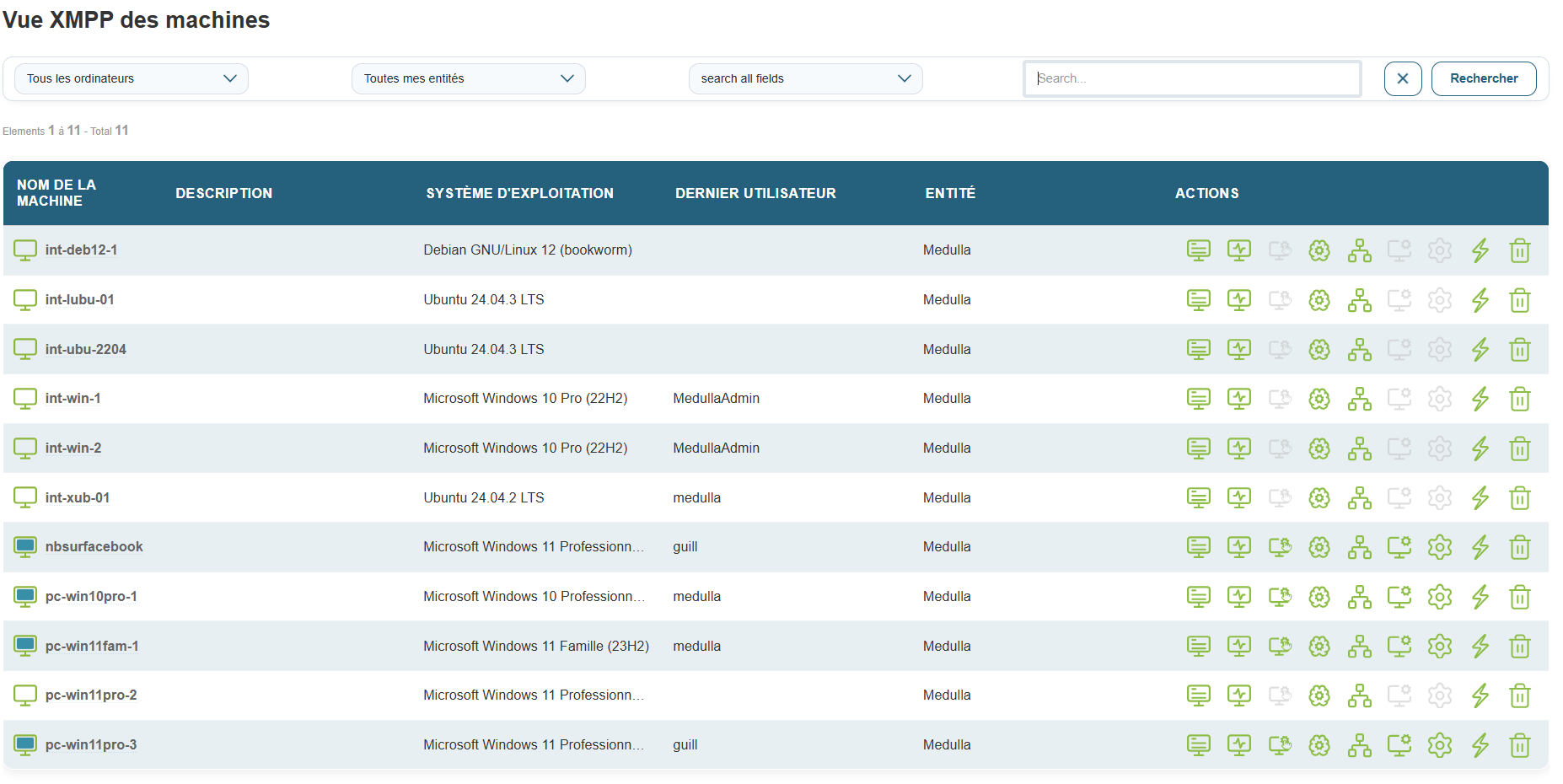
Ici nous allons déployer le package précédemment créé.
Rendez vous dans la vue Ordinateur et choisissez un poste. Cliquez sur le bouton de déploiement :
 Déploiement de logiciels - Installation ou mise à jour de logiciels à distance.
Trouvez dans la liste des packages, le nouveau package précédemment créé et cliquez sur l'icone de déploiement instantané :

 Lancer l'action - Déploie le package sur le poste précédemment choisis.
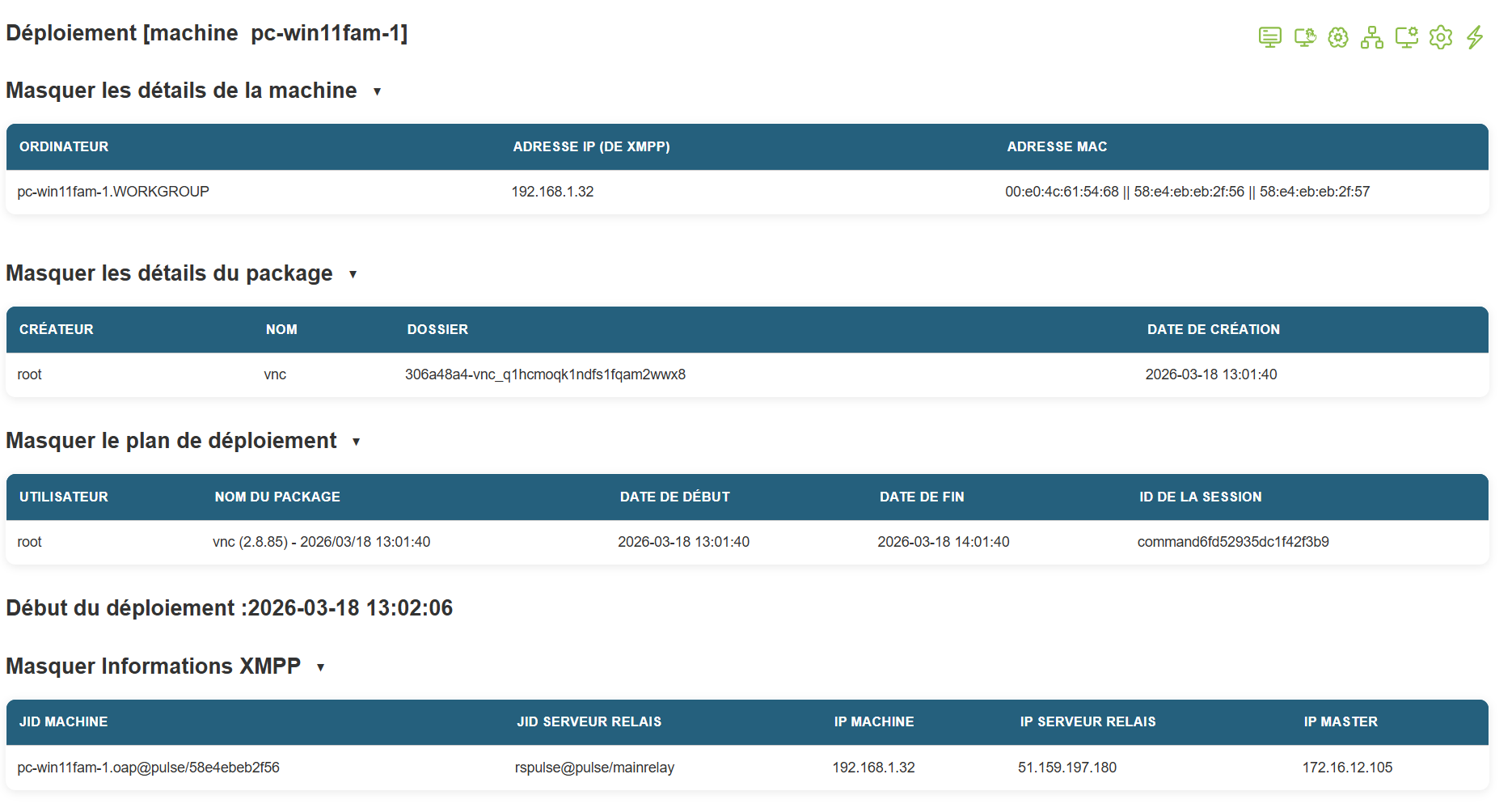
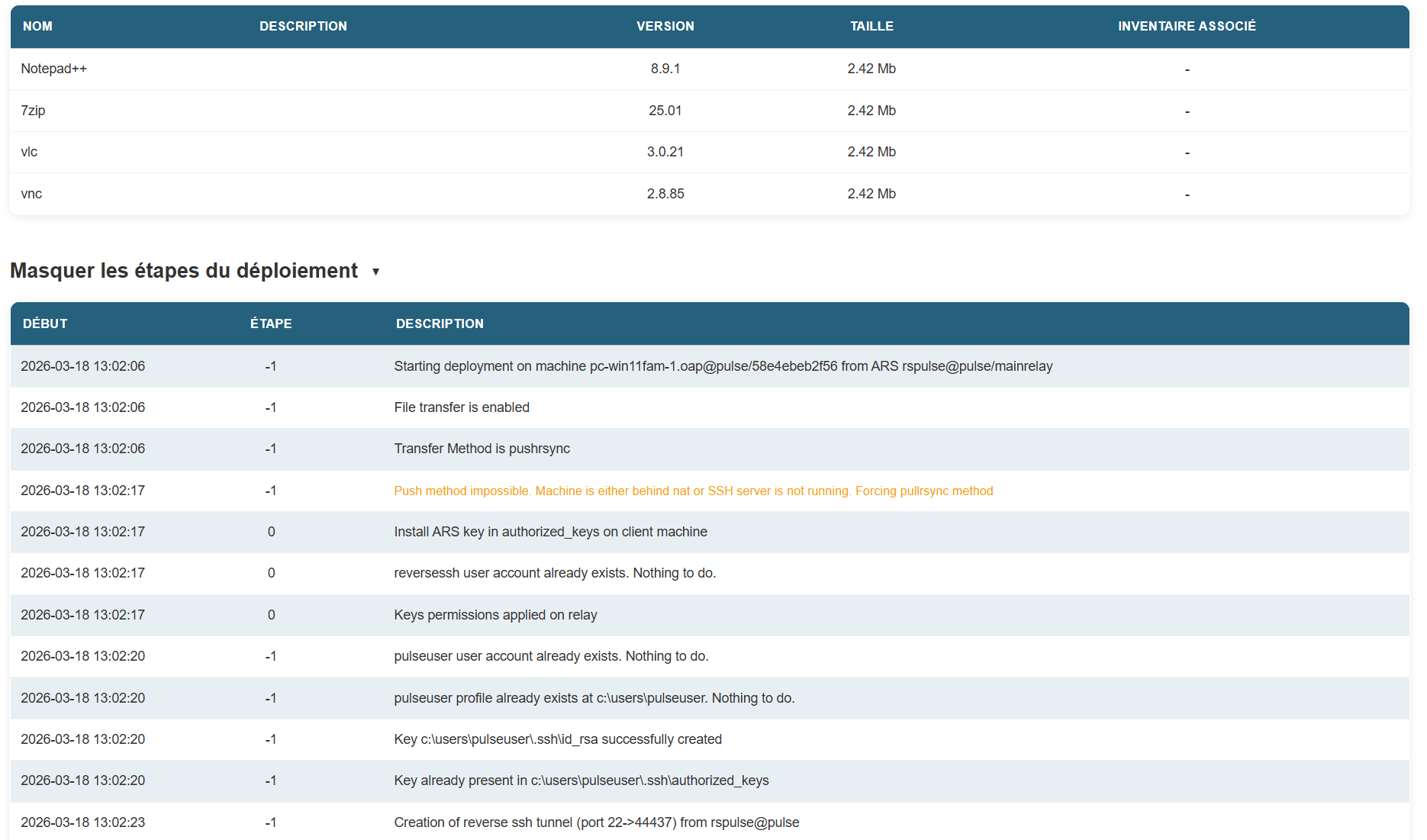
Lorsque vous lancez un déploiement, une redirection automatique est faite sur la page d'Audit du déploiement.
Sinon, rendez vous dans la vue "Audit", une nouvelle ligne apparait qui permet de suivre l'avancé du déploiement que vous venez de réaliser.
Voir la page : Audit d'un déploiement
Suivre l'audit d'un déploiement
Vous souhaitez voir l'Audit d'un déploiement ? Rendez vous dans la vue Audit de la bar de navigation.
Rechercher votre déploiement via le nom, qui comprend la date et l'heure de lancement du déploiement ainsi que d'autres informations utiles.
Sur la ligne de l'Audit de votre déploiement, tout à droite, vous trouverez le bouton qui permet de voir l'Audit complet du déploiement : 
Vous serez alors redirigé vers une nouvelle page qui comprend tout les détails du déploiement :