
Gestion des Entités dans Medulla
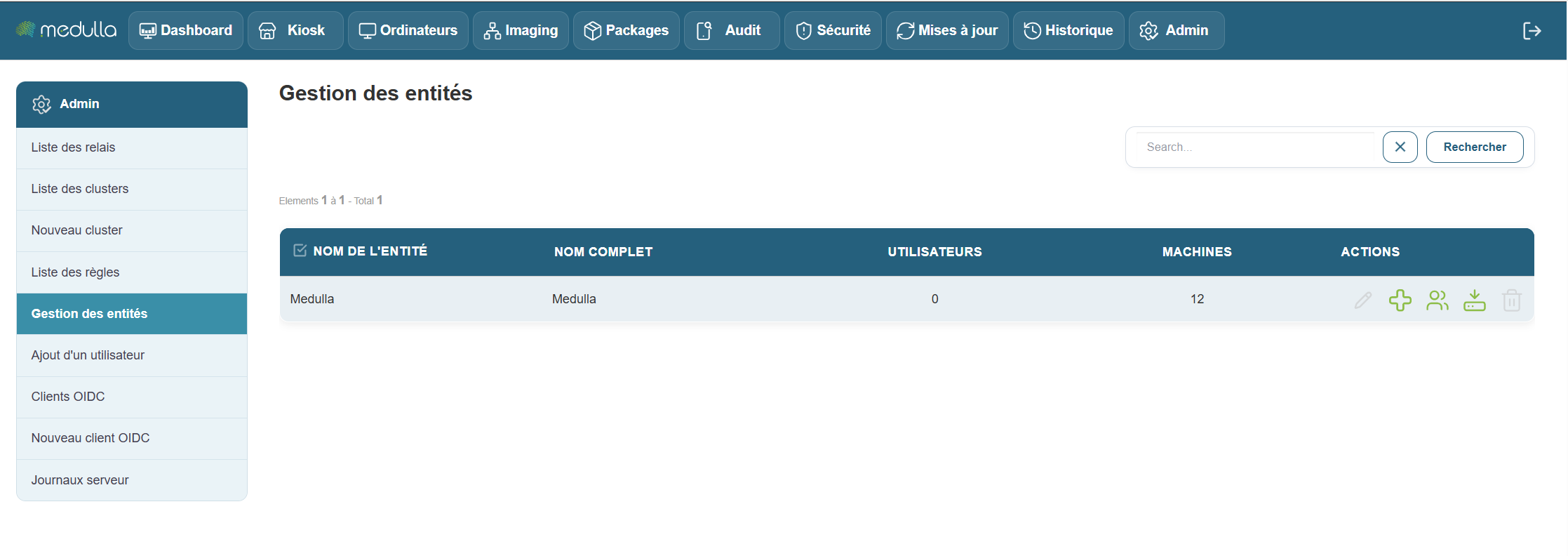
Cette section vous guide dans la gestion des entités au sein de Medulla. Vous apprendrez à consulter les entités existantes, à en ajouter de nouvelles, à leur attribuer des utilisateurs et à télécharger les agents tagger directement en fonction de l'entités.
Les entités dans le module Medulla sont directement provisionnés dans le backend GLPI ou ITSMNG.
La section Liste des Entités
Située au centre de l’écran, cette section affiche l’ensemble des entités enregistrés dans votre environnement Medulla.

Entités Racine.
Par défaut une entité racine est crée dans Medulla. Cette entité racine peut supporter des entités filles et des utilisateurs dans l'entité racine mais aussi dans les entités filles.
On va Retrouver comme information pour chaque entités :
-
Nom de l'entité : le nom unique de l'entité.
-
Nom Complet : nom complet de l’entité.
-
Nombre d'utilisateurs attachés à cette entité.
-
Nombre de machines : attachés à cette entités.
-
Actions : options pour ajouter une entité, affecter un utilisateur à l'entité et télécharger l'agent rattaché directement à l'entités pour l'inventaire.
Ajouter une sous-entité
Pour créer une sous entité, cliquez sur le bouton  sur la ligne de l'entité mère, ensuite donner lui un nom et cliquez sur le bouton "Créer l'entité".
Aucun utilisateur enregistré
Si aucun utilisateur n’a encore été ajouté, la section utilisateurs aura le nombre à 0 comme sur la copie d'écran ci-dessus.
Agent Medulla
Par défaut (on-premise ou configuration classique), nous fournissons un agent global pour Medulla, la gestion des entités par poste se fait via GLPI.
Cependant, si vous souhaitez bénéficier d’une , il est également possible de . Cette option , mais si elle correspond à vos besoins.
Si vous choisissez d'avoir un agent par Entité comme expliqué sur ce poste, dans les actions d'une entité vous retrouverez les boutons "Télécharger un agent"
.Sélectionnez l'agent Windows ou Linux, puis cliquez sur Valider pour télécharger l'agent concerné.
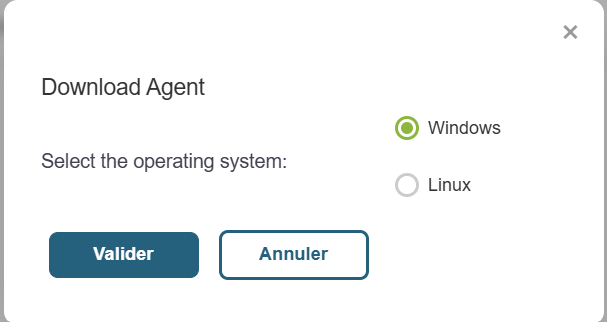
Il reliera directement le poste à l'entité configuré dans l'agent téléchargé.