
Création de son premier package
Lien vers le module complet de package :
https://docs.medulla-tech.io/books/medulla-guide-dutilisation-pas-a-pas/chapter/chapitre-8-packages
-
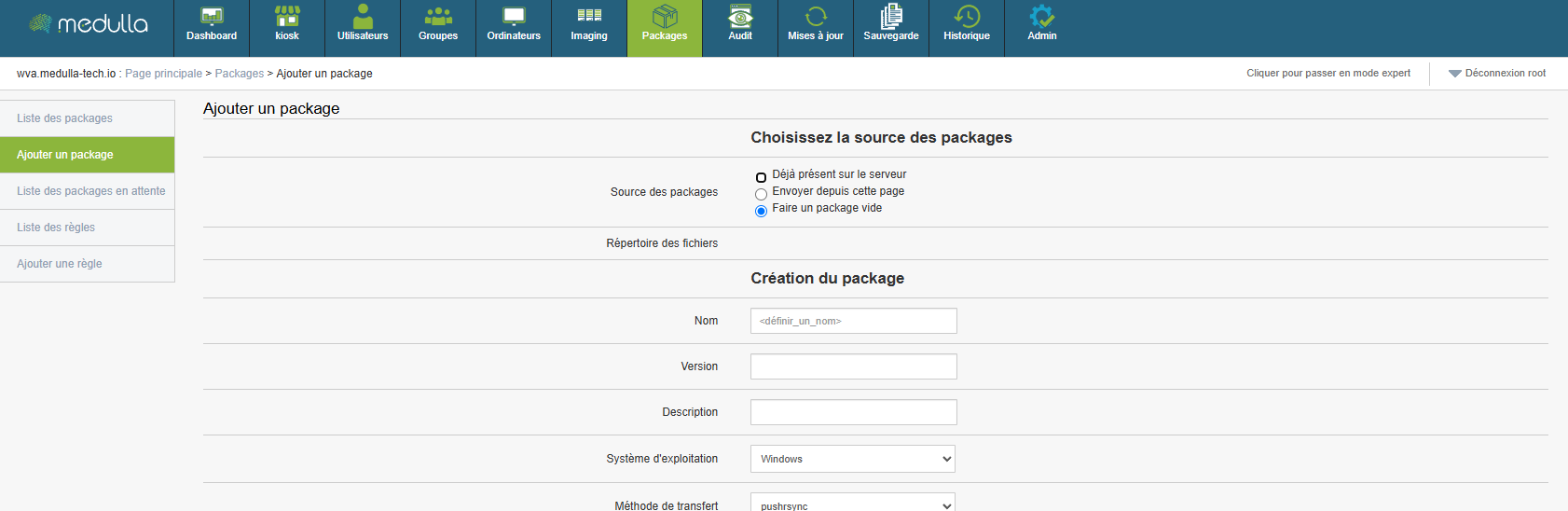
Créer un package consiste à définir une action (installation, désinstallation, script…) qui sera déployée sur un ou plusieurs postes. Le formulaire de création vous permet de configurer précisément le comportement du package et ses options d’exécution.
Ici nous allons créer un package simple, sans ajouter de workflow, uniquement pour installer une simple application tel que notepad++.
Ensuite, sélectionnez l’origine des fichiers à utiliser dans le package. Quatre options sont disponibles :
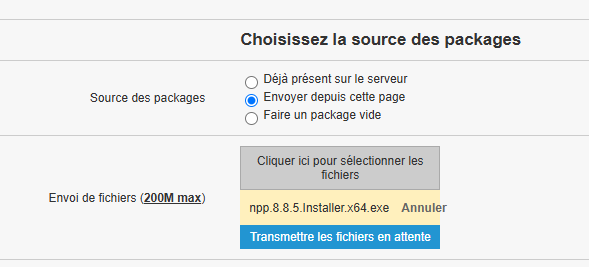
Munissez vous d'un installeur notepad++ par exemple, ensuite cliquez sur :
-
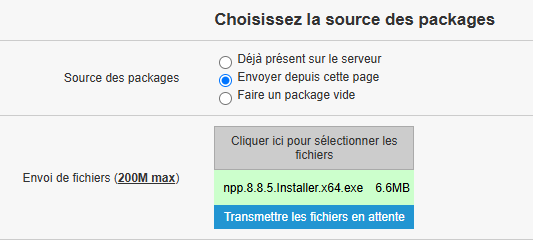
Envoyer depuis cette page
Importer les fichiers d’installation directement depuis votre poste. - N'oubliez pas de cliquez sur "Transmettre les fichiers en attente".
Informations générales à renseigner
Partage
Choisir Global Packages pour rendre le package visible dans l’ensemble de la plateforme, pour toutes les Entités.
Nom
Donner un nom explicite au package exemple : InstallNotepad
Les caractères spéciaux (excepté : _ et - ) et accentués ne sont pas autorisés.
Version
Indiquer un numéro de version exemple : 1.0.0 ou la version de notepad++.
Description
Résumer brièvement l’objectif du package.
Système d’exploitation
Sélectionner l’OS cible, par exemple : Windows.
Définir les modalités techniques du déploiement
Méthode de transfert
Généralement, utilisez pushrsync (recommandée) : Serveur -> Rsync -> Machine.
Associer à l’inventaire
Activez cette option pour permettre le suivi du package après installation, via l'inventaire GLPI, si vous le souhaitez.
En tapant les trois premières lettres, l'auto-complétions va s'activer.
Vous pouvez ajouter des actions personnalisées au package, en fonction de vos besoins :
Ici notre wizard va directement définir selon des règles, la bonne commande pour exécuter le fichier d'installation pour installer l'application en mode silencieux.
-
Exécuter une commande ou un script (Lors de l'ajout d'un fichier au package "Source des packages", notre wizard ajoute directement la bonne commande qui permet d'exécuter le fichier de setup, pour installer silencieusement l'application)
Une fois toutes les sections configurées et vérifiées
Cliquez sur Ajouter pour enregistrer le package.
Il sera alors accessible depuis la bibliothèque "Packages > Liste des packages" pour être utilisé dans un déploiement.