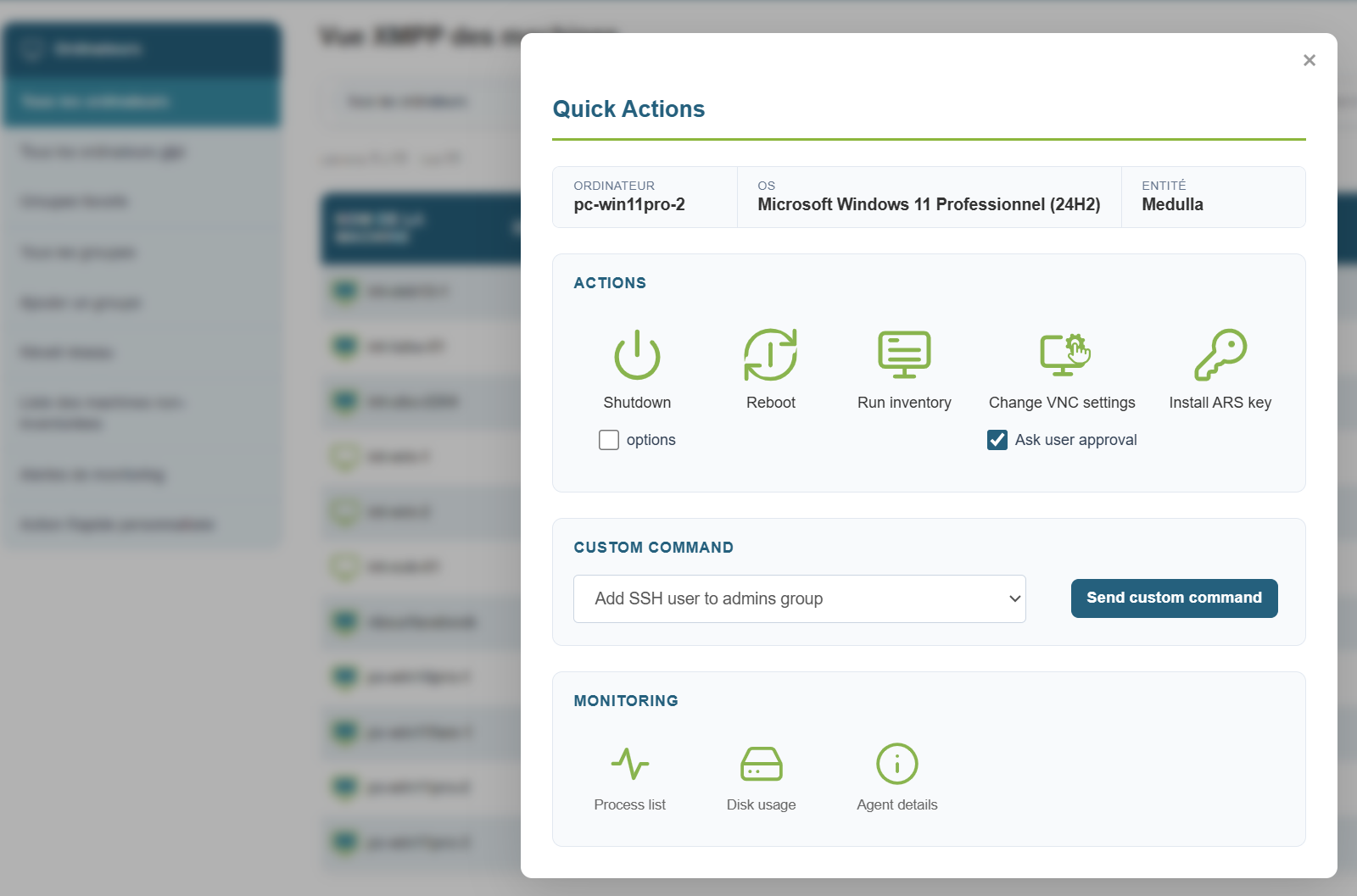
Acciones rápidas
Inventario:
Iniciar un inventario
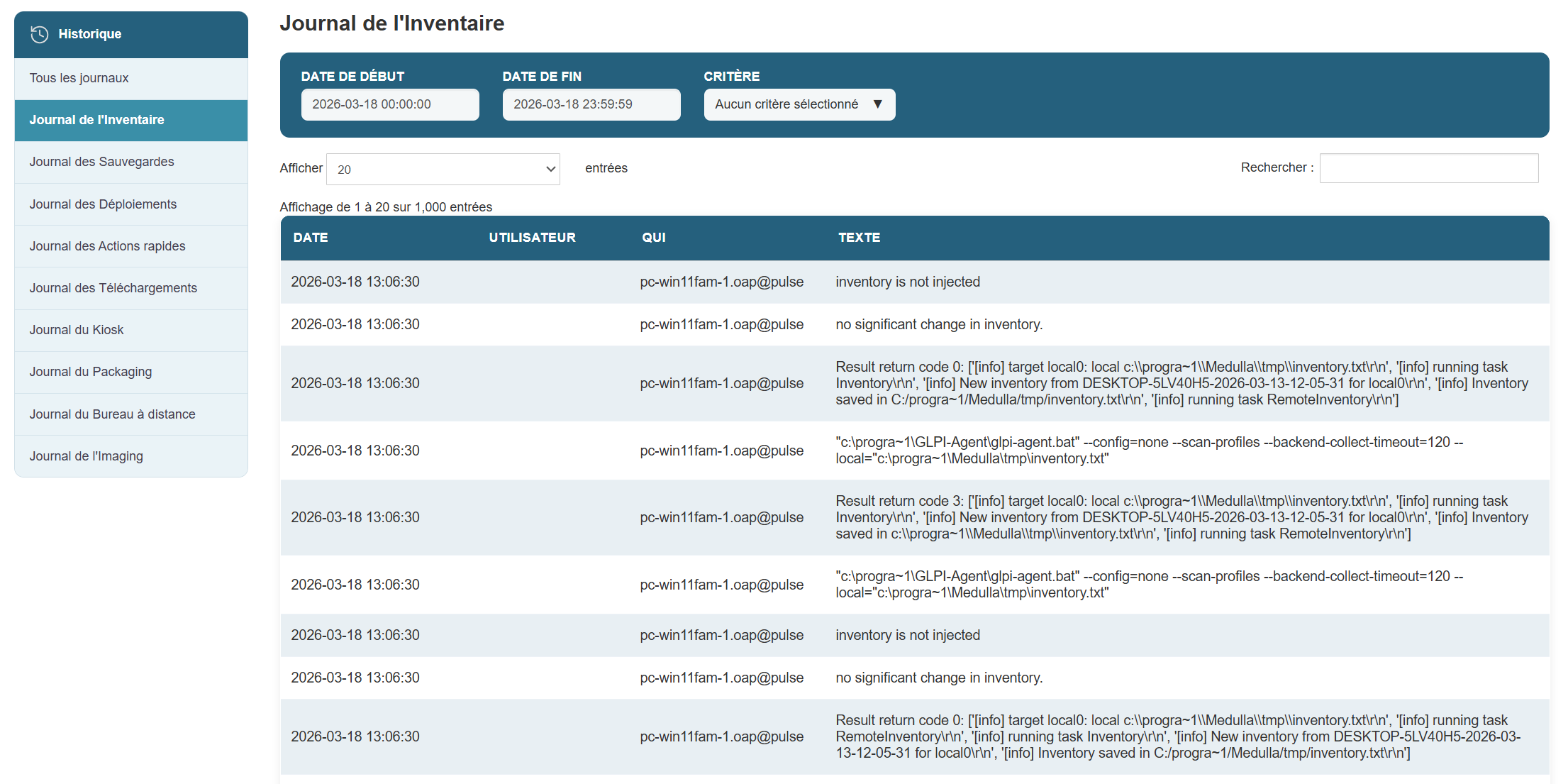
Debe encontrar una línea en la vista «Historial» que haga referencia a la solicitud de inventario iniciada anteriormente.
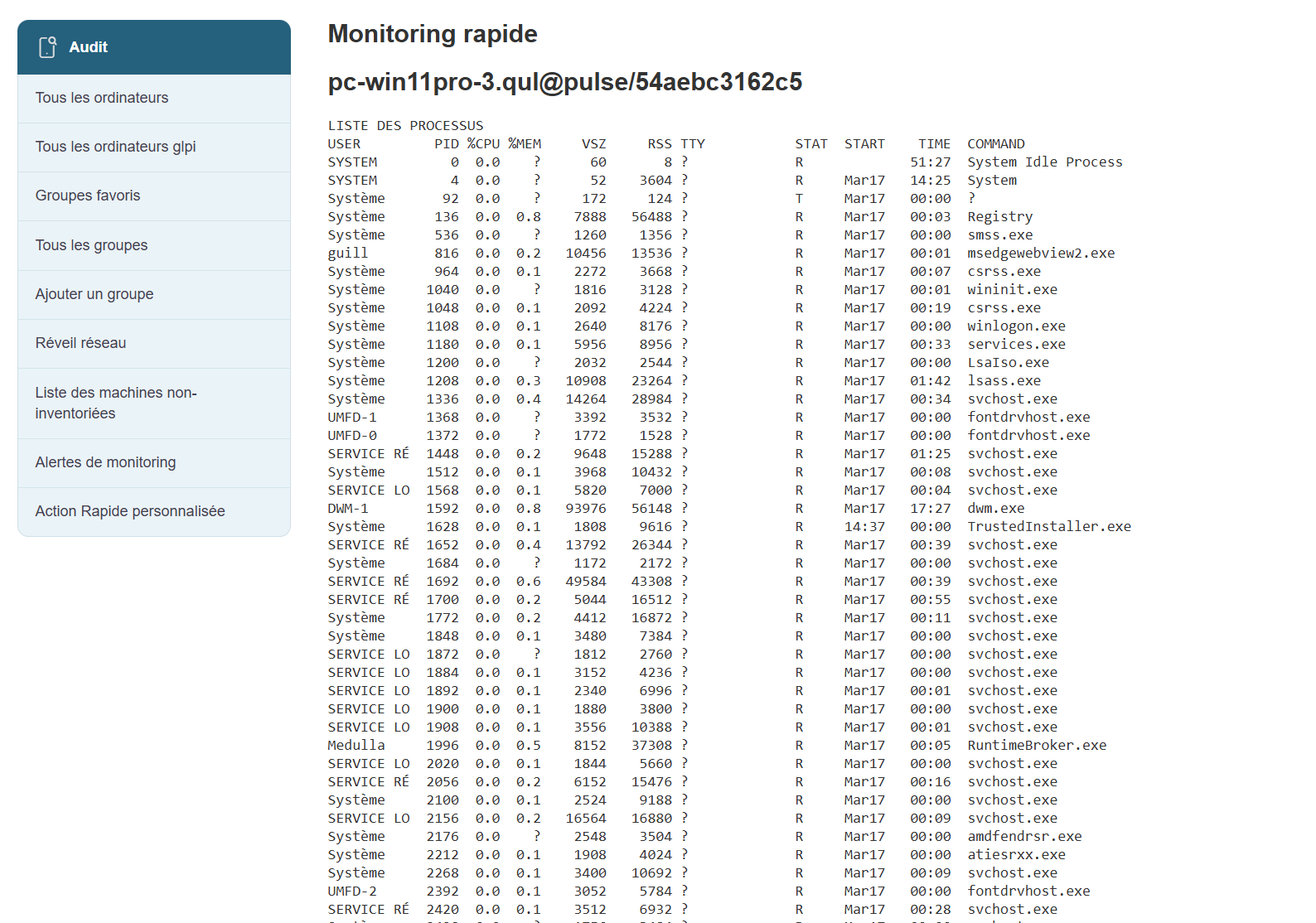
Mostrar lista de procesos:
Consulta la lista de procesos relacionados con el equipo haciendo clic en el botón «Mostrar lista de procesos» de la ventana emergente.
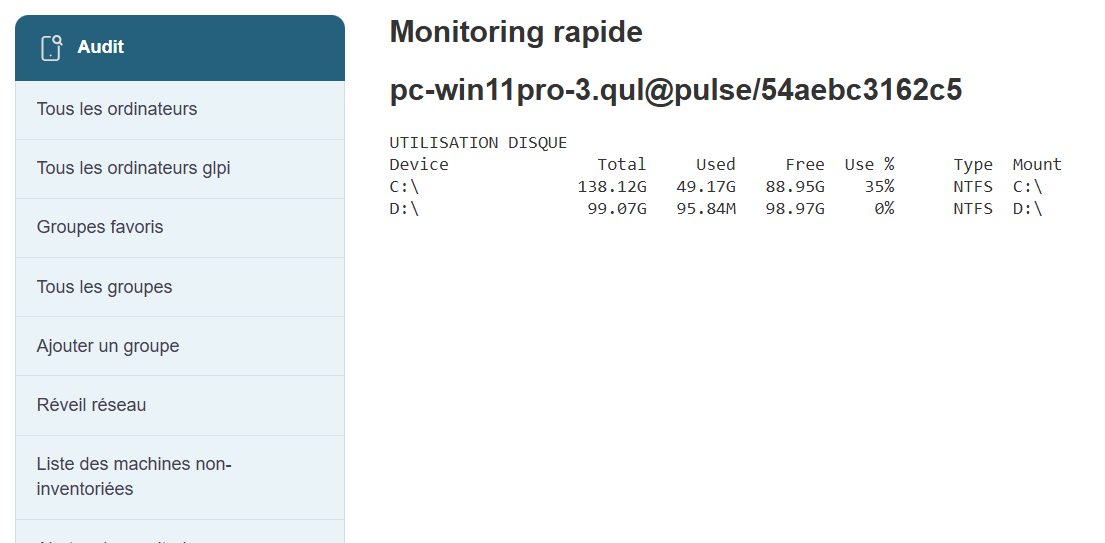
Uso del disco:
Consulte la información correcta relacionada con el uso del disco duro de la máquina.
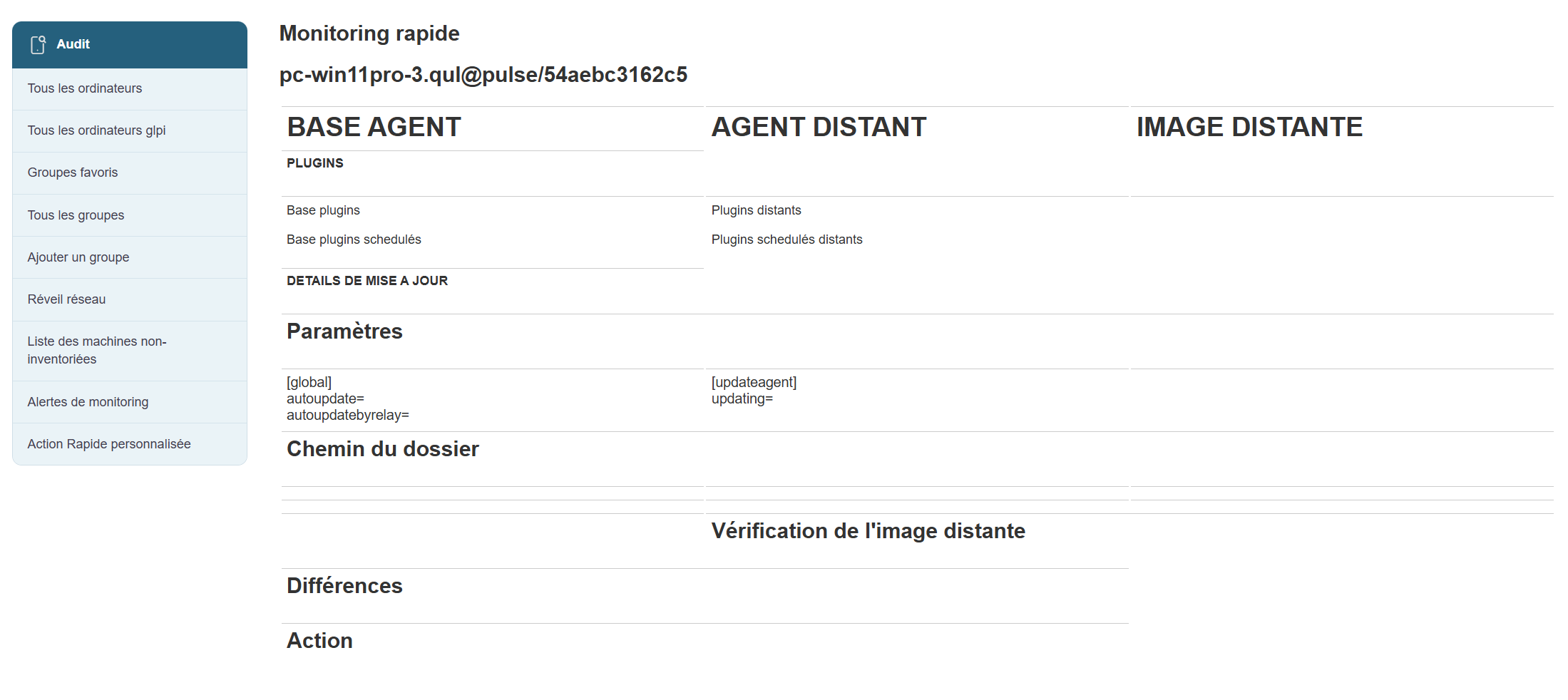
Detalles del agente:
Consulta la información del agente asociado a la máquina.
Reinicio:
Haga clic en el botón «Reiniciar» y espere unos 3 minutos; compruebe que el equipo se ha reiniciado.
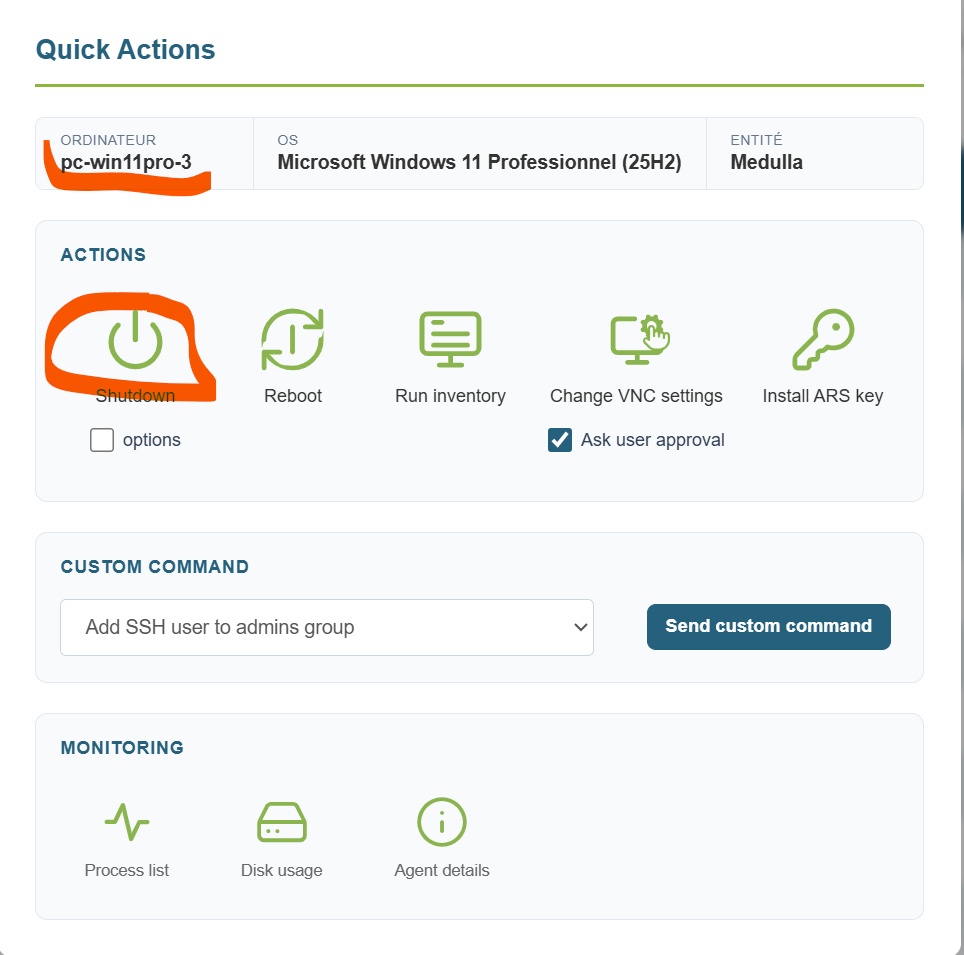
Apagar:
Haz clic en el botón «Apagar» y espera unos 3 minutos.
WOL:
Se puede iniciar un WOL desde las acciones rápidas.
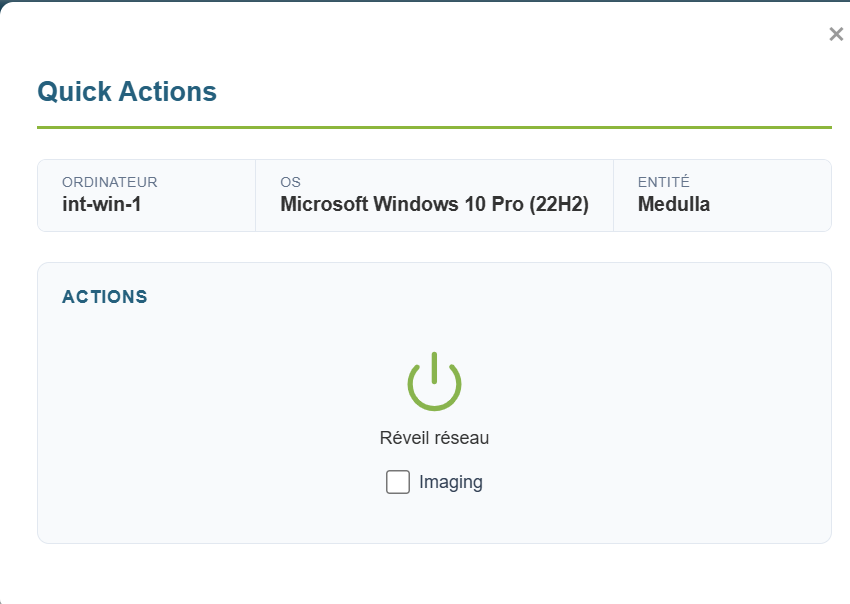
Asegúrese de que el equipo se activa; puede tardar unos 5 minutos.
WOL fijo:
Se puede iniciar un WOL desde el botón «Wake-on-LAN», situado a la izquierda de la vista «Ordenador».
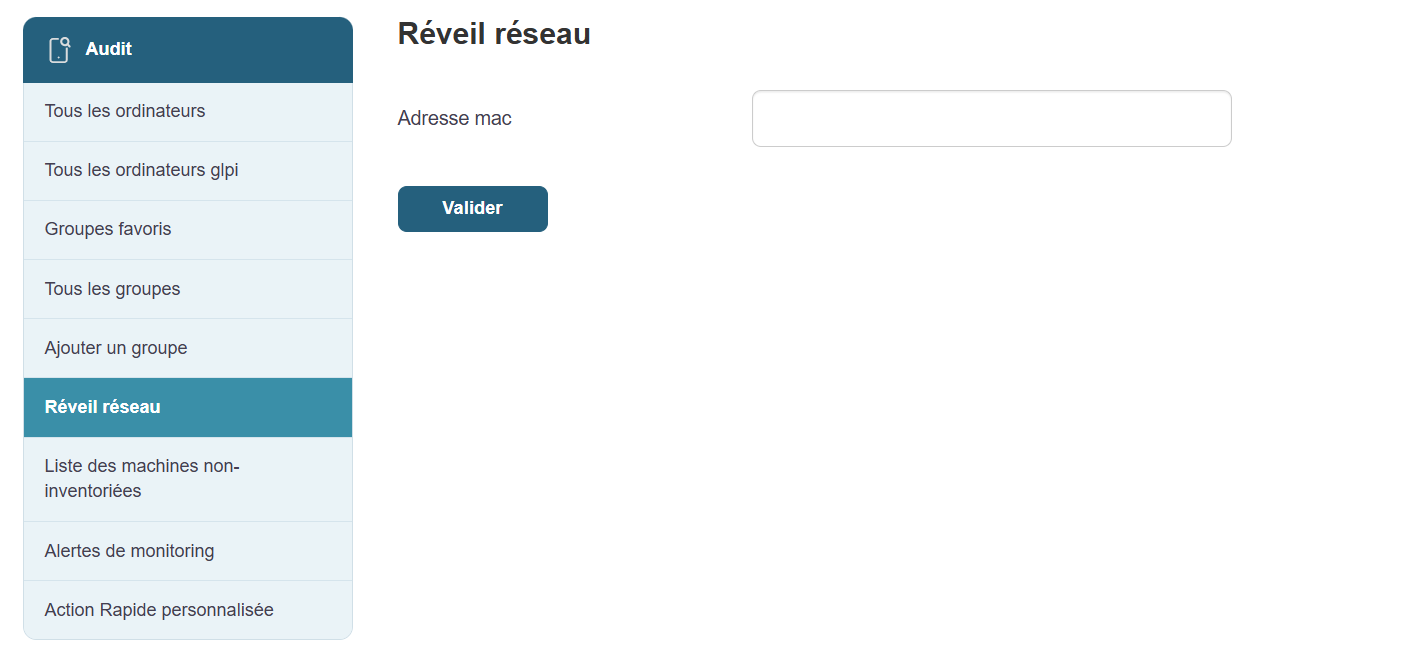
Asegúrate de que el equipo se active; puede tardar unos 5 minutos.
Despliegue de WOL:
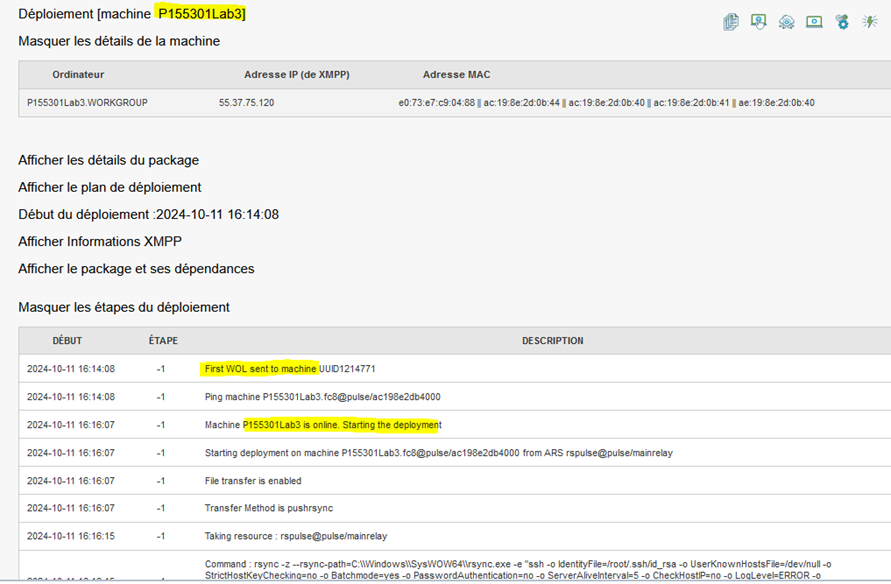
Se inicia un WOL mediante un despliegue en un equipo apagado.
Comprueba que aparezcan las líneas «First, Second y Third WOL sent to machine» y que el WOL se haya ejecutado correctamente.
Añadir una acción rápida:
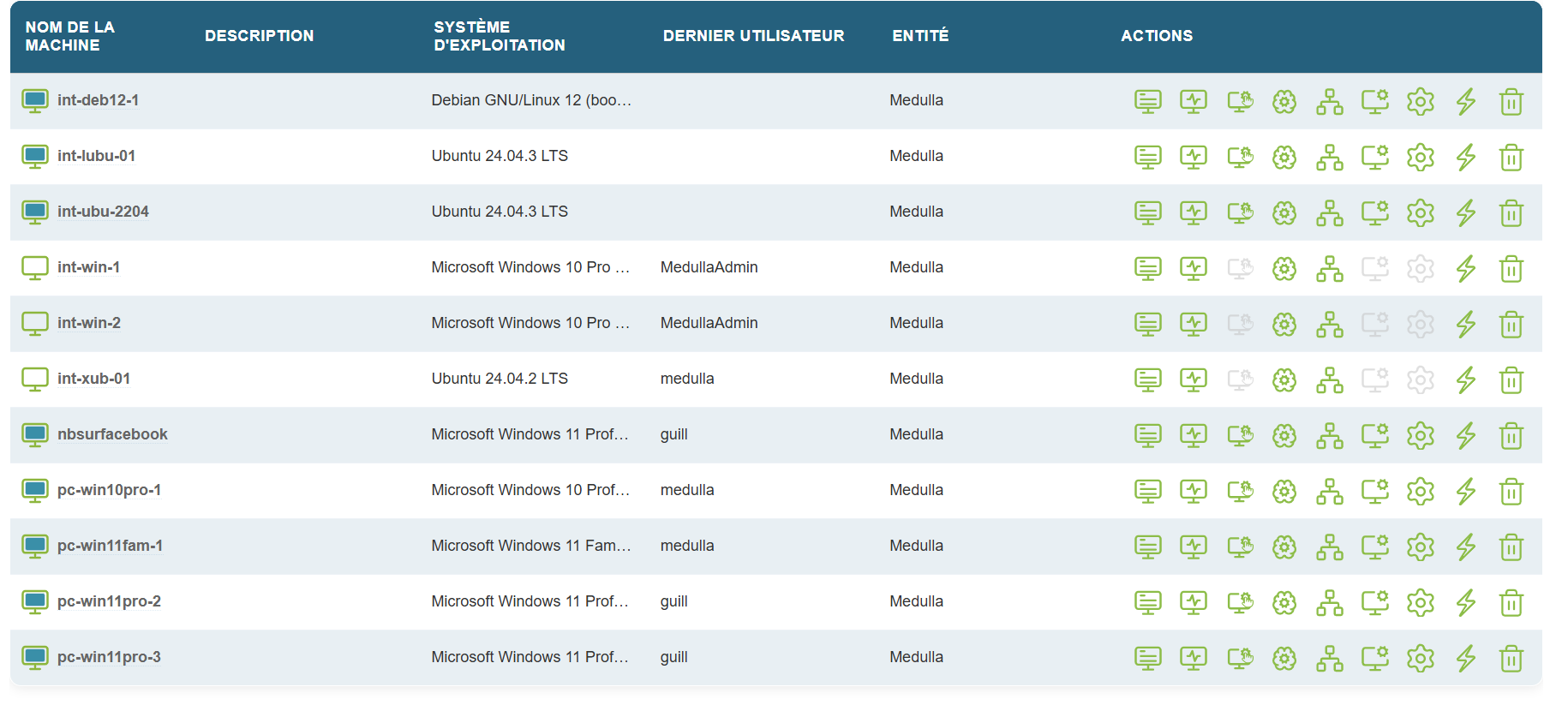
Haz clic en el botón del submenú de la izquierda (justo al final).

A continuación, haz clic en:
Rellene los datos y haga clic en «Validar».
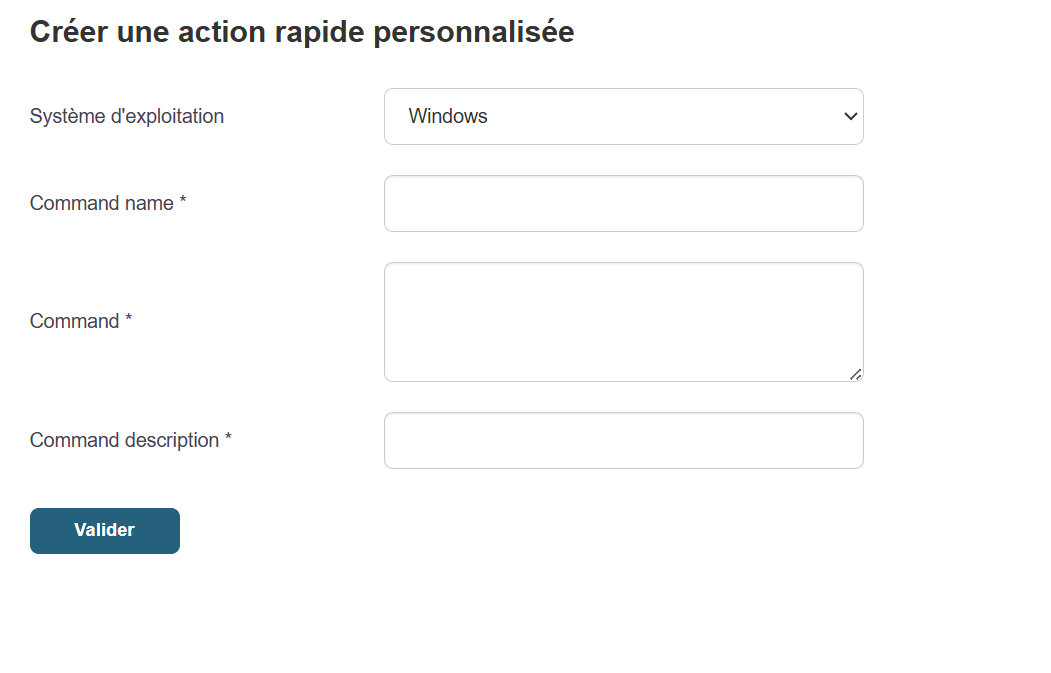
A continuación, haz clic en el botón de acciones rápidas de un equipo y, en la lista desplegable, busca tu comando y ejecútalo.
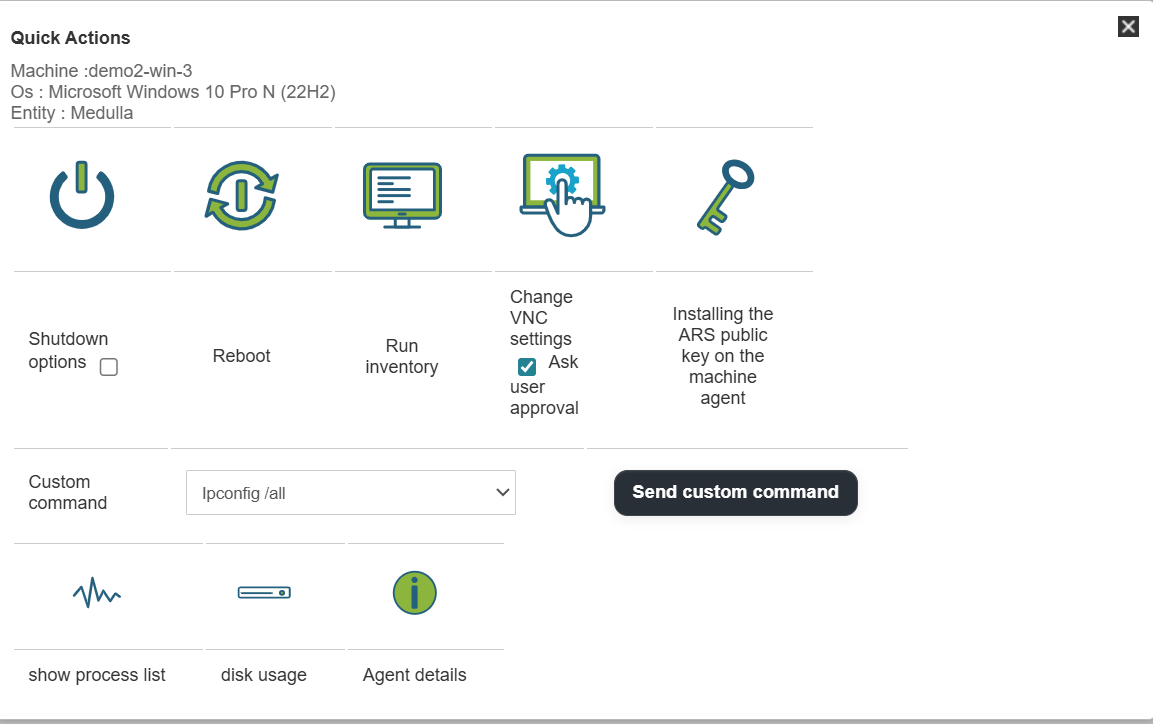
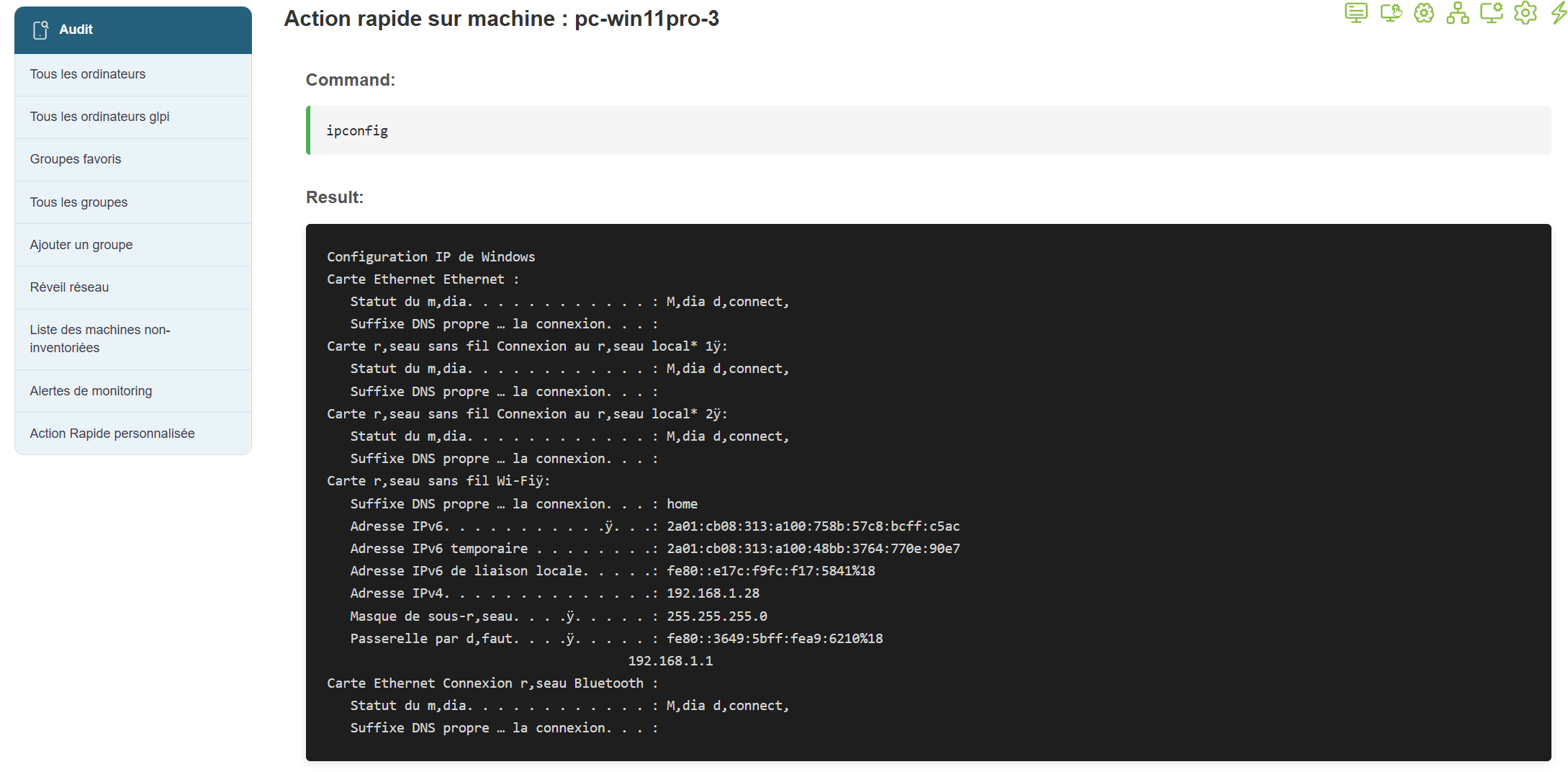
El resultado de los comandos se muestra en unos segundos:
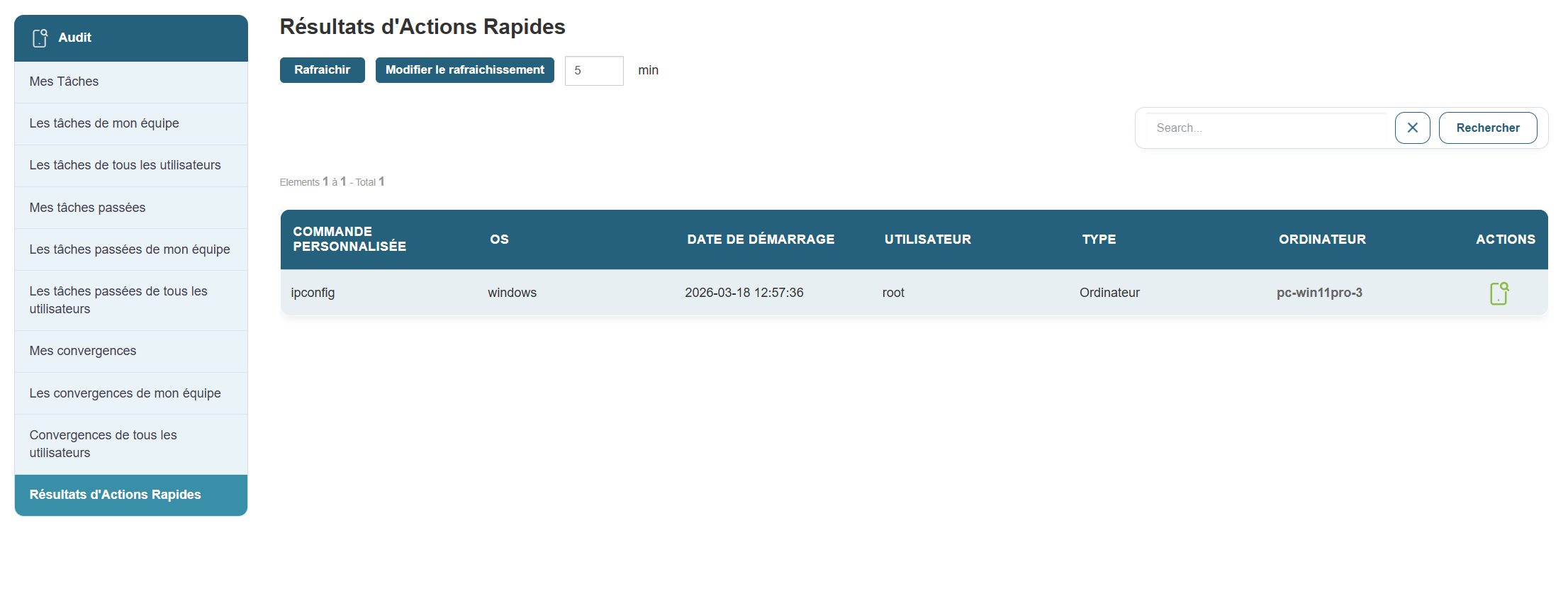
Haz clic en el icono de la derecha de la barra de acciones para ver el resultado del comando seleccionado.
Comprobación de la eliminación de un equipo:
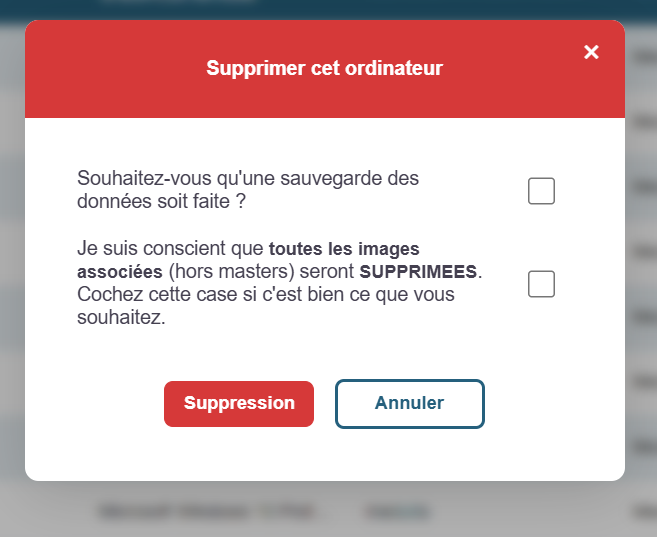
Solicitud de eliminación mediante el icono (icono de la papelera en la barra de acciones de un Ordenador)
Comprueba que dicho equipo ha sido eliminado de la lista de ordenadores.