
Interacciones de los usuarios
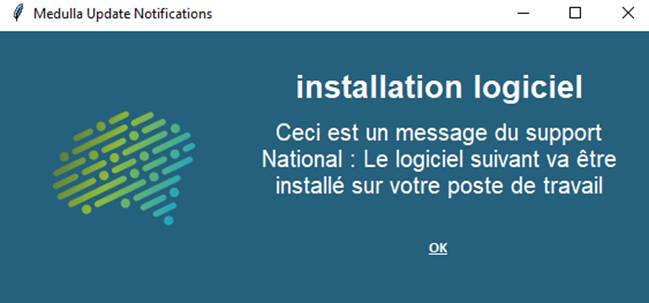
Notificación:
Informar al usuario
Arrastra la acción «Notificación al usuario» al flujo de trabajo de despliegue de la derecha
· Rellene el título
· Indica el mensaje deseado
· Especificar el tiempo de visualización en segundos
Pregunta del usuario:
Arrastra la acción «User Question » al flujo de trabajo de despliegue de la derecha
El usuario puede interactuar con el despliegue, en función de las opciones seleccionadas
En esta acción, dependiendo de la respuesta del usuario, se pueden realizar las siguientes acciones:
1. Si «Verdadero», ir al paso: Si el usuario responde afirmativamente a la pregunta
2. Si «Falso», ir al paso: Si el usuario responde negativamente a la pregunta
3. Si «No hay usuario», pasar al paso: Si no hay ningún usuario conectado al equipo
4. Si «Timeout», ir al paso: Si el usuario no responde en el tiempo establecido (en el ejemplo anterior: 300 segundos, 5 minutos)
Para definir los pasos «GO TO STEP», es necesario que haya otras acciones en el «Flujo de despliegue».
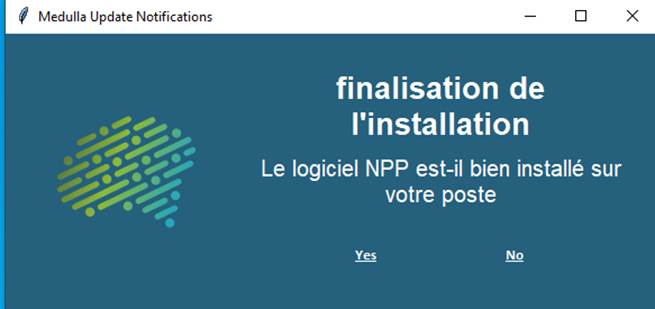
Las acciones situadas detrás de los botones «Sí» y «No» deben ejecutarse correctamente.
Las respuestas a las preguntas deben aparecer en los registros del despliegue
Se debe respetar el valor de tiempo de espera.
Opción de aplazamiento del usuario:
Esta acción permite que la ventana se vuelva a mostrar varias veces si se selecciona el botón «False».
Se plantea una pregunta al usuario para que decida si desea realizar el despliegue o no, y se requieren otras acciones en la sección «Flujo de despliegue».
Aquí hay dos opciones más que corresponden al número de veces que el usuario puede posponer el despliegue (accesibles al hacer clic en el botón «Opciones»), así como una opción que corresponde a la acción que se debe realizar si se alcanza el número máximo de respuestas negativas: «Si se alcanza el número máximo de aplazamientos, pasar al paso».
Arrastra la acción «User Postpone Option» al flujo de trabajo de despliegue de la derecha
· Rellena el título
· Indica el mensaje deseado
· Especifica el tiempo de visualización en segundos:
o p. ej., 300 s, 5 min
· El número de recordatorios posibles
o Ej.: 3
· El intervalo de tiempo entre cada repetición:
o Ej.: 900 segundos, 15 minutos
· Las acciones definidas para cada opción
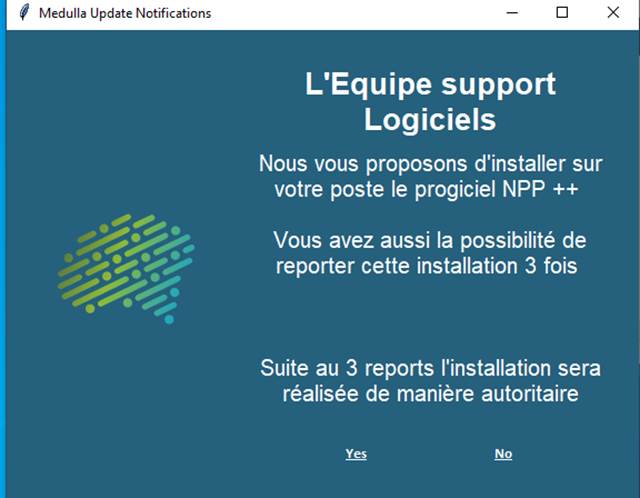
Las acciones asociadas a los botones «Sí » y «No» deben ejecutarse correctamente.
Debe respetarse el tiempo especificado entre cada repetición de las preguntas
Las respuestas a las preguntas deben mostrarse en los registros del despliegue
Se debe respetar el valor de tiempo de espera.