
Crear un paquete
En la vista Paquetes, haga clic en Añadir un paquete en el menú de la izquierda.
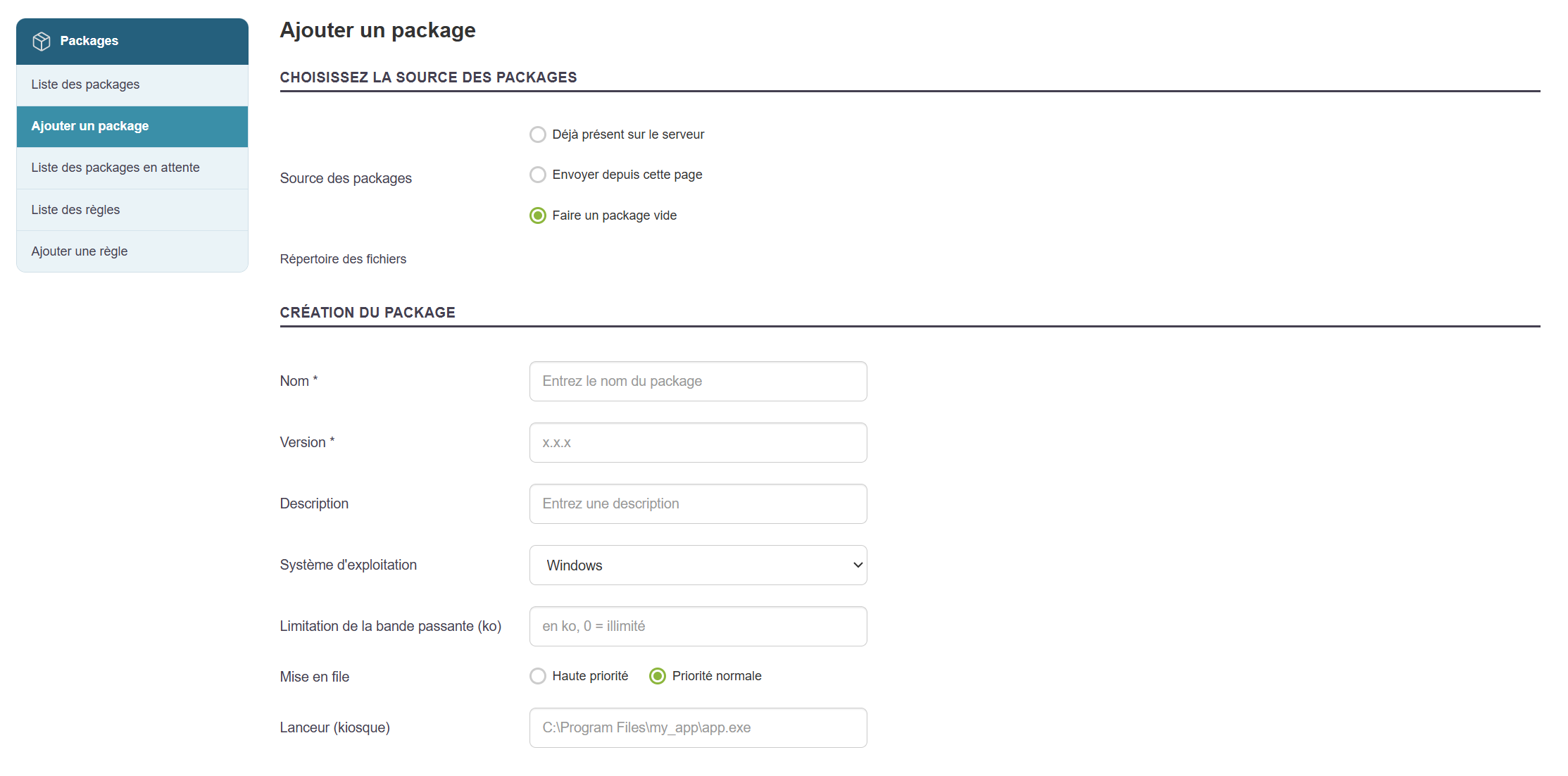
Se asigna o no un archivo de instalación (setup) y se hace clic en «Enviar archivos pendientes» si es necesario.
Rellene las diferentes secciones.
Es posible añadirle otros paquetes como dependencias.
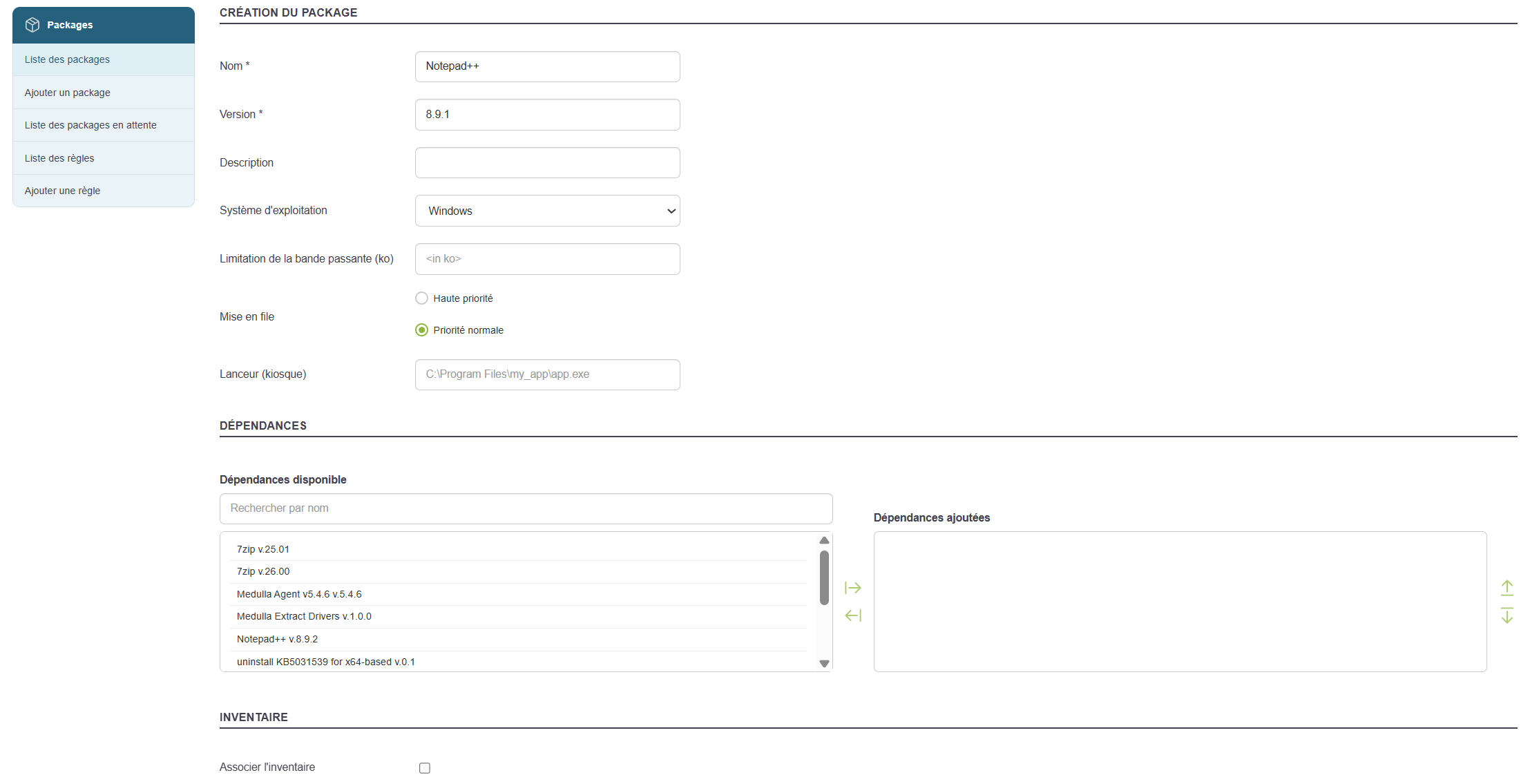
En el ejemplo anterior, voy a rellenar el valor para Lanzador (Quiosco): «C:\Program Files\Notepad++\Notepad++.exe», si mi paquete está destinado al Quiosco y se va a instalar en la ubicación predeterminada «C:\Program Files\Notepad++\».
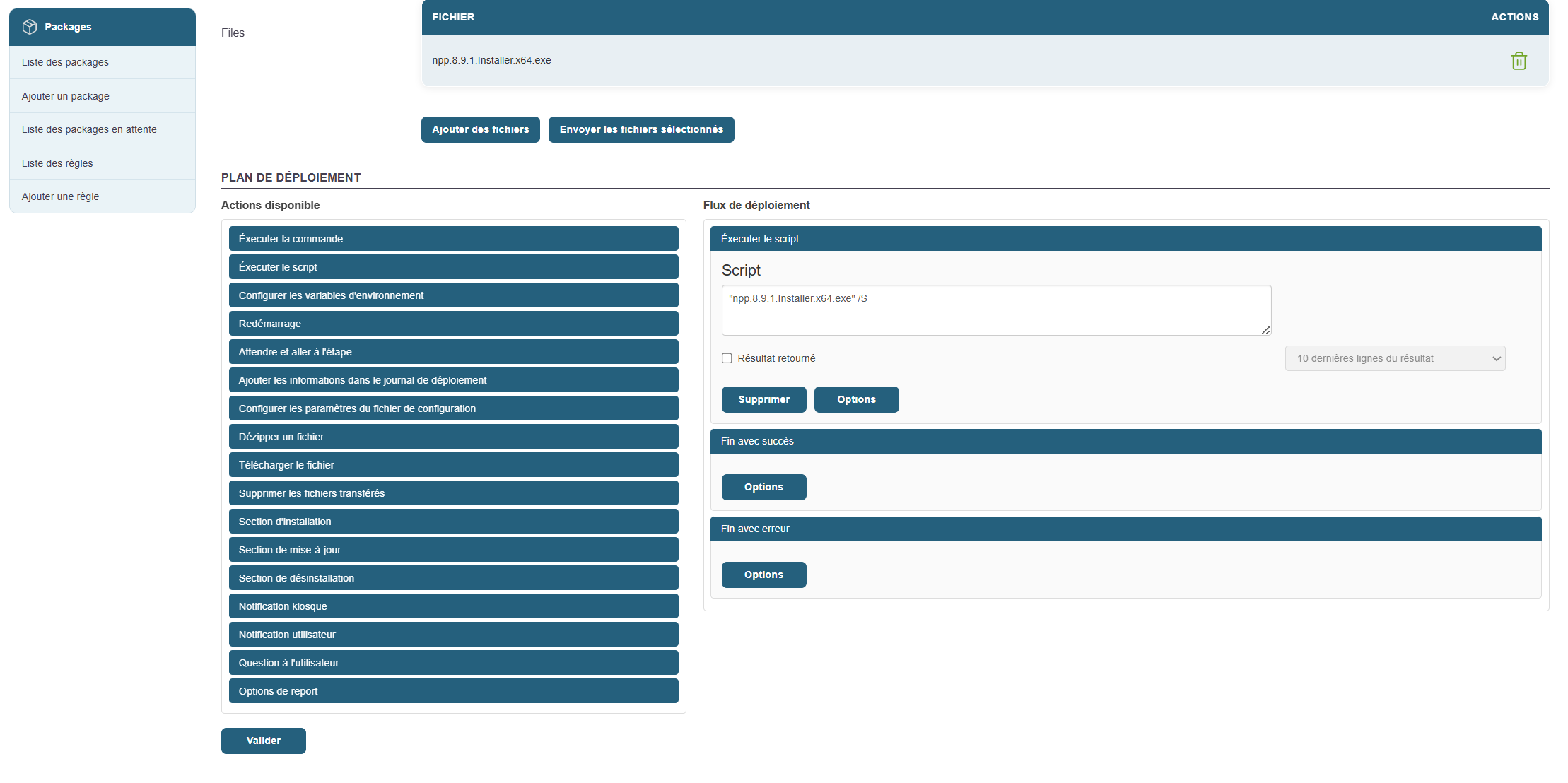
Un script generado automáticamente permite ejecutar de forma silenciosa el archivo de instalación añadido anteriormente.
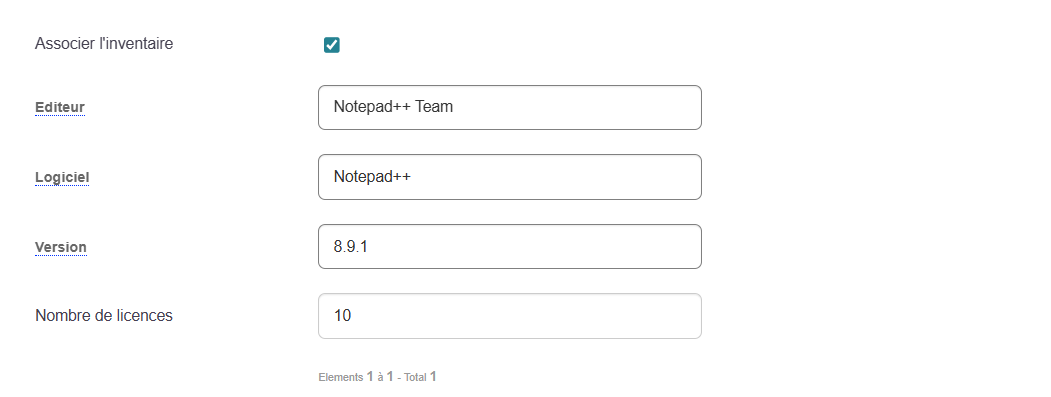
Es posible asociar un inventario al paquete con el botón «Asociar el inventario», lo que permitirá que esté disponible tanto en Kiosk como en Convergence.
Rellene la sección correspondiente como se indica a continuación (se completará automáticamente si otros equipos de su parque informático han incluido este software en su inventario):
Para poder realizar una convergencia negativa con este paquete, o habilitar la desinstalación del paquete a través del quiosco, es necesario realizar estas acciones:
- Se pueden añadir secciones de desinstalación de la siguiente manera si se desea poder desinstalar desde el quiosco la aplicación de la solución.
- Añada una sección de desinstalación en el menú de la izquierda.
- A continuación, se añade un comando y se introduce el comando de desinstalación.
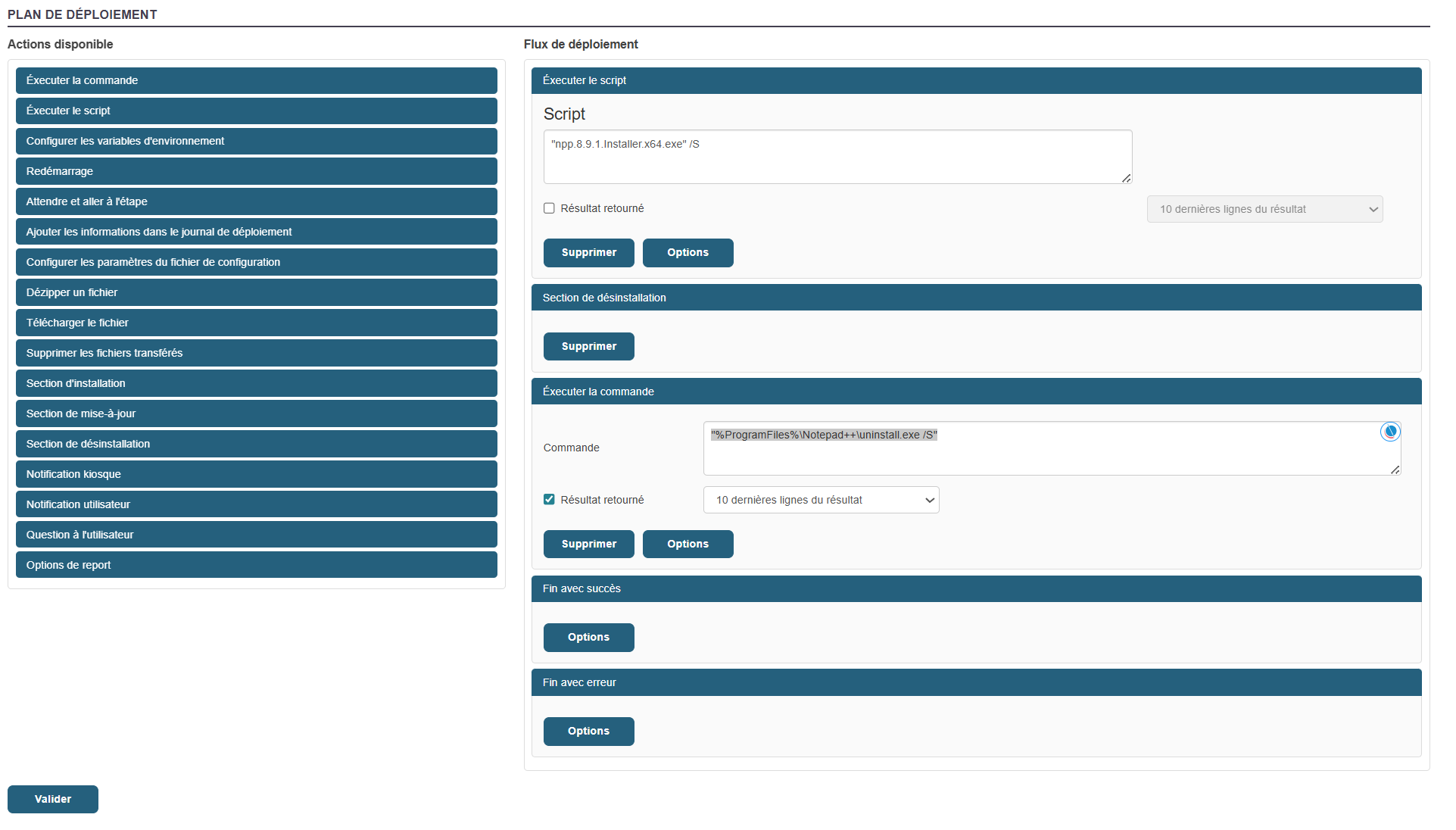
Hay muchas acciones posibles en el flujo de trabajo de un paquete.
Haga clic en «Validar».
El paquete está listo
Quiosco:
Para añadir mi aplicación a los perfiles del quiosco y crear un perfil, haz clic en esta sección de la documentación: Capítulo 3: Quiosco
Convergencia:
Para implementar mi paquete a través de Convergence, aquí tienes la sección de implementación de Convergence: Convergence