
Todos los grupos
Grupos favoritos
Una vez creados los grupos de ordenadores, puede marcar algunos como favoritos para acceder a ellos rápidamente.
Los grupos favoritos son útiles para:
-
Equipos que trabajan habitualmente con el mismo conjunto de equipos
-
La preparación de escenarios de acciones agrupadas (imágenes, actualizaciones, etc.)
-
El seguimiento de equipos críticos o sensibles
Todos los grupos
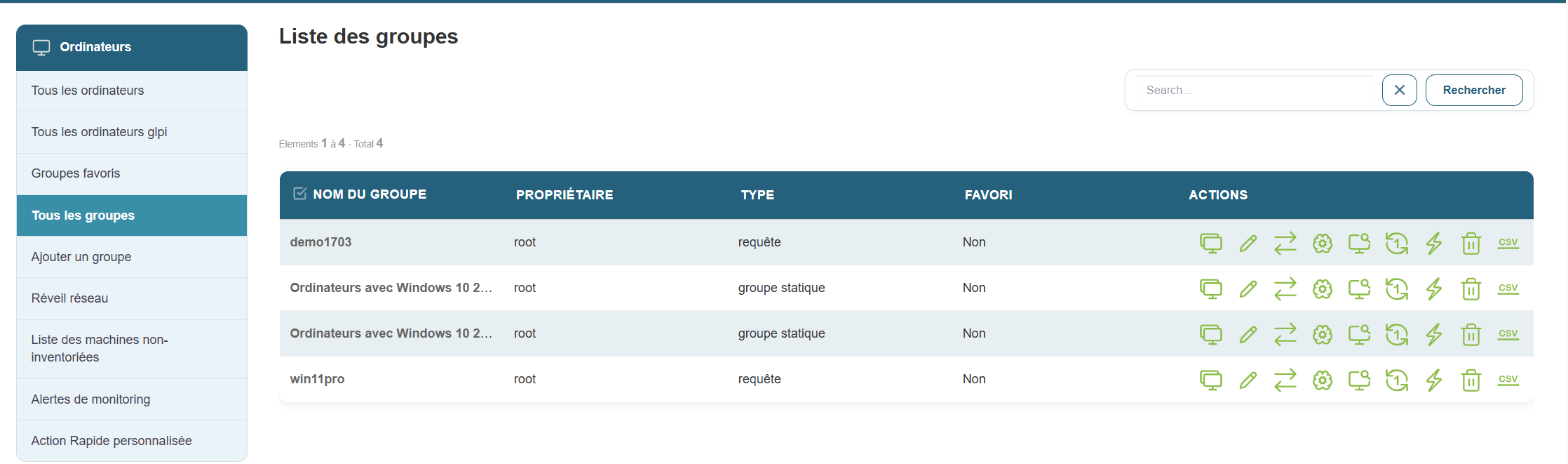
Esta sección muestra todos los grupos de ordenadores disponibles en su instancia de Medulla. De este modo, puede gestionar todos los grupos de forma centralizada y ejecutar acciones a gran escala, tales como:
-
Implementación de software
-
Instalación de actualizaciones
-
Reinicio remoto de los equipos
-
Exportación de informes en formato CSV
También permite ejecutar un conjunto de acciones a gran escala, como la implementación de software, la instalación de actualizaciones, el reinicio remoto de máquinas o la exportación de informes en formato CSV
Añadir un grupo
Medulla ofrece varias formas de estructurar y organizar su parque informático a través de un sistema de grupos flexibles. Al crear un grupo, puede elegir entre varios métodos:
Creación de un grupo dinámico
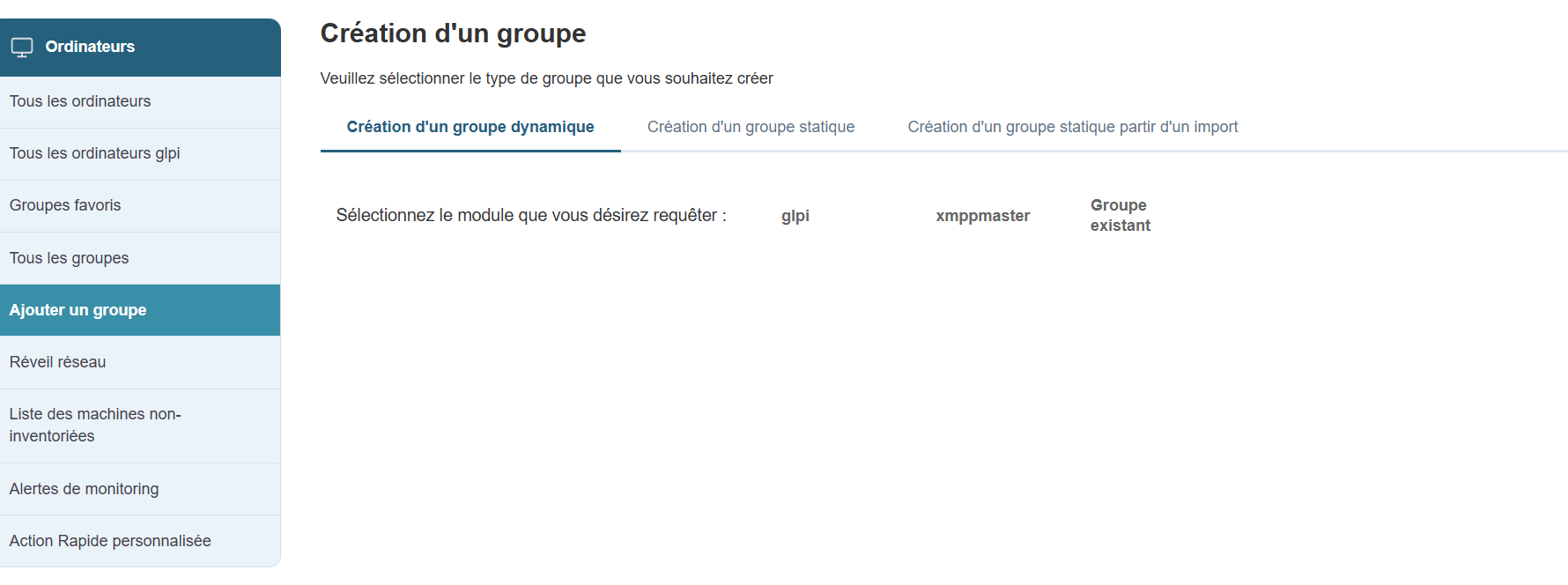
Los grupos dinámicos le permiten seleccionar automáticamente equipos en función de criterios predefinidos. Estos grupos se actualizan automáticamente tan pronto como un equipo cumple o deja de cumplir los criterios seleccionados.
Módulos disponibles para la creación de un grupo dinámico:
-
GLPI: consultas basadas en el inventario GLPI (SO, estado del hardware…)
-
XMPPMaster: consultas relacionadas con las acciones XMPP (comunicación en tiempo real, supervisión…)
-
Grupo: para cruzar o filtrar grupos existentes
Los grupos dinámicos son especialmente útiles en entornos en constante evolución o para la implementación automatizada y específica
Creación de un grupo estático
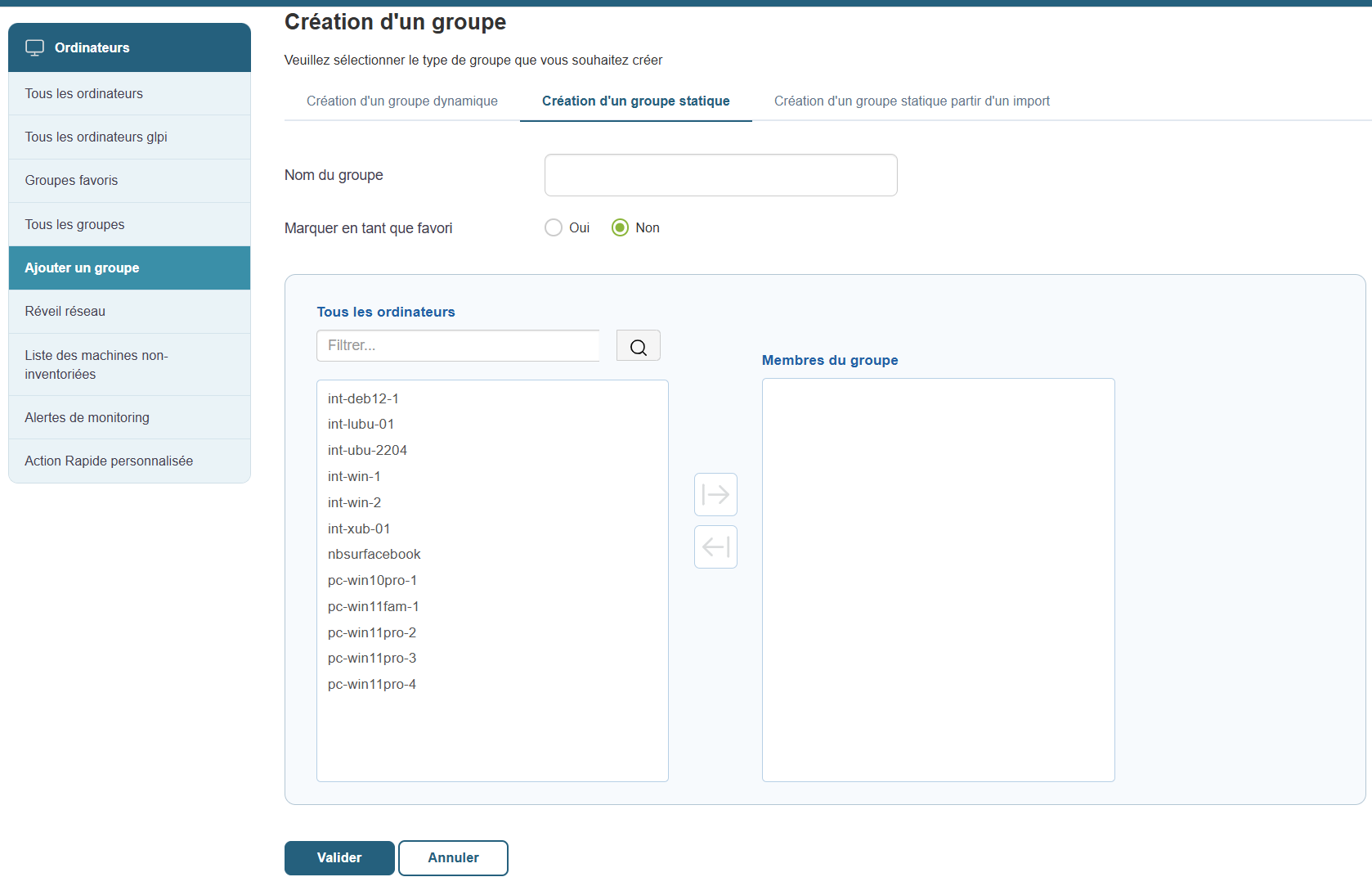
Los grupos estáticos se crean manualmente, seleccionando explícitamente los equipos que se van a incluir. A diferencia de los grupos dinámicos, la composición de un grupo estático no cambia automáticamente. Deberá añadir o eliminar equipos según sea necesario.
Funcionamiento:
-
Nombre del grupo: Asigne un nombre claro y relevante al grupo.
-
Favorito: Marque esta opción si desea que se pueda acceder fácilmente al grupo desde el menú de grupos favoritos.
-
Selección de máquinas: elija los ordenadores que desea incluir en el grupo de la lista de máquinas disponibles.
Ejemplos de uso típicos:
-
Crear un grupo de equipos de prueba.
-
Preparar un conjunto de ordenadores para configurarlos manualmente.
-
Realizar un seguimiento de un conjunto fijo de equipos en un contexto específico.
El grupo estático es ideal para contextos puntuales o seguimientos específicos
Creación de un grupo estático a partir de una importación
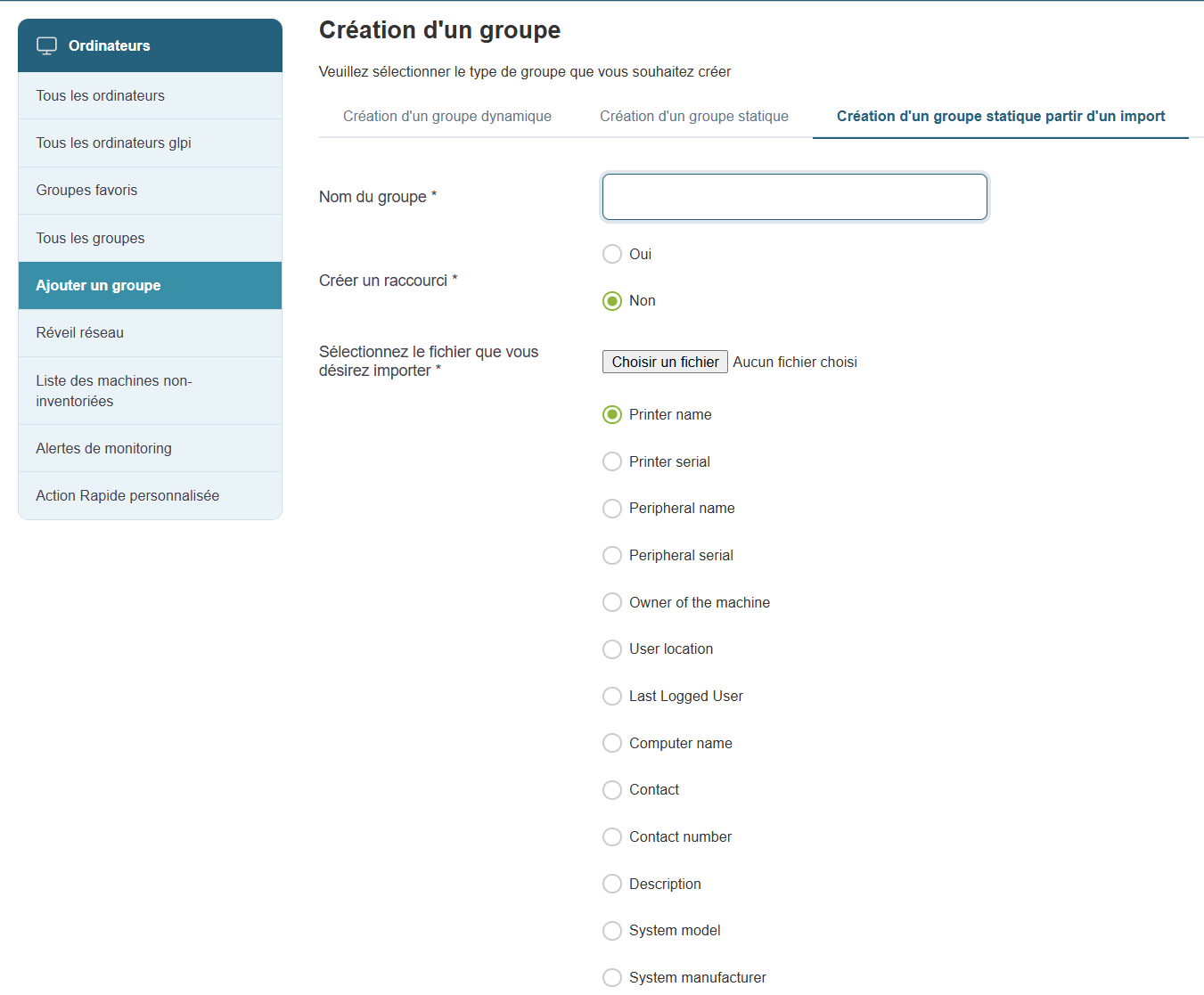
Si ya dispone de una lista de equipos (en formato CSV o Excel), puede crear fácilmente un grupo a partir de ese archivo.
Pasos para la creación:
-
Nombre del grupo: Introduzca un nombre para el grupo.
-
Favorito: marque esta opción si desea que el grupo sea un favorito.
-
Importar el archivo: Haga clic en «Seleccionar archivo» para importar su lista (formatos CSV o Excel compatibles).
-
Definir los tipos de datos: Indique los tipos de datos que contiene el archivo (por ejemplo, nombre del equipo, usuario, número de inventario, sistema operativo, etc.).
Este método es perfecto si recupera información de un sistema externo o de una hoja de Excel estructurada.