
Installation Agent Medulla sur Macos
S'applique à: Medulla – Agents
Version: 5.7
Environnement: On-Premise - SaaS mutualisés et SaaS privés
Categorie: Agents
Installation via Entités :
Pour installer directement l'agent macOS depuis l'interface Medulla il faut aller dans l'onglet Admin:
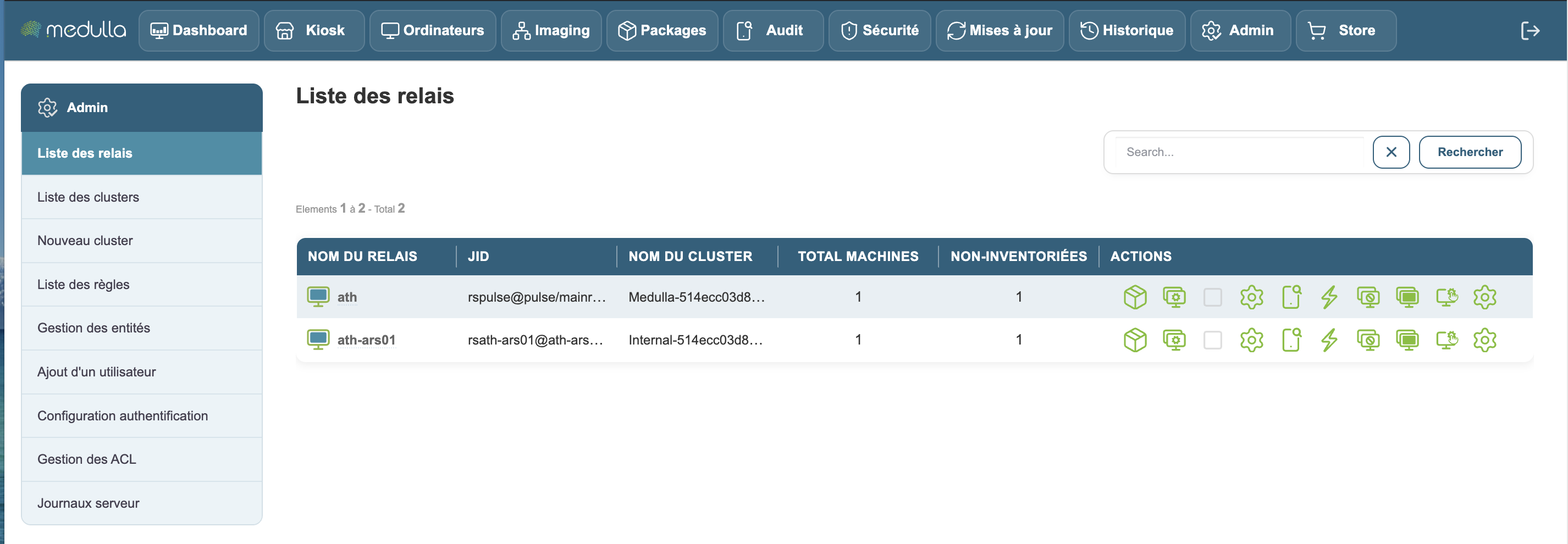
Puis aller dans le menu de gauche de l'écran sur le menu Gestion des entités :
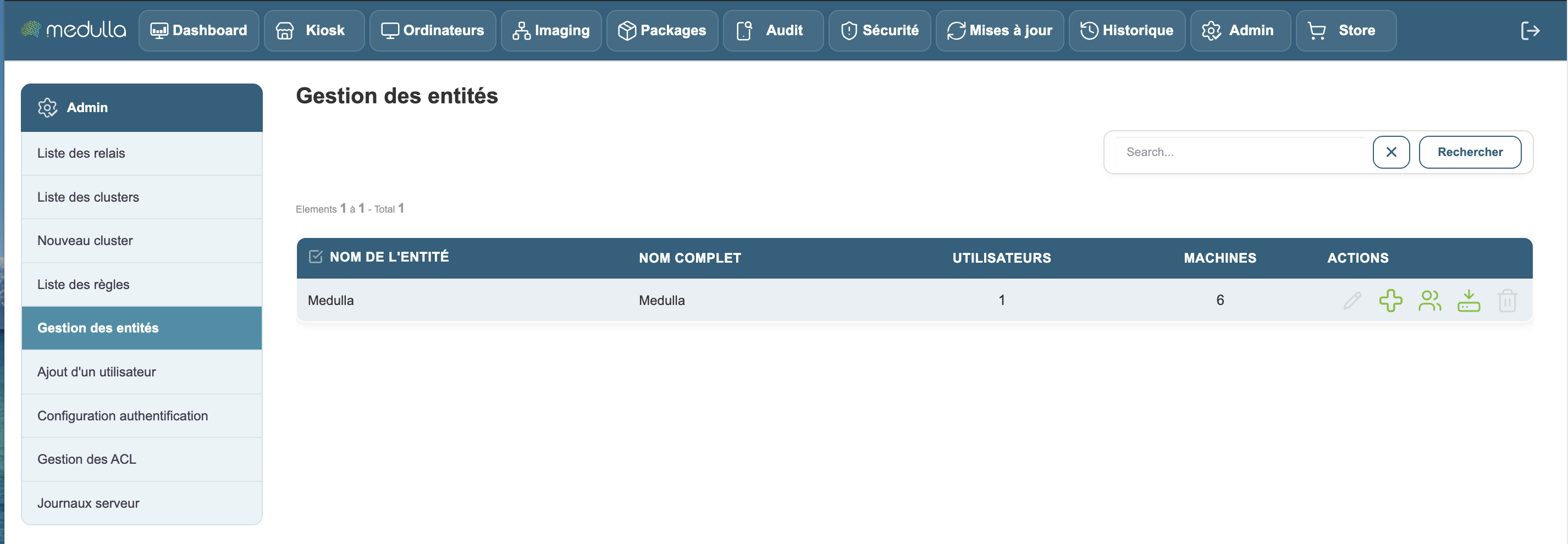
Cliquer sur le bouton téléchargement 
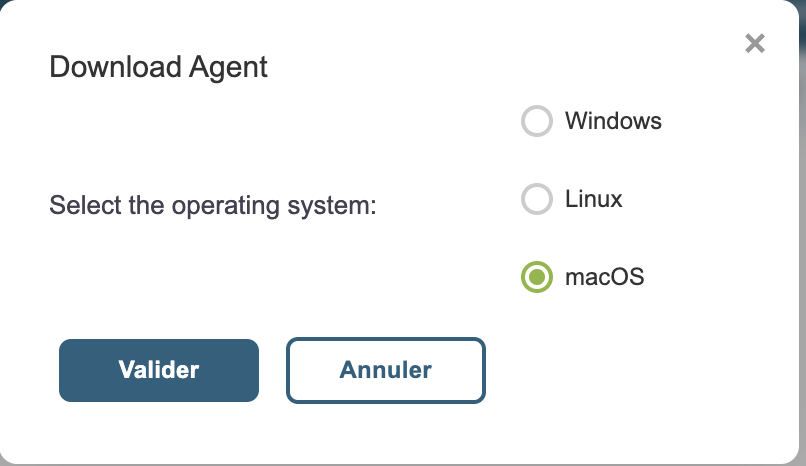
Sélectionner macOS puis cliquer sur Télécharger
Une fois télécharger suivre à partir de l'étape : Cliquer sur autoriser sur cette page.
Installation via dossier downloads
Medulla dans la version 5.7 permet la gestion des postes clients sous Macos. Elle intègre les dernières versions de Macos : version 22 à la dernière version.
Pour installer l'agent sur Macos il faut suivre la procédure suivante : depuis votre navigateur taper l'url suivante : https://votreserveurmedulla/downloads/mac/
télécharger le binaire à votre version d'architecture Macos :
- Medulla-Agent-mac-x86_64-latest.pkg pour les versions intel
- Medulla-Agent-mac-arm64-latest.pkg pour les versions arm
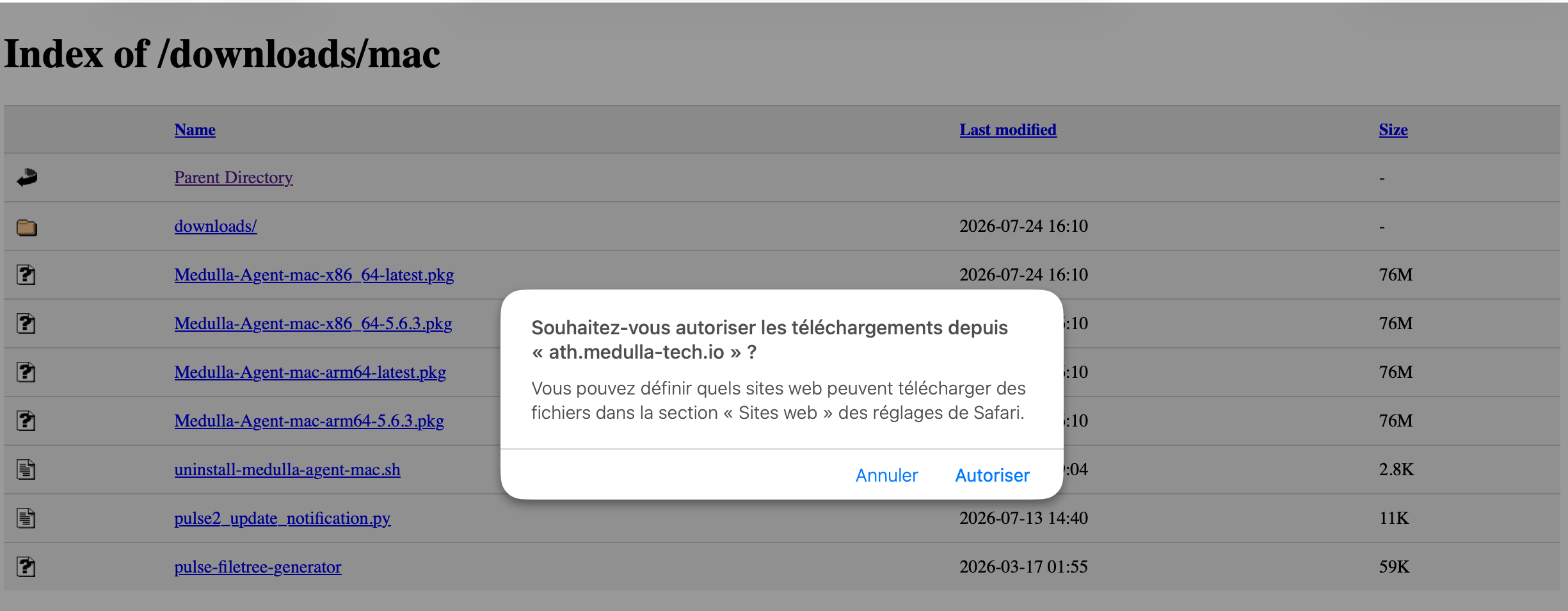
Cliquer sur autoriser
Cliquer sur votre téléchargement ensuite Medulla-Agent-mac-arm64-latest.pkg :

Lors de l'ouverture du fichier le système de contrôle de mac va bloquer l'ouverture de l'installation :
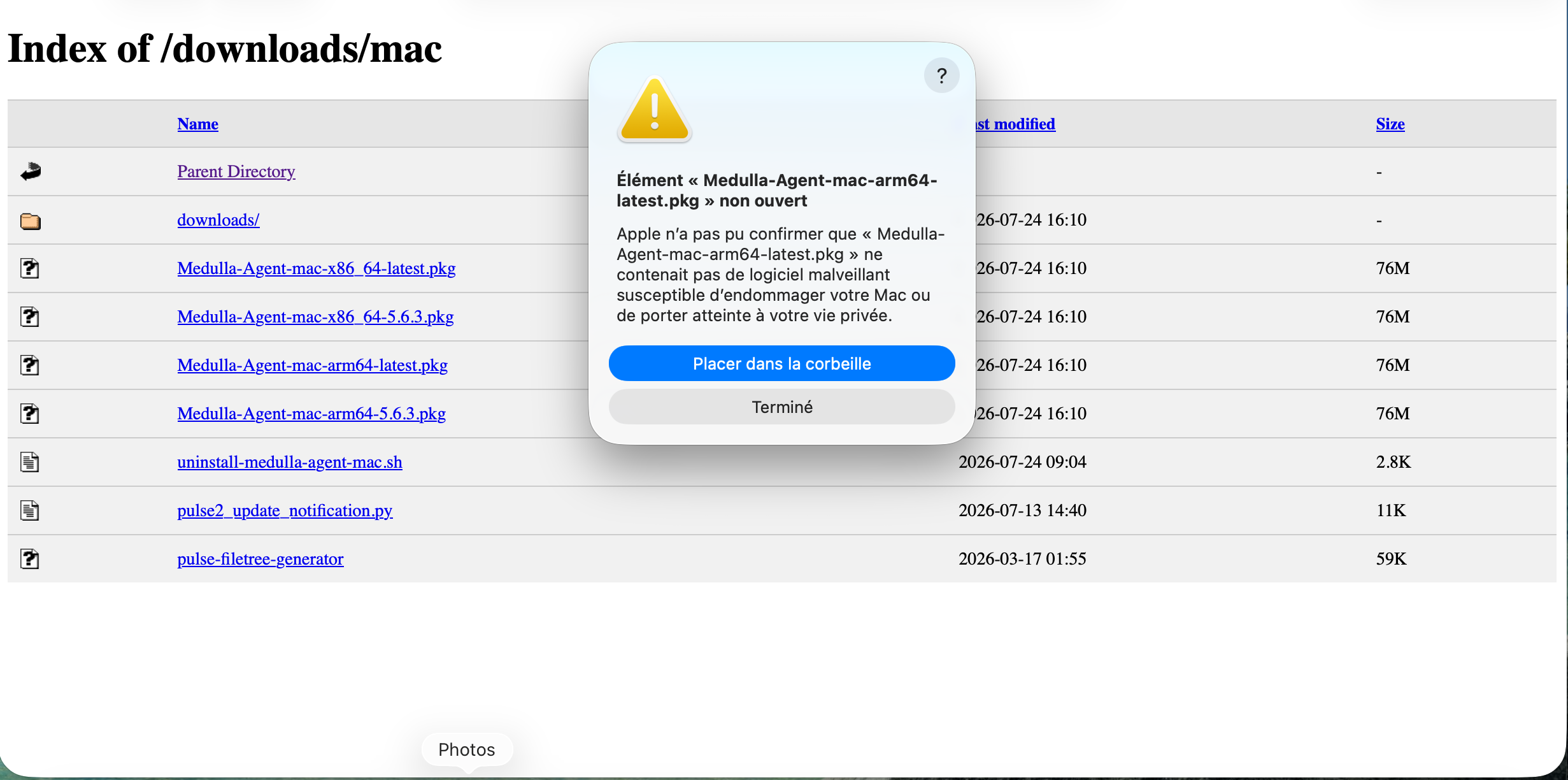
Cliquer sur terminé et ouvrer les réglages du système de votre Macos
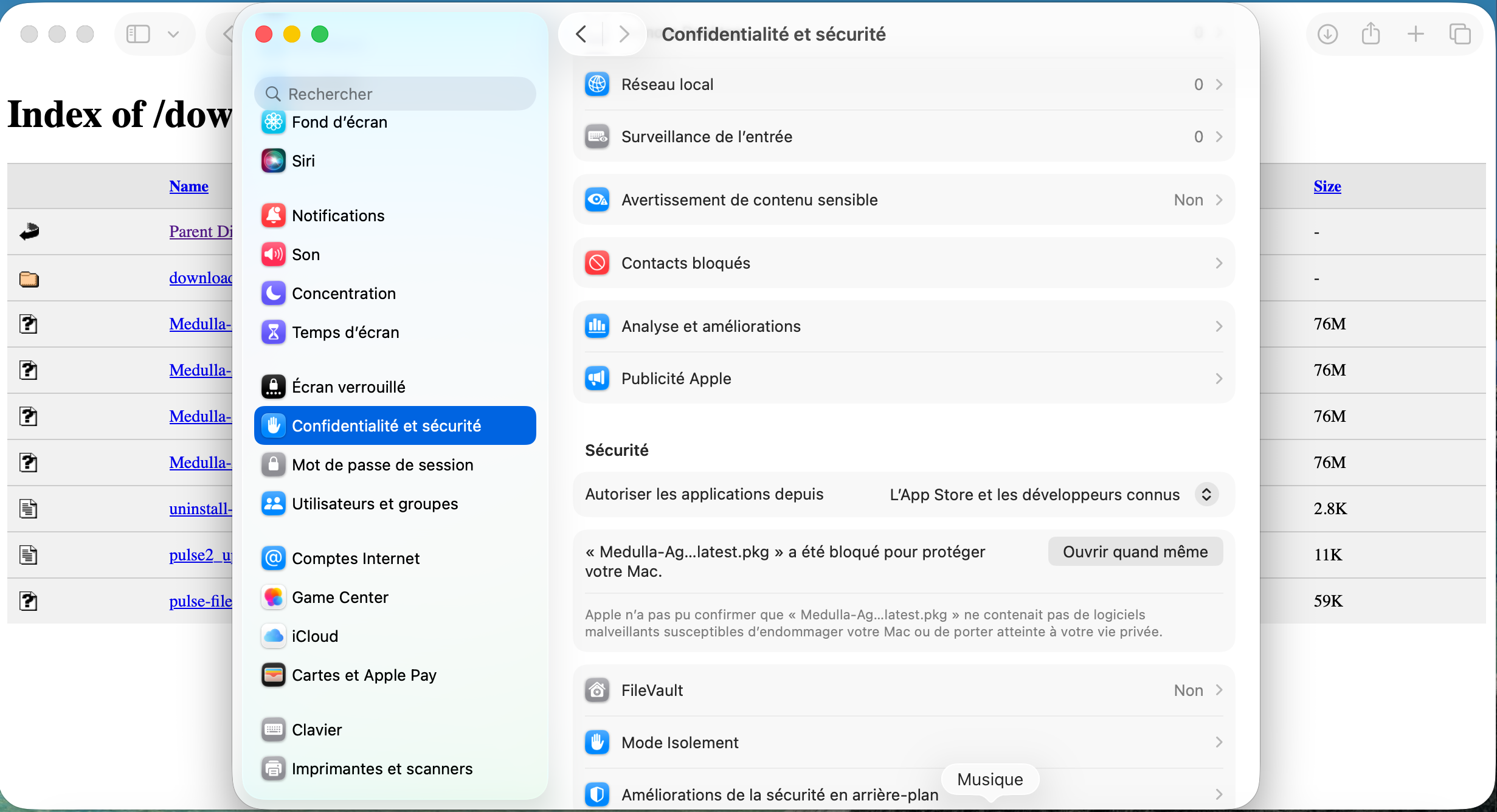
Scroller jusqu'a la section sécurité et cliquer sur Ouvrir quand même.
Le programme va se réouvrir et la popup va vous afficher une option de plus :
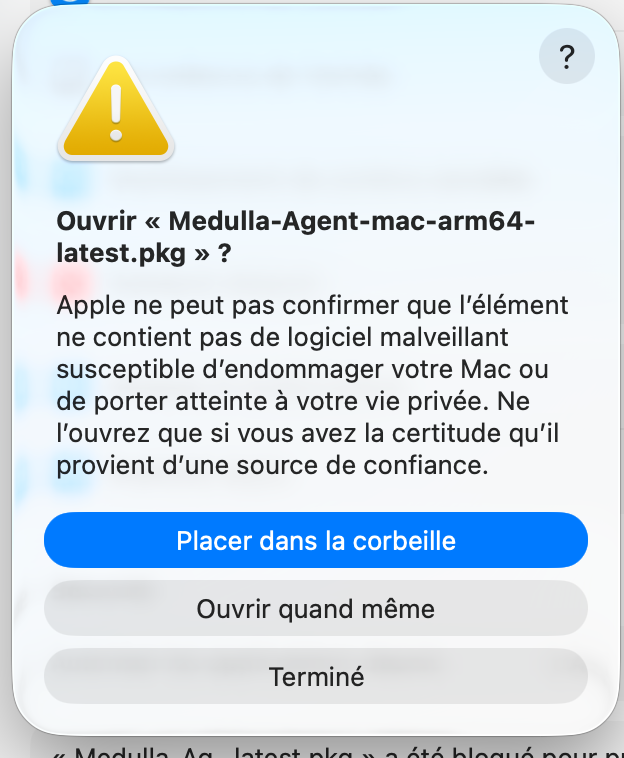
Cliquer sur Ouvrir quand même.
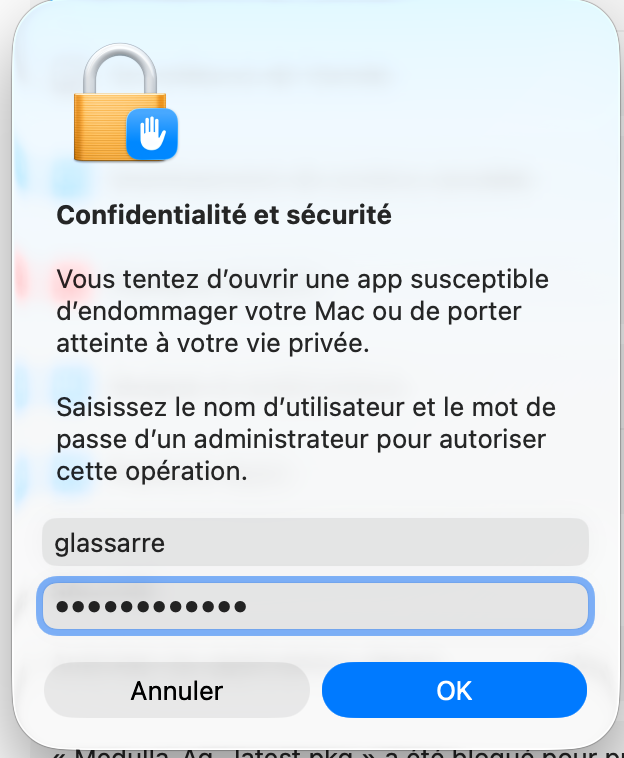
Une demande de mot de passe va être effectué taper le mot de passe de votre utilisateur puis cliquer sur OK
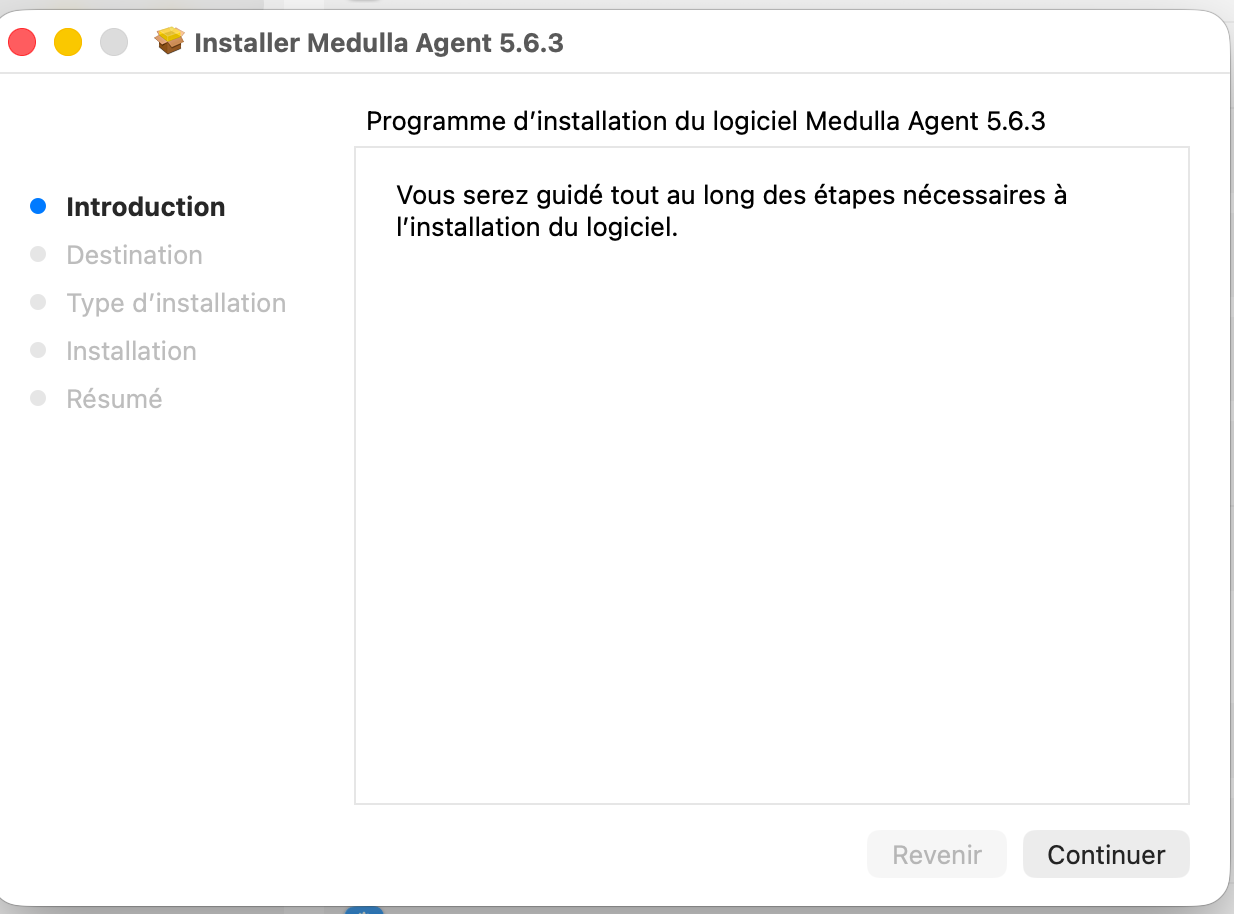
Le programme d'installation Medulla va alors s'afficher, cliquer sur continuer :
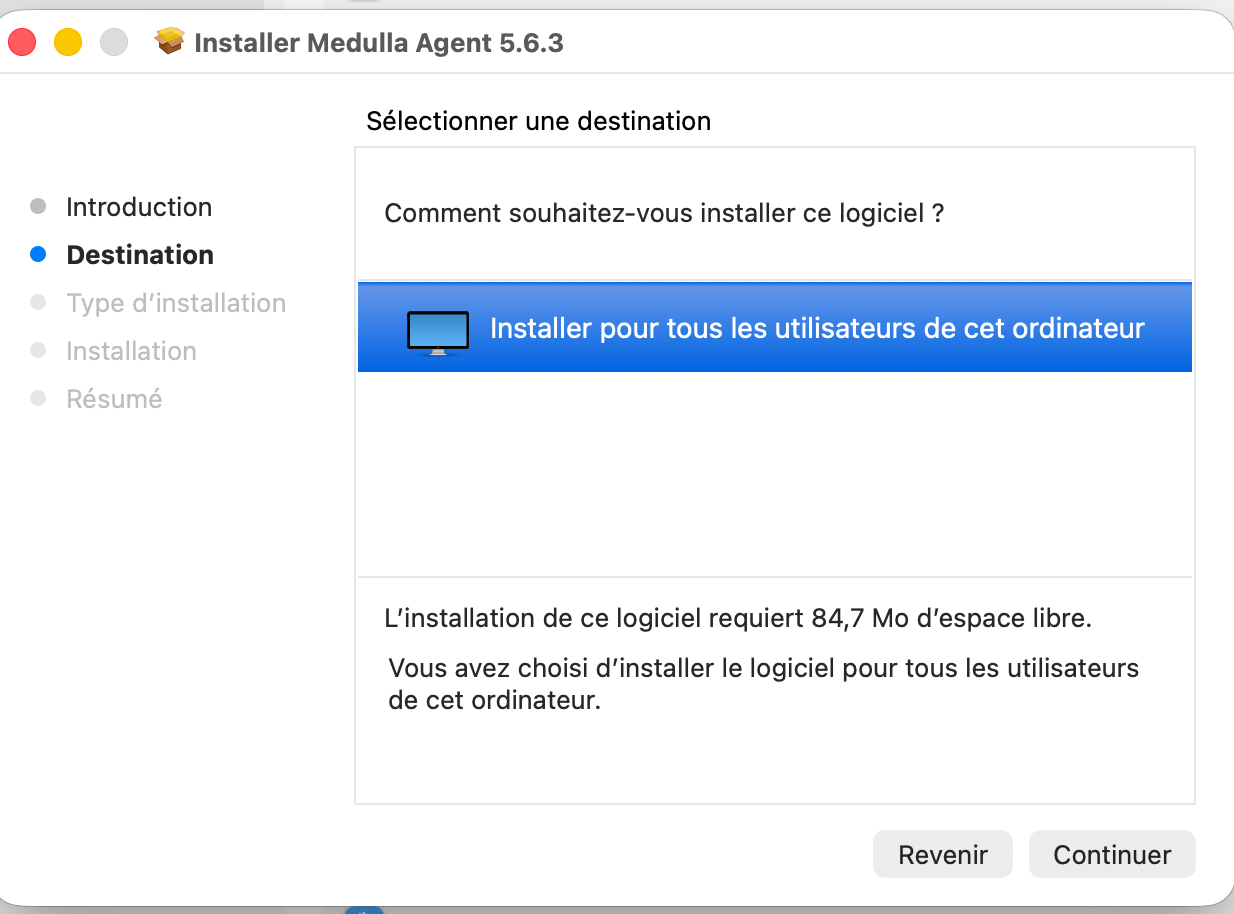
Pour séléctionner la destination laissé par defaut et cliquer sur continuer
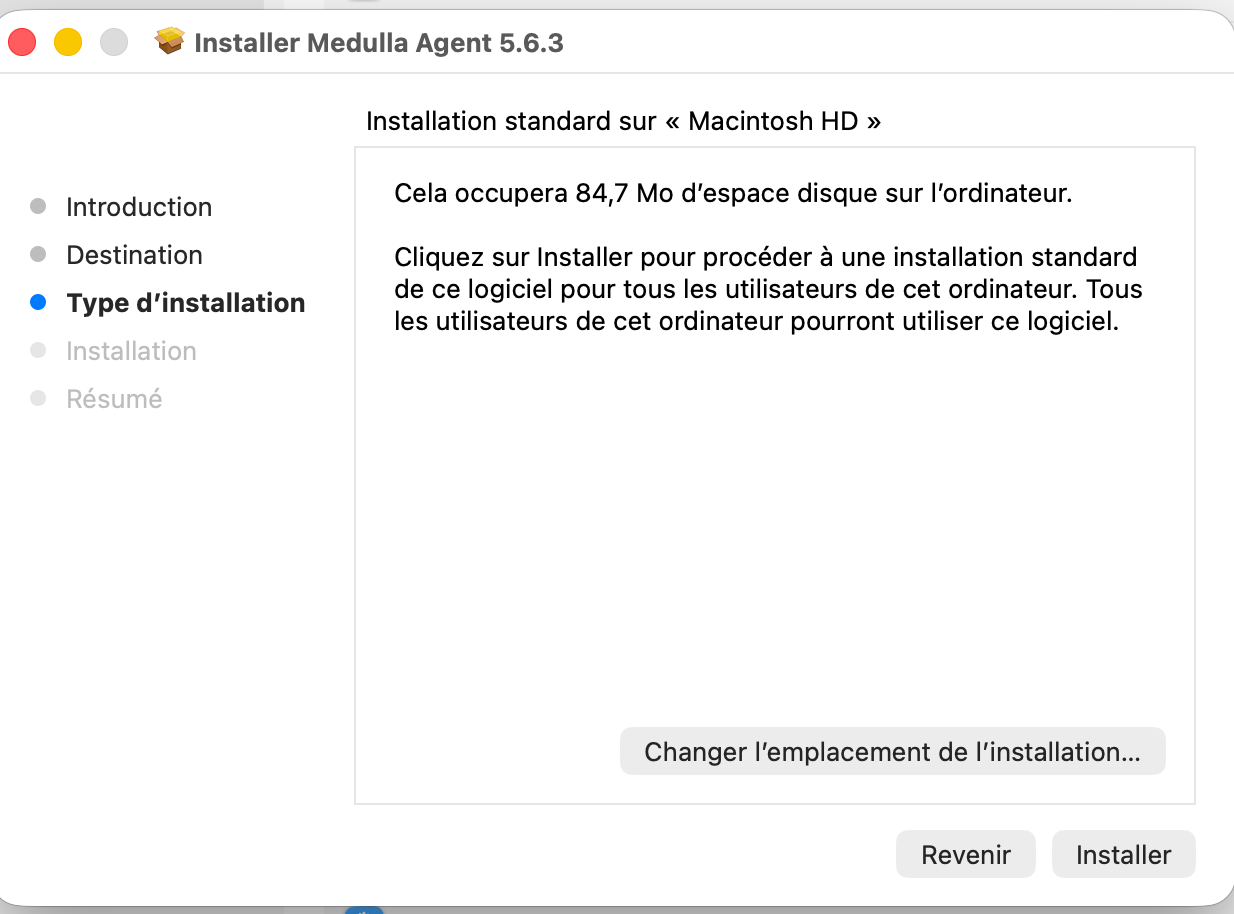
Cliquer sur Installer dans la fenêtre suivante en laissant les options par défault
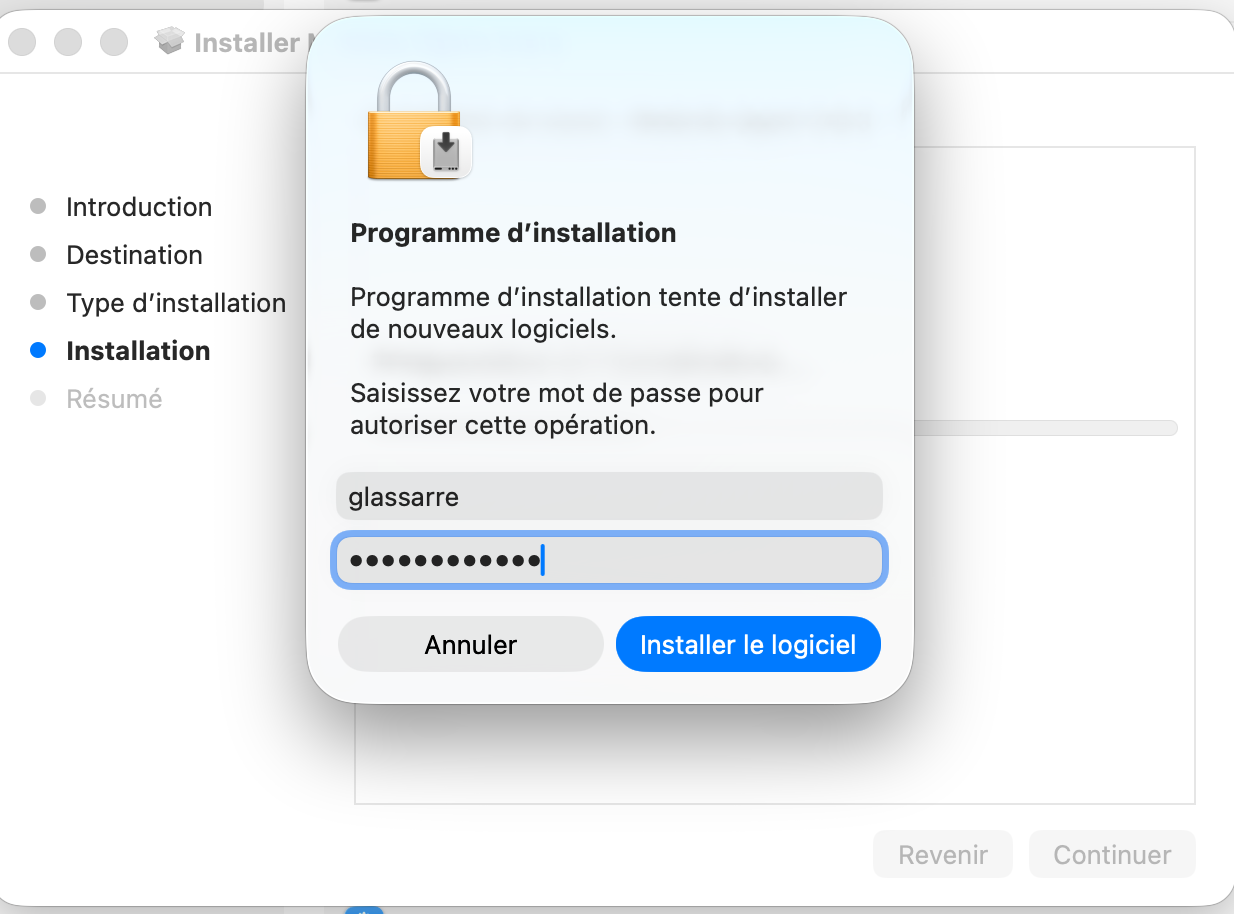
Une 2eme demande de mot de passe est faite remplisser le mot de passe et cliquer sur Installer le Logiciel
L'installation va se poursuivre et installer Medulla et les prérequis nécessaires:
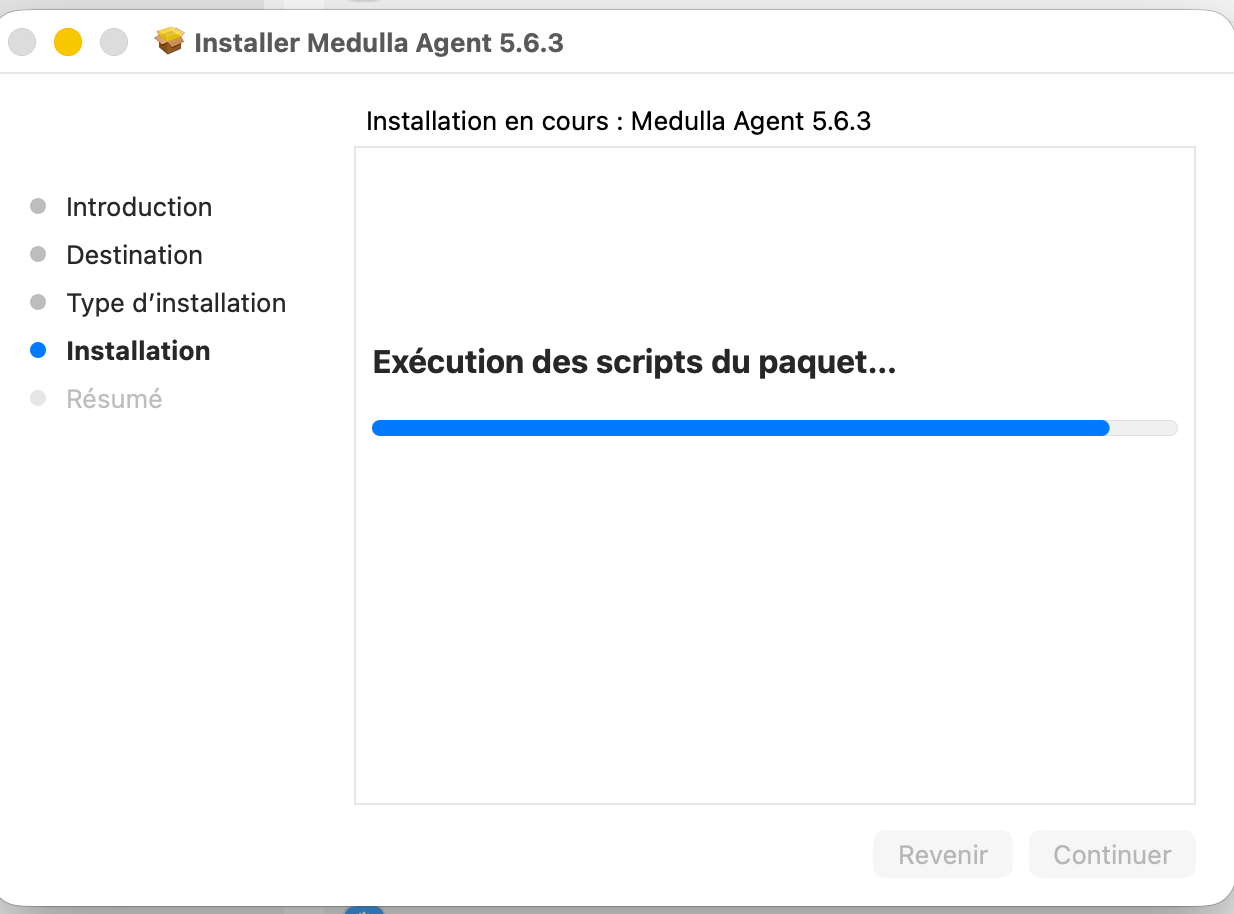
Une popup va s'afficher pour vous demander de donner l'autorisation au programme d'administrer votre macos cliquer sur Autoriser
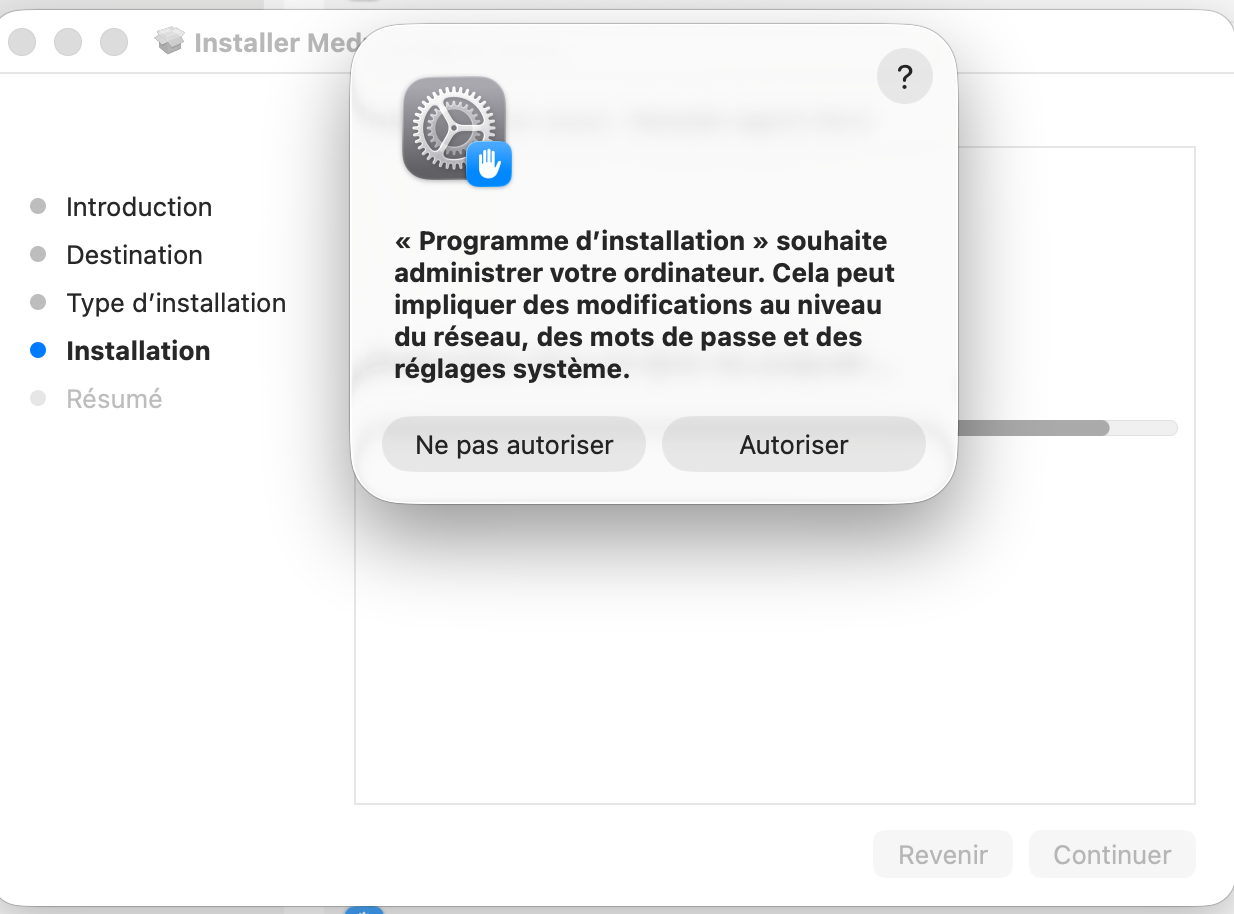
Dans le dock une nouvelle icone va apparaitre
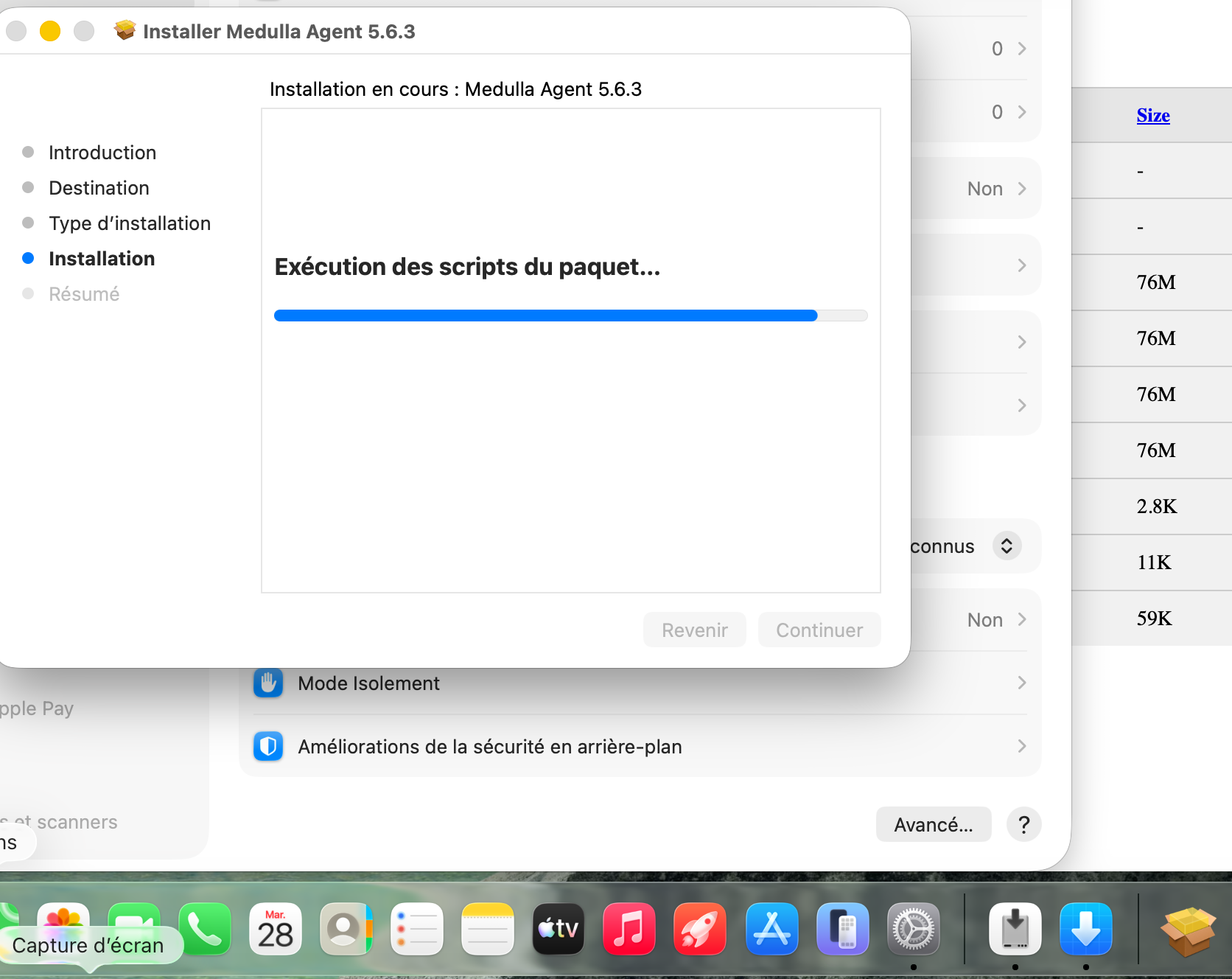
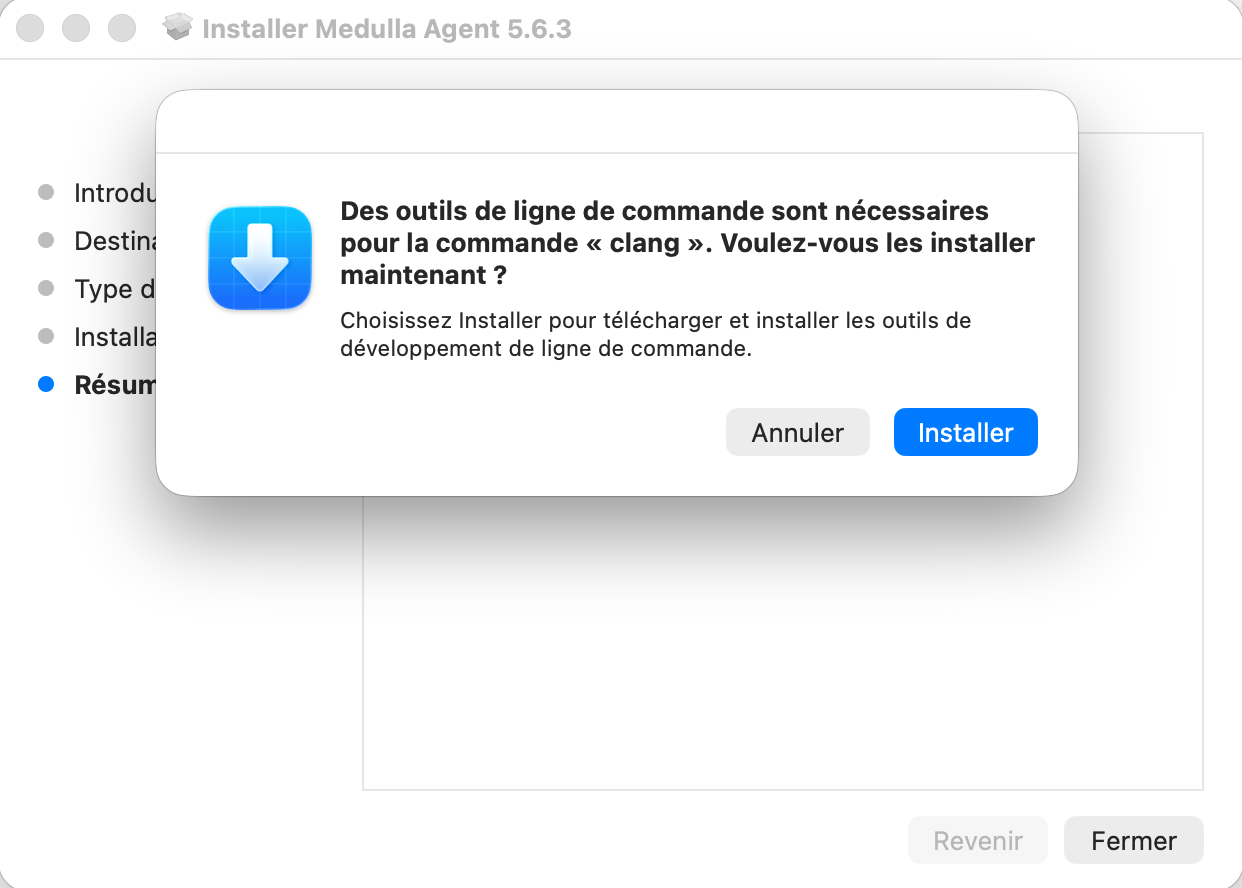
Cliquer sur l'icone 
une popup va s'afficher cliquer sur Installer
Accepter le contrat de licence apple :
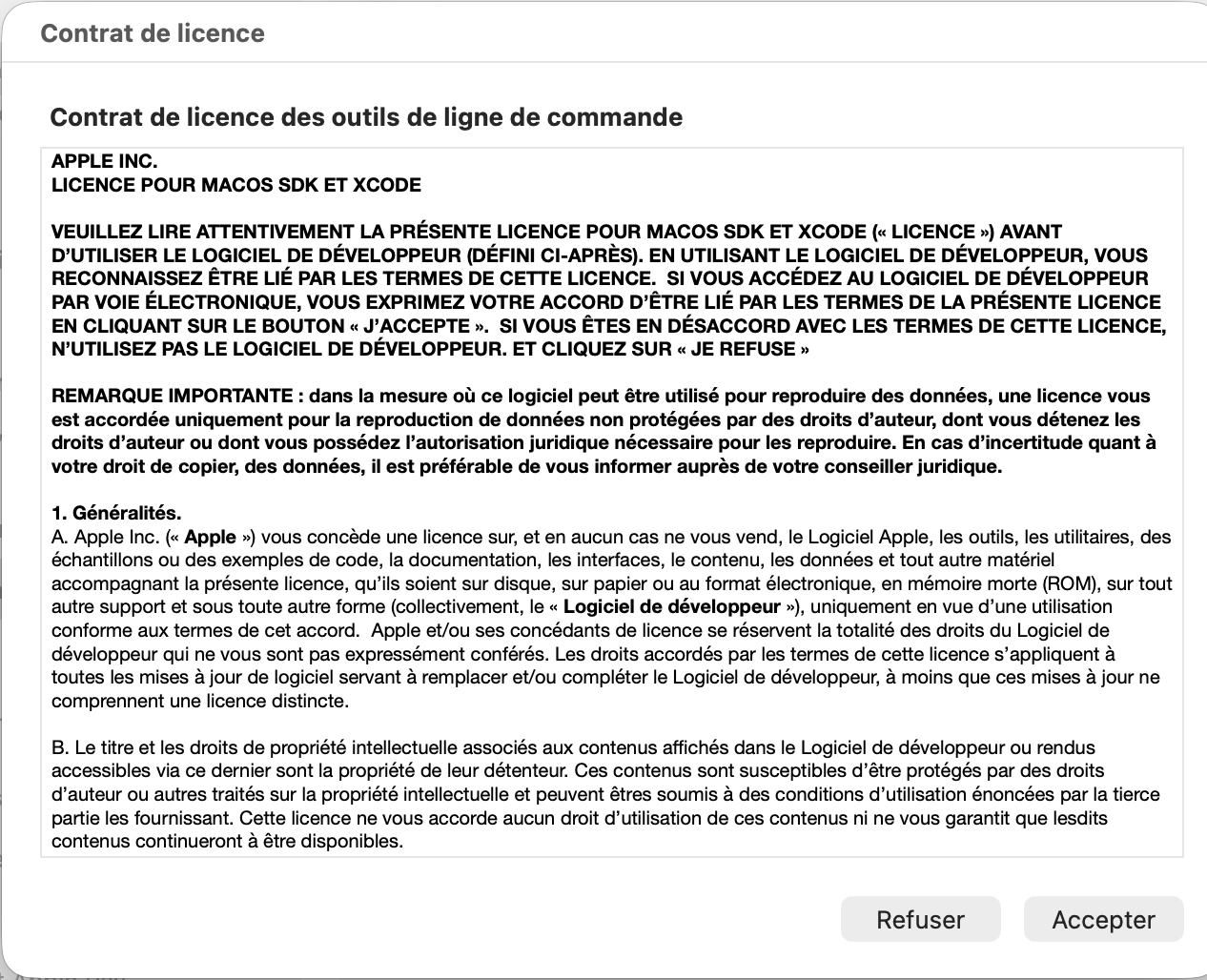
le programme va télécharger et installer les composants nécéssaires :
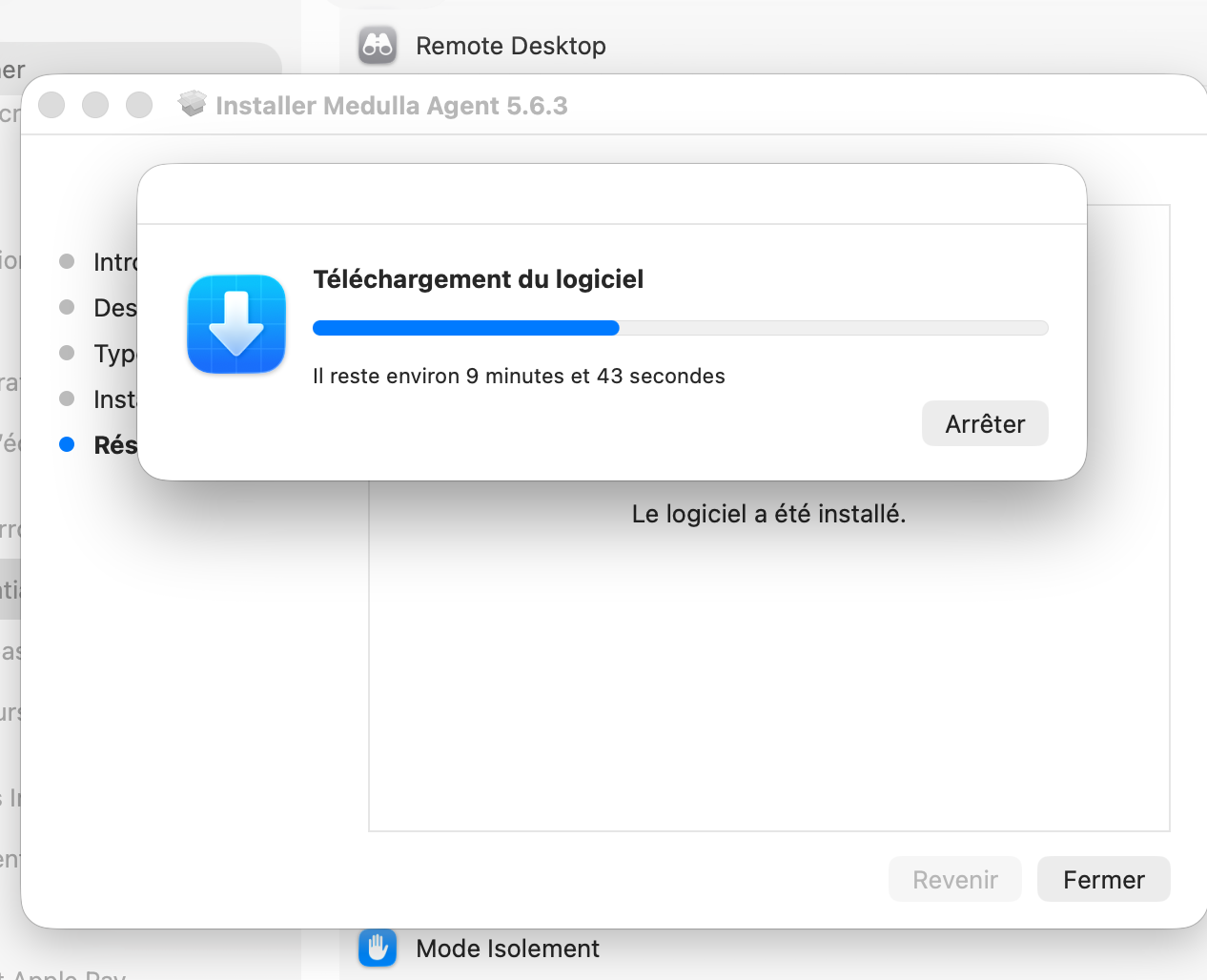
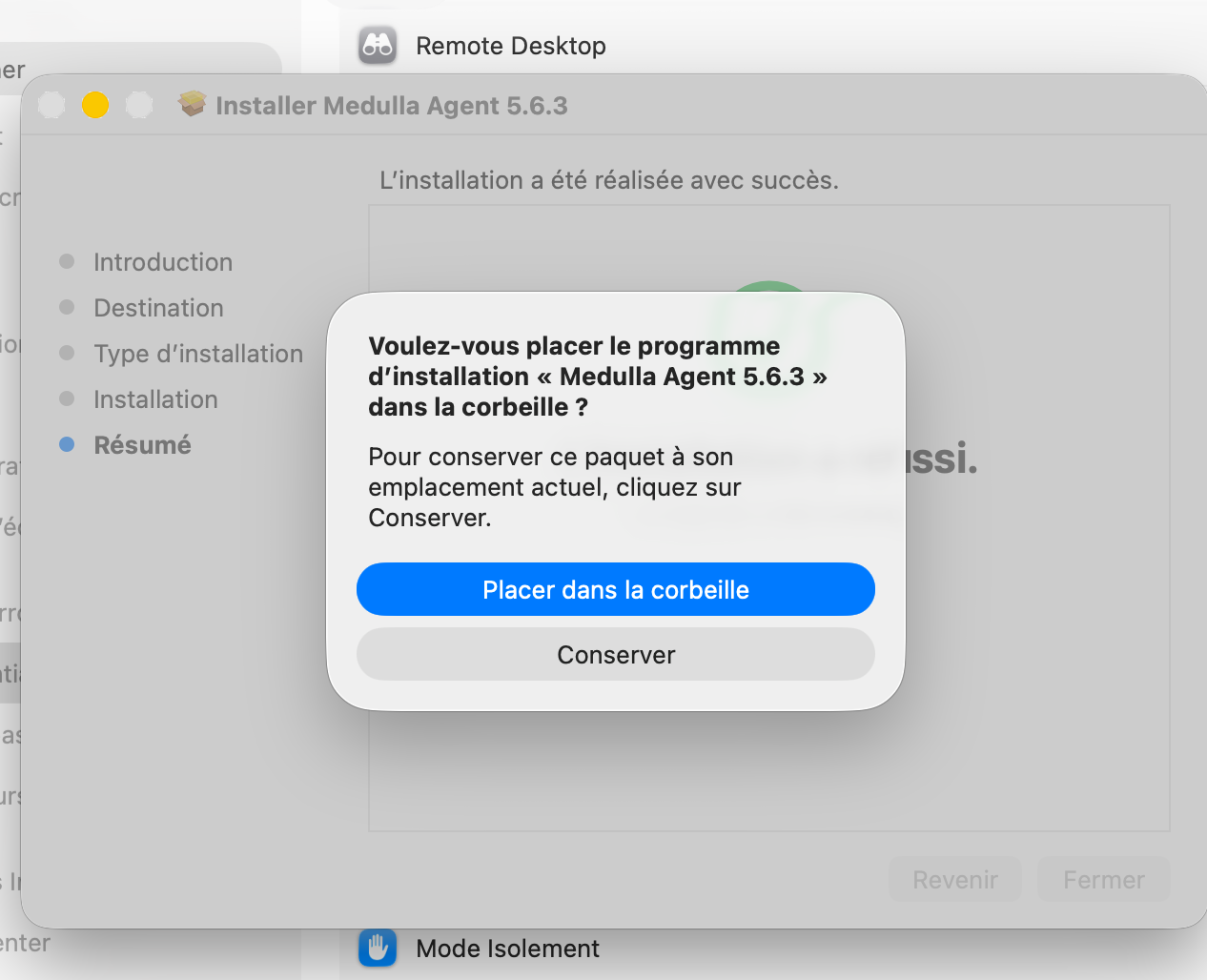
Vous pouvez ensuite cliquer sur l'installeur medulla et cliquer sur le bouton fermer car l'installation est terminé Il va vous proposer de placer l'installer dans la corbeille ou de le conserver.
retourner dans les Réglages Systèmes de votre Mac et aller dans le menu Général vous aurez le sous-menu Partage cliquer dessus :
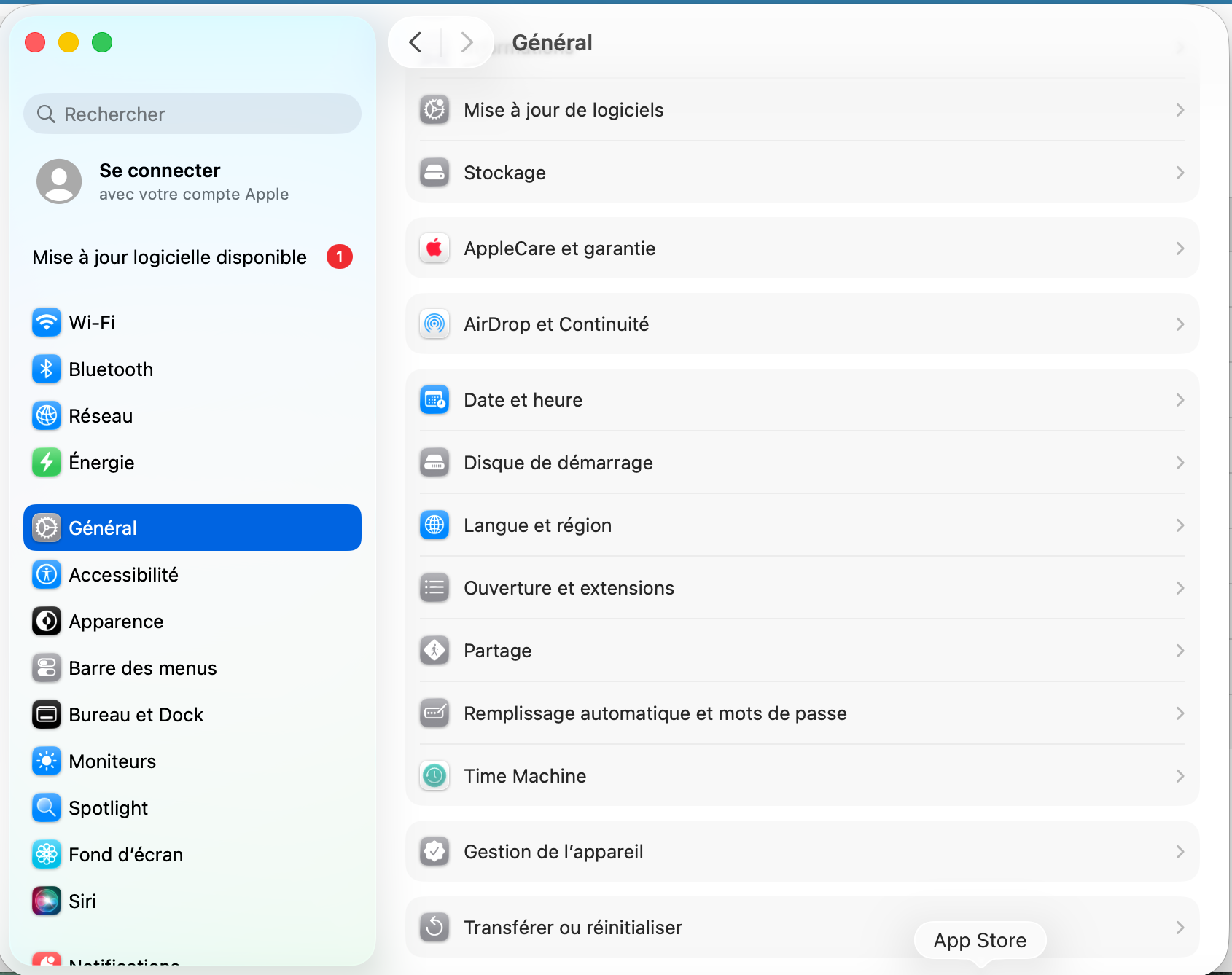
Dans partage activé Session à distance il va vous demander le mot de passe taper le puis cliquer sur Modifier les réglages
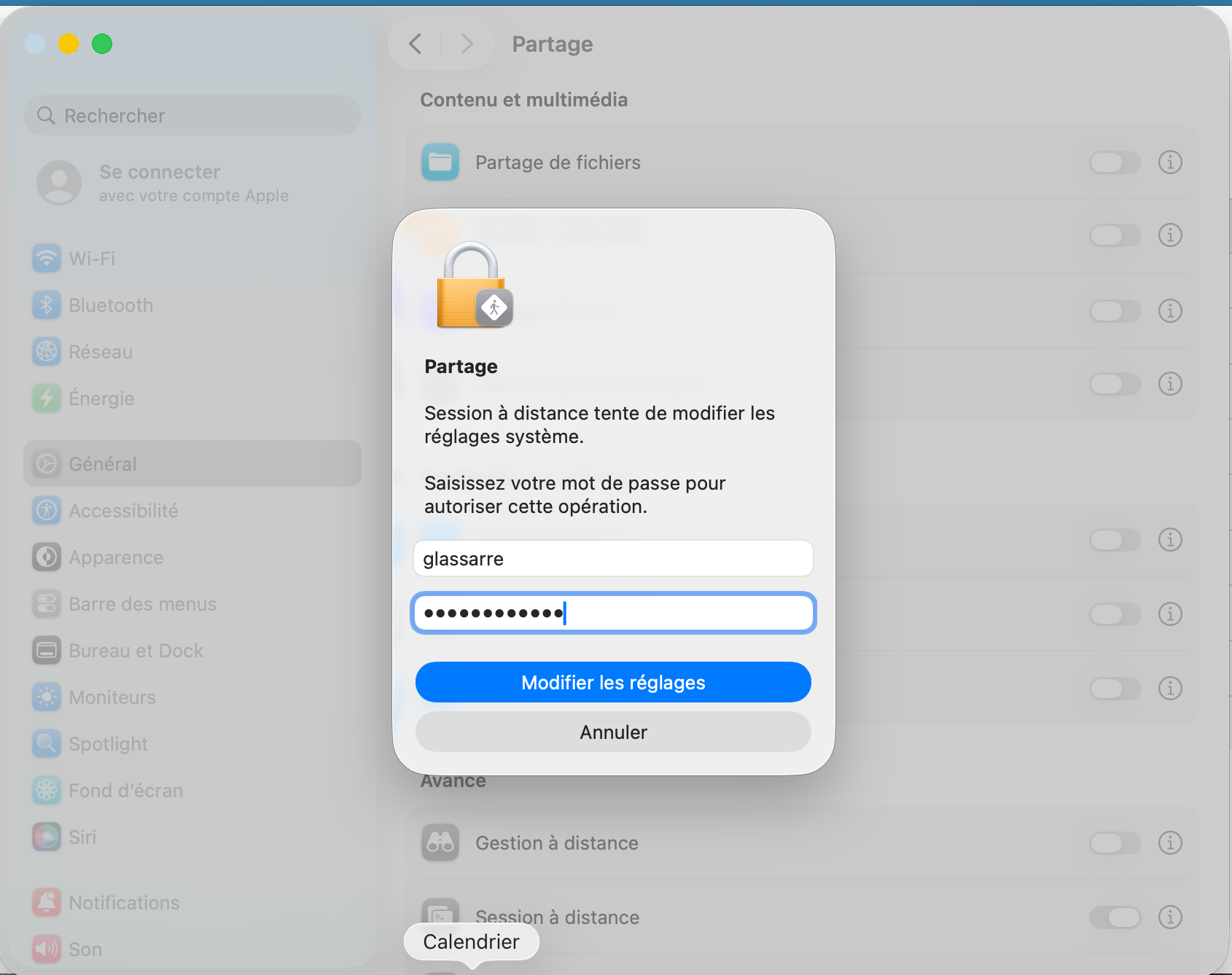
Activer ensuite le Partage d'écran :
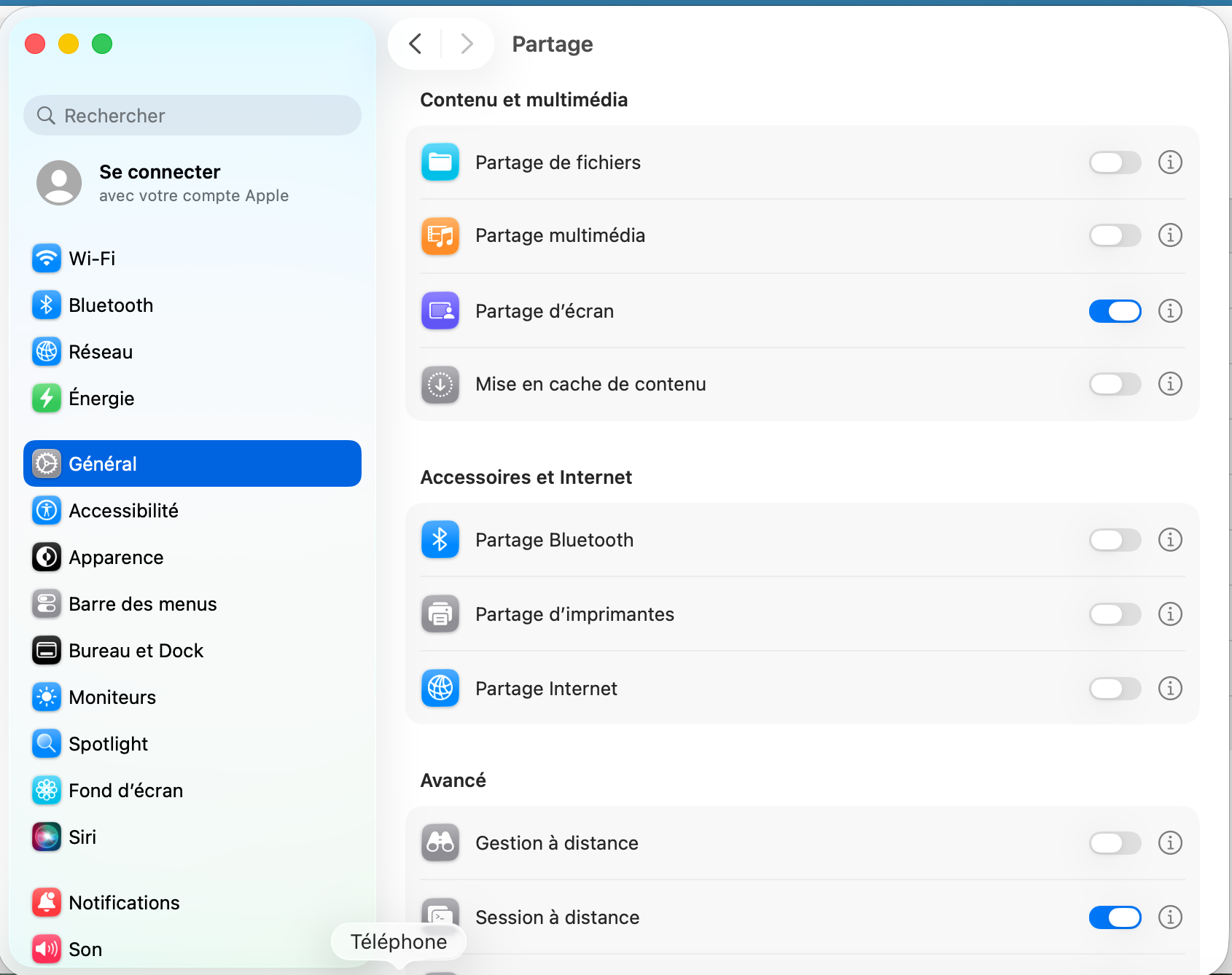
Quittez les Réglages Systèmes.
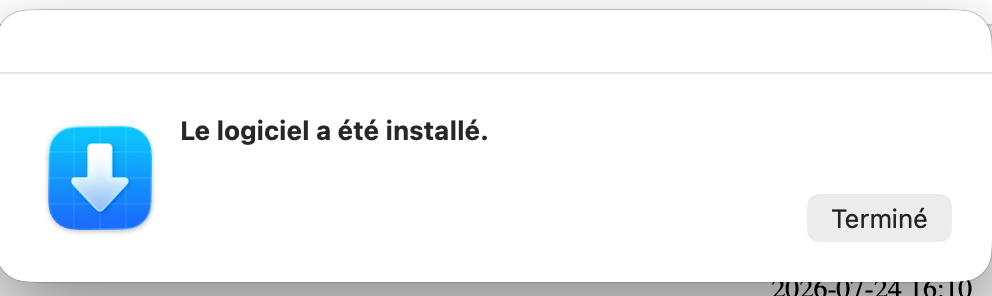
L'installation s'est terminé cliquer sur Terminé:
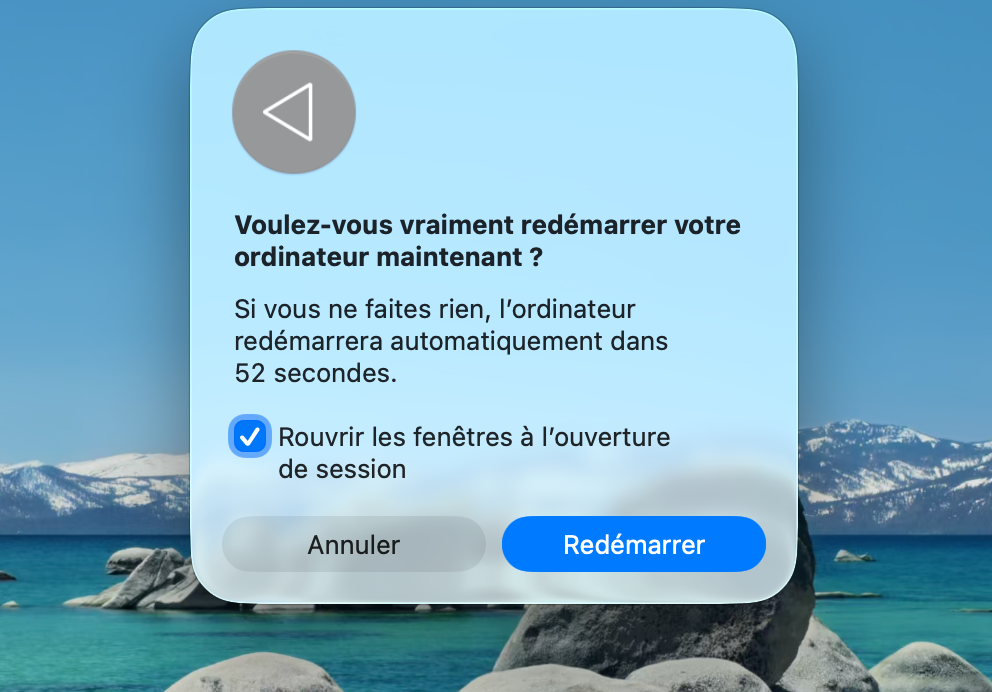
Redémarrer votre macos :
Votre Mac une fois redémarrer vous pouvez aller dans la console Medulla : https://votreserveur/mmc/
votre machine est active dans medulla et vous pouvez utiliser medulla pour la gérer.
