
Installation de l’agent Medulla sur macOS
S’applique à : Medulla – Agents
Version : 5.6.5 et ultérieur
Environnement : On-Premise – SaaS mutualisé et SaaS privé
Catégorie : Agents
Installation via les entités
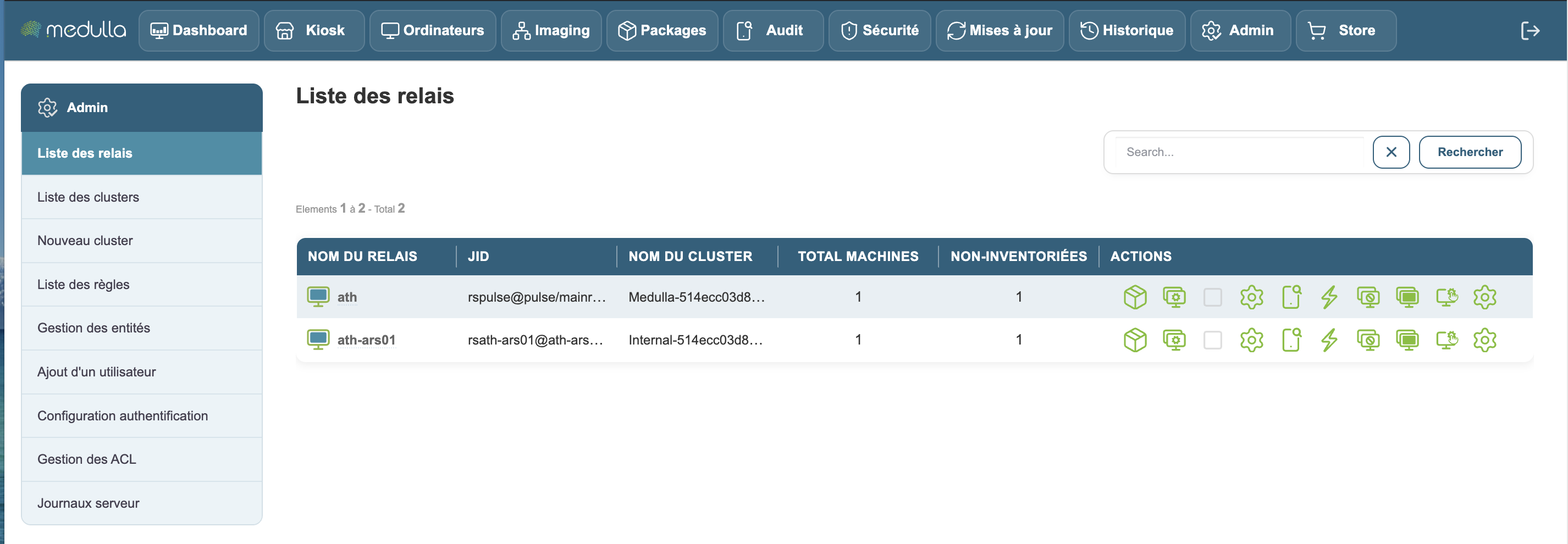
Pour installer directement l’agent macOS depuis l’interface Medulla, accédez à l’onglet Admin :
Dans le menu situé à gauche de l’écran, sélectionnez Gestion des entités :
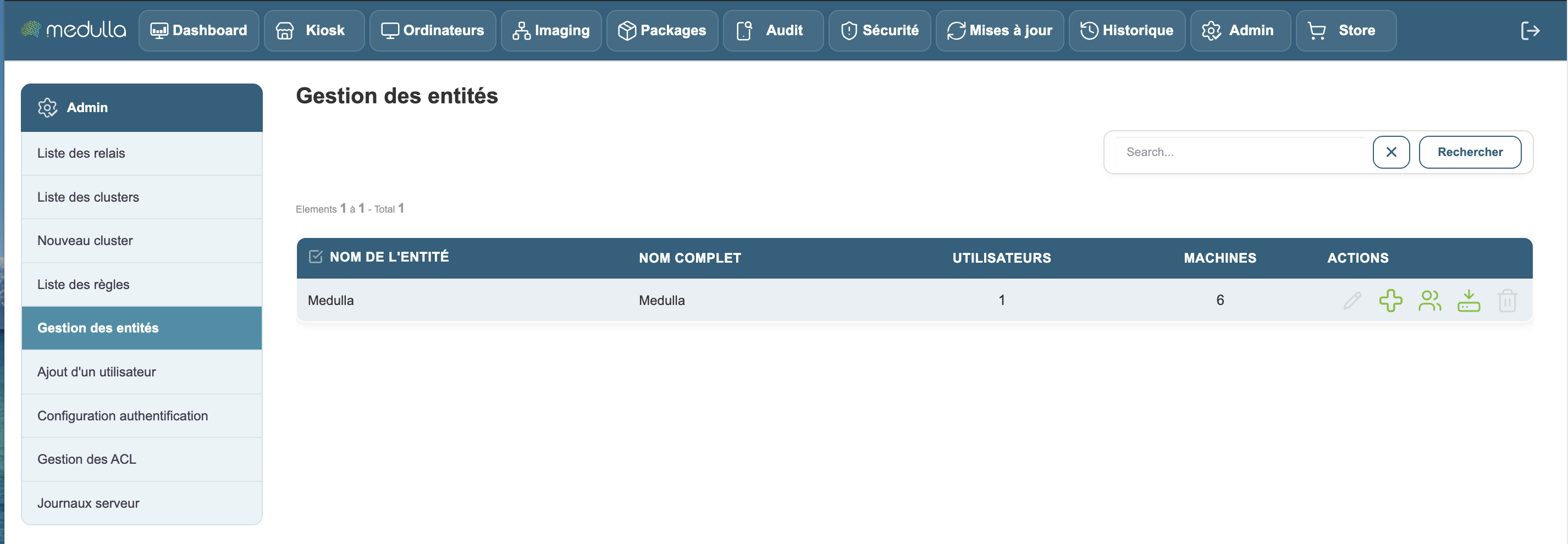
Cliquez sur le bouton de téléchargement 
Sélectionnez macOS, puis cliquez sur Télécharger.
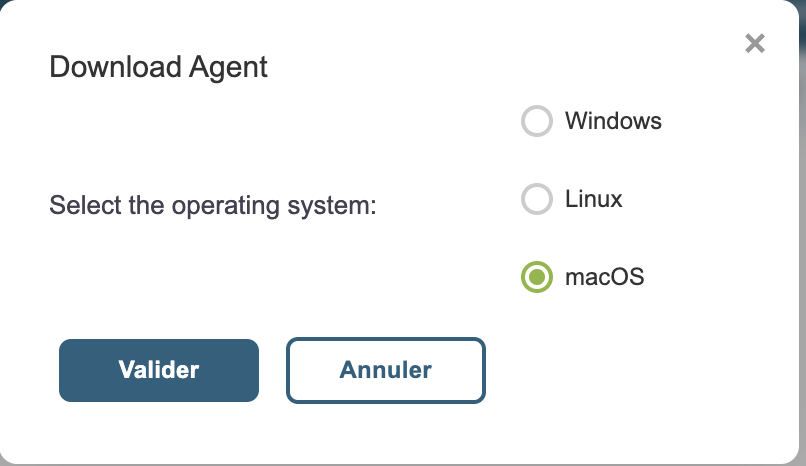
Une fois le fichier téléchargé, poursuivez la procédure à partir de l’étape « Cliquez sur Autoriser » ci-dessous.
Installation depuis le dossier Downloads
Depuis la version 5.7, Medulla permet de gérer les postes clients sous macOS. Elle prend en charge les versions 22 et ultérieures.
Pour installer l’agent sur macOS, suivez la procédure ci-dessous. Dans votre navigateur, saisissez l’URL suivante : https://votreserveurmedulla/downloads/mac/
Téléchargez le binaire correspondant à l’architecture de votre Mac :
- Medulla-Agent-mac-x86_64-latest.pkg pour les processeurs Intel
- Medulla-Agent-mac-arm64-latest.pkg pour les processeurs ARM
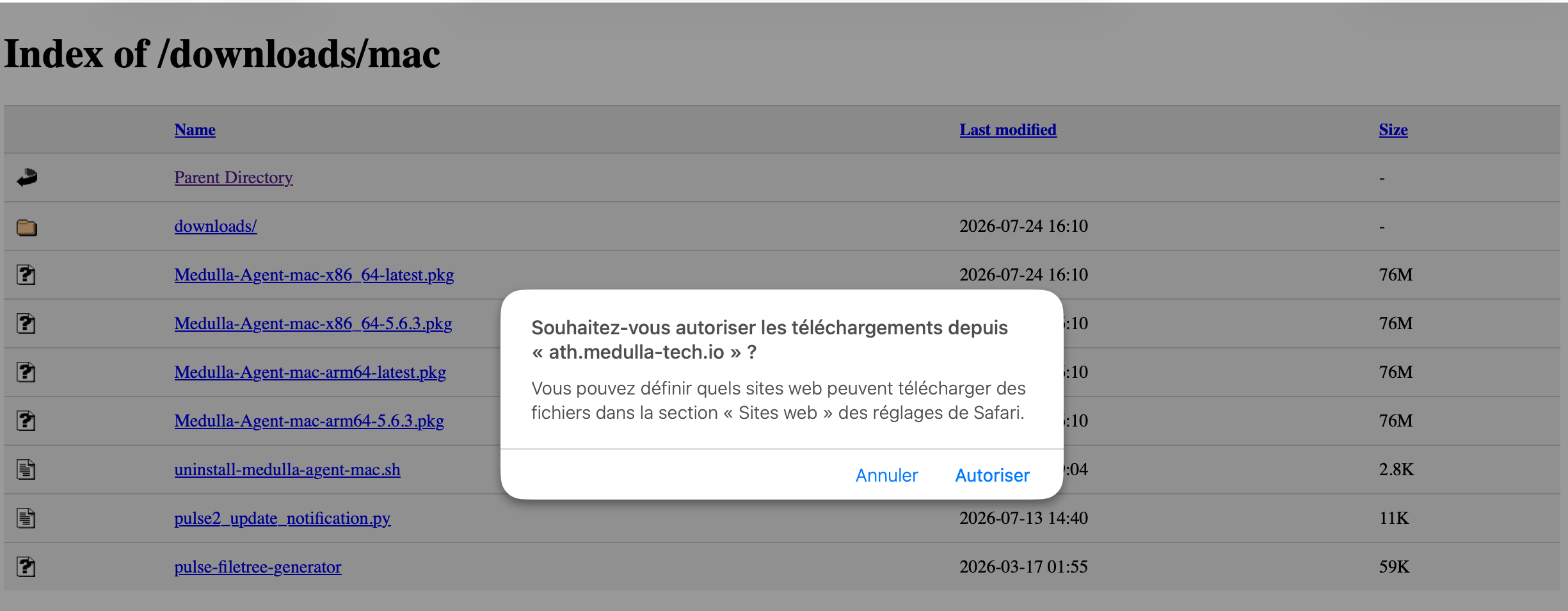
Cliquez sur Autoriser.
Ouvrez vos téléchargements, puis cliquez sur Medulla-Agent-mac-arm64-latest.pkg :

À l’ouverture du fichier, le système de sécurité de macOS bloque le lancement de l’installation :
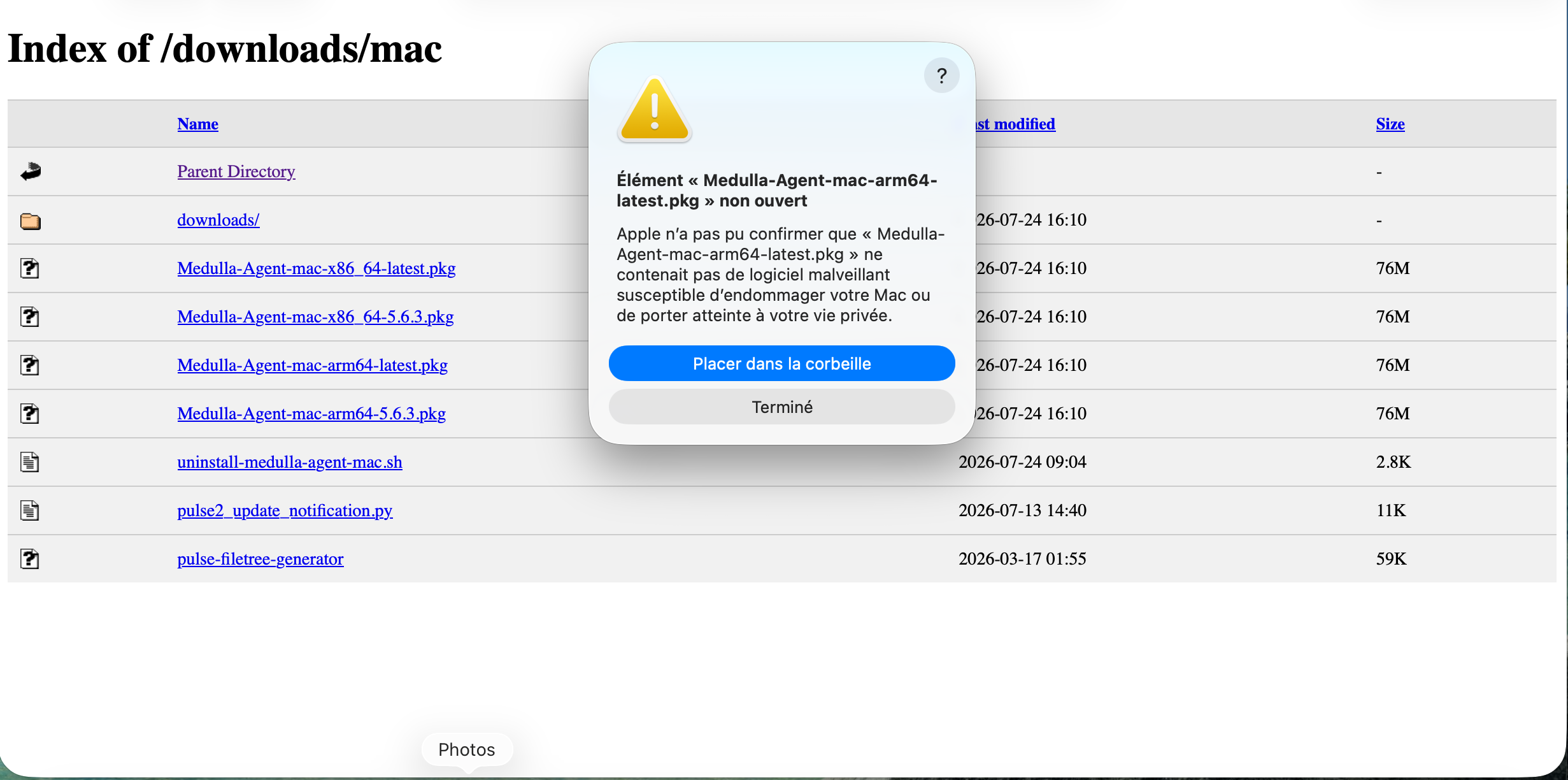
Cliquez sur Terminé, puis ouvrez les Réglages Système de votre Mac.
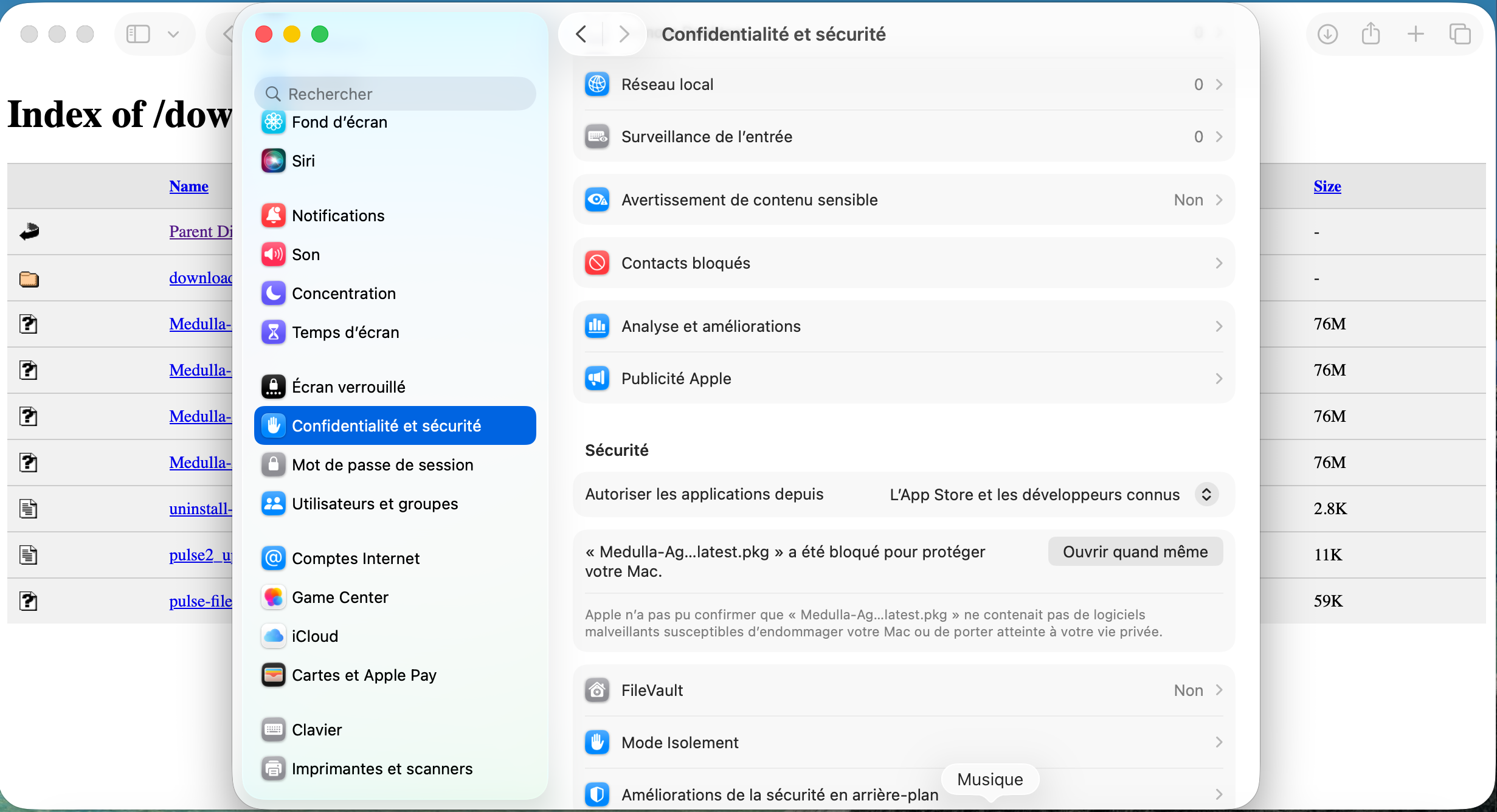
Faites défiler la page jusqu’à la section Sécurité, puis cliquez sur Ouvrir quand même.
Le programme se rouvre et une fenêtre contextuelle affiche une option supplémentaire :
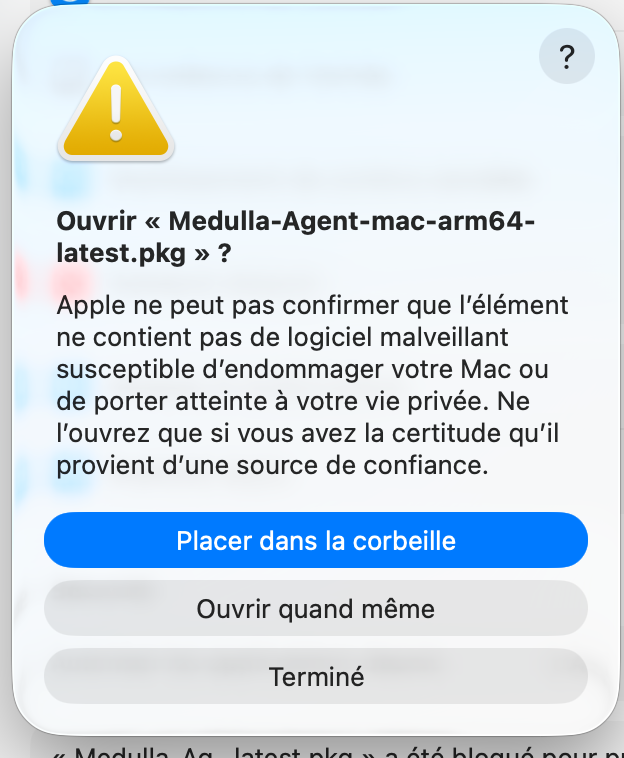
Cliquez sur Ouvrir quand même.
Une demande de mot de passe s’affiche. Saisissez le mot de passe de votre compte utilisateur, puis cliquez sur OK.
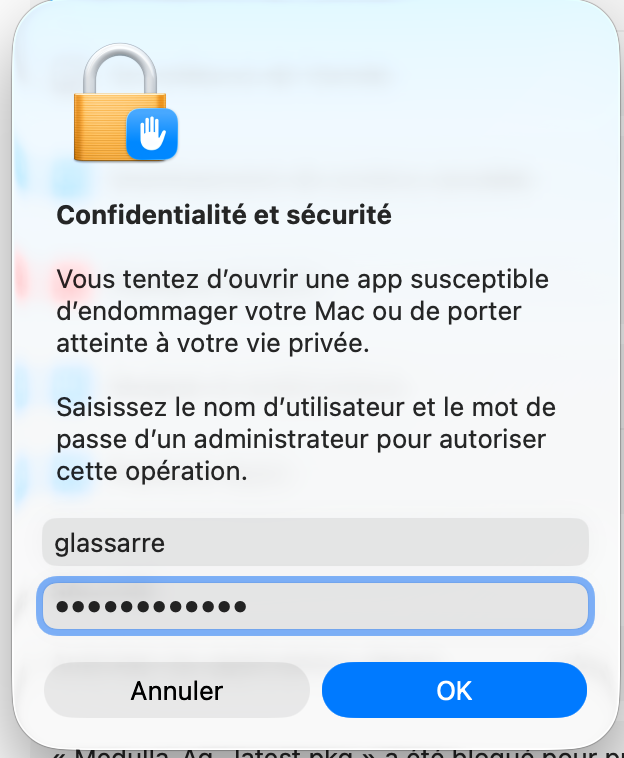
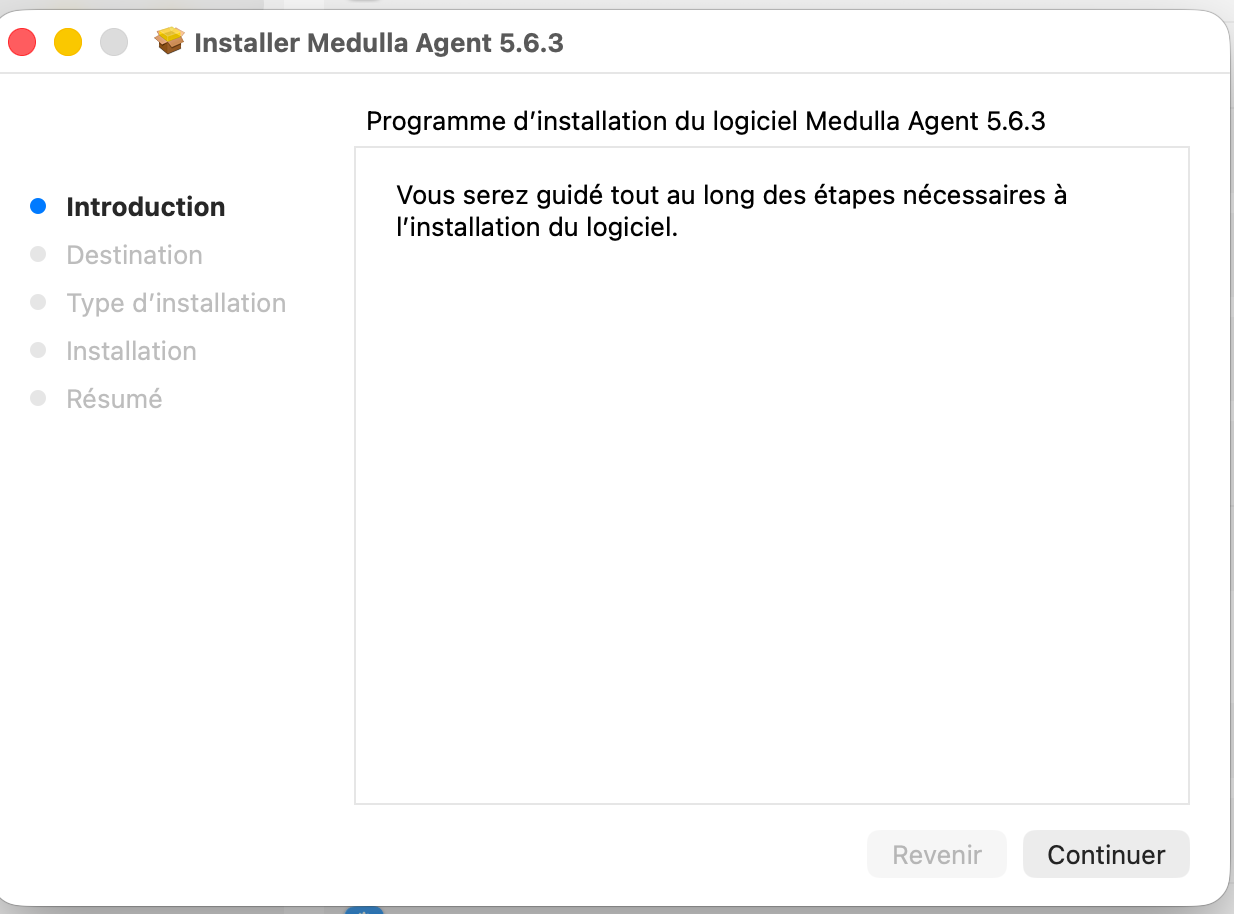
Le programme d’installation de Medulla s’affiche. Cliquez sur Continuer :
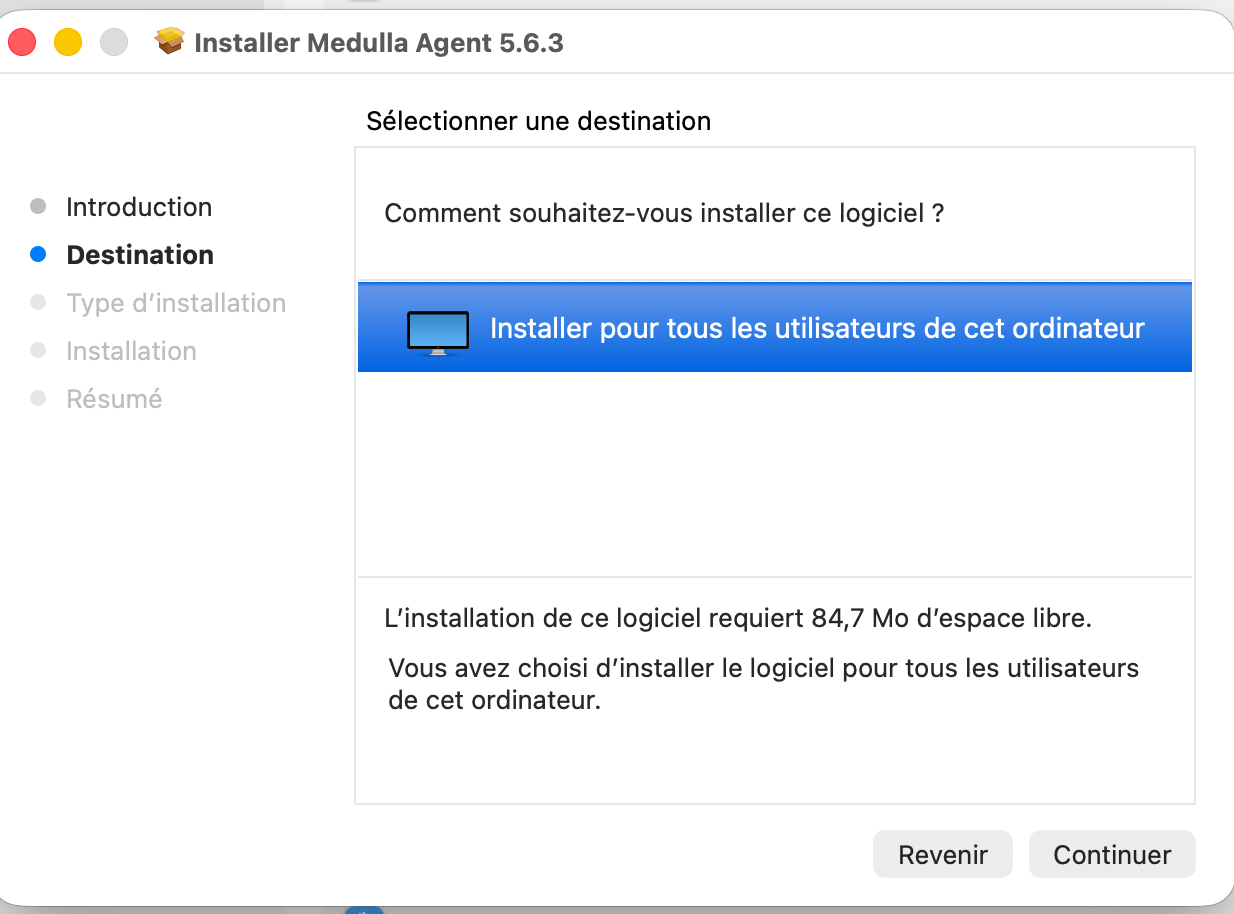
Conservez la destination sélectionnée par défaut, puis cliquez sur Continuer.
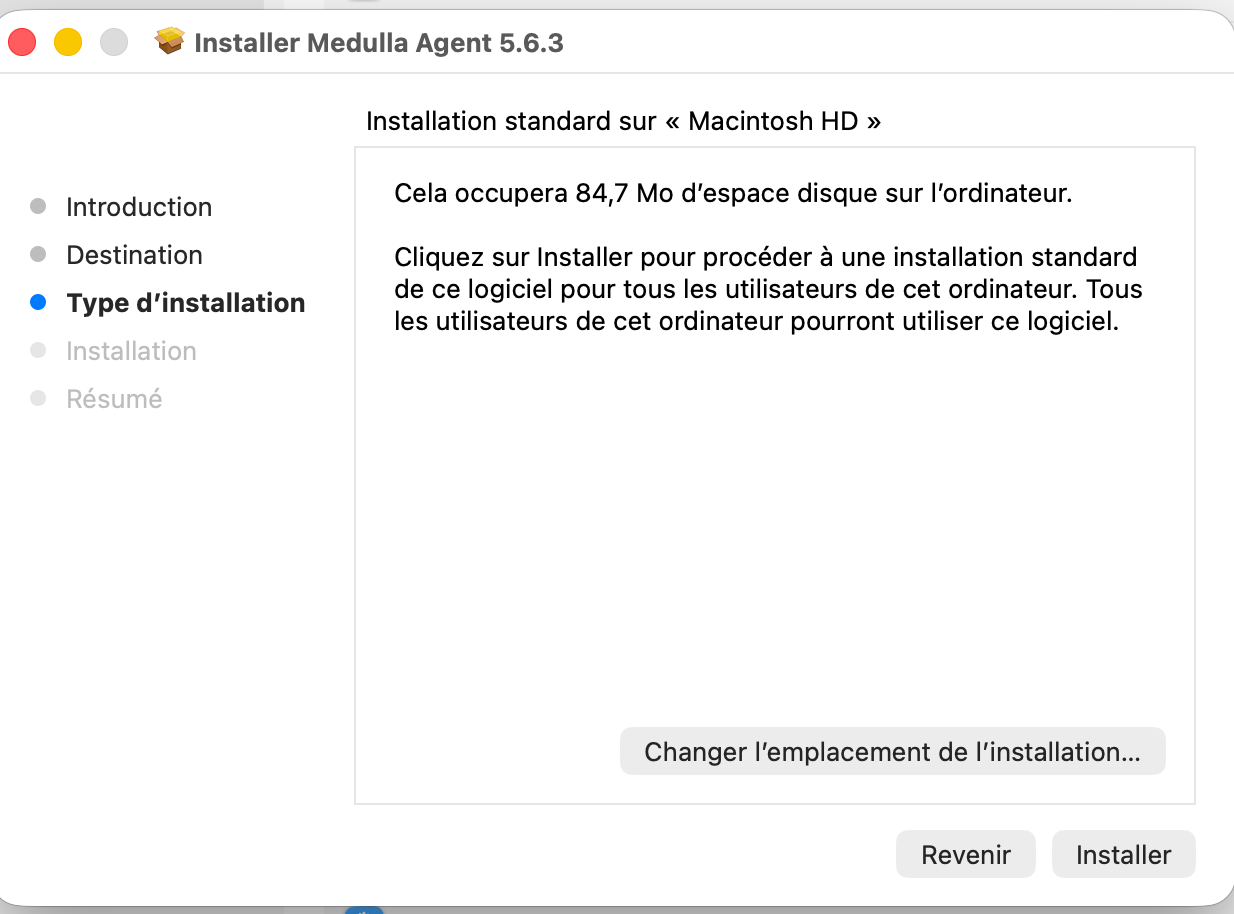
Dans la fenêtre suivante, conservez les options par défaut, puis cliquez sur Installer.
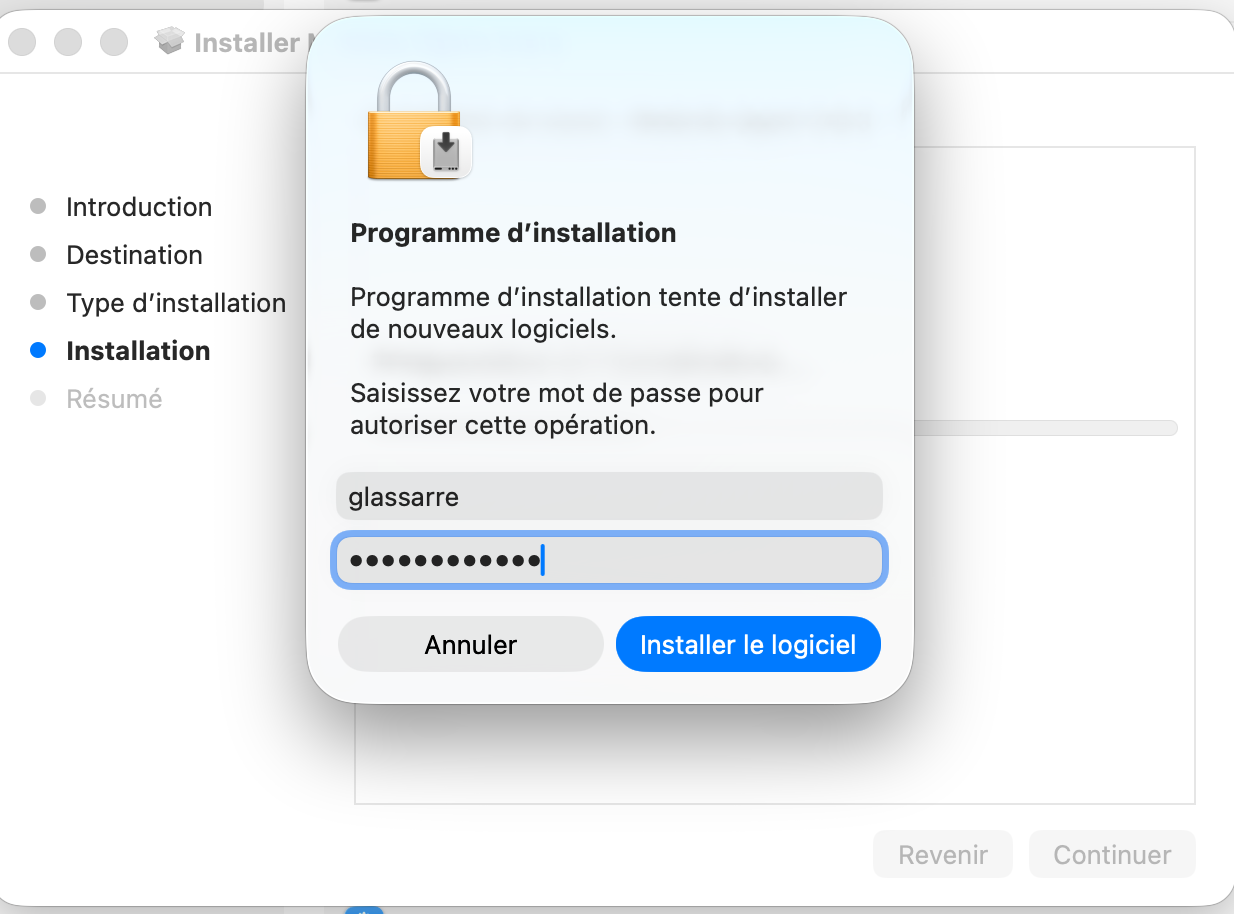
Une deuxième demande de mot de passe s’affiche. Saisissez votre mot de passe, puis cliquez sur Installer le logiciel.
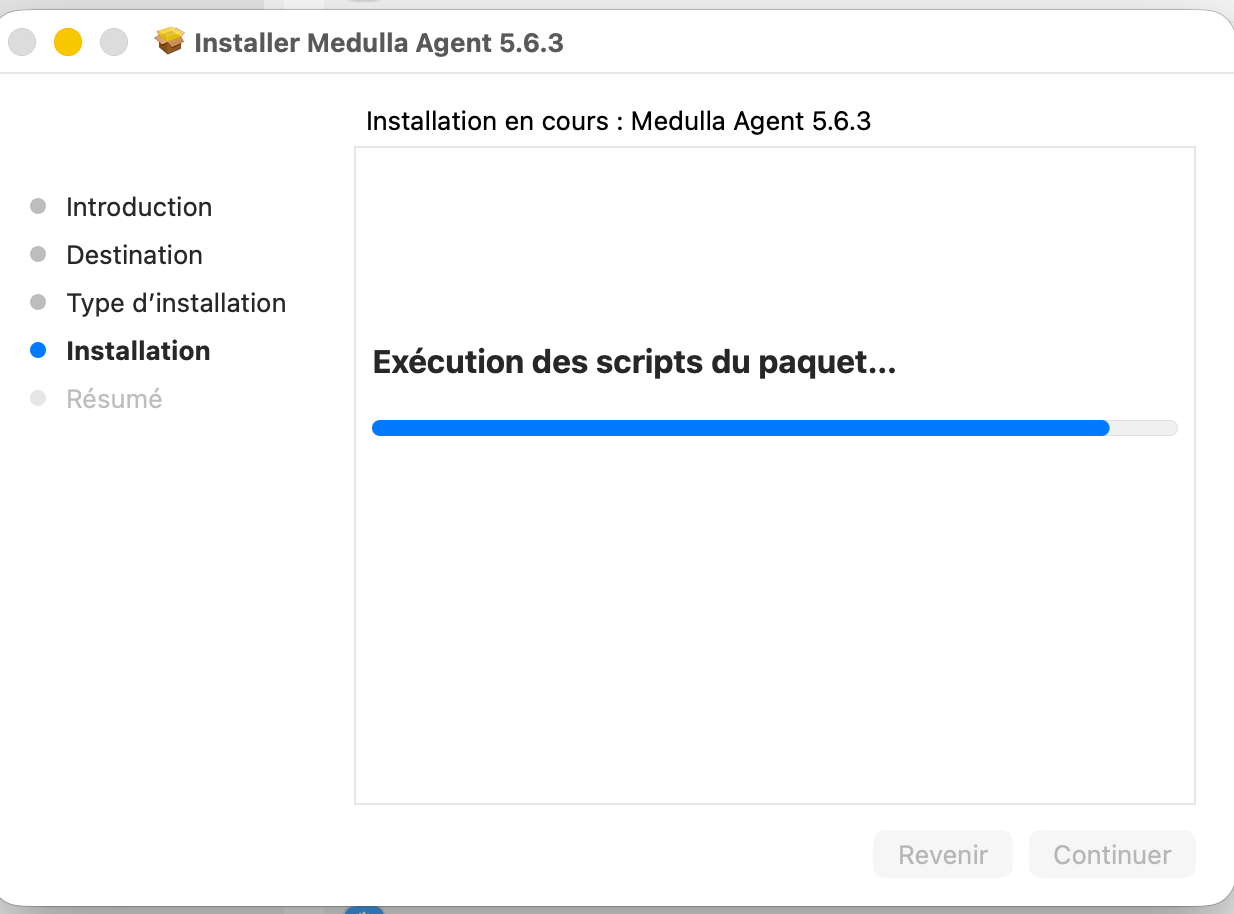
L’installation se poursuit et installe Medulla ainsi que les prérequis nécessaires :
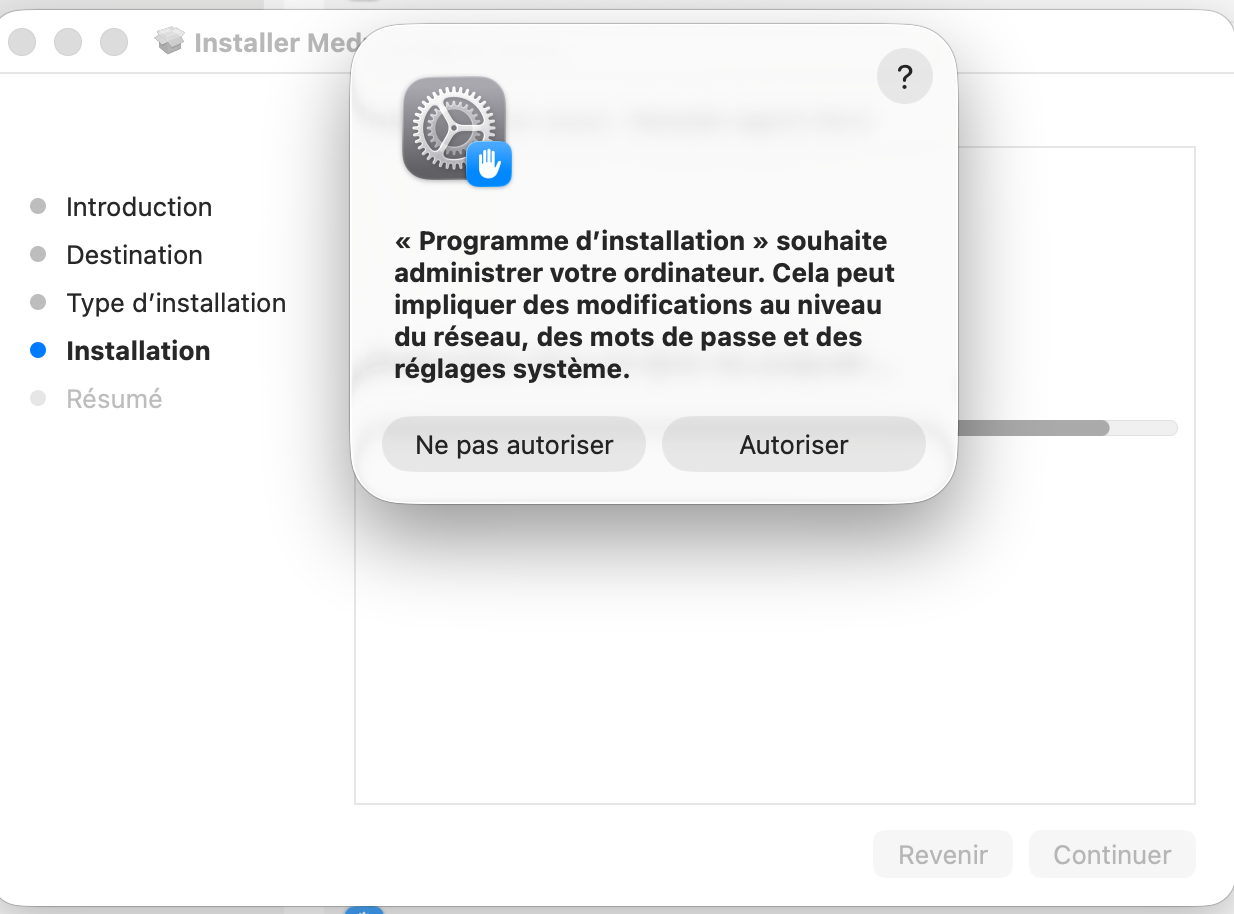
Une fenêtre contextuelle vous demande d’autoriser le programme à administrer votre Mac. Cliquez sur Autoriser.
Une nouvelle icône apparaît dans le Dock :
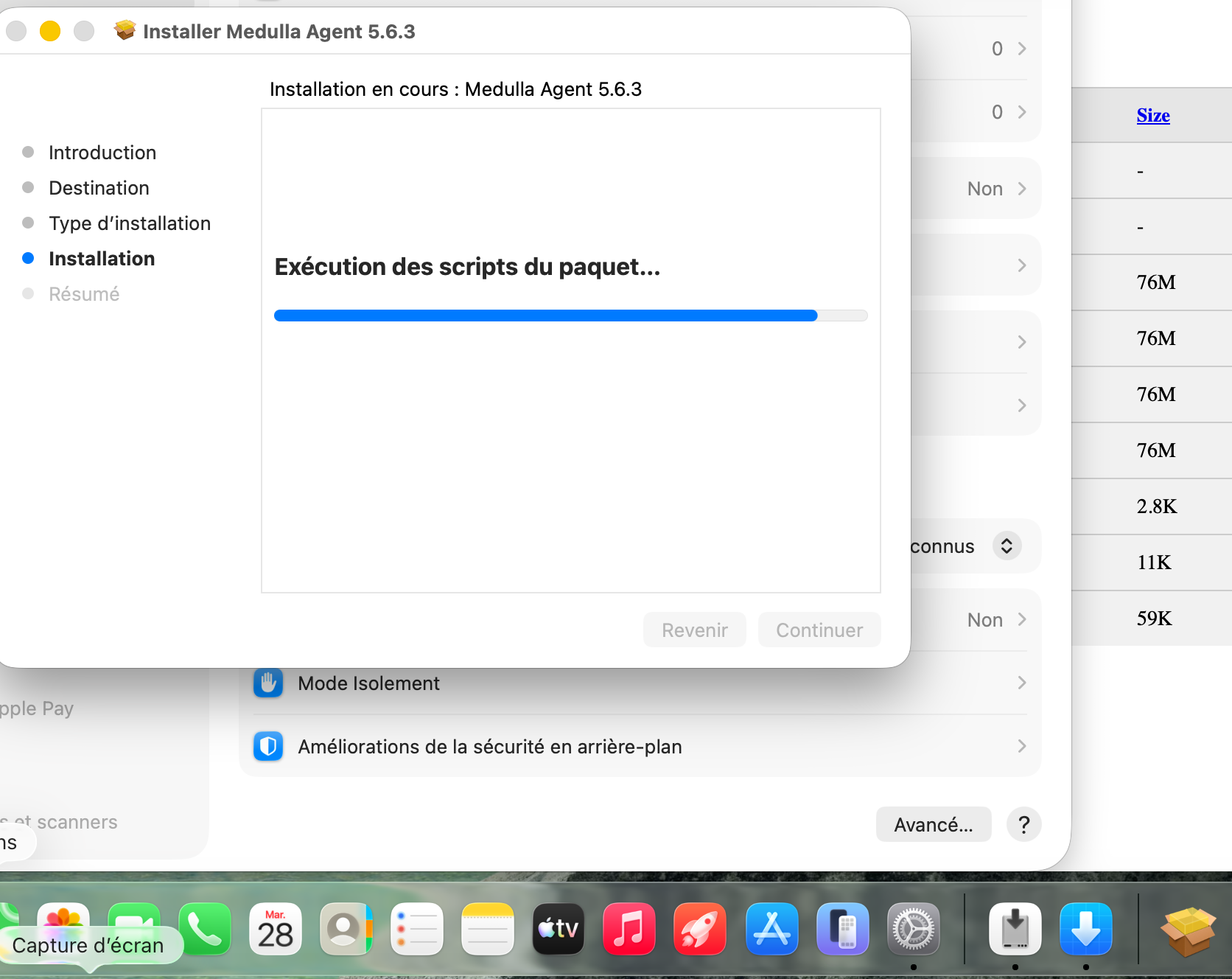
Cliquez sur l’icône. 
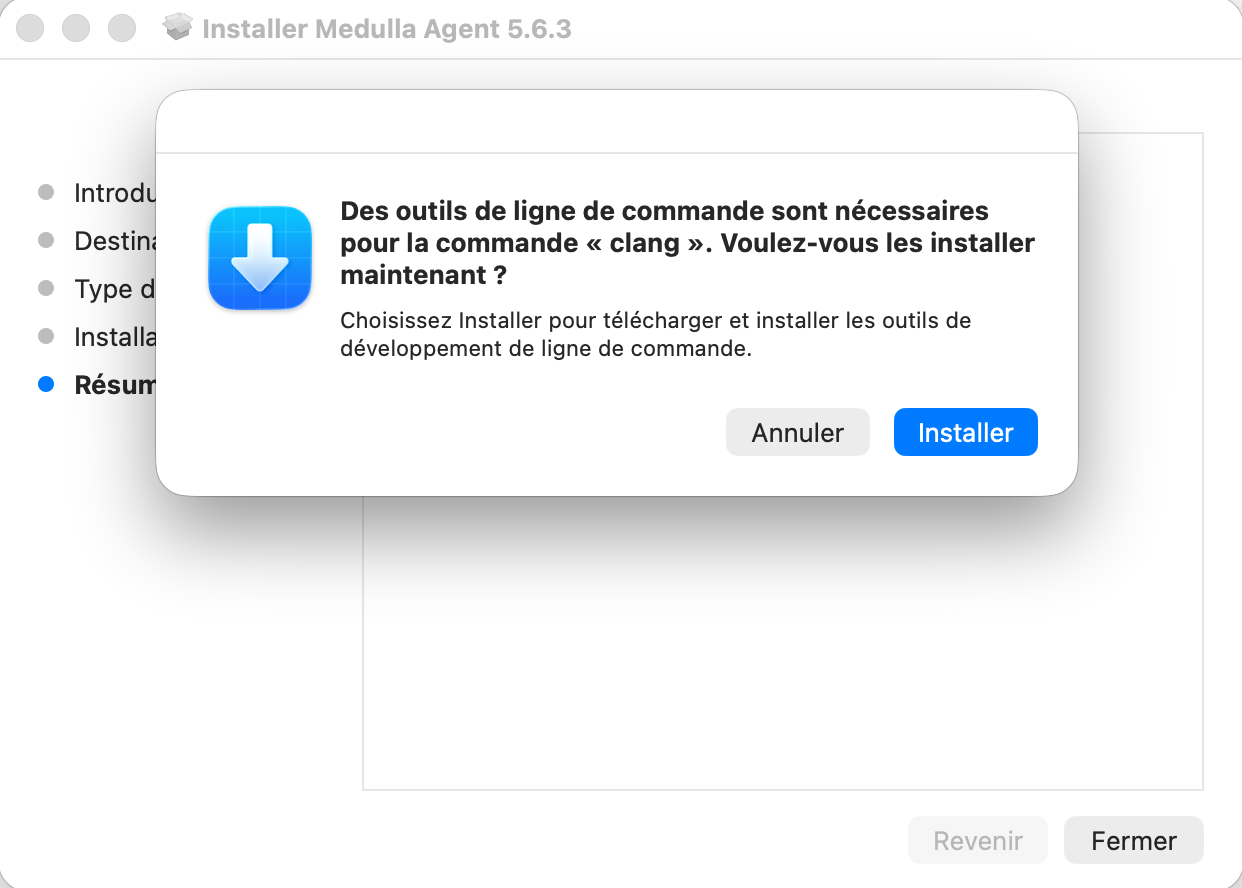
Une fenêtre contextuelle s’affiche. Cliquez sur Installer.
Acceptez le contrat de licence Apple :
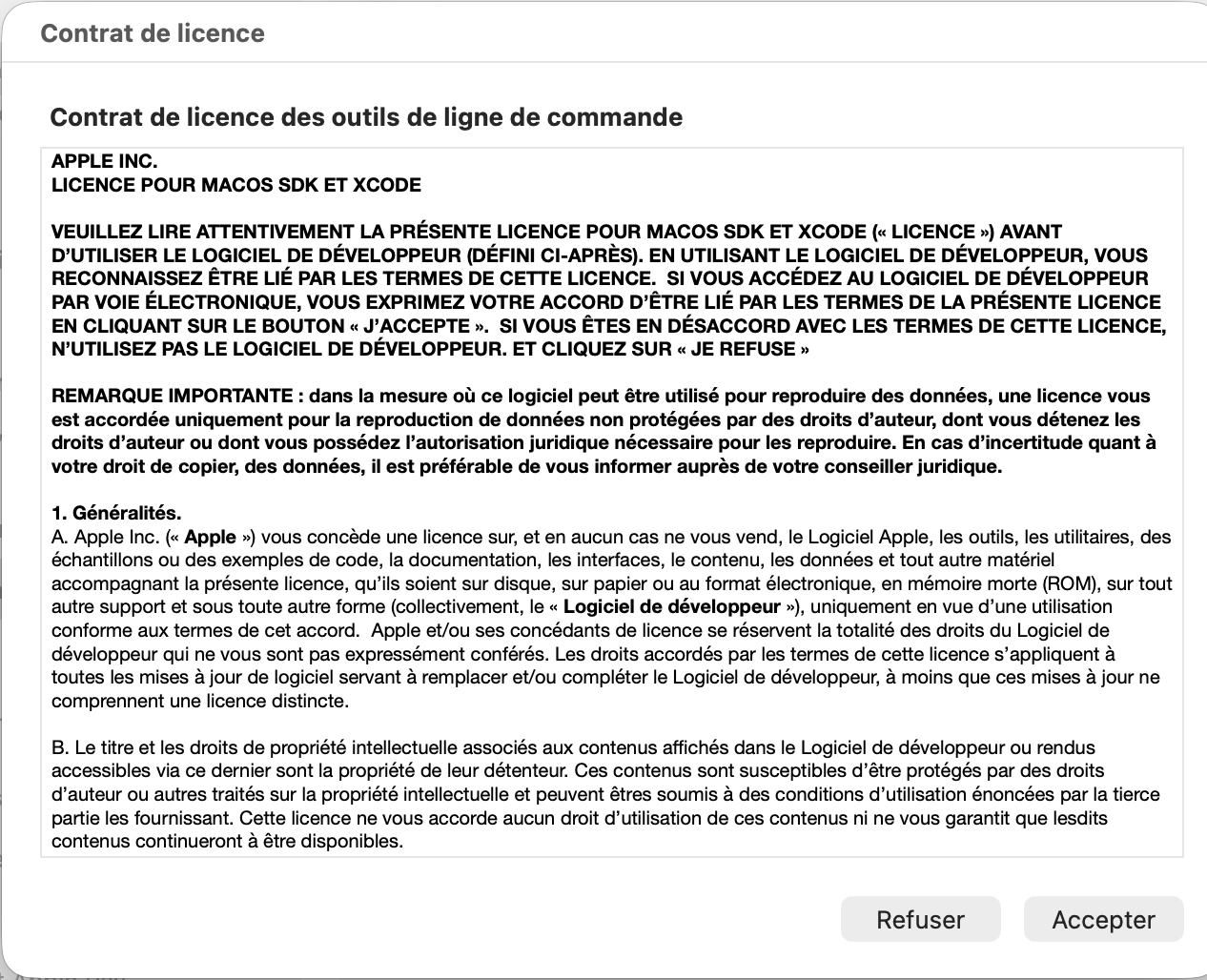
Le programme télécharge et installe les composants nécessaires :
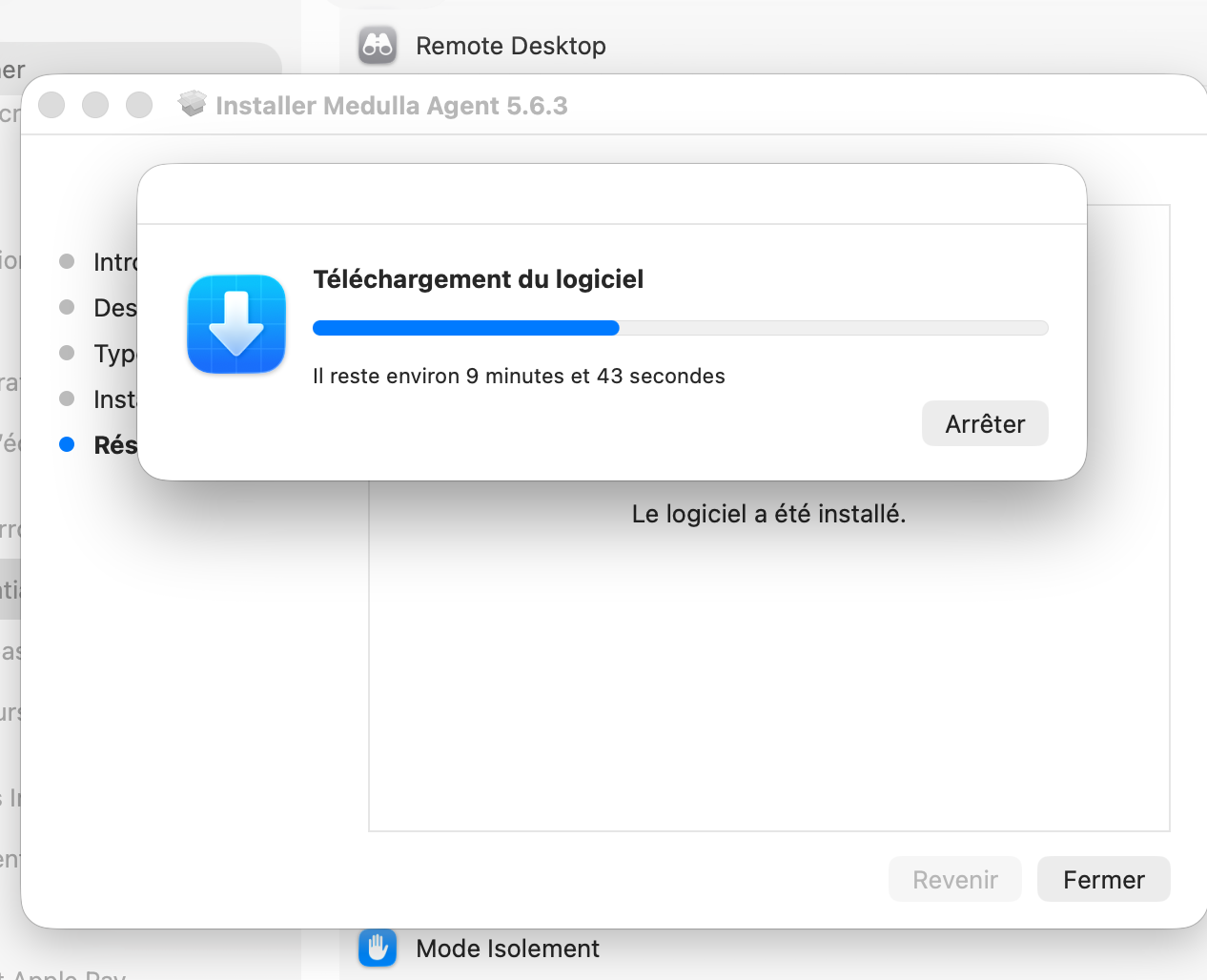
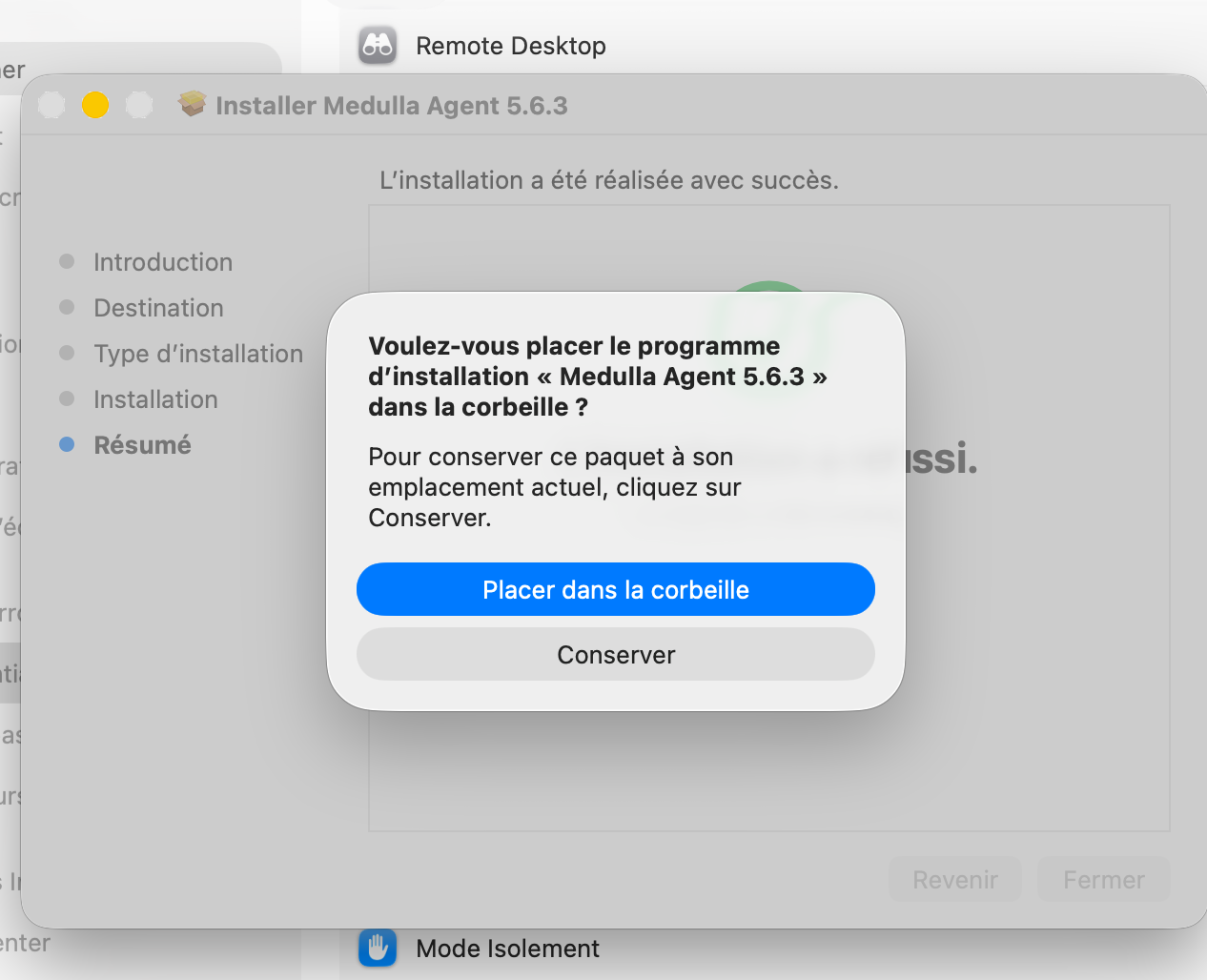
Une fois l’installation terminée, revenez au programme d’installation de Medulla et cliquez sur Fermer. Le système vous propose alors de placer le programme d’installation dans la corbeille ou de le conserver.
Retournez dans les Réglages Système de votre Mac. Dans le menu Général, cliquez sur le sous-menu Partage :
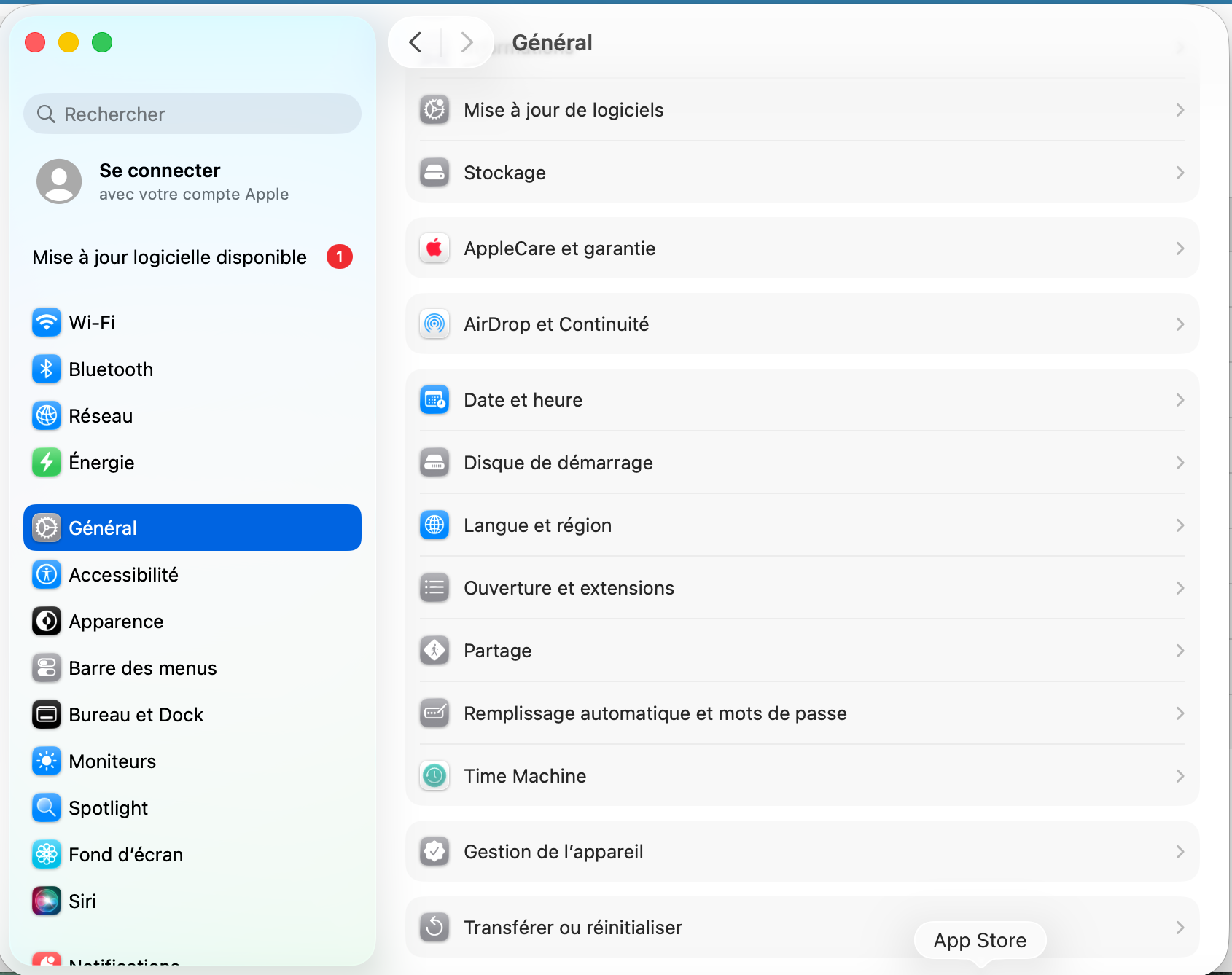
Dans Partage, activez Session à distance. Saisissez votre mot de passe lorsqu’il vous est demandé, puis cliquez sur Modifier les réglages.
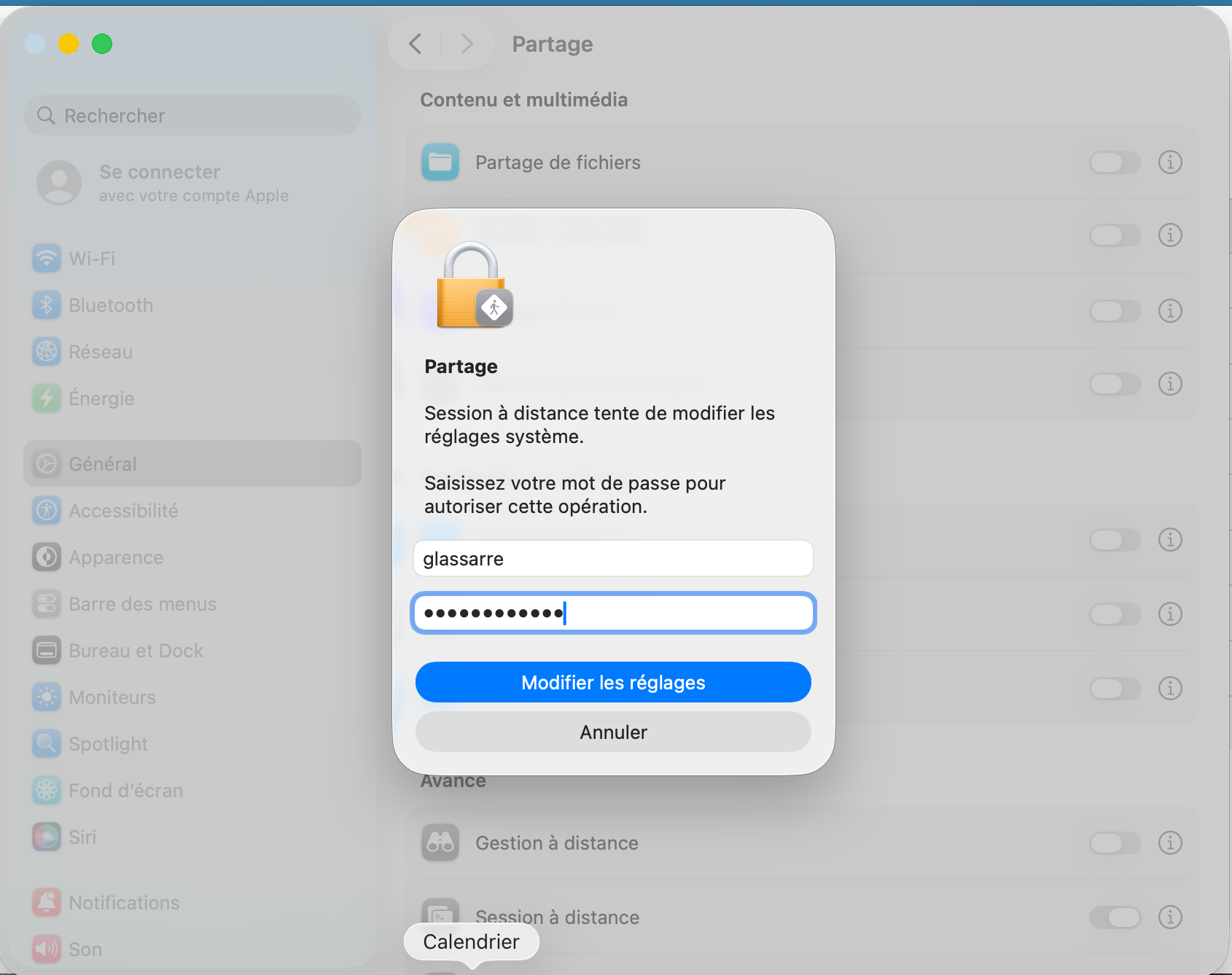
Activez ensuite le Partage d’écran :
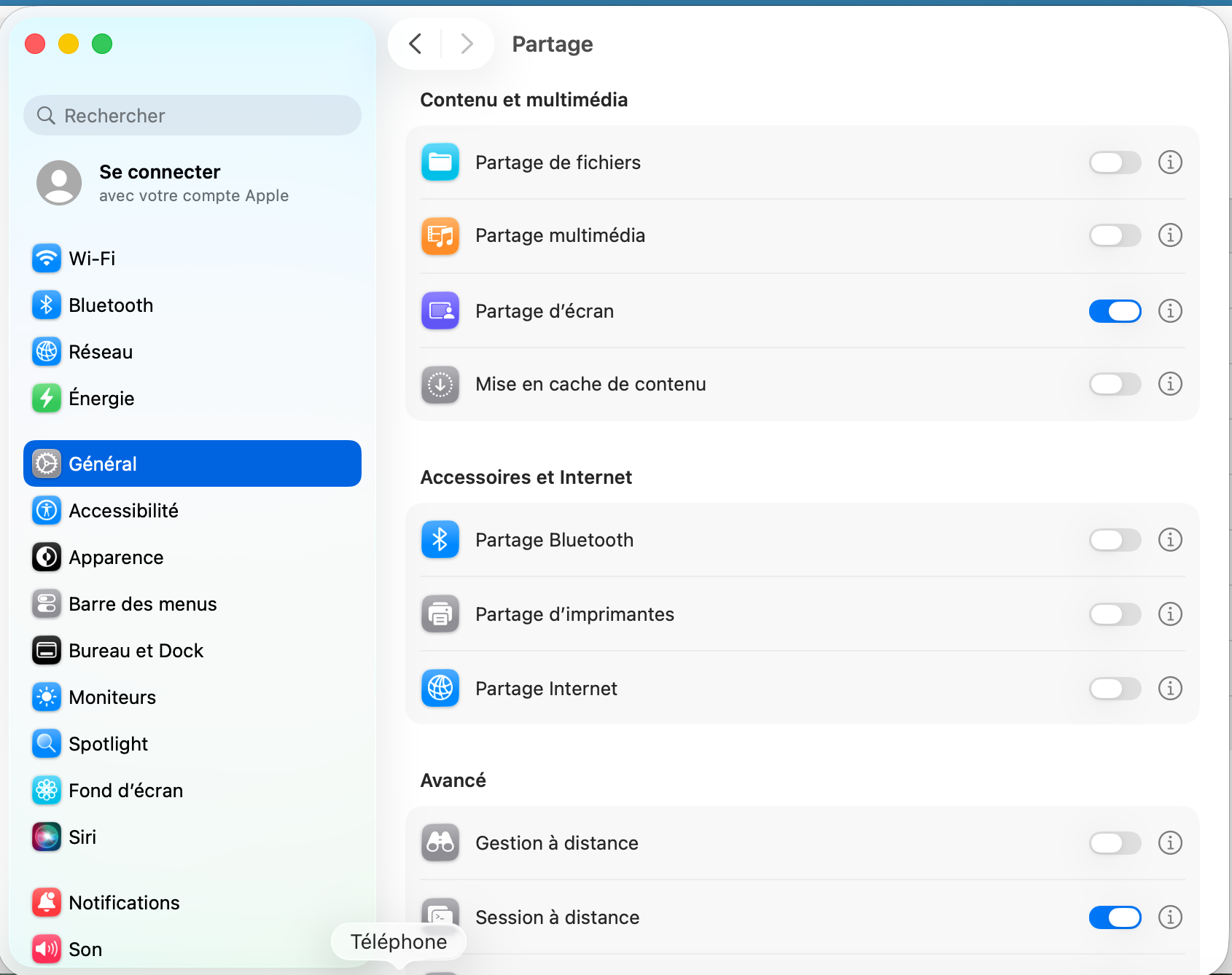
Quittez les Réglages Système.
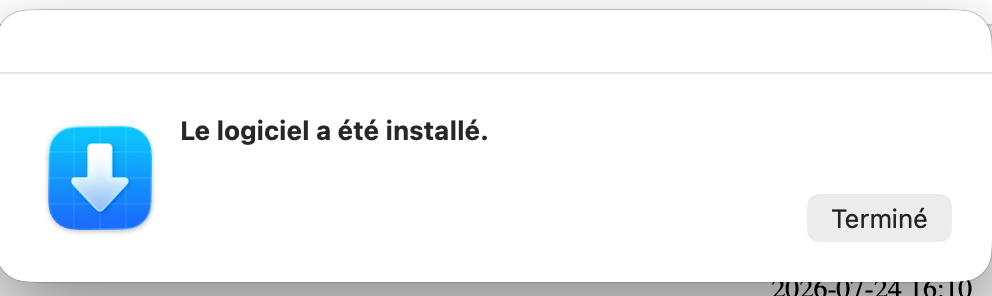
L’installation est terminée. Cliquez sur Terminé :
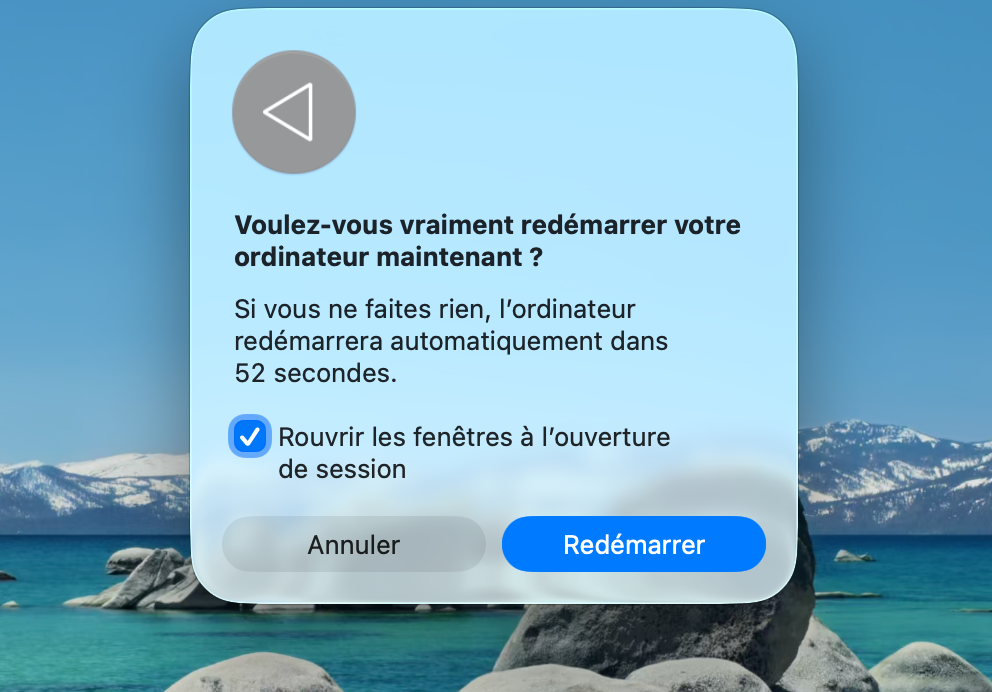
Redémarrez votre Mac :
Une fois votre Mac redémarré, accédez à la console Medulla : https://votreserveur/mmc/
Votre machine est désormais active dans Medulla. Vous pouvez utiliser la plateforme pour la gérer.
