
Installation de l’agent Medulla sur macOS
S'S’applique à:à : Medulla – AgentsVersion:Version : 5.7Environnement:Environnement : On-Premise -– SaaS mutualisésmutualisé et SaaS privésprivéCategorie:Catégorie : Agents
Installation via Entitésles : entités
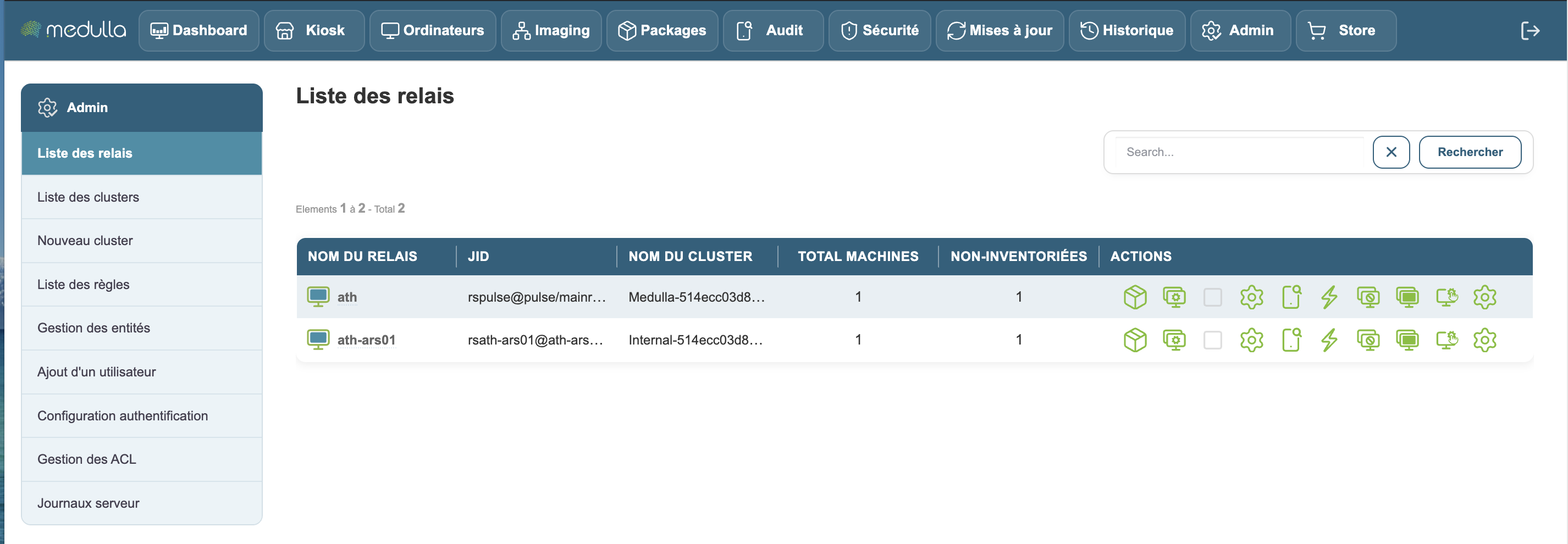
Pour installer directement l'l’agent macOS depuis l'l’interface MedullaMedulla, ilaccédez fautà aller dans l'l’onglet Admin:Admin :
Puis aller dansDans le menu desitué à gauche de l'écranl’écran, sur le menusélectionnez Gestion des entités :
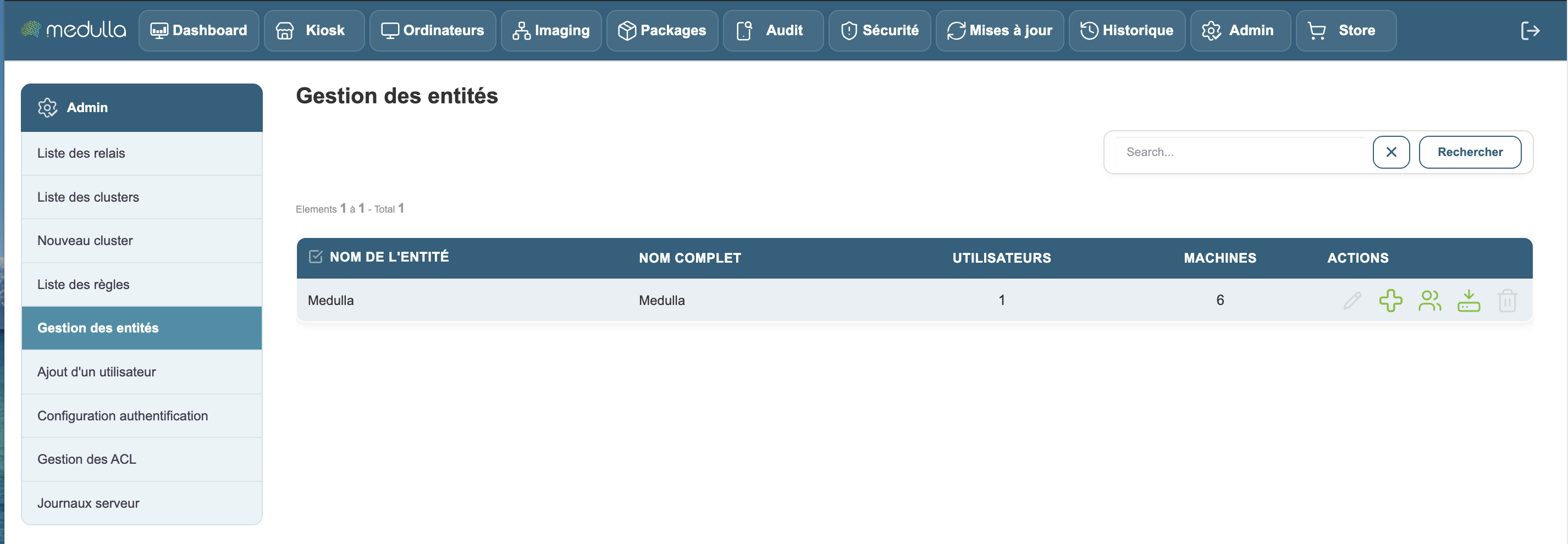
CliquerCliquez sur le bouton de téléchargement 
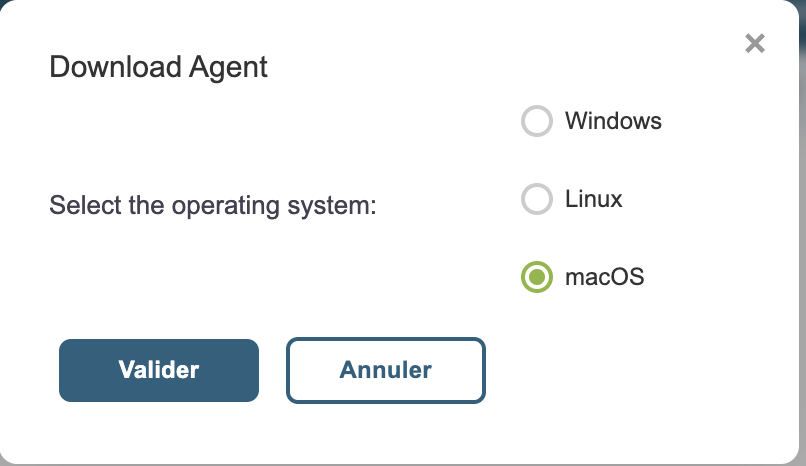
SélectionnerSélectionnez macOSmacOS, puis cliquercliquez sur TéléchargerTélécharger.
Une fois téléchargerle suivrefichier téléchargé, poursuivez la procédure à partir de l'l’étape :« CliquerCliquez sur autoriserAutoriser sur» cette page.ci-dessous.
Installation viadepuis le dossier downloads Downloads
Medulla dansDepuis la version 5.77, Medulla permet lade gestiongérer desles postes clients sous Macos.macOS. Elle intègreprend en charge les dernières versions de Macos : version 22 àet la dernière version.ultérieures.
Pour installer l'l’agent sur MacosmacOS, il faut suivresuivez la procédure suivanteci-dessous. : depuisDans votre navigateurnavigateur, tapersaisissez l'urll’URL suivante : https://votreserveurmedulla/downloads/mac/
téléchargerTéléchargez le binaire correspondant à l’architecture de votre version d'architecture MacosMac :
- Medulla-Agent-mac-x86_64-latest.pkg pour les
versionsprocesseursintelIntel - Medulla-Agent-mac-arm64-latest.pkg pour les
versionsprocesseursarmARM
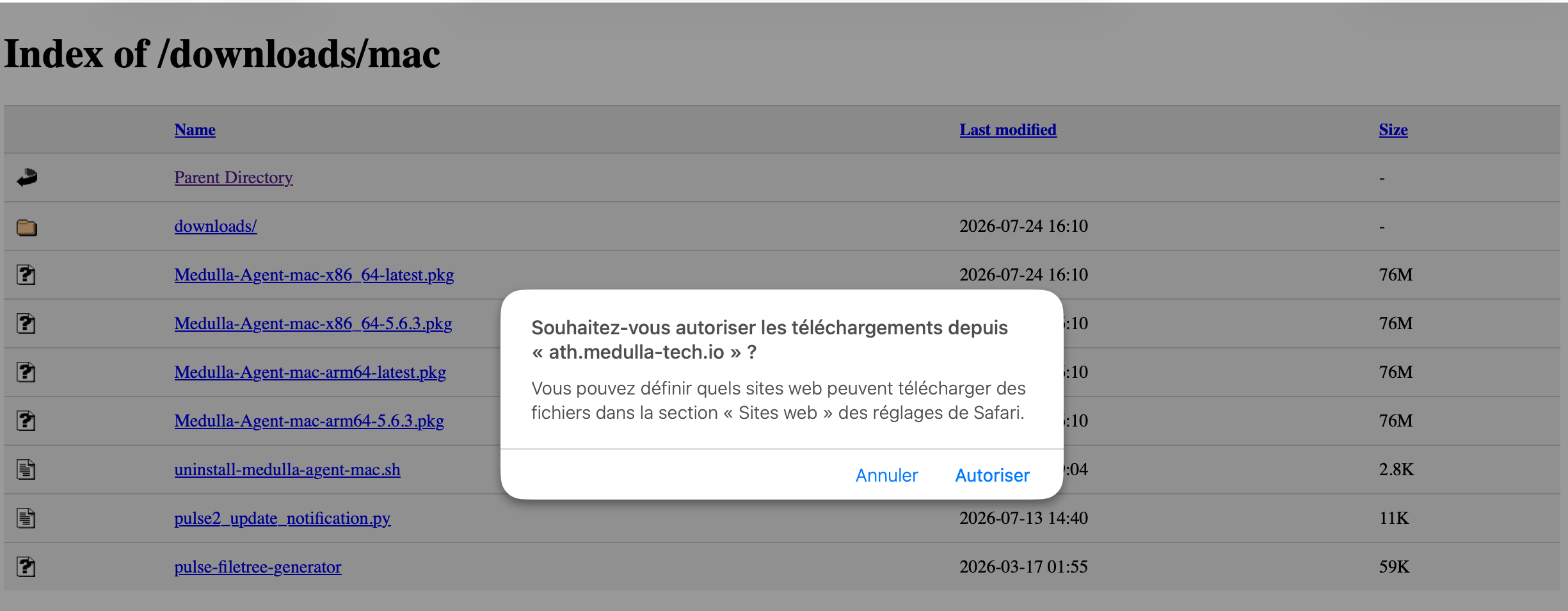
CliquerCliquez sur autoriserAutoriser.
CliquerOuvrez vos téléchargements, puis cliquez sur votre téléchargement ensuite Medulla-Agent-mac-arm64-latest.pkg :

LorsÀ de l'l’ouverture du fichierfichier, le système de contrôlesécurité de macmacOS vabloque bloquerle l'ouverturelancement de l'l’installation :
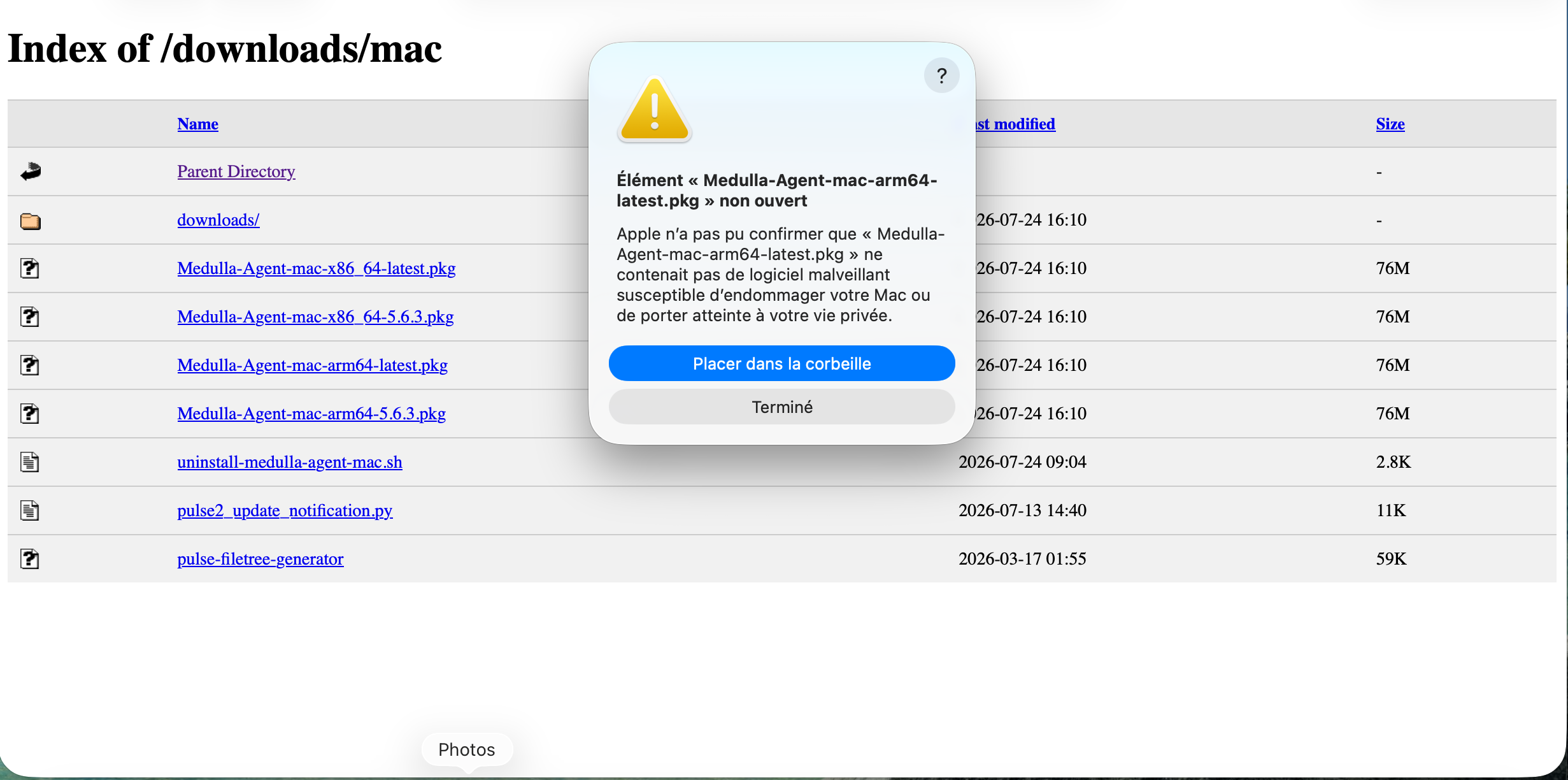
CliquerCliquez sur terminéTerminé, etpuis ouvrerouvrez les réglagesRéglages du systèmeSystème de votre MacosMac.
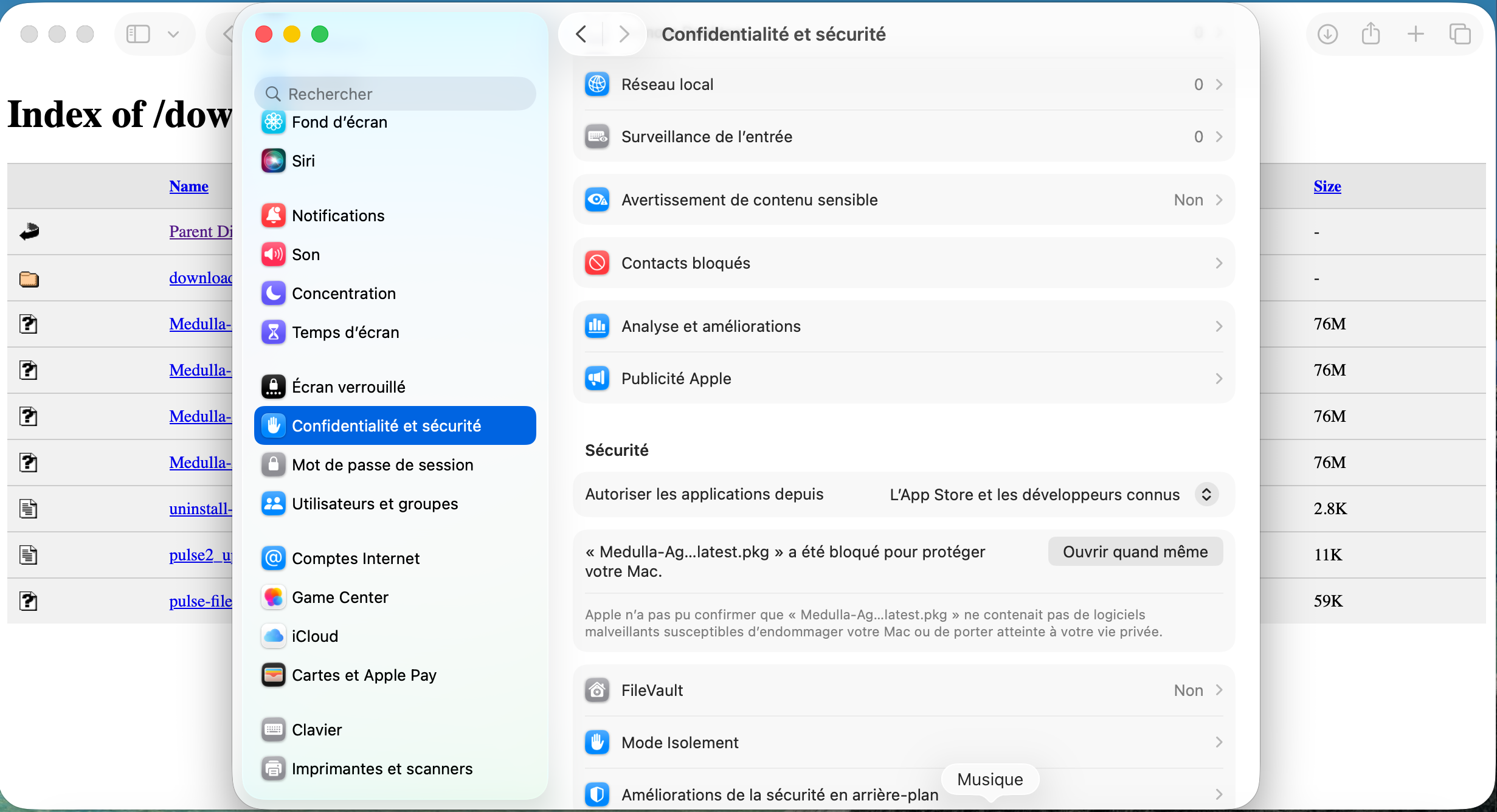
ScrollerFaites jusqu'adéfiler la page jusqu’à la section sécuritéSécurité, etpuis cliquercliquez sur Ouvrir quand même.
Le programme va se réouvrirrouvre et laune popupfenêtre vacontextuelle vous afficheraffiche une option de plussupplémentaire :
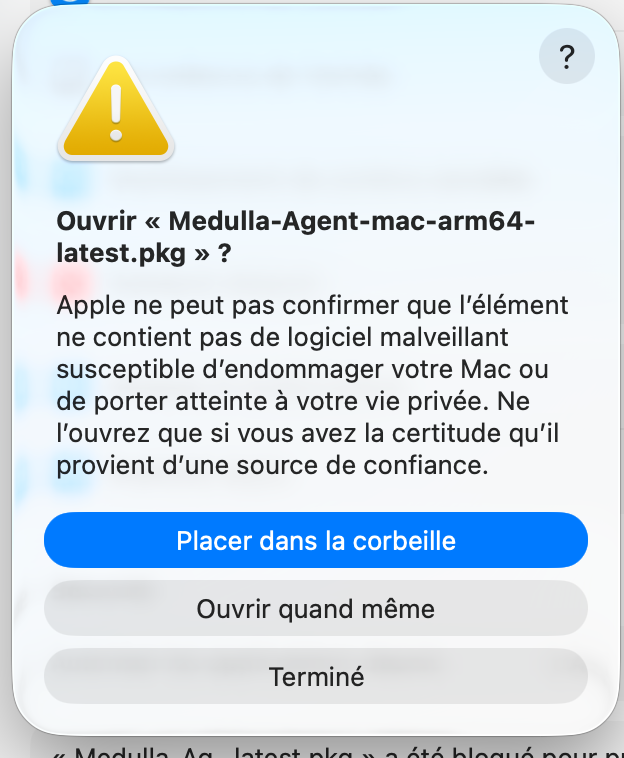
CliquerCliquez sur Ouvrir quand même.
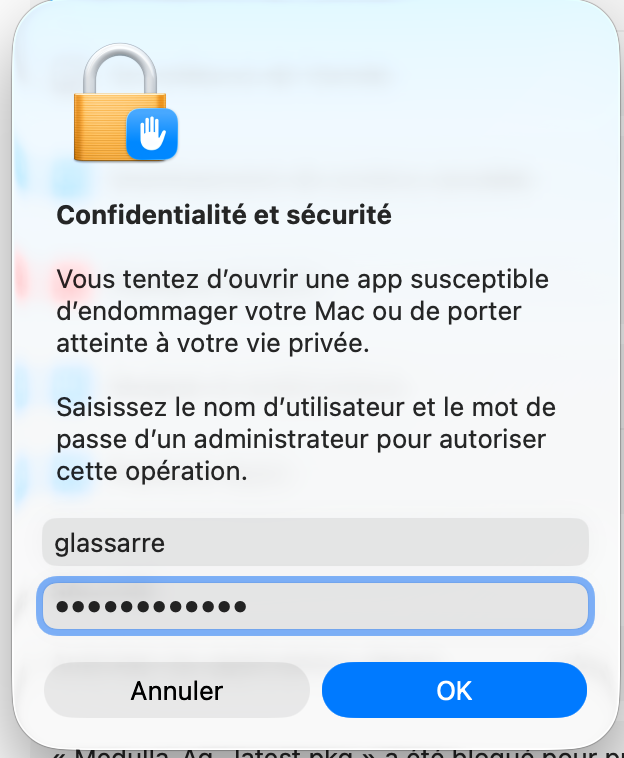
Une demande de mot de passe vas’affiche. être effectué taperSaisissez le mot de passe de votre utilisateurcompte utilisateur, puis cliquercliquez sur OKOK.
Le programme d'd’installation de Medulla vas’affiche. alors s'afficher, cliquerCliquez sur continuerContinuer :
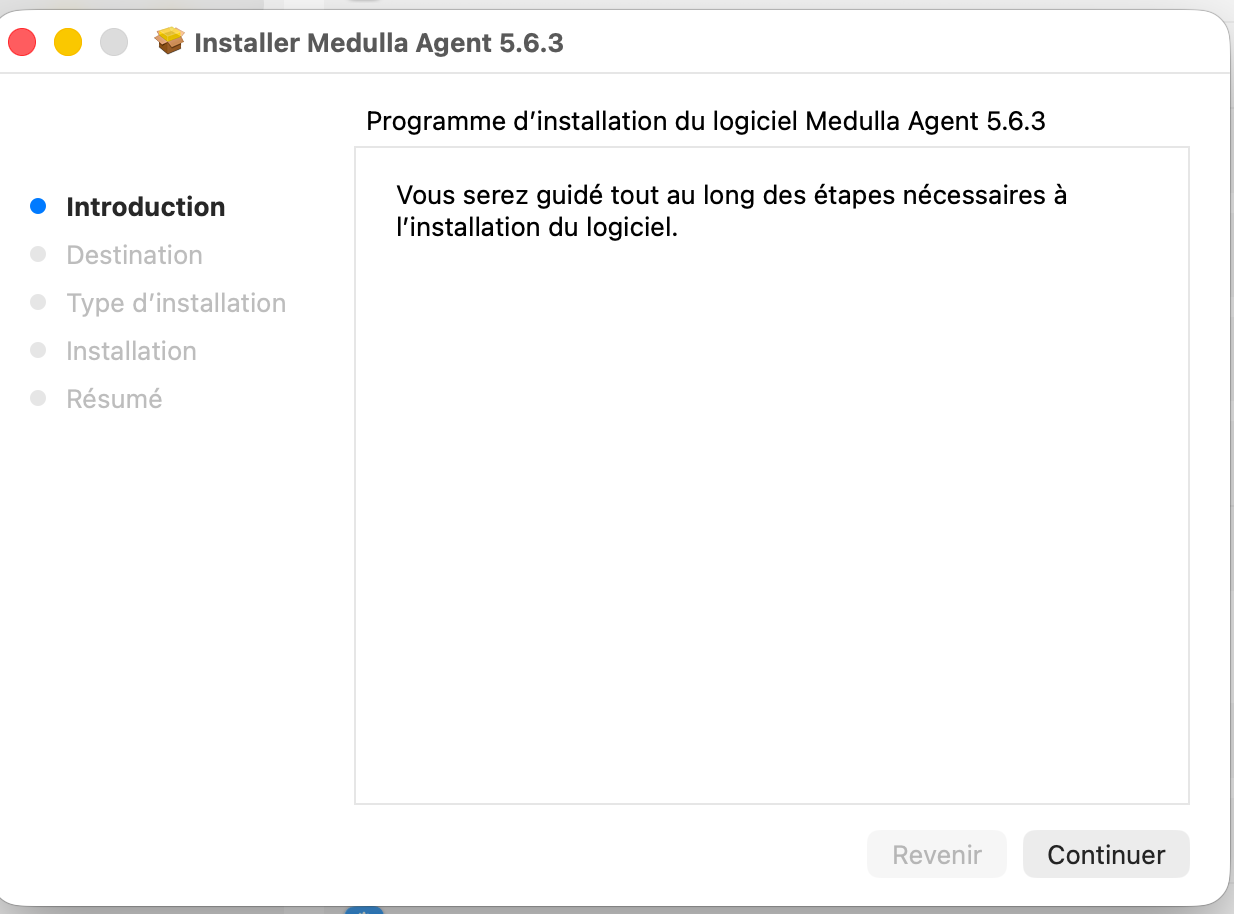
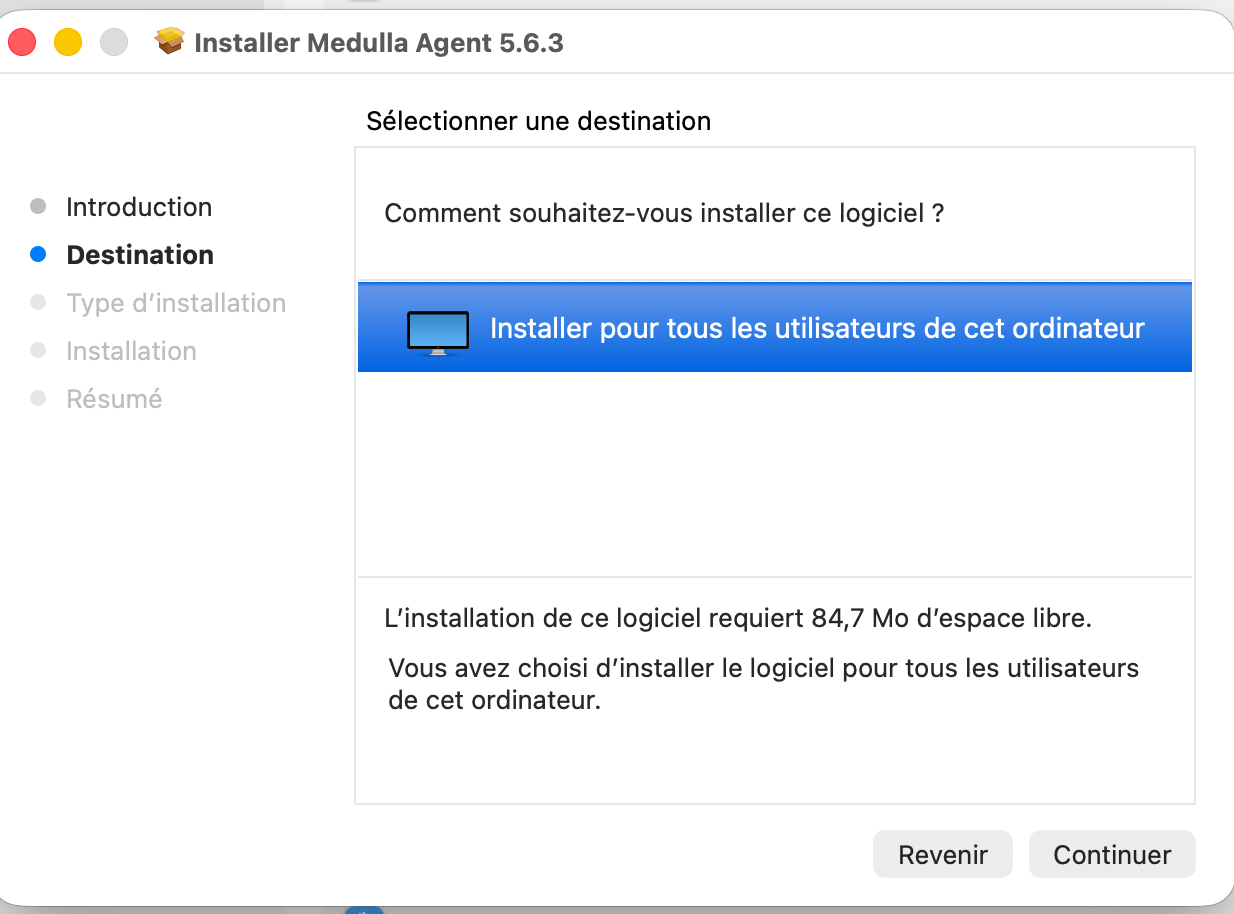
Pour séléctionnerConservez la destination laissésélectionnée par defautdéfaut, etpuis cliquercliquez sur continuerContinuer.
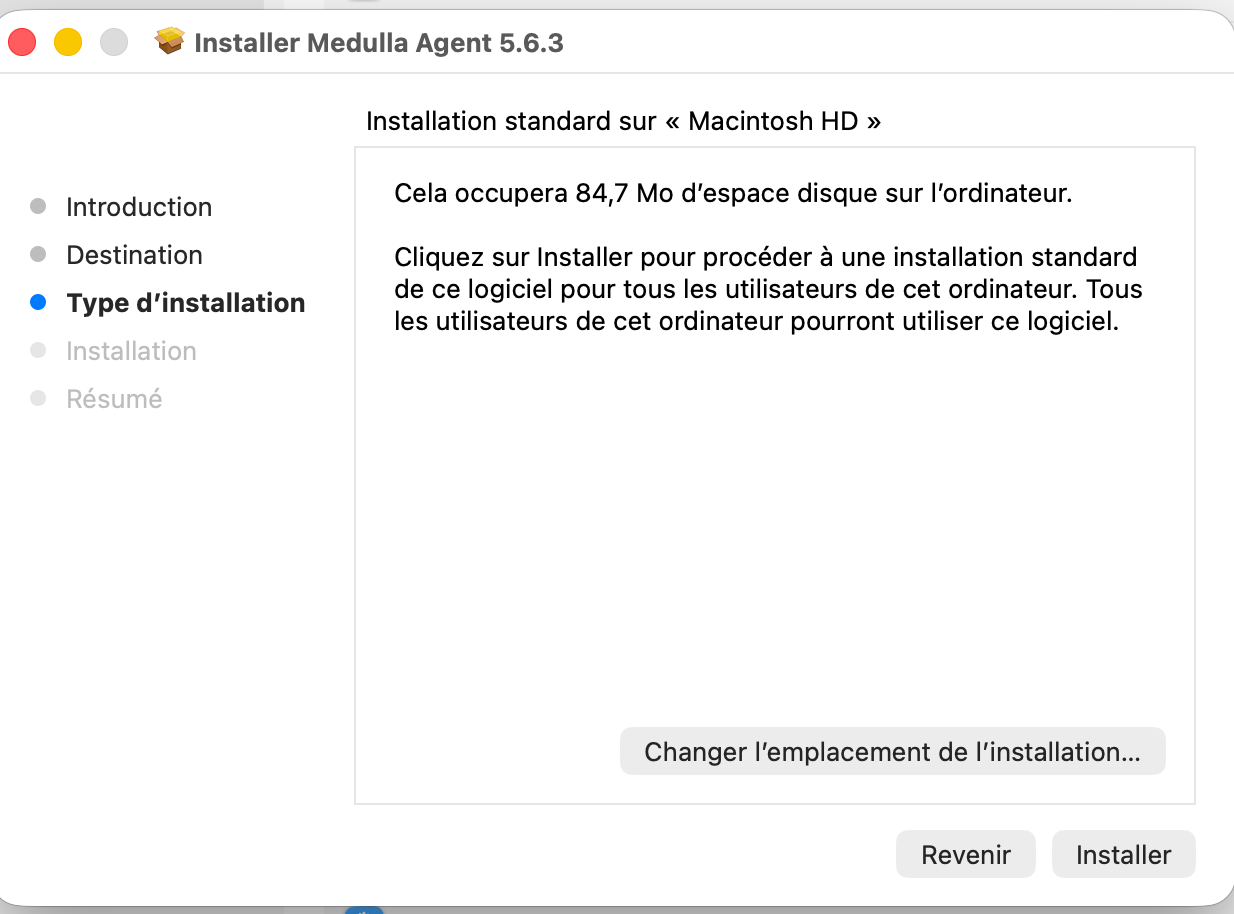
Cliquer sur Installer dansDans la fenêtre suivantesuivante, en laissantconservez les options par défaultdéfaut, puis cliquez sur Installer.
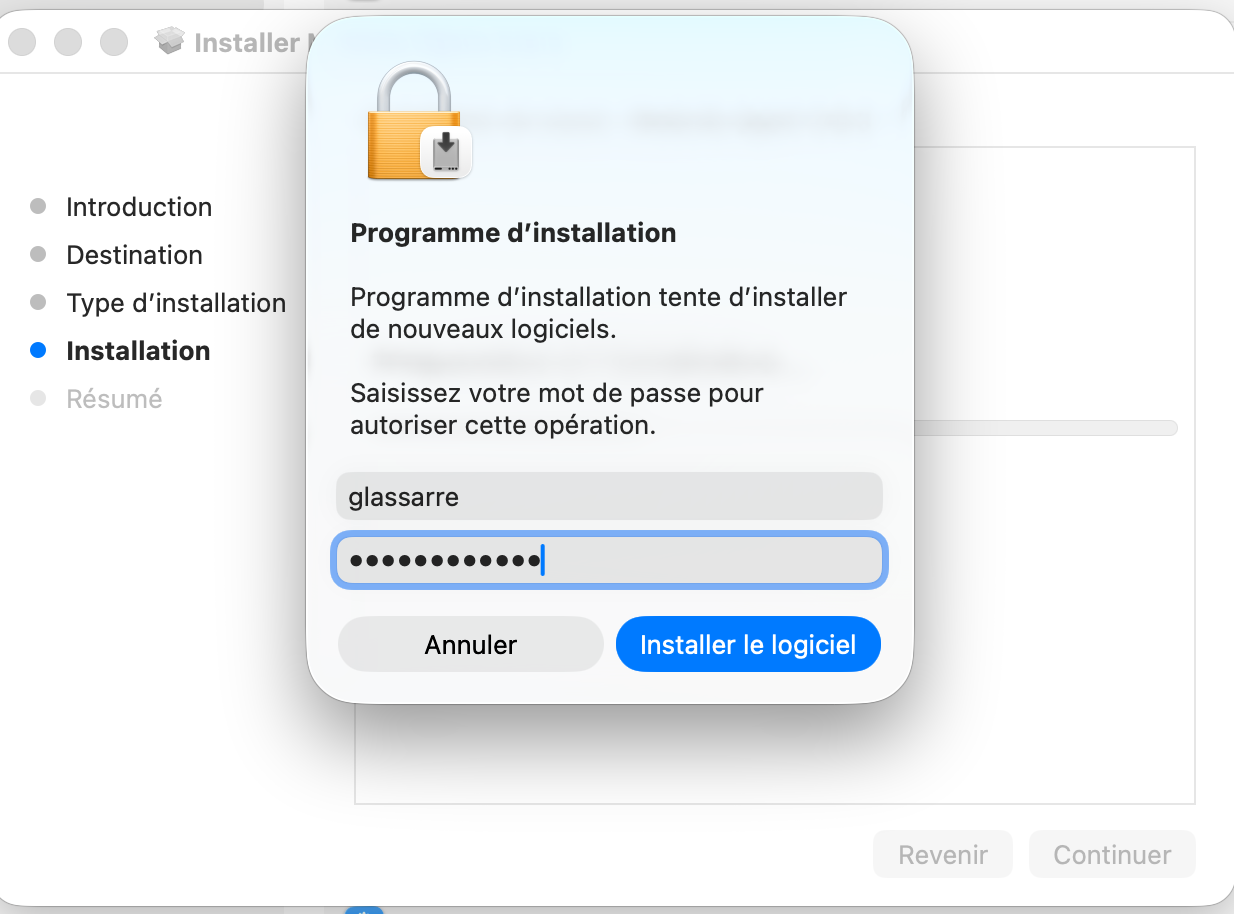
Une 2emedeuxième demande de mot de passe ests’affiche. faiteSaisissez remplisser levotre mot de passepasse, etpuis cliquercliquez sur Installer le Logiciellogiciel.
L'L’installation va se poursuivrepoursuit et installerinstalle Medulla etainsi que les prérequis nécessaires:nécessaires :
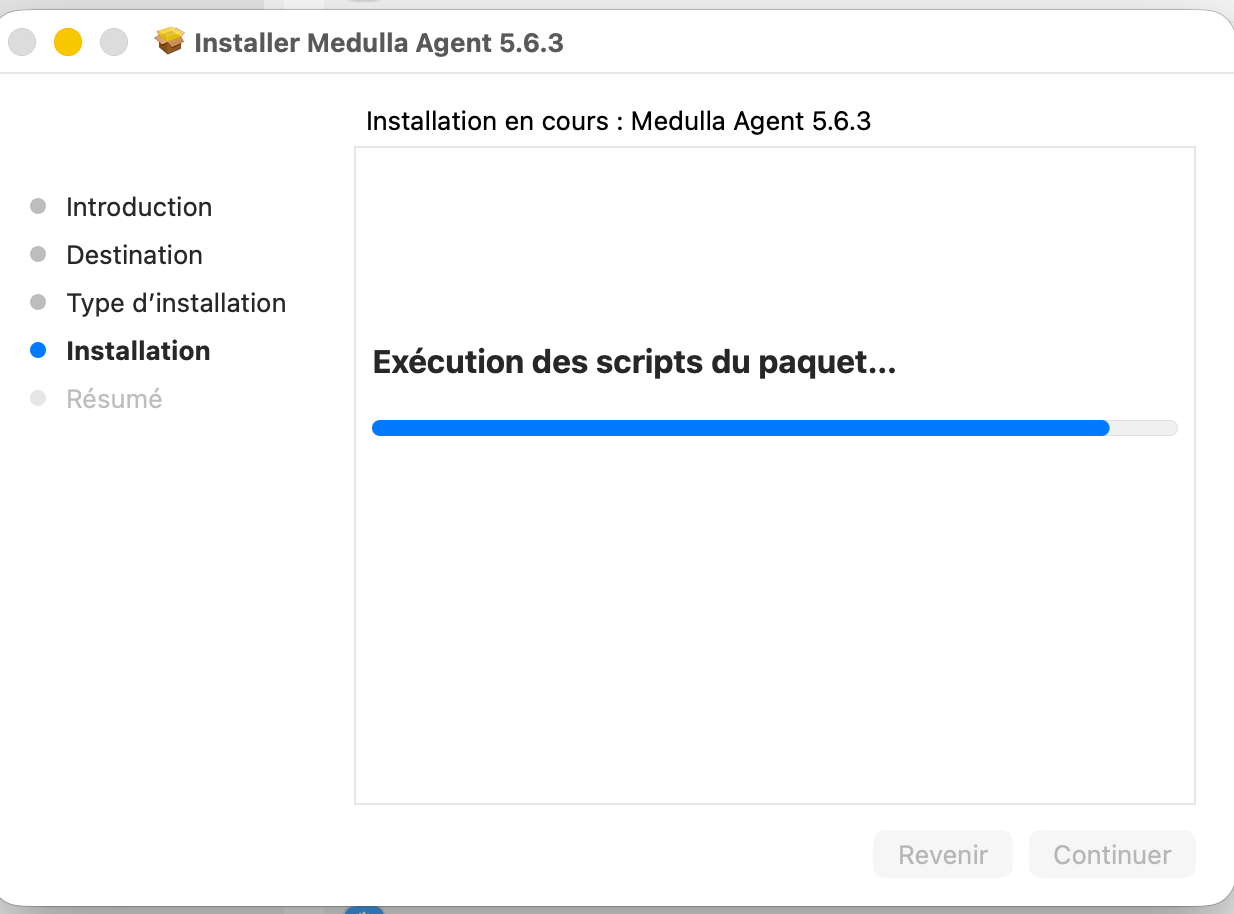
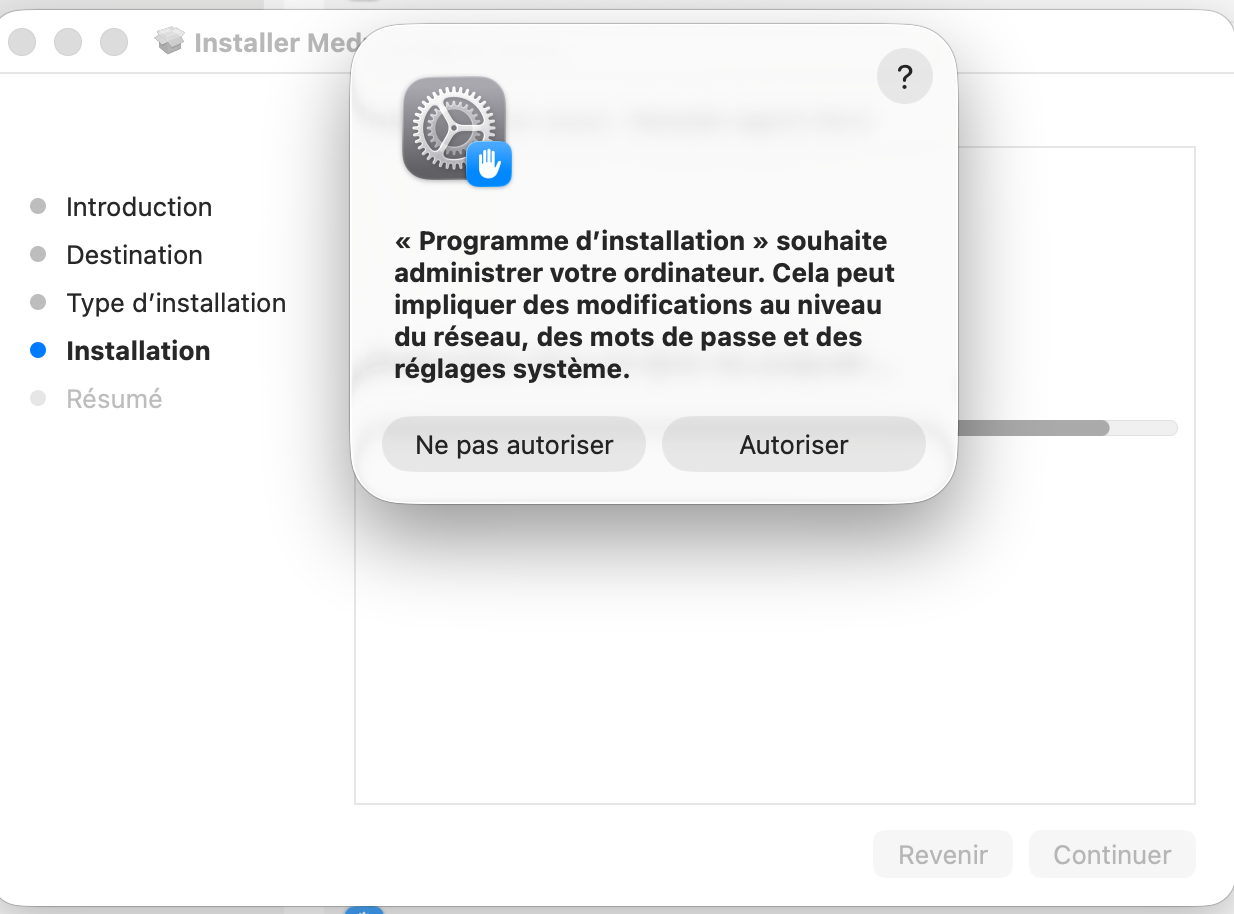
Une popupfenêtre va s'afficher pourcontextuelle vous demanderdemande ded’autoriser donner l'autorisation aule programme d'à administrer votre macosMac. cliquerCliquez sur AutoriserAutoriser.
DansUne nouvelle icône apparaît dans le dockDock une nouvelle icone va apparaitre :
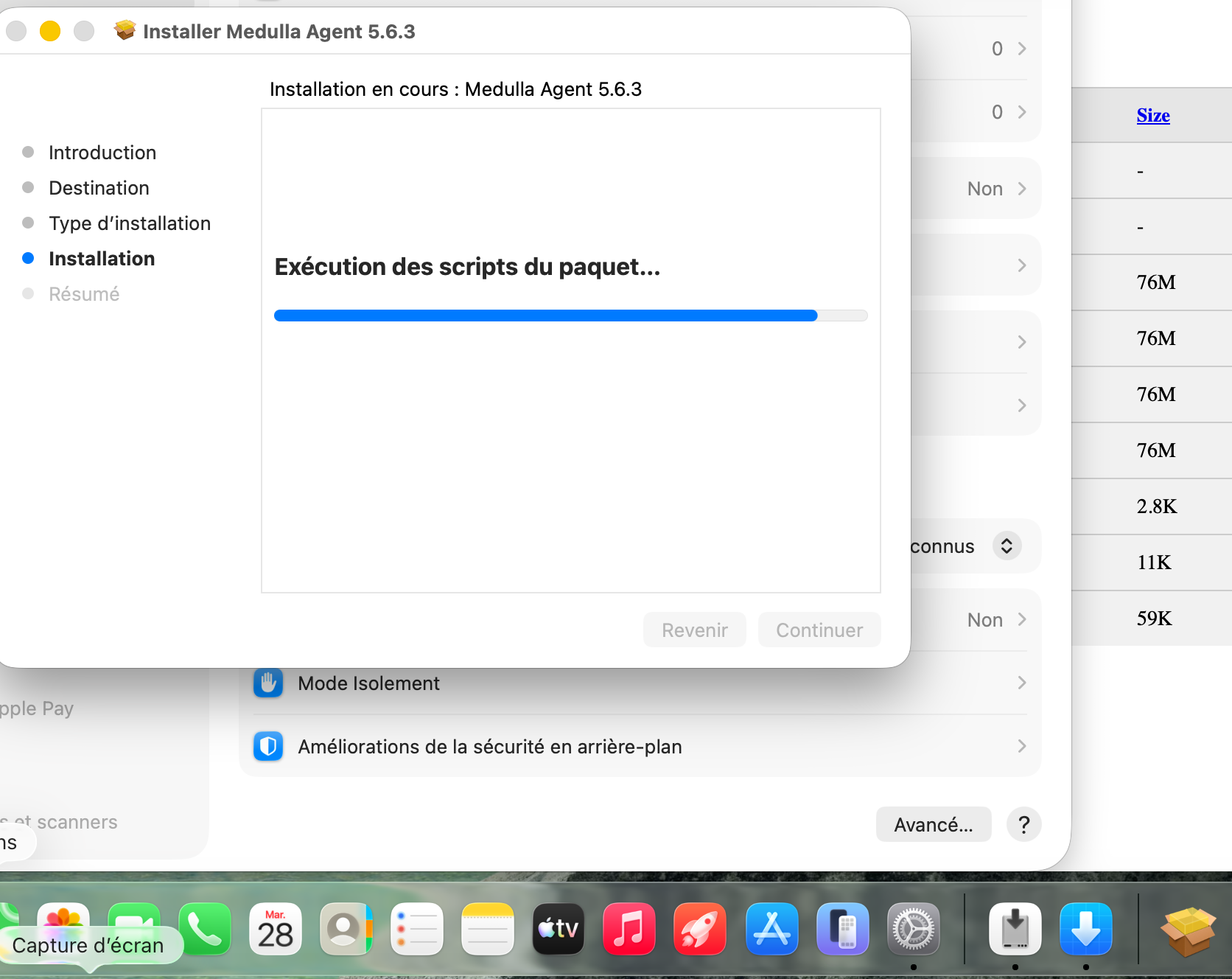
CliquerCliquez sur l'iconel’icône. 
uneUne popupfenêtre vacontextuelle s'affichers’affiche. cliquerCliquez sur Installer Installer.
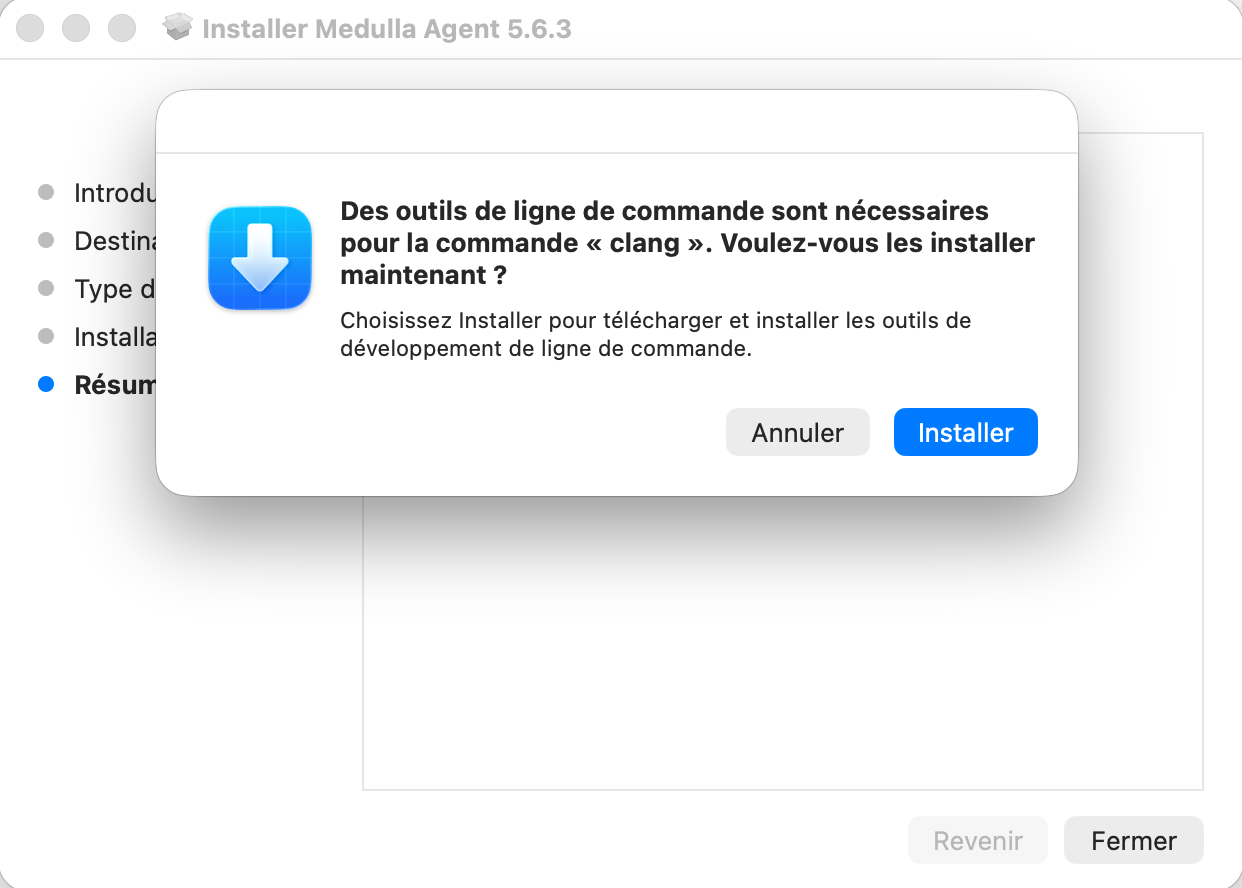
AccepterAcceptez le contrat de licence appleApple :
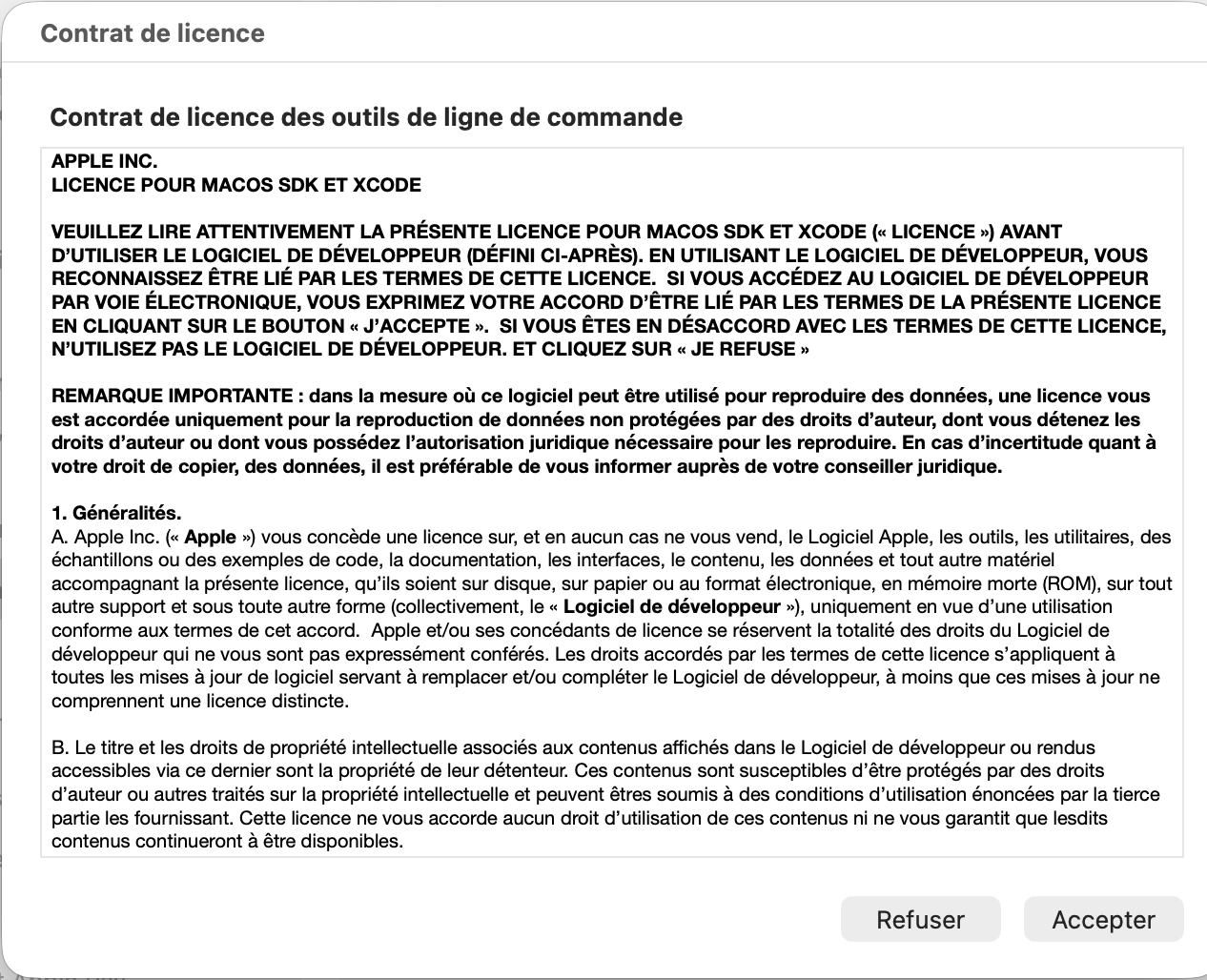
leLe programme va téléchargertélécharge et installerinstalle les composants nécéssairesnécessaires :
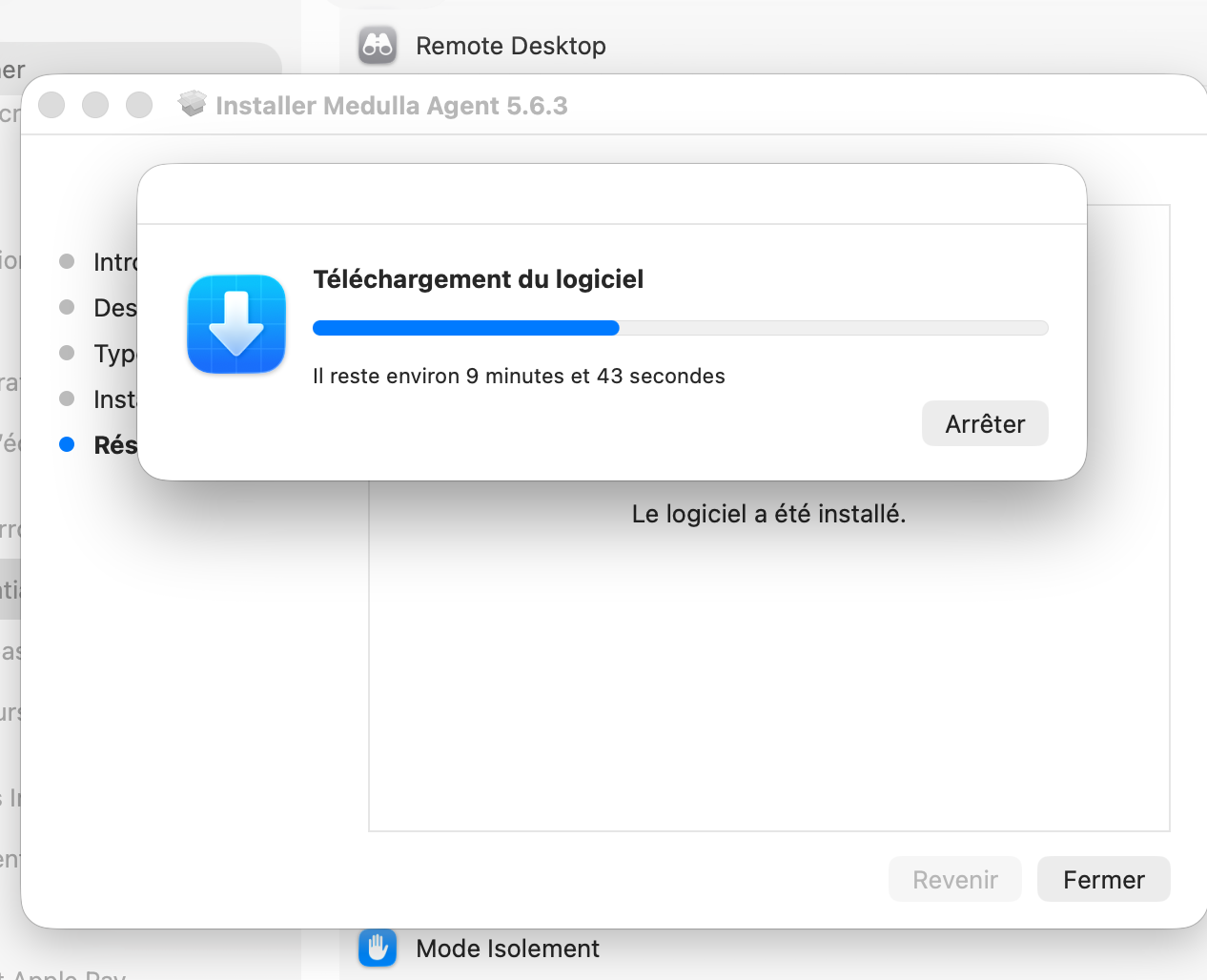
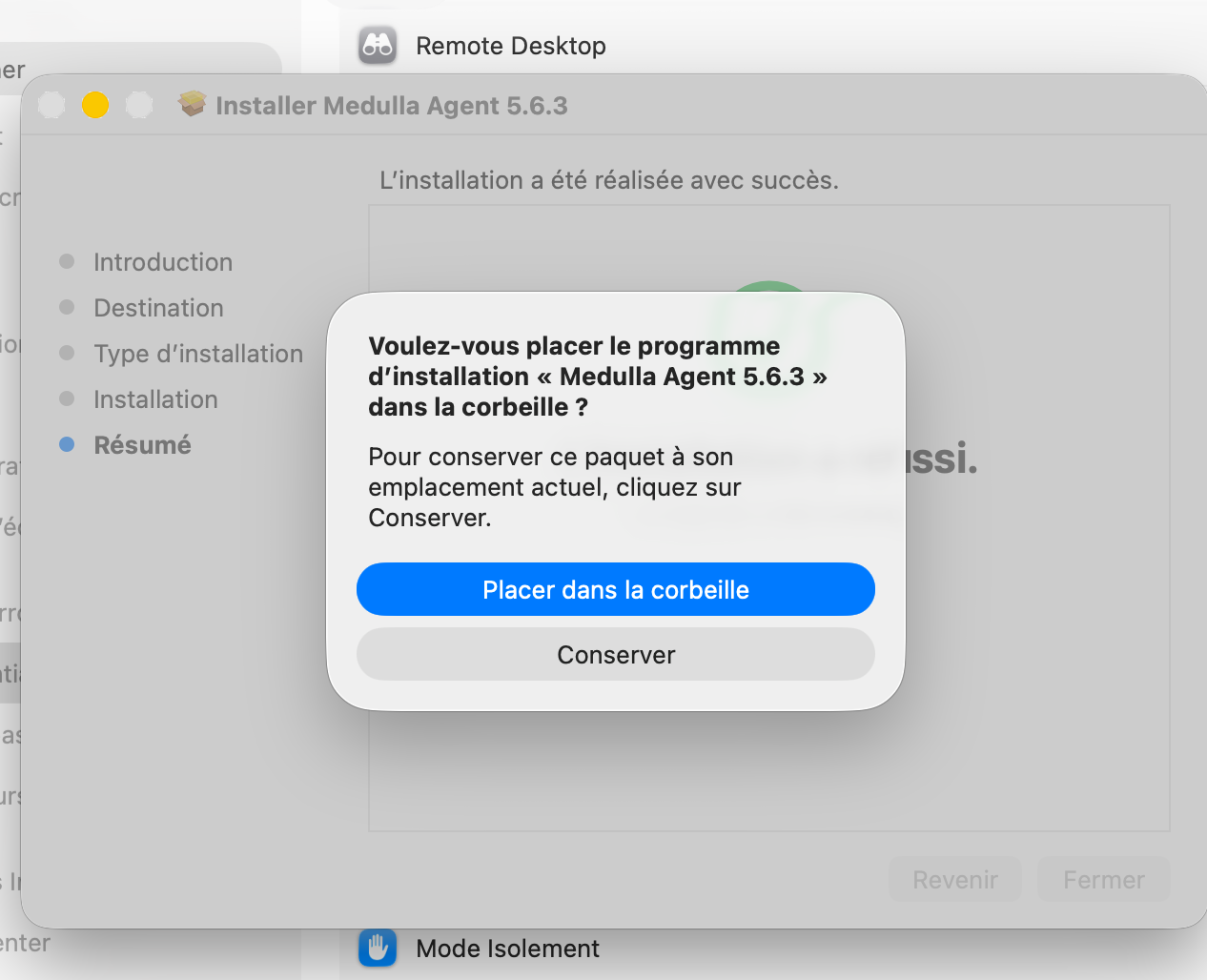
VousUne pouvezfois ensuitel’installation cliquerterminée, revenez au programme d’installation de Medulla et cliquez sur l'installeurFermer. medullaLe et cliquer sur le bouton fermer car l'installation est terminé Il vasystème vous proposerpropose alors de placer l'installerle programme d’installation dans la corbeille ou de le conserver.
retournerRetournez dans les Réglages SystèmesSystème de votre MacMac. et aller dansDans le menu GénéralGénéral, vouscliquez aurezsur le sous-menu Partage cliquer dessus :
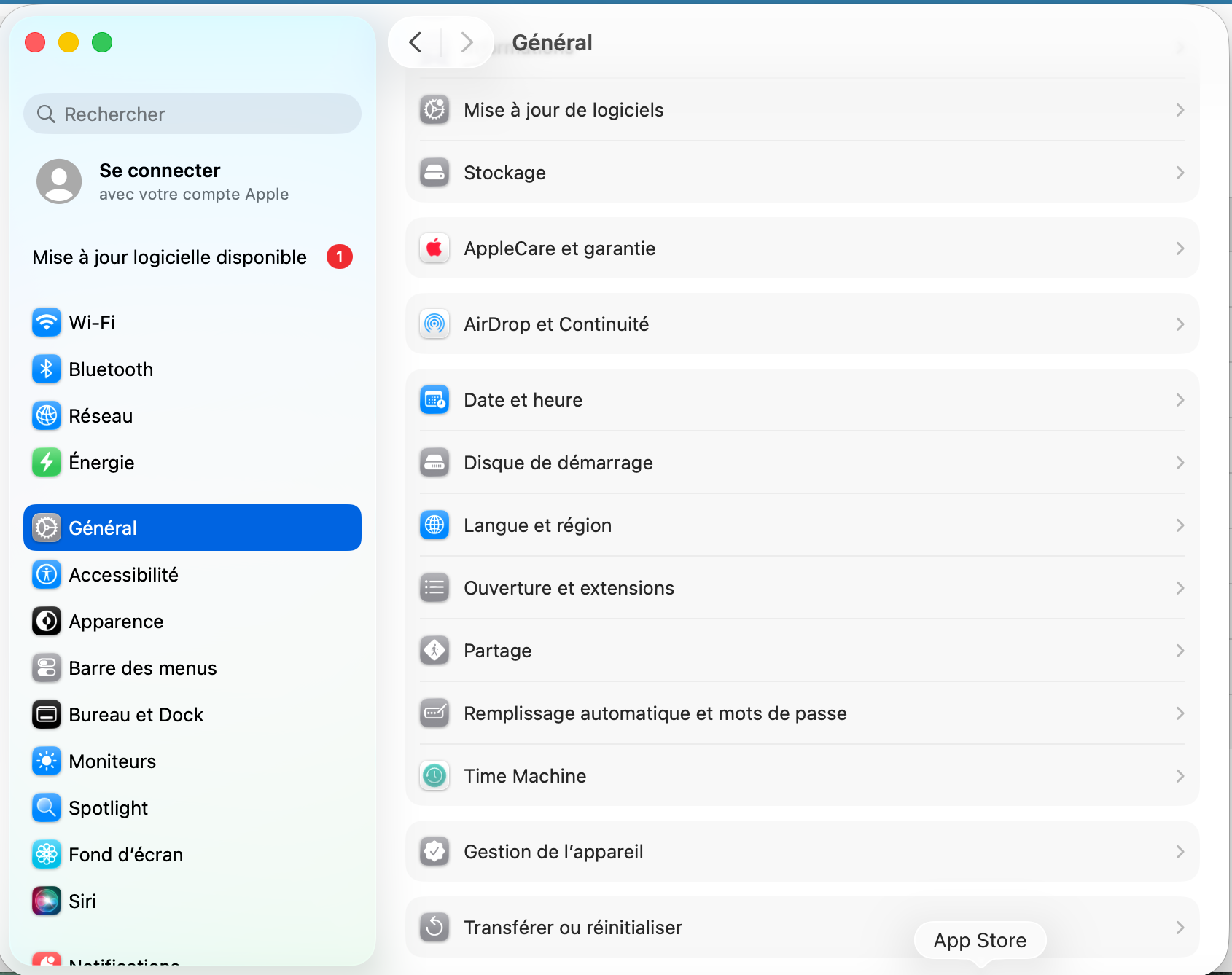
Dans partagePartage, activéactivez Session à distancedistance. ilSaisissez va vous demander levotre mot de passe taperlorsqu’il levous est demandé, puis cliquercliquez sur Modifier les réglagesréglages.
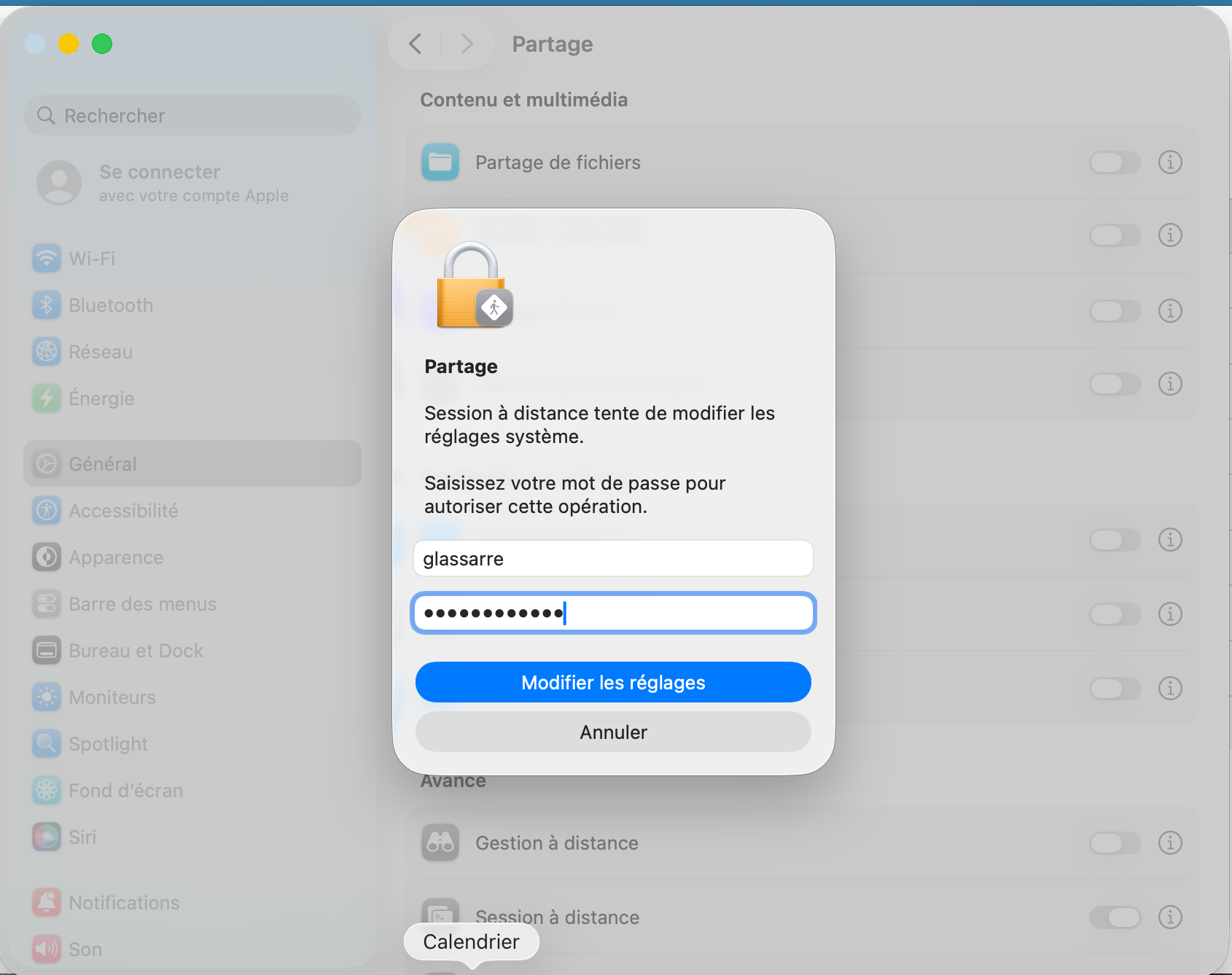
ActiverActivez ensuite le Partage d'd’écran :
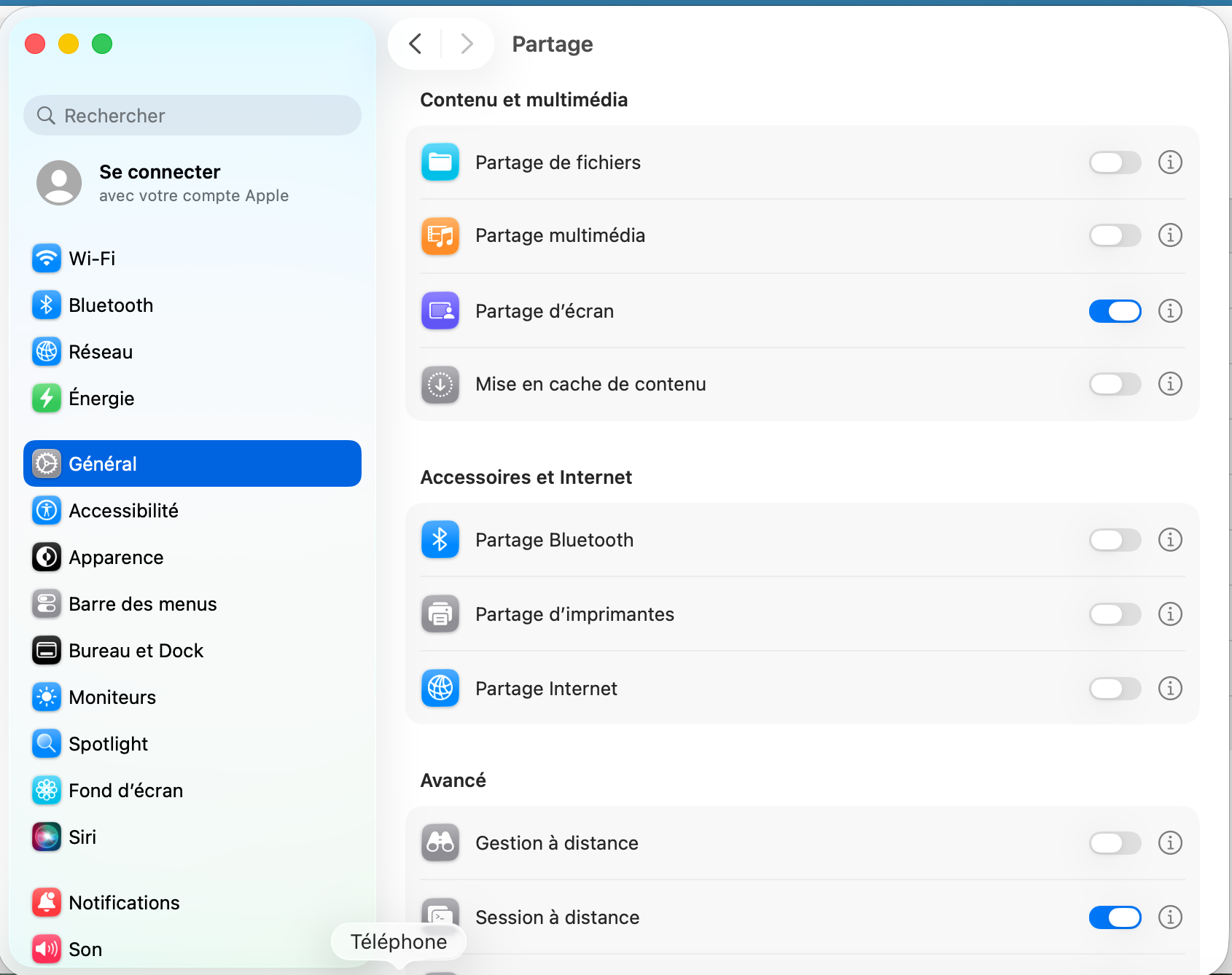
Quittez les Réglages Systèmes.Système.
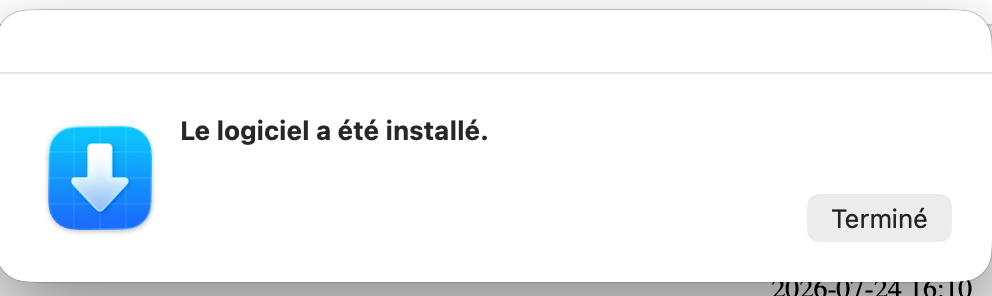
L'L’installation s'est terminéterminée. cliquerCliquez sur Terminé:Terminé :
RedémarrerRedémarrez votre macosMac :
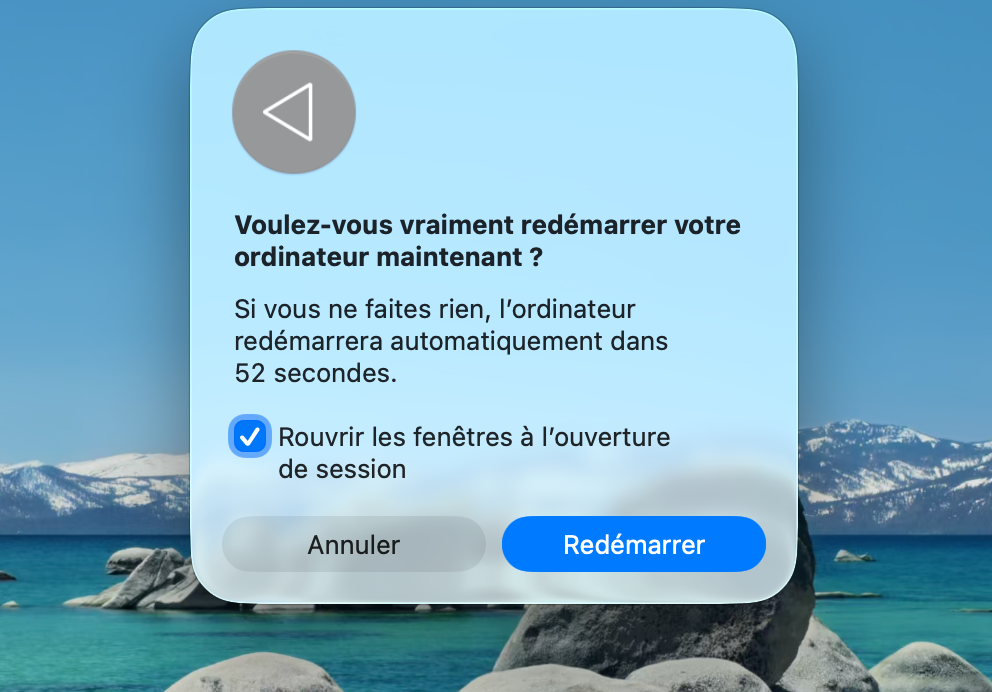
VotreUne fois votre Mac uneredémarré, foisaccédez redémarrer vous pouvez aller dansà la console Medulla : https://votreserveur/mmc/
votreVotre machine est désormais active dans medullaMedulla. et vousVous pouvez utiliser medullala plateforme pour la gérer.
