
Ajouter une entité et créer des utilisateurs

Le bouton ci-dessus permet d'ouvrir le menu de création d'une sous-entité de l'entité racine.
Pour créer unune nouvelnouvelle utilisateurentité dans Medulla, toutil sesuffit passede dansremplir lale colonnechamp latéralesuivant gauche.puis cliquer sur le bouton Créer entité
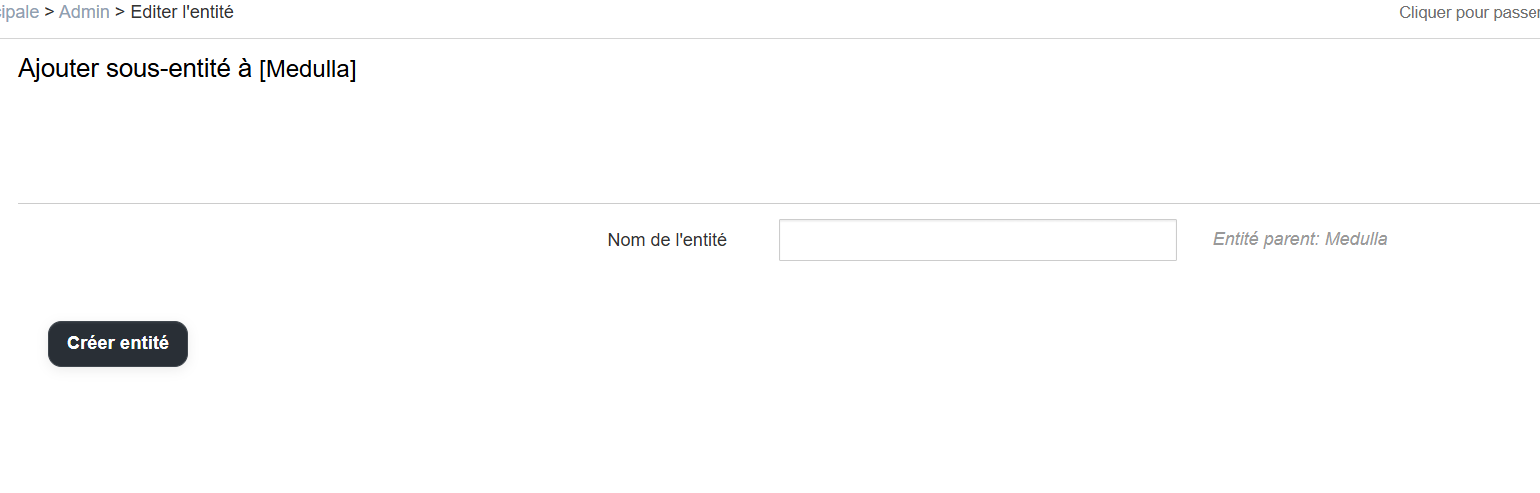
Accéder à la création d'un utilisateur pour une entité.
Dans la barre de menu latéral sur la gauche de l'écran cliquer sur le bouton
Cliquez sur le lien “AjouterAjout d'un utilisateur” pour ouvrir la page de création.
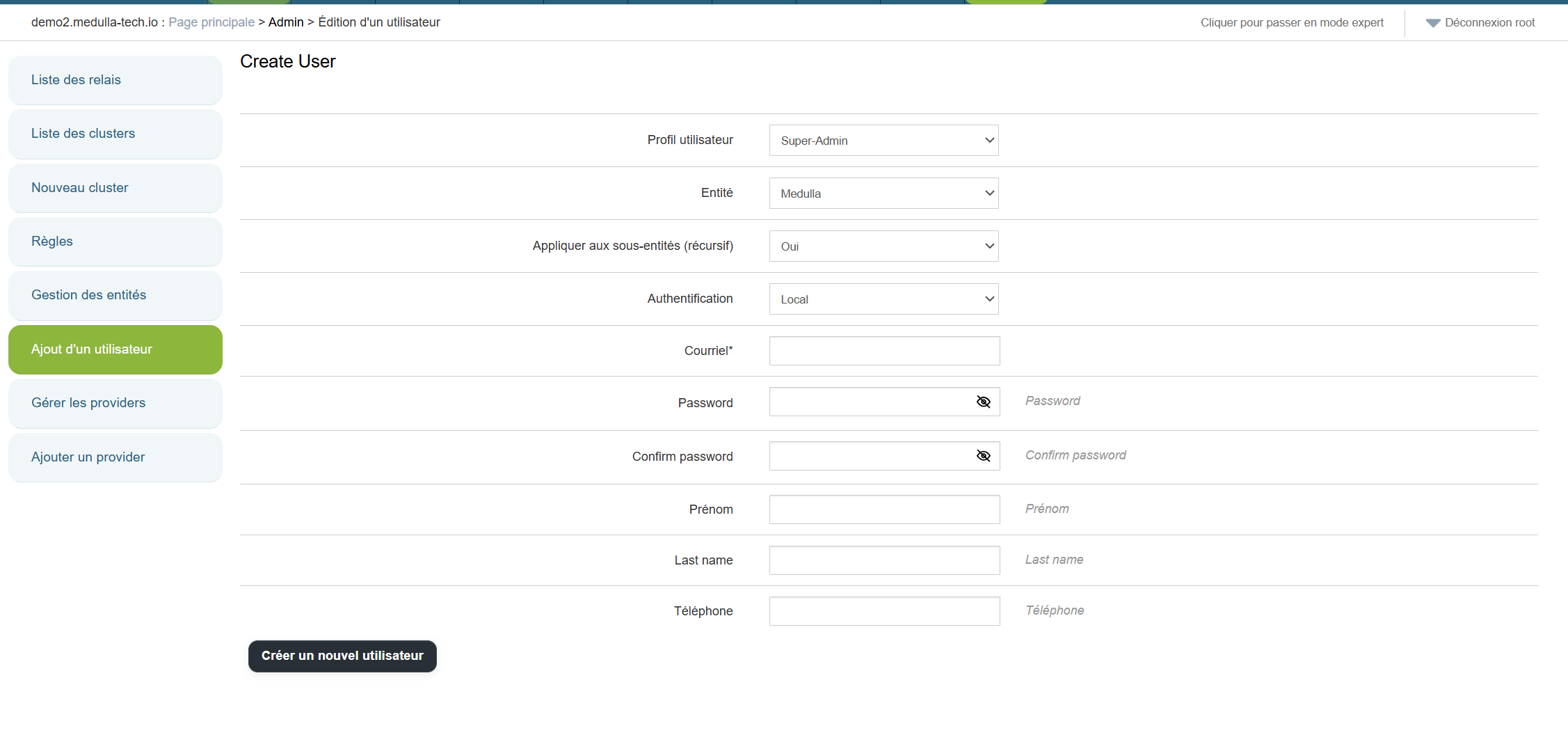
Le formulaire s'affichera au centre de l’écran.
Remplir le Formulaire de Création
Voici les champs à renseigner
- Profil utilisateur: Sélectionner le profil utilisateur que vous voulez associé à l'utilisateur.
Courriel : une adresse de courriel associé à l'utilisateur.
Mot de passe et confirmation : le mot de passe qui permettra à l’utilisateur de se connecter.
Photo (facultatif) : possibilité de téléverser une photo de profil.
Nom / Prénom
Courriel
Téléphone etet/ou Mobile
Groupes
Cliquer deensuite l’utilisateur
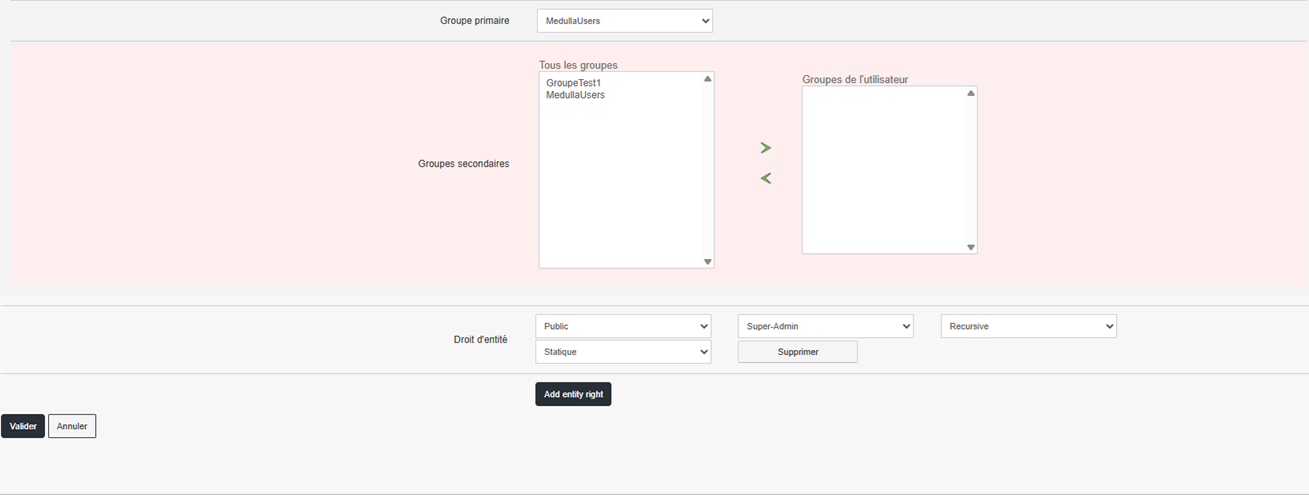
L’organisation par groupes permet de gérer facilement les droits d’accès.
Groupe primaire :sur le groupebouton principalcréer auquelun l’nouvel utilisateur appartient.
Groupes secondaires : d’autres groupes auxquels vous pouvez l’ajouter pour étendre ses droits.
Définir les droits d’accès (Droits d’entité)
En bas du formulaire, vous pouvez définir les droits d’accès de l’utilisateur à travers plusieurs options :
Public
Super-administrateur
Récursif
Statistique
Ces options définissent la portée des actions que l’utilisateur pourra effectuer dans Medulla.
Finaliservalider la création
Une fois tous les champs remplis, cliquez sur “Valider”.L’utilisateur sera alors automatiquement ajouté à la Liste des Utilisateurs, visible au centre de lal'utilisateur.
principale
Modifier un utilisateur existant

À tout moment, vous pouvez modifier les informations d’un utilisateur déjà existant. en cliquant sur le bouton dans Gestion des entités :

-
Allez dans la Liste des Utilisateurs (centre de la page).
-
Localisez l’utilisateur concerné.
-
Cliquez sur Modifier dans la colonne “Actions”.
-
Mettez à jour les champs nécessaires (nom, courriel,
groupes, rôles,etc.). -
Enregistrez les modifications.
Modifier les Droits MMC
Pour ajuster les droits d’accès d’un utilisateur dans Medulla, vous pouvez modifier ses droits MMC (aussi appelés ACLs – Access Control Lists).
Accèsen rapide aux droits MMC
depuis la Liste des utilisateurs, cliquez sur la petite clé  située à droite
la ligne de l’utilisateur.refonte.
Vous serez redirigé vers la page “Édition des ACLs de l'utilisateur [ID]”.
Vous verrez une liste complète des modules et pages de Medulla, classées par catégories Utilisateurs, Groupes, Ordinateurs, Logs, Imaging, etc.
Les logs globaux de Medulla, regroupés par module Kiosk, Imaging, Remote Desktop, Backup, etc.
Les actions passées effectuées par tous les utilisateurs selon son niveau d’accès
La date, l’utilisateur, et la nature de chaque action création de profil, modification de groupe, suppression de machine
Les détails techniques liés à chaque action (IP, machine ciblée, état, etc.)
S’il n’a pas les droits sur un module (par exemple “Imaging”), il ne pourra pas voir les logs associés à ce module dans l’historique, même si l’accès à l’historique est autorisé.