
Ajouter une entité et créer des utilisateurs

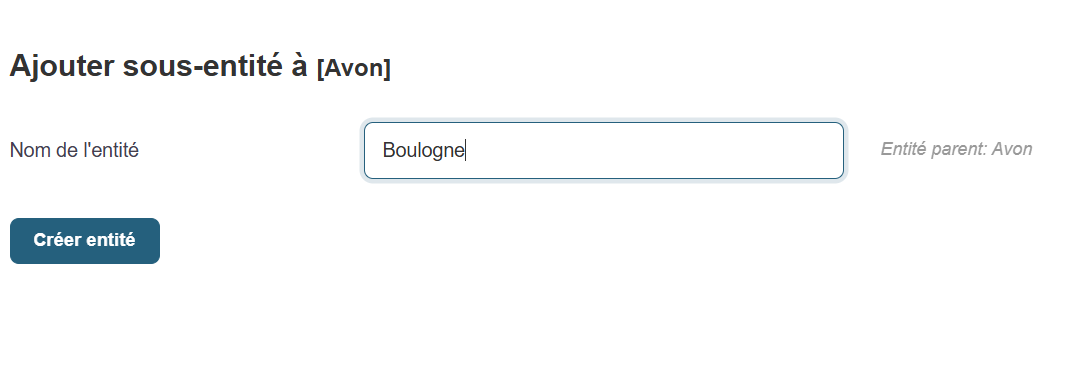
Le bouton ci-dessus permet d'ouvrir le menu de création d'une sous-entité de l'entité racine.
Pour créer une nouvelle entité dans Medulla, il suffit de remplir le champ suivant puis cliquer sur le bouton Créer entité
- Nom de l'entité
Accéder à la création d'un utilisateur pour une entité.
Dans la barre de menu latéral sur la gauche de l'écran cliquer sur le bouton

Cliquez sur le lien “Ajout d'un utilisateur” pour ouvrir la page de création.
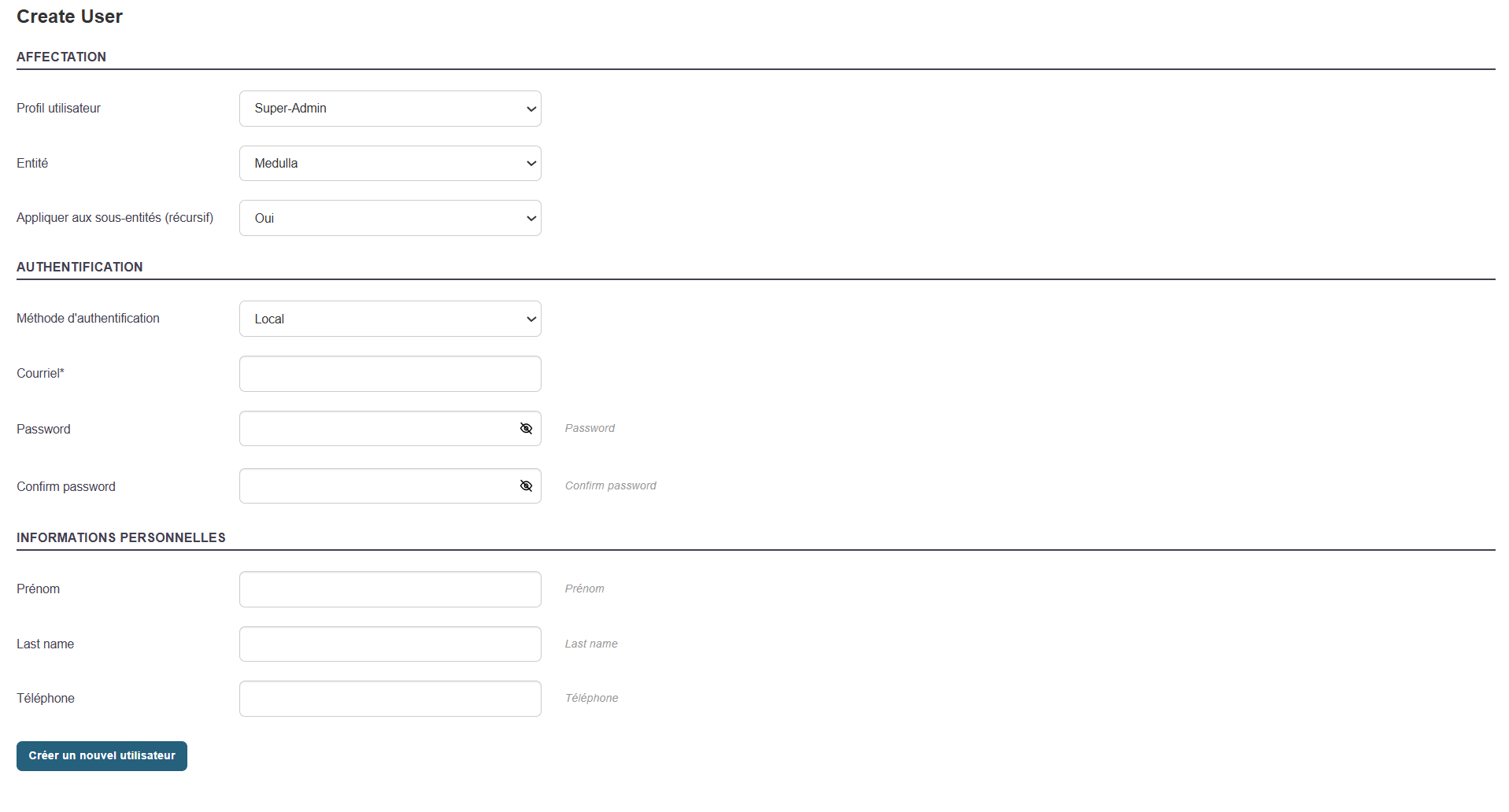
Le formulaire s'affichera au centre de l’écran.
Remplir le Formulaire de Création
Voici les champs à renseigner
- Profil utilisateur: Sélectionner le profil utilisateur que vous voulez associé à l'utilisateur.
- Entité : Sélectionner l'entité que vous vous allez mapper avec l'utilisateur.
- Appliquer aux sous-entités : Si vous voulez que le profil et l'utilisateur s'applique au sous-entités ou pas de manière récursive.
- Authentifiation : soit un utilisateur local basé sur le GLPI ou ITSM soit un utilisateur mappé d'un AD ou OIDC.
-
Courriel : une adresse de courriel associé à l'utilisateur.
-
Mot de passe et confirmation : le mot de passe qui permettra à l’utilisateur de se connecter.
-
Nom / Prénom
-
Téléphone et/ou Mobile
Cliquer ensuite sur le bouton créer un nouvel utilisateur pour valider la création de l'utilisateur.
Modifier un utilisateur existant

À tout moment, vous pouvez modifier les informations d’un utilisateur déjà existant. en cliquant sur le bouton dans Gestion des entités :

-
Allez dans la Liste des Utilisateurs (centre de la page).
-
Localisez l’utilisateur concerné.
-
Cliquez sur Modifier dans la colonne “Actions”.
-
Mettez à jour les champs nécessaires (nom, courriel, etc.).
-
Enregistrez les modifications.
Modifier les Droits MMC
Pour ajuster les droits d’accès d’un utilisateur dans Medulla, vous pouvez modifier ses droits MMC (aussi appelés ACLs – Access Control Lists).
en cours de refonte.
S’il n’a pas les droits sur un module (par exemple “Imaging”), il ne pourra pas voir les logs associés à ce module dans l’historique, même si l’accès à l’historique est autorisé.