
Déploiement d'un Master (Linux ou Windows)
S'applique à : Imaging / Déploiement de master
Version : Toutes
Environnement : On-Premise
Catégorie : Imaging
Contexte
Cette procédure permet de déployer un master Windows ou Linux sur une machine cible à l’aide du module Imaging de Medulla.
La FAQ couvre :
- La préparation PXE de la machine cible
- Le déploiement d’un master Windows 11
- Le déploiement d’un master Linux OEM
- La restauration du menu PXE par défaut
1. Pré-requis
Avant de lancer un déploiement de master, vérifier les éléments suivants :
- La machine cible doit pouvoir booter en premier en PXE
- Le BIOS/UEFI doit être configuré pour démarrer sur le réseau
- Le serveur DHCP doit pointer vers le serveur PXE Medulla
Configuration du menu PXE Medulla
Dans Medulla :
Imaging → Default boot menu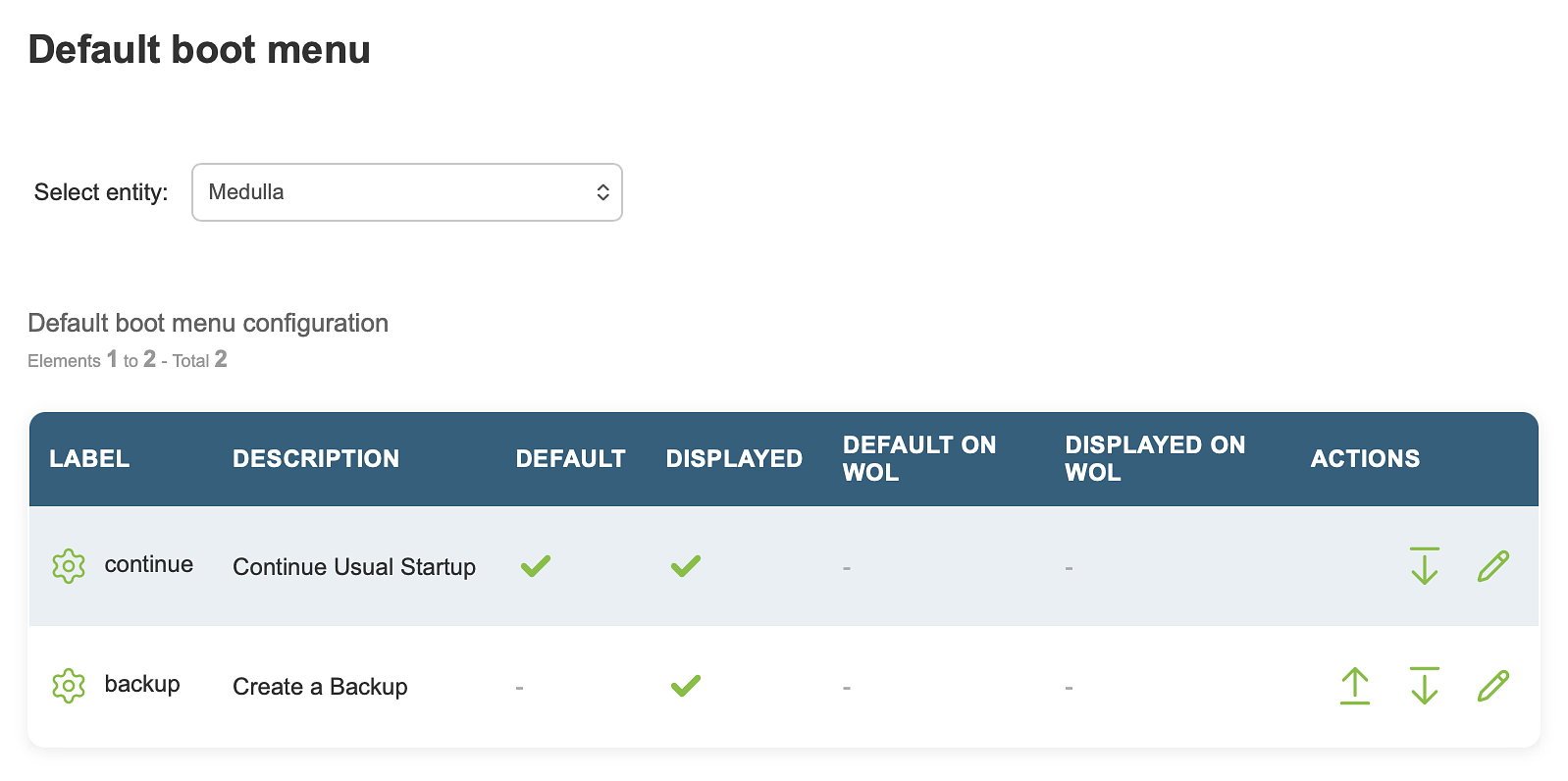
Aller dans :
Imaging → Manage boot servicesAjouter les services suivants au menu :
continuebackup
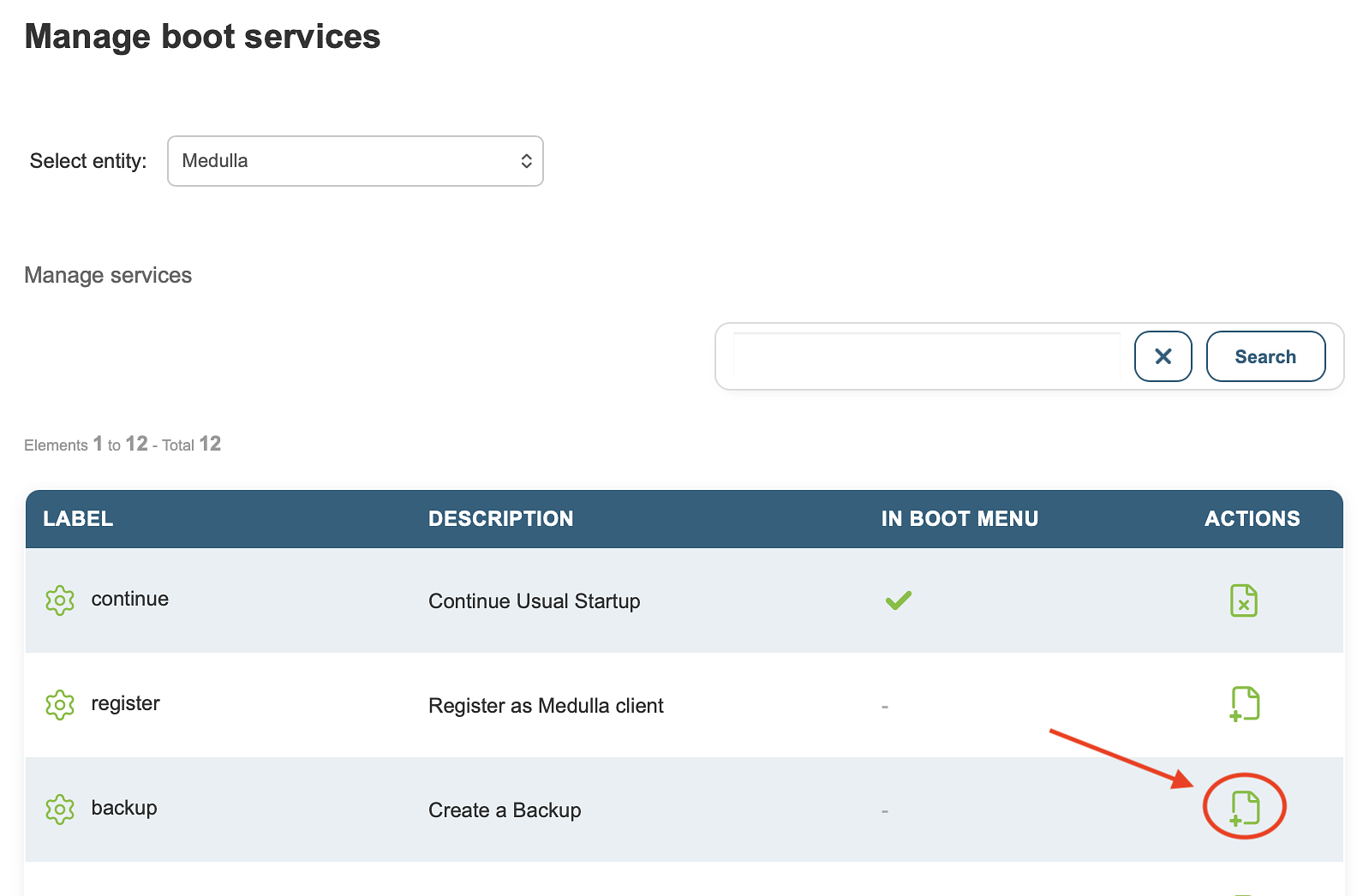
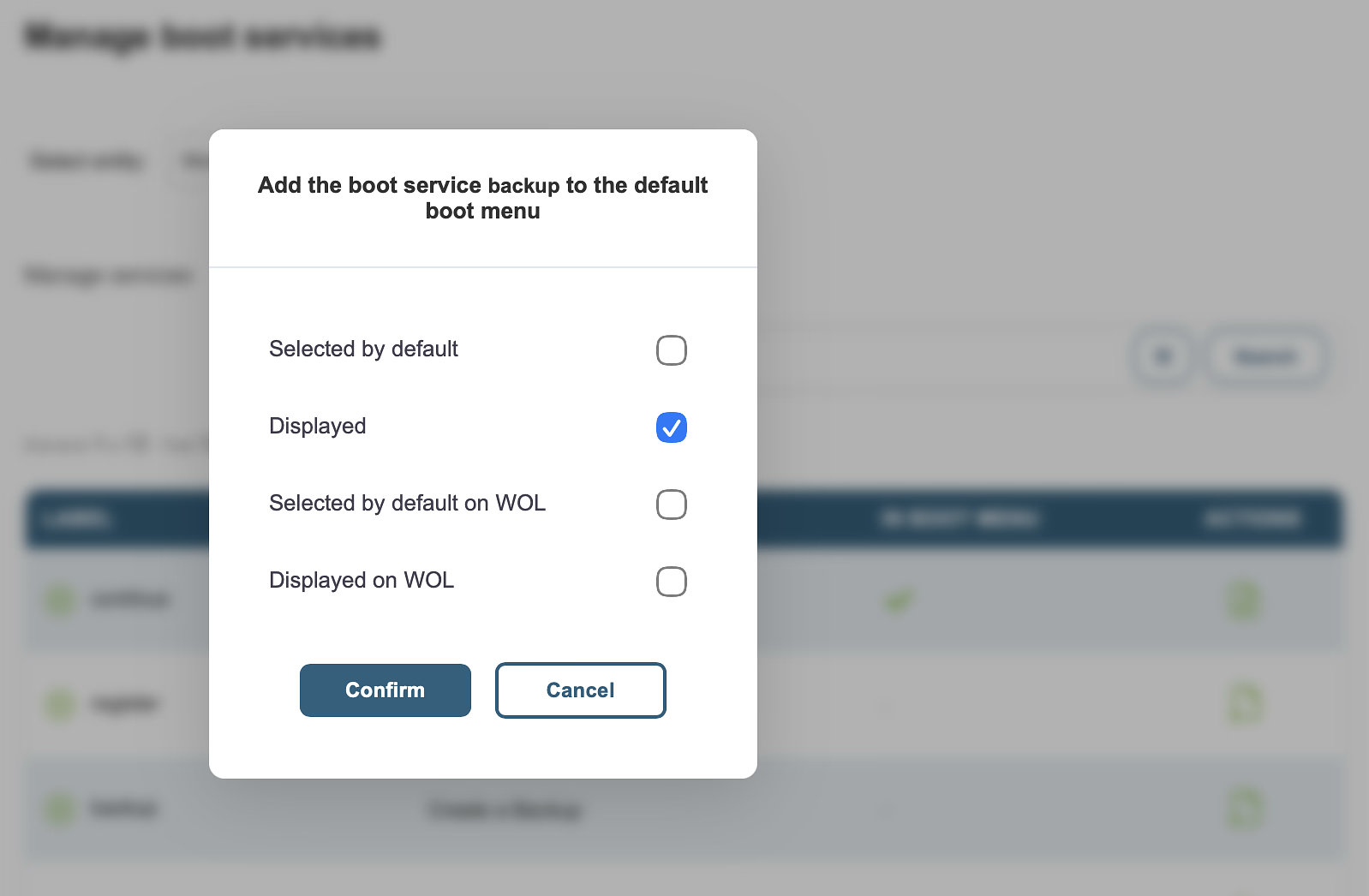
Retourner ensuite dans :
Imaging → Default boot menu- Monter
- Descendre
- Éditer
L’action Éditer permet de définir l’élément sélectionné par défaut.
Enregistrement de la machine cible
Booter la machine en PXE puis sélectionner :
Register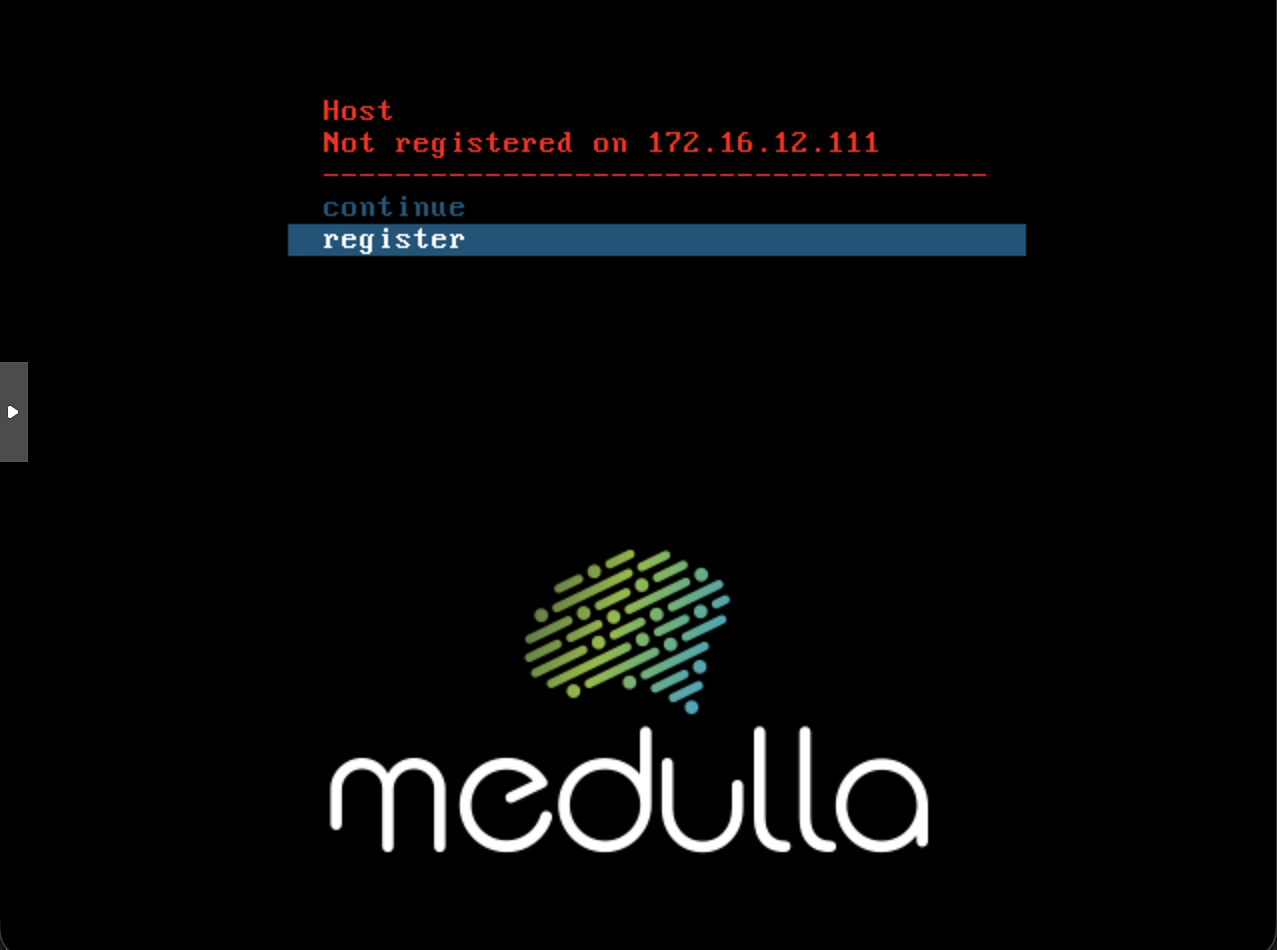
Donner un nom à la machine puis confirmer.
Au prochain redémarrage, lorsque le menu PXE apparaît, arrêter la machine temporairement afin de lui affecter le master à déployer.
2. Cas d’un master Windows 11
Pré-requis
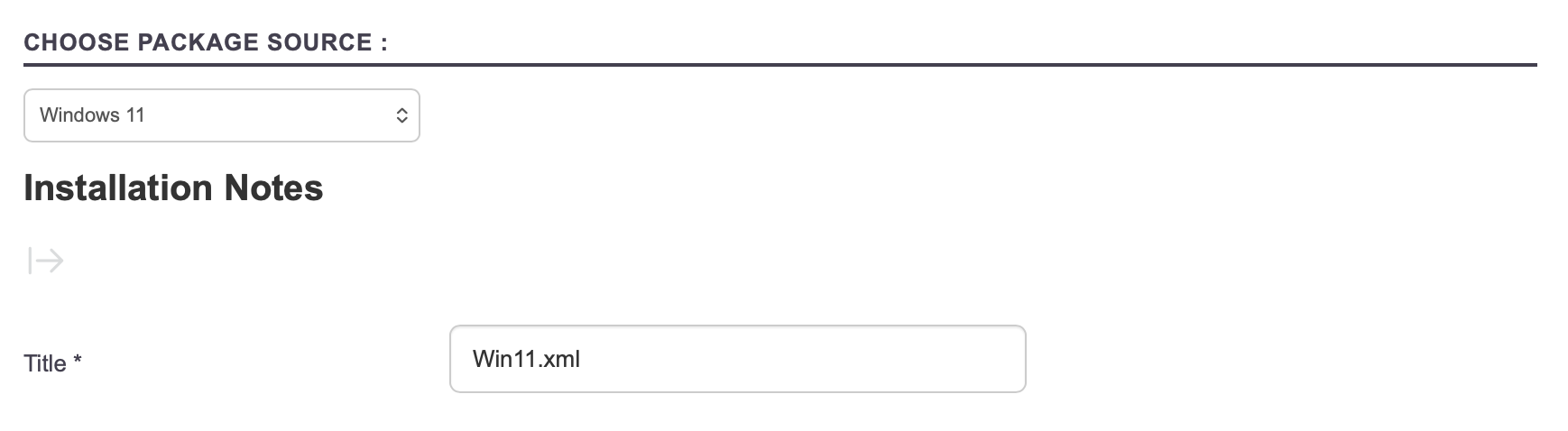
A. Créer un fichier de réponse Windows
Dans Medulla :
Imaging → Windows System Image ManagerCréer un fichier de réponse pour Windows OOBE.
Choisir :
- Windows 11
- Windows 11 OEM
Différence entre Windows 11 et Windows 11 OEM :
La version OEM récupère automatiquement la clé de licence présente dans le BIOS de la machine s’il s’agit d’un équipement OEM.
Définir un titre pour le fichier de réponse.
Exemple :
Win11.xmlImportant :
Conserver le nom exact du fichier XML. Il sera utilisé plus tard dans les scripts de post-installation.
Si vous utilisez une licence en volume, saisir la clé produit.

Pour un Windows en français :
- Définir le compte
Administrateur - Configurer le mot de passe associé
Attention :
Le nom du compte administrateur doit correspondre à la langue du système d’exploitation.

Les autres paramètres sont modifiables selon vos besoins.
L’icône avec la flèche permet d’afficher des paramètres avancés.
Cliquer sur :
Validerpour enregistrer le fichier de réponse.
B. Créer un script Post-Imaging
Dans :
Imaging → Post-imaging scriptsDupliquer le script :
Medulla Windows 11 OEMConfigurer ensuite le script.
Le champ :
Script namesera utilisé plus tard lors de l’association du master.
Attention :
Modifier le fichier :
windows11oem.xmlpar le nom du fichier défini précédemment :
Win11.xml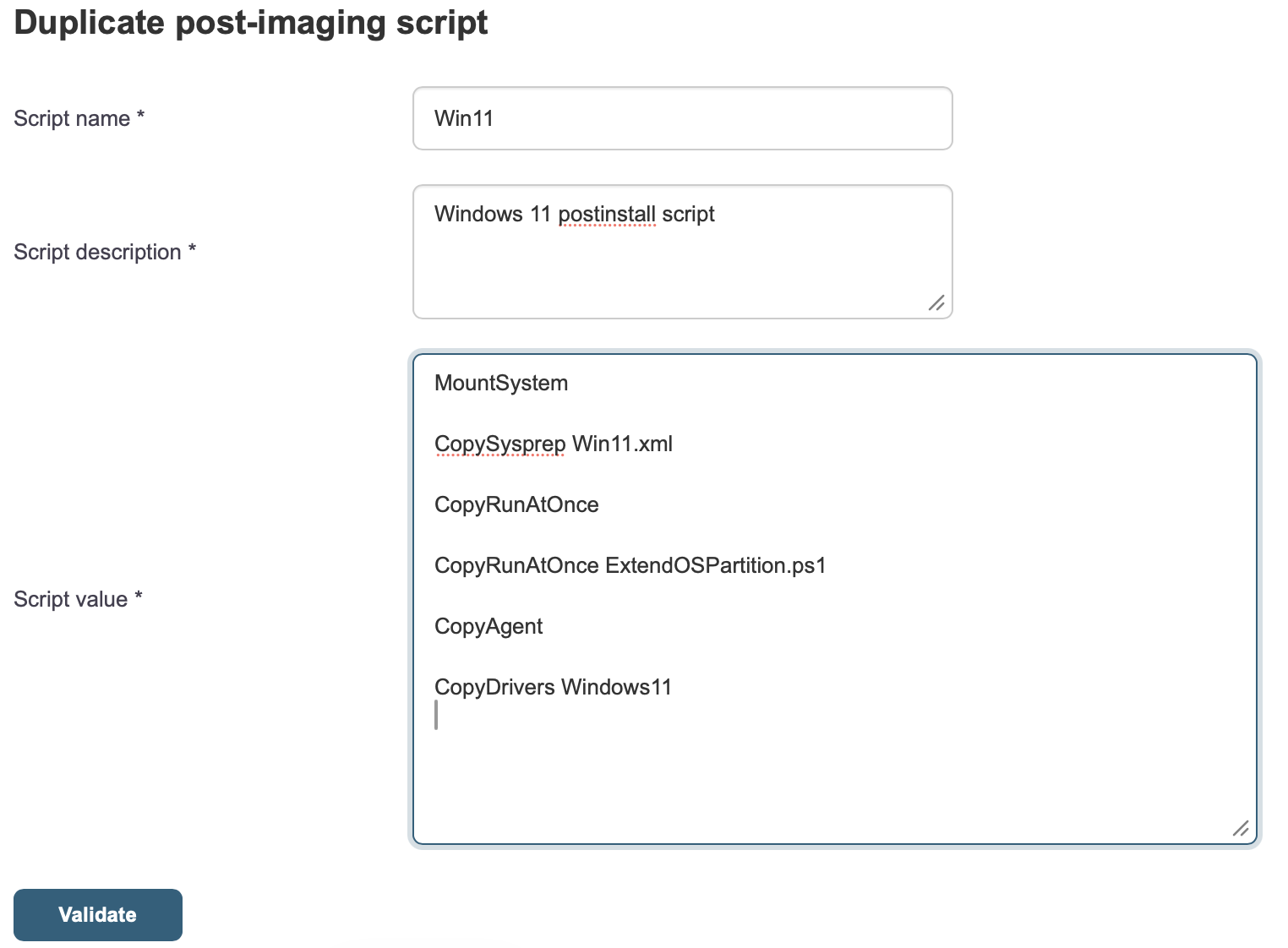
Cliquer sur :
Validatepour enregistrer.
Association du master à la machine cible
Dans :
Computers → All computers GLPICliquer sur :
Imaging managementcorrespondant à la machine cible.
Dans l’onglet :
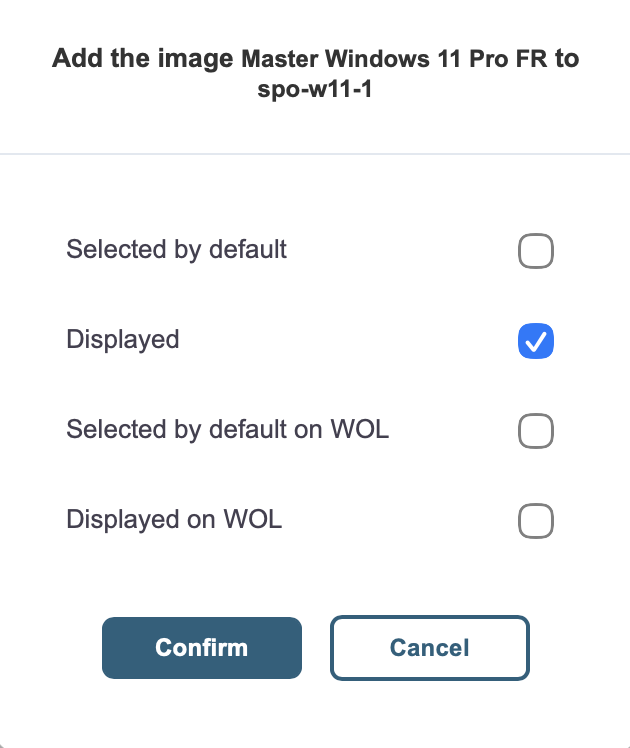
Images and MastersCliquer sur :
Add image to boot menusur le master à déployer.
Sélectionner :
Displayedpuis valider.
Dans l’onglet :
Boot menuCliquer sur :
Editpuis sélectionner le script Post Install correspondant :
Post Install Script Win11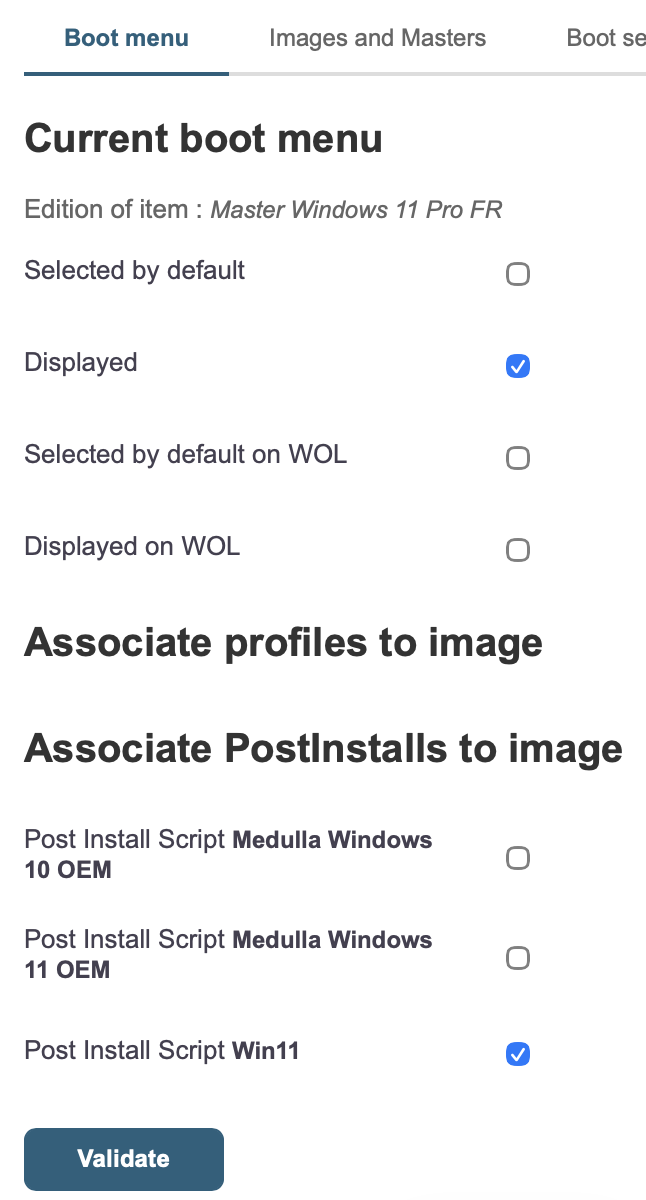
Déploiement du master
Booter la machine en PXE puis sélectionner :
- L’item contenant le master
- La post-install associée
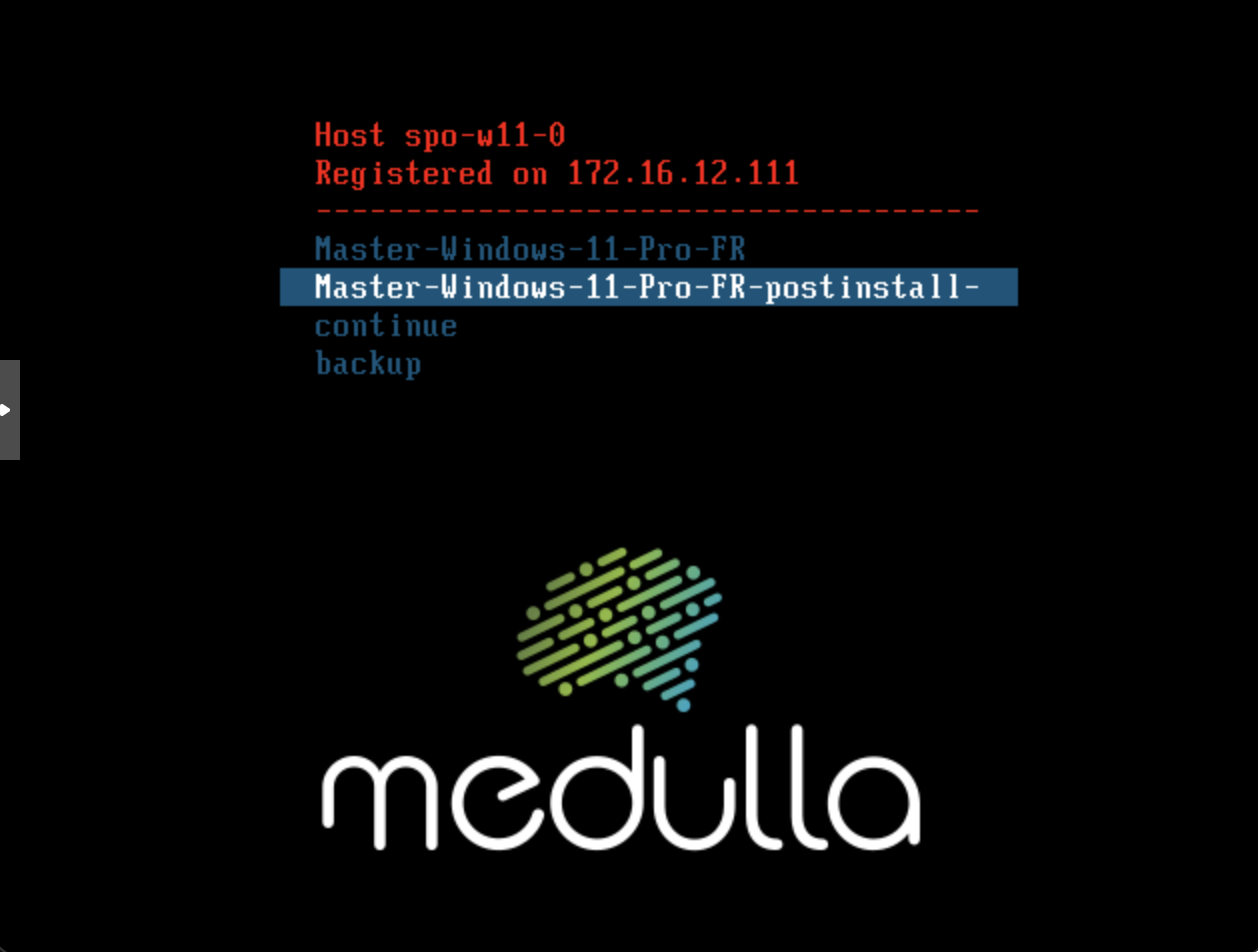
Attendre la fin du déploiement.
Après redémarrage, Windows effectuera automatiquement son processus de configuration.
3. Cas d’un master Linux OEM
Association du master à la machine cible
Dans :
Computers → All computers GLPICliquer sur :
Imaging managementcorrespondant à la machine cible.
Dans l’onglet :
Images and MastersCliquer sur :
Add image to boot menusur le master Linux à déployer.
Sélectionner :
Displayedpuis valider.
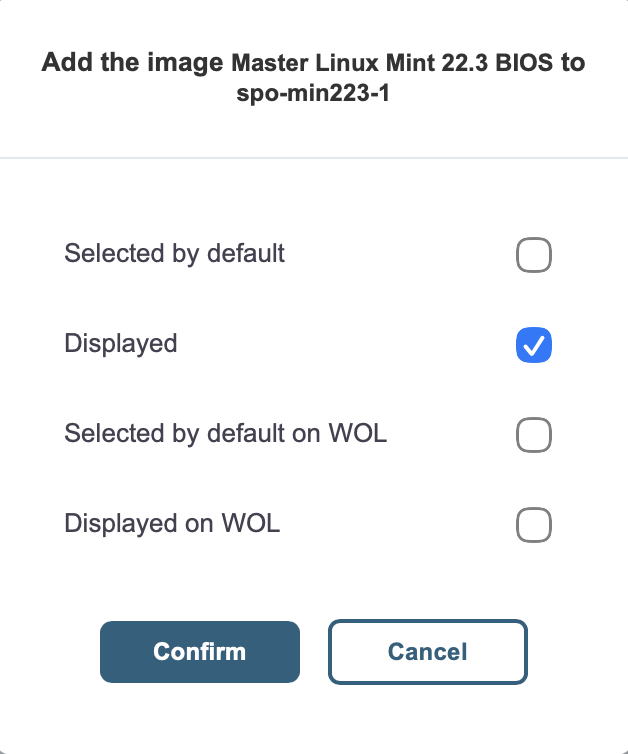
Déploiement du master
Booter la machine en PXE puis sélectionner le master Linux.
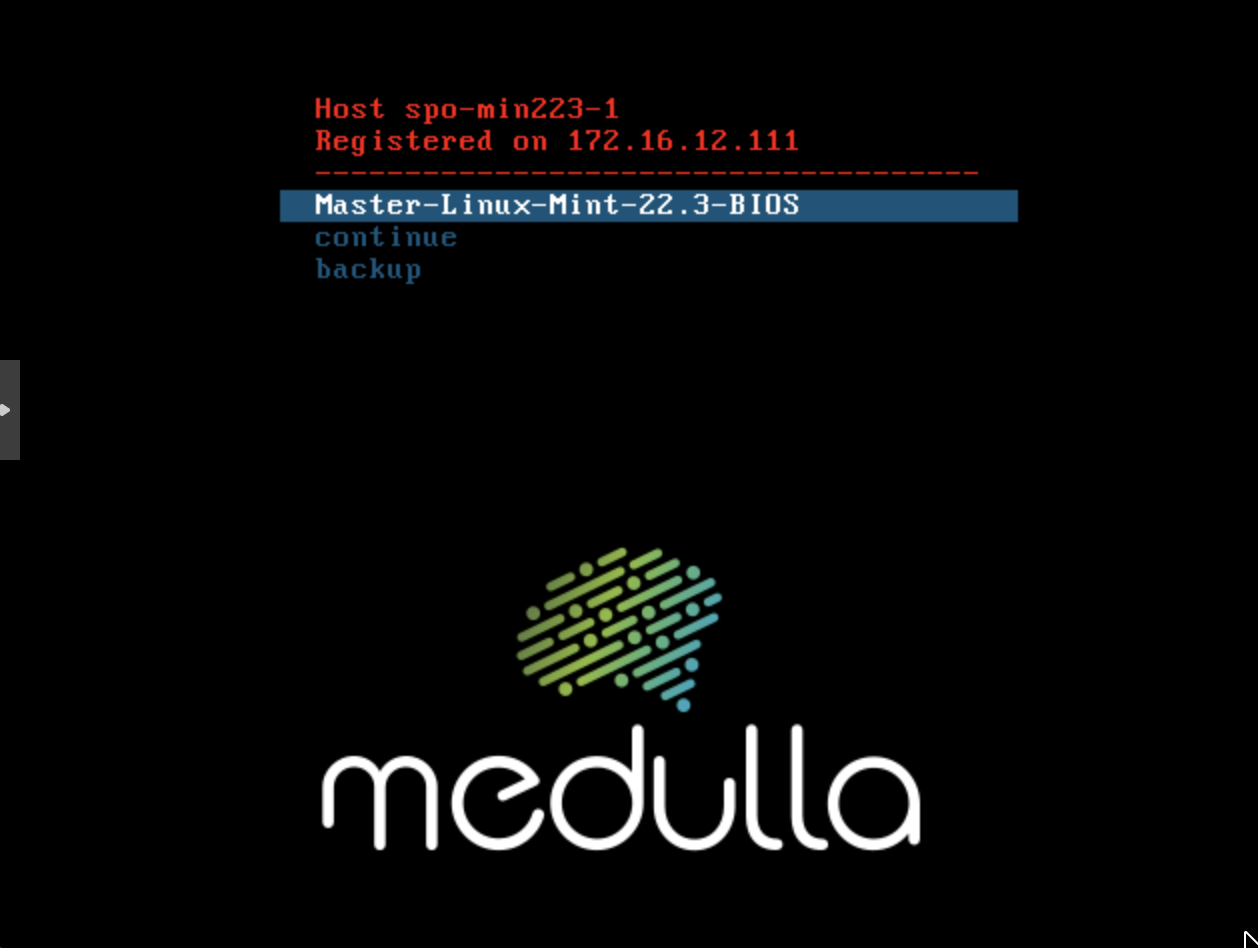
Attendre la fin du déploiement.
Après redémarrage, Linux demandera la configuration du nouveau système.
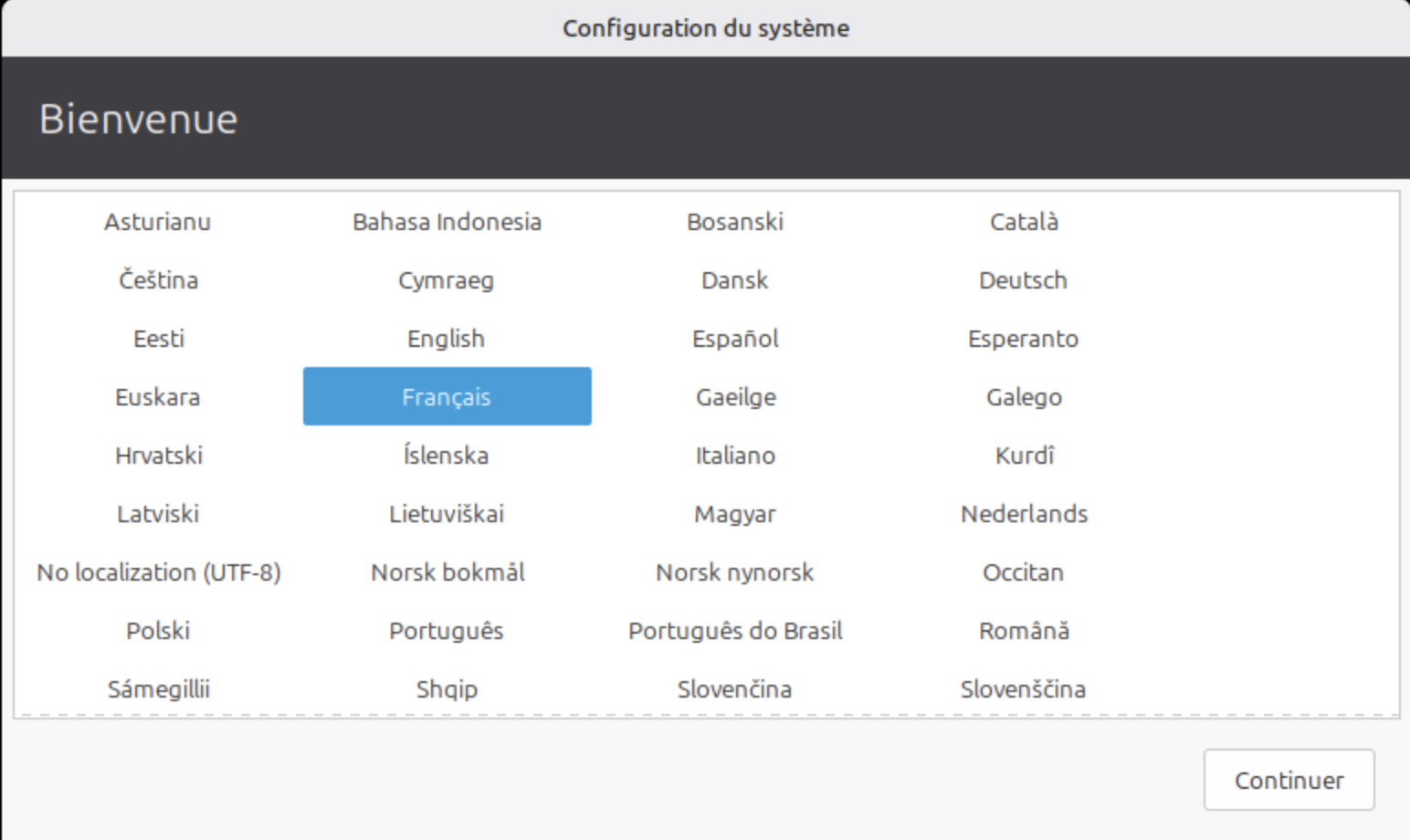
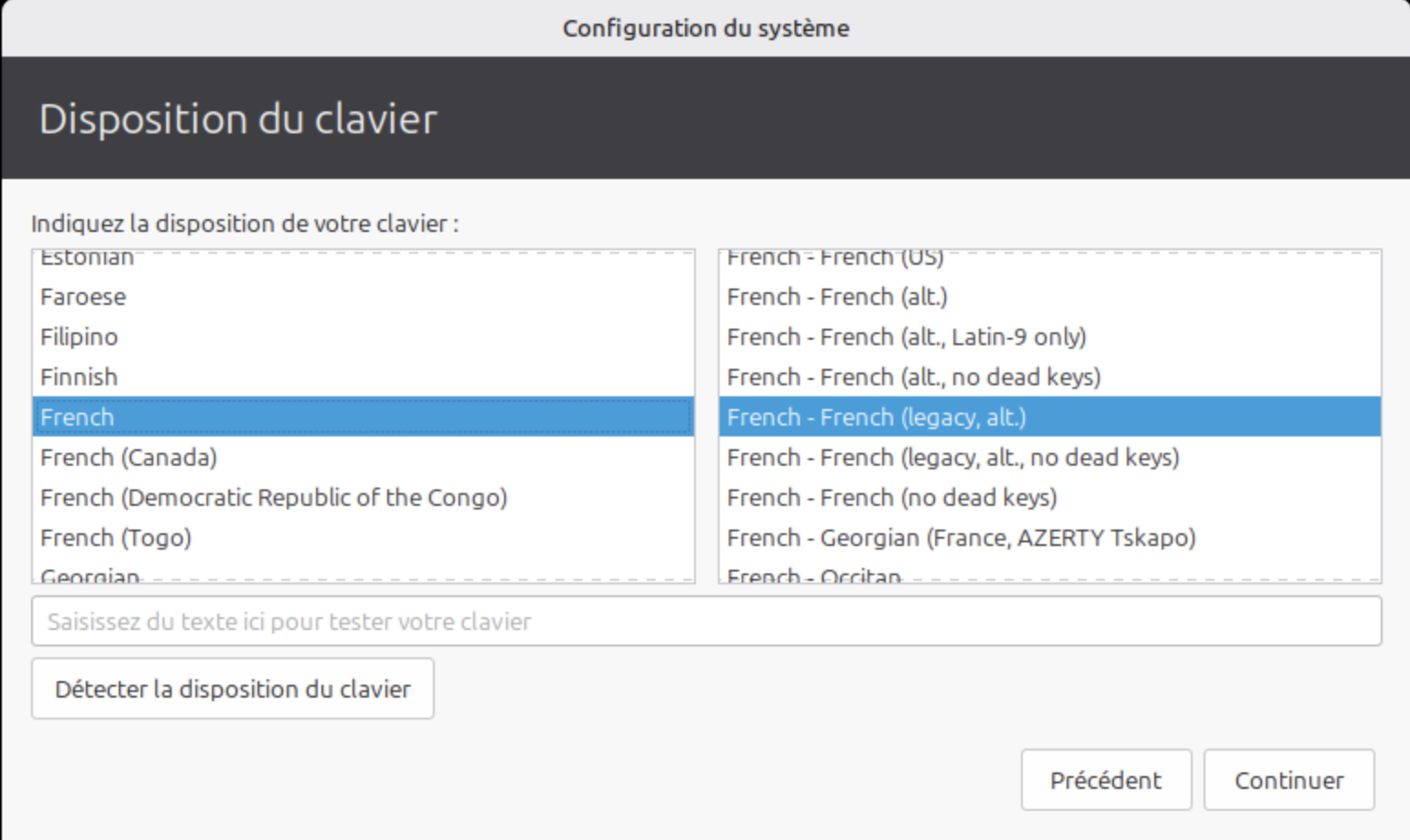
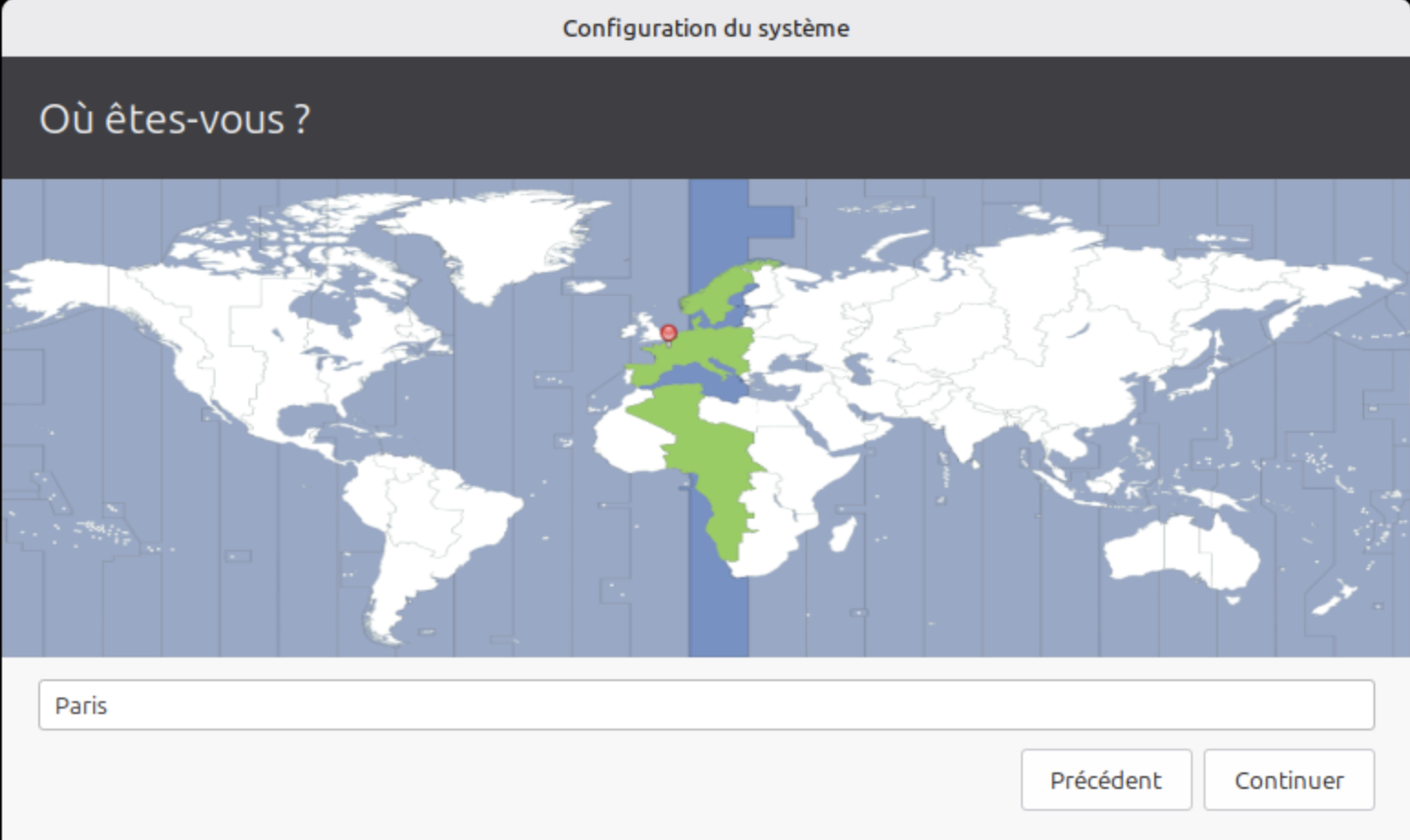
Attendre la fin complète de la configuration.
Installer ensuite l’agent Medulla sur la machine.
https://docs.medulla-tech.io/books/installation-medulla/page/etape-4-installation-de-lagent-medulla
4. Restauration du menu PXE par défaut
Important :
Une fois le déploiement terminé, remettre le menu PXE par défaut afin d’éviter un redéploiement accidentel du master.
Dans :
Computers → All computers GLPICliquer sur :
Imaging managementcorrespondant à la machine cible.
En haut de la page, un message indique que la machine utilise un menu de boot personnalisé.
Cliquer sur :
Click hereafin de restaurer le menu de boot par défaut.
