
Déploiement d'un Master (Linux ou Windows)
S'applique à : Imaging / Déploiement de master
Version : Toutes
Environnement : On-Premise
Catégorie : Imaging
Contexte
Cette procédure permet de déployer un master Windows ou Linux sur une machine cible à l’aide du module Imaging de Medulla.
La FAQ couvre :
- La préparation PXE de la machine cible
- Le déploiement d’un master Windows 11
- Le déploiement d’un master Linux OEM
- La restauration du menu PXE par défaut
1. Pré-requis
Avant de lancer un déploiement de master, vérifier les éléments suivants :
- La machine cible doit pouvoir booter en premier en PXE
- Le BIOS/UEFI doit être configuré pour démarrer sur le réseau
- Le serveur DHCP doit pointer vers le serveur PXE Medulla
Configuration du menu PXE Medulla
Dans Medulla :
Imaging → Default boot menu[IMAGE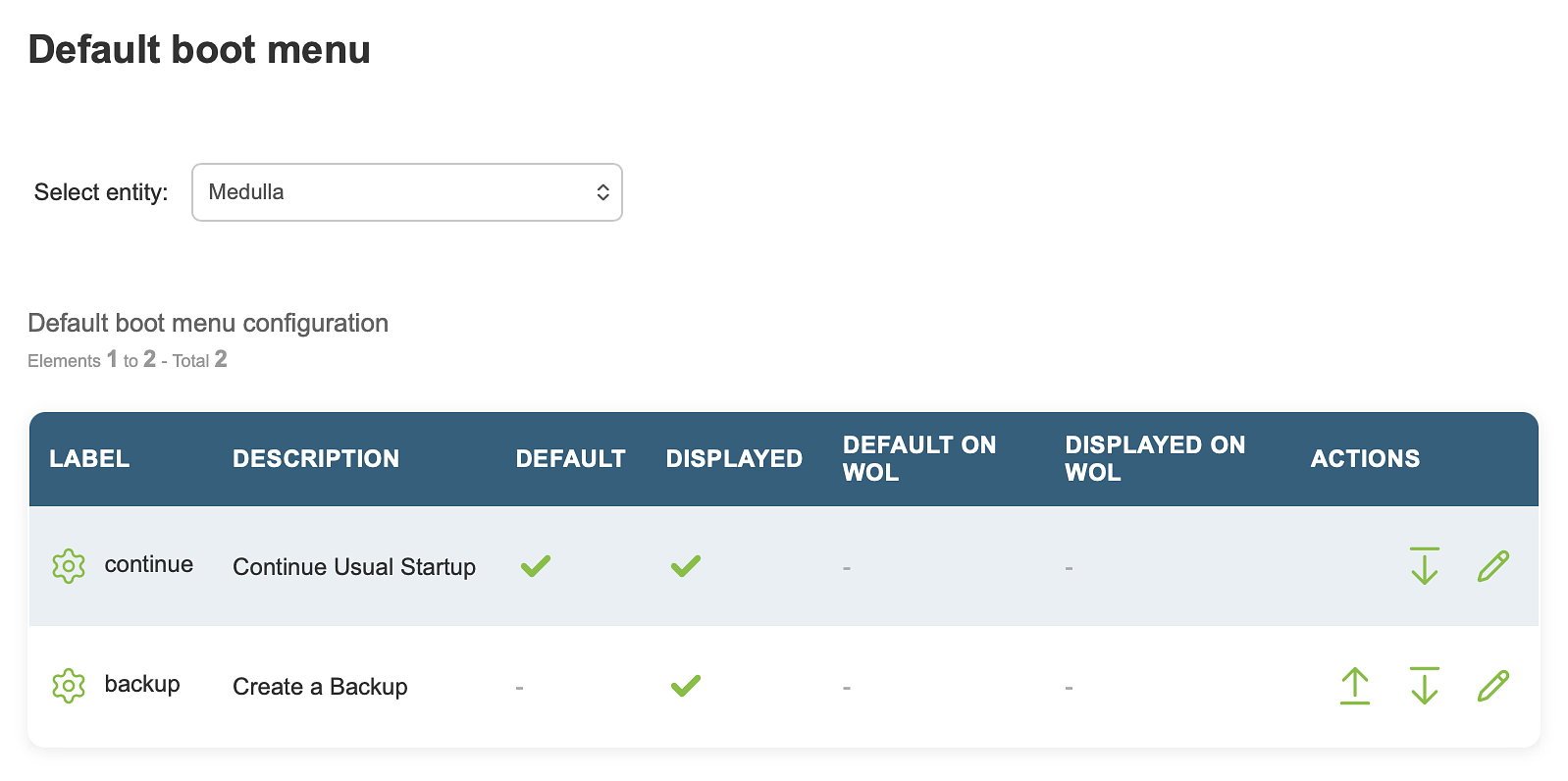
Aller dans :
Imaging → Manage boot servicesAjouter les services suivants au menu :
continuebackup
[IMAGE – Ajout service continue]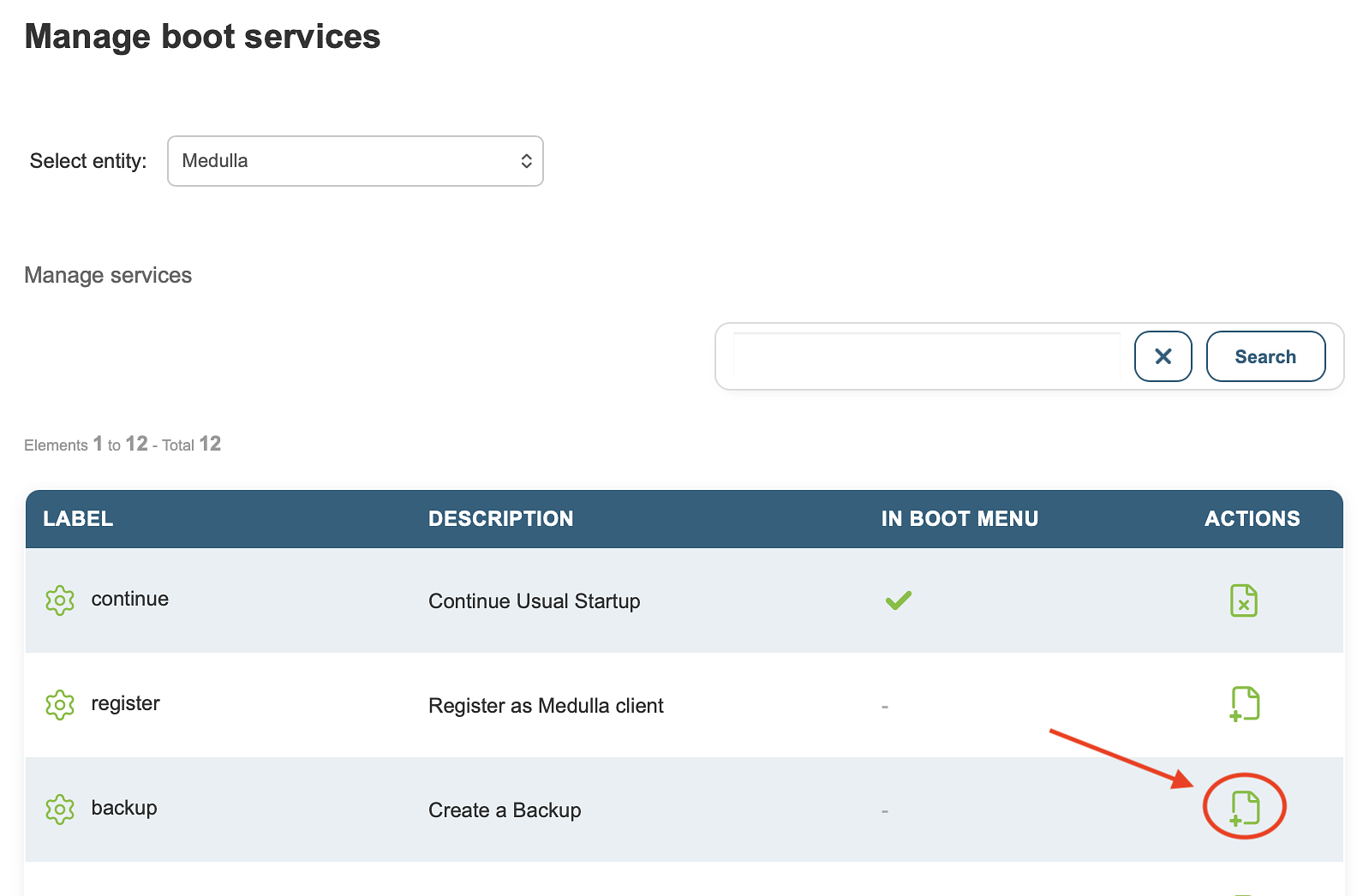
[IMAGE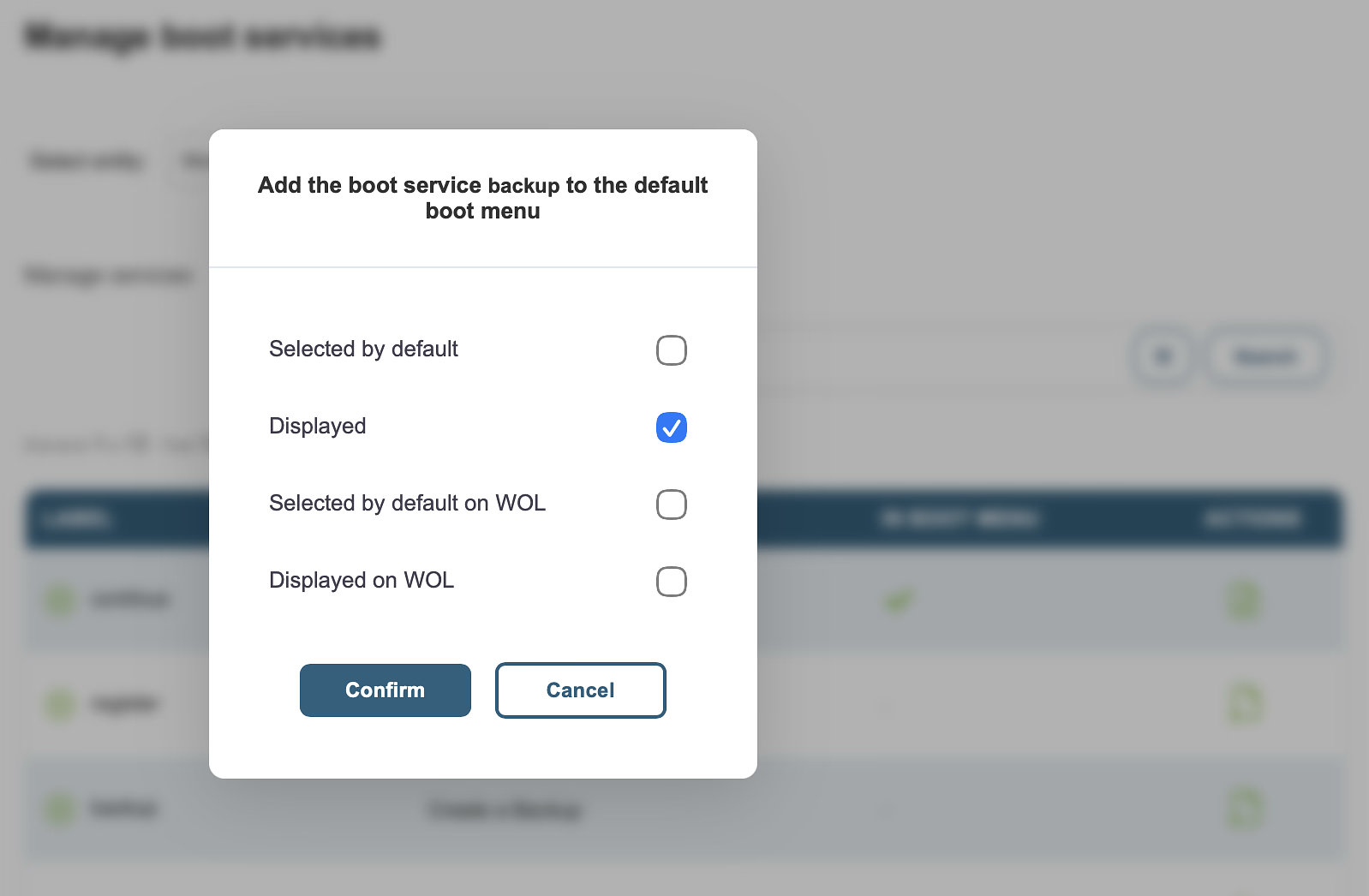
Ajout service backup]
Retourner ensuite dans :
Imaging → Default boot menu- Monter
- Descendre
- Éditer
L’action Éditer permet de définir l’élément sélectionné par défaut.
Enregistrement de la machine cible
Booter la machine en PXE puis sélectionner :
Register[IMAGE – PXE Register]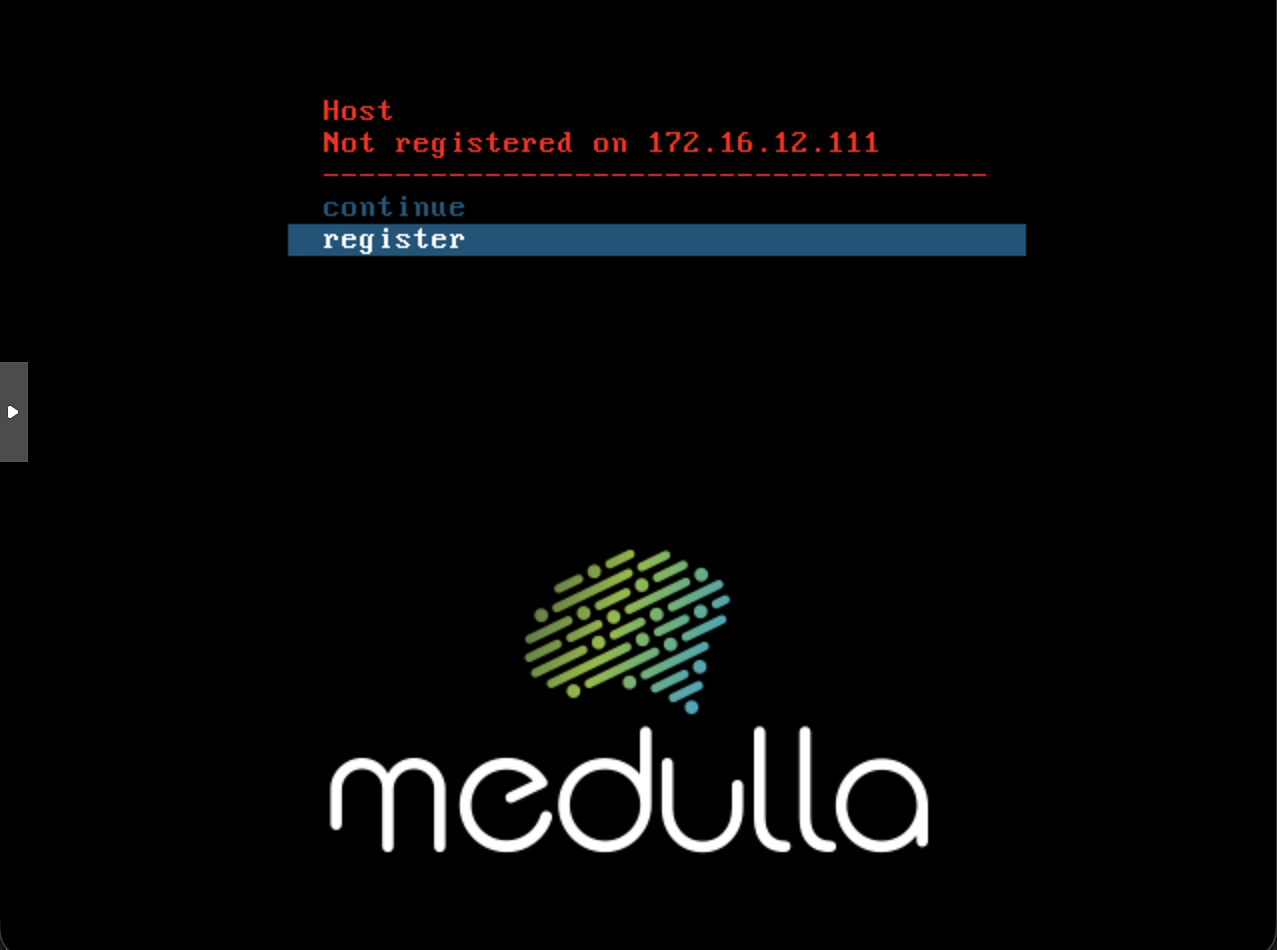
Donner un nom à la machine puis confirmer.
[IMAGE – Nom machine]
Au prochain redémarrage, lorsque le menu PXE apparaît, arrêter la machine temporairement afin de lui affecter le master à déployer.
2. Cas d’un master Windows 11
Pré-requis
A. Créer un fichier de réponse Windows
Dans Medulla :
Imaging → Windows System Image ManagerCréer un fichier de réponse pour Windows OOBE.
Choisir :
- Windows 11
- Windows 11 OEM
Différence entre Windows 11 et Windows 11 OEM :
La version OEM récupère automatiquement la clé de licence présente dans le BIOS de la machine s’il s’agit d’un équipement OEM.
Définir un titre pour le fichier de réponse.
Exemple :
Win11.xmlImportant :
Conserver le nom exact du fichier XML. Il sera utilisé plus tard dans les scripts de post-installation.
[IMAGE – Création fichier réponse]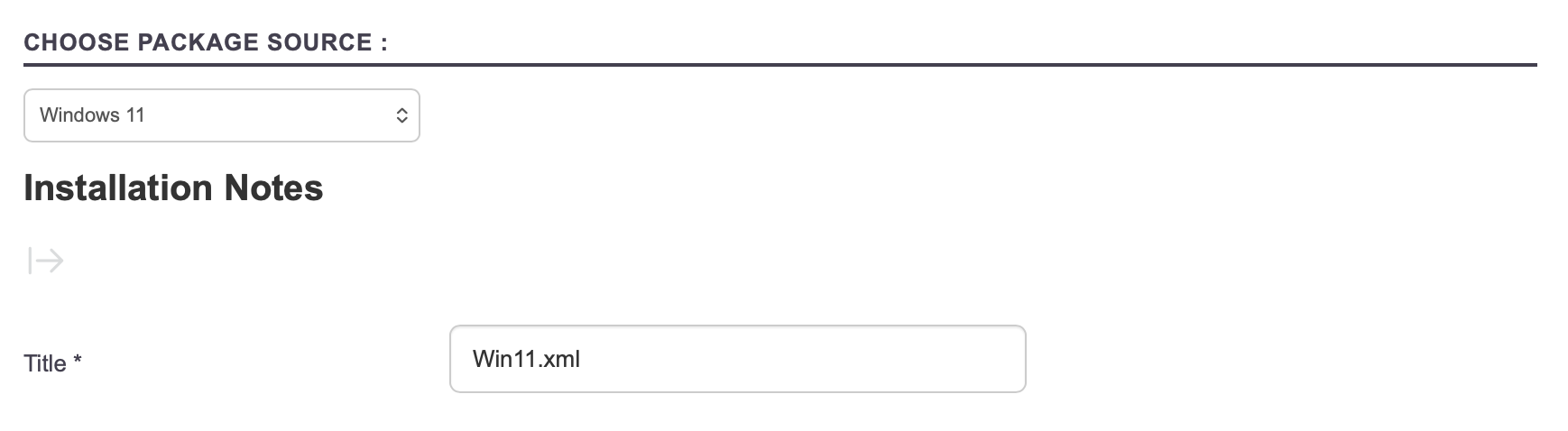
Si vous utilisez une licence en volume, saisir la clé produit.
[IMAGE – Clé de licence Windows]
Pour un Windows en français :
- Définir le compte
Administrateur - Configurer le mot de passe associé
Attention :
Le nom du compte administrateur doit correspondre à la langue du système d’exploitation.
[IMAGE – Compte administrateur]
Les autres paramètres sont modifiables selon vos besoins.
L’icône avec la flèche permet d’afficher des paramètres avancés.
Cliquer sur :
Validerpour enregistrer le fichier de réponse.
B. Créer un script Post-Imaging
Dans :
Imaging → Post-imaging scriptsDupliquer le script :
Medulla Windows 11 OEMConfigurer ensuite le script.
Le champ :
Script namesera utilisé plus tard lors de l’association du master.
Attention :
Modifier le fichier :
windows11oem.xmlpar le nom du fichier défini précédemment :
Win11.xml[IMAGE
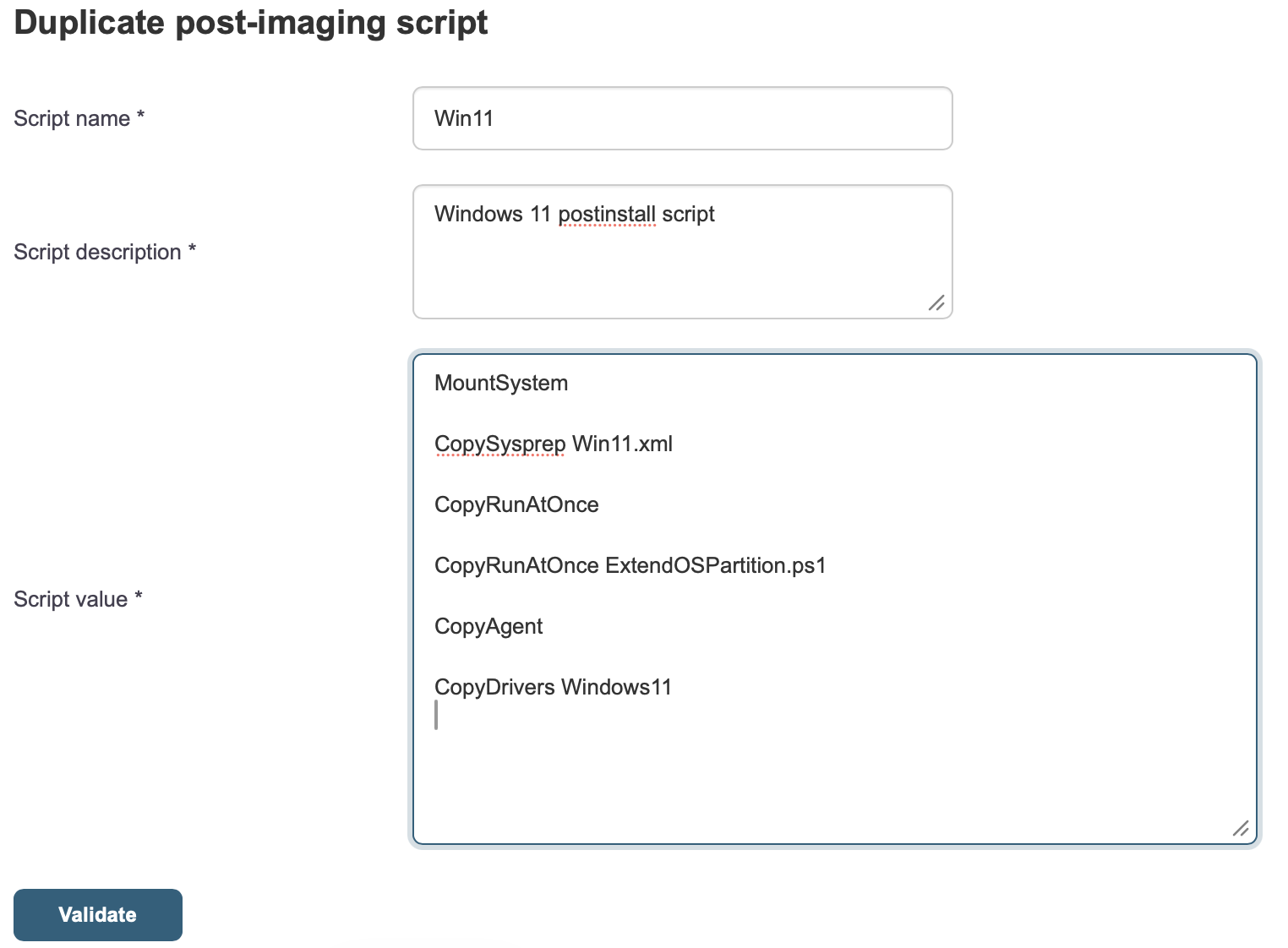
Cliquer sur :
Validatepour enregistrer.
Association du master à la machine cible
Dans :
Computers → All computers GLPICliquer sur :
Imaging managementcorrespondant à la machine cible.
Dans l’onglet :
Images and MastersCliquer sur :
Add image to boot menusur le master à déployer.
Sélectionner :
Displayedpuis valider.
[IMAGE – Add image to boot menu]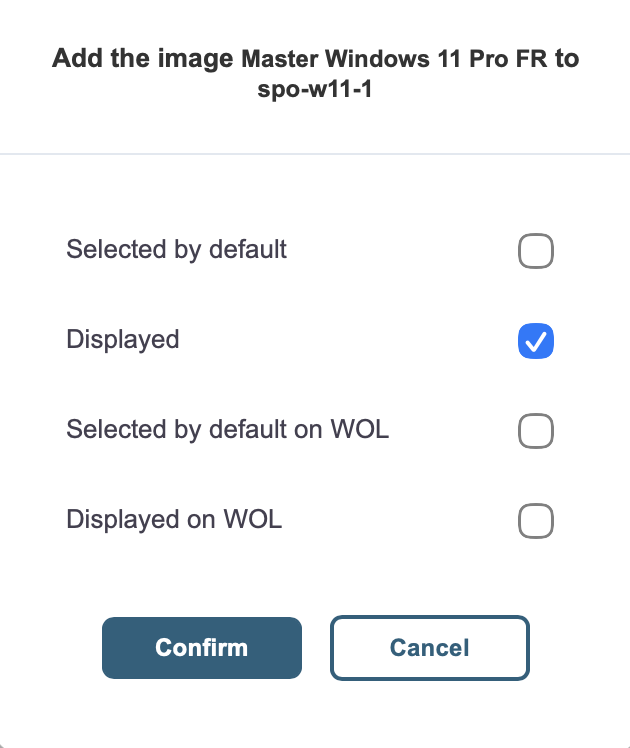
Dans l’onglet :
Boot menuCliquer sur :
Editpuis sélectionner le script Post Install correspondant :
Post Install Script Win11[IMAGE – Association Post Install]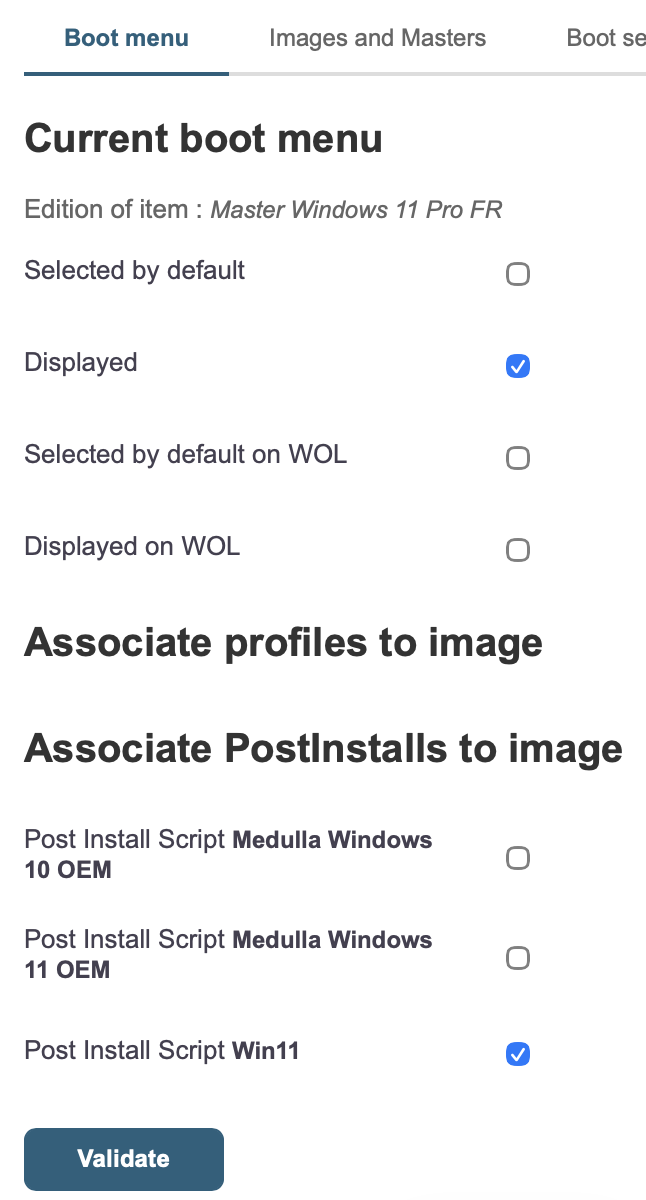
Déploiement du master
Booter la machine en PXE puis sélectionner :
- L’item contenant le master
- La post-install associée
[IMAGE – Déploiement Windows]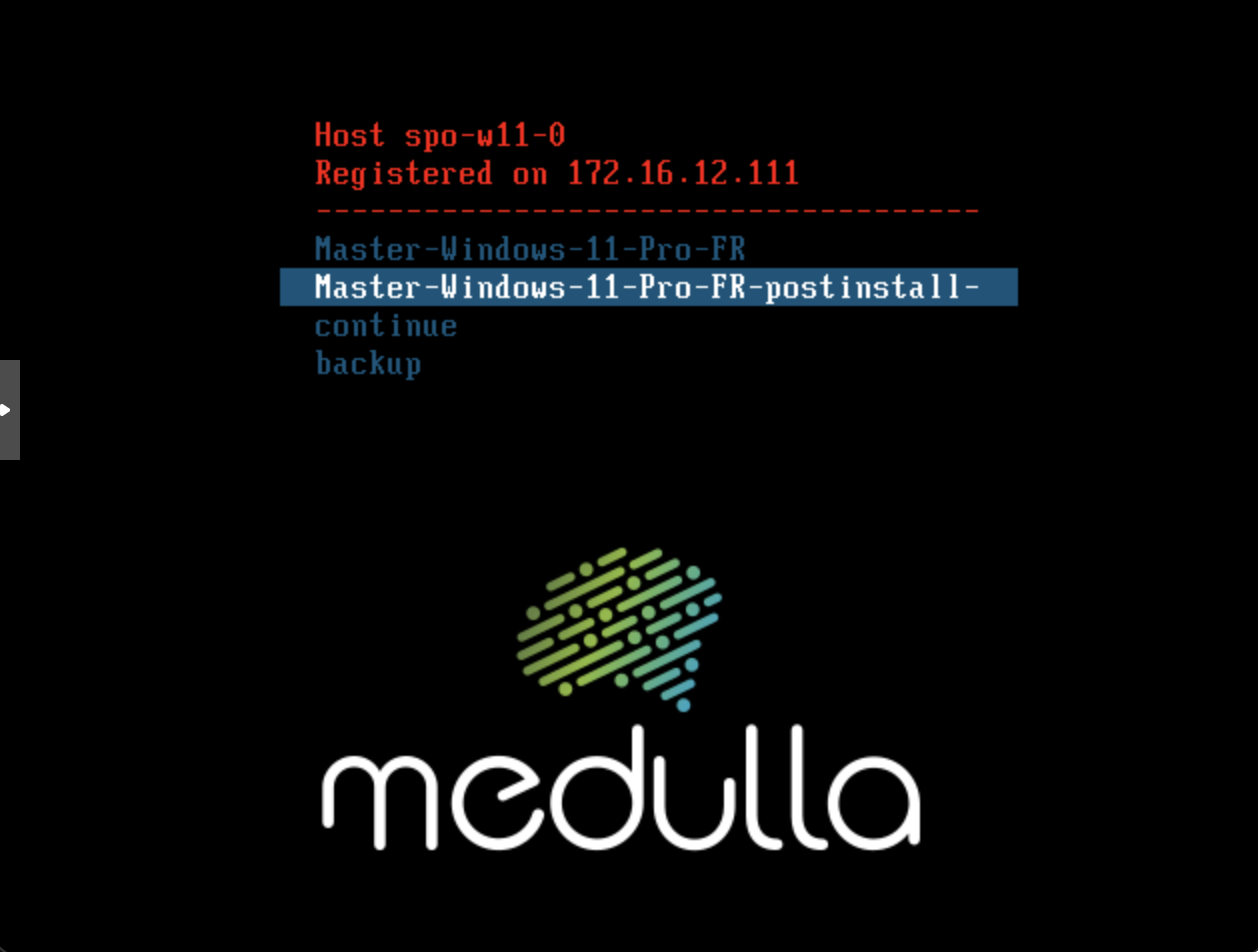
Attendre la fin du déploiement.
Après redémarrage, Windows effectuera automatiquement son processus de configuration.
3. Cas d’un master Linux OEM
Association du master à la machine cible
Dans :
Computers → All computers GLPICliquer sur :
Imaging managementcorrespondant à la machine cible.
Dans l’onglet :
Images and MastersCliquer sur :
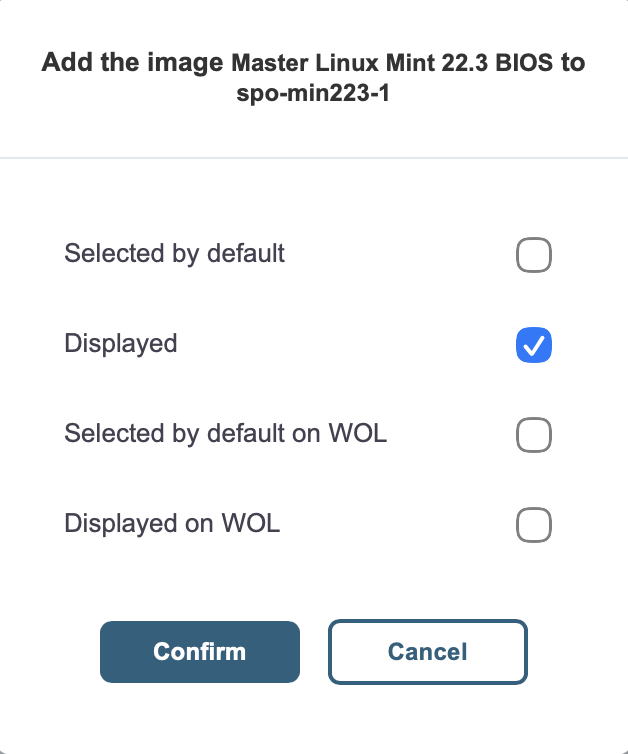
Add image to boot menusur le master Linux à déployer.
Sélectionner :
Displayedpuis valider.
[IMAGE
Déploiement du master
Booter la machine en PXE puis sélectionner le master Linux.
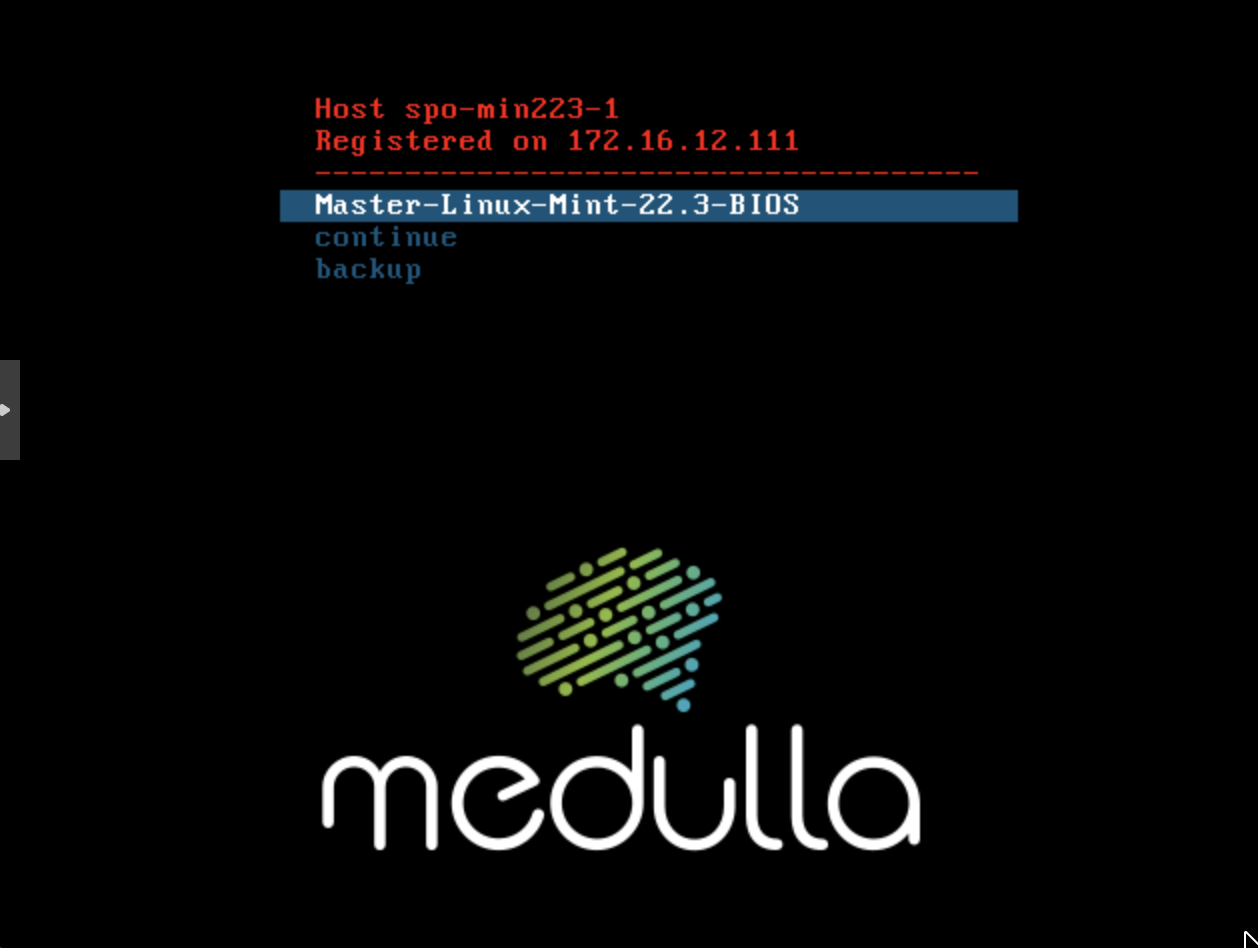
Attendre la fin du déploiement.
[IMAGE – Déploiement Linux]
Après redémarrage, Linux demandera la configuration du nouveau système.
[IMAGE – Configuration Linux]
[IMAGE – Configuration Linux étape 2]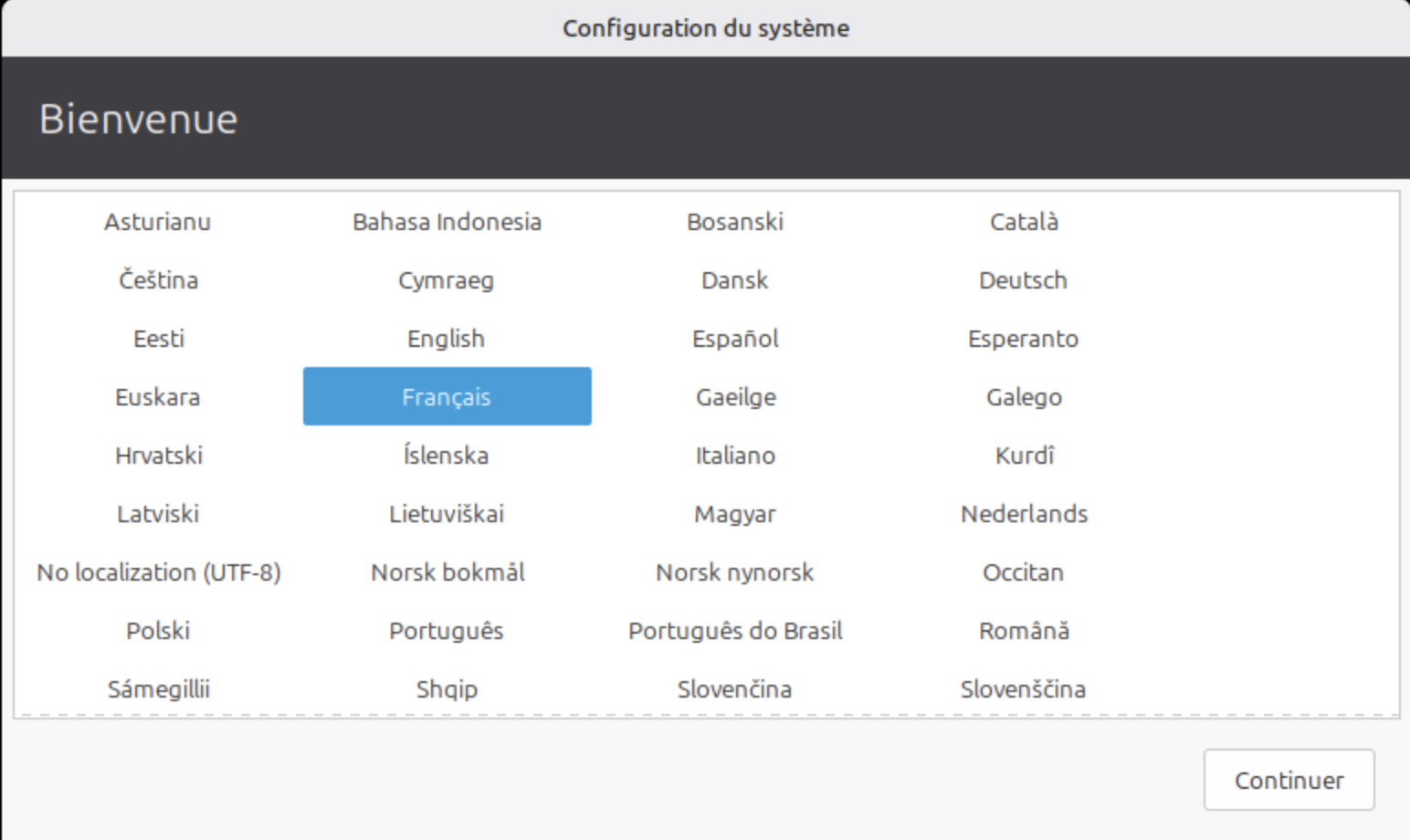
[IMAGE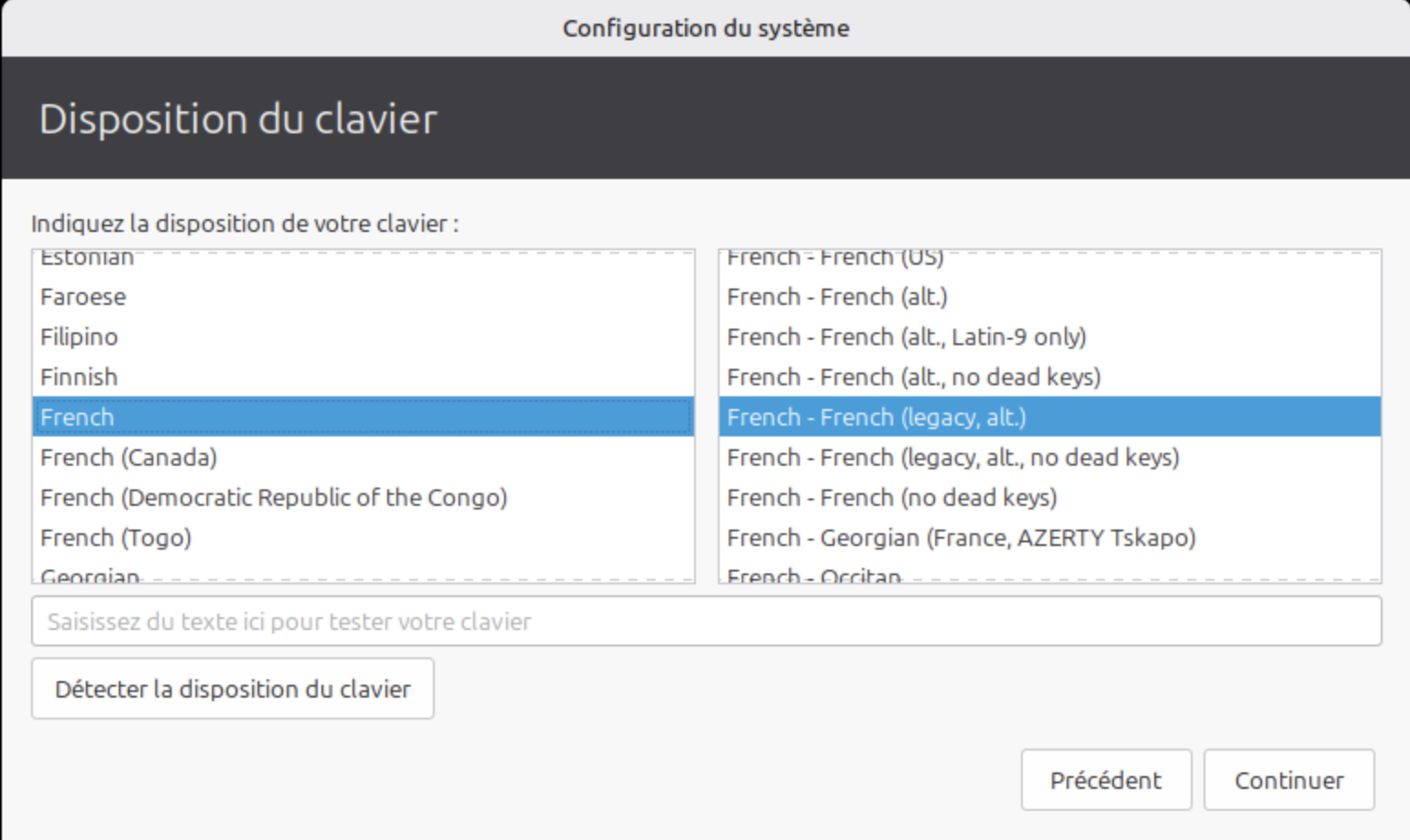
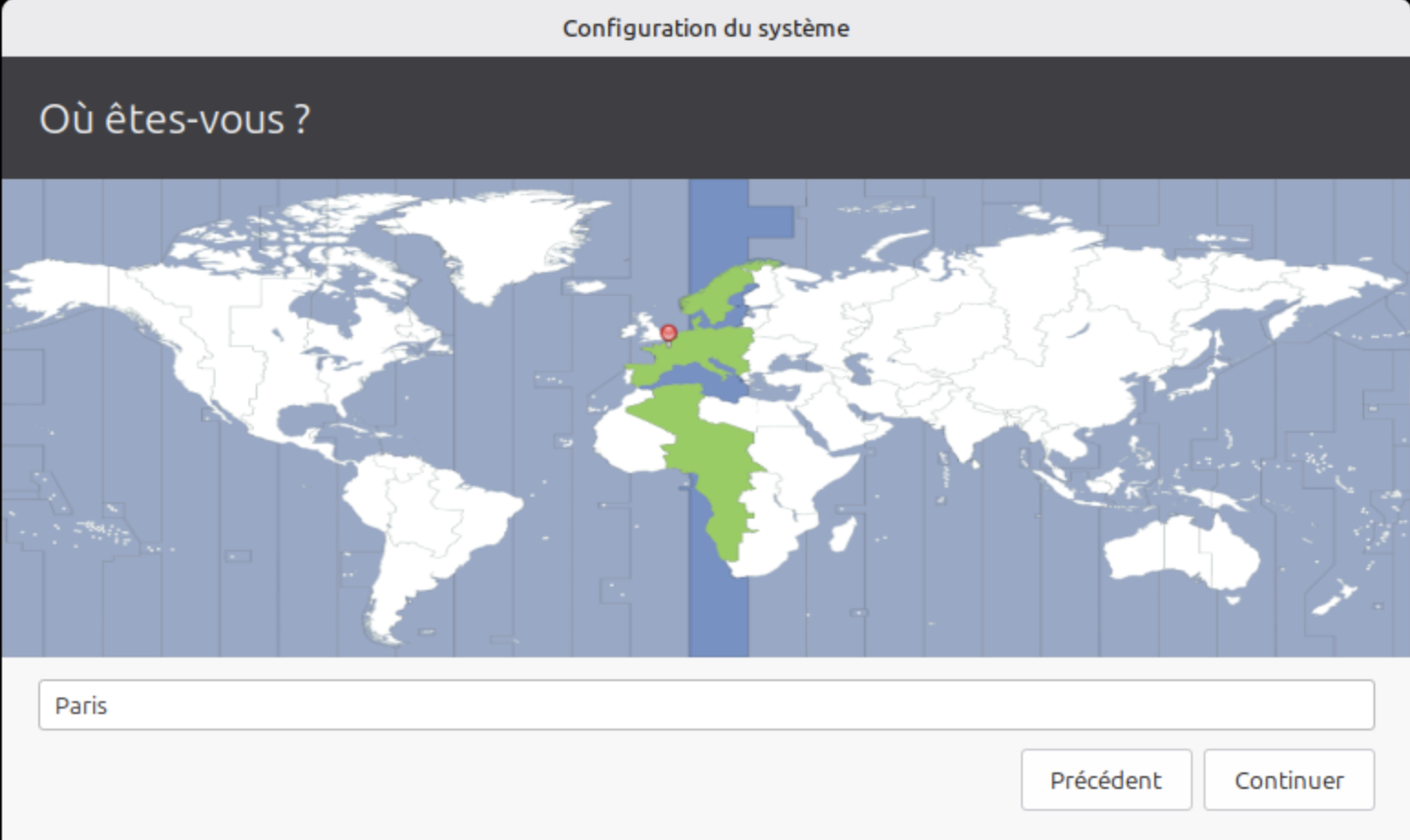
Attendre la fin complète de la configuration.
Installer ensuite l’agent Medulla sur la machine.
https://docs.medulla-tech.io/books/installation-medulla/page/etape-4-installation-de-lagent-medulla
4. Restauration du menu PXE par défaut
Important :
Une fois le déploiement terminé, remettre le menu PXE par défaut afin d’éviter un redéploiement accidentel du master.
Dans :
Computers → All computers GLPICliquer sur :
Imaging managementcorrespondant à la machine cible.
En haut de la page, un message indique que la machine utilise un menu de boot personnalisé.
Cliquer sur :
Click hereafin de restaurer le menu de boot par défaut.
[IMAGE – Restore default PXE menu]