
Authentification LDAP / AD
Medulla peut utiliser un annuaire LDAP ou Microsoft Active Directory pour authentifier les utilisateurs.
Les utilisateurs se connectent avec leur identifiant et leur mot de passe habituels. Medulla vérifie leur identité auprès de l'annuaire, puis gère localement leurs profils, leurs entités et leurs droits d'accès.
Important :
L'annuaire LDAP ou Active Directory vérifie l'identité de l'utilisateur. Les droits d'accès à Medulla restent gérés dans Medulla.
Fonctionnement
Lorsqu'un utilisateur se connecte pour la première fois :
1. L'utilisateur saisit son identifiant et son mot de passe
2. Medulla interroge l'annuaire LDAP ou Active Directory
3. L'annuaire vérifie les identifiants
4. Si l'authentification réussit, Medulla crée automatiquement l'utilisateur
5. Un administrateur lui attribue ensuite un profil et une entité
Information :
Lors de la première connexion, l'utilisateur peut être authentifié correctement sans disposer immédiatement des droits nécessaires pour accéder à Medulla.
Prérequis
Avant de commencer, récupérez les informations suivantes auprès de l'administrateur de l'annuaire :
• l'adresse du serveur LDAP ou Active Directory ;
• le Base DN ;
• le compte utilisé pour interroger l'annuaire, appelé Bind DN ;
• le mot de passe du compte Bind ;
• l'attribut utilisé comme identifiant de connexion.
Pour Active Directory, l'attribut utilisé est généralement :
sAMAccountNamePour un annuaire LDAP standard, il peut s'agir de :
uidTélécharger le script de configuration
Téléchargez le script suivant sur le serveur Medulla :
https://dl.medulla-tech.io/ma/change_ldap_parameters.py
Rendez ensuite le script exécutable :
chmod +x change_ldap_parameters.pyPour afficher l'aide :
./change_ldap_parameters.py --helpInformation :
Tous les paramètres du script sont obligatoires.
Configurer l'authentification LDAP
Exécutez le script en remplaçant les valeurs d'exemple par celles de votre annuaire.
./change_ldap_parameters.py \
    --base-dn "DC=domain,DC=local" \
    --fqdn-ldap "ldaps://ad-server.domain.local" \
    --dn-bind "CN=medulla.bind,OU=Infra,DC=domain,DC=local" \
    --pass-bind "MyPassword" \
    --attr "sAMAccountName"
Description des paramètres
| Paramètre | Description |
--base-dn |
Emplacement de l'annuaire dans lequel Medulla recherche les utilisateurs |
--fqdn-ldap |
Adresse complète du serveur LDAP ou LDAPS |
--dn-bind |
Compte utilisé par Medulla pour interroger l'annuaire |
--pass-bind |
Mot de passe du compte Bind |
--attr |
Attribut utilisé comme identifiant de connexion |
Attention :
Le mot de passe du compte Bind apparaît dans la commande. Ne copiez pas cette commande dans une documentation, un ticket ou un message non sécurisé.
LDAP ou LDAPS
Deux modes sont principalement utilisés :
| Mode | Port | Description |
| LDAP | 389 | Connexion non chiffrée, sauf si StartTLS est configuré |
| LDAPS | 636 | Connexion chiffrée avec un certificat TLS |
Recommandation :
Utilisez LDAPS en production afin de chiffrer les échanges entre Medulla et l'annuaire.
En cas d'utilisation de LDAPS
Vérifiez que :
• le certificat du serveur LDAP est valide ;
• le serveur Medulla reconnaît l'autorité de certification ;
• le nom DNS utilisé correspond au nom présent dans le certificat ;
• le port 636 est accessible.
Première connexion d'un utilisateur
Après la configuration, demandez à l'utilisateur de se connecter une première fois à Medulla avec son compte LDAP ou Active Directory.
Cette première connexion permet à Medulla de créer automatiquement son compte.
Il est normal que le message suivant apparaisse :
You do not have required rightsInformation :
Ce message signifie que l'authentification a réussi, mais qu'aucun profil ni aucune entité n'ont encore été attribués à l'utilisateur.
Attribuer les droits à l'utilisateur
Étape 1 – Se connecter avec un administrateur
Connectez-vous avec un compte autorisé à gérer les utilisateurs et les entités.
Pour la première configuration, il est recommandé d'utiliser le compte root.
Étape 2 – Ouvrir la gestion des utilisateurs
Administration
    └── Entities Management
Sélectionnez l'entité concernée, puis cliquez sur :
Manage Users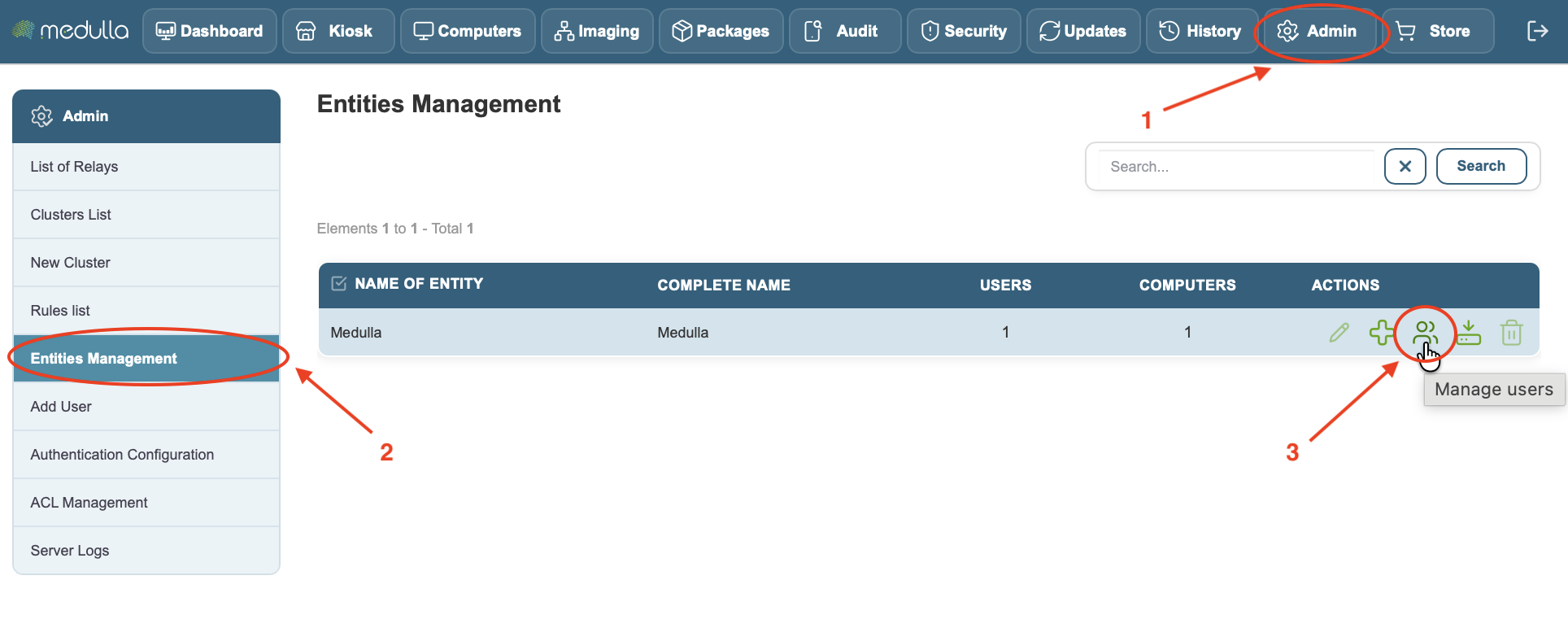
Étape 3 – Modifier l'utilisateur
Recherchez l'utilisateur créé lors de sa première connexion, puis cliquez sur :
Edit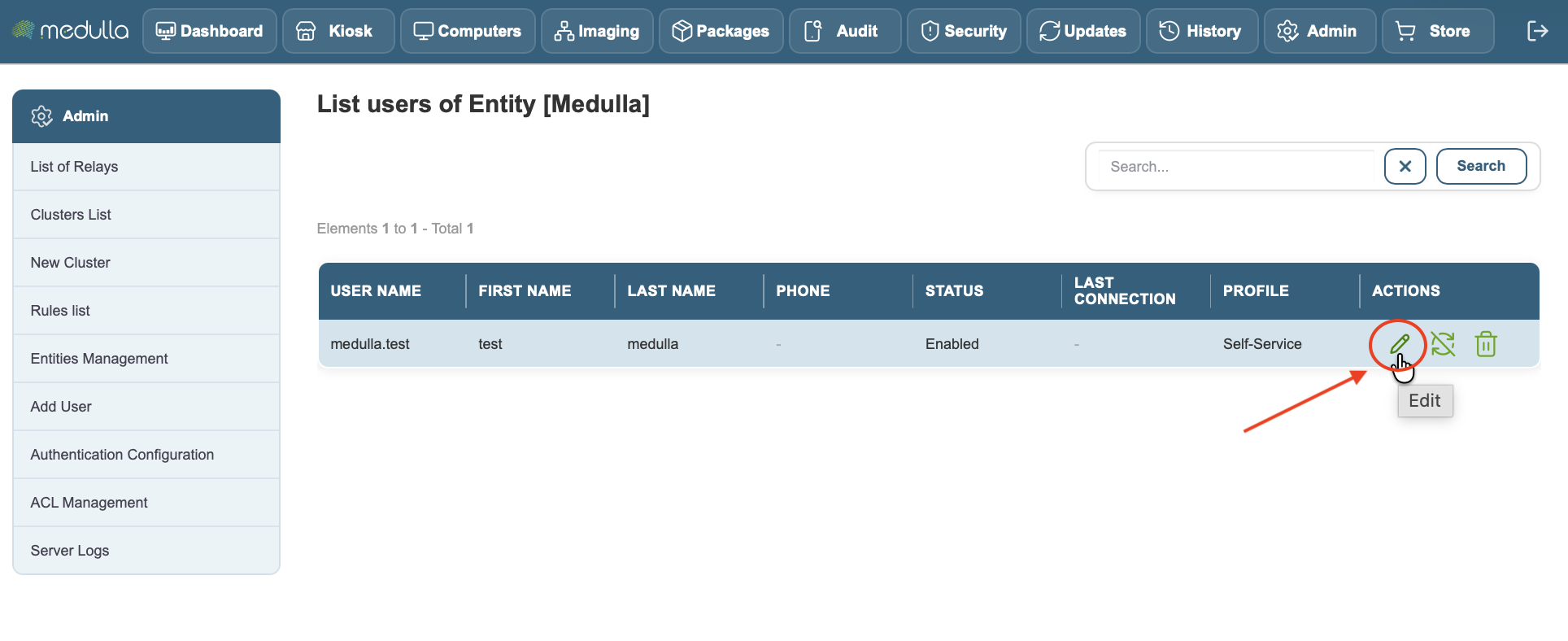
Étape 4 – Définir les autorisations
Attribuez :
• un profil ;
• une entité ;
• le mode récursif si le profil doit s'appliquer aux sous-entités.
Les profils disponibles sont notamment :
• Super-Admin ;
• Admin ;
• Technician.
Enregistrez ensuite les modifications.
Principe du moindre privilège :
Attribuez uniquement les droits nécessaires. Le profil Super-Admin doit être réservé aux administrateurs de la plateforme.
Valider l'accès
Après l'attribution des droits :
1. Demandez à l'utilisateur de se déconnecter
2. Demandez-lui de se reconnecter avec son compte LDAP ou Active Directory
3. Vérifiez qu'il accède aux entités et aux fonctionnalités prévues
Résolution des problèmes
L'utilisateur reçoit « You do not have required rights »
L'authentification fonctionne, mais aucun droit n'a encore été attribué.
Attribuez un profil et une entité, puis demandez à l'utilisateur de se reconnecter.
L'utilisateur n'apparaît pas dans Medulla
Vérifiez que :
• l'utilisateur a effectué une première connexion ;
• son compte est actif dans l'annuaire ;
• il est situé dans le périmètre défini par le Base DN ;
• le compte Bind peut lire ses informations ;
• l'attribut d'identification est correct ;
• le serveur Medulla peut joindre l'annuaire.
La connexion LDAP échoue
Vérifiez :
• l'adresse du serveur LDAP ;
• le Base DN ;
• le Bind DN ;
• le mot de passe du compte Bind ;
• l'ouverture du port 389 ou 636 ;
• le certificat si LDAPS est utilisé.
Le compte utilisateur est refusé
Vérifiez que le compte :
• n'est pas verrouillé ;
• n'est pas désactivé ;
• n'a pas un mot de passe expiré ;
• utilise le bon format d'identifiant.
Bonnes pratiques
• Utiliser LDAPS en production
• Utiliser un compte Bind dédié à Medulla
• Donner uniquement des droits de lecture au compte Bind
• Renouveler régulièrement le mot de passe du compte Bind
• Limiter le Base DN au périmètre nécessaire
• Conserver un compte administrateur natif Medulla
• Vérifier régulièrement les profils et les entités attribués
Résumé
| Élément | Description |
| Authentification | LDAP ou Active Directory |
| Création automatique du compte | Oui, lors de la première connexion |
| Attribution automatique des droits | Non |
| Attribut Active Directory courant | sAMAccountName |
| Port LDAP | 389 |
| Port LDAPS | 636 |
| Mode recommandé | LDAPS |
| Action après la première connexion | Attribuer un profil et une entité |
| Reconnexion nécessaire | Oui |
Bonne pratique :
Demandez toujours au nouvel utilisateur d'effectuer une première connexion avant de lui attribuer ses droits. Medulla pourra ainsi créer automatiquement son compte, puis appliquer son profil et son entité lors de la connexion suivante.