
Captation d'une image Windows 11
S'applique à : Imaging / Master Windows
Version : Toutes
Environnement : On-Premise
Catégorie : Imaging
Contexte
Cette procédure permet de créer un master Windows 11 compatible avec le module Imaging de Medulla.
Le processus se déroule en plusieurs étapes :
- Téléchargement de l’image ISO Windows
- Installation propre du système
- Préparation du master en mode Audit
- Capture PXE de l’image via Medulla
- Transformation de l’image en Master
Important :
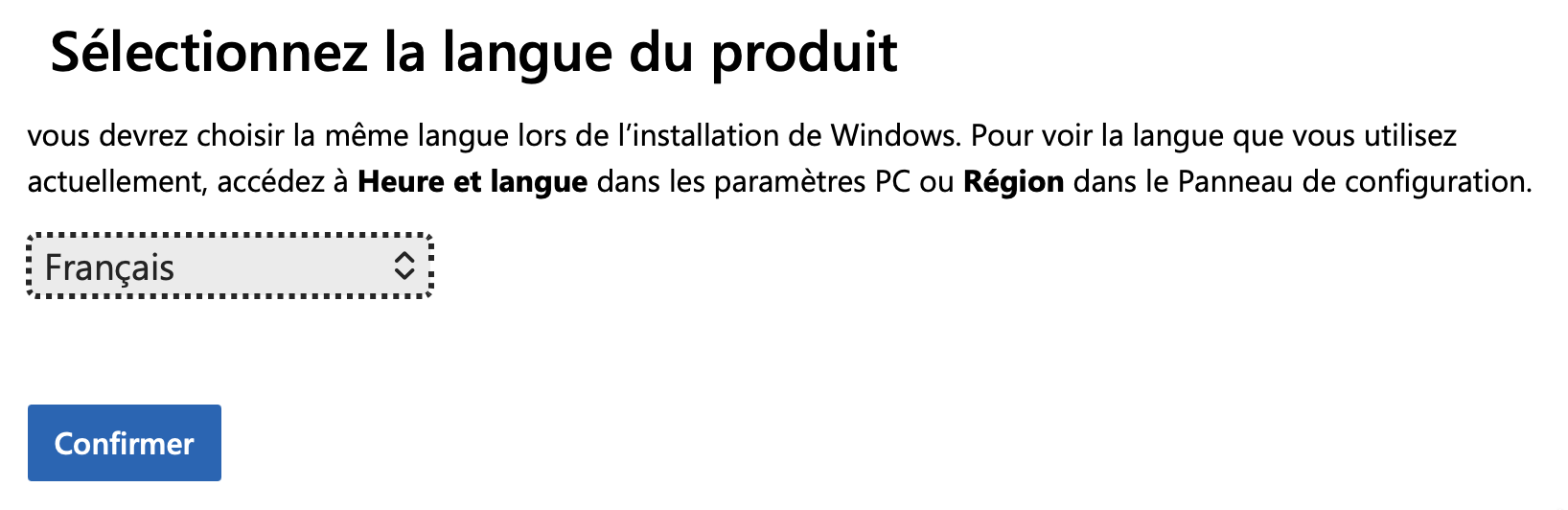
La langue de l’image ISO Windows doit impérativement correspondre à la clé de licence Windows acquise.
1. Télécharger l’image ISO Windows
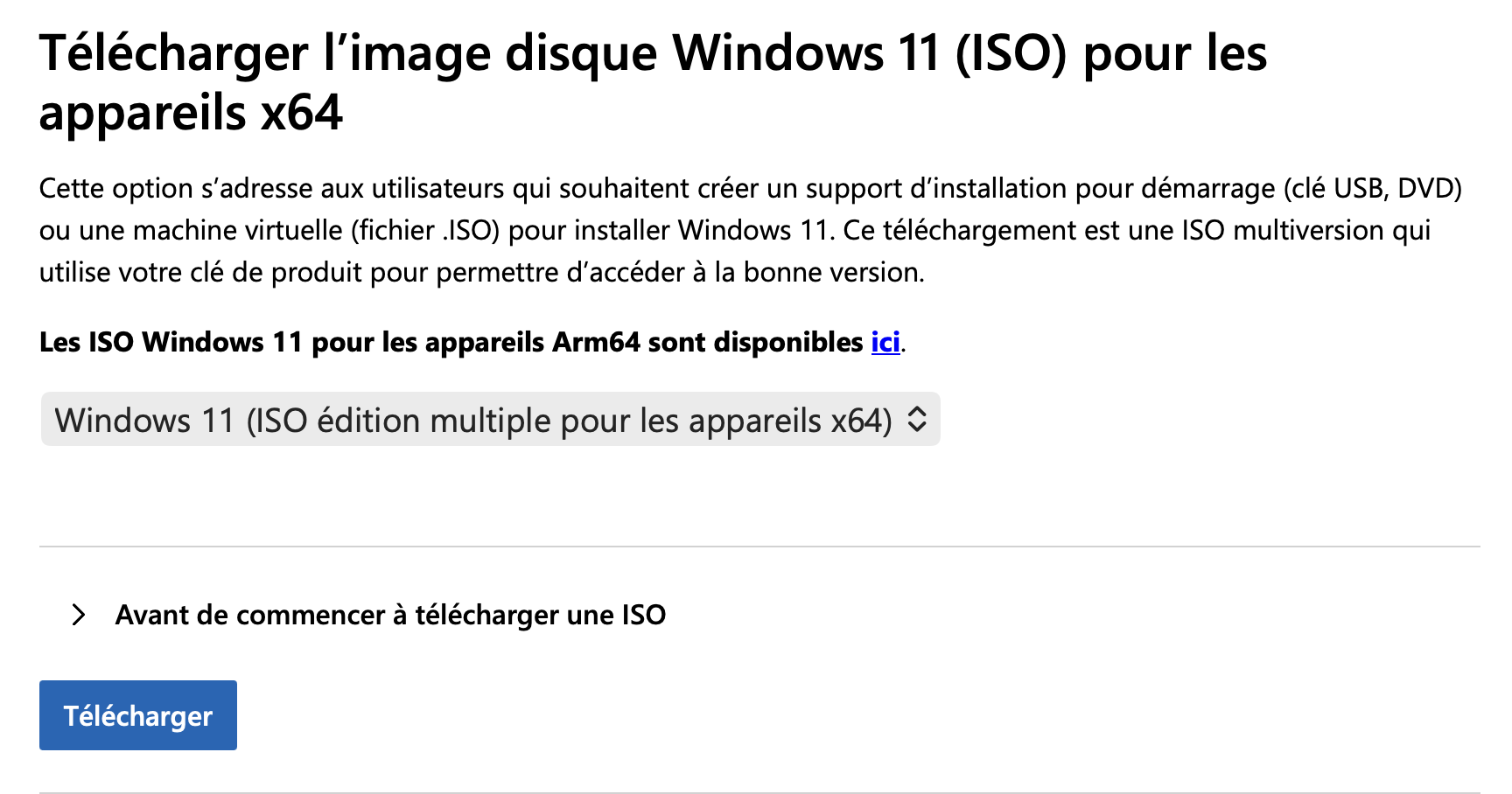
Télécharger une image ISO officielle de Windows depuis Microsoft :
Télécharger Windows 11 – Microsoft
Sélectionner la version correspondant à votre licence Windows.
2. Installation de Windows
Démarrer la machine virtuelle (ou machine physique) sur l’ISO Windows téléchargée puis lancer l’installation.
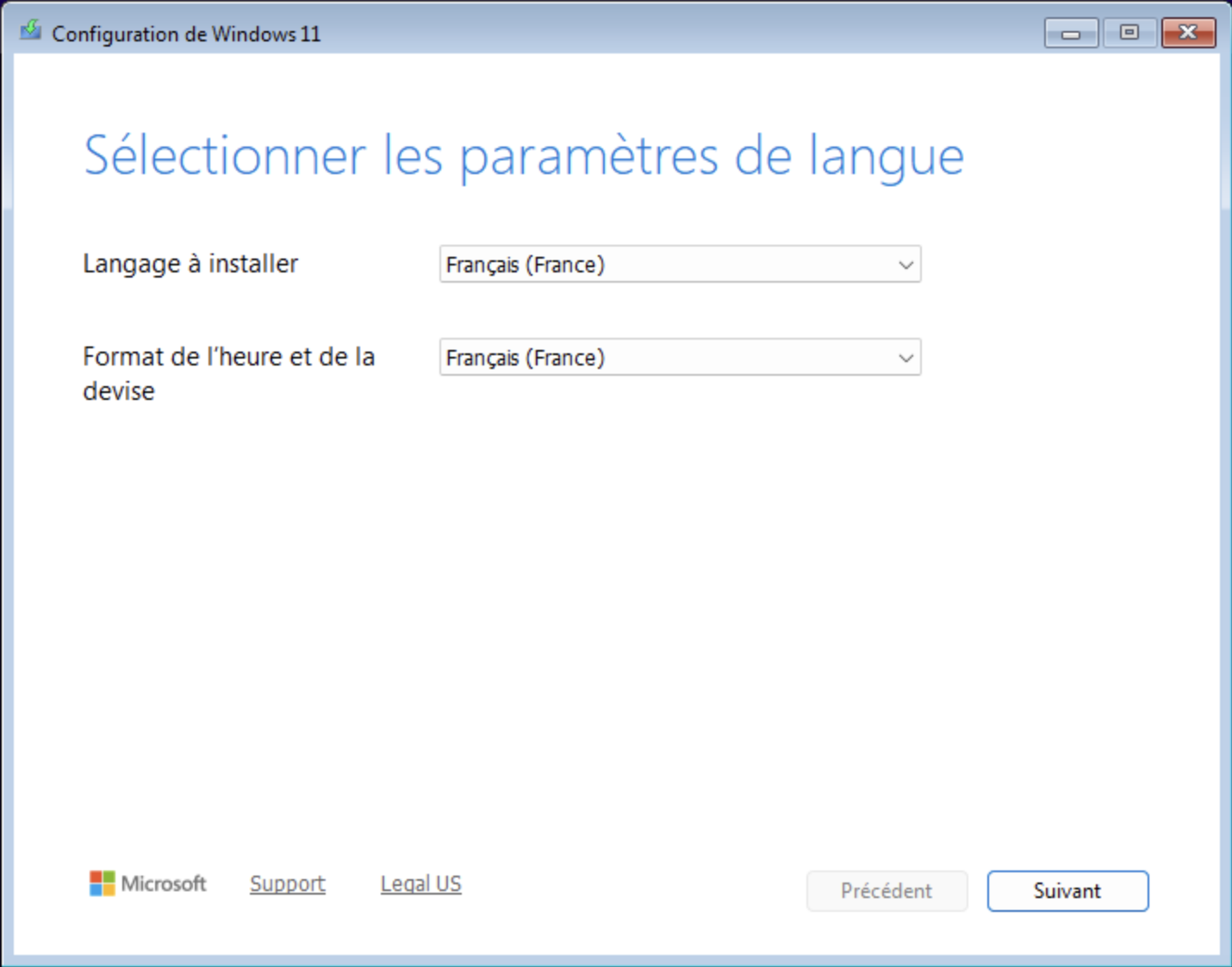
Choisir la langue
Sélectionner la langue correspondant à votre licence Windows.
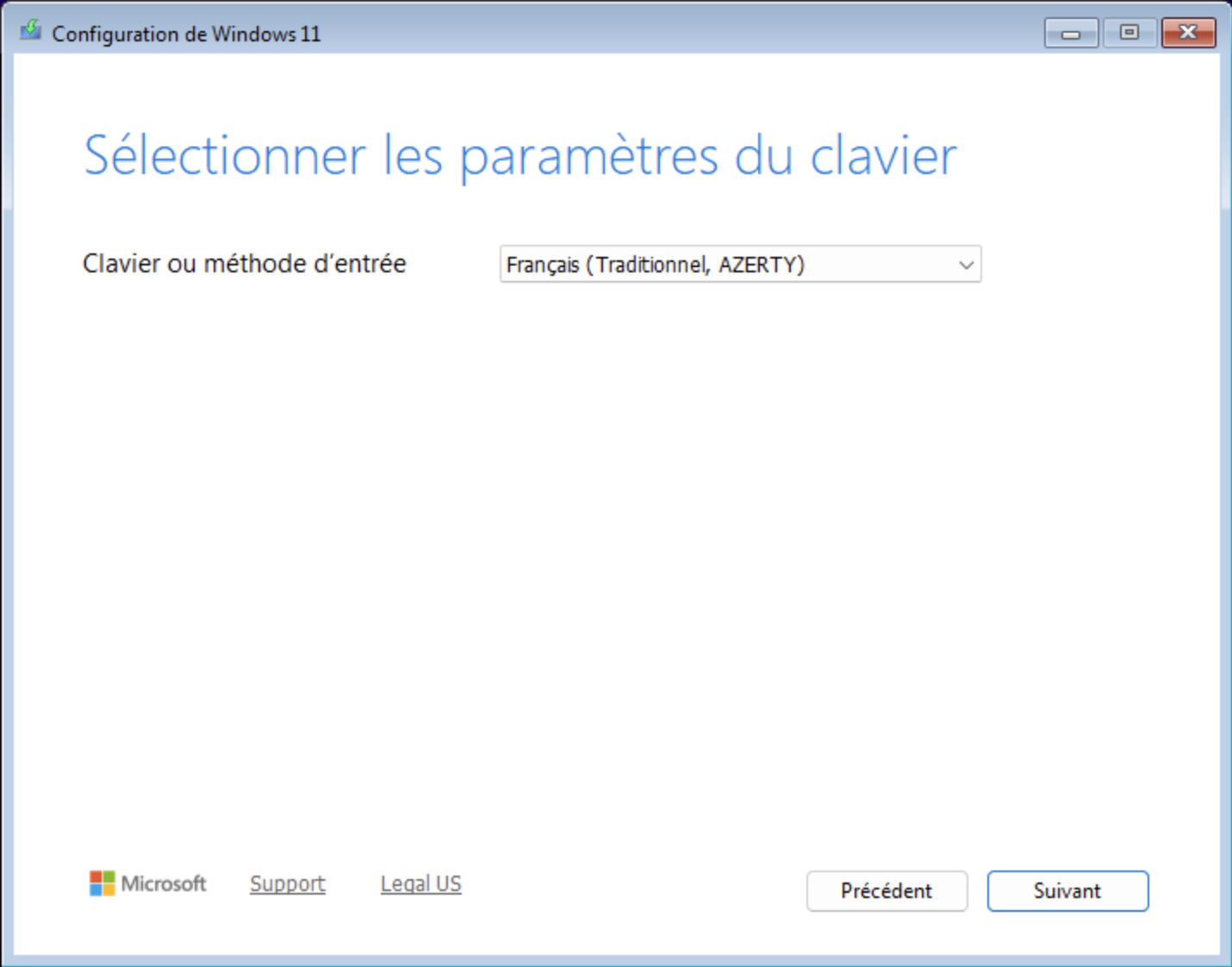
Choisir la disposition clavier
Sélectionner la disposition clavier souhaitée.
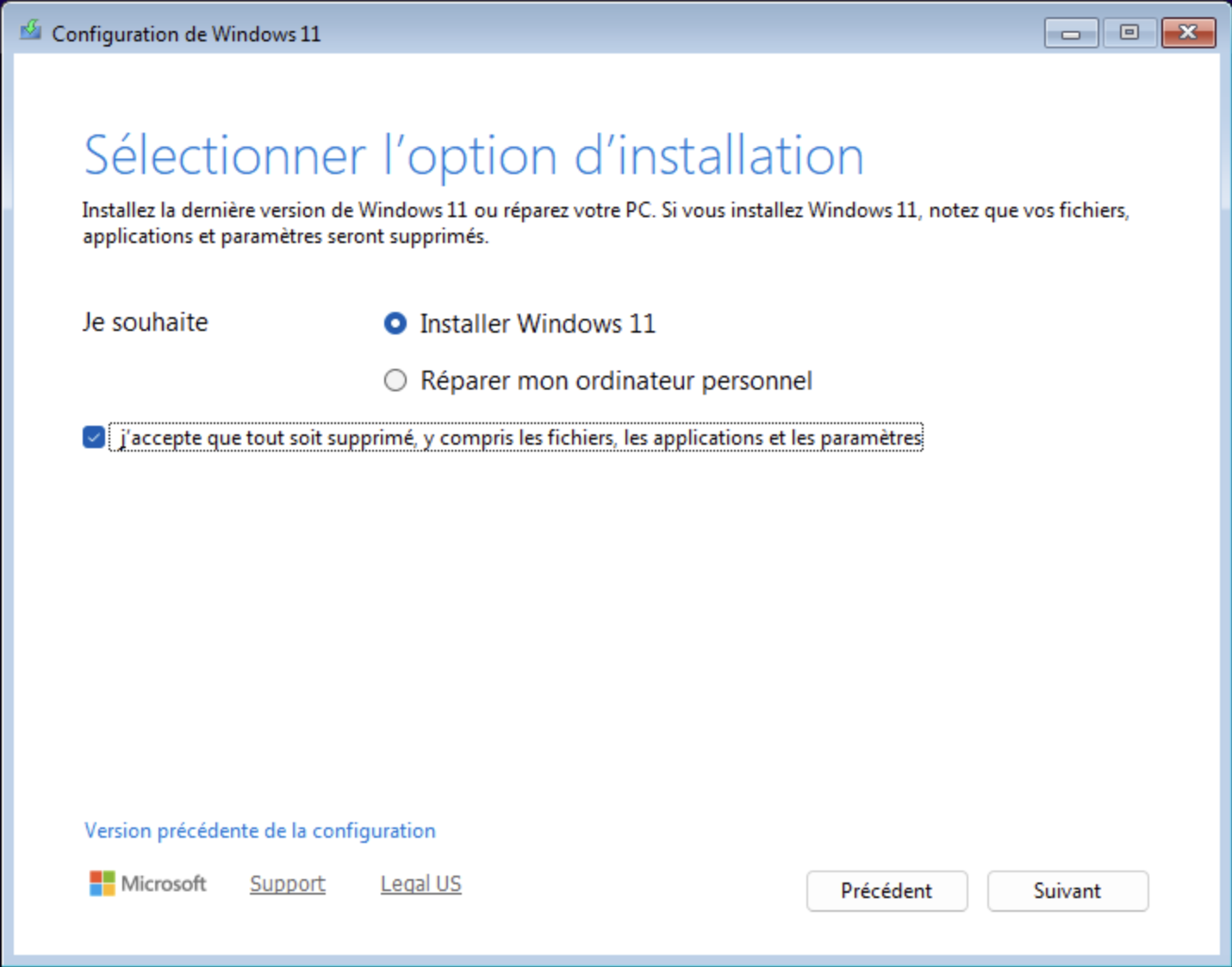
Choisir le type d’installation
Définir les paramètres d’installation exactement comme indiqué.
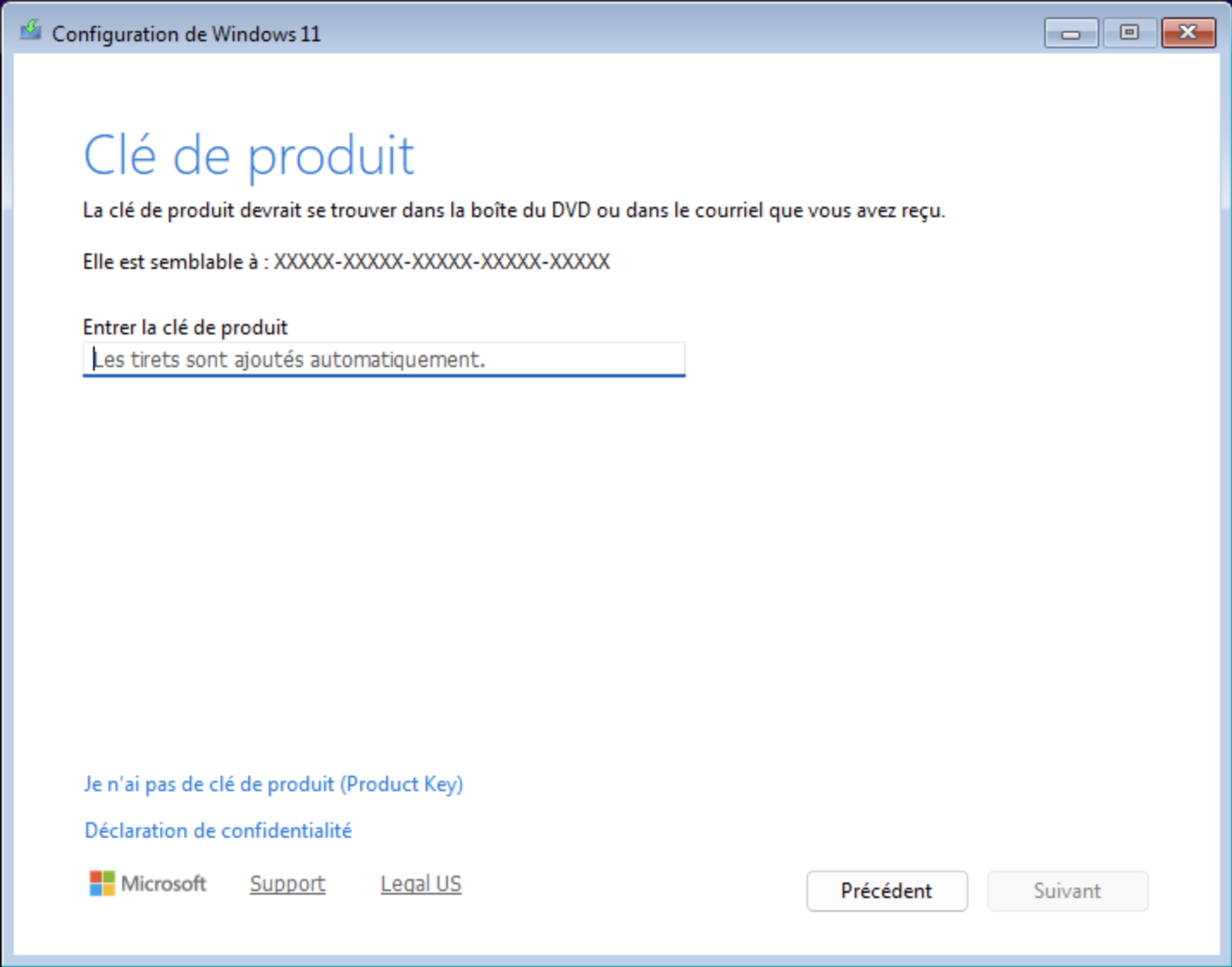
Ignorer la clé de produit
Important :
Cliquer sur :
Je n'ai pas de clé de produitLa licence sera appliquée ultérieurement.
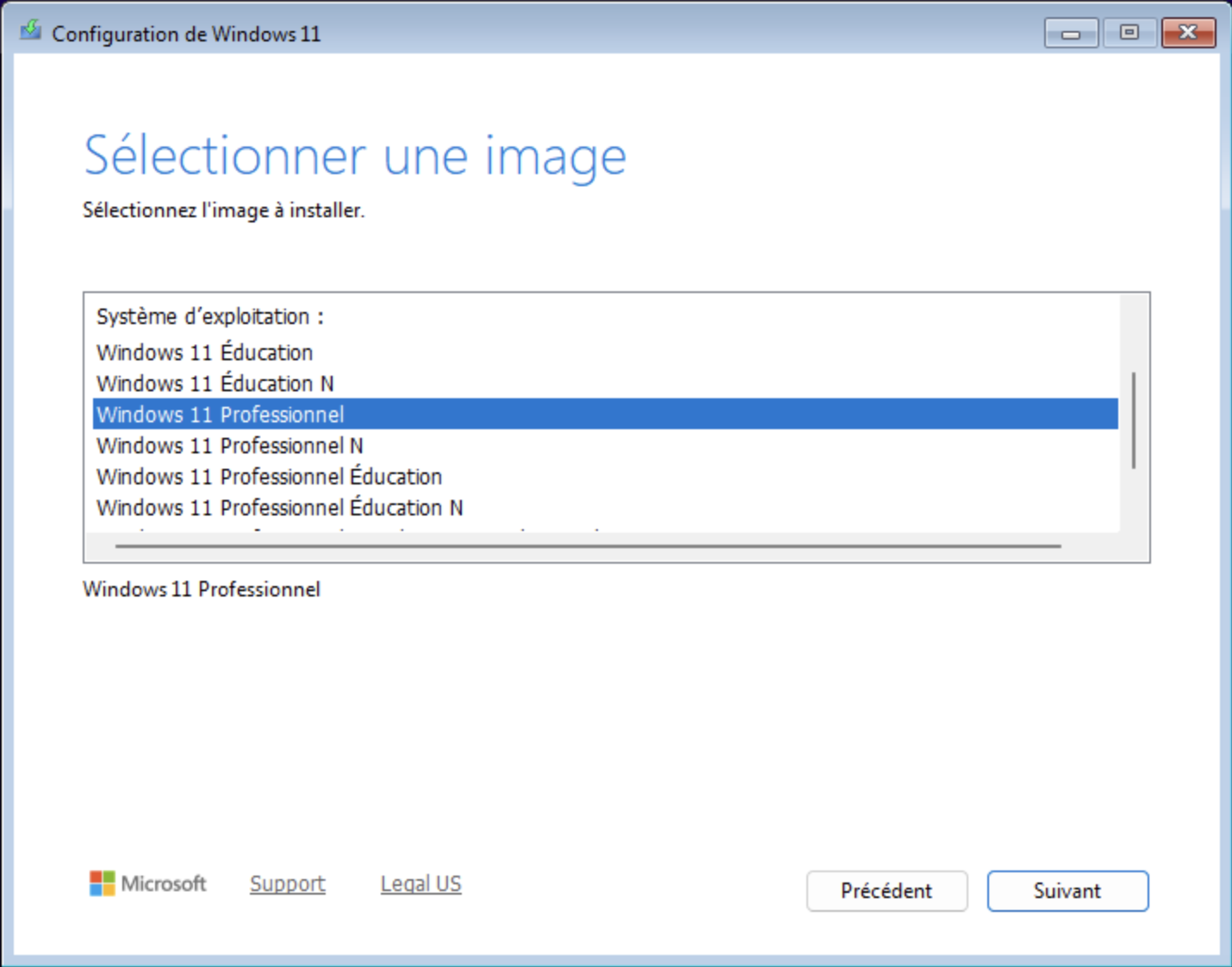
Sélectionner l’édition Windows
Attention :
Choisir exactement la version de Windows correspondant à votre licence :
- Windows 11 Pro
- Windows 11 Enterprise
- Autre version sous licence
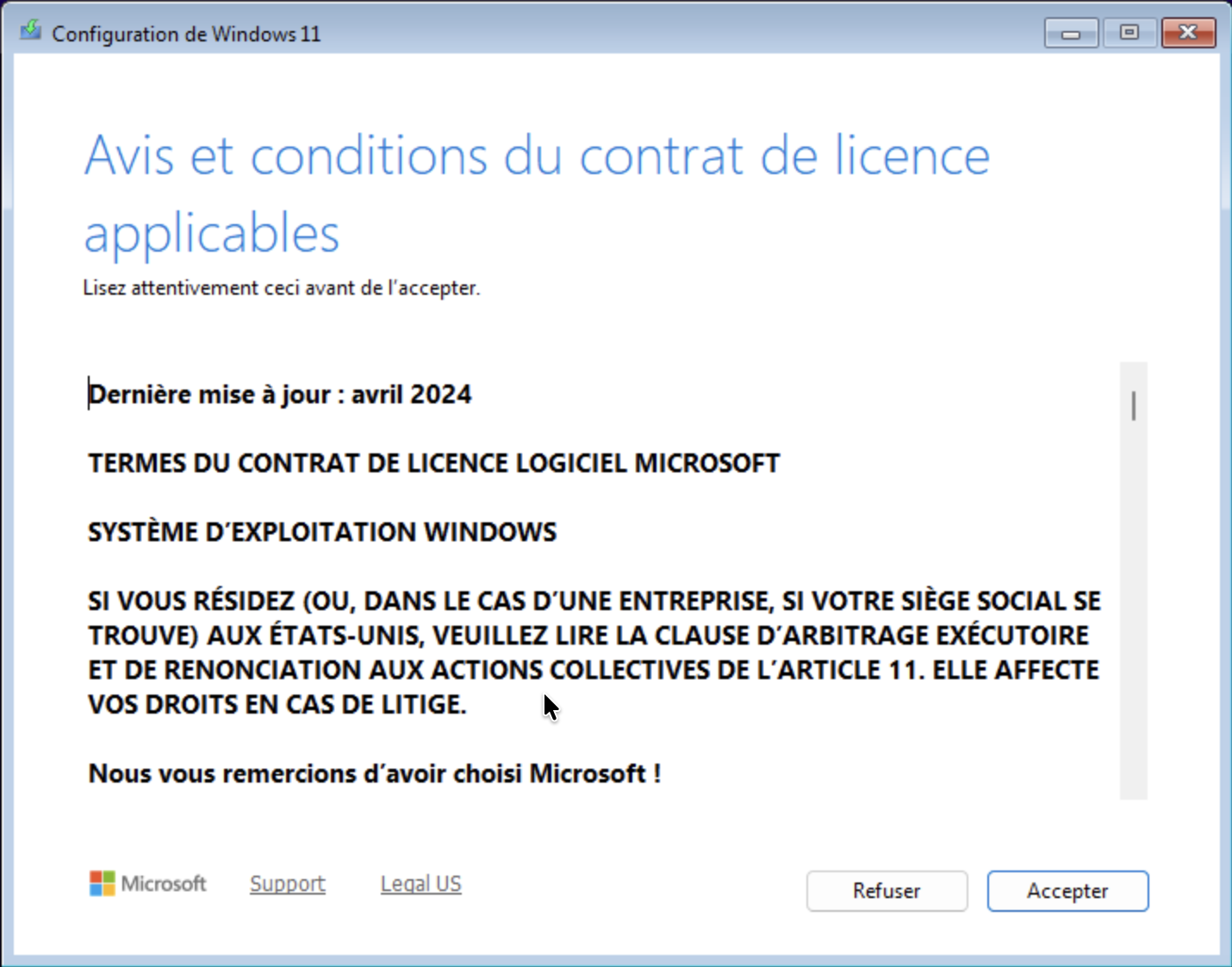
Accepter le contrat de licence
Accepter les conditions de licence Microsoft.
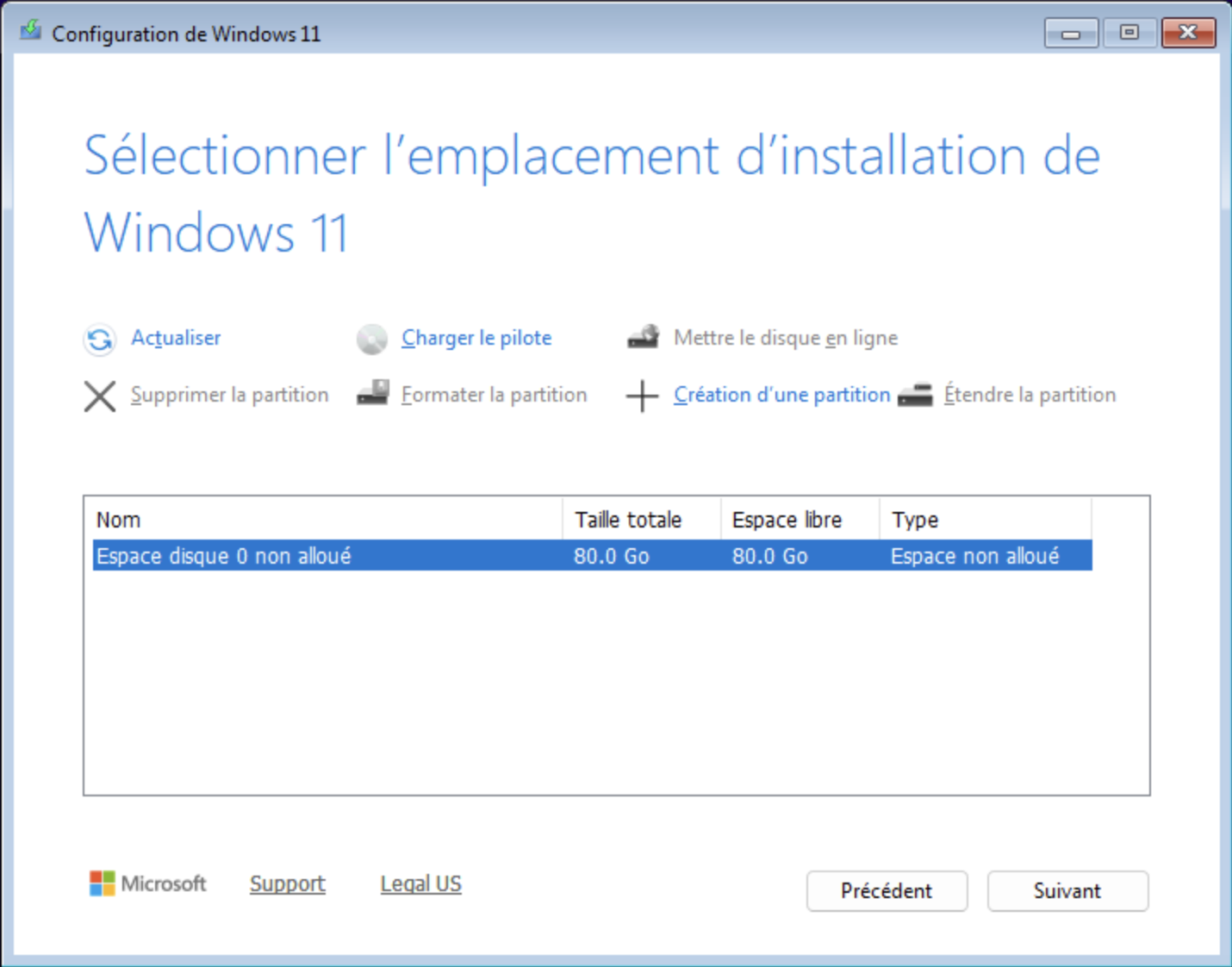
Choisir le disque d’installation
Sélectionner le disque sur lequel Windows sera installé.
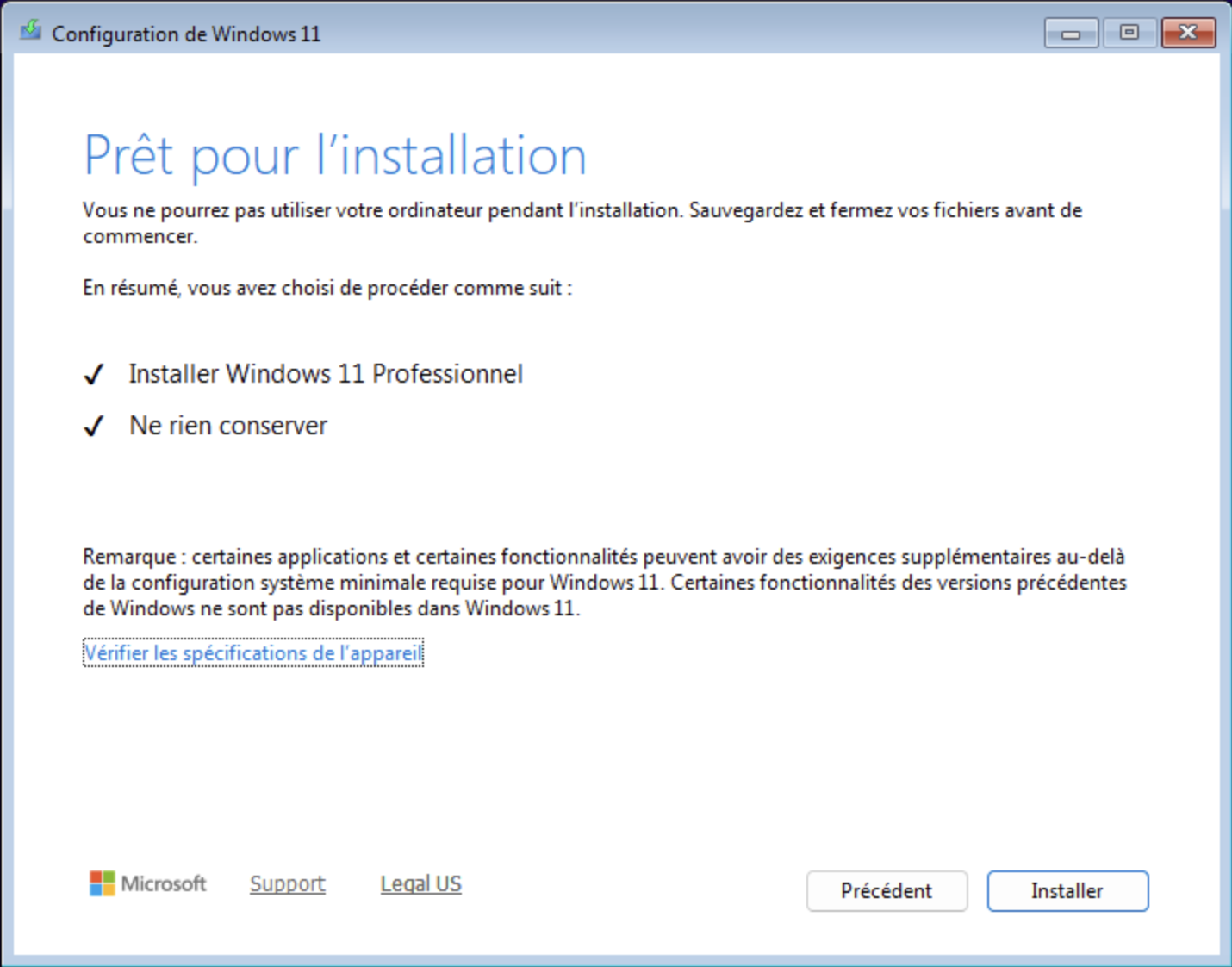
Lancer l’installation
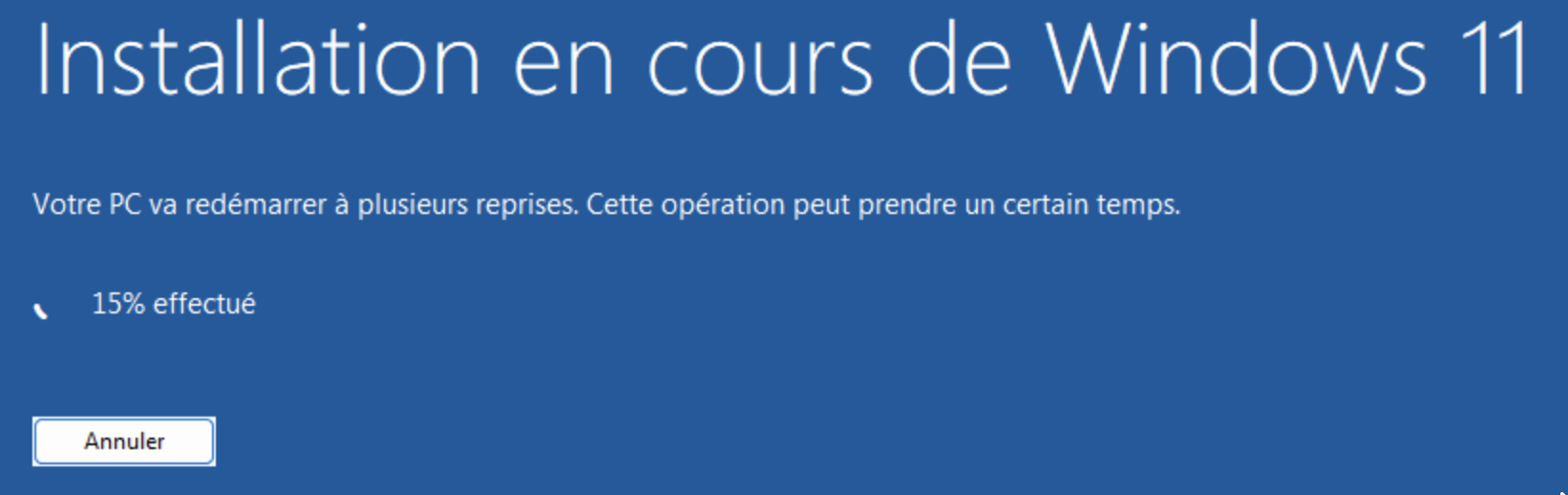
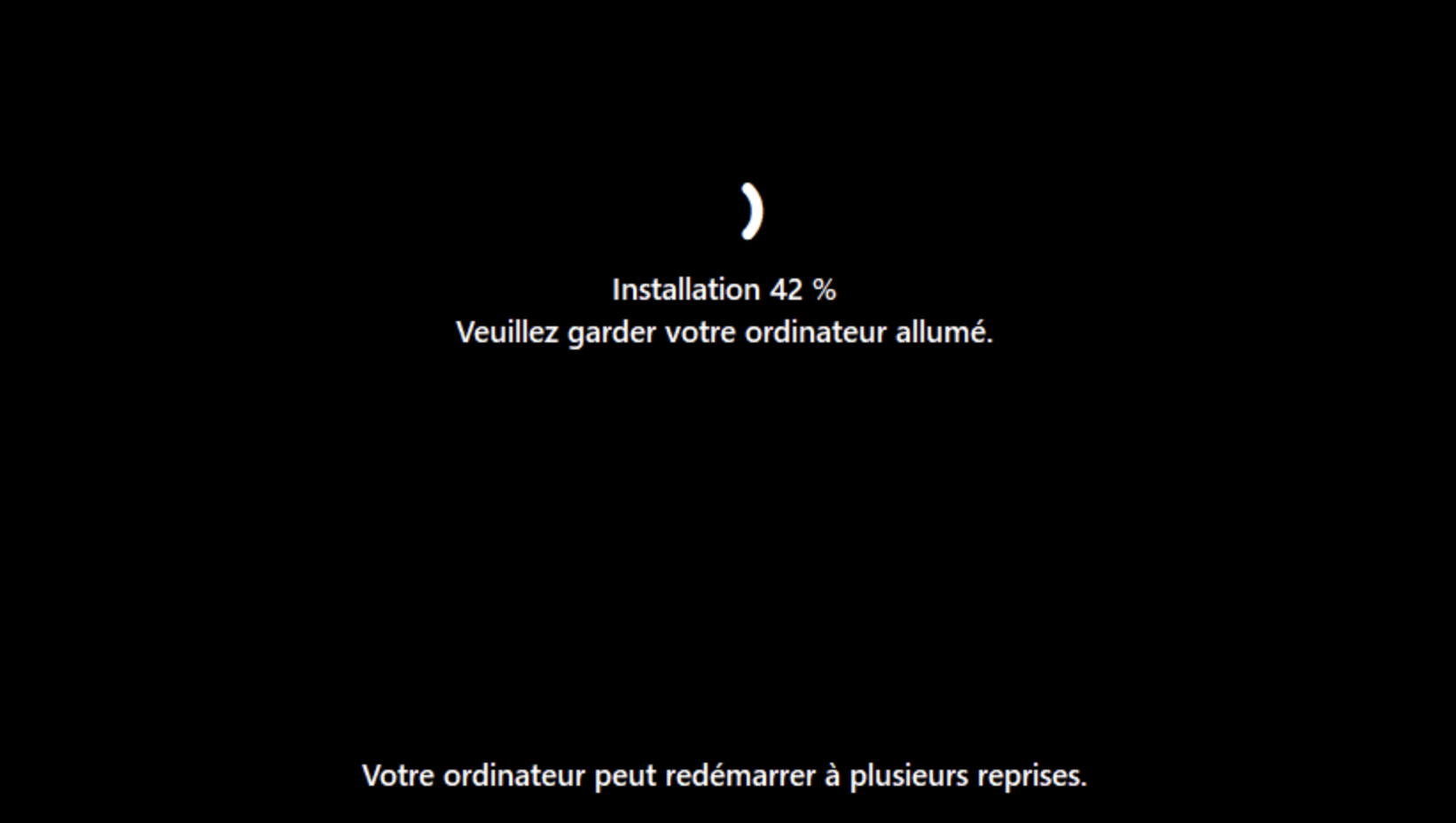
Démarrer l’installation puis attendre la fin du processus.
La machine redémarrera automatiquement plusieurs fois.
3. Préparation du master Windows
Une fois l’écran OOBE (configuration initiale Windows) affiché :
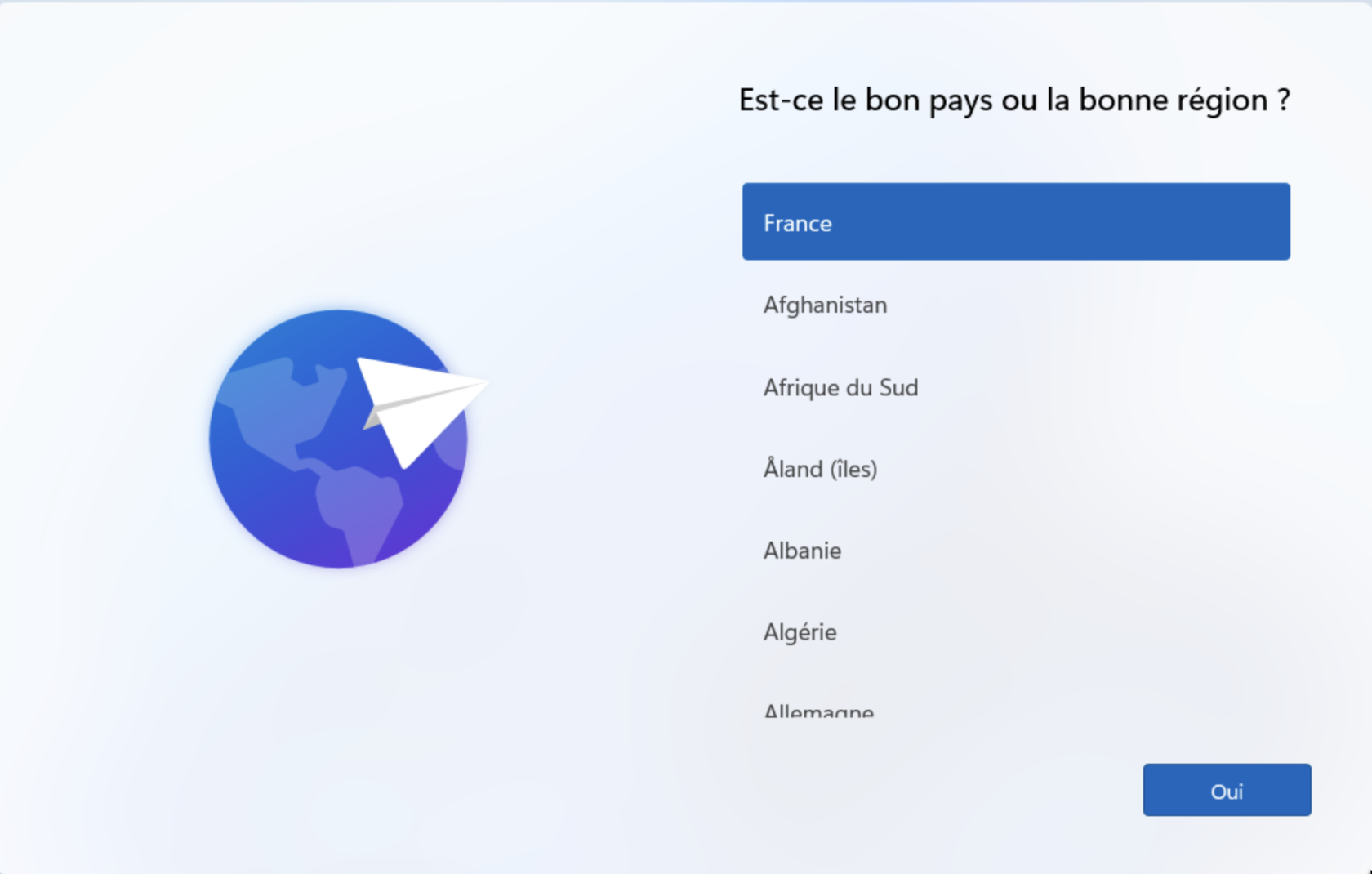
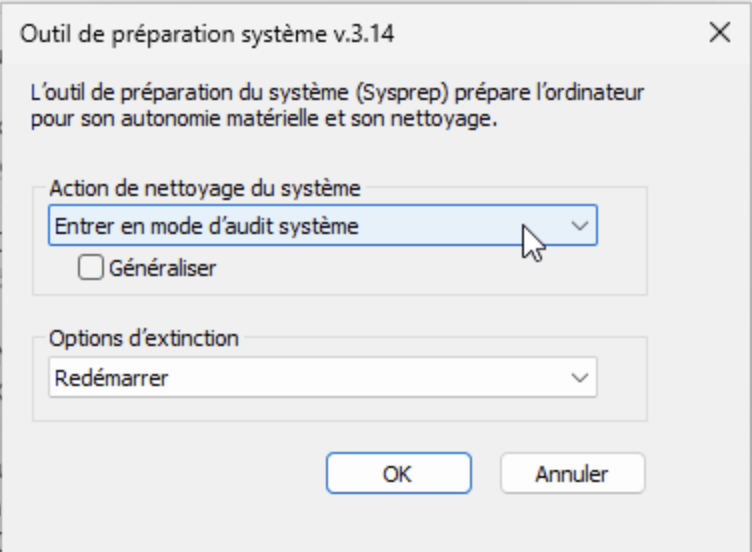
CTRL + SHIFT + F3La machine redémarrera automatiquement en Mode Audit dans le compte Administrateur local.
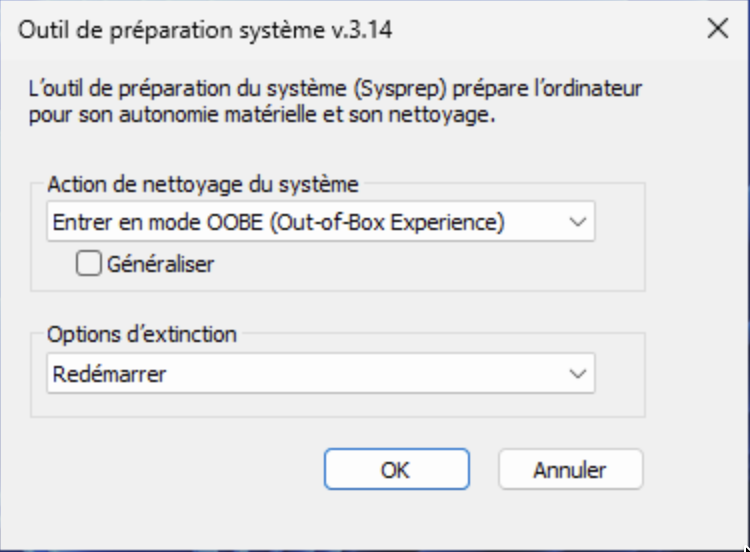
Conseil :
Laisser ouverte la fenêtre Outil de préparation système (Sysprep). Elle sera utilisée plus tard.
Installer les mises à jour Windows
Installer l’ensemble des dernières mises à jour via :
Windows Update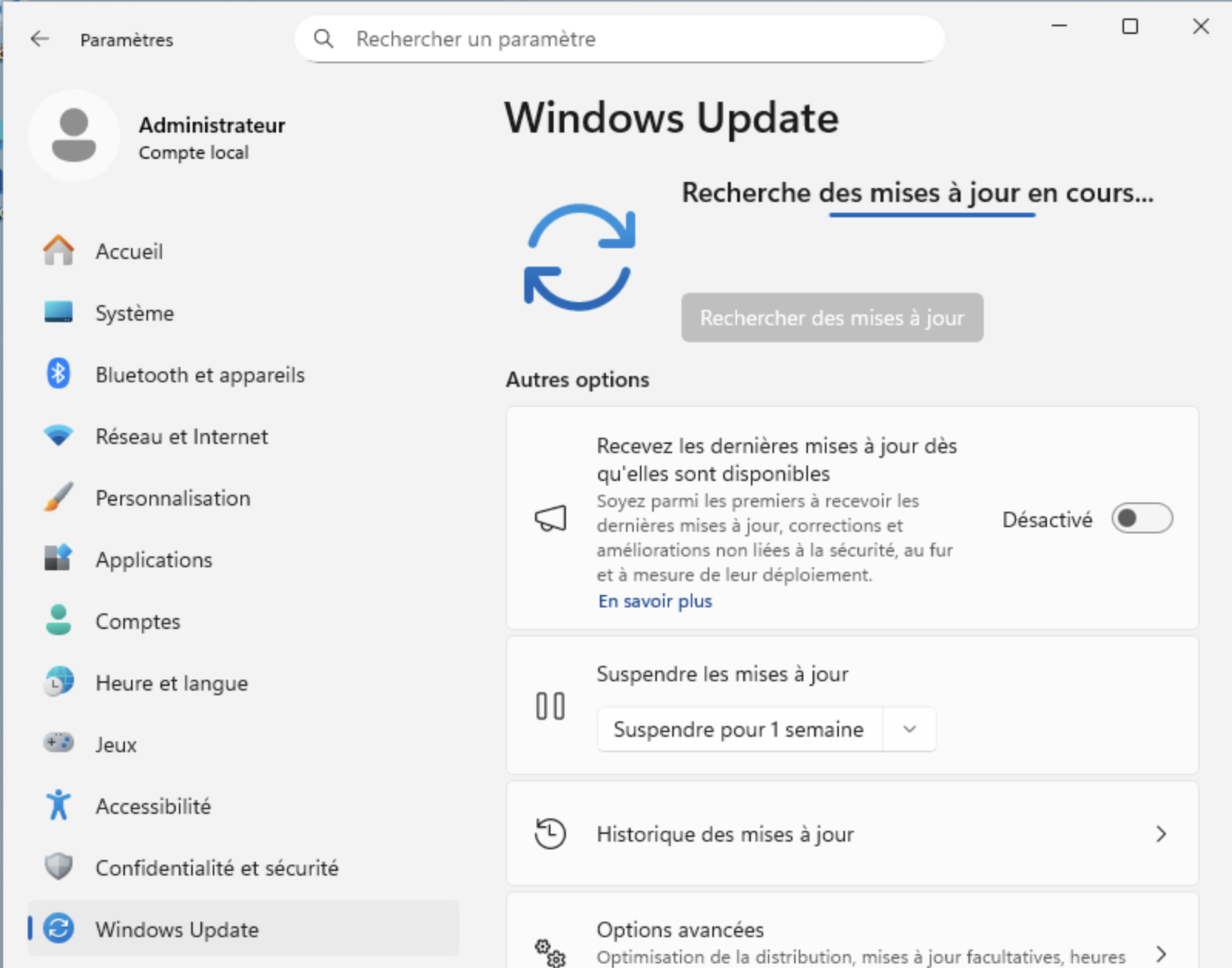
Attention :
Si un redémarrage est nécessaire et que l’écran OOBE réapparaît, appuyer de nouveau sur :
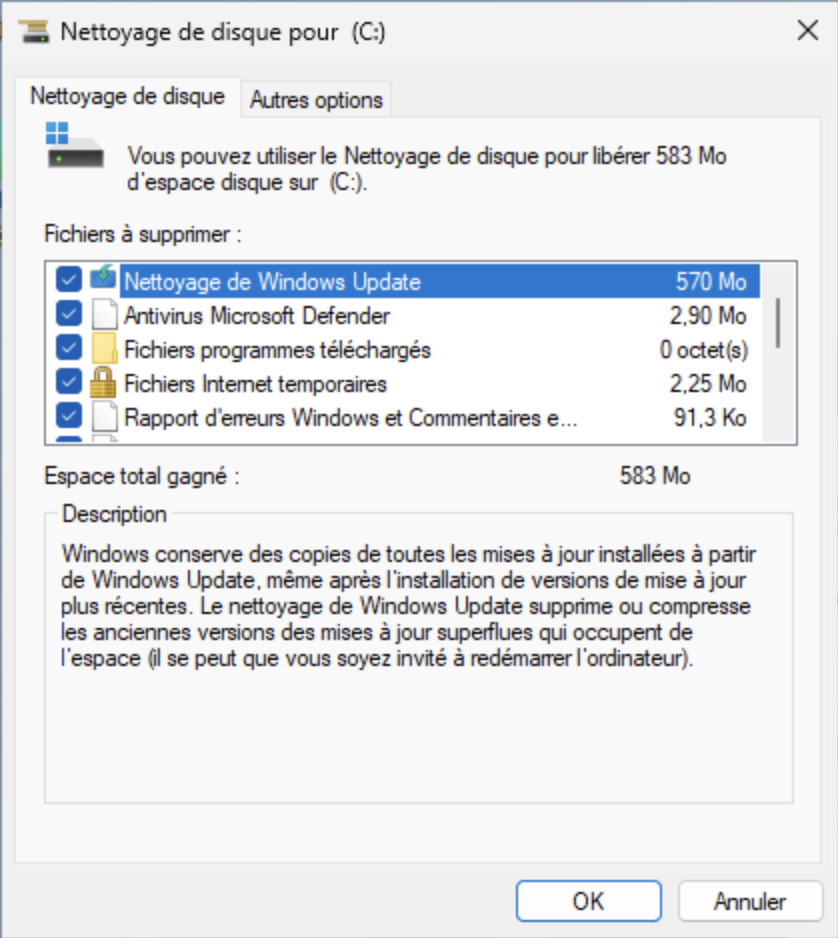
CTRL + SHIFT + F3Nettoyer le système
Lancer l’outil :
Nettoyage de disqueCocher tous les éléments puis confirmer la suppression.
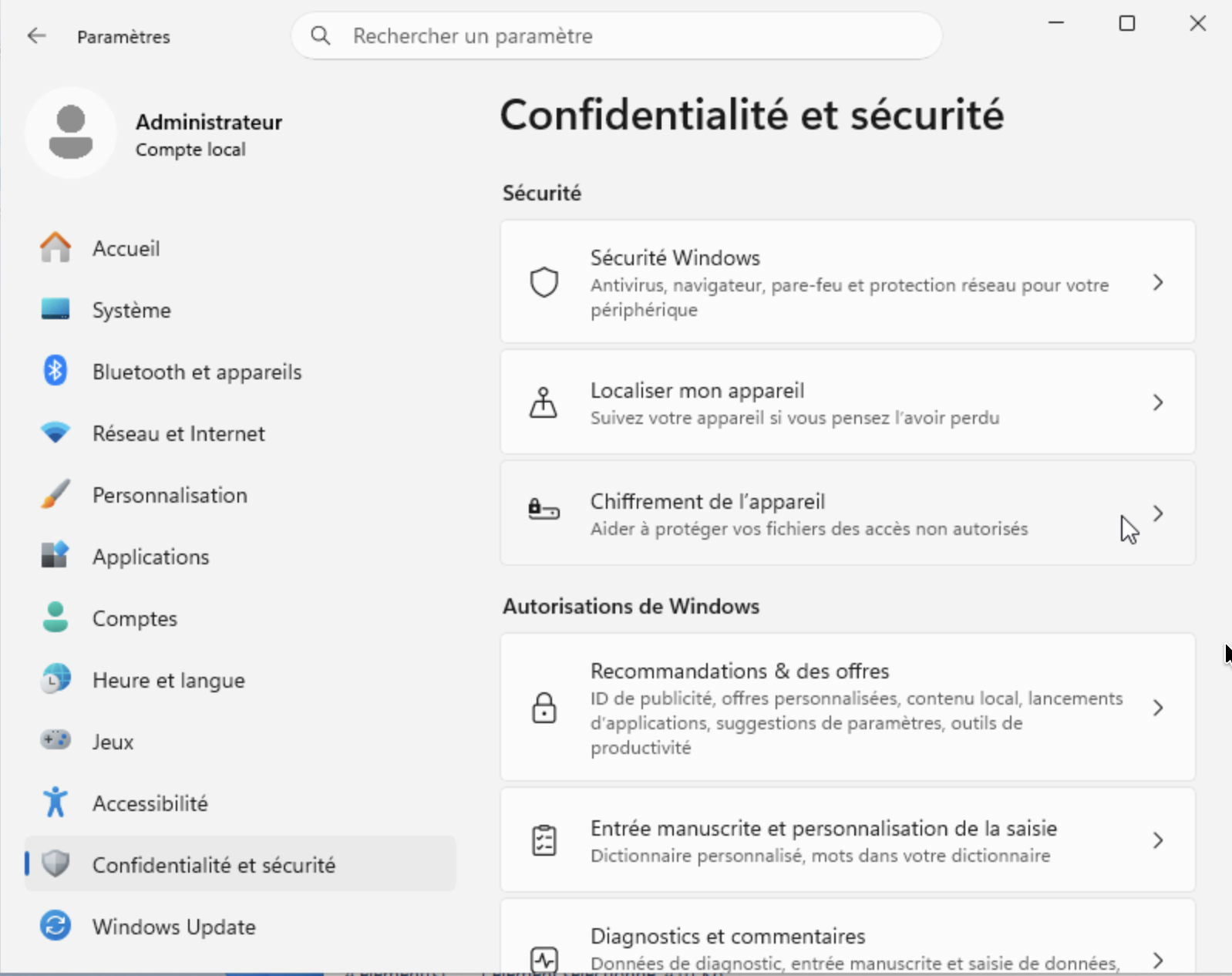
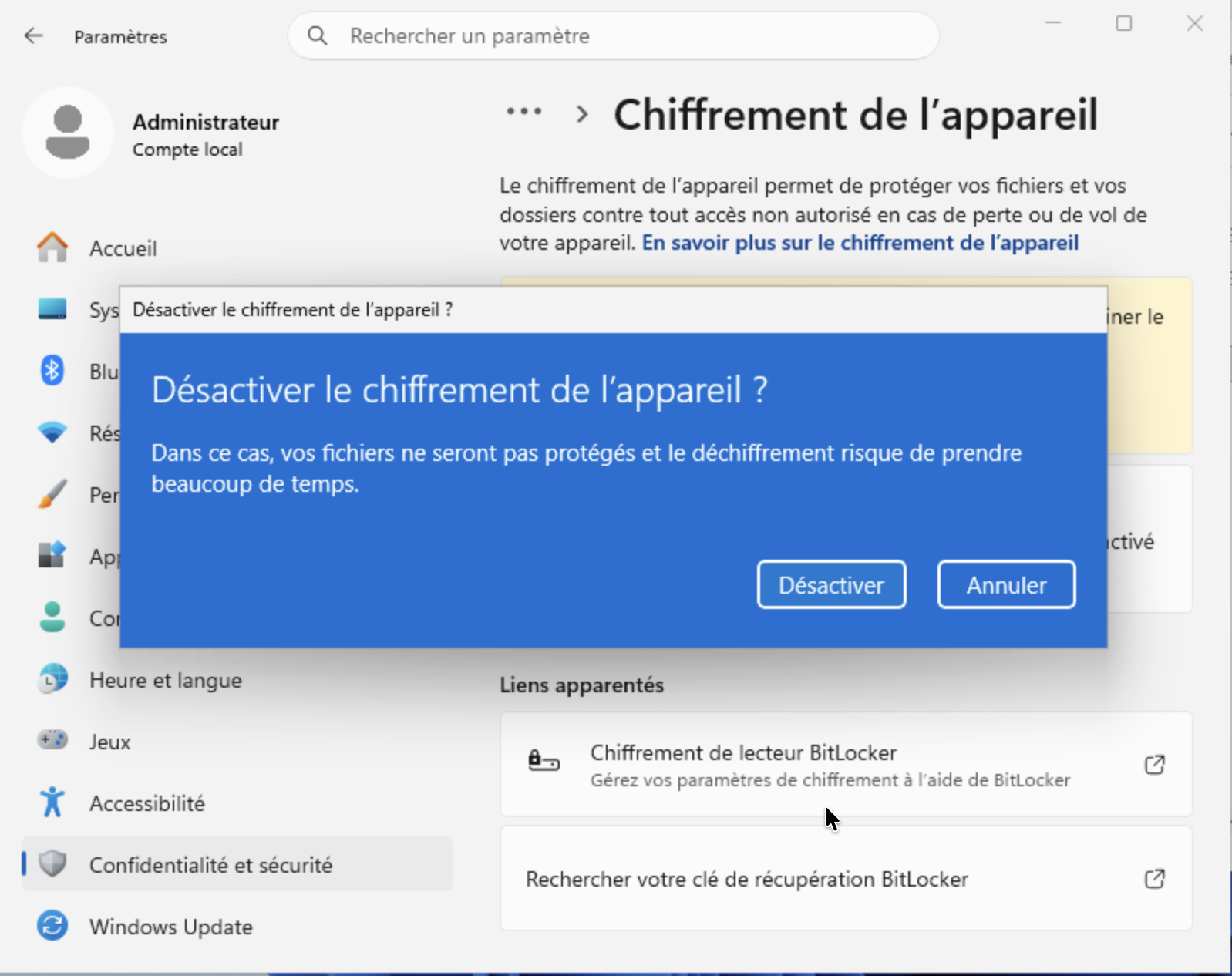
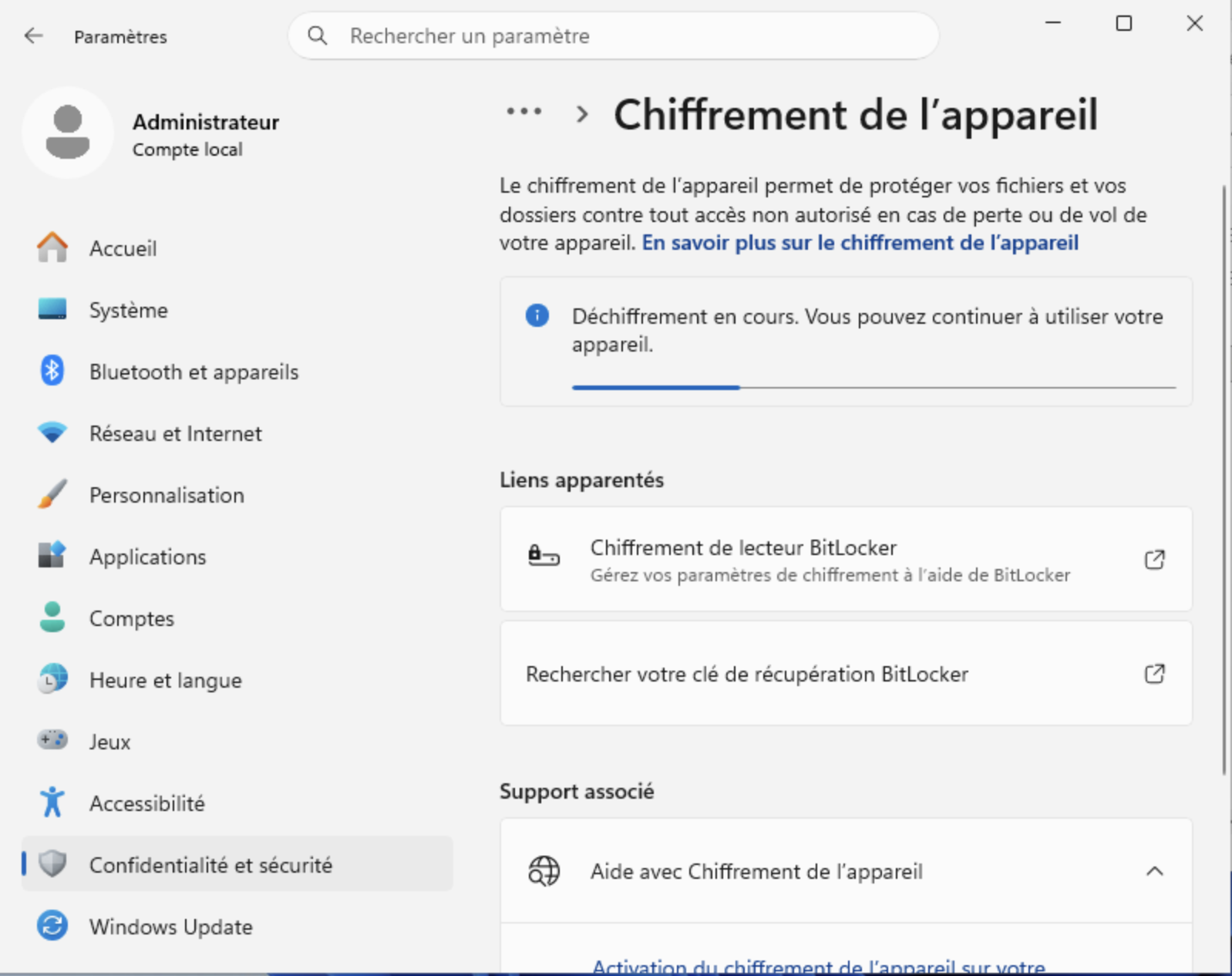
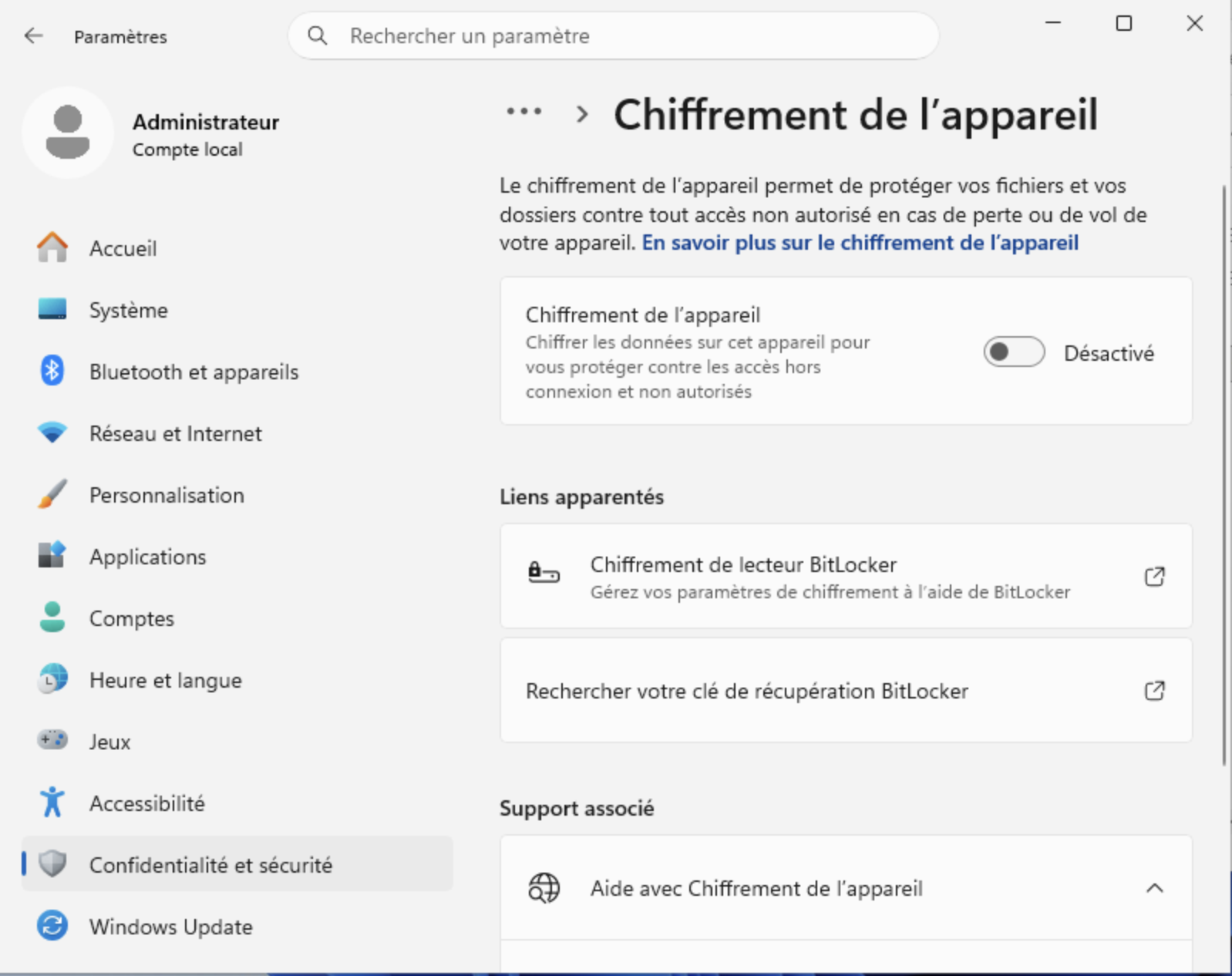
Désactiver le chiffrement de l’appareil
Vérifier que le chiffrement du disque est désactivé.
Attendre la fin complète de l’opération avant de poursuivre.
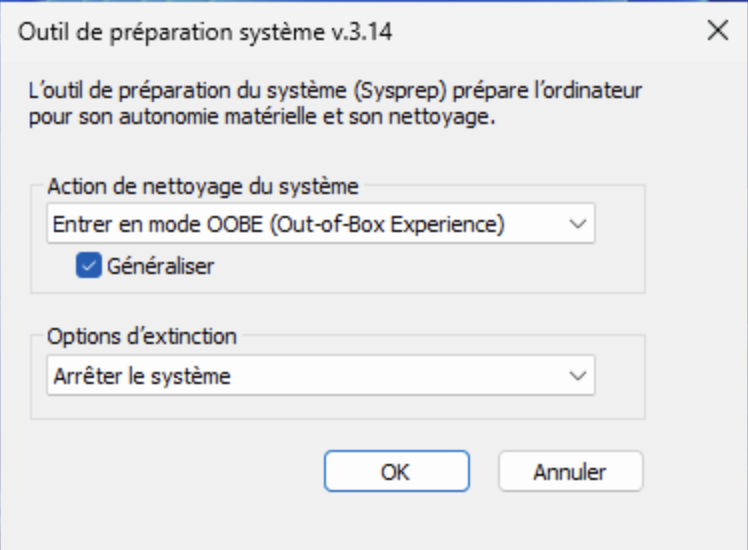
Préparer Sysprep
Dans la fenêtre Outil de préparation système :
- Sélectionner Entrer en mode OOBE
- Cocher Généraliser
- Sélectionner Arrêter le système
Cliquer ensuite sur OK.
Important :
La machine doit être arrêtée à la fin du Sysprep. Ne pas la redémarrer sous Windows.
4. Capture de l’image via PXE
Pré-requis
- La machine doit booter en premier sur le PXE
- Le serveur DHCP doit pointer vers le serveur PXE Medulla
- Le menu PXE Medulla doit être correctement configuré
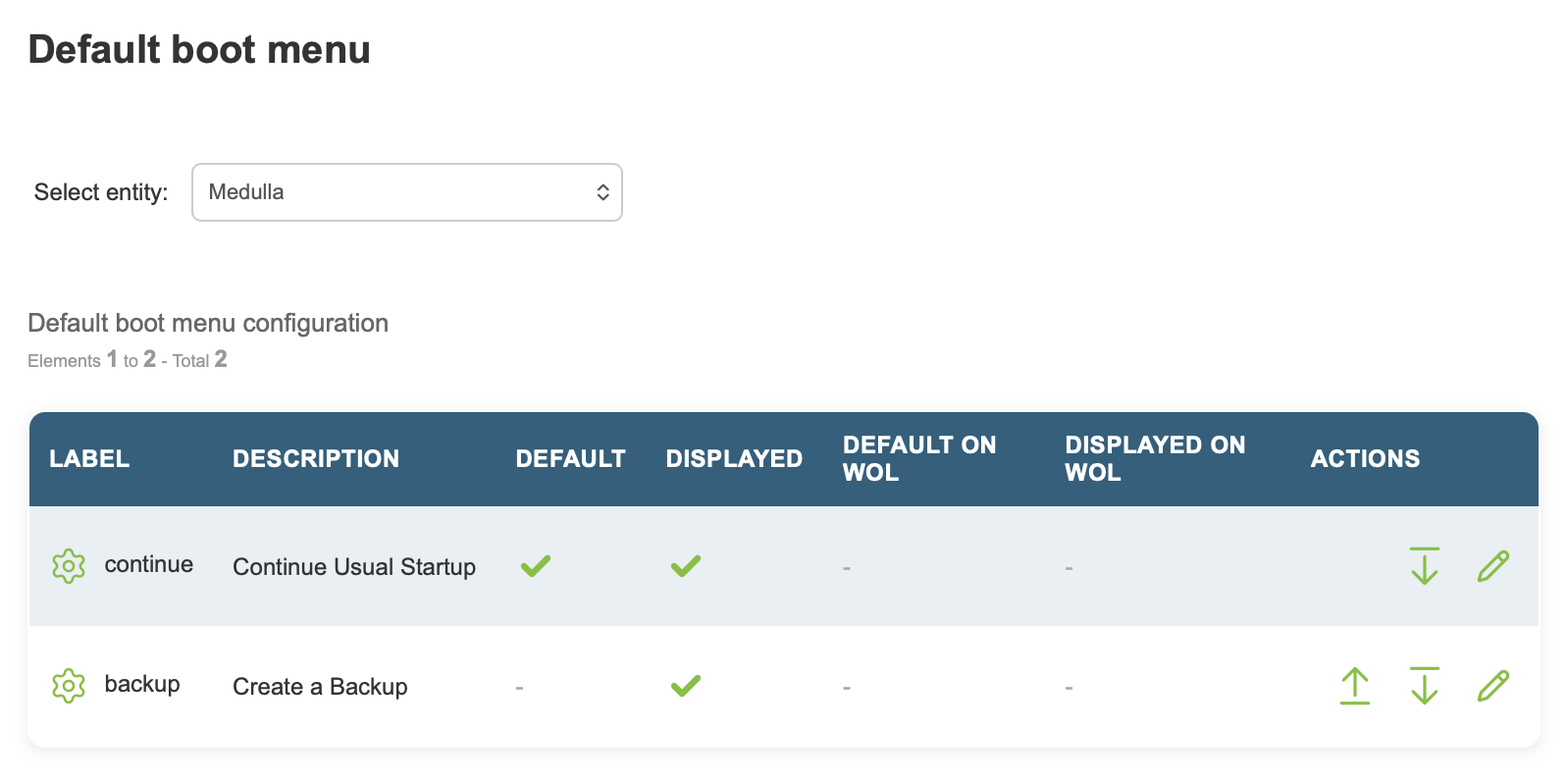
Configurer le menu PXE Medulla
Dans le module :
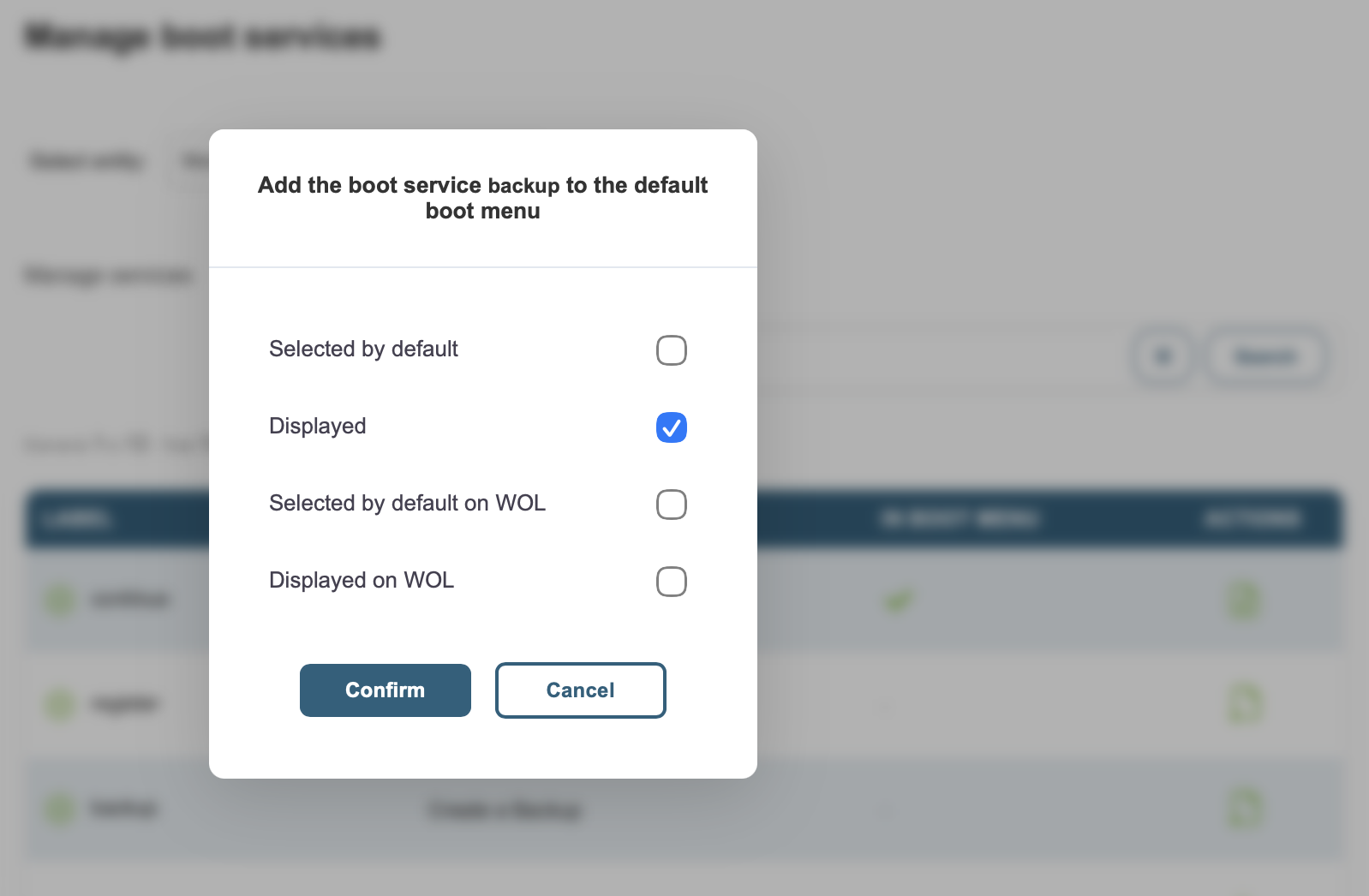
Imaging → Default boot menu- Continue
- Backup
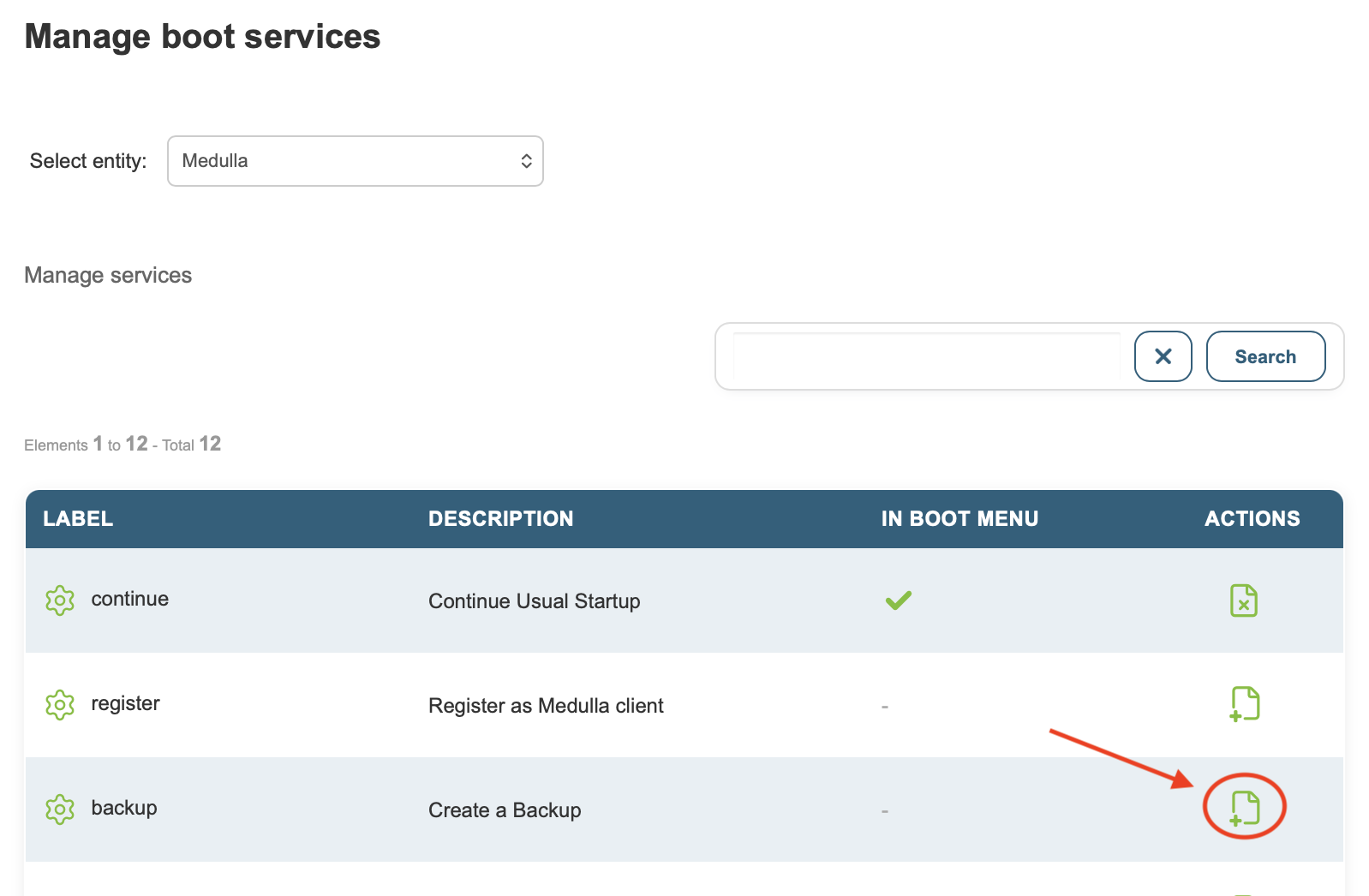
Si nécessaire :
Imaging → Manage boot servicesAjouter les services au menu puis réorganiser l’ordre d’affichage.
Enregistrer la machine
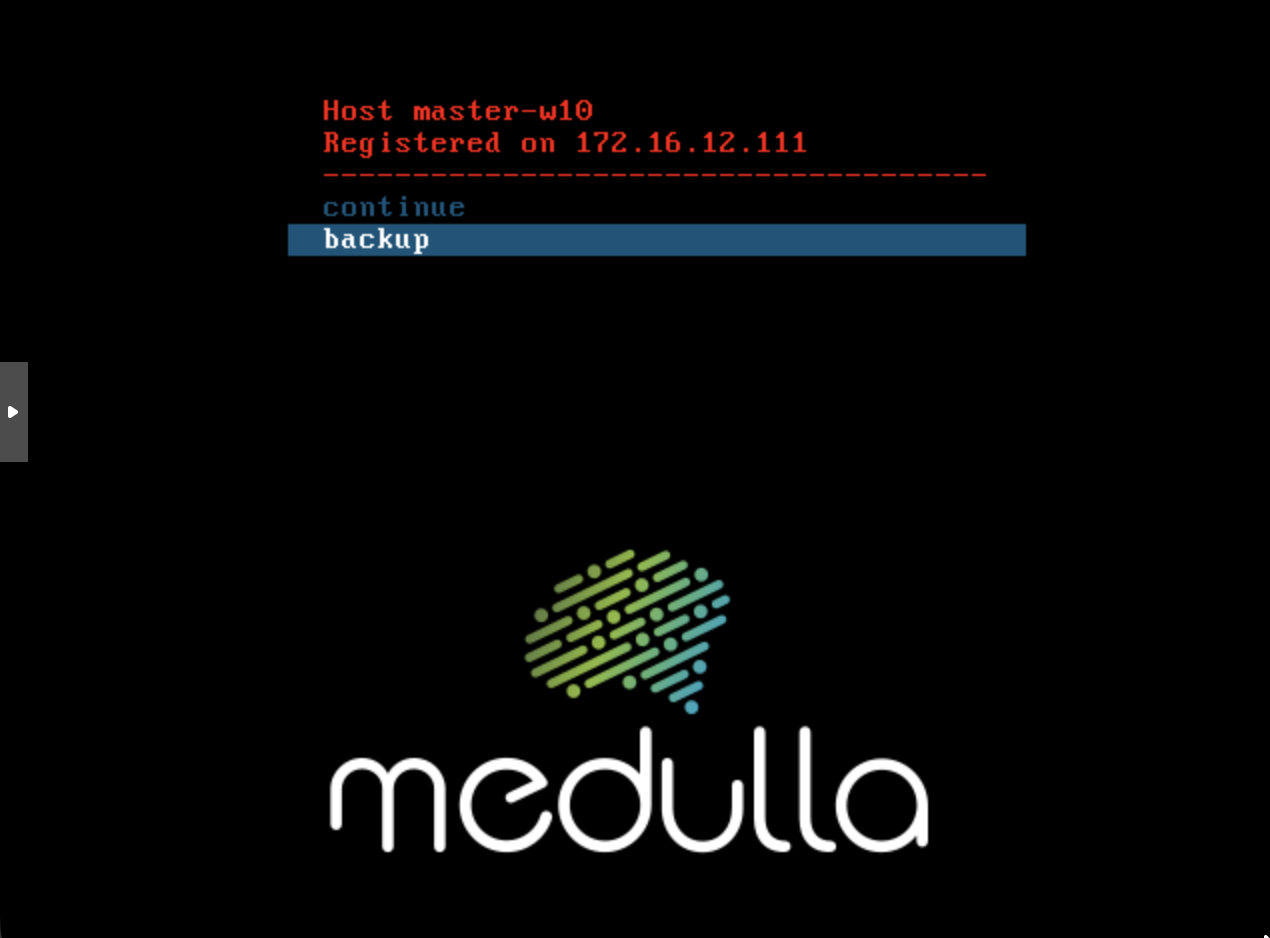
Démarrer la machine via PXE puis sélectionner :
Register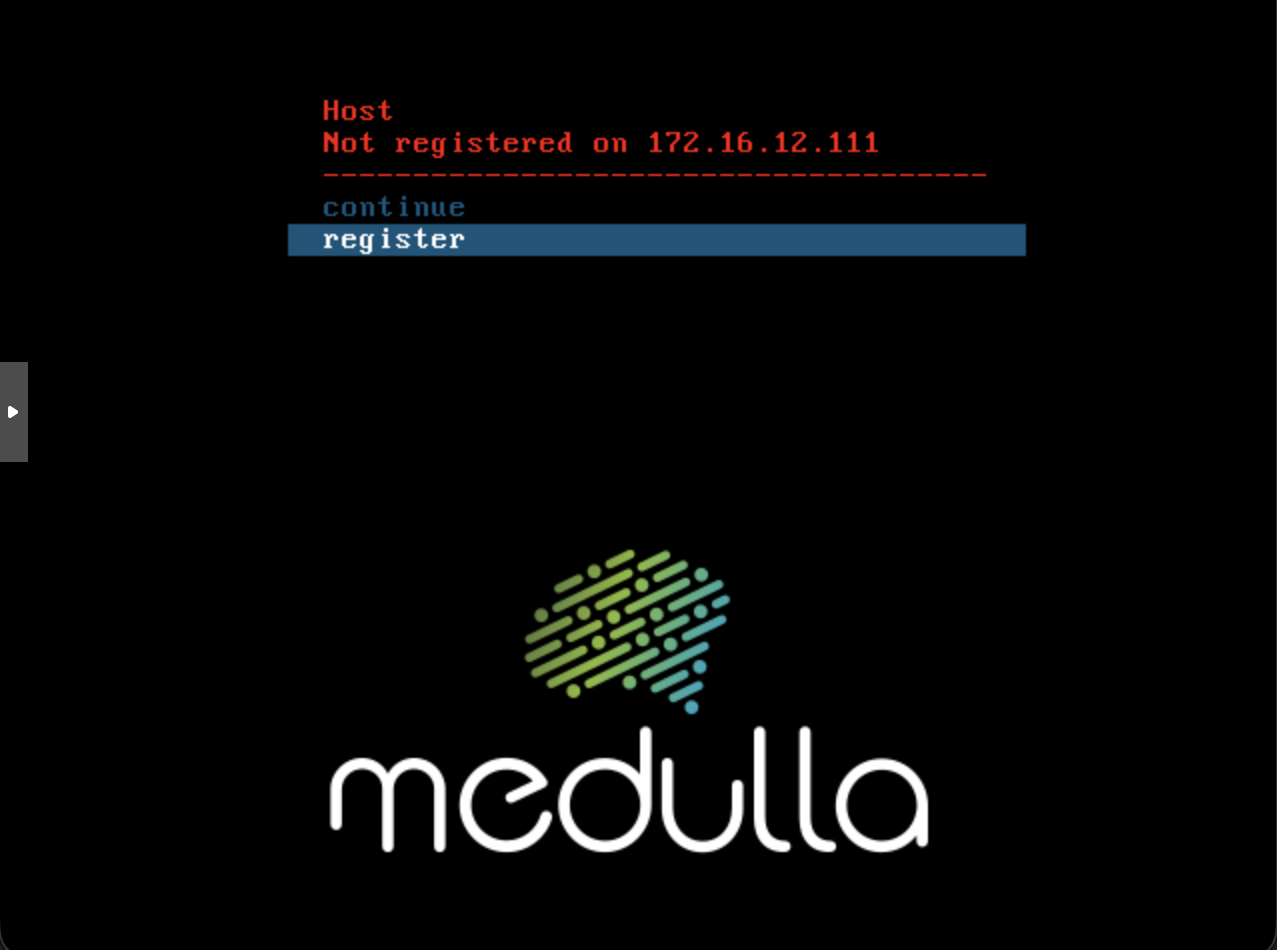
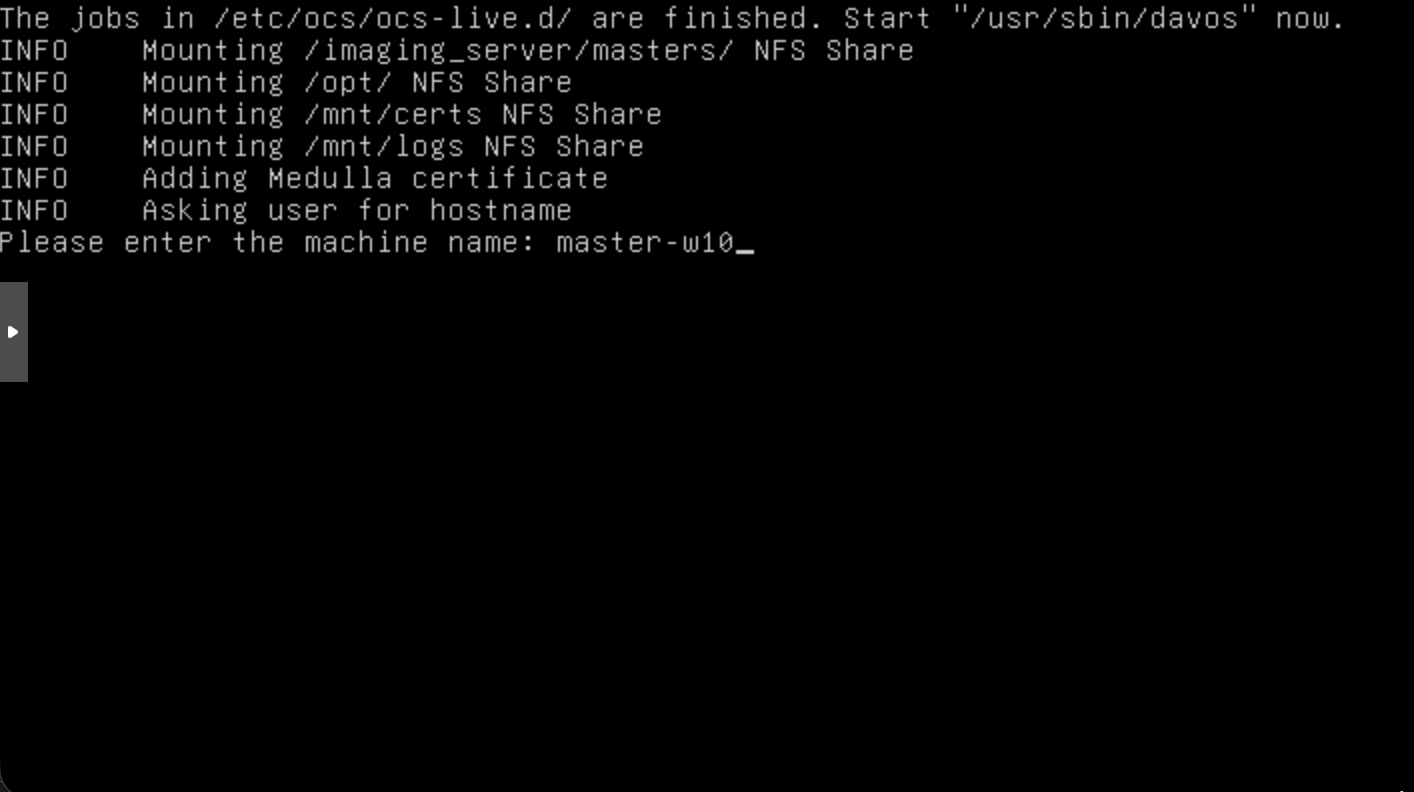
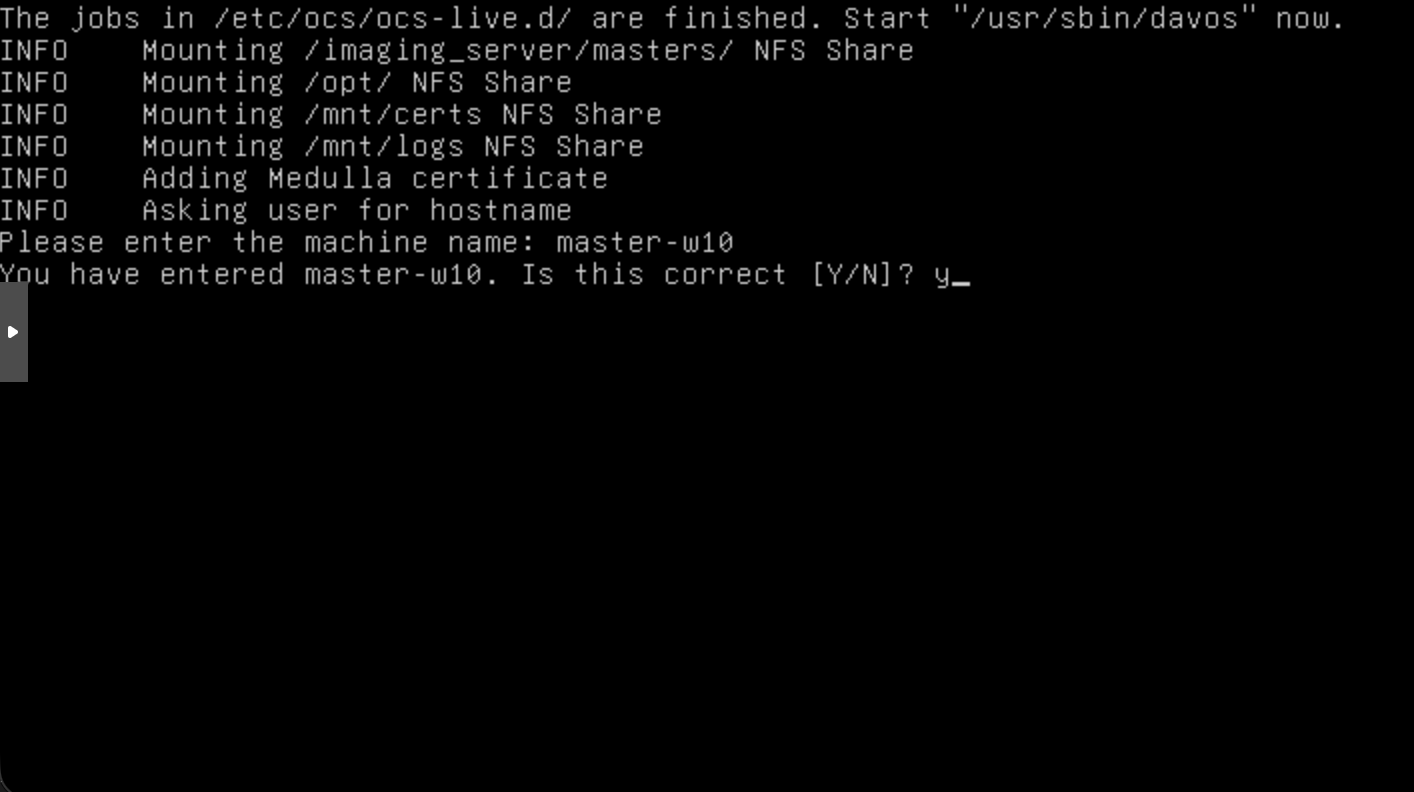
Donner un nom à la machine puis confirmer.
Capturer le disque
Après redémarrage :
BackupAttendre la fin complète de la capture.
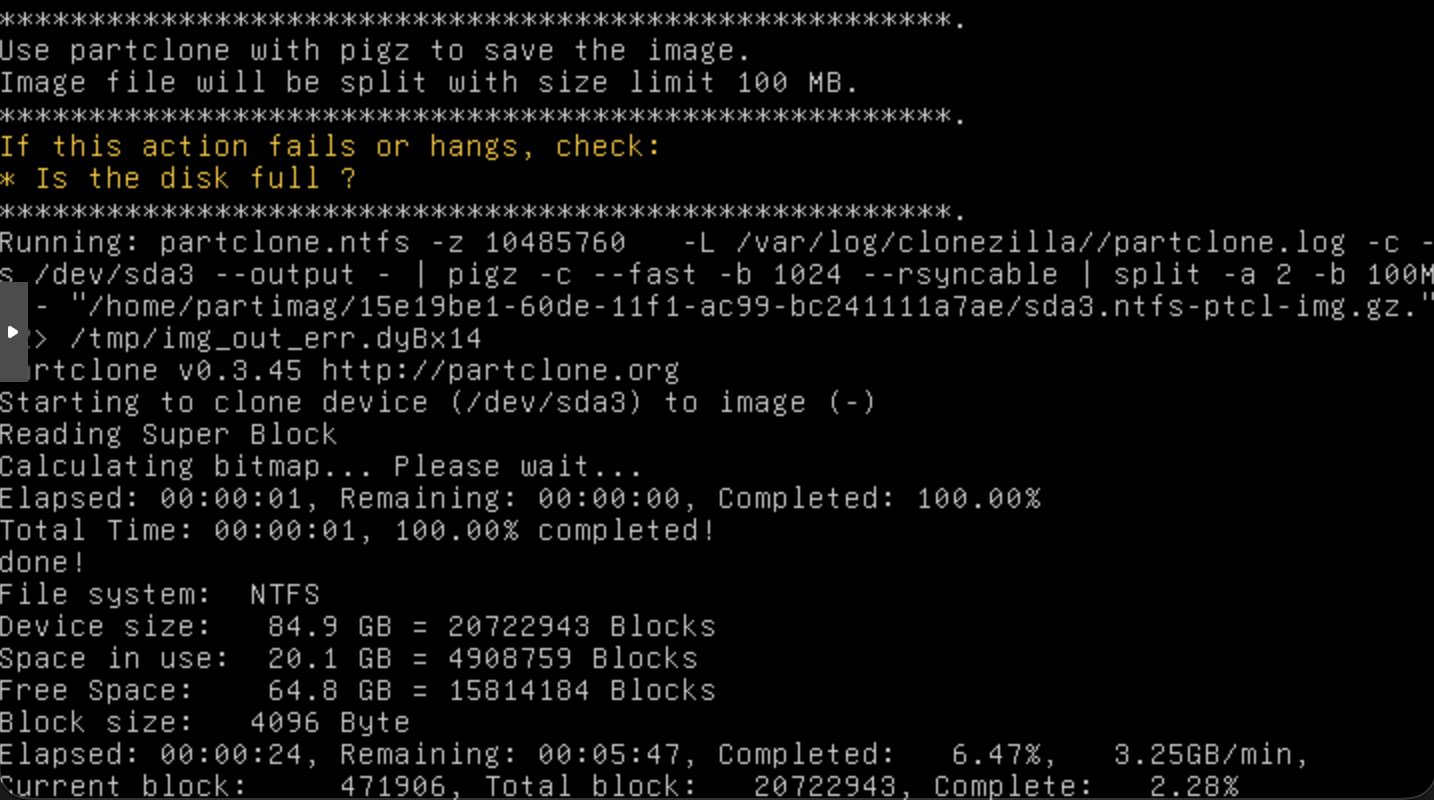
Information :
Une fois la capture terminée, la machine redémarrera automatiquement et le menu PXE réapparaîtra.
Vous pouvez alors éteindre la machine.
5. Création du Master dans Medulla
Dans Medulla :
Computers → All computers GLPICliquer sur :
Imaging managementsur la machine ayant servi à capturer l’image.
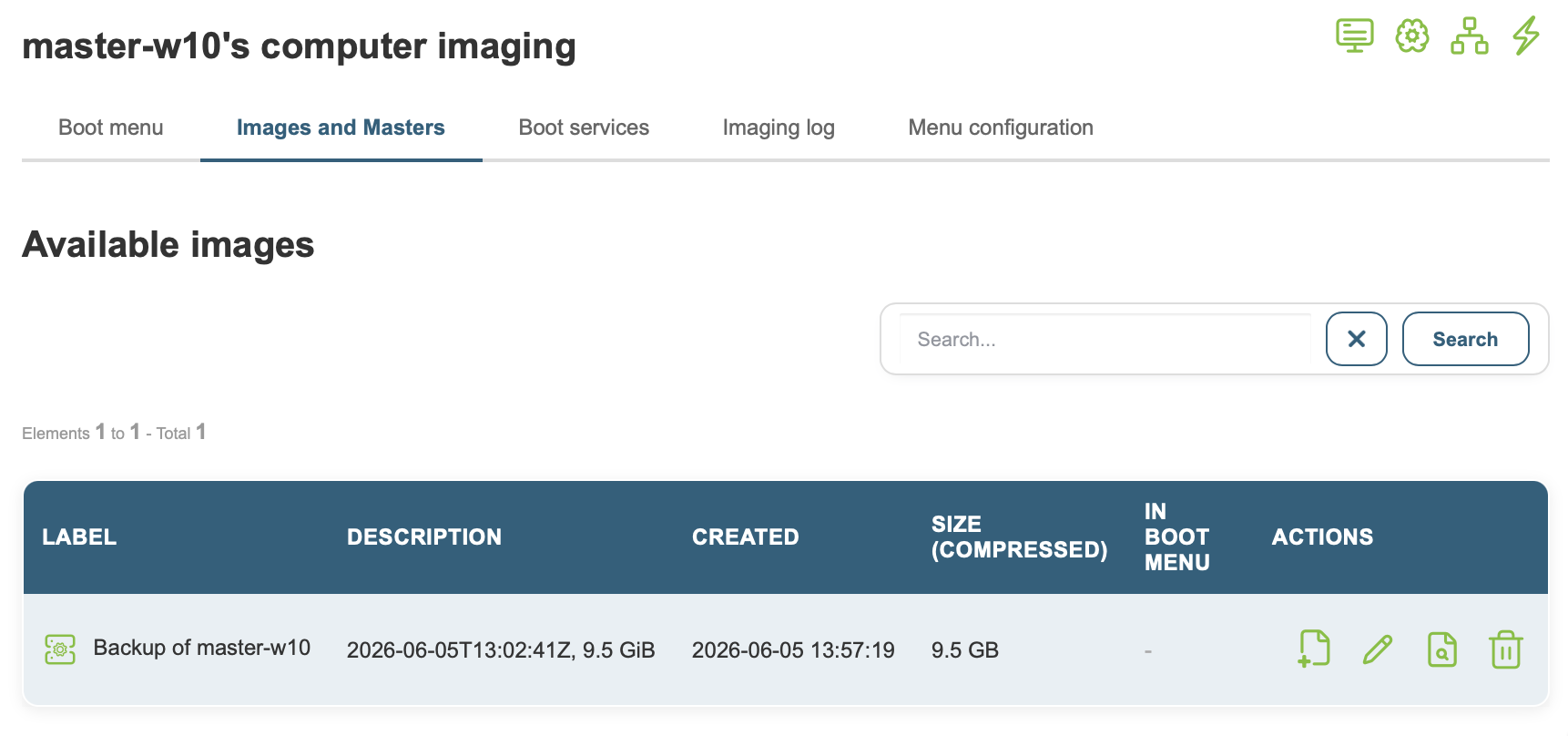
Convertir l’image en Master
Dans l’onglet :
Images and MastersRetrouver l’image capturée puis cliquer sur :
Edit ImageDéfinir :
- Nom du Master
- Description
Cliquer sur :
Convert to master → Save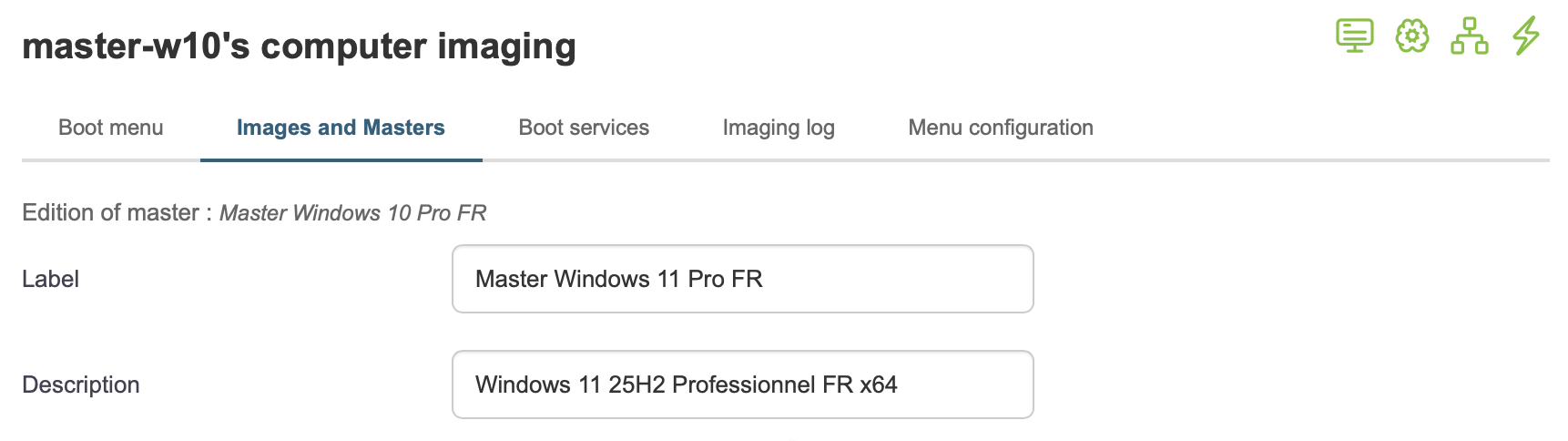
Le master sera ensuite disponible dans :
Imaging → Manage mastersImportant
- Toujours installer les mises à jour Windows avant le Sysprep
- Toujours désactiver le chiffrement du disque avant capture
- Ne jamais redémarrer Windows après Sysprep
- La machine doit booter en PXE avant le disque local
Valeurs par défaut
| Élément | Valeur |
|---|---|
| OS recommandé | Windows 11 |
| Mode préparation | Audit Mode |
| Raccourci Audit Mode | CTRL + SHIFT + F3 |
| Action Sysprep | OOBE + Généraliser + Arrêter |
| Menu PXE | Register puis Backup |